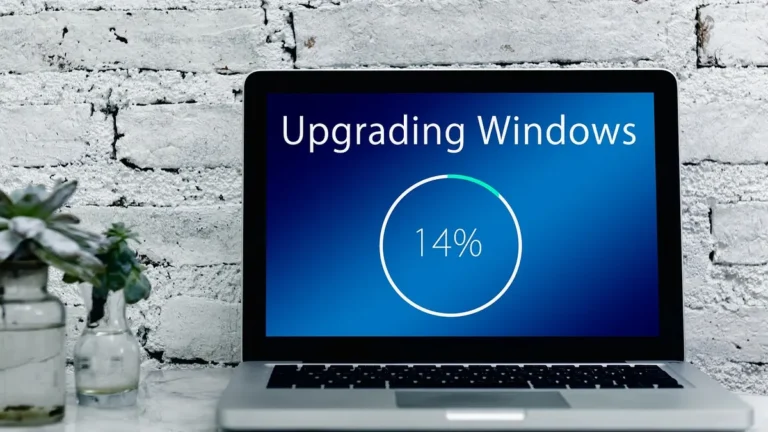

Jak zresetować komputer do ustawień fabrycznych w Windows i co przygotować?
Reset Windows 11 lub Windows 10 ponownie instaluje system, ale nie zawsze przywraca obraz fabryczny producenta laptopa. Przed rozpoczęciem zabezpiecz dane, sprawdź konto Microsoft i odszukaj 48-cyfrowy klucz odzyskiwania BitLocker - Microsoft wskazuje, że może on być potrzebny podczas odzyskiwania zaszyfrowanego dysku (źródło: Microsoft Learn, 2026).
Czym jest funkcja Resetuj ten komputer?
Resetuj ten komputer to funkcja Windows, charakteryzująca się ponowną instalacją systemu, wyborem zakresu usuwania danych oraz możliwością użycia plików lokalnych albo pobierania z chmury. Nie jest to automatycznie to samo co partycja recovery firmy Dell, HP, Lenovo czy ASUS, która może zawierać dodatkowe aplikacje producenta.
Po resecie Windows usuwa programy zainstalowane przez użytkownika. Wariant „Zachowaj moje pliki” może pozostawić dokumenty na koncie użytkownika, lecz nie traktuj go jako kopii zapasowej. Z mojej praktyki wynika, że najwięcej problemów zaczyna się wtedy, gdy ktoś uznaje folder Pulpit za bezpieczny tylko dlatego, że wybrał łagodniejszą opcję resetu.
„Funkcja resetowania umożliwia zachowanie plików osobistych albo usunięcie wszystkiego, a następnie ponowną instalację systemu Windows.” - parafraza instrukcji Microsoft Support, „Reset your PC”, 2026
Jak przygotować komputer do resetu?
Zacznij od wykonania kopii na drugim fizycznym nośniku lub w sprawdzonej chmurze. Nie trzymaj jedynej kopii na partycji C:, bo właśnie ona najczęściej jest objęta resetem. OneDrive może synchronizować pliki, ale sprawdź, czy przy dokumentach widzisz stan „Dostępne na tym urządzeniu” albo czy zostały poprawnie wysłane do chmury.
- Foldery Dokumenty, Obrazy, Wideo i Pulpit - skopiuj je na dysk USB, dysk zewnętrzny lub do OneDrive, a potem otwórz kilka plików z kopii kontrolnie.
- Archiwa poczty Outlook PST - wyeksportuj je, jeśli używasz klasycznego Outlooka i masz lokalne wiadomości lub archiwum firmowe.
- Program księgowy i jego baza danych - wykonaj eksport z poziomu programu, ponieważ samo skopiowanie skrótu z Pulpitu nie zabezpiecza danych.
- Licencje programów - zapisz klucze do płatnego oprogramowania, na przykład pakietu biurowego, programu CAD albo antywirusa.
- Zakładki przeglądarki - włącz synchronizację Chrome, Edge lub Firefox i upewnij się, że znasz hasło do właściwego konta.
- Konto Microsoft - sprawdź adres e-mail, hasło i metodę logowania, bo po resecie system może poprosić o potwierdzenie tożsamości.
Przydatny jest też nasz poradnik: jak znaleźć klucz odzyskiwania BitLocker. Jeśli komputer służbowy ma naklejkę firmową, aplikację do zarządzania lub loguje się do domeny, nie resetuj go samodzielnie. Treść nie zastępuje pomocy administratora IT w organizacji.
Jak sprawdzić klucz odzyskiwania BitLocker?
Najpierw sprawdź konto Microsoft przypisane do urządzenia, ponieważ klucz BitLocker może być zapisany na koncie, wydrukowany albo przechowywany przez dział IT. Klucz odzyskiwania nie jest hasłem do Windows i nie da się go zastąpić kodem PIN.
BitLocker chroni dane na dysku przed odczytem przez nieuprawnioną osobę. To dobra ochrona, ale przy naprawie lub zmianie konfiguracji sprzętowej system może poprosić o dodatkowy klucz. Zapisz go poza komputerem przed resetem.
- Otwórz przeglądarkę na innym urządzeniu i zaloguj się do właściwego konta Microsoft.
- Wyszukaj w oficjalnym centrum konta sekcję kluczy odzyskiwania BitLocker.
- Porównaj identyfikator klucza widoczny na ekranie blokady z identyfikatorem zapisanym przy kluczu.
- Zapisz 48 cyfr na papierze lub w bezpiecznym menedżerze haseł, a nie w pliku na dysku C:.
- Jeżeli urządzenie jest firmowe, poproś o klucz administratora zamiast próbować odgadywać hasło.
Jak zresetować komputer z Windows 11?
W Windows 11 reset uruchomisz w czterech etapach: Ustawienia, System, Odzyskiwanie, „Resetuj ustawienia komputera do stanu początkowego”. Następnie wybierasz zakres danych, źródło plików instalacyjnych i ustawienia dodatkowe. Microsoft opisuje tę funkcję jako standardową metodę ponownej instalacji systemu (źródło: Microsoft Support, 2026).
Gdzie jest Resetuj ten komputer w Windows 11?
W Windows 11 opcja znajduje się w ścieżce Start - Ustawienia - System - Odzyskiwanie - Resetuj ustawienia komputera do stanu początkowego. Jeśli nie widzisz przycisku, użyj pola wyszukiwania w Ustawieniach i wpisz „resetuj ten komputer”.
- Podłącz laptop do oryginalnej ładowarki, ponieważ odcięcie zasilania podczas instalacji może uszkodzić system.
- Otwórz menu Start i wybierz ikonę koła zębatego, aby wejść do Ustawień Windows 11.
- Kliknij System, a następnie przewiń stronę do pozycji Odzyskiwanie.
- Przy pozycji „Resetuj ustawienia komputera do stanu początkowego” wybierz Resetuj komputer.
- Wskaż „Zachowaj moje pliki” albo „Usuń wszystko”, kierując się kopią danych i dalszym losem urządzenia.
- Wybierz „Pobieranie z chmury” albo „Ponowna instalacja lokalna”, po czym przeczytaj ekran podsumowania.
Nie klikaj potwierdzenia automatycznie. Ekran podsumowania informuje między innymi o usunięciu aplikacji i ewentualnym czyszczeniu danych. Jeśli widzisz opcję dotyczącą wszystkich dysków, zatrzymaj się i upewnij się, że kopia obejmuje także pliki spoza C:.
Jak bezpiecznie potwierdzić reset Windows 11?
Przed kliknięciem „Resetuj” sprawdź trzy rzeczy: czy kopia otwiera się na drugim nośniku, czy laptop jest podłączony do zasilania oraz czy znasz hasło do konta Microsoft. Proces może potrwać od kilkudziesięciu minut do kilku godzin, zależnie od dysku, internetu i wybranej metody.
- Dysk SSD - zwykle przyspiesza restart i instalację, ale nie gwarantuje krótkiego czasu, gdy system pobiera pliki z internetu.
- Pobieranie z chmury - wymaga stabilnego Wi-Fi lub Ethernetu i pobiera pliki instalacyjne Windows, a nie prywatne dokumenty z OneDrive.
- Akumulator laptopa - nie powinien być jedynym źródłem zasilania, nawet gdy pokazuje 80 lub 100 procent.
- Programy producenta - mogą zniknąć po resecie, więc później pobieraj je wyłącznie ze strony Dell, HP, Lenovo, ASUS albo innego producenta sprzętu.
- Ekran z logo producenta - kilka restartów i dłuższa przerwa na tym ekranie podczas resetu mogą być normalne.
Jedna zasada jest prosta: nie wyłączaj komputera tylko dlatego, że przez kilka minut widzisz ten sam procent. Najpierw daj procesowi czas i sprawdź, czy dysk pracuje.
Jak zresetować komputer z Windows 10?
W Windows 10 reset uruchomisz przez Ustawienia - Aktualizacja i zabezpieczenia - Odzyskiwanie - Resetuj ustawienia komputera do stanu początkowego - Rozpocznij. Układ menu może wyglądać inaczej na starych, nieaktualizowanych wersjach Windows 10, lecz nazwa sekcji odzyskiwania pozostaje kluczowa (źródło: Microsoft Support, 2026).
Jak zrobić reset Windows 10 krok po kroku?
Reset Windows 10 wykonasz w sześciu krokach, zaczynając od otwarcia Ustawień i przejścia do „Aktualizacja i zabezpieczenia”. Przygotuj kopię danych przed wyborem „Rozpocznij”, bo kolejny ekran prowadzi już do decyzji o usunięciu aplikacji i plików.
- Wybierz Start - Ustawienia, a następnie otwórz kategorię Aktualizacja i zabezpieczenia.
- Kliknij Odzyskiwanie w menu po lewej stronie okna.
- W sekcji resetowania komputera wybierz przycisk Rozpocznij.
- Zdecyduj, czy system ma zachować pliki użytkownika, czy usunąć wszystko z wybranego zakresu.
- Wybierz metodę instalacji, jeśli kreator pokaże pobieranie z chmury lub pliki lokalne.
- Przeczytaj listę usuwanych aplikacji, potwierdź reset i nie odłączaj zasilania.
Nie kieruj się zrzutem ekranu znalezionym w wyszukiwarce, jeśli pochodzi sprzed kilku lat. Microsoft zmieniał nazwy i rozmieszczenie opcji między aktualizacjami. Zamiast szukać identycznego widoku, kieruj się nazwami: „Odzyskiwanie”, „Resetuj ten komputer” i „Rozpocznij”.
Dlaczego nie widzę opcji Odzyskiwanie w Windows 10?
Brak opcji Odzyskiwanie zwykle oznacza ograniczenia konta, nieaktualną wersję Windows 10 albo problem ze środowiskiem odzyskiwania. Najpierw użyj wyszukiwania w menu Start, wpisz „odzyskiwanie” i sprawdź, czy konto ma uprawnienia administratora.
- Konto standardowe - może nie pozwolić na zmianę ustawień systemowych bez hasła administratora.
- Stary interfejs Windows 10 - może mieć inną nazwę kategorii, dlatego wyszukiwarka Ustawień jest bezpieczniejsza niż instrukcja ze starego filmu.
- Uszkodzone pliki systemowe - mogą blokować kreator resetu, co wymaga użycia Windows Recovery Environment.
- Komputer zarządzany przez firmę - może mieć wyłączone opcje odzyskiwania przez politykę organizacji.
- Nieudana aktualizacja - bywa powodem, dla którego najpierw opłaca się uruchomić naprawę uruchamiania.
Gdy przycisk nie działa, nie pobieraj przypadkowego „narzędzia do resetu” z reklamy. Fałszywe przyciski „Pobierz teraz” i instalatory z dodatkami reklamowymi to częsta pułapka. Korzystaj z ustawień Windows albo oficjalnego nośnika Microsoft.
Co wybrać: zachować pliki, usunąć wszystko, pobrać system z chmury czy użyć instalacji lokalnej?
Opcja „Zachowaj moje pliki” usuwa aplikacje i ustawienia, lecz ma zachować dane użytkownika, natomiast „Usuń wszystko” przygotowuje komputer do oddania lub rozpoczęcia pracy od zera. Pobieranie z chmury pobiera pliki instalacyjne Windows, a ponowna instalacja lokalna korzysta z zasobów urządzenia (źródło: Microsoft Support, 2026).
Czym różni się Zachowaj moje pliki od Usuń wszystko?
„Zachowaj moje pliki” wybierz po awarii systemu na własnym komputerze, jeśli masz niezależną kopię danych; „Usuń wszystko” wybierz, gdy urządzenie zmienia właściciela lub chcesz usunąć konta i pliki z dysku systemowego. Żadna opcja nie zwalnia z wykonania backupu.
| Opcja | Pliki użytkownika | Aplikacje i ustawienia | Najlepsze zastosowanie |
|---|---|---|---|
| Zachowaj moje pliki | System próbuje je zachować | Programy są usuwane, ustawienia wracają do domyślnych | Naprawa własnego komputera po problemach z Windows |
| Usuń wszystko | Dane z wybranego zakresu są usuwane | Programy, konta i ustawienia są usuwane | Przekazanie urządzenia, poważna infekcja lub nowy start |
| Pobieranie z chmury | Nie odzyskuje plików prywatnych | Pobiera świeże pliki Windows z internetu | Podejrzenie uszkodzenia lokalnych plików systemowych |
| Ponowna instalacja lokalna | Nie tworzy kopii zapasowej | Wykorzystuje pliki przechowywane na komputerze | Brak szybkiego internetu i sprawny system odzyskiwania |
Przykład: po nieudanej aktualizacji Windows 11, gdy dokumenty są już na dysku zewnętrznym, wybrałbym „Zachowaj moje pliki” i pobieranie z chmury. Przy sprzedaży domowego laptopa wybrałbym „Usuń wszystko” oraz dodatkowe czyszczenie danych, po uprzednim sprawdzeniu kopii.
Kiedy wybrać pobieranie z chmury Windows?
Pobieranie z chmury wybierz, gdy masz stabilne połączenie z internetem i podejrzewasz uszkodzenie lokalnych plików systemu. Instalację lokalną wybierz, gdy internet jest słaby, a komputer nie wskazuje błędów plików odzyskiwania.
- Łącze przewodowe Ethernet - daje stabilniejsze pobieranie obrazu Windows niż słabe Wi-Fi w dużym mieszkaniu.
- Internet z limitem danych - może nie być dobrym wyborem dla pobierania z chmury, dlatego sprawdź limit u operatora.
- Uszkodzone pliki odzyskiwania - zwiększają sens pobierania z chmury zamiast użycia lokalnej instalacji.
- Brak dostępu do sieci - przemawia za instalacją lokalną albo przygotowaniem nośnika instalacyjnego USB.
- OneDrive - nie jest źródłem instalacji Windows; służy do synchronizacji plików użytkownika.
Czy włączać czyszczenie danych przed sprzedażą?
Tak, przy przekazaniu prywatnego komputera innej osobie włącz czyszczenie danych, ale nie traktuj resetu jako pełnej sanitizacji nośnika w środowisku firmowym. NIST SP 800-88 Rev. 1 rozróżnia zwykłe usuwanie informacji od procedur sanitizacji nośników wymaganych dla danych o podwyższonej poufności.
„Sanitizacja nośnika wymaga doboru metody do rodzaju danych, nośnika i ryzyka ujawnienia.” - parafraza NIST, „SP 800-88 Rev. 1: Guidelines for Media Sanitization”, 2014
- Komputer sprzedawany prywatnie - włącz czyszczenie danych i usuń urządzenie z konta Microsoft po zakończeniu procesu.
- Dysk z danymi firmowymi - skonsultuj procedurę z administratorem, ponieważ polityka firmy może wymagać innego sposobu wycofania nośnika.
- Dysk uszkodzony - reset nie naprawi fizycznych błędów dysku, a urządzenia nie należy sprzedawać jako sprawnego bez jasnej informacji.
- Karta pamięci lub dysk USB - reset Windows nie usuwa automatycznie ich zawartości, więc sprawdź je osobno.
Jak uruchomić reset Windows bez logowania lub przy błędzie uruchamiania?
Tak, reset Windows bez logowania jest możliwy przez Windows Recovery Environment, czyli odrębne środowisko naprawcze z narzędziami odzyskiwania. Z ekranu logowania przytrzymaj Shift podczas wybierania „Uruchom ponownie”; przy dysku BitLocker system może poprosić o klucz odzyskiwania (źródło: Microsoft Support i Microsoft Learn, 2026).
Jak wejść do Windows Recovery Environment?
Najpierw na ekranie logowania kliknij ikonę zasilania, przytrzymaj klawisz Shift i wybierz „Uruchom ponownie”. Po restarcie wybierz „Rozwiąż problemy”, a potem „Resetuj ustawienia komputera do stanu początkowego” albo najpierw „Opcje zaawansowane”.
- Na ekranie logowania znajdź ikonę zasilania w prawym dolnym rogu.
- Przytrzymaj klawisz Shift i bez puszczania wybierz opcję „Uruchom ponownie”.
- Po wejściu do niebieskiego menu wybierz Rozwiąż problemy.
- Najpierw rozważ Naprawę uruchamiania, jeśli problem pojawił się po aktualizacji Windows Update.
- Sprawdź Przywracanie systemu, jeśli istnieje punkt przywracania sprzed awarii.
- Wybierz reset dopiero wtedy, gdy prostsze narzędzia nie rozwiążą problemu.
Windows Recovery Environment nie jest BIOS-em ani UEFI. BIOS/UEFI sprawdza sprzęt i kolejność rozruchu, a WinRE uruchamia narzędzia naprawcze Windows. Jeśli dysk nie jest widoczny w UEFI, reset prawdopodobnie nie rozwiąże problemu sprzętowego.
Co zrobić z błędem „Nie można zresetować tego komputera”?
Przy błędzie resetowania najpierw uruchom naprawę uruchamiania lub punkt przywracania w Windows Recovery Environment, a następnie sprawdź dysk i przygotuj oficjalny nośnik USB. Nie przerywaj resetu gwałtownie, gdy procent przez dłuższy czas nie zmienia się, jeśli komputer nadal pracuje.
- Brak postępu przez wiele godzin - może wskazywać problem z dyskiem, więc po ostrożnym ponownym uruchomieniu sprawdź diagnostykę producenta sprzętu.
- Nieudana aktualizacja Windows Update - uzasadnia użycie naprawy uruchamiania przed pełnym resetem.
- Brak partycji odzyskiwania - może wymagać użycia nośnika instalacyjnego USB przygotowanego na innym komputerze.
- Komunikat BitLocker - wymaga prawidłowego klucza odzyskiwania, a nie wielokrotnych prób hasła do konta.
- Dysk niewidoczny w UEFI - sugeruje problem z dyskiem lub jego połączeniem, który wymaga diagnozy serwisowej.
Jak użyć nośnika instalacyjnego USB?
Najpierw utwórz nośnik instalacyjny USB wyłącznie oficjalnym narzędziem Microsoft na sprawnym komputerze. Następnie uruchom uszkodzony komputer z USB, wybierz naprawę systemu lub instalację i uważnie czytaj ekran wyboru partycji.
Instrukcję przygotowania pendrive'a znajdziesz tutaj: jak utworzyć nośnik instalacyjny Windows USB. Do nośnika użyj pendrive'a, którego zawartość możesz skasować - narzędzie instalacyjne usuwa zapisane na nim dane.
- Podłącz pusty lub zbędny pendrive USB do sprawnego komputera i skopiuj z niego ważne pliki.
- Pobierz narzędzie tylko z oficjalnej strony Microsoft, pomijając reklamy imitujące przycisk pobierania.
- Utwórz nośnik instalacyjny zgodny z architekturą i wersją Windows używaną na komputerze.
- Uruchom uszkodzony komputer z pendrive'a, korzystając z menu startowego producenta lub ustawień UEFI.
- Wybierz „Napraw komputer”, jeśli chcesz najpierw użyć narzędzi odzyskiwania.
- Przy instalacji od zera nie usuwaj partycji, których przeznaczenia nie rozumiesz, bez sprawdzonej kopii danych.
Jak aktywować i zabezpieczyć Windows po resecie?
Po resecie najpierw podłącz zaufaną sieć, uruchom Windows Update i sprawdź aktywację w Ustawieniach, zanim zainstalujesz dodatkowe programy. Windows często rozpoznaje cyfrową licencję po połączeniu z internetem, ale nie należy zakładać, że aktywacja powiedzie się bez dostępu do konta lub sieci (źródło: Microsoft Support, 2026).
Jak sprawdzić aktywację Windows po resecie?
W Windows 11 otwórz Ustawienia - System - Aktywacja, a w Windows 10 przejdź do Ustawienia - Aktualizacja i zabezpieczenia - Aktywacja. Jeśli pojawi się problem, użyj wbudowanego narzędzia do rozwiązywania problemów i zaloguj się na konto Microsoft powiązane z licencją.
- Windows Update - uruchom go przed instalacją sterowników z przypadkowych stron, ponieważ system często pobiera podstawowe poprawki i komponenty samodzielnie.
- Sterownik Wi-Fi - pobierz ze strony producenta laptopa, gdy po resecie nie działa sieć bezprzewodowa.
- Sterownik grafiki - pobieraj ze strony NVIDIA, AMD, Intel albo producenta laptopa, a nie z serwisów obiecujących „jeden klik”.
- Microsoft Defender - pozostaw aktywny do czasu świadomego wyboru innej ochrony, a pobrane pliki przeskanuj przed otwarciem.
- Aktywacja Windows - sprawdzaj wyłącznie w ustawieniach systemu; nie używaj programów obiecujących darmowe obejście licencji.
W jakiej kolejności przywracać pliki po resecie?
Najpierw przywróć dokumenty, zdjęcia i pliki robocze, potem dane aplikacji, a na końcu pobrane instalatory. Każdy plik pobrany wcześniej z internetu przeskanuj Microsoft Defenderem, szczególnie archiwa ZIP i pliki EXE.
- Zainstaluj aktualizacje Windows Update i uruchom komputer ponownie tyle razy, ile system poprosi.
- Sprawdź działanie internetu, dźwięku, kamery, Wi-Fi i drukarki przed kopiowaniem całego archiwum danych.
- Przywróć Dokumenty oraz zdjęcia z dysku zewnętrznego lub z OneDrive, otwierając próbnie kilka plików.
- Zainstaluj potrzebne programy z oficjalnych stron producentów lub Microsoft Store.
- Zaimportuj PST, bazę programu księgowego albo zakładki dopiero po instalacji właściwego programu.
- Włącz kopię zapasową na przyszłość, aby następny reset nie zaczynał się od szukania utraconych plików.
Jeżeli korzystasz z chmury Microsoft, przeczytaj także: jak przywrócić pliki z OneDrive. Najpierw odzyskaj najważniejsze dokumenty, a dopiero potem instaluj gry, komunikatory i programy pomocnicze. Taka kolejność ułatwia wykrycie problemu ze sterownikiem lub synchronizacją.
Najczęściej zadawane pytania

Jak zresetować Windows 11 do ustawień fabrycznych?
Otwórz Ustawienia, przejdź do System i Odzyskiwanie, a następnie wybierz „Resetuj ustawienia komputera do stanu początkowego”. Przed potwierdzeniem wybierz „Zachowaj moje pliki” albo „Usuń wszystko” oraz pobieranie z chmury lub instalację lokalną. Najpierw wykonaj kopię danych na drugim nośniku.
Czy reset Windows 10 usuwa system?
Nie. Reset ponownie instaluje Windows 10, więc system pozostaje na komputerze. Usuwa jednak aplikacje i ustawienia, a w opcji „Usuń wszystko” może skasować także pliki użytkownika z wybranego zakresu.
Czy można zresetować komputer bez hasła do Windows?
Tak, możesz wejść do Windows Recovery Environment z ekranu logowania, przytrzymując Shift podczas wybierania „Uruchom ponownie”. Szyfrowany dysk może jednak zażądać klucza odzyskiwania BitLocker. To osobny 48-cyfrowy kod, a nie hasło do konta.
Co wybrać: pobieranie z chmury czy instalację lokalną?
Pobieranie z chmury wybierz przy stabilnym internecie i podejrzeniu uszkodzonych plików Windows. Instalacja lokalna zwykle nie wymaga dużego pobierania, ale korzysta z plików zapisanych na urządzeniu. Żadna z tych opcji nie przywraca prywatnych plików z OneDrive automatycznie.
Czy reset usuwa sterowniki?
Windows po resecie instaluje podstawowe sterowniki, lecz może brakować sterownika Wi-Fi, grafiki, czytnika linii papilarnych albo klawiszy funkcyjnych. Najpierw uruchom Windows Update, a potem pobierz brakujące elementy z oficjalnej strony producenta komputera.
Dlaczego reset Windows zatrzymuje się na procentach?
Przyczyną mogą być uszkodzone pliki systemowe, problem z dyskiem lub kłopot ze środowiskiem odzyskiwania. Nie wyłączaj komputera po kilku minutach braku zmiany procentów. Jeśli brak postępu trwa bardzo długo i komputer nie wykazuje pracy, użyj Windows Recovery Environment lub nośnika USB.
Źródła i literatura
- Microsoft Support - Reset your PC, instrukcja funkcji resetowania Windows, dostęp sprawdzany w 2026 r.
- Microsoft Support - Windows Recovery Environment, dokumentacja narzędzi odzyskiwania Windows, dostęp sprawdzany w 2026 r.
- Microsoft Learn - Find your BitLocker recovery key, informacje o kluczu odzyskiwania BitLocker, dostęp sprawdzany w 2026 r.
- NIST SP 800-88 Rev. 1 - Guidelines for Media Sanitization, National Institute of Standards and Technology, 2014.

Redaktor technologiczny. Pisze o przesyłaniu i udostępnianiu plików, chmurze i bezpieczeństwie danych - prosto, konkretnie i na przykładach. Testuje narzędzia na własnych plikach, zanim je opisze.