
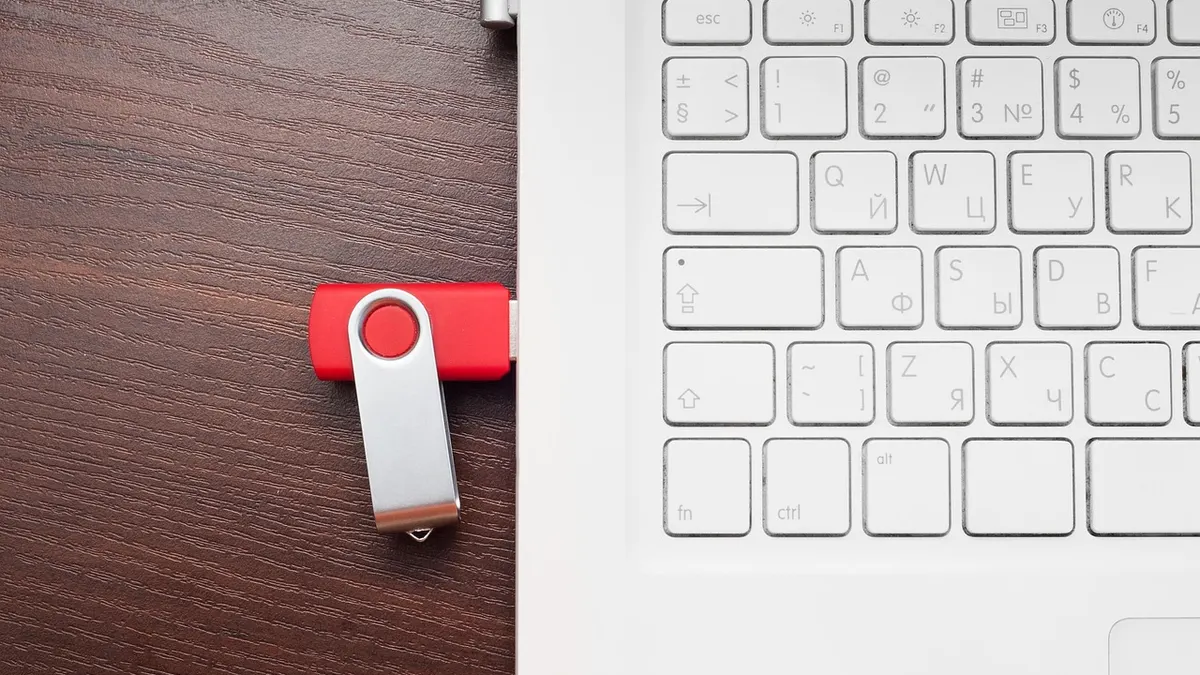

Reinstalacja systemu a formatowanie - co naprawdę się dzieje
Formatowanie komputera i reinstalacja Windows 11 to dwa różne działania: można wyczyścić partycję systemową, użyć funkcji resetowania albo usunąć cały układ partycji. Microsoft Windows 11 instaluje się z nośnika USB o pojemności co najmniej 8 GB, a NIST w dokumencie SP 800-88 Rev. 1 z 2014 r. rozróżnia zwykłe usuwanie danych od ich bezpiecznej sanitacji.
Czy formatowanie komputera usuwa system?
Tak, sformatowanie lub usunięcie partycji, na której znajduje się Windows, usuwa działającą instalację systemu. Komputer nie uruchomi potem pulpitu, dopóki nie zainstalujesz Windows ponownie z pendrive'a albo nie skorzystasz z dostępnego środowiska odzyskiwania.
W praktyce słowo „format” bywa używane za szeroko. Użytkownik może mieć na myśli wyczyszczenie dysku C:, resetowanie systemu z poziomu Ustawień albo przygotowanie komputera do sprzedaży. Te czynności dają inny efekt i wymagają innej ostrożności.
- Formatowanie partycji systemowej usuwa pliki z wybranego woluminu, lecz nie usuwa automatycznie pozostałych partycji ani danych z drugiego dysku fizycznego.
- Resetowanie systemu Windows korzysta z mechanizmów odzyskiwania i pozwala wybrać zachowanie plików albo usunięcie danych użytkownika.
- Czysta instalacja systemu uruchamia instalator z USB i daje kontrolę nad usunięciem partycji na właściwym dysku.
- Usunięcie wszystkich partycji kasuje układ partycji na wskazanym dysku, dlatego pomyłka w numerze dysku może skasować archiwum zdjęć.
- Sanitacja nośnika to procedura stosowana przy przekazaniu sprzętu, która wymaga metody dobranej do typu dysku i poziomu ryzyka danych.
Z mojej praktyki wynika, że reinstalacja ma sens po trwałej infekcji, powtarzających się błędach systemu, nieudanych naprawach lub przed oddaniem własnego laptopa innej osobie. Nie naprawi jednak zużytego dysku SSD, uszkodzonej pamięci RAM ani przegrzewającego się laptopa. Jeśli komputer zawiesza się nawet w instalatorze albo dysk znika w UEFI, najpierw diagnozuj sprzęt.
„Sanitizacja nośnika to proces uczynienia dostępu do danych niewykonalnym dla danego poziomu wysiłku.” - NIST, SP 800-88 Rev. 1: Guidelines for Media Sanitization, 2014
Sama reinstalacja Windows nie jest potwierdzeniem trwałego usunięcia danych przed sprzedażą - NIST SP 800-88 Rev. 1 traktuje sanitację nośnika jako osobną procedurę.
Artykuł pomaga bezpiecznie przygotować czystą instalację, ale nie zastępuje serwisu przy podejrzeniu awarii dysku ani profesjonalnego odzyskiwania ważnych danych.
Kiedy warto postawić Windows od nowa?
Reinstalacja Windows ma sens, gdy problem pozostaje po aktualizacjach, skanowaniu zabezpieczeń i podstawowej diagnostyce, a kopia danych jest już sprawdzona. Microsoft Support zaleca korzystanie z oficjalnego nośnika instalacyjnego, gdy system wymaga ponownej instalacji lub odzyskiwania. Nie zaczynaj od formatu, jeśli objawy wskazują na sprzęt.
Jak rozpoznać problem systemowy, a nie uszkodzenie sprzętu?
Zacznij od sprawdzenia, czy błąd występuje wyłącznie w Windows, czy także w UEFI, podczas instalacji i przy uruchamianiu z pendrive'a. Jeśli komputer resetuje się poza systemem, reinstalacja raczej nie rozwiąże przyczyny.
Typowy przykład: laptop otwiera programy bardzo wolno, ale po uruchomieniu trybu awaryjnego działa poprawnie. To często wskazuje na konflikt sterownika albo programu startowego. Z kolei artefakty na ekranie, samoczynne wyłączanie pod obciążeniem i znikający SSD wymagają sprawdzenia sprzętu.
Kiedy czysta instalacja systemu jest rozsądnym wyborem?
Czystą instalację wybierz po wykonaniu kopii danych, gdy Windows ma powtarzalne błędy, nie odzyskuje się poprawnie albo komputer zmienia właściciela. Na sprzęcie firmowym sprawdź najpierw zasady administratora i szyfrowanie BitLocker.
- Powtarzające się błędy aktualizacji uzasadniają reinstalację dopiero wtedy, gdy narzędzia Windows Update i naprawa plików systemowych nie pomogły.
- Infekcja lub podejrzenie przejęcia konta wymaga najpierw zmiany haseł z innego, zaufanego urządzenia oraz sprawdzenia konta Microsoft.
- Przekazanie komputera wymaga osobnego planu usunięcia danych, ponieważ szybkie formatowanie nie jest pełną sanitacją nośnika.
- Bałagan po wielu programach często znika po czystej instalacji, gdy nie przywrócisz automatycznie zbędnych aplikacji i rozszerzeń.
- Nieudany reset systemu jest dobrym powodem do użycia pendrive'a instalacyjnego przygotowanego przez Media Creation Tool.
Jeżeli dysk SSD jest widoczny w UEFI, a Windows ma wyłącznie problemy programowe, czysta instalacja zwykle jest bezpieczniejsza niż wielogodzinne przypadkowe „naprawiacze”.
Przygotowanie przed formatowaniem komputera
Przed formatowaniem komputera zabezpiecz dane na co najmniej dwóch niezależnych miejscach, sprawdź je na drugim urządzeniu i zapisz klucz odzyskiwania BitLocker. Microsoft Learn wyjaśnia, że klucz odzyskiwania BitLocker może być potrzebny po zmianach w systemie lub sprzęcie. Laptop podłącz do zasilacza, a do instalacji przygotuj pusty pendrive 8 GB lub większy.
Jak zrobić kopię plików przed formatem?
Zrób kopię ręcznie, nawet jeśli używasz OneDrive. Synchronizacja nie oznacza automatycznie, że każdy folder z dysku jest chroniony, zwłaszcza katalogi projektów, archiwa, pliki PST programu Outlook i foldery utworzone poza Dokumentami.
Najbezpieczniejszy wariant to dysk zewnętrzny plus chmura. Po skopiowaniu otwórz kilka zdjęć, dokument PDF i archiwum ZIP na innym komputerze. Nie zakładaj, że pasek postępu jest dowodem poprawnej kopii.
- Dokumenty, Pulpit i Obrazy skopiuj na zewnętrzny dysk, zachowując strukturę folderów oraz daty plików.
- Folder Pobrane przejrzyj ręcznie, ponieważ często zawiera jednorazowe faktury, sterowniki i instalatory potrzebnych programów.
- Zdjęcia oraz filmy sprawdź pod kątem katalogów poza OneDrive, na przykład w folderach aparatu, Adobe Lightroom lub telefonicznych kopiach.
- Profile przeglądarek zsynchronizuj z kontem albo wyeksportuj zakładki, ponieważ lokalne profile mogą zawierać zapisane sesje i rozszerzenia.
- Pliki Outlook PST wyeksportuj, jeśli używasz klasycznej poczty Outlook bez pełnej synchronizacji z serwerem Exchange lub Microsoft 365.
- Projekty zawodowe i bazy danych skopiuj po zamknięciu programu, aby nie przenieść niepełnego lub zablokowanego pliku.
Przydatny jest też prosty spis aplikacji: pakiet biurowy, program księgowy, VPN, drukarka, edytor zdjęć i narzędzie do podpisu elektronicznego. Po formacie łatwo pamiętać o przeglądarce, trudniej o program, którego instalator pobierano trzy lata temu.
jak zrobić kopię zapasową plików przed formatem
Gdzie znaleźć klucz odzyskiwania BitLocker?
Klucz odzyskiwania BitLocker to 48-cyfrowy kod potrzebny do odblokowania zaszyfrowanego dysku w określonych sytuacjach. Zacznij od sprawdzenia konta Microsoft i zapisz kod poza komputerem, który zamierzasz wyczyścić.
Jeśli logujesz się kontem Microsoft, przejdź na innym urządzeniu do strony kluczy odzyskiwania konta. Na komputerze służbowym klucz może przechowywać organizacja lub administrator. Nie myl go z hasłem do Windows ani PIN-em do logowania.
- Klucz BitLocker zapisany na koncie Microsoft sprawdź przed usunięciem partycji, ponieważ po reinstalacji dostęp do starego dysku może wymagać tego kodu.
- Wydrukowany klucz odzyskiwania przechowuj jak dokument finansowy, a nie w etui laptopa lub na kartce przy biurku.
- Plik tekstowy z kluczem skopiuj na zewnętrzny nośnik, który nie zostanie sformatowany razem z komputerem.
- Klucz organizacyjny potwierdź u działu IT, gdy urządzenie jest zarządzane przez firmę, szkołę lub urząd.
- Kody 2FA i hasła zabezpiecz w menedżerze haseł albo jako kody zapasowe, bo po reinstalacji przeglądarka może nie przywrócić aktywnych sesji.
„Klucz odzyskiwania BitLocker jest potrzebny do odblokowania danych zaszyfrowanego dysku w określonych scenariuszach odzyskiwania.” - Microsoft Learn, dokumentacja BitLocker, 2025
Przed zmianą partycji zapisz 48-cyfrowy klucz odzyskiwania BitLocker poza formatowanym komputerem, bo hasło do konta Microsoft go nie zastępuje.
jak sprawdzić klucz odzyskiwania BitLocker
Jak zrobić bootowalny pendrive z Windowsem?
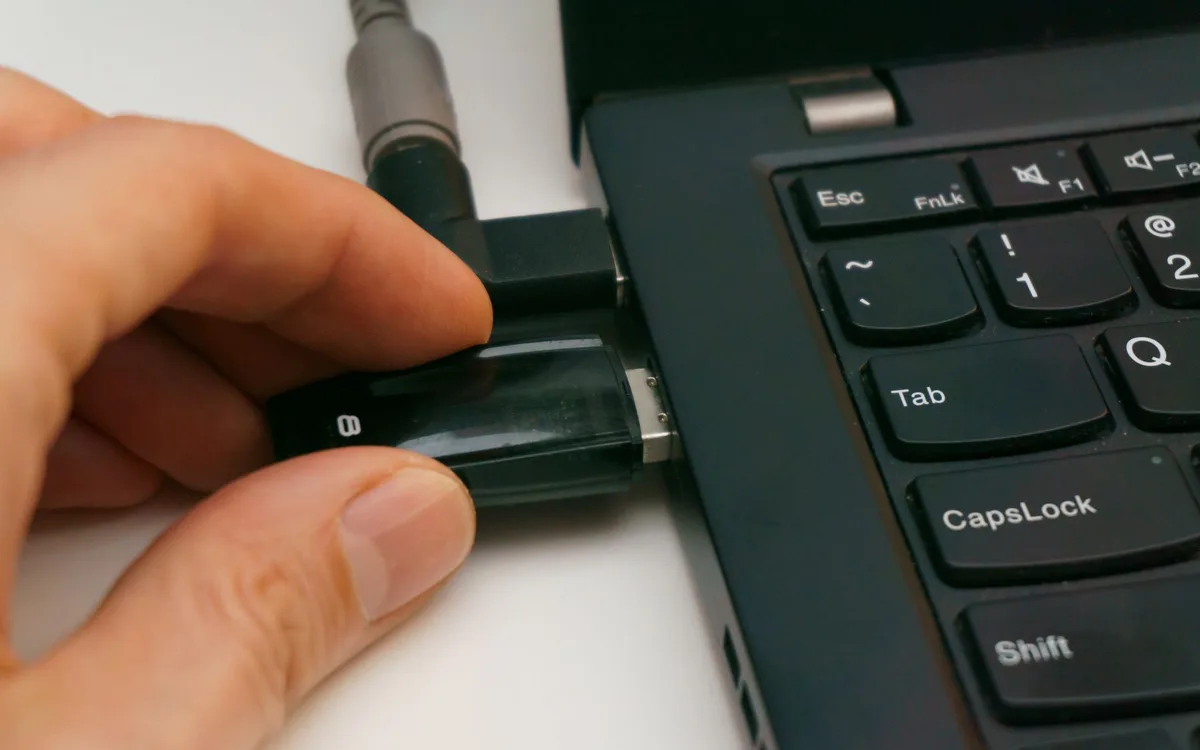
Bootowalny pendrive Windows utworzysz najbezpieczniej oficjalnym narzędziem Media Creation Tool pobranym ze strony Microsoft; nośnik USB musi mieć co najmniej 8 GB i zostanie wyczyszczony. Nie korzystaj z obrazów ISO z forów, serwisów z „pobierz teraz” ani podejrzanych instalatorów, które mogą dołączać reklamowe dodatki lub zmodyfikowane pliki.
Jak użyć Media Creation Tool krok po kroku?
Wykonaj 6 kroków: pobierz narzędzie ze strony Microsoft, uruchom je jako zwykły użytkownik, zaakceptuj licencję, wybierz utworzenie nośnika, wskaż pendrive i poczekaj na zakończenie pobierania.
- Otwórz oficjalną stronę pobierania Microsoft Windows 11 i pobierz Media Creation Tool wyłącznie z domeny Microsoft.
- Podłącz pusty pendrive o pojemności minimum 8 GB i upewnij się, że nie ma na nim potrzebnych zdjęć ani dokumentów.
- Uruchom Media Creation Tool oraz wybierz opcję utworzenia nośnika instalacyjnego dla innego komputera.
- Sprawdź język, edycję i architekturę zgodnie z licencją oraz sprzętem, zwykle będzie to Windows 11 64-bit.
- Wskaż dysk flash USB i dokładnie porównaj literę oraz pojemność pendrive'a przed zatwierdzeniem kasowania.
- Poczekaj na komunikat końcowy i bezpiecznie wysuń nośnik z Windows, gdy narzędzie zakończy pracę.
Jeżeli wybierasz oficjalny plik ISO, zachowaj ostrożność przy używaniu dodatkowych narzędzi do nagrywania USB. Media Creation Tool jest produktem Microsoft, a nie zamiennikiem typu Rufus - dla większości osób to mniej decyzji i mniejsze ryzyko złej konfiguracji.
Ile GB musi mieć pendrive instalacyjny Windows?
Pendrive instalacyjny powinien mieć co najmniej 8 GB wolnego miejsca, ale nośnik 16 GB daje wygodniejszy zapas. Najważniejsze jest to, że kreator wyczyści całą zawartość wybranego USB.
- Pendrive 8 GB spełnia minimalny rozmiar wskazywany dla nośnika instalacyjnego Windows przez Microsoft.
- Pendrive 16 GB zmniejsza ryzyko problemu z miejscem i bywa łatwiejszy do wykorzystania ponownie po instalacji.
- USB 3.0 lub nowsze może skrócić kopiowanie plików, lecz port USB 2.0 nadal może działać na starszym sprzęcie.
- Nowy lub sprawdzony nośnik ogranicza ryzyko przerwania instalacji przez błędy odczytu i zapisów.
Oficjalny Media Creation Tool przygotowuje pendrive instalacyjny i usuwa jego zawartość, dlatego przed kliknięciem „Dalej” sprawdź pojemność wybranego USB.
jak utworzyć bootowalny pendrive Windows
Jak uruchomić komputer z pendrive'a USB?
Komputer uruchomisz z USB przez jednorazowe Boot Menu albo ustawienia UEFI, wybierając wpis rozpoczynający się od „UEFI” dla współczesnego pendrive'a instalacyjnego. Producent laptopa lub płyty głównej określa właściwy klawisz, więc nie ma jednego skrótu działającego na każdym Acerze, ASUS-ie, Dellu, HP czy Lenovo.
Jak wejść do Boot Menu bez zmiany ustawień na stałe?
Najpierw wyłącz komputer, podłącz pendrive, włącz urządzenie i od razu naciskaj klawisz podany przez producenta dla Boot Menu. Wybierz pozycję USB z dopiskiem UEFI, a po instalacji komputer wróci do zwykłego uruchamiania z dysku.
To metoda, którą polecam najczęściej. Nie musisz zmieniać kolejności rozruchu na stałe i mniej łatwo przypadkiem uruchomić później stary nośnik USB.
Co oznacza UEFI przy wyborze pendrive'a?
UEFI to współczesne środowisko uruchamiania komputera, które zwykle pokazuje instalacyjny pendrive jako osobny wpis „UEFI: nazwa USB”. Wybór tego wpisu pomaga zachować zgodność z aktualnym sposobem instalacji Windows 11.
- Jednorazowe Boot Menu pozwala wybrać USB tylko dla bieżącego rozruchu i nie zmienia stale ustawień dysku.
- Wpis UEFI pendrive'a wybierz przed wariantem bez tego oznaczenia, gdy instalujesz Windows 11 na typowym współczesnym komputerze.
- Port USB bez przejściówki daje lepszą szansę wykrycia nośnika niż przypadkowy hub lub uszkodzony adapter.
- Dokumentacja producenta wskaże dokładny klawisz Boot Menu dla danego modelu laptopa lub płyty głównej.
- Ustawienie Secure Boot zostaw bez zmian, chyba że oficjalna dokumentacja konkretnego sprzętu wymaga innego działania.
Gdy komputer nie widzi pendrive'a w Boot Menu, podłącz go do innego portu, ponownie utwórz nośnik Media Creation Tool i sprawdź instrukcję producenta urządzenia.
Czysta instalacja Windows krok po kroku
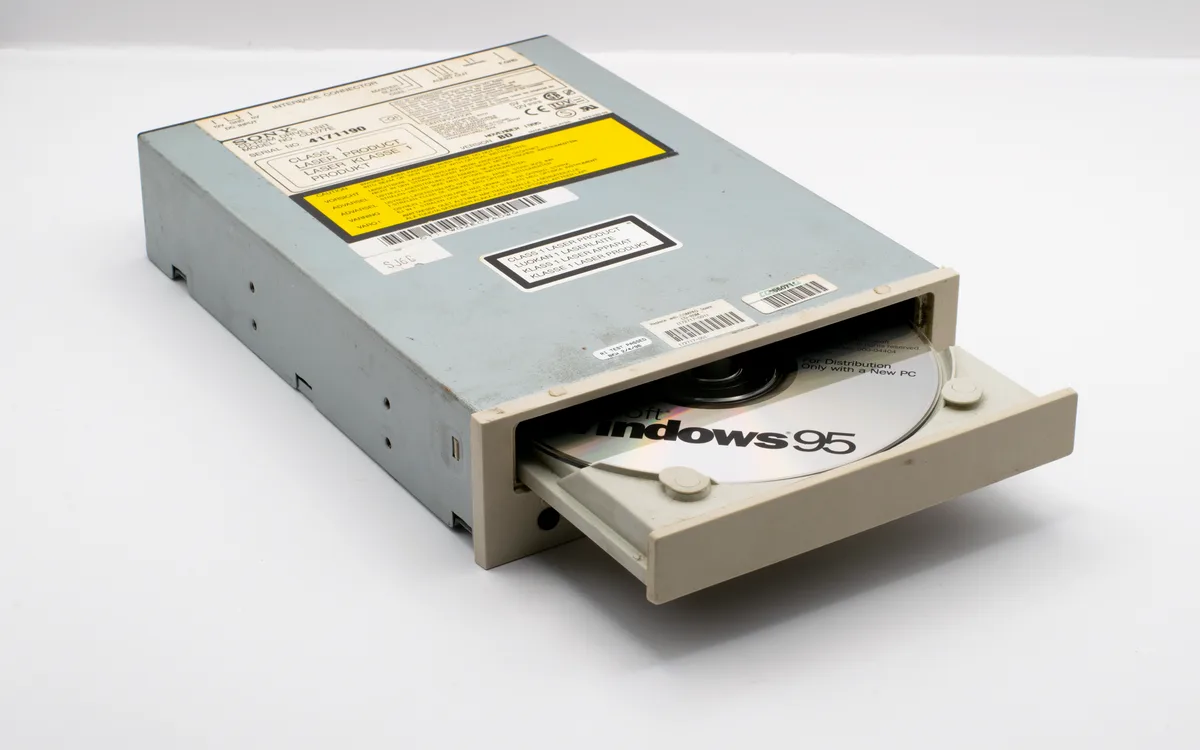
Czysta instalacja Windows polega na uruchomieniu instalatora z USB, wyborze tej samej edycji systemu i instalacji na nieprzydzielonym miejscu właściwego dysku. Największe ryzyko to usunięcie partycji na złym dysku, dlatego przed startem odłącz dodatkowe dyski z danymi, jeśli nie są potrzebne. Microsoft Support opisuje instalację z oficjalnego nośnika jako właściwą drogę odzyskiwania systemu.
Jak sformatować dysk C i zainstalować Windows?
Wykonaj 8 kroków: uruchom USB w trybie UEFI, wybierz język, rozpocznij instalację, podaj klucz lub go pomiń, wybierz edycję, użyj instalacji niestandardowej, usuń partycje tylko właściwego dysku i wskaż nieprzydzielone miejsce.
- Na ekranie języka instalatora wybierz język, układ klawiatury i kliknij przycisk rozpoczęcia instalacji.
- Przy pytaniu o klucz produktu wpisz go, jeśli go masz, albo wybierz opcję braku klucza przy licencji cyfrowej.
- Wybierz właściwą edycję Windows zgodną z poprzednią aktywacją, na przykład Home albo Pro.
- Wybierz instalację niestandardową, ponieważ to ona pokazuje dyski i partycje oraz pozwala wykonać czystą instalację systemu.
- Porównaj pojemność dysku z tym, co znasz z komputera, aby odróżnić na przykład SSD 512 GB od dodatkowego HDD 2 TB.
- Usuń tylko partycje na właściwym dysku systemowym po upewnieniu się, że kopia danych jest kompletna i dodatkowe dyski są odłączone.
- Wybierz nieprzydzielone miejsce na tym dysku i kliknij Dalej, ponieważ instalator sam utworzy wymagane partycje systemowe.
- Nie odłączaj zasilania podczas kopiowania plików, a po pierwszym restarcie wyjmij pendrive tylko wtedy, gdy komputer ponownie uruchamia instalator.
Przykład bezpieczniejszej pracy: masz SSD 512 GB z systemem i HDD 2 TB ze zdjęciami. Przed instalacją odłącz kabel HDD albo wyjmij dysk zgodnie z instrukcją sprzętu. Dzięki temu instalator nie zapisze plików rozruchowych na drugim dysku i nie pomylisz partycji.
Które partycje usunąć podczas instalacji Windows?
Usuń wyłącznie partycje należące do dysku, na którym ma powstać nowa instalacja Windows, po rozpoznaniu go po pojemności i modelu. Nie usuwaj partycji danych tylko dlatego, że nosi literę inną niż C:, ponieważ litery w instalatorze mogą wyglądać inaczej niż w działającym systemie.
| Opcja | Efekt | Kiedy wybrać | Ryzyko |
|---|---|---|---|
| Formatowanie jednej partycji | Czyści wskazany wolumin. | Gdy znasz dokładnie partycję systemową. | Można zostawić stare partycje odzyskiwania lub pomylić wolumin. |
| Usunięcie partycji systemowych na jednym SSD | Tworzy nieprzydzielone miejsce dla nowego Windows. | Przy czystej instalacji na właściwym dysku. | Usuwa wszystkie dane z tych partycji. |
| Resetuj ten komputer | Odtwarza Windows bez bootowania z USB. | Gdy system odzyskiwania działa poprawnie. | Daje mniejszą kontrolę nad układem partycji. |
| Sanitacja przed sprzedażą | Dobiera metodę usuwania do nośnika i ryzyka. | Przy przekazaniu urządzenia z poufnymi danymi. | Wymaga świadomej procedury, nie samego szybkiego formatu. |
Po usunięciu partycji na właściwym SSD wybierz „Nieprzydzielone miejsce”, bo instalator Windows sam tworzy partycje wymagane do uruchomienia systemu.
Dlaczego instalator Windows nie widzi dysku SSD?
Najpierw sprawdź, czy SSD jest widoczny w UEFI; jeśli nie jest, problem dotyczy połączenia, dysku albo konfiguracji sprzętu, a nie instalatora Windows. Jeśli UEFI widzi dysk, sprawdź dokumentację producenta laptopa lub płyty głównej dotyczącą sterownika kontrolera pamięci masowej.
- Widoczność SSD w UEFI jest pierwszym testem, ponieważ brak dysku na tym ekranie wskazuje na problem niższy niż Windows.
- Tryb kontrolera pamięci sprawdź w dokumentacji producenta, zwłaszcza w nowszych laptopach z konfiguracjami RAID lub VMD.
- Sterownik magazynu producenta pobierz wyłącznie z oficjalnej strony modelu laptopa, płyty głównej albo Intel i zapisz na osobnym USB.
- Aktualizacja UEFI wykonuj tylko według instrukcji producenta i przy stabilnym zasilaniu, ponieważ przerwanie aktualizacji może unieruchomić komputer.
- Diagnostyka SSD jest potrzebna, gdy dysk znika losowo, instalacja przerywa się błędami albo komputer zawiesza się również poza Windows.
Jeżeli instalator nie widzi SSD, a UEFI też go nie pokazuje, nie formatuj innych partycji - sprawdź dysk, połączenie i serwis sprzętu.
dysk SSD nie jest wykrywany w BIOS i instalatorze
Resetuj ten komputer czy instaluj system od zera?
Resetowanie systemu jest wygodniejsze przy działającym Windows i mniejszym problemie, natomiast czysta instalacja z USB daje większą kontrolę nad partycjami oraz usuwa pozostałości starej instalacji. Obie metody mogą skasować aplikacje i dane zależnie od wybranej opcji, więc kopia zapasowa pozostaje obowiązkowa.
Czym różni się resetowanie komputera od czystej instalacji?
Resetowanie korzysta z środowiska odzyskiwania Windows i może zachować pliki użytkownika, a czysta instalacja uruchamia się z pendrive'a oraz pozwala usunąć partycje. Reset jest szybszy w prostych przypadkach, ale nie zastępuje poprawnej instalacji USB, gdy środowisko odzyskiwania nie działa.
- Reset z zachowaniem plików usuwa aplikacje, ale ma zachować dane użytkownika, dlatego i tak wykonaj niezależną kopię.
- Reset z usunięciem wszystkiego jest wygodny przed dalszą naprawą, lecz nie stanowi automatycznej sanitacji według zasad NIST.
- Czysta instalacja z USB pozwala skasować partycje wybranego dysku i zacząć od nowego układu systemowego.
- Instalacja z USB pomaga, gdy Windows nie uruchamia się, reset kończy błędem albo potrzebujesz zmienić partycje.
Kiedy wybrać resetowanie Windows zamiast pendrive'a?
Wybierz resetowanie, gdy Windows uruchamia się stabilnie, dysk nie zgłasza błędów i chcesz szybko usunąć programy bez ręcznej pracy na partycjach. Wybierz pendrive, gdy system nie startuje, środowisko odzyskiwania zawodzi albo komputer wymaga pełnego uporządkowania.
Resetowanie wybierz przy sprawnym środowisku odzyskiwania, a czystą instalację z USB wtedy, gdy chcesz kontrolować partycje lub Windows nie potrafi się naprawić.
Co zrobić po instalacji systemu Windows?
Po nowej instalacji najpierw uruchom Windows Update, sprawdź aktywację, zainstaluj sterowniki z oficjalnych stron producentów i dopiero potem doinstaluj potrzebne programy. Windows Update dostarcza wiele sterowników i poprawek bezpieczeństwa, lecz sterownik grafiki, chipsetu lub Wi-Fi warto w razie potrzeby pobrać ze strony producenta laptopa, płyty głównej albo GPU.
Czy Windows aktywuje się po reinstalacji?
Tak, Windows często aktywuje się automatycznie, jeśli instalujesz tę samą edycję na tym samym sprzęcie i urządzenie miało wcześniej licencję cyfrową. Po połączeniu z internetem sprawdź status w Ustawieniach, zamiast zakładać, że aktywacja już nastąpiła.
W Windows 11 otwórz: Ustawienia > System > Aktywacja. Jeśli widzisz inną edycję niż poprzednio, na przykład Windows 11 Home zamiast Pro, licencja cyfrowa może się nie dopasować. Dokumentacja Microsoft Learn opisuje aktywację cyfrową jako powiązaną z urządzeniem lub kontem Microsoft, zależnie od przypadku.
Jakie sterowniki i zabezpieczenia zainstalować po formacie?
Zacznij od Windows Update, potem zainstaluj tylko brakujące sterowniki dla konkretnego modelu sprzętu. Nie używaj programów typu „driver updater”, które obiecują jednym kliknięciem setki aktualizacji - potrafią pobrać niepasujące pliki lub ukryć płatną subskrypcję.
- Połącz komputer z zaufaną siecią i uruchom Windows Update kilka razy, aż system przestanie proponować istotne aktualizacje.
- Sprawdź Menedżer urządzeń pod kątem żółtych znaków ostrzegawczych, które wskazują brakujący sterownik konkretnego urządzenia.
- Pobierz sterownik chipsetu i Wi-Fi z oficjalnej strony producenta laptopa lub płyty głównej, a nie z losowego katalogu sterowników.
- Zainstaluj sterownik GPU ze strony NVIDIA, AMD albo Intel, gdy Windows Update nie zapewnia odpowiedniej wersji do potrzebnej aplikacji.
- Sprawdź aktywację Windows 11 w Ustawieniach przed zakupem nowego klucza produktu lub kontaktem ze sprzedawcą.
- Włącz BitLocker dopiero po zapisaniu klucza odzyskiwania na koncie Microsoft oraz w drugim bezpiecznym miejscu.
- Ustaw kopię 3-2-1 dla ważnych danych: trzy kopie, na dwóch rodzajach nośników, z jedną kopią poza komputerem.
Windows Security wystarcza wielu domowym użytkownikom, o ile system jest aktualny, pobierasz aplikacje z oficjalnych źródeł i nie otwierasz podejrzanych załączników. Dodatkowy antywirus nie zastąpi ostrożności. Przykład: fałszywy przycisk „Download” na stronie z darmowym programem często prowadzi do instalatora reklamowego, a nie do właściwego pliku.
Po formacie najpierw instaluj aktualizacje Microsoft Windows 11 i sterowniki producenta sprzętu, ponieważ przypadkowe pakiety sterowników są częstym źródłem nowych problemów.
Najczęściej zadawane pytania

Czy po sformatowaniu komputera zniknie Windows?
Tak, jeśli usuniesz lub sformatujesz partycję systemową, obecna instalacja Windows przestanie działać. Następnie musisz użyć oficjalnego pendrive'a instalacyjnego albo funkcji resetowania, jeśli środowisko odzyskiwania nadal jest dostępne.
Czy potrzebuję klucza Windows do reinstalacji?
Nie zawsze. Jeśli komputer miał aktywowaną licencję cyfrową i zainstalujesz tę samą edycję Windows na tym samym sprzęcie, aktywacja często wraca po połączeniu z internetem. Po instalacji sprawdź Ustawienia > System > Aktywacja.
Czy mogę sformatować tylko dysk C?
Tak, możesz wyczyścić partycję systemową, ale najpierw rozpoznaj dysk fizyczny po pojemności. Litery partycji w instalatorze mogą być inne niż w uruchomionym Windows, dlatego odłączenie dodatkowego dysku z danymi jest bezpiecznym rozwiązaniem.
Co zrobić, gdy instalator Windows nie widzi dysku SSD?
Najpierw sprawdź, czy dysk SSD widzi UEFI. Jeśli tak, pobierz sterownik kontrolera pamięci wyłącznie z oficjalnej strony producenta laptopa lub płyty głównej. Jeśli UEFI nie widzi dysku, nie usuwaj partycji na innych nośnikach i rozważ diagnostykę sprzętu.
Czym różni się resetowanie komputera od czystej instalacji?
Resetowanie wykorzystuje odzyskiwanie Windows i może zachować pliki, zależnie od opcji. Czysta instalacja z USB daje większą kontrolę nad partycjami, lecz wymaga przygotowanej kopii danych oraz ostrożnego wyboru właściwego dysku.
Czy OneDrive jest kopią wszystkich plików przed formatem?
Nie, OneDrive chroni tylko foldery objęte synchronizacją. Sprawdź osobno Pobrane, foldery projektów, archiwa, pliki PST Outlooka i dane na drugim dysku. Przed formatem otwórz kopię na innym urządzeniu.
Czy szybkie formatowanie wystarczy przed sprzedażą laptopa?
Nie zawsze. Szybkie formatowanie i reinstalacja nie są tym samym co sanitacja danych opisana przez NIST SP 800-88 Rev. 1. Przy danych poufnych dobierz metodę do typu nośnika i polityki bezpieczeństwa, a w razie wątpliwości skorzystaj z serwisu.
Źródła i literatura
Poniższe materiały sprawdź ponownie przed wykonaniem instalacji, ponieważ ekrany Microsoft Windows 11 i strony producentów sprzętu mogą się zmieniać.
Oficjalne instrukcje Microsoft
- Microsoft - pobieranie Windows 11 i nośnik instalacyjny, dostęp sprawdzany w 2025 r.
- Microsoft Support - znajdowanie klucza odzyskiwania BitLocker, dokumentacja Microsoft Learn i Microsoft Support, 2025.
- Microsoft Support - aktywowanie systemu Windows, dokumentacja aktywacji, 2025.
Bezpieczne usuwanie danych z nośników
- NIST - SP 800-88 Rev. 1: Guidelines for Media Sanitization, 2014.
- Oficjalna dokumentacja producenta laptopa, płyty głównej, dysku SSD lub karty graficznej - właściwe źródło sterowników dla konkretnego modelu urządzenia.

Redaktor technologiczny. Pisze o przesyłaniu i udostępnianiu plików, chmurze i bezpieczeństwie danych - prosto, konkretnie i na przykładach. Testuje narzędzia na własnych plikach, zanim je opisze.



