
Jak wyłączyć touchpad w laptopie: zacznij od skrótu Fn
Jak wyłączyć touchpad w laptopie? Najszybciej sprawdzisz skrót Fn wraz z klawiszem funkcyjnym oznaczonym ikoną panelu dotykowego. Nie ma jednego skrótu dla wszystkich komputerów z Windows 10 i Windows 11: ASUS, Lenovo i inni producenci przypisują go zależnie od konkretnej serii oraz układu klawiatury. Źródło: dokumentacje wsparcia producentów aktualizowane dla konkretnych modeli.
Z mojej praktyki przy pomocy mniej technicznym użytkownikom wynika, że problem często nie leży w samym touchpadzie. Użytkownik naciska prawidłowy klawisz, ale działa Fn Lock albo laptop wymaga dodatkowego pakietu obsługującego klawisze funkcyjne. Zanim zaczniesz zmieniać sterowniki, wykonaj prosty test.
Jaki skrót klawiszowy wyłącza touchpad?
Najczęściej użyjesz kombinacji Fn i klawisza F z ikoną touchpada, ale numer klawisza F trzeba potwierdzić dla danego laptopa. Po naciśnięciu kombinacji kursor powinien przestać reagować na dotyk panelu, a po ponownym użyciu skrótu wrócić do działania.
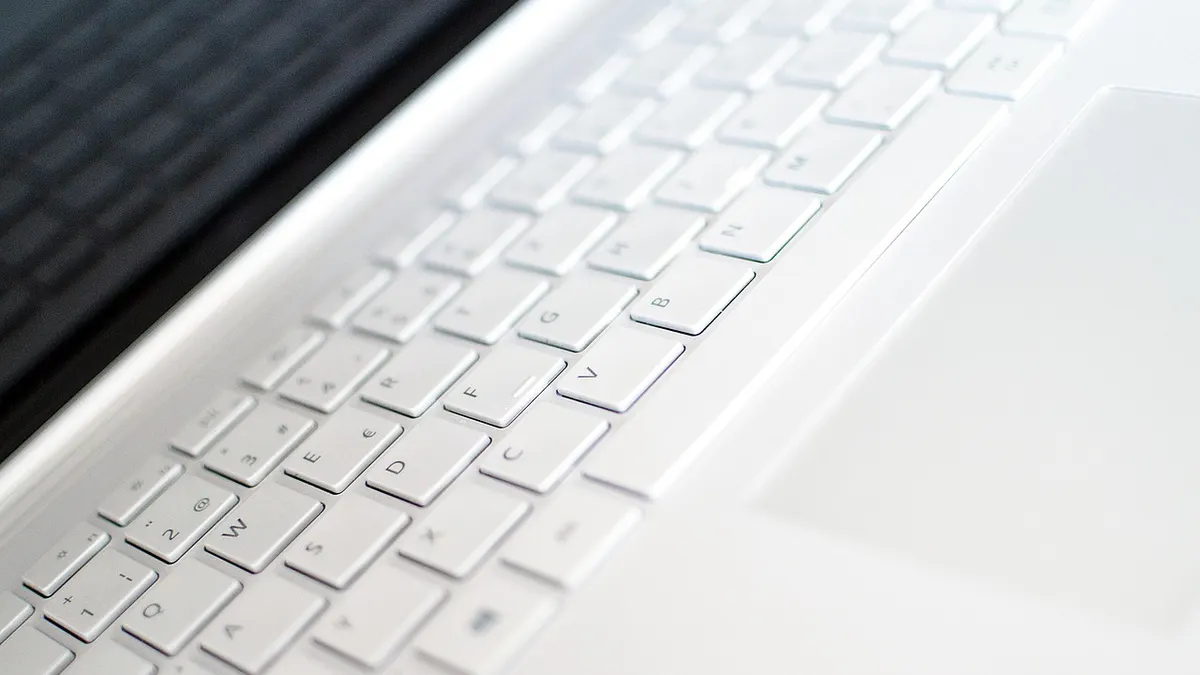
- Spójrz na rząd klawiszy F1-F12, ponieważ producenci zwykle umieszczają skrót do touchpada właśnie tam.
- Znajdź symbol prostokątnego panelu z palcem, przekreślonego panelu albo małego prostokąta z linią przez środek.
- Przytrzymaj klawisz Fn, który zwykle znajduje się obok lewego Ctrl albo klawisza Windows.
- Naciśnij klawisz funkcyjny z ikoną touchpada i odczekaj około 2 sekund na reakcję systemu.
- Przesuń palcem po panelu, aby sprawdzić, czy kursor faktycznie przestał się poruszać.
- Jeżeli używasz myszy USB, przetestuj skrót bez odłączania myszy, bo wtedy od razu możesz cofnąć zmianę.
Bezpieczna zasada jest prosta: nie odinstalowuj żadnego urządzenia, dopóki nie masz pod ręką myszy USB, odbiornika bezprzewodowego albo możliwości podłączenia myszy Bluetooth.
„Przypisanie funkcji do klawiszy skrótu zależy od serii i konfiguracji urządzenia; sprawdzenie strony wsparcia konkretnego modelu jest pewniejszą drogą niż zgadywanie.” - ASUS Support, dokumentacja Keyboard Hotkeys i MyASUS, 2026, parafraza
Jak wygląda ikona touchpada na klawiaturze?
Ikona touchpada zwykle przedstawia mały prostokąt przypominający panel pod klawiaturą, czasem z przekreśleniem albo palcem. Producent może jednak użyć podobnego znaku do sterowania inną funkcją, więc sam rysunek nie daje stuprocentowej gwarancji.
Najczęstsza pułapka dotyczy klawiszy z kilkoma nadrukami. Ten sam klawisz może sterować jasnością, trybem samolotowym lub wyciszeniem mikrofonu, a funkcja zależy od Fn Lock. Gdy symbol jest nieczytelny, sprawdź pełne oznaczenie laptopa na spodzie obudowy i zajrzyj do instrukcji, jak znaleźć model laptopa.
Czy Fn Lock zmienia działanie skrótów do touchpada?
Tak, Fn Lock może odwrócić sposób używania górnego rzędu klawiszy: raz potrzebujesz Fn plus F, a innym razem wystarczy sam klawisz F. Nie każdy laptop ma Fn Lock, dlatego nie zakładaj, że ta funkcja występuje w Twoim modelu.
- Fn Lock może sprawić, że klawisz F działa najpierw jako funkcja multimedialna, na przykład regulacja głośności.
- Wyłączony Fn Lock może wymagać przytrzymania Fn do użycia symbolu touchpada.
- Klawisz Esc bywa oznaczony ikoną kłódki Fn, ale ten układ nie jest regułą dla każdej marki.
- Zmiana Fn Lock nie usuwa ustawień touchpada ani plików użytkownika, więc jest bezpieczna do przetestowania.
- Po zmianie trybu warto nacisnąć kombinację do touchpada ponownie i sprawdzić ruch kursora.
Jeśli podejrzewasz blokadę Fn, skorzystaj z instrukcji jak wyłączyć klawisz Fn Lock. Nie aktualizuj BIOS UEFI tylko po to, aby wyłączyć gładzik - to niepotrzebnie zwiększa ryzyko problemów przy przerwaniu aktualizacji.
Jak wyłączyć touchpad w ASUS, Lenovo, HP, Dell i Acer?
Skrót do touchpada w ASUS, Lenovo, HP, Dell i Acer trzeba sprawdzić według modelu, nie tylko według logo na obudowie. Ta sama marka sprzedaje laptopy domowe, biznesowe i gamingowe z różnymi klawiaturami, a funkcja może być dostępna przez Windows, aplikację producenta albo nie występować jako skrót sprzętowy.
Nie wpisuj w wyszukiwarkę „sterownik do touchpada pobierz teraz” i nie klikaj pierwszej reklamy. Fałszywe strony często oferują instalatory z dodatkowymi programami lub płatne skanery sterowników. Pobieraj oprogramowanie wyłącznie ze strony producenta, korzystając z pełnego modelu laptopa.
| Marka | Gdzie szukać skrótu | Oficjalne narzędzie | Co sprawdzić przed zmianą |
|---|---|---|---|
| ASUS | Rząd F1-F12 i instrukcja konkretnej serii | MyASUS | Układ klawiatury oraz pakiet ASUS Keyboard Hotkeys |
| Lenovo | Rząd klawiszy funkcyjnych i strona wsparcia | Lenovo Vantage | Czy urządzenie używa Vantage czy Commercial Vantage |
| HP | Ikona panelu lub strefa w lewym górnym rogu touchpada | HP Support Assistant | Dokumentację serii, bo metoda zależy od konstrukcji |
| Dell | Klawiatura i ustawienia Windows | Dell SupportAssist | Model Precision, Inspiron, Latitude lub innej serii |
| Acer | Rząd F1-F12 i opis funkcji klawiszy | Acer Care Center, gdy dostępne | Dokładne oznaczenie modelu oraz wersję Windows |
Czy touchpad ASUS wyłącza się przez MyASUS?
MyASUS może pomagać w obsłudze funkcji laptopa ASUS, ale nie jest uniwersalnym przełącznikiem touchpada dla każdego modelu. W części urządzeń odpowiada za aktualizacje, diagnostykę i ustawienia sprzętowe, a w innych sam touchpad konfigurujesz bezpośrednio w Windows.
Najpierw użyj ikony na klawiaturze. Dopiero gdy skrót nie reaguje, otwórz MyASUS z menu Start i sprawdź aktualizacje zalecane dla Twojego urządzenia. Program pobieraj z Microsoft Store lub ze strony ASUS, nie z katalogów programów pośrednich.
Jak wyłączyć touchpad Lenovo przez klawisze lub Lenovo Vantage?
W laptopie Lenovo najpierw sprawdź klawisz z ikoną panelu, a następnie ustawienia Windows lub Lenovo Vantage. Lenovo Vantage nie jest tym samym co Commercial Vantage, a dostępne opcje różnią się między urządzeniami konsumenckimi i firmowymi.
Lenovo szczególnie często używa różnych układów klawiatury w seriach ThinkPad, IdeaPad i Legion. Nie kopiuj więc kombinacji znalezionej dla innego komputera. Wyszukaj numer modelu w oficjalnym Lenovo Support, potem porównaj opis klawiszy funkcyjnych z własną klawiaturą.
„Funkcje klawiszy oraz ustawienia dostępne w Lenovo Vantage zależą od modelu i konfiguracji systemu.” - Lenovo Support, dokumentacja Function Keys i Lenovo Vantage, 2026, parafraza
Czy HP, Dell i Acer mają ten sam skrót do touchpada?
Nie, HP, Dell i Acer nie mają jednego wspólnego skrótu do touchpada, ponieważ przypisanie zależy od konkretnej płyty klawiatury i sterownika. W niektórych laptopach HP panel przełączysz dwukrotnym stuknięciem oznaczonego narożnika, ale tylko wtedy, gdy instrukcja modelu to potwierdza.
- HP może używać skrótu klawiaturowego albo strefy dotykowej na samym panelu, zależnie od serii laptopa.
- Dell często pozwala zarządzać panelem przez ustawienia Windows oraz sterownik urządzenia wskazującego.
- Acer może przypisać funkcję do klawisza F, ale numer tego klawisza różni się między seriami Aspire, Swift i Nitro.
- Każda marka publikuje sterowniki na stronie wsparcia po wpisaniu numeru seryjnego lub modelu.
- Windows 10 i Windows 11 pozostają najpewniejszą drogą, gdy nie znajdujesz fizycznego skrótu.
To zdanie można traktować jako regułę bezpieczeństwa: marka laptopa nie wystarcza do ustalenia skrótu - potrzebny jest model albo widoczna ikona na własnej klawiaturze.
Dlaczego skrót Fn do touchpada nie działa?

Skrót Fn do touchpada zwykle nie działa z pięciu powodów: Fn Lock, brak pakietu hotkeys, uszkodzony sterownik, wyłączona funkcja w konfiguracji urządzenia albo brak takiego skrótu w danym modelu. Zacznij od prostych testów i oficjalnych aktualizacji; nie instaluj automatycznych „naprawiaczy sterowników”.
Zanim cokolwiek pobierzesz, zapisz nazwę producenta, pełny model oraz wersję Windows. Te dane znajdziesz w Ustawieniach, wybierając System, a następnie Informacje. W razie pomyłki zrób punkt przywracania systemu, zwłaszcza przed aktualizacją większego pakietu sterowników.
Jak sprawdzić sterownik hotkeys i touchpada?
Najpierw uruchom ponownie laptop, potem sprawdź aktualizacje na oficjalnej stronie producenta według modelu. Pakiet hotkeys obsługuje specjalne ikony na klawiszach, a sterownik touchpada odpowiada za wykrywanie i dodatkowe gesty panelu.
- Odłącz niepotrzebne urządzenia USB, aby łatwiej ocenić działanie wbudowanego panelu.
- Uruchom ponownie Windows, ponieważ po aktualizacji systemu usługi klawiszy skrótu czasem wracają dopiero po restarcie.
- Wejdź na oficjalną stronę wsparcia ASUS, Lenovo, HP, Dell albo Acer i wpisz pełny model.
- Pobierz tylko sterownik touchpada oraz pakiet hotkeys opisany dla Twojej wersji Windows.
- Przeczytaj opis instalatora, a gdy oferuje dodatkowy program niepowiązany z producentem, anuluj instalację.
- Po instalacji uruchom komputer ponownie i sprawdź kombinację Fn jeszcze raz.
Nie korzystaj z witryn obiecujących „jedno kliknięcie i wszystkie sterowniki”. Takie aplikacje potrafią podmienić poprawny sterownik albo dołączyć adware. Jeśli potrzebujesz dokładnej procedury, zobacz jak zainstalować sterownik touchpada.
Czy Fn Lock może blokować skrót do touchpada?
Tak, Fn Lock może sprawić, że naciskasz właściwy klawisz w niewłaściwym trybie. Przetestuj oba warianty: Fn plus klawisz z ikoną oraz sam klawisz z ikoną, a potem sprawdź, czy klawisz Esc lub inny oznaczony symbolem Fn Lock zmienia zachowanie.
- Zmiana Fn Lock wpływa na sposób obsługi klawiszy funkcyjnych, a nie na zapisane dokumenty lub pliki.
- Restart systemu może przywrócić usługę producenta odpowiedzialną za obsługę ikon na klawiaturze.
- Brak reakcji po obu wariantach oznacza, że model może nie mieć skrótu do touchpada.
- Aktualizacja Windows nie zastępuje zawsze pakietu hotkeys producenta, dlatego sprawdź oba źródła aktualizacji.
- BIOS UEFI zostaw w spokoju, jeśli touchpad działa w Windows, a problem dotyczy wyłącznie skrótu.
Praktyczna kolejność diagnozy to Fn Lock, restart, oficjalne sterowniki, ustawienia Windows i dopiero potem pomoc techniczna producenta.
Jak wyłączyć touchpad bez skrótu w Windows 10 i Windows 11?
Touchpad wyłączysz bez skrótu w Ustawieniach Windows, co jest łatwe do cofnięcia i bezpieczniejsze niż odinstalowanie sterownika. W Windows 11 otwórz Ustawienia, Bluetooth i urządzenia, Touchpad; w Windows 10 wybierz Ustawienia, Urządzenia, Touchpad. Źródło: Microsoft Support, ustawienia touchpada w Windows.
Jak wyłączyć gładzik w ustawieniach Windows?
Wykonaj 4 kroki: otwórz Ustawienia, przejdź do Touchpad, znajdź przełącznik i ustaw go na Wyłączone. Przed zmianą podłącz mysz USB, jeśli masz ją pod ręką, aby odwrócić ustawienie bez szukania klawiszy.
- Naciśnij Windows+I, aby otworzyć aplikację Ustawienia w Windows 10 lub Windows 11.
- W Windows 11 wybierz Bluetooth i urządzenia, a następnie Touchpad.
- W Windows 10 wybierz Urządzenia, a potem Touchpad w lewym panelu.
- Przełącz opcję Touchpad na Wyłączone i sprawdź, czy kursor nie reaguje na panel.
- Zamknij Ustawienia dopiero po teście, ponieważ powrót do przełącznika pozwala natychmiast cofnąć decyzję.
Microsoft Precision Touchpad może pokazywać dodatkowe opcje czułości i gestów, ale główny przełącznik działa jako najprostszy sposób wyłączenia panelu. Ustawienia Windows są właściwym miejscem do trwałej zmiany zachowania touchpada bez ryzyka usunięcia sterownika.
Czy można wyłączyć touchpad w Menedżerze urządzeń?
Tak, Menedżer urządzeń pozwala wyłączyć właściwe urządzenie wskazujące, ale wybieraj opcję „Wyłącz urządzenie”, a nie „Odinstaluj urządzenie”. Odinstalowanie może utrudnić powrót, szczególnie gdy Windows nie pobierze automatycznie prawidłowego sterownika.
- Naciśnij Windows+X i wybierz Menedżer urządzeń, używając myszy albo strzałek i Enter.
- Rozwiń kategorię Myszy i inne urządzenia wskazujące, ponieważ tam zwykle znajduje się touchpad.
- Sprawdź nazwę urządzenia, aby nie wyłączyć podłączonej myszy USB zamiast panelu laptopa.
- Wybierz Właściwości tylko wtedy, gdy nazwa jest niejasna i chcesz potwierdzić producenta sterownika.
- Użyj polecenia Wyłącz urządzenie, a przed potwierdzeniem miej gotową mysz zewnętrzną.
Ta metoda przydaje się, gdy przełącznik Touchpad nie pojawia się w Ustawieniach. Nie kasuje plików, ale wpływa na sprzęt wejściowy, więc ostrożność jest ważniejsza niż szybkość.
Jak automatycznie wyłączyć touchpad po podłączeniu myszy?
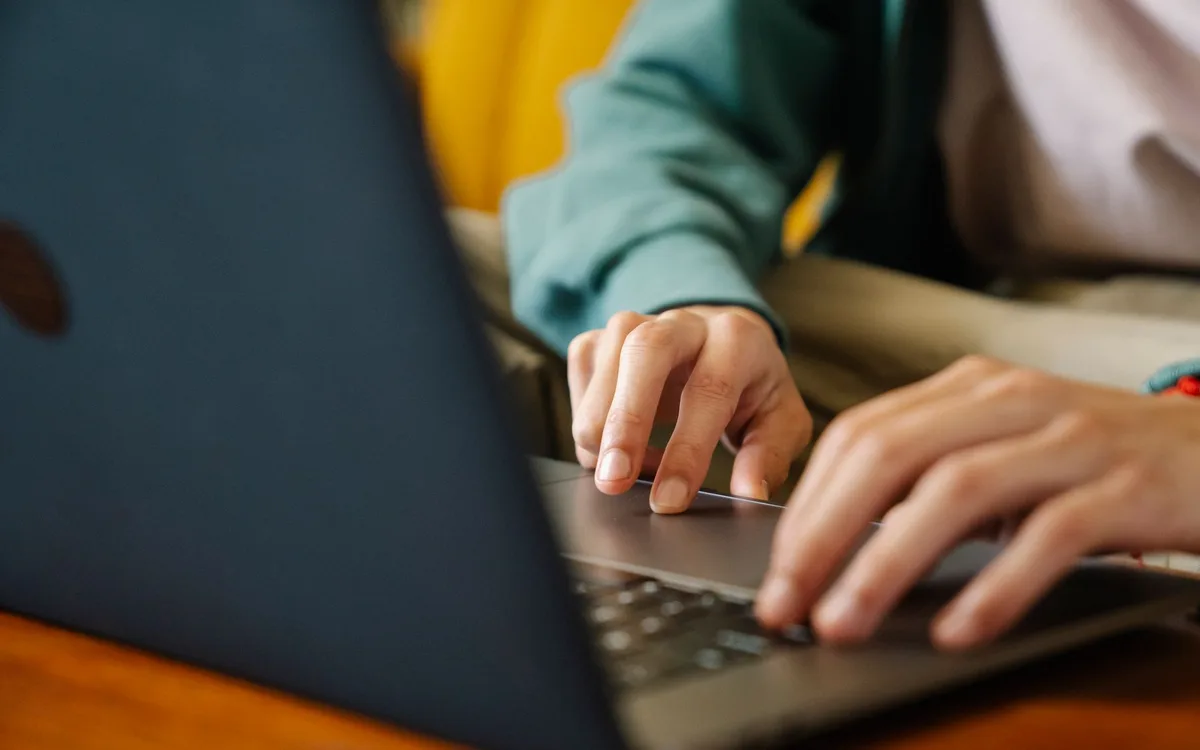
Automatyczne wyłączanie touchpada po podłączeniu myszy ogranicza przypadkowe przesuwanie kursora podczas pisania, a panel wraca do użycia po odłączeniu myszy. Opcja jest dostępna w części konfiguracji Windows i sterowników, lecz jej działanie z Bluetooth oraz odbiornikiem USB należy sprawdzić na własnym sprzęcie. Źródło: Microsoft Support, ustawienia touchpada w Windows.
Jak ustawić mysz USB a touchpad w Windows?
Najpierw otwórz ustawienia Touchpad i poszukaj opcji pozostawiania panelu włączonego po podłączeniu myszy. Aby panel wyłączał się automatycznie, odznacz tę opcję, jeśli jest dostępna w Twojej konfiguracji.
- Podłącz mysz USB lub jej odbiornik radiowy przed rozpoczęciem zmiany.
- Otwórz Ustawienia przez Windows+I i przejdź do sekcji Touchpad.
- Znajdź ustawienie dotyczące działania touchpada po podłączeniu myszy.
- Odznacz opcję pozostawiania touchpada włączonego, jeśli chcesz wyłączać gładzik automatycznie.
- Odłącz i podłącz mysz ponownie, aby zweryfikować reakcję bez zgadywania.
- Uruchom laptop ponownie i sprawdź zachowanie także po wybudzeniu ze snu.
Czy automatyczne wyłączanie działa z myszą Bluetooth?
To zależy od sterownika i sposobu, w jaki laptop rozpoznaje mysz Bluetooth; odbiornik USB bywa wykrywany inaczej niż połączenie Bluetooth. Przetestuj oba scenariusze przed poleganiem na tej funkcji podczas pracy.
- Mysz USB z odbiornikiem radiowym jest zwykle wykrywana natychmiast po włożeniu odbiornika do portu.
- Mysz Bluetooth może po wybudzeniu łączyć się z opóźnieniem, co czasowo pozostawi touchpad aktywny.
- Aktualny sterownik touchpada zwiększa szansę, że opcja zachowa się zgodnie z ustawieniem Windows.
- W laptopach służbowych polityka firmy może ograniczać instalację aplikacji producenta i zmianę części opcji.
- Jeśli funkcja nie działa stabilnie, bezpieczniej używać przełącznika Windows niż wyłączać urządzenie w Menedżerze urządzeń.
Jak włączyć touchpad ponownie bez myszy?
Touchpad włączysz ponownie przez ten sam skrót Fn, przełącznik w Windows albo ponowne włączenie urządzenia w Menedżerze urządzeń. Gdy nie masz myszy, do nawigacji wystarczą Tab, strzałki, Spacja i Enter - standardowe klawisze obsługi interfejsu Windows opisane przez Microsoft Support.
Jak włączyć panel dotykowy klawiszami Tab, Spacja i Enter?
Użyj Windows+I, klawisza Tab do przechodzenia między elementami, Spacji do zmiany przełącznika i Enter do otwierania zaznaczonej pozycji. To pozwala odzyskać sterowanie, nawet jeżeli wyłączyłeś jedyny panel wskazujący.
- Naciśnij Windows+I, aby otworzyć Ustawienia bez używania kursora.
- Wpisz „touchpad” w polu wyszukiwania ustawień, jeśli system je od razu zaznaczy.
- Użyj strzałek do wybrania ustawień touchpada i potwierdź Enterem.
- Naciskaj Tab, aż zaznaczenie trafi na przełącznik Touchpad.
- Naciśnij Spację, aby zmienić stan na Włączone, a potem odczekaj chwilę na ruch kursora.
- Przetestuj panel i zapamiętaj skrót Fn, aby następnym razem cofnąć zmianę szybciej.
Jeśli wyszukiwanie w Ustawieniach nie pomaga, podłącz zwykłą mysz USB. To najprostszy i najmniej stresujący wariant, zwłaszcza gdy pracujesz na laptopie bez ekranu dotykowego.
Kiedy touchpad wskazuje na usterkę sprzętową?
Problem może wymagać serwisu, gdy touchpad nie pojawia się w Windows, działa przerywanie po aktualizacji mimo prawidłowego sterownika albo obudowa laptopa jest wybrzuszona. Zalanie, zapadanie się panelu i uniesiona powierzchnia przy touchpadzie wymagają przerwania pracy z urządzeniem.
- Brak touchpada w Ustawieniach i Menedżerze urządzeń po restarcie może wskazywać na problem sterownika albo połączenia sprzętowego.
- Touchpad reagujący losowo po uderzeniu laptopa może mieć uszkodzoną taśmę lub sam moduł panelu.
- Wybrzuszona obudowa przy touchpadzie może oznaczać puchnący akumulator i wymaga pilnego serwisu.
- Laptop po zalaniu należy wyłączyć, odłączyć od zasilania i oddać do oceny, zamiast wielokrotnie go uruchamiać.
- Podłączenie myszy USB pozwala bezpiecznie skopiować ważne pliki przed przekazaniem sprzętu do serwisu.
Treść nie zastępuje diagnozy serwisowej, gdy laptop był zalany, ma wybrzuszoną obudowę, nietypowo się nagrzewa albo touchpad fizycznie się zapada. W takich przypadkach nie próbuj naprawiać sprzętu samodzielnie.
Najczęściej zadawane pytania

Jaki skrót klawiszowy wyłącza touchpad?
Nie ma jednego skrótu wspólnego dla wszystkich laptopów. Najczęściej przytrzymujesz Fn i naciskasz klawisz F z ikoną touchpada lub przekreślonego panelu. Dokładny klawisz potwierdź w instrukcji swojego modelu.
Dlaczego Fn i klawisz F nie wyłączają touchpada?
Przyczyną może być Fn Lock, brak pakietu sterownika hotkeys albo brak tej funkcji w danym modelu. Najpierw sprawdź oba warianty skrótu, uruchom laptop ponownie, a potem pobierz właściwy pakiet wyłącznie ze strony producenta.
Jak wyłączyć touchpad bez skrótu klawiszowego?
W Windows 11 przejdź do Ustawienia, Bluetooth i urządzenia, Touchpad. W Windows 10 wybierz Ustawienia, Urządzenia, Touchpad. Przełącz opcję Touchpad na Wyłączone, najlepiej mając pod ręką mysz USB.
Czy Fn Lock wpływa na skrót do touchpada?
Tak, Fn Lock może zmienić, czy do funkcji z ikony potrzebujesz klawisza Fn. Sprawdź najpierw kombinację Fn plus klawisz F, a potem sam klawisz F. Nie każdy laptop obsługuje Fn Lock.
Jak włączyć touchpad, jeśli nie mam myszy?
Najpierw powtórz skrót Fn z ikoną touchpada, ponieważ zwykle działa jak przełącznik. Możesz też nacisnąć Windows+I, używać Tab i strzałek do przejścia do ustawień Touchpad, a Spacji do włączenia przełącznika.
Czy można automatycznie wyłączać touchpad po podłączeniu myszy?
Tak, w ustawieniach Touchpad poszukaj opcji dotyczącej pozostawienia panelu aktywnego po podłączeniu myszy i odznacz ją. Po zmianie sprawdź działanie z własną myszą USB oraz Bluetooth, ponieważ wykrywanie zależy od sterownika.
Czy odinstalowanie touchpada w Menedżerze urządzeń jest bezpieczne?
Bezpieczniej wybrać „Wyłącz urządzenie” niż „Odinstaluj urządzenie”. Wyłączenie łatwiej cofnąć, a odinstalowanie może wymagać ponownej instalacji poprawnego sterownika. Przed zmianą podłącz mysz zewnętrzną.
Źródła i literatura
- Microsoft Support - wyszukiwanie pomocy dotyczącej ustawień touchpada w Windows, dostęp sprawdzany w 2026 r.
- Microsoft Support - Keyboard shortcuts in Windows, dokumentacja nawigacji klawiaturą.
- ASUS Support, dokumentacja Keyboard Hotkeys, MyASUS i sterowników dla konkretnych modeli.
- Lenovo Support, dokumentacja klawiszy funkcyjnych i Lenovo Vantage dla konkretnych urządzeń.
- HP Support, instrukcje oraz sterowniki wyszukiwane według modelu laptopa.

Redaktor technologiczny. Pisze o przesyłaniu i udostępnianiu plików, chmurze i bezpieczeństwie danych - prosto, konkretnie i na przykładach. Testuje narzędzia na własnych plikach, zanim je opisze.