


Jak wyczyścić komputer ze zbędnych plików i przyspieszyć jego działanie
Jak wyczyścić komputer ze zbędnych plików i przyspieszyć jego działanie? Zacznij od diagnozy, bo sam brak miejsca na dysku nie wyjaśnia każdego problemu. Windows 11, Menedżer zadań i Microsoft Defender pozwalają sprawdzić trzy podstawowe obszary: użycie procesora, pamięci RAM oraz dysku, które w Menedżerze zadań są pokazywane procentowo od 0 do 100% (źródło: Microsoft Support, 2025).
Z mojej praktyki redakcyjnej wynika, że użytkownicy najczęściej próbują kasować wszystko z dysku C, gdy komputer długo się uruchamia. Tymczasem winny bywa komunikator, launcher gier, synchronizacja chmury albo przeglądarka przywracająca kilkadziesiąt kart. Najpierw sprawdź objaw, potem porządkuj pliki. To bezpieczniejsze i daje lepszy efekt.
Czy usuwanie plików naprawdę przyspiesza komputer?
Tak, gdy dysk systemowy jest prawie pełny albo Windows stale zapisuje pliki tymczasowe, lecz usunięcie plików nie naprawi małej ilości RAM, przegrzewania ani uszkodzonego dysku. Microsoft Support wskazuje również na znaczenie aplikacji startowych i aktualizacji systemu (źródło: Microsoft Support, 2025).
Wolne działanie ma różne twarze. Jeśli Eksplorator plików długo otwiera foldery i system informuje o braku miejsca, porządki na dysku mogą pomóc od razu. Gdy komputer zamiera po uruchomieniu przeglądarki, sprawdź pamięć RAM. Jeżeli słychać cykanie starego dysku HDD albo pojawiają się błędy odczytu, nie kasuj danych w pośpiechu - najpierw wykonaj kopię.
Jak sprawdzić, co spowalnia komputer w Menedżerze zadań?
Otwórz Menedżer zadań skrótem Ctrl + Shift + Esc, a następnie na karcie „Procesy” posortuj kolumny Procesor, Pamięć i Dysk od największej wartości. Sprawdź problem przez 3-5 minut podczas zwykłej pracy, zamiast wyciągać wnioski z jednego chwilowego skoku.
- Procesor - stałe użycie bliskie 100% przez konkretną aplikację wskazuje, że to ona może powodować przycięcia.
- Pamięć - użycie RAM powyżej około 85-90% przy kilku programach może oznaczać zbyt wiele otwartych aplikacji lub kart.
- Dysk - długie 100% użycia dysku przy niewielkim transferze często wymaga sprawdzenia aktualizacji, antywirusa albo stanu nośnika.
- Sieć - intensywne pobieranie przez OneDrive, Steam lub Windows Update może spowolnić pracę w internecie, choć nie musi obciążać procesora.
- Aplikacje przy starcie - kilka komunikatorów i launcherów uruchamianych naraz wydłuża wejście do pulpitu.
Nie kończ procesu systemowego tylko dlatego, że jego nazwa brzmi obco. Najpierw kliknij go prawym przyciskiem myszy i wybierz „Wyszukaj w trybie online” albo sprawdź wydawcę w kolumnie szczegółów.
„Ramy NIST Cybersecurity Framework 2.0 łączą identyfikację ryzyka, ochronę i odzyskiwanie danych; domowe porządki na komputerze też powinny zaczynać się od rozpoznania problemu i zabezpieczenia plików.” - NIST, Cybersecurity Framework 2.0, 2024
Jak usunąć zbędne pliki bez ryzyka utraty danych
Bezpieczne czyszczenie komputera polega na usuwaniu plików tymczasowych, zawartości Kosza i niepotrzebnych instalatorów dopiero po kopii ważnych danych. W Windows 11 funkcja Czujnik pamięci pomaga zarządzać wybranymi plikami tymczasowymi, ale nie powinna automatycznie decydować za Ciebie o folderze Pobrane (źródło: Microsoft Learn, 2025).
Najwięcej miejsca odzyskasz zwykle nie po kasowaniu pojedynczych dokumentów, lecz po starych plikach instalacyjnych EXE i MSI, archiwach ZIP/RAR, obrazach ISO oraz eksportach wideo. Widziałem komputer, na którym trzy nieużywane obrazy ISO zajmowały ponad 20 GB. Użytkownik nie stracił żadnego zdjęcia, bo najpierw sprawdził nazwę i datę każdego pliku.
Jak zrobić kopię zapasową plików przed czyszczeniem?
Zacznij od skopiowania dokumentów, zdjęć i projektów na zewnętrzny dysk albo do zaufanej chmury, a potem otwórz kilka plików z kopii, aby potwierdzić ich poprawność. Sama informacja „synchronizacja zakończona” nie zastępuje sprawdzenia, czy pliki faktycznie da się odczytać.
Przygotuj osobny folder, na przykład „Kopia przed czyszczeniem 2026-08”, i przenieś do niego pliki, których przeznaczenia nie jesteś pewien. Więcej wskazówek znajdziesz w materiale jak zrobić kopię zapasową plików przed czyszczeniem.
- Dokumenty DOCX, PDF i XLSX - kopiuj razem z folderami projektów, aby nie zgubić załączników i wersji roboczych.
- Zdjęcia JPG, HEIC i RAW - zachowaj strukturę dat lub albumów, ponieważ przypadkowe łączenie folderów utrudnia późniejsze porządki.
- Poczta lokalna i pliki PST - sprawdź, czy klient poczty nie przechowuje ważnego archiwum tylko na dysku komputera.
- Hasła i kody odzyskiwania - upewnij się, że masz dostęp do menedżera haseł przed resetowaniem aplikacji lub przeglądarki.
- Dysk zewnętrzny - po skopiowaniu bezpiecznie go odłącz, żeby awaria lub malware nie uszkodziły jednocześnie kopii i oryginałów.
Jak zwolnić miejsce na dysku C przez Ustawienia Windows?
W Windows 11 przejdź do Start > Ustawienia > System > Pamięć, wybierz „Pliki tymczasowe”, zaznacz wyłącznie pozycje, które rozumiesz, i użyj przycisku „Usuń pliki”. Przed zaznaczeniem „Pobrane” przeczytaj opis, ponieważ system może usunąć pliki potrzebne do instalacji lub pracy.
- Pliki tymczasowe Windows - usuń je po zamknięciu programów, ponieważ aplikacja może jeszcze korzystać z bieżącego pliku roboczego.
- Kosz - przejrzyj go przed opróżnieniem, bo przywrócenie pliku po trwałym usunięciu jest trudniejsze.
- Oczyszczanie usługi Windows Update - może odzyskać miejsce, lecz po nim cofnięcie części aktualizacji może nie być dostępne.
- Miniatury - ich skasowanie jest bezpieczne, ale foldery ze zdjęciami mogą otwierać się wolniej przy pierwszym ponownym wejściu.
- Pliki Pobrane - usuwaj ręcznie stare instalatory, duplikaty i nieaktualne eksporty, zamiast zaznaczać cały folder bez kontroli.
Włącz też Czujnik pamięci w tym samym widoku. Windows może okresowo usuwać wybrane pliki tymczasowe i opróżniać Kosz zgodnie z ustawionym harmonogramem. Nie traktuj go jednak jak narzędzia do selekcji prywatnych dokumentów.
Jak znaleźć duże pliki, duplikaty i stare archiwa?
Otwórz Eksplorator plików, kliknij dysk C, a następnie w polu wyszukiwania użyj filtrów takich jak size:gigantic lub sortowania według rozmiaru. Najpierw otwórz lokalizację pliku i sprawdź jego datę, rozszerzenie oraz przeznaczenie.
- Archiwa ZIP i RAR - usuń je dopiero po sprawdzeniu, czy wypakowana zawartość znajduje się w innym folderze.
- Obrazy ISO - często zajmują od kilku do kilkunastu GB, a po instalacji systemu lub programu bywają zbędne.
- Nagrania MP4 - eksport z edytora wideo może ważyć kilka GB, więc zachowaj jedynie finalną wersję i kopię projektu.
- Instalatory EXE i MSI - stare pliki instalacyjne programów zwykle można usunąć po potwierdzeniu, że aplikacja działa.
- Duplikaty plików - porównuj nazwę, rozmiar i datę, a nie kasuj automatycznie plików o podobnym tytule.
Jeżeli chcesz uporządkować fotografie lub dokumenty powtarzające się w wielu folderach, zobacz także jak znaleźć i usunąć duplikaty plików. Zawsze przenoś pierwszą partię do Kosza i przez kilka dni sprawdź, czy niczego nie brakuje.
Jak odinstalować programy i ograniczyć autostart

Odinstalowanie nieużywanych aplikacji i ograniczenie autostartu zwykle skraca uruchamianie Windows 11 bardziej niż samo kasowanie śmieci. Microsoft Support zaleca kontrolę aplikacji startowych; pozostaw aktywne narzędzia ochronne, sterowniki i pozycje, których nie potrafisz rozpoznać (źródło: Microsoft Support, 2025).
Nie kasuj ręcznie folderu programu z „Program Files”. Taki ruch pozostawia wpisy, usługi i czasem aktualizator w systemie. Prawidłowa deinstalacja usuwa program w sposób przewidziany przez jego producenta.
Jakie programy można odinstalować bezpiecznie?
Usuń program, jeśli rozpoznajesz jego nazwę, nie używasz go od miesięcy i nie jest sterownikiem, pakietem zabezpieczającym ani składnikiem Microsoft Windows. Zacznij od launcherów, wersji próbnych, starych edytorów i aplikacji producenta sprzętu, których funkcji nie potrzebujesz.
- Otwórz listę aplikacji - wybierz Start > Ustawienia > Aplikacje > Zainstalowane aplikacje.
- Posortuj programy - użyj sortowania według rozmiaru, aby znaleźć aplikacje zajmujące kilka GB lub więcej.
- Sprawdź wydawcę - aplikacja Microsoft, Intel, AMD, NVIDIA lub producenta laptopa może odpowiadać za ważną funkcję sprzętu.
- Wybierz trzy kropki - kliknij „Odinstaluj” i potwierdź komunikaty kreatora deinstalacji.
- Uruchom komputer ponownie - po usunięciu kilku programów restart pozwala sprawdzić, czy system działa normalnie.
Przykład: możesz usunąć nieużywany trial antywirusa, gdy korzystasz z aktywnego Microsoft Defendera, ale najpierw potwierdź, że Defender jest włączony. Nie odinstalowuj sterownika audio Realtek tylko dlatego, że jego nazwa nie kojarzy się z programem.
Jak wyłączyć programy uruchamiane przy starcie?
Otwórz Menedżer zadań przez Ctrl + Shift + Esc, wejdź na kartę „Aplikacje startowe”, zaznacz niekrytyczny program i kliknij „Wyłącz”. Zmiana zacznie działać po następnym restarcie, a program nadal uruchomisz ręcznie po zalogowaniu.
W przypadkach, które analizowałem, start spowalniały zwykle jednocześnie Discord, Teams, Spotify, Steam, Adobe Creative Cloud i synchronizacja kilku chmur. Nie trzeba ich usuwać. Wystarczy, że nie będą wszystkie czekać na użytkownika tuż po uruchomieniu systemu.
- Komunikatory - wyłącz autostart Teams, Discorda lub Slacka, jeżeli nie musisz odbierać wiadomości natychmiast po włączeniu komputera.
- Launchery gier - Steam, Epic Games Launcher i podobne aplikacje mogą startować ręcznie przed grą.
- Synchronizacja chmury - OneDrive lub Google Drive pozostaw włączone tylko wtedy, gdy bieżąca kopia plików musi aktualizować się od razu.
- Program zabezpieczający - Microsoft Defender i znany antywirus pozostaw aktywne, bo wyłączenie ochrony obniża bezpieczeństwo.
- Sterowniki urządzeń - nie wyłączaj pozycji NVIDIA, Intel, AMD, Realtek ani producenta laptopa bez sprawdzenia funkcji programu.
Jak zaktualizować Windows i sprawdzić komputer pod kątem złośliwego oprogramowania
Aktualizacja Windows i skan Microsoft Defender są bezpiecznym kolejnym krokiem, gdy wolny komputer pokazuje reklamy, przekierowuje przeglądarkę albo uruchamia nieznane procesy. CISA łączy aktualizacje, ochronę przed malware i kopie zapasowe z podstawowym utrzymaniem bezpieczeństwa danych (źródło: CISA, 2024).
Nie instaluj „optymalizatora” z banera reklamowego ani programu z przyciskiem „Pobierz teraz” otoczonym reklamami. Część takich instalatorów proponuje dodatki, których nie potrzebujesz. Aktualizacje pobieraj z Windows Update, Microsoft Store albo oficjalnej strony producenta.
Czy aktualizacja Windows może poprawić wydajność?
Tak, aktualizacja Windows może poprawić stabilność i usunąć znane błędy, ale nie gwarantuje szybszego działania każdego komputera. Przed większą aktualizacją podłącz laptop do zasilania, zostaw wolne miejsce na dysku i wykonaj kopię ważnych plików.
- Otwórz Windows Update - przejdź do Start > Ustawienia > Windows Update.
- Sprawdź dostępność - wybierz „Sprawdź aktualizacje” i zainstaluj poprawki zabezpieczeń.
- Zaplanowany restart - uruchom komputer ponownie po zapisaniu otwartych dokumentów, ponieważ system może zamknąć programy.
- Microsoft Store - zaktualizuj aplikacje wyłącznie przez bibliotekę sklepu lub oficjalne strony producentów.
- Sterownik sprzętu - pobieraj sterownik grafiki albo Wi-Fi ze strony producenta laptopa lub układu, nie z przypadkowej strony z driverami.
Jak wykonać pełne skanowanie Microsoft Defender?
Otwórz aplikację Zabezpieczenia Windows, wybierz „Ochrona przed wirusami i zagrożeniami”, potem „Opcje skanowania” i uruchom „Pełne skanowanie”. Skan może trwać od kilkunastu minut do kilku godzin, zależnie od liczby plików i typu dysku.
- Szybkie skanowanie - sprawdza najważniejsze obszary systemu i jest przydatne jako kontrola bieżąca.
- Pełne skanowanie - analizuje więcej plików, więc wybierz je przy reklamach, spowolnieniach i podejrzanych zachowaniach.
- Skanowanie offline - uruchamia komputer ponownie i pomaga sprawdzić zagrożenia, które mogą ukrywać się podczas zwykłej pracy.
- Kwarantanna - nie przywracaj wykrytego pliku, jeśli nie masz pewności, że to fałszywy alarm.
- Przeglądarka - usuń podejrzane rozszerzenia, zwłaszcza te dodane bez Twojej zgody lub zmieniające wyszukiwarkę.
„Twórz kopie ważnych danych i utrzymuj aktualne zabezpieczenia, ponieważ odzyskanie plików po incydencie może być trudne albo niemożliwe.” - CISA, zalecenia dotyczące malware i kopii danych, 2024
Treść nie zastępuje diagnozy serwisowej ani konsultacji ze specjalistą IT. Jeżeli komputer wyświetla żądanie okupu, nie loguj się do banku i nie podłączaj dysku z kopią - odłącz urządzenie od sieci oraz skorzystaj z pomocy zaufanego serwisu.
Czy defragmentacja dysku SSD przyspiesza komputer?
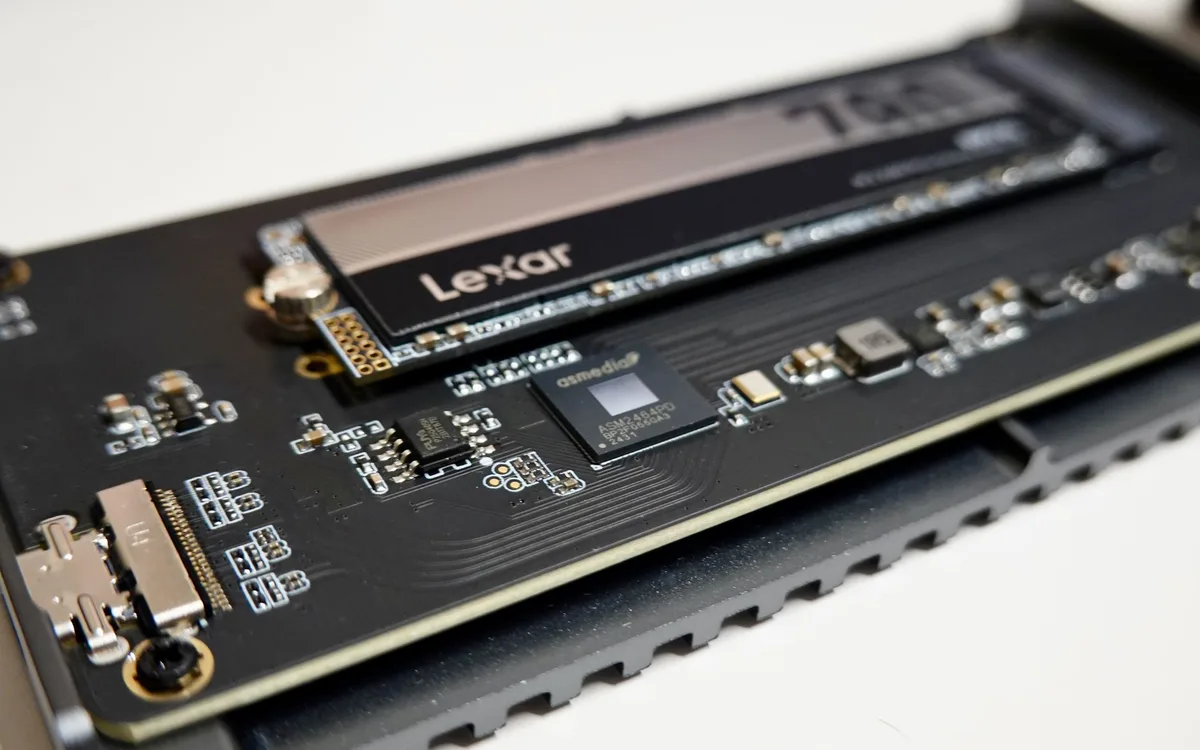
Defragmentacja dysku SSD nie jest standardową metodą przyspieszania komputera, ponieważ Windows rozpoznaje typ nośnika i stosuje odpowiednią optymalizację. Dla SSD system wykorzystuje mechanizmy takie jak TRIM, a dla dysku HDD optymalizacja może obejmować inną pracę z rozmieszczeniem danych (źródło: Microsoft Learn, 2025).
Formatowanie dysku nie jest optymalizacją. Formatowanie usuwa dane, dlatego nie wybieraj tej opcji jako sposobu na „odświeżenie” komputera. Jeśli nie wiesz, czy masz SSD czy HDD, sprawdź to w narzędziu Windows.
Jak sprawdzić typ dysku i użyć funkcji Optymalizuj dyski?
Wyszukaj w menu Start „Defragmentuj i optymalizuj dyski”, otwórz narzędzie i odczytaj kolumnę „Typ nośnika”, zanim klikniesz „Optymalizuj”. Windows powinien dobrać działanie do SSD albo HDD, więc nie uruchamiaj dodatkowych programów do ręcznej defragmentacji SSD.
- Wyszukaj narzędzie - wpisz „Optymalizuj dyski” w polu wyszukiwania Windows.
- Wybierz dysk - sprawdź literę partycji systemowej, zwykle C, oraz jej typ nośnika.
- Analizuj ostrożnie - przy HDD narzędzie może pokazać stopień fragmentacji, natomiast SSD wymaga innego podejścia.
- Użyj harmonogramu - pozostaw włączoną zaplanowaną optymalizację, jeśli system działa poprawnie.
- Nie formatuj dysku - formatowanie skasuje pliki, a nie rozwiąże problemu z autostartem lub małą ilością RAM.
Kiedy wymienić dysk HDD na SSD zamiast dalej czyścić pliki?
Wymianę HDD na SSD rozważ wtedy, gdy komputer długo uruchamia system i programy mimo wolnego miejsca, a dysk talerzowy stale pracuje pod dużym obciążeniem. W starszych laptopach taka zmiana często daje bardziej odczuwalny efekt niż kolejne rundy czyszczenia plików.
| Objaw | Możliwa przyczyna | Bezpieczny krok |
|---|---|---|
| System startuje kilka minut | Dużo programów przy starcie lub wolny HDD | Ogranicz autostart, a potem rozważ SSD. |
| Dysk C stale jest pełny | Pliki tymczasowe, archiwa, aplikacje | Usuń zbędne pliki po wykonaniu kopii. |
| Programy zamierają przy wielu kartach | Za mało RAM | Sprawdź użycie pamięci w Menedżerze zadań. |
| HDD cyka lub pojawiają się błędy odczytu | Możliwa awaria nośnika | Natychmiast zrób kopię i skonsultuj serwis. |
| Laptop jest gorący i głośny | Przegrzewanie lub kurz | Nie rozbieraj urządzenia bez doświadczenia; rozważ serwis. |
Przed wymianą nośnika przygotuj kopię danych i upewnij się, czy laptop ma wolne złącze M.2, czy wymaga dysku SATA 2,5 cala. Porównanie technologii znajdziesz tutaj: różnice między dyskiem SSD a HDD.
Jak utrzymać szybki komputer po czyszczeniu?
Profilaktyka po czyszczeniu komputera polega na regularnym przeglądzie Pobranych, autostartu, aktualizacji i kopii danych, najlepiej raz w miesiącu. Microsoft, CISA i NIST podkreślają różne elementy tego samego nawyku: kontrolę zasobów, ochronę urządzenia oraz możliwość odzyskania plików po problemie.
Nie potrzebujesz godzinnego rytuału ani płatnego przyspieszacza. Piętnaście minut kontroli raz na miesiąc ogranicza narastanie bałaganu znacznie skuteczniej niż awaryjne kasowanie setek plików tuż przed komunikatem o pełnym dysku.
Jak wygląda miesięczna checklist czyszczenia komputera?
Wykonaj poniższe 6 kroków raz na 30 dni, a przed usunięciem danych zawsze sprawdź Kosz i folder Pobrane. Jeśli jeden krok wykryje niepokojący objaw, zatrzymaj się i zrób kopię zamiast przechodzić do kolejnego.
- Folder Pobrane - usuń stare instalatory, nieudane pobrania i powielone archiwa po sprawdzeniu ich zawartości.
- Kosz - opróżnij go dopiero po przejrzeniu ostatnio usuniętych projektów i zdjęć.
- Ustawienia pamięci - sprawdź pliki tymczasowe oraz działanie Czujnika pamięci w Windows 11.
- Menedżer zadań - przejrzyj nowe pozycje autostartu po instalacji komunikatora, drukarki lub gry.
- Windows Update - zainstaluj aktualizacje z oficjalnego panelu systemu i zaplanuj restart.
- Microsoft Defender - uruchom okresowe skanowanie i sprawdź, czy ochrona w czasie rzeczywistym działa.
Kiedy czyszczenie plików nie wystarczy?
Czyszczenie nie wystarczy, gdy komputer ma błędy dysku, samoczynnie się restartuje, przegrzewa się albo nadal zwalnia przy wolnym dysku i ograniczonym autostarcie. W takiej sytuacji potrzebne są testy sprzętu lub pomoc serwisu, a nie kolejne kasowanie folderów.
Najbardziej alarmujące są nietypowe dźwięki HDD, znikające pliki, niebieskie ekrany, migotanie obrazu i nagłe wyłączenia. Nie instaluj wtedy kilku „naprawiaczy” naraz. Mogą utrudnić ustalenie przyczyny i nadpisać dane potrzebne do odzyskania.
Najczęściej zadawane pytania

Czy usunięcie zbędnych plików przyspieszy komputer?
Tak, może pomóc, gdy dysk systemowy jest prawie pełny albo gromadzi dużo plików tymczasowych. Nie rozwiąże jednak problemu z małą ilością RAM, przegrzewaniem, uszkodzonym dyskiem lub złośliwym oprogramowaniem.
Jak przyspieszyć uruchamianie komputera?
Zacznij od Menedżera zadań i karty „Aplikacje startowe”. Wyłącz komunikatory, launchery i programy, których nie potrzebujesz od razu, ale pozostaw ochronę, sterowniki oraz nieznane pozycje do czasu ich identyfikacji.
Czy należy defragmentować dysk SSD?
Nie traktuj ręcznej defragmentacji SSD jako sposobu na przyspieszenie. Użyj wbudowanej funkcji „Defragmentuj i optymalizuj dyski”, ponieważ Windows rozpoznaje typ nośnika i stosuje odpowiednią metodę, w tym TRIM dla SSD.
Jak zwolnić miejsce na dysku C bez usuwania zdjęć?
Usuń pliki tymczasowe, opróżnij Kosz, przejrzyj Pobrane i odinstaluj nieużywane aplikacje. Zdjęcia możesz wcześniej skopiować na dysk zewnętrzny albo do zaufanej chmury, zachowując kopię lokalną do czasu weryfikacji transferu.
Czy program do czyszczenia komputera jest potrzebny?
Nie, w wielu przypadkach wystarczą Ustawienia Windows, Czujnik pamięci, Menedżer zadań i Microsoft Defender. Zachowaj ostrożność wobec programów reklamujących „natychmiastowe przyspieszenie” lub automatyczne czyszczenie rejestru.
Jak rozpoznać, że komputer wymaga serwisu?
Do serwisu zgłoś komputer z błędami dysku, restartami, wysoką temperaturą, nietypowymi dźwiękami HDD albo wyraźnym spowolnieniem mimo wolnego miejsca. Najpierw wykonaj kopię danych, ponieważ awaria nośnika może postępować szybko.
Źródła i literatura
- Microsoft Support - wskazówki dotyczące poprawy wydajności komputera z Windows, dostęp i ścieżki ustawień do weryfikacji przed publikacją, 2025.
- Microsoft Learn - Storage Sense i optymalizacja dysków w Windows, dokumentacja funkcji Czujnik pamięci oraz obsługi nośników, 2025.
- CISA - Backing Up Your Data, zalecenia dotyczące kopii zapasowych i bezpieczeństwa danych, 2024.
- NIST - Cybersecurity Framework 2.0, ramy identyfikacji, ochrony i odzyskiwania, 2024.

Redaktor technologiczny. Pisze o przesyłaniu i udostępnianiu plików, chmurze i bezpieczeństwie danych - prosto, konkretnie i na przykładach. Testuje narzędzia na własnych plikach, zanim je opisze.



