


WiFi Calling: co to jest i jak działa
WiFi Calling to usługa operatora, która pozwala prowadzić zwykłe rozmowy z numeru telefonu przez zgodną sieć Wi-Fi zamiast przez maszt komórkowy. Apple iPhone, Android oraz Samsung Galaxy pokazują tę funkcję tylko wtedy, gdy obsługują ją telefon, karta SIM i operator; samo połączenie z Wi-Fi nie wystarcza (źródło: GSMA, 2026).
Czym jest WiFi Calling i czym różni się od zwykłego Wi-Fi?
WiFi Calling to rozmowa obsługiwana przez operatora, charakteryzująca się użyciem numeru SIM, połączeniem przez Wi-Fi i rozliczaniem według zasad Twojej taryfy. Nie jest to osobna aplikacja ani tryb udostępniania internetu. Telefon może użyć domowego routera, Wi-Fi w biurze albo hotelowej sieci, ale tylko wtedy, gdy połączenie jest stabilne i usługa działa na danym urządzeniu.
W praktyce rozpoznasz aktywną funkcję po ikonie słuchawki z symbolem Wi-Fi albo opisie typu „WiFi Calling”, „Rozmowy przez Wi-Fi” czy „Połączenia Wi-Fi”. Nazwa zależy od Androida, One UI i Xiaomi HyperOS. Jeśli ikony nie widzisz, nie oznacza to jeszcze awarii.
- WiFi Calling - używa Twojego zwykłego numeru telefonu i usługi operatora, a nie konta w komunikatorze.
- Sieć Wi-Fi - zapewnia dostęp do internetu, lecz sama nie uruchamia rozmów przez Wi-Fi.
- Karta SIM lub eSIM - musi mieć aktywną usługę głosową zgodną z ofertą operatora.
- Telefon - musi obsługiwać tę funkcję w oprogramowaniu i konfiguracji konkretnej sieci.
- Router - powinien zapewniać stabilne połączenie, ponieważ chwilowe przerwy mogą wpłynąć na rozmowę.
Czy WiFi Calling działa jak WhatsApp, Messenger lub Signal?
Nie. WiFi Calling realizuje połączenie przez operatora i numer telefonu, natomiast WhatsApp, Messenger oraz Signal prowadzą rozmowę przez konto w aplikacji i transmisję danych. Możesz wyłączyć rozmowy przez Wi-Fi, a nadal dzwonić przez komunikatory, o ile telefon ma działające Wi-Fi albo dane komórkowe.
To ważne przy diagnozie. Gdy Messenger działa dobrze, a zwykłe połączenie przerywa, problem może dotyczyć konfiguracji operatora, zasięgu albo WiFi Calling - niekoniecznie samego internetu.
„Parafraza: dostępność usług głosowych opartych na Wi-Fi zależy zarówno od operatora, jak i zgodności urządzenia.” - GSMA, materiały o usługach mobilnych, 2026
Krótka odpowiedź: WiFi Calling wykorzystuje Wi-Fi do zwykłej rozmowy z numeru SIM, ale nie jest komunikatorem ani zamiennikiem internetu mobilnego (źródło: GSMA, 2026).
Czy wyłączenie WiFi Calling jest bezpieczne i co zmieni?
Tak, wyłączenie WiFi Calling jest bezpieczne, ponieważ nie usuwa danych, nie wyłącza Wi-Fi i nie zmienia hasła do routera. Telefon po prostu przestaje kierować zwykłe rozmowy przez sieć Wi-Fi; w miejscu bez zasięgu komórkowego możesz wtedy nie wykonać połączenia.
Czy po wyłączeniu WiFi Calling nadal można dzwonić?
Tak, jeśli telefon ma zasięg sieci komórkowej. Po wyłączeniu funkcji rozmowa zwykle przejdzie przez LTE, 5G albo starszą dostępną sieć głosową, zależnie od telefonu i operatora. Nie traktuj jednak tej zmiany jako pewnego sposobu na naprawę każdej usterki rozmów.
Z mojej praktyki redakcyjnej wynika, że warto wyłączyć funkcję na próbę wtedy, gdy rozmowy urywają się wyłącznie przy jednym routerze, na przykład w domu. Jeśli problem pozostaje także poza Wi-Fi, przyczyna może leżeć po stronie zasięgu, karty SIM albo telefonu.
- Przed zmianą sprawdź, czy w miejscu testu telefon pokazuje co najmniej podstawowy zasięg sieci komórkowej.
- Wykonaj krótką rozmowę przez WiFi Calling i zapisz objaw, na przykład opóźnienie dźwięku lub rozłączenie po minucie.
- Wyłącz przełącznik rozmów przez Wi-Fi dla właściwej karty SIM.
- Rozłącz Wi-Fi na około 10 sekund albo oddal się od routera, aby sprawdzić zmianę warunków.
- Wykonaj drugie połączenie do tego samego numeru i porównaj jakość głosu w podobnym miejscu.
- Jeśli rozmowy stały się gorsze, włącz WiFi Calling ponownie, ponieważ słaby zasięg komórkowy mógł być głównym problemem.
Kiedy nie wyłączać rozmów przez Wi-Fi?
Nie wyłączaj funkcji bez testu, jeśli mieszkasz w miejscu z bardzo słabym zasięgiem operatora, na przykład w mieszkaniu na parterze, w piwnicy albo za grubymi ścianami. WiFi Calling często pomaga tam utrzymać zwykłą rozmowę. Wyłączenie nie wpływa na przeglądanie stron, pobieranie plików ani działanie domowego Wi-Fi.
- Dom z jednym paskiem zasięgu - WiFi Calling może zapewnić stabilniejszą rozmowę niż zwykła sieć komórkowa.
- Piwnica lub garaż - po wyłączeniu usługi telefon może nie zestawić połączenia głosowego.
- Hotelowe Wi-Fi z logowaniem - funkcja może działać gorzej, dlatego najpierw wykonaj próbę krótkiego połączenia.
- Rozmowy służbowe - zmieniaj ustawienie poza ważnym spotkaniem, aby nie zostać bez zasięgu w trakcie rozmowy.
- Telefon dual SIM - sprawdź osobno każdą kartę, bo wyłączenie usługi na jednej nie musi dotyczyć drugiej.
Najważniejszy fakt: wyłączenie WiFi Calling nie odłącza telefonu od routera, lecz zmusza zwykłe rozmowy do korzystania z dostępnej sieci komórkowej.
Jak wyłączyć WiFi Calling na Androidzie?
Na Androidzie wyłączysz WiFi Calling w 5 krokach: najpierw otwórz aplikację Telefon albo Ustawienia, następnie wejdź w ustawienia połączeń lub karty SIM, odszukaj „WiFi Calling”, „Rozmowy przez Wi-Fi” albo „Połączenia Wi-Fi” i wyłącz przełącznik. Układ menu różni się zależnie od producenta oraz wersji Androida (źródło: Google Android Help, 2026).
Jak wyłączyć WiFi Calling w aplikacji Telefon?
Otwórz aplikację Telefon, dotknij menu z trzema kropkami, wybierz Ustawienia, a potem poszukaj pozycji „WiFi Calling” lub „Rozmowy przez Wi-Fi”. Gdy ją znajdziesz, przesuń przełącznik w pozycję wyłączoną. W wielu telefonach Google i części modeli z czystym Androidem ta droga jest najszybsza.
- Otwórz systemową aplikację Telefon, a nie WhatsApp, Messenger ani listę kontaktów producenta.
- Dotknij ikony trzech kropek lub koła zębatego, aby wejść do ustawień połączeń.
- Wpisz „WiFi” w wyszukiwarce ustawień, jeśli menu nie pokazuje tej opcji od razu.
- Wybierz „WiFi Calling”, „Rozmowy przez Wi-Fi” lub podobnie nazwaną pozycję.
- Wyłącz przełącznik dla rozmów przez Wi-Fi i zaakceptuj komunikat, jeśli telefon go pokaże.
- Wykonaj próbne połączenie, obserwując, czy po ponownym połączeniu z Wi-Fi znika ikona usługi.
Gdzie szukać połączeń Wi-Fi w ustawieniach karty SIM?
Druga ścieżka to zwykle Ustawienia > Sieć i internet albo Ustawienia > Połączenia, następnie SIM, Sieć komórkowa lub nazwa operatora. Wybierz kartę, której dotyczy zmiana, i wyłącz rozmowy przez Wi-Fi. Google wskazuje, że opcje sieci komórkowej Androida mogą różnić się między urządzeniami i wersjami systemu (źródło: Google Android Help, 2026).
Najczęstsza pułapka: użytkownik otwiera ustawienia Wi-Fi routera, choć potrzebuje ustawień telefonu i karty SIM. [Jak połączyć telefon z Wi-Fi] przyda się, gdy urządzenie w ogóle nie łączy się z siecią, ale nie zastępuje ustawienia WiFi Calling.
- Android z jedną kartą SIM - wybierz jedną pozycję „Sieć komórkowa”, a potem wyłącz przełącznik rozmów przez Wi-Fi.
- Android dual SIM - najpierw wybierz numer, dla którego chcesz zmienić sposób realizacji połączeń.
- eSIM - ustawienie może znajdować się pod nazwą profilu eSIM, a nie pod słowem „SIM”.
- Brak pozycji w Telefonie - użyj systemowej wyszukiwarki Ustawień i wpisz „WiFi Calling”.
- Brak wyników wyszukiwania - sprawdź stronę operatora, bo usługa może nie być aktywna dla taryfy lub modelu.
Jak wyłączyć WiFi Calling tylko dla jednej karty SIM?
Najpierw wybierz właściwy numer w sekcji kart SIM, a potem wyłącz przełącznik wyłącznie przy tej karcie. Przykład: jeśli prywatny numer działa na eSIM, a służbowy na fizycznej karcie SIM, zmiana przy eSIM nie powinna wyłączyć usługi dla drugiego numeru.
Po zmianie nie kasuj profilu eSIM ani nie resetuj ustawień sieciowych „na wszelki wypadek”. Reset może usunąć zapisane sieci Wi-Fi, hasła, ustawienia VPN i sparowane urządzenia Bluetooth. Najpierw użyj prostego przełącznika.
Praktyczna wskazówka: różnice w aplikacji Telefon są jedną z głównych przyczyn, przez które opcja WiFi Calling wydaje się „zniknięta” na Androidzie.
Jak wyłączyć WiFi Calling na Samsungu Galaxy?
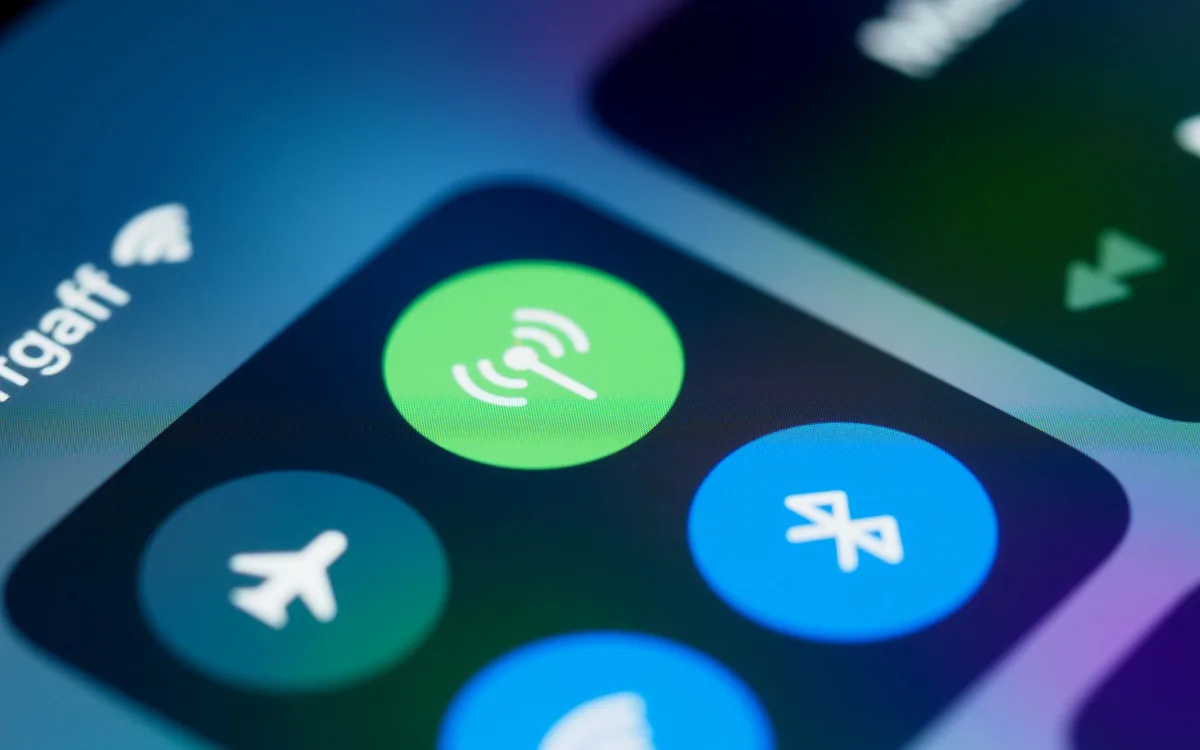
Na Samsungu Galaxy zacznij od aplikacji Telefon: otwórz trzy kropki, wybierz Ustawienia i wyłącz „Wi-Fi Calling”, jeśli przełącznik jest widoczny. W zależności od wersji One UI podobną opcję znajdziesz również w Ustawienia > Połączenia (źródło: Google Android Help, 2026).
Jak znaleźć WiFi Calling w One UI?
Najpierw sprawdź aplikację Telefon, ponieważ Samsung często umieszcza tam bezpośredni przełącznik. Jeżeli go nie ma, otwórz systemowe Ustawienia i użyj pola wyszukiwania na górze ekranu. Wpisz kolejno „Wi-Fi Calling”, „rozmowy Wi-Fi” oraz „połączenia Wi-Fi”, ponieważ tłumaczenie nazwy może się zmienić po aktualizacji One UI.
- Otwórz aplikację Telefon na Samsungu Galaxy i dotknij trzech kropek w prawym górnym rogu.
- Wybierz Ustawienia, aby przejść do ustawień rozmów telefonicznych.
- Wyłącz pozycję „Wi-Fi Calling”, jeżeli Samsung ją wyświetla.
- Gdy przełącznika nie ma, otwórz Ustawienia systemowe i wybierz Połączenia.
- Użyj lupy w Ustawieniach, aby odnaleźć „Wi-Fi Calling” bez przeszukiwania każdego działu.
- Po wyłączeniu wykonaj rozmowę testową przy połączonym Wi-Fi oraz przy wyłączonym Wi-Fi.
Dlaczego Samsung Galaxy może pokazywać inne menu niż poradnik?
Menu może się różnić przez wersję One UI, kraj telefonu, aktualizację operatora oraz typ karty SIM. Samsung Galaxy kupiony u jednego operatora może wyświetlać inny zestaw opcji niż taki sam model z wolnej sprzedaży. Nie instaluj aplikacji obiecujących „odblokowanie WiFi Calling” - wiele z nich pokazuje agresywne reklamy albo prosi o zbędne uprawnienia.
- One UI - może przenieść przełącznik między aplikacją Telefon a działem Połączenia po aktualizacji systemu.
- Aktualizacja operatora - może dodać lub ukryć usługę zależnie od obsługiwanej taryfy.
- Samsung Galaxy dual SIM - może wymagać wyboru konkretnego numeru przed zmianą ustawienia.
- Wyszukiwarka Ustawień - jest bezpieczniejsza niż pobieranie zewnętrznego „optymalizatora połączeń”.
- Oficjalne aktualizacje - pobieraj wyłącznie przez Ustawienia > Aktualizacja oprogramowania, nie z przypadkowego banera „Pobierz teraz”.
Odpowiedź do zapamiętania: na Samsungu Galaxy wyłączasz WiFi Calling w ustawieniach Telefonu lub Połączeń, a dokładna ścieżka zależy od One UI i operatora.
Jak wyłączyć WiFi Calling na Xiaomi, Redmi i POCO?
Na Xiaomi, Redmi i POCO przejdź zwykle do Ustawienia > Karty SIM i sieci komórkowe, wybierz numer i wyłącz „Rozmowy przez Wi-Fi” albo „WiFi Calling”. W Xiaomi HyperOS oraz starszym MIUI nazwa i położenie opcji mogą się zmieniać, dlatego warto użyć wyszukiwarki w Ustawieniach.
Jak wyłączyć rozmowy przez Wi-Fi w Xiaomi HyperOS i MIUI?
Otwórz Ustawienia, przejdź do działu Karty SIM i sieci komórkowe, wybierz aktywną kartę i szukaj pozycji dotyczącej rozmów przez Wi-Fi. Jeśli system nie pokazuje tej pozycji, wpisz „WiFi Calling” w wyszukiwarce ustawień. Nie zmieniaj przy tym ustawień APN, ponieważ nie są potrzebne do prostego wyłączenia usługi.
- Wejdź do aplikacji Ustawienia na telefonie Xiaomi, Redmi albo POCO.
- Wybierz Karty SIM i sieci komórkowe, aby zobaczyć ustawienia operatora.
- Dotknij nazwy właściwej karty SIM lub eSIM, zwłaszcza gdy telefon obsługuje dwa numery.
- Znajdź opcję „Rozmowy przez Wi-Fi”, „Połączenia Wi-Fi” lub „WiFi Calling”.
- Wyłącz przełącznik i pozostaw telefon połączony z Wi-Fi przez chwilę, aby sprawdzić zmianę ikony.
- Wykonaj próbne połączenie i porównaj je z rozmową przy wyłączonym Wi-Fi.
Czy Xiaomi może nie mieć przełącznika WiFi Calling?
Tak, gdy funkcja nie jest dostępna dla danego operatora, taryfy, regionu oprogramowania lub modelu. Brak przełącznika nie oznacza, że telefon jest uszkodzony. Najpierw zaktualizuj HyperOS lub MIUI przez systemowe Ustawienia, a potem sprawdź pomoc operatora dla dokładnego modelu.
- Xiaomi HyperOS - może grupować funkcje operatora w ustawieniach konkretnej karty SIM.
- MIUI - może używać innej polskiej nazwy niż nowsza wersja HyperOS.
- Redmi - działa na podobnej logice ustawień, ale ekran może różnić się między seriami.
- POCO - może ukrywać opcję w ustawieniach sieci komórkowej, a nie w aplikacji Telefon.
- APN - nie zmieniaj punktów dostępu bez instrukcji operatora, bo możesz utrudnić działanie danych komórkowych.
Bezpieczna metoda: w Xiaomi HyperOS najpierw wyszukaj „WiFi Calling” w Ustawieniach, zamiast stosować kody z forów i nieoficjalne aplikacje.
Jak wyłączyć WiFi Calling na iPhonie?
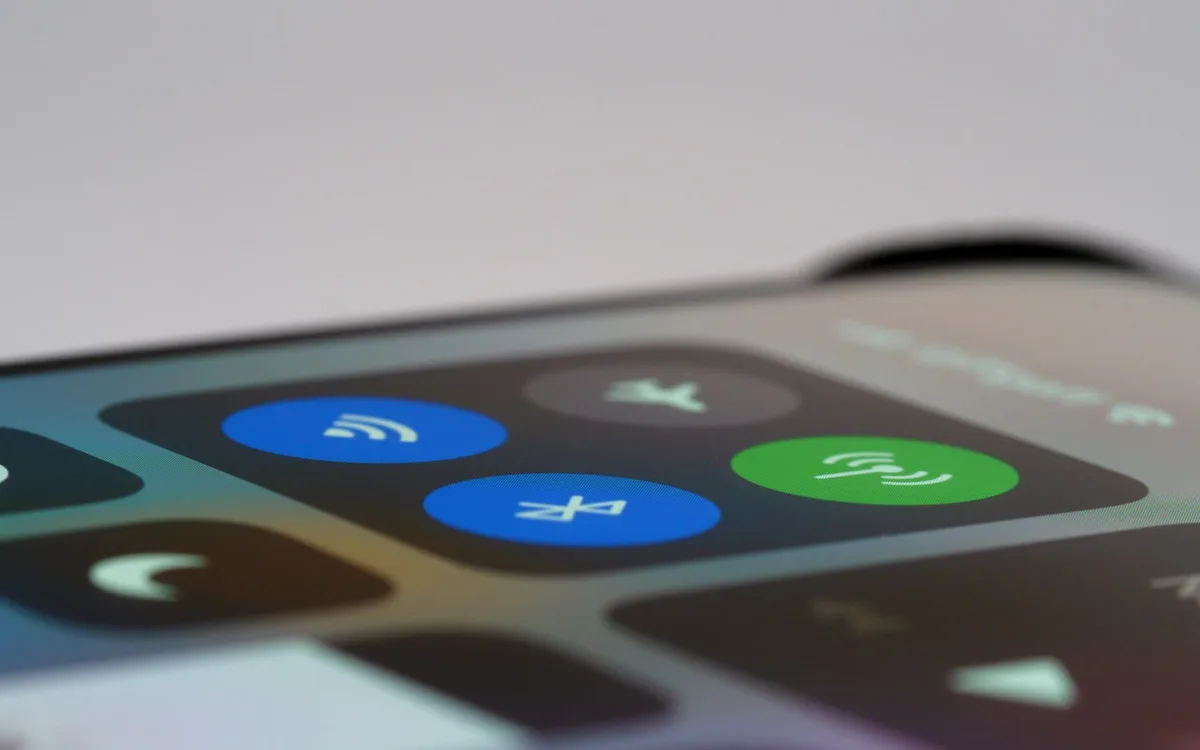
Na iPhonie otwórz Ustawienia > Telefon > Rozmowy przez Wi-Fi, a następnie wyłącz przełącznik, jeśli ta pozycja jest dostępna. Apple podaje, że funkcja wymaga obsługi przez operatora, dlatego jej obecność i dodatkowe komunikaty zależą od sieci oraz kraju (źródło: Apple Support, 2026).
Gdzie w iOS znajduje się przełącznik Rozmowy przez Wi-Fi?
Przejdź do Ustawienia > Telefon > Rozmowy przez Wi-Fi i wyłącz opcję „Rozmowy przez Wi-Fi na tym iPhonie”. iOS może poprosić o potwierdzenie. Po wykonaniu zmiany nie musisz od razu restartować telefonu; najpierw sprawdź zwykłe połączenie.
- Otwórz Ustawienia na Apple iPhone, nie aplikację Telefon na ekranie początkowym.
- Przewiń ekran do pozycji Telefon i otwórz ustawienia rozmów.
- Dotknij Rozmowy przez Wi-Fi, jeżeli iOS wyświetla tę pozycję.
- Wyłącz przełącznik „Rozmowy przez Wi-Fi na tym iPhonie”.
- Potwierdź zmianę, jeśli iOS pokaże okno informacyjne od operatora.
- Wykonaj krótką rozmowę testową w miejscu z bezpiecznie dostępnym zasięgiem komórkowym.
Dlaczego na iPhonie nie ma opcji Rozmowy przez Wi-Fi?
Najczęściej funkcji nie udostępnia operator dla tej taryfy, numeru lub modelu albo profil operatora nie został zaktualizowany. Nie pobieraj profili konfiguracji z przypadkowych stron, które obiecują aktywację usługi. Oficjalne aktualizacje iOS znajdziesz w Ustawienia > Ogólne > Uaktualnienia.
- Apple iPhone - wyświetla ustawienie wtedy, gdy operator obsługuje rozmowy przez Wi-Fi dla danego numeru.
- iOS - może pokazać komunikat o dodatkowych ustawieniach zależnych od kraju i sieci.
- eSIM - może mieć osobną konfigurację operatora, podobnie jak fizyczna karta SIM.
- Aktualizacja operatora - może pojawić się po otwarciu Ustawienia > Ogólne > To urządzenie.
- Restart - nie jest standardowo konieczny, lecz może pomóc odświeżyć ikonę sieci po aktualizacji ustawień.
„Parafraza: ustawienia Wi-Fi Calling na iPhonie zależą od tego, czy funkcję zapewnia operator komórkowy.” - Apple Support, dokumentacja funkcji rozmów Wi-Fi, 2026
Jednoznaczna instrukcja: jeśli iPhone pokazuje „Rozmowy przez Wi-Fi”, wyłącz przełącznik w Ustawieniach telefonu i potem sprawdź połączenie przez sieć komórkową (źródło: Apple Support, 2026).
Dlaczego WiFi Calling włącza się ponownie lub nie ma przełącznika?
Brak opcji albo ponowne włączanie WiFi Calling zwykle wynika z konfiguracji operatora, taryfy, modelu telefonu lub aktualizacji systemu, a nie z uszkodzenia Wi-Fi. Zapisz model telefonu, wersję Androida albo iOS oraz nazwę operatora przed rozmową z pomocą techniczną.
Dlaczego WiFi Calling wraca po wyłączeniu?
Najpierw sprawdź, czy zmieniłeś ustawienie przy właściwej karcie SIM. W telefonie dual SIM łatwo wyłączyć usługę na numerze prywatnym, gdy rozmowa testowa wychodzi z numeru służbowego. Jeśli przełącznik faktycznie wraca do pozycji aktywnej po restarcie, potrzebna może być pomoc operatora.
- Sprawdź nazwę numeru przy ustawieniu SIM, aby potwierdzić, że modyfikujesz właściwą kartę.
- Zapisz datę, godzinę i sieć Wi-Fi, na której zauważasz problem z ponownym włączeniem.
- Zaktualizuj Android, One UI, Xiaomi HyperOS albo iOS wyłącznie z systemowego menu aktualizacji.
- Uruchom telefon ponownie tylko po sprawdzeniu prostego przełącznika, bez resetowania całego urządzenia.
- Wykonaj test na innej zaufanej sieci Wi-Fi, na przykład u siebie i przez hotspot bliskiej osoby.
- Skontaktuj się z operatorem, podając model, wersję systemu, typ SIM oraz wynik testów.
Jak przygotować zgłoszenie do operatora?
Podaj konkretne informacje: na przykład „Samsung Galaxy A55, One UI 6, eSIM, przełącznik WiFi Calling wraca po restarcie, problem występuje na dwóch sieciach Wi-Fi”. Taki opis jest znacznie użyteczniejszy niż „telefon źle dzwoni”. GSMA podkreśla zależność usług mobilnych od sieci operatora oraz zgodności urządzenia (źródło: GSMA, 2026).
- Model telefonu - pozwala operatorowi sprawdzić zgodność konkretnego urządzenia z usługą.
- Wersja systemu - pomaga ustalić, czy problem pojawił się po aktualizacji Androida lub iOS.
- Typ numeru - informacja o SIM lub eSIM może mieć znaczenie dla konfiguracji usługi.
- Nazwa taryfy - niektóre funkcje operator udostępnia tylko w określonych ofertach.
- Wynik testu na dwóch sieciach Wi-Fi - pomaga odróżnić problem routera od problemu usługi.
Diagnoza bez zgadywania: gdy przełącznik WiFi Calling nie jest dostępny albo wraca po zmianie, najpierw sprawdź kartę SIM i aktualizacje, a potem zgłoś operatorowi model telefonu oraz wersję systemu.
WiFi Calling a VoLTE: najważniejsze różnice
WiFi Calling używa kompatybilnej sieci Wi-Fi, a VoLTE prowadzi rozmowę przez sieć komórkową LTE. Są to osobne funkcje operatora, dlatego wyłączenie rozmów przez Wi-Fi nie powinno automatycznie wyłączyć VoLTE; ustawienia mogą znajdować się w tym samym dziale karty SIM.
Czym różni się WiFi Calling od VoLTE?
WiFi Calling korzysta z routera i połączenia przez sieć Wi-Fi, zaś VoLTE korzysta z zasięgu LTE operatora. Obie funkcje mogą poprawiać komfort rozmów w odpowiednich warunkach, lecz rozwiązują inne problemy. Gdy domowy zasięg jest słaby, pomocne bywa WiFi Calling; gdy nie ma Wi-Fi, ale jest LTE, rozmowa może skorzystać z VoLTE.
| Funkcja | Sieć używana do rozmowy | Gdzie szukać ustawienia |
|---|---|---|
| WiFi Calling | Kompatybilna sieć Wi-Fi i usługa operatora | Telefon, Połączenia albo ustawienia karty SIM |
| VoLTE | Sieć komórkowa LTE operatora | Najczęściej ustawienia karty SIM i sieci komórkowej |
| WhatsApp Calling | Wi-Fi lub dane komórkowe aplikacji | Ustawienia aplikacji WhatsApp |
Porównanie opisuje medium transmisji; faktyczna dostępność obu usług zależy od operatora, telefonu i taryfy (źródło: GSMA, 2026).
Czy wyłączenie WiFi Calling wyłączy VoLTE?
Nie, zwykle nie. WiFi Calling i VoLTE to oddzielne mechanizmy, choć Android może pokazywać je blisko siebie w ustawieniach sieci komórkowej. Jeśli chcesz zmienić VoLTE, użyj osobnej instrukcji: jak wyłączyć VoLTE w telefonie.
- WiFi Calling - wykorzystuje lokalne Wi-Fi, dlatego może działać tam, gdzie telefon ma słaby sygnał komórkowy.
- VoLTE - wymaga zasięgu LTE, dlatego nie zastąpi rozmów Wi-Fi w piwnicy bez sygnału operatora.
- Android - może pokazywać oba przełączniki w ustawieniach jednej karty SIM.
- Apple iPhone - może udostępniać opcje zależnie od profilu operatora oraz kraju.
- Dane komórkowe - ich włączenie lub wyłączenie to osobne ustawienie; pomocna jest instrukcja jak włączyć i wyłączyć dane komórkowe.
Najkrócej: WiFi Calling to rozmowa przez Wi-Fi, VoLTE to rozmowa przez LTE, a zmiana jednej funkcji nie jest poleceniem wyłączenia drugiej.
Najczęściej zadawane pytania

Jak wyłączyć WiFi Calling na Androidzie?
Otwórz ustawienia aplikacji Telefon albo Ustawienia telefonu i przejdź do karty SIM oraz sieci komórkowej. Znajdź „WiFi Calling”, „Rozmowy przez Wi-Fi” lub „Połączenia Wi-Fi”, wyłącz przełącznik i wykonaj krótkie połączenie testowe.
Jak wyłączyć WiFi Calling na iPhonie?
Przejdź do Ustawienia > Telefon > Rozmowy przez Wi-Fi, jeśli taka opcja jest dostępna. Wyłącz przełącznik i potwierdź zmianę, gdy iOS pokaże komunikat. Jeśli pozycji nie ma, sprawdź wsparcie operatora dla swojego numeru.
Czy po wyłączeniu WiFi Calling nadal działa Wi-Fi?
Tak. Wyłączenie WiFi Calling nie rozłącza telefonu z Wi-Fi i nie blokuje internetu, filmów ani komunikatorów. Zmienia tylko sposób realizowania zwykłych rozmów obsługiwanych przez operatora.
Dlaczego nie mam opcji WiFi Calling?
Opcja może nie być udostępniona przez operatora dla taryfy, karty SIM albo danego modelu telefonu. Czasem jest też ukryta pod inną nazwą w ustawieniach Telefonu lub karty SIM. Najpierw użyj wyszukiwarki Ustawień, a następnie sprawdź oficjalną pomoc operatora.
Czy WiFi Calling to VoLTE?
Nie. WiFi Calling prowadzi rozmowę przez kompatybilną sieć Wi-Fi, natomiast VoLTE używa sieci komórkowej LTE. Obie usługi mogą występować na tym samym telefonie, ale zwykle mają osobne przełączniki.
Czy wyłączenie WiFi Calling może poprawić rozmowy?
To zależy od przyczyny problemu. Wyłączenie może pomóc jako test, gdy rozmowa psuje się tylko przy konkretnej sieci Wi-Fi, ale nie gwarantuje poprawy. Porównaj dwa krótkie połączenia w podobnym miejscu: przed i po zmianie ustawienia.
Czy trzeba restartować telefon po wyłączeniu rozmów przez Wi-Fi?
Nie, zwykle przełącznik działa od razu. Jeśli ikona WiFi Calling nadal jest widoczna albo telefon nie odświeża zasięgu, wykonaj zwykły restart. Nie resetuj ustawień sieciowych bez potrzeby, bo możesz utracić zapisane hasła Wi-Fi.
Źródła i literatura
- Apple Support - dokumentacja iPhone’a oraz ustawień rozmów przez Wi-Fi, dostęp sprawdzany w 2026 r.
- Google Android Help - pomoc dotycząca ustawień połączeń, kart SIM i sieci komórkowych Androida, dostęp sprawdzany w 2026 r.
- GSMA - materiały organizacji branży mobilnej dotyczące usług operatorów, dostęp sprawdzany w 2026 r.
- 3GPP - informacje o standardach technologii sieci komórkowych, dostęp sprawdzany w 2026 r.

Redaktor technologiczny. Pisze o przesyłaniu i udostępnianiu plików, chmurze i bezpieczeństwie danych - prosto, konkretnie i na przykładach. Testuje narzędzia na własnych plikach, zanim je opisze.



