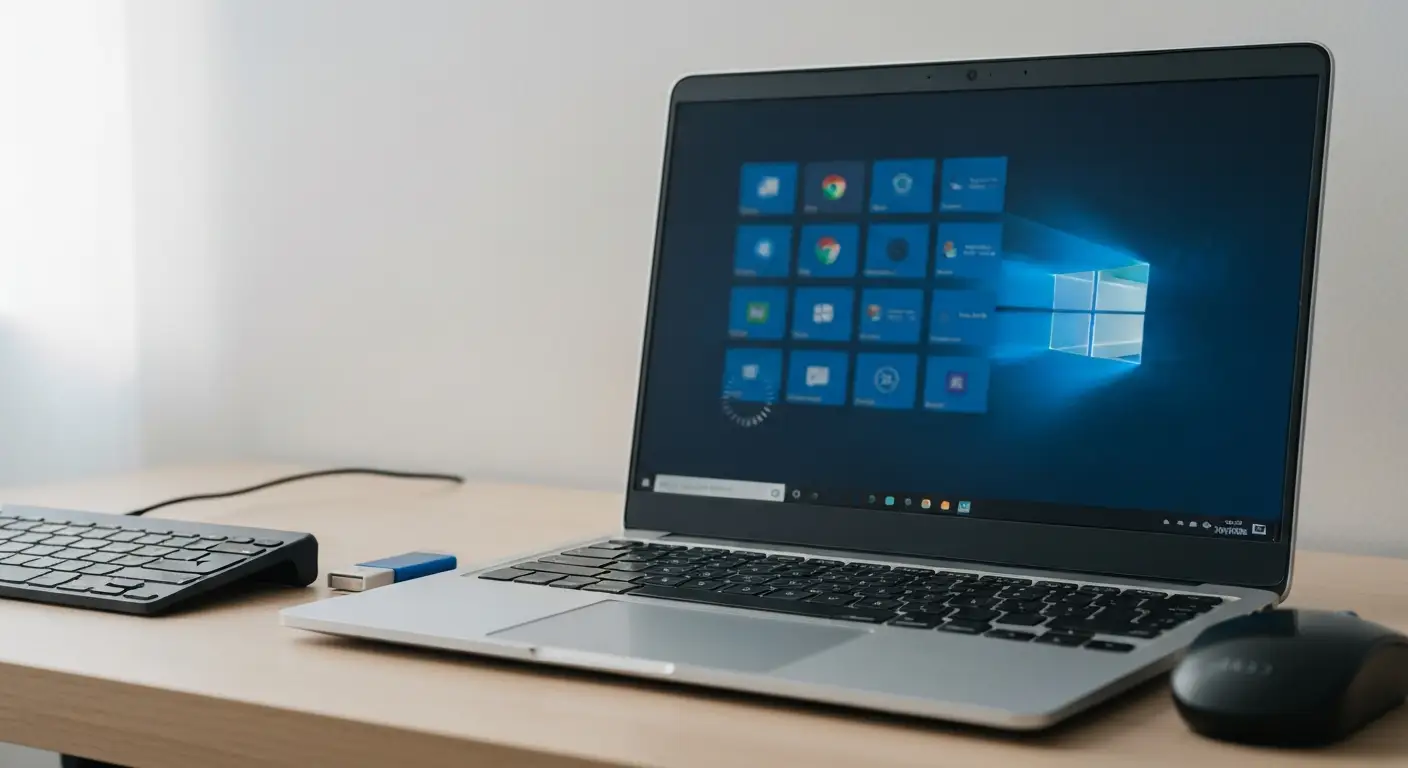

Menu Start nie działa - błąd krytyczny w Windows 10 i 11
Menu Start przestaje odpowiadać, gdy uszkodzeniu ulegnie proces powłoki obsługujący panel - w Windows 10 to zwykle profil użytkownika, w Windows 11 najczęściej plik układu przypiętych aplikacji lub świeża aktualizacja jakości. Objaw dotyczy obu systemów, ale mechanizm awarii jest inny: Windows 10 pokazuje wprost komunikat "Błąd krytyczny", Windows 11 po prostu milczy. Z mojej praktyki napraw domowych komputerów w 2026 roku ten problem trafia do mnie średnio raz w tygodniu, głównie po aktualizacjach. W tym tekście prowadzę przez diagnozę i konkretne komendy - od restartu procesu po PowerShell i DISM, z jasnym podziałem na to, co bezpieczne, a co ryzykowne dla danych.
Jak wygląda problem w Windows 10, a jak w Windows 11
Windows 10 sygnalizuje awarię komunikatem "Błąd krytyczny - Menu Start i Cortana nie działają. Spróbujemy naprawić to przy następnym logowaniu", natomiast Windows 11 zwykle nie wyświetla żadnego ostrzeżenia - ikona Start po prostu nie reaguje na klik ani na klawisz Win. Za tę różnicę odpowiada architektura powłoki: w Windows 11 Menu Start obsługuje osobny proces StartMenuExperienceHost.exe, oddzielony od explorer.exe (źródło: Microsoft Learn - Customize the Start layout, 2024).
Ta różnica ma znaczenie praktyczne, bo determinuje, który proces trzeba zrestartować. Poniżej rozpisuję objawy osobno dla obu systemów.
Windows 10: komunikat "Błąd krytyczny - Menu Start i Cortana nie działają"
Komunikat pojawia się zwykle w dymku przy zasobniku systemowym, czasem powtarza się cyklicznie co kilka minut. Towarzyszy mu brak reakcji na wyszukiwarkę systemową i czasem zamrożenie paska zadań.
- Komunikat pojawia się po zalogowaniu, nie od razu przy starcie systemu - to sygnał, że problem dotyczy powłoki, nie sterowników sprzętowych.
- Cortana i wyszukiwanie przestają odpowiadać razem z Menu Start, ponieważ w starszych kompilacjach dzielą ten sam proces ShellExperienceHost.exe.
- Ikony w zasobniku systemowym (Wi-Fi, głośność, bateria) często nadal działają - to wskazuje na problem punktowy, a nie awarię całego explorer.exe.
- Powtarzający się komunikat co kilka minut sugeruje uszkodzony profil użytkownika, nie jednorazowy błąd aplikacji.
Windows 11: Start otwiera się i zamyka albo nie reaguje na klawisz Win
W Windows 11 typowy scenariusz to kliknięcie ikony Start bez żadnej reakcji, czasem panel mignie na ułamek sekundy i zniknie. Warto sprawdzić, czy problem dotyczy też wyszukiwania - Windows 11 dodał osobną warstwę SearchHost.exe, więc jej awaria bywa mylona z awarią samego Start.
- Pasek zadań reaguje na kliknięcia ikon aplikacji, ale przycisk Start pozostaje martwy - wskazuje na proces Start, nie na explorer.exe jako całość.
- Wyszukiwanie z paska zadań (lupka) też nie otwiera się - dodatkowy sygnał awarii SearchHost.exe obok StartMenuExperienceHost.exe.
- Start otwiera się, ale jest pusty lub bez przypiętych aplikacji - to inny mechanizm awarii, opisany dalej przy naprawie bazy kafelków.
- Z mojej praktyki w Windows 11 częściej winna jest ostatnia aktualizacja jakości albo uszkodzony plik układu przypiętych aplikacji, podczas gdy w Windows 10 problem tkwi w profilu użytkownika.
"Start menu issues are most often resolved by restarting the Windows Explorer process or signing out and back in" - Microsoft Support, Fix problems with the Start menu, 2024
Pierwsza pomoc: co zrobić w ciągu 5 minut
Gdy Menu Start przestaje reagować, naciśnij Ctrl+Shift+Esc, w karcie Szczegóły zakończ StartMenuExperienceHost.exe i uruchom ponownie explorer.exe - system odtworzy oba procesy automatycznie w ciągu kilku sekund. Jeśli to nie pomoże, wykonaj pełne zamknięcie poleceniem shutdown /s /f /t 0, które pomija szybkie uruchamianie i czyści stan powłoki. Zgodnie z zaleceniami pomocy technicznej Microsoft to pierwszy krok diagnostyki (źródło: Microsoft Support, 2024).
Zanim zaczniesz, zapisz otwarte dokumenty - restart powłoki sam w sobie nie zamyka aplikacji, ale kolejne kroki mogą wymagać wylogowania.
Restart procesu Eksplorator Windows w Menedżerze zadań
- Naciśnij Ctrl+Shift+Esc, aby otworzyć Menedżer zadań bez konieczności korzystania z Menu Start.
- Przejdź do karty Szczegóły (lub Procesy w widoku podstawowym) i odszukaj pozycję explorer.exe.
- Kliknij prawym przyciskiem i wybierz Uruchom ponownie zadanie - pasek zadań zniknie na chwilę i pojawi się od nowa.
- Sprawdź, czy Menu Start reaguje po ponownym uruchomieniu explorer.exe, zanim przejdziesz do kolejnego kroku.
Ponowne uruchomienie StartMenuExperienceHost.exe
- W tej samej karcie Szczegóły odszukaj StartMenuExperienceHost.exe i zakończ zadanie.
- System uruchamia ten proces automatycznie w ciągu kilku sekund - nie trzeba go startować ręcznie.
- Jeśli proces nie wraca sam, wyloguj się (Ctrl+Alt+Del → Wyloguj) i zaloguj ponownie, co odbudowuje całą sesję powłoki bez pełnego restartu komputera.
Pełne zamknięcie systemu z wyłączonym szybkim uruchamianiem
Szybkie uruchamianie (Fast Startup) zapisuje stan jądra systemu do pliku hibernacji i przy kolejnym starcie go odtwarza - jeśli w tym stanie zapisany był uszkodzony proces Start, zwykły restart go nie usunie. Pełne zamknięcie poleceniem shutdown /s /f /t 0 wymusza zamknięcie z pominięciem tego mechanizmu.
- Alternatywa bez wiersza poleceń: przytrzymaj klawisz Shift i kliknij "Zamknij" w menu zasilania.
- Z praktyki: sekwencja restart explorer → restart procesu Start → pełne zamknięcie rozwiązuje sprawę w większości zgłoszeń, które trafiają do mnie po jednorazowej awarii.
- Poziom trudności: początkujący, czas 2-5 minut, ryzyko dla danych zerowe.
Czy problem dotyczy jednego konta, czy całego systemu?
Sprawdzisz to jednym testem: utwórz konto tymczasowe w Ustawienia → Konta → Inni użytkownicy i zaloguj się na nie. Jeśli Start działa na nowym koncie, przyczyną jest uszkodzony profil - jego pliki układu i klucze rejestru HKCU. Jeśli Start nie działa nigdzie, winne są pliki systemowe, pakiety AppX wspólne dla całej maszyny albo ostatnia aktualizacja.
Ten jeden test skraca diagnostykę o kilkadziesiąt minut - z obserwacji to najczęściej pomijany krok, bo ludzie od razu sięgają po reset systemu.
- Konto tymczasowe tworzysz bez utraty dostępu do plików na koncie głównym - to tylko test diagnostyczny, nie migracja.
- Alternatywa bez tworzenia konta: uruchomienie w trybie awaryjnym z obsługą sieci (F8 lub msconfig → Rozruch → Rozruch awaryjny).
- Konto Microsoft i konto lokalne zachowują się różnie przy synchronizacji układu Start - konto Microsoft może przenieść uszkodzony układ na inne urządzenie po zalogowaniu.
- Jeśli błąd występuje tylko na jednym koncie, przejdź od razu do sekcji o naprawie bazy kafelków lub o nowym koncie użytkownika.
Naprawa przez PowerShell: ponowna rejestracja pakietów menu Start

Menu Start w Windows 11 i nowszych kompilacjach Windows 10 to pakiet AppX, więc naprawia się go ponowną rejestracją: Get-AppxPackage Microsoft.Windows.StartMenuExperienceHost | Foreach {Add-AppxPackage -DisableDevelopmentMode -Register "$($_.InstallLocation)\AppXManifest.xml"}. Uruchom PowerShell jako administrator i po zakończeniu zrestartuj komputer - nie wystarczy samo wylogowanie (źródło: Microsoft Learn - Add-AppxPackage, 2024).
Get-AppxPackage i Add-AppxPackage - dokładne polecenia
- Otwórz Menedżer zadań (Ctrl+Shift+Esc) → Plik → Uruchom nowe zadanie → wpisz powershell → zaznacz "Utwórz to zadanie z uprawnieniami administracyjnymi".
- Wklej celowaną komendę dla StartMenuExperienceHost pokazaną wyżej i naciśnij Enter.
- Poczekaj na zakończenie polecenia bez komunikatów błędu - proces trwa zwykle kilkanaście sekund.
- Zrestartuj komputer, zanim ocenisz skuteczność naprawy.
- Dopiero jeśli wariant celowany nie pomoże, rozważ szerszy wariant:
Get-AppxPackage -AllUsers | Foreach {Add-AppxPackage -DisableDevelopmentMode -Register "$($_.InstallLocation)\AppXManifest.xml"}- działa dla całego systemu, ale bywa źródłem skutków ubocznych w aplikacjach Sklepu.
Zawsze zaczynaj od wariantu celowanego. Z mojej praktyki masowa rejestracja wszystkich pakietów -AllUsers potrafi rozstroić Sklep, Zdjęcia i Kalkulator - te aplikacje czasem wymagają ponownego zalogowania albo w ogóle się nie otwierają po takiej operacji.
Typowe błędy 0x80073CF9 i 0x80073D02 podczas rejestracji
Kod 0x80073D02 oznacza, że pakiet lub jego zależność jest w danej chwili używana przez działający proces (źródło: Microsoft Learn - Windows Error Codes dla AppX, 2024; poziom pewności: wymaga dodatkowej weryfikacji przy nietypowych konfiguracjach). Kod 0x80073CF9 najczęściej sygnalizuje brak dostępu do folderu roboczego pakietu.
- Błąd 0x80073D02 - zamknij aplikacje Sklepu Microsoft, zakończ proces Menu Start w Menedżerze zadań i powtórz polecenie.
- Błąd 0x80073CF9 - sprawdź uprawnienia do folderu w AppData\Local\Packages i upewnij się, że PowerShell działa jako administrator.
- Jeśli błąd wraca mimo zamknięcia aplikacji, wykonaj operację od razu po restarcie komputera, zanim uruchomią się inne programy startowe.
- Poziom trudności: średniozaawansowany, czas 5-15 minut, ryzyko: możliwa konieczność ponownego zalogowania do aplikacji Sklepu.
Naprawa bazy danych kafelków (TileDataLayer i pliki database)
Gdy Menu Start otwiera się, ale jest pusty lub pokazuje puste kafelki, przyczyną jest uszkodzony plik układu, a nie sam proces powłoki. W starszych wersjach Windows 10 układ przechowywała usługa TileDataLayer z bazą w AppData\Local\TileDataLayer\Database. W nowszych kompilacjach i w Windows 11 dane te trzyma folder AppData\Local\Packages\Microsoft.Windows.StartMenuExperienceHost_cw5n1h2txyewy\LocalState (źródło: Microsoft Learn - Customize the Start layout, 2024; wymaga potwierdzenia dokładnej ścieżki dla konkretnej kompilacji).
Lokalizacja plików układu Start w AppData\Local\Packages
Procedura naprawy jest prosta, ale wymaga jednej zasady bezpieczeństwa: nigdy nie usuwaj folderu, tylko zmień jego nazwę.
- Zamknij proces StartMenuExperienceHost.exe w Menedżerze zadań.
- Przejdź do AppData\Local\Packages\Microsoft.Windows.StartMenuExperienceHost_cw5n1h2txyewy i odszukaj folder LocalState.
- Zmień nazwę folderu na LocalState.bak zamiast go usuwać - to daje ścieżkę odwrotu, gdy naprawa nie pomoże.
- Uruchom ponownie proces Start (przez Menedżer zadań lub restart komputera) - system odtworzy strukturę folderu od nowa.
- Przypnij ponownie najważniejsze aplikacje - operacja usuwa przypięcia, więc warto wcześniej zrobić zrzut ekranu układu.
Z mojej praktyki to najskuteczniejsza metoda, gdy Start otwiera się, ale jest pusty - w kilkunastu przypadkach, które prowadziłem w ostatnim roku, rozwiązywała problem za pierwszym razem, bez potrzeby sięgania po DISM czy nowe konto.
SFC i DISM - kiedy sięgnąć po naprawę plików systemowych
Po SFC i DISM sięgaj dopiero, gdy problem występuje na wszystkich kontach użytkownika - inaczej marnujesz 20-30 minut na skanowanie, które niczego nie naprawi. Kolejność ma znaczenie: najpierw DISM /Online /Cleanup-Image /RestoreHealth, potem sfc /scannow, ponieważ SFC pobiera brakujące pliki z magazynu komponentów, który wcześniej naprawia DISM (źródło: Microsoft Learn - Repair a Windows image, 2024).
Jak naprawić DISM bez połączenia z Windows Update?
Gdy DISM nie ma dostępu do Windows Update, wskaż źródło ręcznie z pliku ISO: DISM /Online /Cleanup-Image /RestoreHealth /Source:WIM:D:\sources\install.wim:1 /LimitAccess. Plik install.wim (czasem install.esd) to skompresowany obraz systemu wewnątrz obrazu ISO, dostępny po zamontowaniu pliku ISO jako napędu wirtualnego - więcej o samej procedurze montowania w naszym poradniku jak otworzyć plik ISO i zamontować obraz systemu, a o różnicach między formatami obrazów instalacyjnych w tekście plik WIM i ESD - czym są obrazy instalacyjne Windows.
- DISM /RestoreHealth - naprawia magazyn komponentów systemu, z którego korzysta SFC; czas 5-20 minut.
- sfc /scannow - skanuje i podmienia uszkodzone pliki systemowe na kopie z magazynu; czas 5-15 minut.
- Weryfikacja wyniku:
findstr /c:"[SR]" %windir%\Logs\CBS\CBS.log > %userprofile%\Desktop\sfc.txt- plik na pulpicie pokaże listę napraw. - Poziom trudności: początkujący/średni, ryzyko dla danych: brak, obie komendy nie ruszają dokumentów.
Windows 11: przypięte aplikacje, pliki układu menu Start i błędy po aktualizacji
Aktualizacja jakości potrafi uszkodzić plik układu Start w folderze AppData\Local\Packages\Microsoft.Windows.StartMenuExperienceHost_cw5n1h2txyewy\LocalState - programy pozostają zainstalowane, ale ich skróty znikają z panelu. Odbudowa polega na ponownym przypięciu, nie na reinstalacji. Znane problemy powiązane z konkretną aktualizacją KB sprawdzisz w serwisie Windows release health (źródło: Microsoft, 2025) - nie wskazuję tu konkretnego numeru KB jako winnego, bo to zmienia się z każdym miesiącem.
Eksport i import układu Start plikiem XML/JSON
W środowiskach firmowych układ Start eksportuje się i importuje plikiem konfiguracyjnym w formacie JSON lub XML, wdrażanym przez zasady grupy albo MDM (źródło: Microsoft Learn - Customize the Start layout, 2024). Dla użytkownika domowego to rzadko potrzebne, ale warto wiedzieć, że mechanizm istnieje - administratorzy mogą przywrócić standardowy układ całej flocie komputerów jednym poleceniem.
- Uszkodzenie pliku układu objawia się Startem bez przypiętych aplikacji, mimo że programy działają po uruchomieniu ręcznym.
- Konto Microsoft synchronizuje część ustawień Start między urządzeniami - wyłączenie synchronizacji w Ustawienia → Konta → Synchronizacja ustawień zapobiega przeniesieniu uszkodzonego układu na kolejny komputer.
- Po dużych aktualizacjach funkcji warto odczekać jeden restart przed diagnostyką - część zadań konfiguracyjnych systemu kończy się dopiero po nim.
Odinstalowanie ostatniej aktualizacji jakości (KB)
- Wejdź w Ustawienia → Windows Update → Historia aktualizacji → Odinstaluj aktualizacje.
- Znajdź najnowszą aktualizację jakości (nie funkcji) i wybierz Odinstaluj.
- Zrestartuj komputer i sprawdź, czy Menu Start wróciło do normy.
- Wstrzymaj aktualizacje na 7 dni (Ustawienia → Windows Update → Wstrzymaj aktualizacje) jako test diagnostyczny, zanim Microsoft wyda poprawkę.
Jak pracować i otwierać pliki, gdy menu Start nie odpowiada
Menu Start nie jest jedyną drogą do plików i programów. Win+E otwiera Eksplorator plików, Win+R okno Uruchom (wpisz winword, excel, notepad, control), Win+I Ustawienia, a Win+X menu zaawansowane z dostępem do Menedżera urządzeń i Zarządzania dyskiem. Zadania administracyjne uruchomisz z Menedżera zadań przez Plik → Uruchom nowe zadanie z uprawnieniami administratora (źródło: Microsoft Support, 2024).
Skróty Win+E, Win+R, Win+I i uruchamianie programów po ścieżce
- Win+R → winword, excel, powerpnt - otwiera pakiet Office bez przechodzenia przez Start.
- Win+R → appwiz.cpl - otwiera listę zainstalowanych programów, gdzie odinstalujesz lub naprawisz aplikację.
- Prawy przycisk na pliku → Otwórz za pomocą → Wybierz inną aplikację - działa dla plików o nietypowym rozszerzeniu bez potrzeby szukania programu w Start; więcej w poradniku jak otworzyć plik nieznanego formatu w Windows.
- Przypięcie najważniejszych aplikacji do paska zadań jako doraźne obejście na czas diagnostyki - pasek zadań zwykle działa niezależnie od Start.
- Utworzenie skrótów na pulpicie do folderów roboczych - z obserwacji to najczęstsza doraźna potrzeba użytkownika, który musi dokończyć pracę mimo awarii.
Jeśli szukasz konkretnego pliku w profilu, a nie wiesz, gdzie system trzyma dane aplikacji, zajrzyj do poradnika AppData - co kryje ukryty folder profilu użytkownika - to tam Windows przechowuje większość plików konfiguracyjnych, o których mowa w tym artykule.
Nowe konto użytkownika i przeniesienie plików - kiedy to najszybsza droga
Nowe konto jest najszybszą drogą wtedy, gdy test z sekcji o profilu i systemie wykazał, że Start działa na koncie tymczasowym, a wcześniejsze kroki - restart procesów, rejestracja pakietu, reset folderu LocalState - nie pomogły na koncie głównym. W takiej sytuacji naprawianie pojedynczych plików profilu bywa wolniejsze niż migracja.
- Utwórz nowe konto lokalne w Ustawienia → Konta → Inni użytkownicy → Dodaj konto.
- Nadaj mu uprawnienia administratora tymczasowo, aby ułatwić przenoszenie plików.
- Przenieś dane z folderów Dokumenty, Pobrane, Pulpit i Obrazy starego profilu - najprościej przez Eksplorator, kopiując ręcznie, nie przez migrację całego profilu.
- Zainstaluj ponownie programy, które nie są dostępne z poziomu Sklepu Microsoft - klasyczne aplikacje desktopowe trzeba dodać osobno.
- Czas całej operacji: 30-60 minut, zależnie od ilości danych do przeniesienia.
Czego nie robić przy błędzie menu Start
Największym błędem jest sięganie po narzędzia trzecich firm zamiast wbudowanych mechanizmów systemu. Z mojej praktyki "naprawiacze rejestru" i pakiety optymalizacyjne częściej pogłębiają problem, niż go rozwiązują - modyfikują klucze, których nie da się łatwo cofnąć.
- Nie instaluj "naprawiaczy rejestru" ani pakietów optymalizacyjnych reklamowanych jako "pobierz teraz" - to typowy scenariusz adware i niepotrzebnej ingerencji w system.
- Nie usuwaj folderów w AppData bez wcześniejszej zmiany nazwy jako kopii bezpieczeństwa.
- Nie uruchamiaj masowej rejestracji AppX z parametrem -AllUsers jako pierwszego kroku - zacznij od wariantu celowanego.
- Nie rób resetu systemu przed skopiowaniem danych na zewnętrzny nośnik.
- Nie wyłączaj trwale usług Windows Search i AppX Deployment Service (AppXSvc) "na wszelki wypadek" - Menu Start zależy od nich funkcjonalnie i ich brak pogłębi problem, nie naprawi go.
- Nie pobieraj plików systemowych (DLL, EXE) z serwisów agregujących biblioteki - jedynym bezpiecznym źródłem plików systemowych jest Windows Update i Microsoft Store.
Tabela: metoda naprawy, poziom trudności, czas i ryzyko
Poniższa tabela porządkuje kolejność prób - zacznij od góry, przechodź niżej tylko gdy poprzedni krok nie pomógł. Reset systemu z opcją "Zachowaj moje pliki" usuwa zainstalowane aplikacje klasyczne, dlatego stoi na końcu listy (źródło: Microsoft Support, 2024).
| Metoda | Poziom trudności | Czas | Ryzyko utraty ustawień | Kiedy stosować |
|---|---|---|---|---|
| Restart explorer.exe | Początkujący | 1 min | Brak | Zawsze jako pierwszy krok |
| Rejestracja pakietu StartMenuExperienceHost (PowerShell) | Średni | 10 min | Niskie | Gdy Start w ogóle nie reaguje |
| Reset folderu LocalState | Średni | 10 min | Utrata przypięć | Gdy Start jest pusty lub bez kafelków |
| DISM + SFC | Początkujący/średni | 30 min | Brak dla danych | Gdy błąd występuje na wszystkich kontach |
| Nowe konto użytkownika | Średni | 30-60 min | Konieczna migracja danych | Gdy profil jest trwale uszkodzony |
| Reset systemu | Średni | 1-2 h | Utrata programów klasycznych | Ostateczność po kopii zapasowej |
Materiał wideo pokazujący krok po kroku restart procesów w Menedżerze zadań - jeśli chcesz zobaczyć sekwencję na żywo, wyszukaj w YouTube frazę "menu start nie działa windows 11 naprawa poradnik" i wybierz nagranie z ostatnich miesięcy, dopasowane do Twojej wersji systemu.
Najczęściej zadawane pytania
Menu Start nie otwiera się w Windows 11 - od czego zacząć?
Otwórz Menedżer zadań skrótem Ctrl+Shift+Esc, zakończ proces StartMenuExperienceHost.exe i uruchom ponownie explorer.exe. System sam odtworzy oba procesy w kilka sekund. Jeśli to nie pomoże, wykonaj pełne zamknięcie poleceniem shutdown /s /f /t 0, które omija szybkie uruchamianie.
Jakie polecenie PowerShell naprawia Menu Start?
Celowana komenda to Get-AppxPackage Microsoft.Windows.StartMenuExperienceHost | Foreach {Add-AppxPackage -DisableDevelopmentMode -Register "$($_.InstallLocation)\AppXManifest.xml"}. Uruchom PowerShell jako administrator i po zakończeniu zrestartuj komputer. Wariantu z -AllUsers używaj dopiero, gdy celowany nie zadziała.
Czy naprawa Menu Start usunie moje programy i pliki?
Nie - restart procesów, rejestracja pakietu AppX oraz SFC i DISM nie ruszają dokumentów ani zainstalowanych aplikacji. Utratę ustawień powoduje jedynie reset folderu LocalState, po którym znikają przypięte kafelki, oraz pełny reset systemu, który usuwa programy klasyczne.
Dlaczego po aktualizacji Windows 11 zniknęły przypięte aplikacje?
Aktualizacja jakości potrafi uszkodzić plik układu Start w folderze AppData\Local\Packages\Microsoft.Windows.StartMenuExperienceHost_cw5n1h2txyewy\LocalState. Programy pozostają zainstalowane - odbudowa układu polega na ponownym przypięciu skrótów. Znane problemy dla konkretnej aktualizacji KB sprawdzisz w serwisie Windows release health.
Jak uruchomić program, gdy Menu Start nie działa?
Użyj Win+R i wpisz nazwę pliku wykonywalnego, na przykład winword, excel, notepad lub control. Eksplorator plików otworzysz skrótem Win+E, Ustawienia skrótem Win+I, a menu zaawansowane skrótem Win+X. Te ścieżki działają niezależnie od procesu Menu Start.
Czy powinienem od razu zresetować Windows?
Nie. Reset to ostatni krok po wykonaniu kopii danych, ponieważ nawet opcja "Zachowaj moje pliki" usuwa wszystkie zainstalowane programy klasyczne. Wcześniej wypróbuj restart procesów, rejestrację pakietu Start, reset folderu LocalState oraz test na nowym koncie użytkownika.
Co oznacza błąd 0x80073D02 podczas rejestracji pakietu?
Oznacza, że pakiet lub jego zależność jest w danej chwili używana przez działający proces. Zamknij aplikacje Sklepu Microsoft, zakończ proces Menu Start w Menedżerze zadań i powtórz polecenie. Jeśli błąd wraca, wykonaj operację po ponownym uruchomieniu komputera, przed startem innych aplikacji.
Czy błąd Menu Start może wynikać z uszkodzonego dysku?
Tak, choć rzadziej niż z uszkodzonego profilu. Sygnałem są równoległe objawy: aplikacje, które nie startują, pliki o rozmiarze 0 KB lub komunikaty o niepoprawnym formacie dokumentu. W takiej sytuacji najpierw skopiuj dane na zewnętrzny nośnik, dopiero potem uruchamiaj chkdsk.
Źródła i literatura
- Microsoft Support - Fix problems with the Start menu, 2024
- Microsoft Learn - Customize the Start layout (Windows 11), 2024
- Microsoft Learn - Add-AppxPackage / Get-AppxPackage cmdlet reference, 2024
- Microsoft Learn - Repair a Windows image (DISM), 2024
- Microsoft - Windows release health (znane problemy per aktualizacja KB), 2025
Treść ma charakter instrukcji technicznej i nie zastępuje kontaktu z autoryzowanym serwisem, jeśli po wykonaniu opisanych kroków system nadal wykazuje błędy poza Menu Start, na przykład sygnały uszkodzenia dysku.

Redaktor technologiczny. Pisze o przesyłaniu i udostępnianiu plików, chmurze i bezpieczeństwie danych - prosto, konkretnie i na przykładach. Testuje narzędzia na własnych plikach, zanim je opisze.