
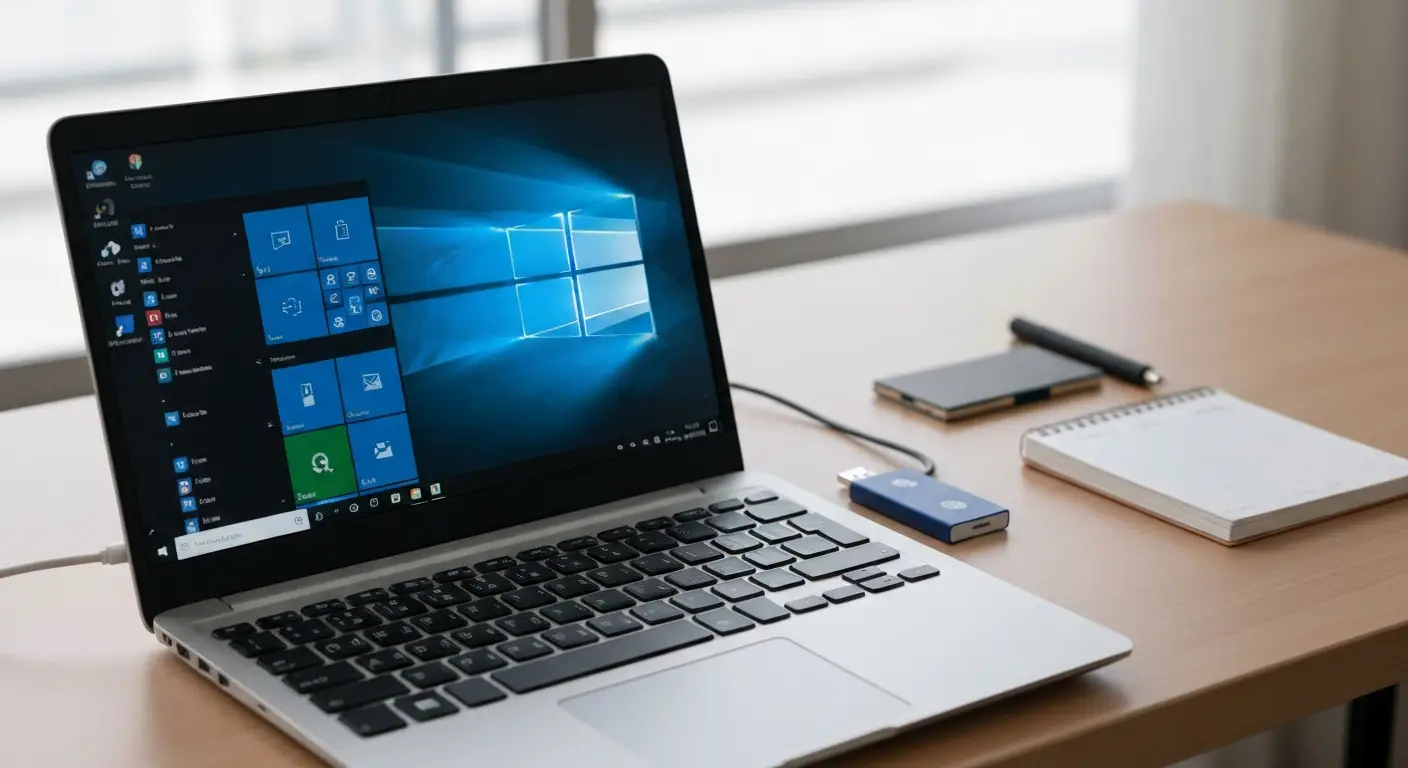

Czym jest komunikat "Błąd krytyczny - Menu Start i Cortana nie działają"?
Błąd krytyczny w Windows 10 to awaria powłoki graficznej systemu, a konkretnie procesu ShellExperienceHost.exe, odpowiedzialnego za Menu Start i panel powiadomień. Komputer nie jest wtedy zepsuty - jądro systemu (Windows 10, Microsoft) pracuje dalej, dyski są sprawne, procesy w tle działają normalnie. Z mojej praktyki wynika, że w większości zgłoszeń przyczyną jest uszkodzony profil jednego konkretnego konta użytkownika, a nie awaria całego systemu operacyjnego (źródło: Microsoft Learn, 2024).
Jaka jest dokładna treść komunikatu w Windows 10?
Pełny tekst brzmi: "Błąd krytyczny - Menu Start i Cortana nie działają. Spróbujemy naprawić to przy następnym logowaniu." System proponuje przycisk "Wyloguj teraz", ale w około połowie przypadków, które obserwuję w praktyce redakcyjnej, samo wylogowanie i ponowne zalogowanie nic nie zmienia. Komunikat pojawia się najczęściej tuż po aktualizacji funkcji (feature update) albo po nagłym, awaryjnym wyłączeniu zasilania w trakcie zapisu ustawień powłoki.
Dlaczego system wymusza wylogowanie po błędzie krytycznym?
Wylogowanie ma zresetować proces ShellExperienceHost.exe i wymusić ponowne wczytanie ustawień z rejestru. Działa to jednak wyłącznie wtedy, gdy przyczyna jest chwilowa - na przykład zawieszony wątek powłoki po wybudzeniu z uśpienia. Jeśli problem tkwi w uszkodzonym pliku profilu, wylogowanie powtarza tę samą awarię w kółko.
Czym różni się błąd krytyczny powłoki od krytycznego błędu zatrzymania?
To dwa różne pojęcia mylone w wyszukiwarkach. Błąd krytyczny powłoki to okno dialogowe przy działającym systemie - w każdej chwili możesz otworzyć Menedżer zadań skrótem Ctrl+Shift+Esc. Krytyczny błąd zatrzymania (stop error) to zupełnie inna kategoria awarii, opisana w kolejnej sekcji.
- Warstwa awarii - powłoka graficzna (Shell Experience Host), nie jądro systemu Windows 10.
- Zakres skutków - brak dostępu do Menu Start i Cortany, reszta systemu działa.
- Typowy wyzwalacz - aktualizacja funkcji, przerwane zamknięcie systemu, uszkodzony profil.
- Dostępność danych - pliki na dysku pozostają nienaruszone przez sam komunikat.
- Pierwsza czynność diagnostyczna - zalogowanie się na drugie konto lokalne, jeśli istnieje.
Błąd krytyczny a niebieski ekran (BSOD) - czy to to samo?
Nie, to dwa różne poziomy awarii. Niebieski ekran (BSOD) to zatrzymanie jądra systemu z kodem STOP, np. CRITICAL_PROCESS_DIED 0x000000EF czy KERNEL_SECURITY_CHECK_FAILURE 0x00000139, po którym komputer sam się restartuje (źródło: Microsoft Learn - Bug Check Code Reference, 2024). Błąd krytyczny powłoki to jedynie okno dialogowe - system pracuje dalej, a Eksplorator plików wciąż da się uruchomić przez Menedżer zadań.
Czym jest BSOD i kod STOP?
BSOD (Blue Screen of Death) to mechanizm ochronny jądra Windows - gdy wykryty zostanie błąd, który mógłby uszkodzić dane w pamięci, system natychmiast się zatrzymuje i zapisuje zrzut pamięci. Kod STOP w formacie szesnastkowym, np. 0x000000EF, jednoznacznie identyfikuje typ awarii w oficjalnej bazie Microsoft.
Jak sprawdzić, który komunikat faktycznie się pojawił?
Zrób zdjęcie ekranu telefonem albo zapisz dokładny tekst, zanim zaczniesz szukać rozwiązania. CRITICAL_PROCESS_DIED bywa mylony z "błędem krytycznym" właśnie dlatego, że nazwy brzmią podobnie, choć dotyczą zupełnie innych warstw systemu. Jeśli oba typy awarii występują naprzemiennie na tym samym komputerze, priorytetem staje się diagnostyka sprzętu - pamięci RAM i dysku - a nie naprawa profilu użytkownika.
| Cecha | Błąd krytyczny (powłoka) | BSOD (kod STOP) |
|---|---|---|
| Warstwa systemu | Shell Experience Host (UWP) | Jądro systemu Windows |
| Czy komputer się restartuje | Nie, system działa dalej | Tak, zwykle automatycznie |
| Przykładowy kod/nazwa | brak kodu, tylko komunikat tekstowy | CRITICAL_PROCESS_DIED 0x000000EF |
| Ryzyko dla plików | niskie, pośrednie | umiarkowane przy powtarzalnych awariach |
| Pierwszy krok naprawy | test drugiego konta | analiza minidumpu w WinDbg |
Jakie są najczęstsze przyczyny błędu krytycznego w Windows 10?
Najczęstszą przyczyną błędu krytycznego jest uszkodzony profil użytkownika, tuż za nim plasuje się niespójna baza pakietów AppX po nieudanej aktualizacji. W dalszej kolejności odpowiadają za to konflikty sterowników, uszkodzone sektory dysku oraz programy "czyszczące" rejestr, które kasują wpisy powiązane z powłoką systemu. Poziom trudności diagnozy rośnie w tej samej kolejności - od prostego testu drugiego konta po analizę minidumpów.
Uszkodzony profil użytkownika i pliki NTUSER.DAT
Plik NTUSER.DAT w katalogu C:\Users\<nazwa> przechowuje gałąź rejestru HKEY_CURRENT_USER - czyli ustawienia konkretnego konta. Przy przerwanym zapisie, na przykład nagłym zaniku zasilania, plik ulega uszkodzeniu i powłoka nie może odczytać konfiguracji Menu Start. Rozróżnij go od pliku UsrClass.dat, który przechowuje osobną gałąź rejestru dla klas COM i też bywa źródłem podobnych awarii.
Uszkodzone pliki systemowe i baza pakietów AppX
Menu Start w Windows 10 to aplikacja UWP, nie klasyczny plik EXE - działa w oparciu o pakiety AppX zarządzane osobną bazą. Gdy baza pakietów traci spójność, na przykład po przerwanej instalacji, ShellExperienceHost.exe nie potrafi się poprawnie uruchomić.
Nieudana aktualizacja Windows Update i konflikt sterowników
Cofnięcie nieudanej aktualizacji kumulatywnej (rollback) potrafi zostawić niespójne pliki w katalogu WinSxS, magazynie komponentów systemu. Do tego dochodzi konflikt sterowników - zwłaszcza karty graficznej - który destabilizuje proces renderowania interfejsu powłoki.
Uszkodzone sektory dysku i antywirusy trzecie - kiedy podejrzewać sprzęt?
Na dyskach HDD starszych niż 5 lat uszkodzone sektory to w mojej obserwacji wyraźnie częstsza przyczyna niż na nowszych nośnikach. Na SSD winna bywa padająca komórka pamięci albo przestarzały firmware kontrolera. Antywirusy firm trzecich potrafią zablokować ShellExperienceHost.exe podczas skanowania w czasie rzeczywistym, a programy "optymalizujące" rejestr usuwają wpisy CLSID powiązane z powłoką - to jedna z najczęstszych, samodzielnie wywołanych przyczyn u użytkowników domowych, jakie widuję.
- Uszkodzony profil (NTUSER.DAT) - błąd występuje tylko na jednym koncie, drugie działa normalnie.
- Niespójna baza AppX - typowe po przerwanej aktualizacji funkcji Windows 10.
- Rollback aktualizacji kumulatywnej - niespójne pliki w katalogu WinSxS.
- Konflikt sterownika grafiki - powłoka renderuje się niestabilnie lub wcale.
- Uszkodzone sektory dysku - głównie starsze HDD, sprawdzane w Event Viewer i SMART.
- Antywirus trzeci lub "czyściciel" rejestru - blokuje proces lub kasuje klucze CLSID powłoki.
Jak odczytać kod błędu w Podglądzie zdarzeń (Event Viewer)?
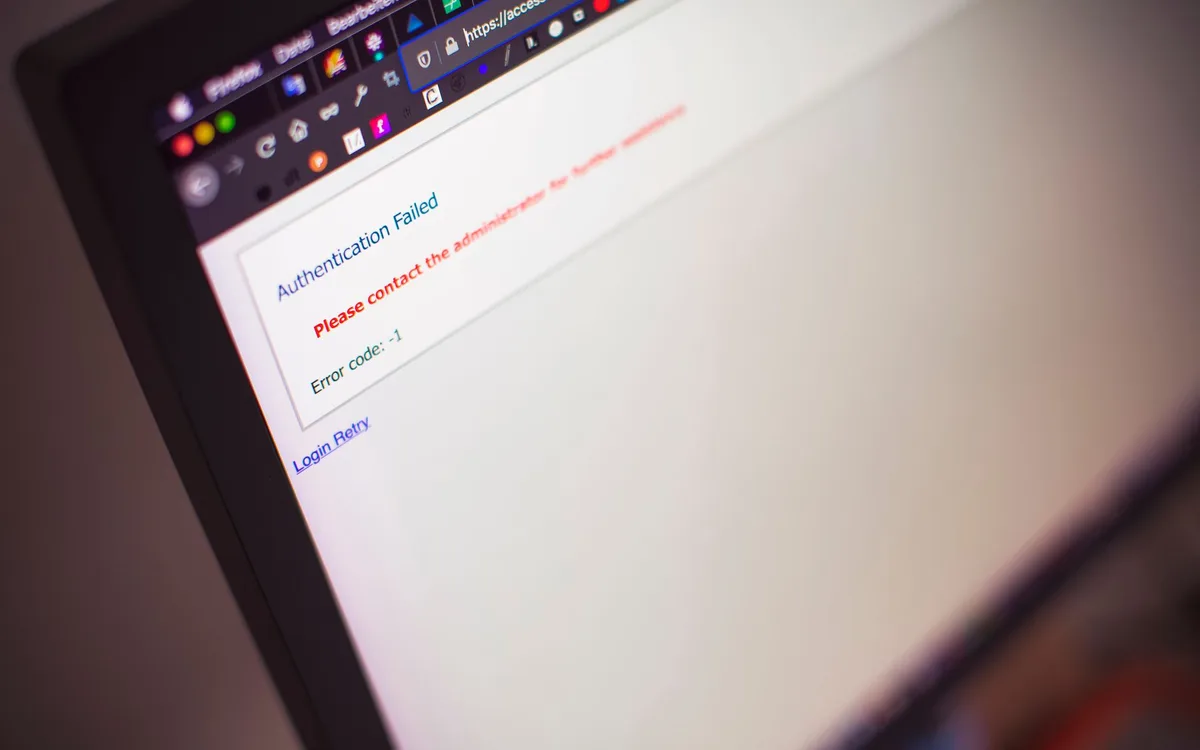
Podgląd zdarzeń otwierasz kombinacją Win+R, wpisując eventvwr.msc, a następnie przechodząc do Dzienniki systemu Windows → Aplikacja lub System. To narzędzie pokazuje dokładny moment awarii, nazwę procesu, który zawiódł, oraz identyfikator zdarzenia - dane, których nie da się zgadnąć bez logu (źródło: Microsoft Learn, 2024).
Gdzie szukać wpisów Application Error i Kernel-Power 41?
Filtruj dziennik po poziomie "Błąd" i "Krytyczny" oraz po zakresie czasowym odpowiadającym awarii. Kluczowe źródła zdarzeń to Application Error, Application Hang, Kernel-Power z identyfikatorem 41 (nagła utrata zasilania) oraz Service Control Manager z ID 7000 lub 7031. Z praktyki - nazwa modułu w polu "Faulting module name", na przykład konkretny sterownik z rozszerzeniem .sys, wskazuje sprawcę szybciej niż sam numeryczny kod błędu.
Czym otworzyć pliki MEMORY.DMP i minidumpy?
Pełny zrzut pamięci zapisywany jest w %SystemRoot%\MEMORY.DMP, a mniejsze minidumpy w C:\Windows\Minidump\*.dmp. Oba formaty są binarne i otwiera się je narzędziem WinDbg z pakietu Windows SDK albo darmowym BlueScreenView. Więcej o tym, jak krok po kroku jak otworzyć plik DMP, znajdziesz w osobnym poradniku na wrzucplik.pl.
- Application Error - awaria konkretnej aplikacji lub procesu powłoki, sprawdź kolumnę źródła.
- Kernel-Power ID 41 - nagłe wyłączenie zasilania bez poprawnego zamknięcia systemu.
- Service Control Manager 7000/7031 - usługa systemowa nie uruchomiła się lub padła nieoczekiwanie.
- Eksport do .evtx lub CSV - przydatny, gdy oddajesz komputer do serwisu i chcesz zachować log.
- MEMORY.DMP i minidump - binarne zrzuty pamięci do analizy w WinDbg lub BlueScreenView.
Jak naprawić błąd krytyczny poleceniami SFC, DISM i CHKDSK?
Naprawę uruchamiasz w ściśle określonej kolejności: najpierw DISM /Online /Cleanup-Image /RestoreHealth, potem sfc /scannow, na końcu chkdsk C: /f /r. Ta sekwencja wynika wprost z dokumentacji Microsoft - SFC odtwarza uszkodzone pliki z magazynu komponentów, który wcześniej musi naprawić DISM (źródło: Microsoft Learn - Repair a Windows Image, 2024).
"DISM can use Windows Update to provide the files that are required to fix corruptions... Running the System File Checker tool (SFC) is recommended after using DISM to restore the health of the image." - Microsoft Learn, Repair a Windows Image, 2024
Wiersz polecenia uruchamiasz z uprawnieniami administratora: Win+X, a następnie Terminal (Administrator) albo Wiersz polecenia (Administrator).
sfc /scannow - kiedy pomaga, a kiedy zwraca błąd?
Polecenie sfc /scannow skanuje wszystkie chronione pliki systemowe i podmienia uszkodzone kopiami z magazynu. Pełny raport z przebiegu trafia do pliku C:\Windows\Logs\CBS\CBS.log (źródło: Microsoft Learn - sfc, 2024) - wynik przefiltrujesz poleceniem findstr /c:"[SR]" %windir%\Logs\CBS\CBS.log > sfcdetails.txt. Jeśli narzędzie zwraca komunikat "Ochrona zasobów Windows wykryła uszkodzone pliki, ale nie może naprawić niektórych z nich", to sygnał, że najpierw trzeba było uruchomić DISM.
DISM /Online /Cleanup-Image /RestoreHealth - jak naprawić obraz systemu?
DISM (Deployment Image Servicing and Management) naprawia magazyn komponentów WinSxS, korzystając domyślnie z Windows Update jako źródła plików. Typowy czas działania to 5-20 minut, a pasek postępu potrafi zatrzymać się na poziomie 20% - to normalne zachowanie, nie oznacza zawieszenia.
chkdsk C: /f /r - jak naprawić system plików NTFS?
Przełącznik /r lokalizuje uszkodzone sektory i próbuje odzyskać z nich czytelne informacje, a /f naprawia błędy w strukturze systemu plików NTFS (źródło: Microsoft Learn - chkdsk, 2024). Polecenie wymaga wyłącznego dostępu do woluminu systemowego, więc na dysku C: zaplanuje skan po restarcie. Na dysku o pojemności 1 TB proces może trwać wiele godzin w zależności od liczby błędów i typu nośnika - nie przerywaj go w trakcie działania. Różnicę między systemami plików tłumaczy osobny artykuł o tym, format NTFS - czym różni się od exFAT.
Gdy problem dotyczy wyłącznie Menu Start, celowaną naprawą jest ponowna rejestracja pakietów powłoki w PowerShell uruchomionym jako administrator:
- Uruchom Windows PowerShell (Administrator) z menu Win+X.
- Wpisz
Get-AppxPackage -AllUsers | Foreach {Add-AppxPackage -DisableDevelopmentMode -Register "$($_.InstallLocation)\AppXManifest.xml"}. - Poczekaj na zakończenie polecenia - może potrwać kilka minut bez widocznego postępu.
- Zrestartuj komputer i sprawdź, czy Menu Start reaguje na kliknięcie.
- Jeśli błąd wraca, przejdź do testu na nowym koncie lokalnym opisanego w dalszej sekcji.
Kiedy stosować tryb awaryjny i czysty rozruch?
Tryb awaryjny stosujesz wtedy, gdy błąd krytyczny uniemożliwia normalne zalogowanie się do systemu, a czysty rozruch - gdy podejrzewasz konflikt między programem trzecim a powłoką Windows. Oba tryby uruchamiają system z minimalnym zestawem sterowników i usług, co pozwala odizolować przyczynę awarii.
Jak uruchomić tryb awaryjny w Windows 10?
Przytrzymaj klawisz Shift i wybierz Uruchom ponownie z menu zasilania, a następnie przejdź przez Rozwiązywanie problemów → Opcje zaawansowane → Ustawienia uruchamiania → Uruchom ponownie i wybierz opcję 4 lub 5 (tryb awaryjny z obsługą sieci). Jeśli w trybie awaryjnym Menu Start działa poprawnie, przyczyna leży w usłudze lub sterowniku ładowanym przy normalnym starcie.
Czym różni się czysty rozruch od trybu awaryjnego?
Czysty rozruch (msconfig → Uruchamianie selektywne) wyłącza usługi innych firm i programy startowe, ale zachowuje pełny interfejs graficzny - w przeciwieństwie do trybu awaryjnego, który ładuje okrojoną wersję powłoki. Dzięki temu możesz włączać usługi pojedynczo i sprawdzać, po której z nich błąd krytyczny wraca.
- Tryb awaryjny - minimalny zestaw sterowników, brak większości usług, dostęp przez Ustawienia uruchamiania.
- Tryb awaryjny z obsługą sieci - jak wyżej plus sterowniki sieciowe, przydatny do pobrania narzędzi naprawczych.
- Czysty rozruch - pełny interfejs, wyłączone usługi trzecie, konfiguracja przez
msconfig. - Kiedy wybrać tryb awaryjny - gdy system w ogóle nie pozwala się zalogować normalnie.
- Kiedy wybrać czysty rozruch - gdy podejrzewasz konkretny program trzeci, np. antywirus.
Czy błąd krytyczny może uszkodzić moje pliki i dokumenty?

Sam błąd krytyczny powłoki nie modyfikuje ani nie usuwa plików użytkownika w Dokumentach czy na Pulpicie. Realne ryzyko dla danych pojawia się dopiero wtedy, gdy przyczyną awarii jest uszkodzony dysk - wówczas uszkodzone sektory mogą zniszczyć pliki DOCX, XLSX, PST czy bazy danych Access. Zanim zaczniesz jakąkolwiek naprawę, wykonaj kopię ważnych danych na nośnik zewnętrzny - to zasada, od której nie ma wyjątków.
Jak sprawdzić, czy pliki są uszkodzone?
Ostrzegawczym objawem jest plik, który otwiera się z komunikatem o nieprawidłowym formacie, albo dokument o rozmiarze 0 KB w Eksploratorze. Pliki pakietu Office - DOCX, XLSX, PPTX - to w rzeczywistości archiwa ZIP zgodne ze standardem Office Open XML (ECMA-376/ISO-IEC 29500), więc uszkodzenie nagłówka bywa możliwe do obejścia: zmień rozszerzenie na .zip, wypakuj zawartość i sprawdź, czy folder word lub xl zachował pliki XML. Więcej praktycznych metod znajdziesz w poradniku uszkodzony plik DOCX - jak odzyskać treść.
Czy reset systemu usunie moje dokumenty?
Reset Windows z opcją "Zachowaj moje pliki" zostawia dokumenty, zdjęcia i pobrane pliki, ale usuwa wszystkie zainstalowane programy klasyczne - to najczęstsze zaskoczenie, jakie zgłaszają czytelnicy po takiej operacji. Sterowniki i większość ustawień systemowych wraca do domyślnych wartości.
- Pliki użytkownika przy samym błędzie krytycznym - pozostają nienaruszone, bo awaria dotyczy tylko powłoki.
- Uszkodzony dysk - realne zagrożenie dla dokumentów DOCX, XLSX, PST i baz danych.
- Plik 0 KB lub błąd formatu - sygnał ostrzegawczy wymagający natychmiastowej kopii zapasowej.
- Reset "Zachowaj moje pliki" - kasuje programy, zachowuje dokumenty i zdjęcia.
- Reset "Usuń wszystko" - kasuje wszystko, łącznie z dokumentami - używaj tylko po kopii.
Jak odzyskać pliki z komputera z błędem krytycznym?
Najszybszy dostęp do plików uzyskujesz przez Menedżer zadań: naciśnij Ctrl+Shift+Esc, wybierz Plik → Uruchom nowe zadanie, wpisz explorer.exe i zaznacz uruchomienie z uprawnieniami administratora. Jeśli to nie zadziała, najbezpieczniejszą ścieżką jest wyjęcie dysku i podpięcie go przez adapter USB-SATA lub USB-M.2 do drugiego komputera.
Kopiowanie danych przez nośnik USB z Windows PE
Alternatywą bez rozkręcania obudowy jest rozruch z pendrive'a z Windows PE albo dowolnym systemem Linux Live, który montuje partycje NTFS w trybie do odczytu. Do kopiowania roboczego dużych ilości plików używaj polecenia robocopy źródło cel /R:1 /W:1 - przełączniki /R:1 /W:1 ograniczają liczbę ponowień i czas oczekiwania, dzięki czemu proces nie zawiesza się na pojedynczym uszkodzonym pliku.
Jak sprawdzić, czy skopiowany plik nie jest uszkodzony?
Z obserwacji redakcyjnej - kopiowanie dużych archiwów ZIP lub RAR z uszkodzonego dysku często kończy się plikiem, który fizycznie się skopiował, ale nie chce się rozpakować. Zweryfikuj integralność sumą kontrolną poleceniem certutil -hashfile plik.zip SHA256 i porównaj wynik z wartością zapisaną przed awarią, jeśli taką posiadasz. Pełną procedurę opisuje poradnik jak sprawdzić sumę kontrolną pliku (SHA256). Warto też sprawdzić Historię plików lub OneDrive - w obu miejscach mogą czekać wersje dokumentów sprzed awarii, dostępne przez opcję "Poprzednie wersje" we właściwościach folderu.
- Spróbuj dostępu przez Menedżer zadań i
explorer.exez poziomu działającego systemu. - Jeśli to niemożliwe, wyjmij dysk i podepnij go do drugiego komputera przez adapter USB.
- Alternatywnie uruchom komputer z pendrive'a Windows PE lub Linux Live.
- Kopiuj dane poleceniem robocopy z przełącznikami /R:1 /W:1.
- Zweryfikuj integralność skopiowanych archiwów sumą kontrolną SHA256.
- Sprawdź Historię plików i OneDrive pod kątem wcześniejszych wersji dokumentów.
Przywracanie systemu, reset i reinstalacja - kiedy sięgnąć po ostateczność?
Przywracanie systemu jest pierwszym krokiem, bo cofa rejestr i sterowniki bez ruszania plików użytkownika, a reinstalacja - ostatnim, bo usuwa wszystko poza tym, co świadomie zabezpieczysz. Kryterium decyzji jest proste: jeśli dwa niezależne konta pokazują ten sam błąd krytyczny, a polecenie SFC nie kończy się poprawnie, reinstalacja bywa szybsza niż dalsza diagnostyka.
Czym różni się Przywracanie systemu od Resetu PC?
Przywracanie systemu (uruchamiane poleceniem rstrui.exe) korzysta z punktów przywracania i cofa zmiany w rejestrze oraz sterownikach z konkretnej daty, nie dotykając Dokumentów ani Pulpitu. Reset PC z Ustawień → Aktualizacja i zabezpieczenia → Odzyskiwanie idzie dalej - w wariancie "Usuń wszystko" czyści cały dysk systemowy, a czysta instalacja z nośnika Media Creation Tool tworzy od zera obraz ISO na partycji rozruchowej UEFI/GPT.
Kiedy nowe konto użytkownika rozwiąże problem?
Utworzenie nowego konta lokalnego to najszybsze obejście uszkodzonego profilu - jeśli błąd nie powtarza się na świeżym koncie, potwierdza to diagnozę i pozwala uniknąć reinstalacji. Migrację danych warto robić selektywnie: kopiuj Dokumenty, Pulpit, Ulubione i wybrane podfoldery AppData\Roaming, a nie cały profil na raz, bo to właśnie tam mogły powstać uszkodzenia.
| Metoda | Co zachowuje | Kiedy stosować |
|---|---|---|
| Przywracanie systemu | Wszystkie pliki, cofa rejestr/sterowniki | Błąd pojawił się po konkretnej zmianie/aktualizacji |
| Nowe konto lokalne | Wszystkie pliki, stary profil zostaje obok | Błąd dotyczy jednego konta |
| Reset "Zachowaj moje pliki" | Dokumenty, zdjęcia, pobrane | SFC/DISM nie pomagają, dane są priorytetem |
| Reset "Usuń wszystko" | Nic - dysk czyszczony | Sprzedaż/oddanie komputera, po kopii danych |
| Czysta instalacja (Media Creation Tool) | Nic bez wcześniejszej kopii | Uszkodzenia głębokie, uporczywe błędy |
Jak zapobiegać błędom krytycznym w przyszłości?

Najskuteczniejszą profilaktyką jest reguła 3-2-1 kopii zapasowych - trzy kopie danych, na dwóch różnych nośnikach, z czego jedna poza główną lokalizacją. Do tego dochodzi regularne, poprawne zamykanie systemu oraz rezygnacja z programów "optymalizujących" rejestr, które w mojej praktyce są jednym z najczęstszych, samodzielnie wywołanych źródeł problemów z powłoką Windows.
"Regularne wykonywanie kopii zapasowych danych to jeden z podstawowych elementów higieny cyfrowej, szczególnie przed operacjami naprawczymi ingerującymi w system operacyjny." - CERT Polska, zalecenia dotyczące bezpieczeństwa danych, 2024
Jak zorganizować kopie zapasowe metodą 3-2-1?
Włącz Historię plików (Ustawienia → Aktualizacja i zabezpieczenia → Kopia zapasowa) i wskaż dysk zewnętrzny jako drugi nośnik, a chmurę - jako trzecią, zdalną lokalizację. Sprawdź też, czy Ochrona systemu tworzy punkty przywracania automatycznie - domyślnie ta funkcja bywa wyłączona na dysku systemowym w Windows 10.
Jakich programów unikać, żeby nie uszkodzić powłoki?
Odinstaluj "optymalizatory rejestru" i "czyściciele systemu" - kasują klucze CLSID, których potrzebuje ShellExperienceHost.exe. Aktualizuj sterowniki wyłącznie z witryny producenta płyty głównej lub laptopa, nie z przypadkowych agregatorów, które bywają nośnikiem adware podszywającego się pod przycisk "pobierz teraz". Monitoruj zdrowie dysku parametrami SMART - Reallocated Sector Count i Pending Sector Count - darmowym CrystalDiskInfo.
- Kopia 3-2-1 - trzy kopie danych, dwa nośniki, jedna lokalizacja poza domem lub biurem.
- Historia plików - aktywna na dysku zewnętrznym, automatyczny zapis wersji dokumentów.
- Punkty przywracania systemu - sprawdź, czy Ochrona systemu jest włączona na dysku C:.
- Poprawne zamykanie - Start → Zamknij, nie przytrzymywanie przycisku zasilania.
- Brak "czyścicieli" rejestru - odinstaluj narzędzia obiecujące automatyczne przyspieszenie systemu.
- Monitorowanie SMART - CrystalDiskInfo, kontrola Reallocated i Pending Sector Count.
- Sterowniki z oficjalnej strony - producent płyty głównej lub laptopa, nie losowy agregator.
Najczęściej zadawane pytania
Co oznacza komunikat "Błąd krytyczny - Menu Start i Cortana nie działają"?
To błąd powłoki graficznej Windows 10, konkretnie procesu ShellExperienceHost.exe odpowiedzialnego za Menu Start. System nadal działa i można go obsługiwać przez Menedżer zadań. Najczęstsze źródło to uszkodzony profil użytkownika albo niespójna baza pakietów AppX po aktualizacji.
Czy błąd krytyczny w Windows 10 usuwa pliki?
Sam komunikat nie kasuje ani nie modyfikuje dokumentów. Ryzyko dla plików pojawia się dopiero wtedy, gdy przyczyną jest uszkodzony dysk lub gdy użytkownik wybierze reset systemu z opcją "Usuń wszystko". Przed każdą naprawą wykonaj kopię danych na nośnik zewnętrzny.
Jakie polecenie naprawia błąd krytyczny?
Standardowa sekwencja to DISM /Online /Cleanup-Image /RestoreHealth, następnie sfc /scannow, a przy podejrzeniu problemu z dyskiem chkdsk C: /f /r. Wszystkie uruchamiasz w wierszu polecenia z uprawnieniami administratora, dokładnie w tej kolejności.
Czy błąd krytyczny to to samo co niebieski ekran?
Nie. Niebieski ekran (BSOD) to zatrzymanie jądra systemu z kodem STOP i restart komputera. Błąd krytyczny powłoki to okno dialogowe przy działającym systemie. Kod CRITICAL_PROCESS_DIED 0x000000EF należy do kategorii BSOD, mimo podobnej nazwy.
Jak dostać się do plików, gdy Menu Start nie działa?
Naciśnij Ctrl+Shift+Esc, wybierz Plik → Uruchom nowe zadanie, wpisz explorer.exe i zaznacz uprawnienia administratora. Otworzy się Eksplorator plików. Alternatywnie użyj Win+E lub Win+R i wpisz ścieżkę folderu bezpośrednio.
Czy nowe konto użytkownika naprawi problem?
W przypadkach spowodowanych uszkodzeniem profilu (plik NTUSER.DAT) utworzenie nowego konta lokalnego rozwiązuje problem od razu. Jeśli błąd powtarza się także na świeżym koncie, przyczyna leży w plikach systemowych lub sprzęcie i konto niczego nie zmieni.
Czy warto uruchomić chkdsk przy błędzie krytycznym?
Tak, ale jako trzeci krok po DISM i SFC. Polecenie chkdsk C: /f /r skanuje powierzchnię dysku i na większych nośnikach może pracować wiele godzin w zależności od liczby błędów. Nie przerywaj go w trakcie działania, bo przerwanie podczas mapowania sektorów zwiększa ryzyko dla danych.
Windows 10 nie ma już wsparcia - czy to zwiększa ryzyko błędów?
Po zakończeniu wsparcia system przestaje otrzymywać poprawki bezpieczeństwa i korekty błędów powłoki. Aktualny status i daty sprawdź w oficjalnym cyklu życia produktu Microsoft. Dla stanowisk z ważnymi danymi to argument za migracją na nowszy system albo izolacją takiej maszyny od sieci.
Źródła i literatura
- Microsoft Learn - Use the System File Checker tool (sfc), 2024.
- Microsoft Learn - Repair a Windows Image (DISM), 2024.
- Microsoft Learn - Bug Check Code Reference, 2024.
- Microsoft Learn - chkdsk, 2024.
- Microsoft - Windows 10 Home and Pro product lifecycle, 2025.
- CERT Polska - zalecenia dotyczące bezpieczeństwa i kopii zapasowych, 2024.

Redaktor technologiczny. Pisze o przesyłaniu i udostępnianiu plików, chmurze i bezpieczeństwie danych - prosto, konkretnie i na przykładach. Testuje narzędzia na własnych plikach, zanim je opisze.



