


Jak wyłączyć telefon Redmi Note 14 krok po kroku
Redmi Note 14 wyłączanie zwykle zajmuje kilkanaście sekund: w HyperOS można użyć Centrum sterowania albo przycisku zasilania z klawiszem głośności. Redmi działa w ekosystemie Xiaomi na Androidzie, a układ panelu może różnić się między wersją HyperOS, regionem i wariantem 4G lub 5G (źródło: Xiaomi Support, sprawdzane przed publikacją w 2026 r.).
Najpierw sprawdź nazwę swojego modelu w Ustawienia > O telefonie. Nie kopiuj bez zastanowienia instrukcji dla Redmi Note 14 Pro, Pro+ albo telefonu POCO - mają podobne menu, lecz po aktualizacji mogą inaczej reagować na długie naciśnięcie bocznego przycisku. Z mojej praktyki przy telefonach Xiaomi najwięcej nieporozumień wynika właśnie z pomylenia zwykłego wyłączenia z resetem fabrycznym.
- Zwykłe wyłączenie kończy pracę Androida i nie usuwa zdjęć, kontaktów ani aplikacji.
- Restart wyłącza system na chwilę i uruchamia go ponownie bez kasowania danych.
- Reset fabryczny usuwa dane użytkownika dopiero po wejściu do osobnego menu i dodatkowym potwierdzeniu.
- HyperOS to nakładka Xiaomi na Androida, która zastąpiła w nowych urządzeniach wcześniejsze MIUI.
- Google Assistant lub Gemini może przejąć długie naciśnięcie przycisku zasilania, dlatego samo przytrzymanie klawisza nie zawsze pokazuje menu wyłączania.
Jeżeli telefon zachowuje się nietypowo po aktualizacji, zacznij od metody ekranowej. Jest najbezpieczniejsza, bo od razu widzisz, czy wybierasz „Wyłącz”, czy „Uruchom ponownie”.
Jak wyłączyć Redmi Note 14 z Centrum sterowania?
Redmi Note 14 można wyłączyć bez przycisków w czterech krokach: odblokuj ekran, otwórz Centrum sterowania, dotknij ikony zasilania i potwierdź „Wyłącz”. Ikony oraz gest otwierający panel zależą od ustawień HyperOS, dlatego po aktualizacji mogą wyglądać inaczej niż na starszych telefonach z MIUI (źródło: Xiaomi Support, 2026).
Gdzie jest ikona zasilania w HyperOS?
Ikona zasilania znajduje się zwykle w Centrum sterowania, w górnej części panelu lub obok ikon ustawień, ale jej położenie zależy od wybranego układu HyperOS.
Odblokuj Redmi i przesuń palcem z górnej krawędzi ekranu w dół. W części konfiguracji Xiaomi Centrum sterowania otwiera się po przesunięciu z prawego górnego rogu, a powiadomienia - z lewej strony. Jeśli widzisz tylko listę wiadomości, przesuń panel drugi raz albo wykonaj gest z przeciwnej strony ekranu.
- Odblokuj telefon Redmi Note 14, aby nie pomylić ekranu blokady z panelem systemowym.
- Przesuń palcem w dół od górnej krawędzi, zaczynając najlepiej przy prawym rogu ekranu.
- Rozwiń Centrum sterowania, jeśli za pierwszym razem widać wyłącznie mały pasek ikon.
- Odszukaj symbol zasilania, który wygląda jak pionowa kreska w częściowym okręgu, a nie jak koło zębate ustawień.
- Dotknij ikony, aby wyświetlić ekran z opcjami „Wyłącz” i „Uruchom ponownie”.
Użytkownicy najczęściej mylą ikonę zasilania z kołem zębatym albo blokadą obrotu ekranu. Nie wybieraj ich metodą prób, gdy telefon ma mało baterii lub zawiesza aplikację - wróć do panelu i spokojnie odszukaj właściwy symbol.
Jak potwierdzić wyłączenie telefonu?
Aby wyłączyć Redmi Note 14, wybierz na ekranie zasilania opcję „Wyłącz” i potwierdź ją zgodnie z komunikatem widocznym na urządzeniu.
W zależności od wydania HyperOS zobaczysz przycisk, suwak lub duży kafelek. Przeciągnij suwak tylko w kierunku opisanym jako wyłączenie albo naciśnij „Wyłącz”. Ekran zgaśnie po prawidłowym zakończeniu pracy systemu. Telefon nie uruchomi się sam, dopóki nie naciśniesz przycisku zasilania; wyjątkiem mogą być ustawione funkcje harmonogramu oraz zachowanie urządzenia po podłączeniu ładowarki.
- Opcja „Wyłącz” odcina pracę systemu i pozostawia telefon wyłączony do ręcznego uruchomienia.
- Opcja „Uruchom ponownie” wykonuje restart Redmi Note 14 i po chwili pokaże logo Xiaomi.
- Ekran blokady nie jest wyłączeniem telefonu, ponieważ urządzenie nadal odbiera połączenia i alarmy.
- Ładowanie po wyłączeniu może pokazać animację baterii, co nie oznacza automatycznie startu Androida.
„Układ Centrum sterowania i nazwy elementów mogą zmieniać się wraz z wersją systemu oraz regionem urządzenia.” - Xiaomi Support, materiały pomocy dla HyperOS, 2026
Ta metoda dobrze sprawdza się także wtedy, gdy przycisk boczny fizycznie się zacina. Nie instaluj aplikacji obiecujących „wyłączanie jednym kliknięciem” z przypadkowych reklam. Fałszywe przyciski „Pobierz teraz” i instalatory z dodatkami reklamowymi są częstym problemem na stronach z APK.
Jak wyłączyć Redmi Note 14 przyciskami?
W wielu konfiguracjach Redmi Note 14 wywołasz menu zasilania, przytrzymując jednocześnie przycisk zasilania oraz zwiększanie głośności przez kilka sekund, a następnie wybierając „Wyłącz”. Ta metoda nie jest identyczna dla każdego Redmi Note 14 4G, 5G, Pro i Pro+, więc po zmianie systemu sprawdź komunikat na swoim ekranie.
Jak użyć przycisku zasilania i zwiększania głośności?
Aby otworzyć menu wyłączania, przytrzymaj przycisk zasilania i klawisz zwiększania głośności przez około 2-3 sekundy, aż ekran pokaże dostępne działania.
Przyciski znajdują się po prawej stronie obudowy: dłuższy klawisz zwykle steruje głośnością, a niżej lub wyżej znajduje się przycisk zasilania. Trzymaj oba jednocześnie, lecz nie naciskaj ich wiele razy. Gdy menu się pojawi, puść przyciski i wybierz „Wyłącz”.
- Zdejmij ciasne etui, jeśli jego krawędź stale naciska któryś z przycisków Redmi.
- Znajdź przycisk zasilania, rozpoznając go po krótszym kształcie i wyraźnym kliknięciu.
- Naciśnij zwiększanie głośności oraz zasilanie jednocześnie, zamiast wykonywać dwa osobne naciśnięcia.
- Przytrzymaj kombinację przez 2-3 sekundy, nie dłużej niż to konieczne po pokazaniu menu.
- Wybierz „Wyłącz”, a nie „Uruchom ponownie”, jeżeli telefon ma pozostać całkowicie wyłączony.
Nie eksperymentuj z innymi kombinacjami. Przycisk zasilania i zmniejszanie głośności może zrobić zrzut ekranu, a dłuższe przytrzymanie konkretnych klawiszy w niektórych modelach może prowadzić do menu serwisowego. Zobacz też poradnik jak zrobić zrzut ekranu na Xiaomi, aby świadomie odróżniać te funkcje.
Co zrobić, gdy otwiera się asystent Google?
Gdy po samym przytrzymaniu przycisku zasilania otwiera się Google Assistant lub Gemini, użyj kombinacji z klawiszem zwiększania głośności albo zmień przypisanie przycisku w ustawieniach HyperOS.
To nie jest usterka. Android pozwala przypisać długie naciśnięcie do asystenta głosowego, a Xiaomi może udostępnić tę funkcję w swoim menu skrótów. Nie myl Google Assistant z menu zasilania: asystent czeka na polecenie głosowe, natomiast menu wyłączania oferuje wyraźne kafelki „Wyłącz” i „Uruchom ponownie”.
- Google Assistant może uruchomić się po długim naciśnięciu jednego przycisku zasilania.
- Gemini może zastąpić starszego asystenta Google zależnie od konfiguracji konta Android.
- Kombinacja z głośnością pozwala zwykle otworzyć menu zasilania bez zmiany ustawień asystenta.
- Przytrzymanie pojedynczego klawisza nie jest pewną metodą wyłączania, gdy asystent przejął skrót.
Redmi Note 14 nie musi być uszkodzony, gdy uruchamia asystenta - to zazwyczaj aktywne ustawienie skrótu systemowego.
Dlaczego przycisk zasilania uruchamia asystenta?
Przycisk zasilania może uruchamiać asystenta, ponieważ Android i HyperOS pozwalają przypisać długie naciśnięcie do Google Assistant albo Gemini zamiast do menu zasilania. Redmi jest marką Xiaomi, lecz podstawowy mechanizm działa w systemie Android; konkretna nazwa przełącznika zależy od wersji HyperOS i języka menu (źródło: Google Android Help, 2026).
Czym różni się asystent od menu zasilania?
Asystent to funkcja głosowa reagująca na pytania i polecenia, a menu zasilania to ekran służący do wyłączenia lub restartu telefonu.
Asystent może pokazać pole wyszukiwania, animację mikrofonu lub komunikat o konfiguracji konta Google. Menu zasilania ma natomiast jednoznaczne opcje dotyczące stanu urządzenia. W przypadku problemów z obsługą telefonu nie wyłączaj na siłę usług Google ani nie usuwaj aplikacji systemowych - najpierw zmień tylko działanie skrótu.
- Asystent Google przyjmuje komendy głosowe i korzysta z konta Google.
- Menu zasilania służy do wyłączenia, restartu oraz czasem do funkcji awaryjnych Androida.
- HyperOS może umieszczać ustawienie skrótu w sekcji „Gesty i skróty”.
- MIUI ma podobną logikę, ale starsze poradniki mogą podawać inną ścieżkę menu.
Czy asystent blokuje normalne wyłączenie Redmi?
Nie, asystent nie blokuje wyłączenia Redmi Note 14, lecz zmienia reakcję pojedynczego długiego naciśnięcia przycisku.
Nadal możesz otworzyć Centrum sterowania albo skorzystać z kombinacji przycisków opisanej wcześniej. To bezpieczniejsze niż pobieranie aplikacji do modyfikacji klawiszy, zwłaszcza z nieoficjalnych sklepów. Takie aplikacje mogą żądać dostępu do usług ułatwień dostępu, powiadomień i ekranu blokady.
- Centrum sterowania HyperOS daje ekranową metodę wyłączenia niezależną od skrótu asystenta.
- Przycisk zasilania z głośnością zwykle wywołuje menu systemowe bez otwierania asystenta.
- Aplikacje spoza Google Play mogą zwiększać ryzyko reklam, śledzenia lub niepożądanego dostępu.
- Oficjalne ustawienia Xiaomi są właściwym miejscem do zmiany reakcji przycisku.
„Sposób włączania, wyłączania i ponownego uruchamiania telefonu zależy od konfiguracji urządzenia oraz wersji Androida.” - Google Android Help, dokumentacja podstawowej obsługi Androida, 2026
Jak zmienić działanie przycisku zasilania w HyperOS?
Aby przywrócić menu zasilania pod przyciskiem Redmi Note 14, otwórz Ustawienia i wyszukaj frazę „przycisk zasilania”, a następnie wybierz funkcję menu zasilania zamiast asystenta. Nazwa zakładki może brzmieć „Dodatkowe ustawienia”, „Gesty i skróty” lub podobnie, ponieważ HyperOS Xiaomi zmienia układ wraz z aktualizacjami.
Jak znaleźć ustawienie gestów i skrótów?
Najkrótszą drogą jest wpisanie „przycisk zasilania” w wyszukiwarce aplikacji Ustawienia, ponieważ nie każda wersja HyperOS pokazuje ten przełącznik w tym samym miejscu.
Otwórz Ustawienia, dotknij pola wyszukiwania u góry i wpisz po polsku „przycisk zasilania”. Jeśli wynik nie pojawi się od razu, spróbuj fraz „asystent”, „gesty” albo „skróty”. W wielu wydaniach droga prowadzi przez Ustawienia > Dodatkowe ustawienia > Gesty i skróty.
- Otwórz aplikację Ustawienia na Redmi Note 14 z odblokowanego ekranu.
- Użyj pola wyszukiwania i wpisz „przycisk zasilania”, aby ominąć różnice między wersjami HyperOS.
- Odszukaj funkcję długiego naciśnięcia, która może wskazywać asystenta Google lub Gemini.
- Wybierz menu zasilania, jeżeli system oferuje zmianę przypisanej akcji.
- Zamknij Ustawienia bez instalowania dodatkowych narzędzi do mapowania przycisków.
Jak sprawdzić ustawienie po aktualizacji HyperOS?
Po zmianie ustawienia zablokuj i odblokuj Redmi Note 14, a następnie przytrzymaj sam przycisk zasilania przez około 2 sekundy, aby sprawdzić, czy pojawia się menu systemowe.
Test wykonuj przed wyjściem z domu, nie podczas ważnej rozmowy albo płatności. Aktualizacja HyperOS może przywrócić część preferencji, zmienić tłumaczenie pozycji menu albo przenieść ją do innej sekcji. Gdy telefon nadal pokazuje asystenta, używaj Centrum sterowania i ponownie wyszukaj ustawienie w aplikacji Ustawienia.
- Test na odblokowanym ekranie pozwala łatwo odróżnić menu zasilania od asystenta Google.
- Aktualizacja HyperOS może zmienić nazwy kart, choć funkcja nadal pozostaje dostępna w Ustawieniach.
- Wyszukiwarka Ustawień jest pewniejsza niż stara instrukcja dla MIUI z innego modelu Redmi.
- Oficjalna pomoc Xiaomi Support jest bezpieczniejszym źródłem niż filmy z niezweryfikowanymi poradami.
Zmiana skrótu przycisku w HyperOS nie usuwa danych i nie wymaga resetu telefonu.
Jak zrestartować Redmi Note 14 i kiedy go wyłączyć?
Restart Redmi Note 14 wybierz przy krótkim zawieszeniu aplikacji, wolnym działaniu po aktualizacji lub problemie z siecią, a pełne wyłączenie zastosuj przed wymianą karty SIM, transportem albo prostą diagnostyką. Obie czynności zachowują pliki użytkownika, ponieważ nie są resetem fabrycznym Androida (źródło: Google Android Help, 2026).
Kiedy lepiej wybrać restart Redmi Note 14?
Restart wybierz, gdy telefon nadal reaguje, lecz jedna aplikacja działa wolno, Bluetooth nie łączy się poprawnie albo po aktualizacji HyperOS pojawiają się drobne błędy.
Restart zamyka programy i uruchamia Android od nowa. To prosty pierwszy krok przy problemie z Wi-Fi, powiadomieniami albo aparatem. Z mojej praktyki często wystarcza po instalacji aktualizacji systemowej, lecz nie naprawi uszkodzonego ekranu, zalanego telefonu ani zużytej baterii.
- Wolno działająca aplikacja często odzyskuje sprawność po zwykłym restarcie systemu Android.
- Problem z Wi-Fi można najpierw sprawdzić przez restart telefonu, a potem przez restart routera.
- Aktualizacja HyperOS może wymagać ponownego uruchomienia, aby zakończyć konfigurację usług.
- Brak miejsca w pamięci nie zniknie po restarcie i wymaga usunięcia zbędnych plików lub kopii w chmurze.
Kiedy wyłączyć telefon całkowicie?
Pełne wyłączenie wybierz przed wyjęciem karty SIM, dłuższym transportem, pozostawieniem telefonu w serwisie lub gdy chcesz sprawdzić, czy urządzenie poprawnie startuje od zera.
Przed wyłączeniem zapisz tekst w notatniku, dokument w chmurze lub roboczą wiadomość. Telefon nie usuwa plików, ale niezapisana zmiana w aplikacji może przepaść. Jeśli planujesz reset fabryczny, najpierw wykonaj kopię zdjęć, kontaktów i plików; pomocny będzie poradnik jak przenieść dane na nowy telefon Android.
| Działanie | Kiedy użyć | Czas | Wpływ na dane |
|---|---|---|---|
| Restart | Aplikacja, Wi-Fi lub system działa niestabilnie | Zwykle 1-3 minuty | Nie usuwa danych, lecz zamyka niezapisane aplikacje |
| Pełne wyłączenie | SIM, transport, diagnostyka | Do ręcznego ponownego uruchomienia | Nie usuwa danych, lecz może utracić niezapisane zmiany |
| Reset fabryczny | Sprzedaż telefonu lub poważna naprawa programowa | Kilka-kilkanaście minut | Usuwa dane po potwierdzeniu operacji |
Nie wybieraj resetu fabrycznego tylko dlatego, że Redmi wolniej działa przez jeden dzień. To osobna operacja - opisuje ją tekst jak zresetować telefon Xiaomi do ustawień fabrycznych.
Jak wymusić restart Redmi Note 14, gdy ekran nie reaguje?

Jeśli Redmi Note 14 nie reaguje na dotyk, najpierw podłącz sprawną ładowarkę na co najmniej 15-30 minut i sprawdź, czy telefon nie jest po prostu rozładowany. Dopiero potem użyj procedury awaryjnego restartu zgodnej z dokumentacją Xiaomi dla dokładnego wariantu; może ona zamknąć niezapisane aplikacje, ale nie jest resetem fabrycznym (źródło: Xiaomi Support, 2026).
Jak bezpiecznie przygotować telefon do wymuszonego restartu?
Przed wymuszonym restartem odłącz zbędne akcesoria, podłącz sprawdzony przewód do ładowania i odczekaj 15-30 minut, ponieważ czarny ekran może oznaczać całkowicie rozładowaną baterię.
Użyj ładowarki Xiaomi albo sprawdzonego zasilacza USB-C i obejrzyj przewód pod kątem przetarć. Jeżeli ekran przez chwilę pokazuje ikonę baterii, zostaw telefon podłączony dłużej. Dopiero gdy urządzenie nie daje żadnej odpowiedzi, sprawdź instrukcję Xiaomi Support dla wariantu Redmi Note 14 4G, 5G, Pro lub Pro+ i wykonaj wskazaną kombinację klawiszy.
- Sprawdź ładowarkę i kabel USB-C, używając innego sprawnego zestawu tylko wtedy, gdy pierwszy nie reaguje.
- Ładuj telefon przez 15-30 minut, aby wykluczyć rozładowanie baterii jako przyczynę czarnego ekranu.
- Zdejmij etui, jeśli utrudnia ono kliknięcie przycisku zasilania lub głośności.
- Sprawdź dokładny wariant Redmi Note 14, ponieważ procedura awaryjna nie powinna być zgadywana na podstawie innego modelu Xiaomi.
- Wykonaj wyłącznie kombinację z instrukcji producenta i przerwij, gdy pojawi się logo Xiaomi lub ekran systemowy.
- Po uruchomieniu zapisz otwarte dane, ponieważ wymuszony restart mógł zamknąć aplikacje bez zapisu.
Wymuszony restart ma sens dopiero po sprawdzeniu ładowania i instrukcji Xiaomi dla właściwego wariantu urządzenia.
Kiedy Redmi Note 14 wymaga serwisu?
Telefon wymaga pilnego kontaktu z autoryzowanym serwisem, gdy puchnie, mocno się nagrzewa, miał kontakt z cieczą, ma uszkodzony port USB-C albo nie reaguje mimo prawidłowego ładowania.
Nie otwieraj samodzielnie obudowy, nie wkładaj telefonu do lodówki i nie próbuj „rozruszać” baterii metalowym narzędziem. W przypadku wilgoci odłącz ładowanie, nie susz urządzenia gorącym powietrzem i skontaktuj się z serwisem Xiaomi. Treść nie zastępuje konsultacji z autoryzowanym serwisem, zwłaszcza przy podejrzeniu uszkodzenia baterii.
- Spuchnięta obudowa lub uniesiony ekran może wskazywać problem z baterią i wymaga odłączenia urządzenia od ładowania.
- Silne nagrzewanie bez użycia wymaga przerwania ładowania oraz oceny przez serwis Xiaomi.
- Kontakt z cieczą zwiększa ryzyko korozji, nawet gdy Redmi chwilowo nadal się uruchamia.
- Brak reakcji po 30 minutach ładowania może dotyczyć kabla, portu, akumulatora lub elektroniki urządzenia.
- Uszkodzony przycisk boczny warto zdiagnozować w serwisie zamiast dociskać go z coraz większą siłą.
Czy wyłączenie Redmi Note 14 kasuje dane?
Nie, zwykłe wyłączenie Redmi Note 14 nie usuwa zdjęć, plików, kontaktów, aplikacji ani kont Google. Android tylko kończy pracę systemu i pozostaje wyłączony do następnego uruchomienia; trwałe kasowanie danych następuje dopiero po świadomym wyborze resetu fabrycznego i jego potwierdzeniu (źródło: Google Android Help, 2026).
Co może przepaść po wyłączeniu telefonu?
Po normalnym wyłączeniu mogą przepaść wyłącznie niezapisane zmiany, na przykład niedokończony formularz, robocza wiadomość albo edytowany dokument bez automatycznego zapisu.
Zdjęcie już zapisane w Galerii, plik pobrany do pamięci i kontakt zsynchronizowany z kontem pozostają na miejscu. Przed restartem zamknij ważne dokumenty i poczekaj, aż synchronizacja chmury zakończy się przez Wi-Fi. To ma znaczenie szczególnie przy dużych filmach i folderach kopiowanych przez USB.
- Zdjęcia w Galerii pozostają w pamięci telefonu po zwykłym wyłączeniu urządzenia.
- Kontakty Google wrócą po uruchomieniu, jeśli zostały wcześniej zsynchronizowane z kontem.
- Niezapisana notatka może przepaść, gdy aplikacja nie zdążyła zapisać roboczej wersji.
- Reset fabryczny jest oddzielnym poleceniem i wymaga wykonania kopii zapasowej przed użyciem.
Czy trzeba robić kopię zapasową przed restartem?
Nie musisz tworzyć pełnej kopii przed każdym restartem, ale przy ważnych zdjęciach, dokumentach i rozmowach kopia w Google One, Xiaomi Cloud lub na komputerze daje realne zabezpieczenie.
Przy problemie z telefonem nie zakładaj, że kolejny restart naprawi wszystko. Jeśli objawy wracają, zgraj pliki przez kabel USB albo synchronizację chmurową, a dopiero później rozważ bardziej zaawansowaną diagnostykę. Nie podawaj hasła do konta Xiaomi osobie oferującej „zdalne odblokowanie” w komentarzach lub komunikatorze.
- Kopia w Google może obejmować kontakty, ustawienia i wybrane dane aplikacji Android.
- Kopia na komputerze pozwala ręcznie zapisać zdjęcia oraz pliki z folderu Download.
- Xiaomi Cloud wymaga zalogowanego konta Xiaomi i sprawdzenia dostępnego miejsca.
- Nieznane usługi zdalne nie są bezpieczną alternatywą dla oficjalnych narzędzi Xiaomi i Google.
Problemy z wyłączaniem Redmi Note 14 - szybka diagnoza
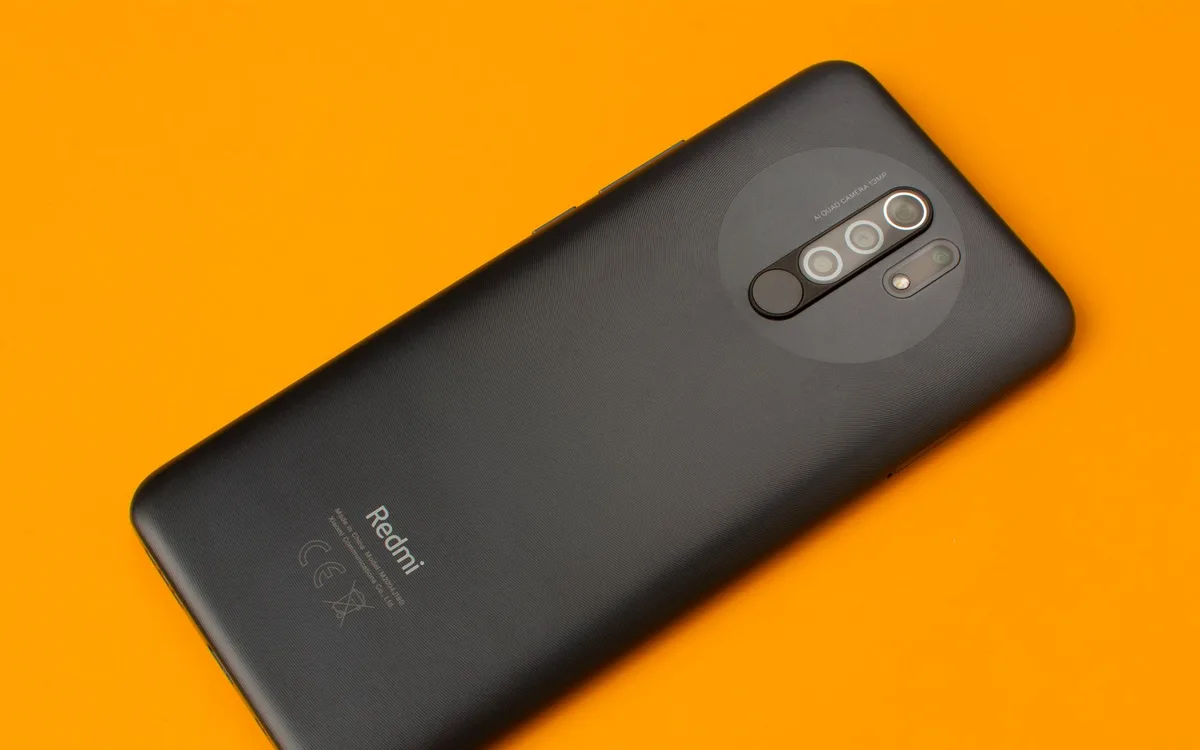
Gdy Redmi Note 14 nie chce się wyłączyć, najpierw ustal objaw: asystent po przytrzymaniu klawisza oznacza zwykle ustawienie skrótu, brak reakcji może oznaczać rozładowanie lub zawieszenie, a zacinający się przycisk sugeruje problem mechaniczny. Xiaomi Support i Google Android Help zalecają zaczynać od prostych, odwracalnych czynności, bez przypadkowych aplikacji i bez otwierania obudowy.
Dlaczego Centrum sterowania nie pokazuje ikony zasilania?
Jeśli Centrum sterowania nie pokazuje ikony zasilania, rozwiń panel do pełnego widoku, sprawdź gest z prawej strony ekranu i ponownie uruchom HyperOS, gdy układ ikon wygląda nieprawidłowo.
Po aktualizacji Xiaomi może zmienić wygląd panelu. Nie zakładaj, że poradnik ze starego MIUI będzie wyglądał identycznie. Wejdź do Ustawień i wyszukaj „Centrum sterowania”, aby sprawdzić styl powiadomień oraz panelu, a następnie wróć do metody przyciskowej.
- Niepełny panel może wymagać drugiego przesunięcia palcem w dół.
- Styl Centrum sterowania wpływa na miejsce, z którego otwierasz ikony HyperOS.
- Restart systemu może odświeżyć zawieszony interfejs bez usuwania danych.
- Wersja MIUI z poradnika nie musi odpowiadać aktualnemu wyglądowi HyperOS.
Co zrobić, gdy przycisk zasilania się zacina?
Gdy przycisk zasilania Redmi zacina się mechanicznie, zdejmij etui, oczyść obudowę suchą miękką ściereczką i używaj wyłączania z Centrum sterowania, a przy utrzymującym się problemie oddaj telefon do serwisu.
Nie wlewaj alkoholu, wody ani sprężonego powietrza pod przycisk. Nie podważaj go igłą. Takie działania mogą uszkodzić uszczelnienie, taśmę przycisku lub ekran. Jeżeli telefon sam się restartuje albo stale wywołuje asystenta bez dotykania klawisza, potraktuj to jako objaw do diagnostyki.
- Ciasne etui może stale dociskać przycisk zasilania i powodować nieoczekiwane reakcje telefonu.
- Sucha ściereczka z mikrofibry pozwala bezpiecznie usunąć kurz z zewnętrznej części obudowy.
- Samoczynne restarty mogą wskazywać problem sprzętowy lub programowy wymagający sprawdzenia.
- Autoryzowany serwis Xiaomi jest właściwym wyborem przy mechanicznym uszkodzeniu klawisza.
Jeżeli korzystasz z innych urządzeń tej marki, pomocna będzie też instrukcja jak wyłączyć telefon Xiaomi, Redmi i POCO, ale zawsze porównaj ją z modelem widocznym w „O telefonie”.
Najczęściej zadawane pytania
Jak wyłączyć Redmi Note 14 z ekranu?
Otwórz Centrum sterowania, odszukaj ikonę zasilania i wybierz „Wyłącz”. Jeżeli widzisz tylko powiadomienia, przesuń panel ponownie albo zacznij gest przy prawym górnym rogu ekranu. Układ może różnić się zależnie od HyperOS.
Jak wyłączyć Redmi Note 14 przyciskami?
W wielu konfiguracjach przytrzymaj jednocześnie przycisk zasilania oraz zwiększanie głośności przez około 2-3 sekundy. Gdy pojawi się menu, wybierz „Wyłącz”. Sprawdź wariant telefonu, ponieważ instrukcja nie musi być identyczna dla Redmi Note 14 Pro i Pro+.
Dlaczego po przytrzymaniu przycisku zasilania pojawia się asystent?
To oznacza, że długie naciśnięcie przypisano do Google Assistant lub Gemini. Użyj kombinacji z przyciskiem zwiększania głośności albo wyszukaj w Ustawieniach frazę „przycisk zasilania”. Następnie wybierz funkcję menu zasilania, jeśli HyperOS ją udostępnia.
Czy wyłączenie Redmi Note 14 usuwa zdjęcia?
Nie, zwykłe wyłączenie nie kasuje zdjęć, kontaktów, aplikacji ani plików. Możesz stracić tylko niezapisany tekst lub edytowany dokument, jeśli aplikacja nie zapisała wersji roboczej. Zdjęcia usuwa dopiero reset fabryczny lub ręczne skasowanie plików.
Jak wymusić restart Redmi Note 14?
Najpierw ładuj telefon sprawną ładowarką przez 15-30 minut. Potem sprawdź procedurę dla dokładnego wariantu na Xiaomi Support i wykonaj tylko wskazaną kombinację. Wymuszony restart może zamknąć niezapisane aplikacje, lecz nie kasuje danych jak reset fabryczny.
Czy wymuszony restart Redmi jest bezpieczny?
Tak, wymuszony restart jest zwykle bezpieczny jako awaryjna metoda przy zawieszonym telefonie, ale może utracić niezapisane zmiany w otwartych aplikacjach. Nie używaj go rutynowo zamiast normalnego restartu. Jeśli telefon puchnie, grzeje się lub był zalany, nie próbuj restartu podczas ładowania i skontaktuj się z serwisem.
Czy Redmi Note 14 uruchomi się sam po wyłączeniu?
Po zwykłym wyłączeniu telefon pozostaje wyłączony do naciśnięcia przycisku zasilania. Niektóre ustawienia alarmów, harmonogramu lub zachowanie po podłączeniu zasilania mogą wyglądać inaczej w określonych konfiguracjach. Sprawdź to na własnym modelu po aktualizacji HyperOS.
Źródła i literatura
- Xiaomi Support - oficjalne centrum pomocy dla urządzeń Xiaomi, Redmi i HyperOS.
- Google Android Help - oficjalna pomoc dotycząca podstawowej obsługi urządzeń z Androidem.
- Xiaomi Community - oficjalna społeczność Xiaomi i materiały użytkowników HyperOS.
- Xiaomi HyperOS - informacje producenta o systemie Xiaomi.

Redaktor technologiczny. Pisze o przesyłaniu i udostępnianiu plików, chmurze i bezpieczeństwie danych - prosto, konkretnie i na przykładach. Testuje narzędzia na własnych plikach, zanim je opisze.



