

Jak wyłączyć iPhone 16 Pro przyciskami?
iPhone 16 Pro wyłączysz standardowo przez jednoczesne przytrzymanie 3 fizycznych elementów obsługi: przycisku bocznego oraz jednego z dwóch przycisków głośności, a potem przesunięcie suwaka na ekranie. Apple opisuje tę metodę dla iPhone'ów z Face ID w podręczniku iOS aktualizowanym w 2025 roku.
Z mojej praktyki wynika, że najczęstsza pomyłka jest banalna: użytkownik naciska sam przycisk boczny i czeka na wyłączenie. Telefon tylko gaśnie na ekranie, ale nadal działa, odbiera połączenia i zużywa baterię.
Jakie przyciski nacisnąć, aby wyłączyć iPhone 16 Pro?
Przytrzymaj przycisk boczny oraz przycisk zwiększania albo zmniejszania głośności przez około 2-3 sekundy, aż zobaczysz ekran z suwakiem wyłączania.
- Chwyć iPhone 16 Pro tak, aby palec wskazujący miał dostęp do przycisku bocznego po prawej stronie obudowy.
- Naciśnij i przytrzymaj przycisk boczny oraz dowolny przycisk głośności po lewej stronie telefonu.
- Poczekaj, aż iOS pokaże suwak z komunikatem „Przesuń, aby wyłączyć”.
- Przeciągnij suwak od lewej do prawej strony ekranu jednym spokojnym ruchem.
- Odczekaj kilka sekund, aż ekran całkowicie zgaśnie i zniknie reakcja na krótkie naciśnięcie przycisku bocznego.
To normalne wyłączenie systemu iOS. Telefon zamyka aktywne procesy i przechodzi w stan wyłączenia, więc nie pobiera danych przez Wi-Fi ani sieć komórkową.
„Aby wyłączyć iPhone'a z Face ID, użyj przycisku bocznego i jednego z przycisków głośności, a następnie przeciągnij suwak wyłączania.” - Apple Support, podręcznik użytkownika iPhone'a, 2025
Dlaczego krótkie naciśnięcie przycisku bocznego nie wyłącza telefonu?
Krótkie naciśnięcie przycisku bocznego blokuje ekran, ale iPhone 16 Pro nadal pracuje w tle, zachowuje połączenie z siecią i może odbierać powiadomienia.
- Wygaszony ekran oznacza blokadę ekranu, a nie odcięcie zasilania urządzenia.
- Ikona baterii na ekranie blokady może nadal zmieniać się podczas ładowania, ponieważ iOS nadal działa.
- Połączenia alarmowe i funkcje lokalizacji mogą pozostać dostępne zależnie od ustawień telefonu.
- Tryb skupienia ogranicza powiadomienia, lecz nie zastępuje wyłączenia iPhone'a.
- Tryb samolotowy odłącza łączność bezprzewodową, lecz nie kończy pracy systemu iOS.
Jeżeli chcesz tylko oszczędzić energię na kilka godzin, blokada ekranu zwykle wystarcza. Pełne wyłączenie przydaje się przy diagnozie zawieszeń, przewożeniu telefonu bez powiadomień albo przed bezpiecznym odłożeniem urządzenia na dłużej.
Jak włączyć iPhone 16 Pro po wyłączeniu?
Przytrzymaj sam przycisk boczny przez kilka sekund, aż pojawi się logo Apple, a następnie poczekaj na ekran blokady.
Nie puszczaj przycisku po jednej sekundzie. Po pełnym wyłączeniu iPhone potrzebuje chwili, aby rozpocząć uruchamianie. Gdy logo Apple nie pojawia się po około 10 sekundach, podłącz telefon do sprawdzonej ładowarki i przejdź do dalszej diagnostyki opisanej niżej.
- Logo Apple oznacza, że iPhone rozpoczął uruchamianie systemu iOS.
- Kod blokady może być wymagany po restarcie, nawet jeśli wcześniej działało Face ID.
- Ładowarka USB-C o właściwej mocy może pomóc, gdy bateria była całkowicie rozładowana.
- Nie wpisuj wielokrotnie błędnego kodu, ponieważ iOS może czasowo zablokować kolejne próby.
Jak wyłączyć iPhone 16 Pro w Ustawieniach?
iPhone 16 Pro można wyłączyć z menu Ustawienia > Ogólne > Wyłącz, jeśli ekran dotykowy i system iOS reagują prawidłowo. Metoda nie wymaga naciskania przycisków głośności, ale nadal kończy się przesunięciem suwaka wyłączania na ekranie, zgodnie z instrukcją Apple Support z 2025 roku.
Gdzie znajduje się opcja Wyłącz w iOS?
Otwórz Ustawienia, wybierz Ogólne, przewiń ekran na sam dół i stuknij opcję Wyłącz.
- Odblokuj iPhone 16 Pro kodem lub Face ID, aby wejść do ekranu głównego.
- Otwórz aplikację Ustawienia oznaczoną ikoną koła zębatego.
- Stuknij pozycję Ogólne w górnej części listy ustawień.
- Przewiń ekran do końca, ponieważ polecenie Wyłącz znajduje się na dole tej sekcji.
- Stuknij Wyłącz, a potem przeciągnij suwak wyłączania w prawo.
Układ może nieznacznie różnić się między wydaniami iOS, lecz Apple utrzymuje polecenie w sekcji Ogólne. Dane sprawdzone dla dokumentacji Apple: 2025.
Czym różni się wyłączenie z Ustawień od metody przyciskami?
Wyłączenie z Ustawień daje ten sam efekt co metoda przyciskami, ale wymaga sprawnego dotyku i możliwości odblokowania telefonu.
- Przyciski fizyczne działają szybciej, gdy chcesz odłożyć telefon bez przechodzenia przez menu.
- Ustawienia są wygodne, gdy przycisk boczny działa z oporem lub został chwilowo zasłonięty etui.
- Obie metody pokazują suwak wyłączania i wymagają dotknięcia ekranu.
- Żadna z tych metod nie pomoże przy całkowicie zawieszonym dotyku.
- Wymuszony restart należy stosować dopiero wtedy, gdy zwykłe wyłączenie nie jest możliwe.
Przy niedziałającym ekranie nie szukaj na siłę opcji w menu. Zastosuj sekwencję wymuszonego restartu, która nie wymaga przesuwania suwaka.
Jak wyłączyć iPhone bez dotyku ekranu?
Bez działającego dotyku nie da się zwykle wykonać normalnego wyłączenia iPhone 16 Pro, ponieważ iOS wymaga przesunięcia suwaka na ekranie. Możesz jednak wykonać wymuszony restart: szybko naciśnij zwiększanie głośności, szybko zmniejszanie głośności, a następnie trzymaj przycisk boczny do logo Apple (źródło: Apple Support, 2025).
To ważne rozróżnienie. Wymuszony restart nie jest trwałym wyłączeniem telefonu. System uruchamia się ponownie, co często odblokowuje zawieszony ekran, aplikację lub problem z reakcją na dotyk.
Jak wykonać wymuszony restart iPhone 16 Pro?
Wykonaj 3 ruchy w ścisłej kolejności: szybko zwiększ głośność, szybko zmniejsz głośność, potem przytrzymaj przycisk boczny do pojawienia się logo Apple.
- Krótko naciśnij przycisk zwiększania głośności i od razu go puść.
- Krótko naciśnij przycisk zmniejszania głośności i od razu go puść.
- Natychmiast przytrzymaj przycisk boczny po prawej stronie iPhone'a.
- Nie puszczaj przycisku bocznego, nawet jeśli ekran chwilowo pozostaje czarny.
- Puść przycisk dopiero po pokazaniu logo Apple, co może potrwać kilkanaście sekund.
W praktyce problemem bywa zbyt długie trzymanie przycisku głośności. Dwa pierwsze naciśnięcia mają być szybkie, niemal jak kliknięcia. Dopiero przycisk boczny trzymasz dłużej.
„Wymuszone ponowne uruchomienie stosuje się, gdy iPhone nie odpowiada, ale nie jest to procedura kasowania zawartości urządzenia.” - Apple Support, instrukcje dotyczące zawieszonego iPhone'a, 2025
Czy wymuszony restart iPhone usuwa dane?
Nie, wymuszony restart iPhone 16 Pro co do zasady nie usuwa zdjęć, wiadomości, aplikacji ani ustawień, ponieważ ponownie uruchamia system zamiast wymazywać pamięć.
- Wymuszony restart zamyka zawieszone procesy i ponownie ładuje iOS.
- Reset ustawień to osobna funkcja dostępna w Ustawieniach i może zmienić konfigurację urządzenia.
- Wymaż zawartość i ustawienia usuwa dane, więc nie wolno wybierać tej opcji bez kopii zapasowej.
- Uszkodzenie pamięci lub zalanie może utrudnić dostęp do danych niezależnie od wykonania restartu.
- Kopia zapasowa iCloud jest najbezpieczniejszą ochroną przed utratą zdjęć i dokumentów.
Jedno zdanie, które warto zapamiętać: wymuszony restart jest bezpiecznym pierwszym krokiem przy zawieszonym iPhonie, lecz nie naprawia mechanicznie uszkodzonego ekranu, baterii ani portu USB-C.
Kiedy wymuszony restart nie będzie dobrym rozwiązaniem?
Nie próbuj wielokrotnie wymuszać restartu, gdy iPhone 16 Pro mocno się nagrzewa, ma kontakt z cieczą albo wyraźne uszkodzenie obudowy, ponieważ potrzebuje wtedy oceny Apple Store lub Autoryzowanego Serwisu Apple.
- Kontakt z wodą wymaga odłączenia kabla i pozostawienia telefonu do wyschnięcia w przewiewnym miejscu.
- Pęknięta obudowa po upadku może oznaczać uszkodzenie baterii, którego nie wolno ignorować.
- Gorąca obudowa wymaga przerwania ładowania i odłożenia iPhone'a z dala od materiałów łatwopalnych.
- Zapach spalenizny, dym lub wybrzuszenie obudowy oznaczają konieczność pilnego zaprzestania używania telefonu.
Czym różni się wyłączenie, restart i wymuszony restart iPhone?
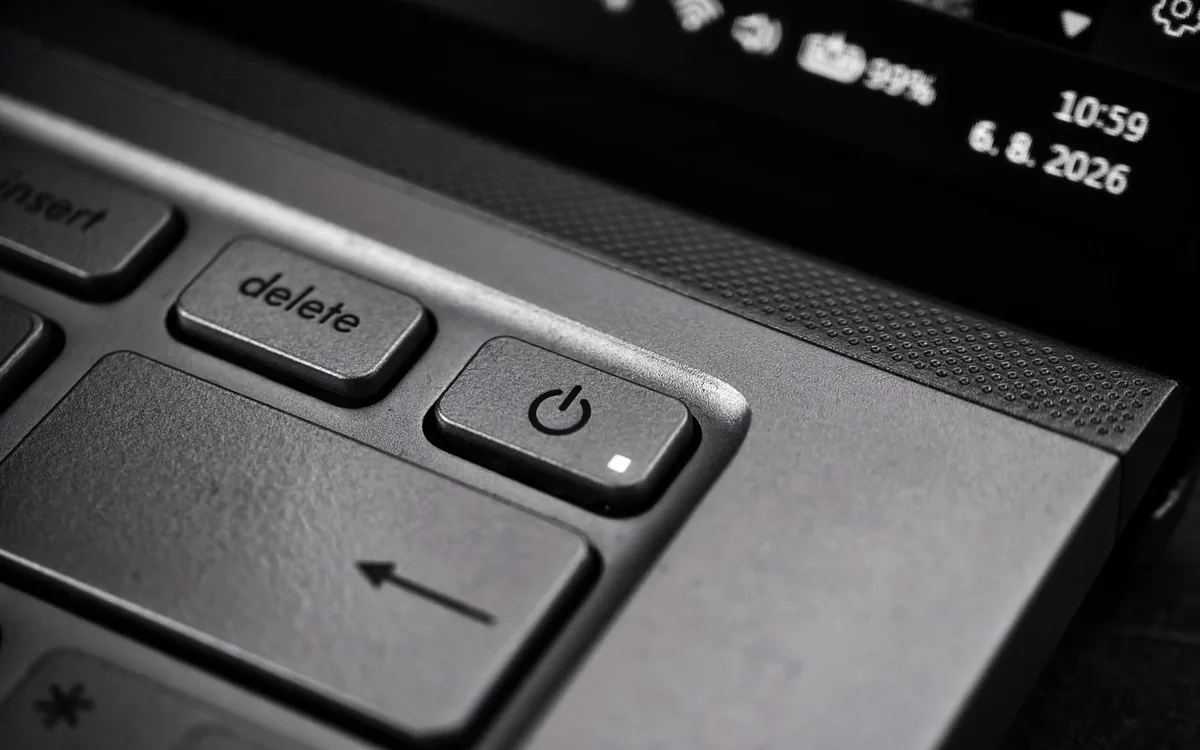
Wyłączenie iPhone 16 Pro zatrzymuje pracę urządzenia do czasu ręcznego uruchomienia, zwykły restart oznacza wyłączenie i ponowne włączenie, a wymuszony restart wymusza ponowne uruchomienie zawieszonego iOS bez ekranu dotykowego. Apple rozróżnia te czynności w instrukcjach dla iPhone'ów z Face ID.
Kiedy użyć zwykłego wyłączenia telefonu?
Użyj zwykłego wyłączenia, gdy iPhone działa normalnie, ekran reaguje, a chcesz całkowicie zatrzymać jego pracę na kilka godzin lub podczas diagnozy.
- Zwykłe wyłączenie jest właściwe przed długim przechowywaniem telefonu poza ładowarką.
- Zwykłe wyłączenie pomaga sprawdzić, czy krótki problem ustępuje po świeżym uruchomieniu iOS.
- Zwykłe wyłączenie wymaga użycia suwaka, więc nie działa przy zablokowanym dotyku.
- Zwykłe wyłączenie nie jest resetem konta Apple ani blokady aktywacji.
Jak porównać trzy tryby działania iPhone'a?
Najprostsze porównanie wygląda tak: wyłączenie zatrzymuje telefon, restart uruchamia go ponownie, a wymuszony restart omija potrzebę dotyku, gdy iOS przestaje odpowiadać.
| Metoda | Kiedy jej użyć | Czy wymaga dotyku? | Czy usuwa dane? |
|---|---|---|---|
| Normalne wyłączenie | Telefon działa prawidłowo. | Tak, do przesunięcia suwaka. | Nie. |
| Zwykły restart | Chcesz odświeżyć działający system. | Tak, zwykle do wyłączenia. | Nie. |
| Wymuszony restart | Ekran jest zawieszony lub czarny. | Nie. | Nie. |
| Tryb odzyskiwania | iOS nie uruchamia się poprawnie. | Wymaga komputera. | Aktualizacja nie musi, odtworzenie może. |
Nie myl wymuszonego restartu z resetem ustawień ani z opcją wymazania iPhone'a. Te funkcje mają zupełnie inne skutki dla danych zapisanych w iCloud i pamięci telefonu.
Co zrobić, gdy iPhone 16 Pro nie reaguje na przyciski?
Gdy iPhone 16 Pro nie reaguje na ekran ani przyciski, podłącz go do sprawdzonego kabla USB-C i zasilacza, pozostaw na ładowaniu przez minimum 30 minut, a potem spróbuj wymuszonego restartu. Apple Support wskazuje ładowanie i restart jako podstawowe kroki przed kontaktem z pomocą techniczną.
Jak długo ładować iPhone z czarnym ekranem?
Ładuj iPhone'a przez co najmniej 30 minut na sprawdzonym zasilaczu i kablu, zanim uznasz, że telefon nie reaguje z powodu awarii.
- Użyj kabla USB-C bez przetarć, luźnej końcówki lub śladów przegrzania.
- Podłącz zasilacz bezpośrednio do sprawnego gniazdka, a nie do przypadkowego rozgałęziacza.
- Pozostaw iPhone 16 Pro nieruchomo na ładowaniu przez minimum 30 minut.
- Sprawdź, czy port USB-C nie jest zatkany kłaczkami, ale nie wkładaj do niego metalowych narzędzi.
- Po ładowaniu wykonaj wymuszony restart zgodnie z sekwencją przycisków Apple.
Rozładowany iPhone może wyglądać jak zawieszony: ekran pozostaje czarny, a reakcja na przycisk boczny pojawia się dopiero po odzyskaniu minimalnego poziomu energii.
Jakie objawy wymagają serwisu Apple?
Skontaktuj się z Apple Store lub Autoryzowanym Serwisem Apple, jeśli iPhone po ładowaniu i wymuszonym restarcie nadal nie pokazuje logo Apple, nagrzewa się, był zalany lub ma uszkodzoną obudowę.
- Brak obrazu i brak wibracji po 30 minutach ładowania mogą wskazywać na problem z zasilaniem lub ekranem.
- Wybrzuszona obudowa może oznaczać uszkodzoną baterię, więc nie wolno dalej ładować urządzenia.
- Kontakt z cieczą wymaga odłączenia zasilania i profesjonalnej diagnostyki, nawet jeśli telefon później się uruchomi.
- Pęknięty tył lub ekran po upadku może uszkodzić podzespoły wewnętrzne mimo pozornie poprawnej pracy iOS.
- Powtarzające się restarty po aktualizacji mogą wymagać sprawdzenia systemu przez komputer lub serwis.
Treść nie zastępuje diagnozy w Apple Store ani u Autoryzowanego Serwisanta Apple. Nie otwieraj iPhone'a samodzielnie, nie susz go suszarką i nie wkładaj do ryżu - takie działania mogą pogorszyć stan urządzenia.
Jak ponownie włączyć iPhone 16 Pro?
Aby włączyć iPhone 16 Pro po normalnym wyłączeniu, przytrzymaj przycisk boczny do pojawienia się logo Apple, zwykle przez kilka sekund. Jeśli logo nie wyświetla się po około 10 sekundach, podłącz telefon do ładowania i sprawdź zalecenia Apple Support dotyczące urządzenia, które nie chce się uruchomić.
Dlaczego iPhone prosi o kod po restarcie?
Po restarcie iPhone wymaga kodu blokady, ponieważ Face ID nie zastępuje kodu przy pierwszym odblokowaniu po uruchomieniu systemu iOS.
- Kod blokady chroni dane zapisane lokalnie przed dostępem osoby postronnej.
- Face ID wraca do działania dopiero po poprawnym wpisaniu kodu urządzenia.
- Nieudane próby wpisania kodu mogą wydłużyć czas blokady iPhone'a.
- Apple ID i hasło do konta mogą być potrzebne przy późniejszym przywracaniu systemu.
Czy podłączenie do ładowarki samo włączy iPhone?
To zależy od stanu baterii: iPhone zwykle pokaże symbol ładowania, a po odzyskaniu energii może rozpocząć uruchamianie, jednak pewniejszą metodą jest przytrzymanie przycisku bocznego.
Jeżeli telefon uruchamia się tylko podłączony do kabla, a po odłączeniu natychmiast gaśnie, nie traktuj tego jako zwykłego rozładowania. Taki objaw wymaga kontroli baterii i zasilania przez serwis.
- Oryginalny lub certyfikowany przewód USB-C ogranicza ryzyko problemów z ładowaniem.
- Uszkodzony kabel może ładować przerywanie, choć z zewnątrz wygląda poprawnie.
- Port USB-C należy czyścić wyłącznie ostrożnie, bez płynów i metalowych szpilek.
- Komunikat o wykryciu cieczy oznacza, że nie należy wymuszać ładowania przewodowego.
Kiedy użyć trybu odzyskiwania iPhone?

Tryb odzyskiwania iPhone to procedura z użyciem komputera Mac lub Windows, stosowana wtedy, gdy iOS nie uruchamia się prawidłowo albo iPhone zatrzymuje się na logo Apple. Nie jest tym samym co wymuszony restart ani tryb DFU, a Apple zaleca postępować według aktualnej instrukcji dla konkretnego komunikatu na ekranie.
Jak przygotować komputer do trybu odzyskiwania?
Najpierw zaktualizuj macOS lub aplikację Apple Devices albo iTunes w Windows, przygotuj sprawny kabel USB-C i dopiero potem podłącz iPhone 16 Pro do komputera.
- Na Macu otwórz Finder, a na Windows użyj aktualnej aplikacji Apple Devices lub iTunes.
- Podłącz iPhone 16 Pro bezpośrednio do portu USB komputera sprawnym przewodem.
- Wykonaj sekwencję wymuszonego restartu, ale trzymaj przycisk boczny dłużej niż do logo Apple.
- Zwolnij przycisk dopiero po pokazaniu ekranu odzyskiwania z symbolem kabla i komputera.
- Wybierz w programie opcję zgodną z komunikatem Apple, ostrożnie odróżniając aktualizację od odtworzenia.
Czy tryb odzyskiwania kasuje dane iPhone'a?
Nie zawsze: opcja aktualizacji może próbować ponownie zainstalować iOS bez usuwania danych, ale opcja odtworzenia wymazuje urządzenie, dlatego kopia zapasowa iCloud ma kluczowe znaczenie.
- Aktualizacja systemu jest bezpieczniejszym pierwszym wyborem, gdy komputer ją proponuje.
- Odtworzenie iPhone'a usuwa lokalną zawartość i wymaga późniejszej konfiguracji urządzenia.
- Blokada aktywacji nadal może wymagać Apple ID właściciela po odtworzeniu telefonu.
- Nie korzystaj z przypadkowych programów obiecujących „naprawę iOS jednym kliknięciem”.
- Pobieraj Apple Devices, iTunes i aktualizacje wyłącznie z oficjalnych kanałów Apple lub Microsoft.
Fałszywe strony z przyciskiem „pobierz teraz” potrafią instalować reklamy, dodatki do przeglądarki albo niechciane programy. Narzędzie do odzyskiwania pobieraj tylko z oficjalnego źródła.
Jak zabezpieczyć dane iPhone przed naprawą?
Kopia zapasowa iCloud chroni zdjęcia, kontakty, wiadomości i ustawienia przed naprawą iPhone 16 Pro, o ile telefon nadal można odblokować i połączyć z Wi‑Fi. Apple, iCloud oraz funkcja Znajdź działają razem, lecz żadna usługa nie gwarantuje odzyskania danych z uszkodzonej pamięci urządzenia.
Jak zrobić kopię zapasową iCloud przed serwisem?
Wejdź w Ustawienia, stuknij swoje imię, wybierz iCloud, potem Backup w iCloud i użyj polecenia Utwórz backup teraz, najlepiej przez Wi‑Fi i podczas ładowania.
- Połącz iPhone 16 Pro ze znaną, zabezpieczoną siecią Wi‑Fi.
- Podłącz telefon do ładowarki, aby kopia nie przerwała się przez niski poziom baterii.
- Otwórz Ustawienia i stuknij nazwę swojego konta Apple u góry ekranu.
- Wybierz iCloud, następnie Backup w iCloud i stuknij Utwórz backup teraz.
- Sprawdź datę ostatniej udanej kopii przed oddaniem urządzenia do serwisu.
Więcej praktycznych wskazówek znajdziesz w materiale jak zrobić kopię zapasową iPhone'a. Gdy telefon nie uruchamia się, nie obiecuj sobie odzyskania wszystkiego - sprawdź najpierw, czy wcześniejsza kopia iCloud istnieje.
Czy trzeba wyłączyć funkcję Znajdź przed naprawą?
Tak, serwis może poprosić o wyłączenie funkcji Znajdź iPhone oraz blokady aktywacji przed przyjęciem urządzenia, ale zrób to wyłącznie po potwierdzeniu, że przekazujesz telefon właściwemu punktowi Apple lub Autoryzowanemu Serwisowi Apple.
- Funkcja Znajdź pomaga zlokalizować zagubiony iPhone oraz chroni go blokadą aktywacji.
- Nie podawaj kodu blokady ani hasła Apple ID przypadkowemu punktowi napraw.
- Poproś serwis o potwierdzenie przyjęcia urządzenia z numerem zlecenia.
- Usuń karty z Apple Pay zgodnie z instrukcją Apple, jeśli telefon przekazujesz poza swoją kontrolę.
- Zapisz numer seryjny i numer IMEI przed oddaniem iPhone'a do naprawy.
Jeśli telefon zaginął, nie wyłączaj pochopnie funkcji Znajdź. Zamiast tego użyj konta Apple do oznaczenia urządzenia jako utraconego.
Jakich błędów unikać podczas wyłączania iPhone'a?

Najczęstsze błędy przy wyłączaniu iPhone 16 Pro to mylenie blokady ekranu z wyłączeniem, nieprawidłowa kolejność przy wymuszonym restarcie oraz instalowanie nieoficjalnych programów do „naprawy iOS”. Bezpieczna diagnoza zaczyna się od zwykłego wyłączenia, ładowania przez 30 minut i oficjalnych procedur Apple Support.
Dlaczego iPhone nadal działa po „wyłączeniu” ekranu?
iPhone nadal działa, ponieważ pojedyncze krótkie naciśnięcie przycisku bocznego jedynie blokuje ekran, a nie uruchamia suwaka wyłączania.
- Do wyłączenia potrzebujesz przycisku bocznego i jednego z przycisków głośności jednocześnie.
- Suwak wyłączania musi zostać przesunięty, aby iOS zakończył pracę.
- Wymuszony restart uruchamia telefon ponownie zamiast pozostawić go wyłączonym.
- Tryb samolotowy ogranicza łączność, lecz telefon nadal pozostaje włączony.
Jak bezpiecznie rozwiązać problem z niedziałającym dotykiem?
Zacznij od wymuszonego restartu, a jeśli problem wraca po uruchomieniu iOS, wykonaj kopię zapasową i skorzystaj z oficjalnej procedury Apple, zamiast instalować losowe aplikacje naprawcze.
Pomocniczo przeczytaj co zrobić gdy telefon nie reaguje na dotyk, a przy problemie z uruchamianiem zobacz jak włączyć tryb odzyskiwania iPhone. Gdy potrzebujesz zwykłego odświeżenia systemu, przyda się także instrukcja jak zrestartować iPhone'a.
- Nie naciskaj przycisków chaotycznie, ponieważ sekwencja wymuszonego restartu wymaga kolejności.
- Nie otwieraj obudowy iPhone'a, zwłaszcza po upadku albo kontakcie z cieczą.
- Nie używaj ryżu, sprężonego gorącego powietrza ani grzejnika do suszenia zalanego urządzenia.
- Nie podawaj kodu blokady osobie, której tożsamości i punktu serwisowego nie zweryfikowałeś.
- Nie wybieraj opcji wymazywania podczas odzyskiwania systemu bez świadomej decyzji i kopii danych.
Najczęściej zadawane pytania
Jak wyłączyć iPhone 16 Pro?
Przytrzymaj przycisk boczny oraz jeden z przycisków głośności. Gdy pojawi się suwak wyłączania, przeciągnij go w prawo i poczekaj, aż ekran zgaśnie.
Jak wyłączyć iPhone'a, gdy ekran nie działa?
Przy niedziałającym dotyku nie przesuniesz zwykłego suwaka. Szybko naciśnij zwiększanie głośności, szybko zmniejszanie głośności i przytrzymaj przycisk boczny do logo Apple - to wymuszony restart.
Czy wymuszony restart iPhone 16 Pro usuwa dane?
Nie, wymuszony restart standardowo nie usuwa danych użytkownika. Ponownie uruchamia iOS, ale nie wymazuje zdjęć, aplikacji ani ustawień.
Jak włączyć iPhone 16 Pro po wyłączeniu?
Przytrzymaj przycisk boczny, aż pojawi się logo Apple. Jeśli nic się nie wyświetla, podłącz telefon do zasilania na minimum 30 minut i spróbuj ponownie.
Co zrobić, gdy iPhone nie reaguje na przyciski?
Podłącz telefon do sprawnego kabla i ładowarki, odczekaj 30 minut, a następnie wykonaj wymuszony restart. Jeśli iPhone nadal nie reaguje, nagrzewa się, został zalany lub jest uszkodzony po upadku, skontaktuj się z Apple lub Autoryzowanym Serwisem Apple.
Czy można wyłączyć iPhone'a z Ustawień?
Tak, otwórz Ustawienia, wybierz Ogólne i przewiń do opcji Wyłącz. Ta metoda działa tylko wtedy, gdy ekran dotykowy reaguje prawidłowo.
Czy tryb odzyskiwania iPhone usuwa dane?
Nie zawsze, ponieważ opcja aktualizacji może ponownie zainstalować iOS bez kasowania zawartości. Opcja odtworzenia wymazuje telefon, dlatego przed jej użyciem sprawdź dostępność kopii iCloud.
Źródła i literatura
- Apple Support - Turn iPhone on or off, podręcznik użytkownika iPhone'a, dostęp i procedury sprawdzone w 2025 roku.
- Apple Support Polska, oficjalne instrukcje wymuszonego restartu, uruchamiania i diagnostyki iPhone'a.
- Apple - iPhone User Guide, oficjalny podręcznik systemu iOS i funkcji iPhone'a.
- Apple Support - pomoc dotycząca zawieszonego lub nieuruchamiającego się iPhone'a, procedury ładowania, odzyskiwania i kontaktu ze wsparciem.

Redaktor technologiczny. Pisze o przesyłaniu i udostępnianiu plików, chmurze i bezpieczeństwie danych - prosto, konkretnie i na przykładach. Testuje narzędzia na własnych plikach, zanim je opisze.



