

Jak wyłączyć blokadę ekranu w Androidzie - co zmienia ustawienie Brak?
Jak wyłączyć blokadę ekranu w Androidzie? Wejdź do ustawień bezpieczeństwa, potwierdź aktualny PIN, wzór albo hasło i wybierz Brak lub Przesunięcie. Android, Google Pixel i Samsung Galaxy pozwalają na tę zmianę tylko wtedy, gdy nie blokuje jej polityka firmowa; Google wskazuje, że dostępne metody zależą od konfiguracji urządzenia.
Czym różni się Brak od Przesunięcia?
Brak to typ blokady, charakteryzujący się natychmiastowym dostępem do ekranu głównego, brakiem kodu oraz brakiem ochrony po podniesieniu telefonu. Przesunięcie pokazuje ekran blokady, lecz wystarczy przesunąć palcem - nie potwierdza ono tożsamości użytkownika.
To drobna różnica w wyglądzie, ale nie w bezpieczeństwie. Osoba, która znajdzie telefon, może w obu przypadkach otworzyć zdjęcia, pocztę, komunikatory, zapisane dokumenty i aplikacje bankowe, jeśli nie mają własnego dodatkowego zabezpieczenia.
| Typ blokady | Co trzeba zrobić | Poziom ochrony | Praktyczne zastosowanie |
|---|---|---|---|
| Brak | Nic - telefon przechodzi do ekranu głównego. | Bardzo niski. | Urządzenie testowe bez prywatnych danych. |
| Przesunięcie | Przesunąć ekran palcem. | Bardzo niski. | Telefon domowy używany pod opieką. |
| Wzór | Narysować zapamiętany wzór. | Podstawowy. | Osoba, która nie chce wpisywać cyfr. |
| PIN 6-cyfrowy | Wpisać sześć cyfr. | Dobry dla większości osób. | Codzienny telefon z biometrią. |
| Hasło | Wpisać litery, cyfry lub znaki. | Najwyższy z tych wariantów. | Telefon służbowy lub z wrażliwymi danymi. |
Kiedy wyłączenie blokady ekranu ma sens?
Wyłączenie blokady ma sens głównie w trzech sytuacjach: na telefonie testowym, na urządzeniu stale stojącym w domu albo przy pomocy seniorowi, gdy opiekun świadomie kontroluje dostęp. Z mojej praktyki zdalnej pomocy wynika jednak, że po kilku dniach użytkownicy często zapominają, ile aplikacji pozostaje otwartych bez PIN-u.
Przed zmianą sprawdź, czy telefon nie ma dostępu do konta Google, Microsoft Exchange, banku albo galerii ze skanami dokumentów.
- Telefon domowy powinien mieć wyłączoną blokadę tylko wtedy, gdy nie opuszcza mieszkania i korzysta z niego jedna zaufana osoba.
- Urządzenie testowe powinno mieć usunięte konta Google oraz zapisane metody płatności przed ustawieniem opcji Brak.
- Senior powinien dostać raczej prosty PIN i odcisk palca niż całkowicie otwarty Samsung Galaxy lub Xiaomi HyperOS.
- Telefon służbowy powinien zachować kod, ponieważ administrator urządzenia może chronić dane firmy oraz skrzynkę Microsoft Exchange.
- Telefon z aplikacją bankową powinien mieć co najmniej sześciocyfrowy PIN, nawet gdy bank używa dodatkowej biometrii.
Najbezpieczniejszy kompromis to sześciocyfrowy PIN plus odcisk palca, ponieważ większość odblokowań zajmuje wtedy mniej niż sekundę, a zgubiony telefon nie jest otwarty dla przypadkowej osoby. (źródło: Google Android Help, 2026).
„Metody blokady ekranu chronią urządzenie i dane; dostępne opcje zależą od konfiguracji telefonu.” - parafraza zaleceń Google Android Help, 2026.
Jak wyłączyć PIN, wzór lub hasło w Androidzie krok po kroku?
Aby wyłączyć PIN, wzór albo hasło, wykonaj zwykle 5 kroków: otwórz Ustawienia, znajdź blokadę ekranu, potwierdź obecny kod, wybierz Brak lub Przesunięcie i zaakceptuj ostrzeżenie. Potwierdzenie aktualnej metody uwierzytelniania jest wymagane, aby obca osoba nie mogła obniżyć ochrony telefonu (źródło: Google Android Help, 2026).
Gdzie znajduje się blokada ekranu w ustawieniach?
Najpierw otwórz Ustawienia i wyszukaj hasło „blokada ekranu”, jeśli nie widzisz sekcji Bezpieczeństwo. W zależności od Androida producent może umieścić ją w „Bezpieczeństwo i prywatność”, „Ekran blokady” albo „Hasła i zabezpieczenia”.
Nie zakładaj, że ścieżka z filmu lub poradnika będzie identyczna na Twoim modelu. Android 14, Android 15, One UI i Xiaomi HyperOS zmieniają nazwy grup ustawień, lecz systemowa wyszukiwarka zwykle prowadzi do właściwej pozycji.
Jak usunąć wzór blokady ekranu lub wyłączyć PIN?
Wykonaj 5 kroków: wybierz typ blokady, podaj aktualny kod, wskaż Brak albo Przesunięcie, przeczytaj komunikat i zatwierdź zmianę. Jeśli nie pamiętasz obecnego kodu, nie próbuj zgadywać wielokrotnie - przejdź do sekcji o odzyskiwaniu dostępu.
- Otwórz aplikację Ustawienia, ponieważ tylko systemowe menu pozwala legalnie zmienić typ blokady ekranu Android.
- Wejdź w Bezpieczeństwo i prywatność, Ekran blokady albo użyj pola wyszukiwania z frazą „PIN”.
- Dotknij pozycji Blokada ekranu lub Typ blokady ekranu, aby zobaczyć dostępne metody ochrony.
- Wpisz aktualny PIN, narysuj wzór albo podaj hasło, ponieważ Android wymaga potwierdzenia przed obniżeniem zabezpieczeń.
- Wybierz Brak albo Przesunięcie i zatwierdź ostrzeżenie o ograniczeniu ochrony urządzenia.
- Zablokuj ekran przyciskiem zasilania, a potem odblokuj go ponownie, aby sprawdzić, czy zmiana faktycznie została zapisana.
Przykład: na Motoroli z czystym Androidem użytkownik może znaleźć „Bezpieczeństwo i prywatność” - „Odblokowanie urządzenia” - „Blokada ekranu”. Na starszym modelu ta sama opcja może nazywać się po prostu „Bezpieczeństwo” - „Blokada ekranu”.
Co dzieje się z odciskiem palca i twarzą po zmianie?
Android zwykle usuwa zapisane odciski palców i dane rozpoznawania twarzy po przejściu na Brak lub Przesunięcie. Biometria ma działać jako wygodny dodatek do bezpiecznej blokady, a nie jako jedyna metoda dostępu.
- Odcisk palca może zniknąć z ustawień po usunięciu PIN-u, ponieważ system potrzebuje kodu zapasowego.
- Rozpoznawanie twarzy może wymagać ponownej konfiguracji po ustawieniu nowego PIN-u.
- Google Play Protect nadal skanuje aplikacje, ale nie zastępuje blokady ekranu ani ochrony konta.
- Aplikacja bankowa może poprosić o ponowne włączenie biometrii po zmianie sposobu odblokowania.
- Zapisane hasła Google mogą pozostać dostępne dla osoby, która ma fizycznie otwarty telefon.
Jeżeli celem jest tylko wygoda, lepiej jak zmienić PIN w telefonie na krótszy, lecz nieoczywisty kod, niż całkowicie usuwać ochronę.
Jak wyłączyć blokadę ekranu w Samsung Galaxy?
W Samsung Galaxy z One UI najczęściej otworzysz ścieżkę Ustawienia - Ekran blokady i AOD - Typ blokady ekranu, potwierdzisz aktualny kod i wybierzesz Brak albo Przesunięcie. Samsung zaznacza, że nazwy oraz układ menu mogą się różnić zależnie od wersji One UI i modelu telefonu (źródło: Samsung Support, 2026).
Gdzie w One UI jest typ blokady ekranu?
W Samsungu zacznij od Ustawienia - Ekran blokady i AOD - Typ blokady ekranu. W części telefonów Galaxy ustawienie może być widoczne jako „Typ blokady ekranu” bezpośrednio na ekranie blokady.
Przykład z praktyki: właściciel Galaxy A55 szukał opcji w „Biometria i zabezpieczenia”, bo tak widział w starszym poradniku. W aktualnej nakładce szybciej znalazł ją po wpisaniu „typ blokady” w lupie ustawień.
Czy Samsung Galaxy pozwala ustawić Brak?
Tak, Samsung Galaxy zwykle pozwala wybrać Brak, jeśli telefon nie ma wymuszonej polityki służbowej, certyfikatu lub administratora urządzenia. Zanim zatwierdzisz zmianę, przeczytaj komunikat, bo One UI może ostrzec o wyłączeniu biometrii.
- Samsung Galaxy S24 może wyświetlać kategorię „Ekran blokady i AOD”, ponieważ One UI łączy ekran blokady z funkcją Always On Display.
- Samsung Galaxy A-series może mieć ten sam typ blokady, ale inne rozmieszczenie przełączników na ekranie.
- Samsung Knox w telefonie firmowym może wymuszać PIN, ponieważ realizuje zasady zarządzania urządzeniem.
- Funkcja odcisku palca wymaga kodu zapasowego, dlatego nie zastąpi ustawienia PIN-u po wybraniu Brak.
- Wyszukiwarka Ustawień po frazie „blokada ekranu” jest bezpieczniejsza niż instalowanie aplikacji obiecującej zmianę blokady.
Nie pobieraj aplikacji reklamujących „usunięcie blokady jednym kliknięciem” - legalna zmiana odbywa się w Ustawieniach, a takie instalatory często próbują wyłudzić uprawnienia lub wyświetlają fałszywe przyciski „Pobierz teraz”.
Jak wyłączyć blokadę w Xiaomi, Redmi, POCO, Google Pixel i Motoroli?
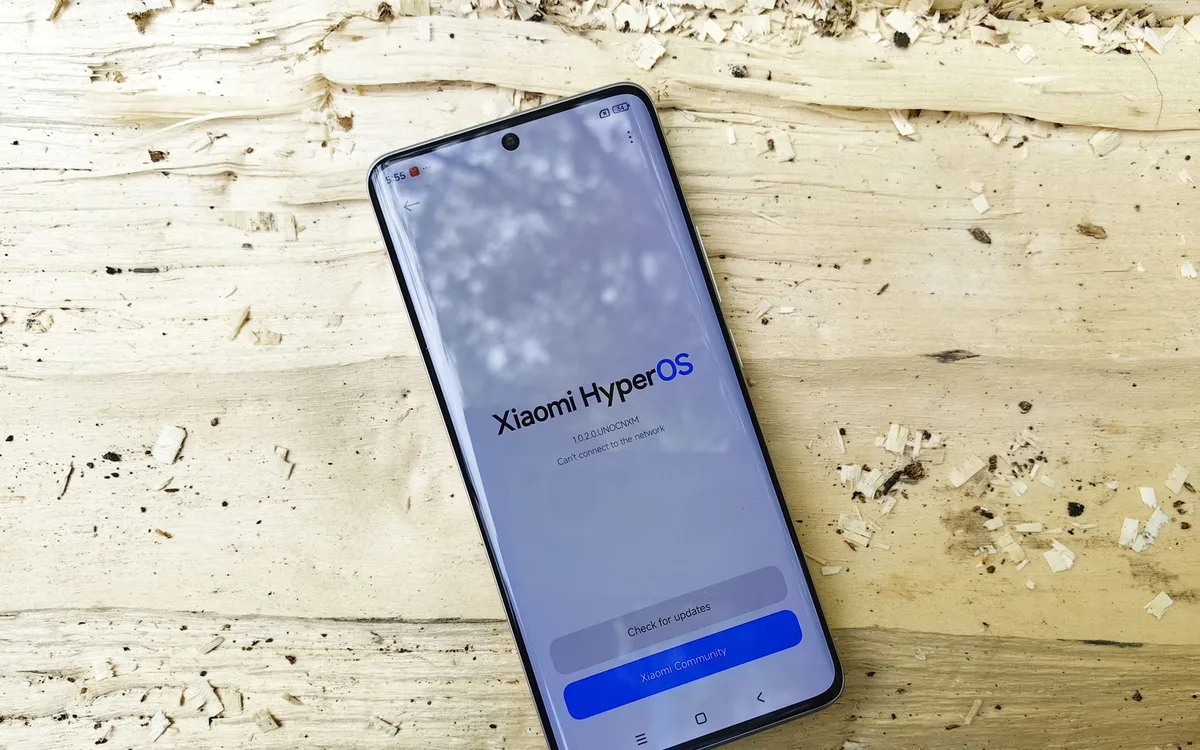
W Google Pixel i Motoroli szukaj zwykle Bezpieczeństwo i prywatność - Odblokowanie urządzenia - Blokada ekranu; w Xiaomi, Redmi i POCO z Xiaomi HyperOS sprawdź Hasła i zabezpieczenia albo Ekran blokady. Dokładna ścieżka zależy od wersji systemu, dlatego najpierw użyj wyszukiwarki Ustawień.
Jak wyłączyć blokadę ekranu w Google Pixel i Motoroli?
W Google Pixel i wielu telefonach Motorola wpisz w Ustawieniach „blokada ekranu”, wybierz wynik systemowy, podaj kod i ustaw Brak lub Przesunięcie. To najszybsza metoda, gdy nazwa grupy menu różni się między aktualizacjami Androida.
- Google Pixel korzysta z układu ustawień bliskiego czystemu Androidowi, dlatego sekcja „Bezpieczeństwo i prywatność” jest zwykle punktem startowym.
- Motorola często zachowuje podobną ścieżkę do Google Pixel, lecz dodatkowe funkcje Moto mogą znajdować się w osobnej aplikacji.
- Fraza „screen lock” pomaga, gdy telefon ma angielski język interfejsu.
- Fraza „PIN” prowadzi do ustawień kodu, gdy polska nazwa „blokada ekranu” nie zwraca wyników.
- Aktualizacja Androida może przesunąć opcję w menu, ale nie powinna wymagać pobierania zewnętrznego narzędzia.
Jak wyłączyć blokadę w Xiaomi HyperOS?
W Xiaomi, Redmi i POCO rozpocznij od Ustawienia - Hasła i zabezpieczenia, a następnie wybierz Blokada ekranu lub Hasło ekranu blokady. W niektórych wydaniach Xiaomi HyperOS tę funkcję znajdziesz bezpośrednio w kategorii „Ekran blokady”.
Przykład: na POCO z HyperOS użytkownik może zobaczyć najpierw „Hasła i zabezpieczenia”, a na Redmi po aktualizacji - „Ekran blokady”. W obu przypadkach końcowym etapem jest podanie obowiązującego kodu oraz wybór metody mniej chroniącej telefon.
Jak znaleźć właściwe ustawienie bez ryzyka?
Najbezpieczniej wpisz jedną z trzech fraz w lupie Ustawień: „blokada ekranu”, „screen lock” albo „PIN”. Nie klikaj reklam w przeglądarce prowadzących do plików APK, bo nie są potrzebne do zmiany wbudowanej funkcji Androida.
- Wyszukiwarka ustawień działa lokalnie w systemie i nie wymaga przekazywania kodu nieznanej aplikacji.
- Oficjalna pomoc Google opisuje metody blokady Androida, więc jest lepszym źródłem niż losowy film lub forum.
- Oficjalna pomoc Samsung Support dotyczy One UI, dlatego pomaga właścicielom Samsung Galaxy znaleźć właściwe nazwy menu.
- Plik APK z obietnicą odblokowania może żądać dostępu do SMS-ów, dostępności albo administratora urządzenia.
- Przed aktualizacją systemu warto wykonać kopię, choć zwykła zmiana typu blokady nie powinna usuwać zdjęć.
Dlaczego opcja Brak jest wyszarzona albo niedostępna?
Wyszarzona opcja Brak zwykle oznacza aktywną politykę bezpieczeństwa: profil służbowy, administrator urządzenia, certyfikat, VPN lub wymagania firmowej poczty. Android Enterprise umożliwia organizacjom wymuszanie bezpiecznej metody blokady na urządzeniach zarządzanych, dlatego użytkownik nie powinien omijać tej zasady samodzielnie (źródło: Android Enterprise, 2026).
Jak sprawdzić profil służbowy i administratora urządzenia?
Najpierw sprawdź w Ustawieniach, czy telefon ma profil służbowy lub aplikację z uprawnieniami administratora, ale nie usuwaj niczego na ślepo. Na różnych modelach szukaj haseł „profil służbowy”, „administrator urządzenia”, „aplikacje administracyjne” albo „zarządzanie urządzeniem”.
Profil służbowy często poznasz po teczce przy ikonach aplikacji. Może on pochodzić od pracodawcy, szkoły albo narzędzia MDM. Usunięcie go może skasować służbowe kontakty, pocztę i dokumenty, a w części firm złamać wewnętrzne zasady.
- Profil służbowy z ikoną teczki może wymuszać PIN, aby chronić dane firmowe oddzielone od prywatnych.
- Administrator urządzenia może mieć aplikacja pocztowa, zabezpieczenie antykradzieżowe albo narzędzie firmowe MDM.
- Microsoft Exchange może wymagać blokady ekranu przed synchronizacją służbowej skrzynki.
- VPN firmowy może stosować zasady bezpieczeństwa, które ograniczają wybór typu blokady.
- Certyfikat instalowany przez organizację może sygnalizować, że telefon podlega dodatkowej kontroli bezpieczeństwa.
Czy można usunąć wymuszoną blokadę na telefonie firmowym?
Nie próbuj usuwać wymuszonej blokady na telefonie firmowym bez zgody administratora, ponieważ może to usunąć dane służbowe albo naruszyć politykę organizacji. Treść nie zastępuje pomocy administratora IT przy urządzeniu firmowym.
Jeśli telefon jest prywatny, ale dawniej miał profil firmowy, poproś dział IT o instrukcję jego poprawnego usunięcia. Dopiero po potwierdzeniu możesz sprawdzić jak usunąć profil służbowy z telefonu. Nie resetuj telefonu wyłącznie dlatego, że opcja Brak jest szara - najpierw ustal przyczynę.
„Zasady zarządzania urządzeniem mogą określać wymagania dotyczące blokady ekranu i zabezpieczeń profilu służbowego.” - parafraza dokumentacji Android Enterprise, 2026.
Czy można wyłączyć ekran blokady bez znajomości kodu?

Nie, bez znajomości aktualnego PIN-u, wzoru albo hasła nie ma bezpiecznej i legalnej metody zwykłej zmiany blokady w ustawieniach. Oficjalne odzyskanie dostępu może wymagać resetu fabrycznego, który usuwa lokalne dane telefonu; dlatego najpierw sprawdź kopię zapasową konta Google.
Co zrobić, gdy nie pamiętam PIN-u lub wzoru?
Zacznij od sprawdzenia, czy pamiętasz konto Google i czy zdjęcia są zsynchronizowane, a dopiero potem rozważ reset fabryczny. Reset usuwa dane z pamięci telefonu, w tym pliki pobrane, wiadomości bez kopii i zdjęcia nieprzesłane do chmury.
- Przestań wielokrotnie zgadywać kod, ponieważ kolejne błędne próby mogą wydłużyć czas oczekiwania na następną próbę.
- Sprawdź na innym urządzeniu konto Google i dostępność kopii zdjęć, kontaktów oraz dokumentów.
- Przygotuj dane logowania do konta Google, ponieważ po resecie Android może poprosić o wcześniejsze konto właściciela.
- Skorzystaj z oficjalnej procedury producenta lub pomocy serwisu, zamiast płacić stronie obiecującej „odblokowanie bez utraty danych”.
- Wykonaj reset fabryczny tylko po zaakceptowaniu utraty lokalnych danych i po upewnieniu się, że to Twoje urządzenie.
- Po odzyskaniu dostępu ustaw nowy PIN oraz włącz kopię zapasową, aby kolejna awaria nie oznaczała utraty plików.
Praktyczna droga po resecie to jak odzyskać dostęp do telefonu Android, a następnie przywrócenie danych z konta. Nie używaj nieoficjalnych programów na komputer, które żądają podłączenia telefonu i obiecują ominięcie blokady.
Jak zrobić kopię przed większą zmianą telefonu?
Przed resetem sprawdź Ustawienia - Google - Kopia zapasowa i upewnij się, że ostatnia kopia ma aktualną datę. Zdjęcia mogą wymagać osobnej synchronizacji w Zdjęciach Google, a pliki z folderu Pobrane warto dodatkowo skopiować na komputer lub dysk zewnętrzny.
- Kopia Google może przechowywać kontakty, historię połączeń, ustawienia i część danych aplikacji, zależnie od aplikacji.
- Zdjęcia w Zdjęciach Google warto sprawdzić ręcznie, otwierając je na innym urządzeniu przed resetem.
- Folder Pobrane może zawierać umowy PDF, pliki ZIP i skany, które nie zawsze trafiają automatycznie do chmury.
- Dysk zewnętrzny powinien mieć wolne miejsce większe niż rozmiar kopiowanych zdjęć i filmów.
- Hasła do konta Google należy zapisać bezpiecznie, ponieważ po resecie są potrzebne do aktywacji urządzenia.
Instrukcję znajdziesz w materiale jak zrobić kopię zapasową Androida. Kopię wykonaj przed resetem, nie po nim.
Jak zachować wygodne odblokowanie bez całkowitej rezygnacji z ochrony?
Najlepszą alternatywą dla opcji Brak jest sześciocyfrowy PIN połączony z odciskiem palca, rozpoznawaniem twarzy lub funkcją rozszerzonego odblokowania znaną wcześniej jako Smart Lock. Zachowujesz podstawową ochronę telefonu, a przy codziennym użyciu najczęściej potwierdzasz dostęp jednym dotknięciem.
Jak działa Smart Lock lub rozszerzone odblokowanie?
Smart Lock, obecnie często nazwany rozszerzonym odblokowaniem, pozwala telefonowi pozostać odblokowanym w określonych zaufanych warunkach, ale nadal wymaga PIN-u jako zabezpieczenia zapasowego. Nie myl tej funkcji z Google Smart Lock for Passwords, czyli menedżerem zapisanych haseł.
W Androidzie szukaj frazy „rozszerzone odblokowanie” albo „Smart Lock” w Ustawieniach. Opcje mogą obejmować zaufane urządzenie Bluetooth, na przykład własny zegarek, lecz nie traktuj ich jako ochrony na poziomie banku.
- Zaufane urządzenie Bluetooth może zmniejszyć liczbę odblokowań, ale połączenie nie potwierdza, kto trzyma telefon.
- Odcisk palca jest szybki i działa najlepiej jako dodatek do sześciocyfrowego PIN-u.
- Rozpoznawanie twarzy zależy od modelu telefonu, więc jego odporność na przypadkowe odblokowanie nie jest taka sama w każdym Androidzie.
- PIN powinien mieć sześć cyfr i nie powinien być datą urodzenia, numerem mieszkania ani prostym ciągiem 123456.
- Telefon powinien wymagać kodu po restarcie, ponieważ biometria nie zastępuje podstawowego uwierzytelnienia.
Czy biometria jest lepsza niż brak blokady?
Tak, biometria z PIN-em jest wyraźnie bezpieczniejsza niż Brak, ponieważ osoba postronna nie przejdzie do danych samym przesunięciem ekranu. W razie problemu z mokrym palcem, rękawiczkami lub słabym światłem nadal wpiszesz kod zapasowy.
Z mojej praktyki wynika, że użytkownikom przeszkadza nie sam PIN, lecz konieczność wpisywania go kilkadziesiąt razy dziennie. Po dodaniu odcisku palca ten problem zwykle znika. Krótka konfiguracja jest lepsza niż ryzyko otwartego telefonu w autobusie, sklepie albo pracy.
Jak zabezpieczyć telefon po ustawieniu Brak lub Przesunięcie?
Jeśli mimo ryzyka wybierasz Brak albo Przesunięcie, ogranicz skutki zgubienia telefonu: włącz lokalizację urządzenia, zabezpiecz konta osobnymi metodami logowania i nie zostawiaj urządzenia bez nadzoru. Takie działania nie zastępują PIN-u, ale mogą ograniczyć dostęp do danych oraz ułatwić reakcję po utracie telefonu.
Jak zmniejszyć ryzyko utraty danych?
Włącz kopię zapasową Google, sprawdź „Znajdź moje urządzenie” i ustaw osobne blokady w aplikacjach bankowych oraz komunikatorach. Zrób to, zanim telefon trafi do kieszeni bez ochrony systemowej.
- Kopia zapasowa Google powinna mieć aktualną datę, ponieważ tylko wtedy pomoże odzyskać dane po awarii lub resecie.
- Funkcja lokalizowania urządzenia powinna być sprawdzona na koncie Google przed zgubieniem telefonu.
- Aplikacja bankowa powinna korzystać z własnej biometrii lub kodu, nawet gdy ekran telefonu ma ustawione Przesunięcie.
- Komunikator powinien mieć włączoną blokadę aplikacji, jeśli przechowuje prywatne rozmowy lub kody jednorazowe.
- Powiadomienia na ekranie blokady powinny ukrywać treść SMS-ów, zwłaszcza kodów logowania i wiadomości bankowych.
- Telefon bez PIN-u nie powinien być zostawiany w samochodzie, szatni ani na biurku dostępnym dla innych osób.
Kiedy ponownie włączyć PIN?
Włącz PIN natychmiast, gdy telefon zaczyna opuszczać dom, pojawiają się na nim dane bankowe lub służbowe albo korzysta z niego więcej niż jedna osoba. Wybierz sześć cyfr, dodaj odcisk palca i przetestuj odblokowanie przed wyjściem.
Po zmianie sprawdź też, czy nie wyłączyłeś przypadkiem biometrii. Bezpieczna konfiguracja zajmuje kilka minut, a konsekwencje otwartego telefonu mogą obejmować przejęcie poczty, zdjęć i kont społecznościowych.
Najczęściej zadawane pytania

Jak wyłączyć blokadę ekranu w Androidzie?
Otwórz Ustawienia, znajdź „Blokada ekranu” lub „Typ blokady ekranu”, potwierdź obecny PIN, wzór albo hasło i wybierz Brak lub Przesunięcie. Nazwa menu różni się między Samsungiem, Xiaomi, Google Pixel i Motorolą, więc użyj lupy w Ustawieniach.
Dlaczego nie mogę wybrać opcji Brak?
Najczęściej Brak blokuje profil służbowy, administrator urządzenia, firmowy VPN, certyfikat albo Microsoft Exchange. Na telefonie zarządzanym przez pracodawcę nie usuwaj tych elementów bez zgody administratora IT.
Czy Przesunięcie to to samo co Brak?
Nie. Przesunięcie pokazuje ekran blokady i wymaga ruchu palcem, ale nie potwierdza tożsamości. Brak może prowadzić od razu do ekranu głównego, więc oba warianty zapewniają bardzo małą ochronę danych.
Czy wyłączenie blokady usuwa odcisk palca?
Tak, Android zwykle usuwa zapisane dane biometryczne po przejściu na Brak lub Przesunięcie. To celowe działanie ochronne, ponieważ odcisk palca i rozpoznawanie twarzy wymagają bezpiecznego kodu zapasowego.
Czy da się wyłączyć blokadę bez znajomości PIN-u?
Nie ma bezpiecznej i legalnej metody pominięcia aktualnego kodu w zwykłych ustawieniach Androida. Oficjalne odzyskanie dostępu może skończyć się resetem fabrycznym, który usuwa lokalne dane, dlatego wcześniej sprawdź kopię zapasową Google.
Co zamiast całkowitego wyłączenia blokady?
Ustaw sześciocyfrowy PIN oraz odcisk palca lub rozpoznawanie twarzy. Możesz też skonfigurować rozszerzone odblokowanie Smart Lock w zaufanych warunkach, ale nadal zachowaj PIN jako podstawową ochronę.
Źródła i literatura
Poniższe materiały warto sprawdzić ponownie przed zmianą ustawień, ponieważ producenci aktualizują nazwy menu wraz z Androidem, One UI i Xiaomi HyperOS.
Oficjalna dokumentacja Androida i producentów
- Google Android Help - ustawienia blokady ekranu i bezpieczeństwa urządzenia, dostęp sprawdzany w 2026 r.
- Samsung Support - pomoc dla telefonów Samsung Galaxy i ustawień One UI, dostęp sprawdzany w 2026 r.
- Android Enterprise documentation - administracja urządzeniami i polityki bezpieczeństwa, dostęp sprawdzany w 2026 r.
- Google Account Help - konto Google, odzyskiwanie dostępu i zabezpieczenia konta, dostęp sprawdzany w 2026 r.

Redaktor technologiczny. Pisze o przesyłaniu i udostępnianiu plików, chmurze i bezpieczeństwie danych - prosto, konkretnie i na przykładach. Testuje narzędzia na własnych plikach, zanim je opisze.



