

Jak wyłączyć NFC w telefonie z Androidem?
Jak wyłączyć NFC w telefonie? Najszybciej otwórz Ustawienia, wpisz w wyszukiwarce „NFC” i przesuń przełącznik na pozycję wyłączoną. NFC, czyli Near Field Communication, działa na odległość kilku centymetrów i obsługuje między innymi Google Wallet, Samsung Galaxy oraz tagi NFC. Dokładna ścieżka zależy od Androida i nakładki producenta (źródło: Android Help, 2026).
Z mojej praktyki przy instrukcjach dla zwykłych użytkowników wynika, że wyszukiwarka ustawień jest pewniejsza niż zapamiętywanie jednej ścieżki menu. Samsung, Xiaomi, Redmi i POCO potrafią nazwać podobną sekcję inaczej, a aktualizacja systemu może zmienić jej położenie.
- Wyszukiwarka Ustawień - wpisanie frazy „NFC” zwykle prowadzi bezpośrednio do właściwego przełącznika.
- Szybkie ustawienia Androida - w części telefonów kafelek NFC można wyłączyć po rozwinięciu paska powiadomień.
- Google Wallet - aplikacja może pozostać na telefonie, lecz płatność przy terminalu nie zadziała bez aktywnego NFC.
- Blokada ekranu - PIN, odcisk palca lub rozpoznawanie twarzy chronią telefon niezależnie od ustawienia NFC.
- Specyfikacja modelu - brak opcji NFC może oznaczać, że konkretny wariant telefonu nie ma modułu NFC.
NFC w Androidzie - co robi i czego nie robi?
NFC w telefonie to technologia komunikacji bliskiego zasięgu, charakteryzująca się działaniem z kilku centymetrów, krótką wymianą danych i obsługą płatności lub tagów. Nie jest internetem i nie zastępuje Wi-Fi, Bluetooth ani danych komórkowych. Android używa NFC głównie wtedy, gdy zbliżasz telefon do terminala, karty dostępu albo znacznika NFC (źródło: Android Help, 2026).
To mała funkcja, ale jej skutki są konkretne. Jeśli przy kasie telefon nie reaguje, przyczyną bywa wyłączony moduł NFC, a nie awaria konta bankowego. Jeśli natomiast nie działa internet, przełącznik NFC nie ma z tym związku.
Czym różni się NFC od Bluetooth, Wi-Fi i danych komórkowych?
NFC służy do bardzo krótkiej komunikacji na odległość kilku centymetrów, Bluetooth działa dalej z urządzeniami akcesoryjnymi, a Wi-Fi i dane komórkowe zapewniają dostęp do sieci. Te technologie mogą działać obok siebie, lecz nie są zamienne.
Przykład: słuchawki bezprzewodowe zwykle przesyłają dźwięk przez Bluetooth. Telefon może użyć NFC tylko do szybkiego rozpoczęcia parowania, jeśli producent przewidział taką funkcję. Po wyłączeniu NFC słuchawki nadal mogą działać, o ile Bluetooth pozostaje włączony. Jeśli chcesz ograniczyć łączność bezprzewodową szerzej, sprawdź też poradnik jak wyłączyć Bluetooth w telefonie.
| Technologia | Typowy zasięg | Główne zastosowanie | Czy zapewnia internet? |
|---|---|---|---|
| NFC | Kilka centymetrów | Płatność, tag, karta dostępu | Nie |
| Bluetooth | Zwykle kilka metrów | Słuchawki, zegarek, głośnik | Nie samodzielnie |
| Wi-Fi | W zasięgu routera | Sieć domowa lub firmowa | Tak, po połączeniu z internetem |
| Dane komórkowe | W zasięgu sieci operatora | Internet mobilny | Tak |
- NFC - odczytuje tag przyłożony do tylnej części telefonu, a nie wyszukuje urządzeń w całym mieszkaniu.
- Bluetooth - obsługuje połączenie telefonu z głośnikiem lub autem przez dłuższy czas.
- Wi-Fi - przesyła dane przez router i zwykle służy do internetu lub lokalnej sieci.
- Dane komórkowe - korzystają z sieci operatora, dlatego mogą naliczać transfer zgodnie z taryfą.
Do czego służą płatności, tagi i parowanie NFC?
NFC pozwala telefonowi przekazać dane do terminala, odczytać tag NFC albo potwierdzić wybrane parowanie urządzeń po zbliżeniu sprzętu. Najczęstszy scenariusz to płatności zbliżeniowe telefonem przez Google Wallet lub aplikację bankową.
Tag NFC może na przykład uruchomić alarm po położeniu telefonu przy łóżku, otworzyć wskazaną stronę lub przełączyć profil dźwięku. Karta firmowa, bilet komunikacji miejskiej czy elektroniczny klucz do hotelu także mogą opierać się na NFC, ale sposób działania zależy od usługodawcy.
- Płatność przy terminalu - telefon przekazuje dane po odblokowaniu i zbliżeniu do czytnika.
- Tag NFC - mały znacznik może uruchomić określoną akcję w Androidzie.
- Karta dostępu - aplikacja lub cyfrowa karta może otworzyć zgodny czytnik w biurze albo hotelu.
- Bilet cyfrowy - niektóre systemy transportowe korzystają z NFC, lecz wymagają własnej aplikacji i zgodnego telefonu.
- Szybkie parowanie - część akcesoriów wykorzystuje NFC jedynie do rozpoczęcia konfiguracji Bluetooth.
„Płatności zbliżeniowe wymagają urządzenia zgodnego z funkcją NFC oraz poprawnie skonfigurowanej metody płatności.” - parafraza wymagań Google Wallet Help, 2026
Jak wyłączyć NFC w czystym Androidzie?
Jak wyłączyć NFC w czystym Androidzie? Wykonaj trzy kroki: otwórz Ustawienia, wyszukaj „NFC”, a następnie wyłącz przełącznik funkcji. W telefonach Google Pixel i innych urządzeniach z mało zmienionym Androidem opcja może być również w sekcji Połączone urządzenia lub ustawieniach połączeń. Nazwy menu różnią się między wersjami systemu (źródło: Android Help, 2026).
Nie zmieniaj przy okazji ustawień sieci ani nie resetuj telefonu. Do wyłączenia NFC nie trzeba usuwać Google Wallet, karty bankowej ani aplikacji bankowej. To bezpieczna, odwracalna zmiana.
Jak wyłączyć NFC przez wyszukiwarkę Ustawień?
Najpierw otwórz aplikację Ustawienia i wpisz „NFC” w polu wyszukiwania u góry ekranu. Ta metoda działa najczęściej także wtedy, gdy producent schował przełącznik w mniej oczywistej kategorii.
- Otwórz Ustawienia z listy aplikacji lub ikony koła zębatego na pasku powiadomień.
- Dotknij pola wyszukiwania, które zwykle znajduje się w górnej części ekranu.
- Wpisz dokładnie NFC, bez dodatkowych słów.
- Wybierz wynik zawierający „NFC”, „Płatności zbliżeniowe” albo „Połączone urządzenia”.
- Przesuń przełącznik Używaj NFC lub podobnie nazwany na pozycję wyłączoną.
- Wróć o jeden ekran i sprawdź, czy opis funkcji wskazuje stan wyłączony.
Czy kafelek w szybkich ustawieniach wyłączy NFC?
Tak, kafelek NFC może wyłączyć funkcję jednym dotknięciem, ale nie każdy telefon pokazuje go domyślnie. Rozwiń pasek powiadomień dwukrotnym przesunięciem z góry ekranu, a potem szukaj kafelka „NFC”.
Gdy go nie ma, dotknij ikony edycji, zwykle ołówka lub trzech kropek, i sprawdź listę dostępnych kafelków. Niektóre wersje Androida nie oferują takiego skrótu. Wtedy użyj zwykłych Ustawień.
- Kafelek NFC - pozwala szybko przełączać funkcję bez wchodzenia do pełnego menu.
- Tryb samolotowy - nie jest dobrym zamiennikiem, bo wyłącza także inne rodzaje łączności.
- Ikona ołówka - umożliwia dodanie kafelka NFC, jeżeli system go udostępnia.
- Stan przełącznika - aktywny kafelek zwykle ma wyraźniejszy kolor niż nieaktywny.
Jak wyłączyć NFC w Samsung Galaxy?
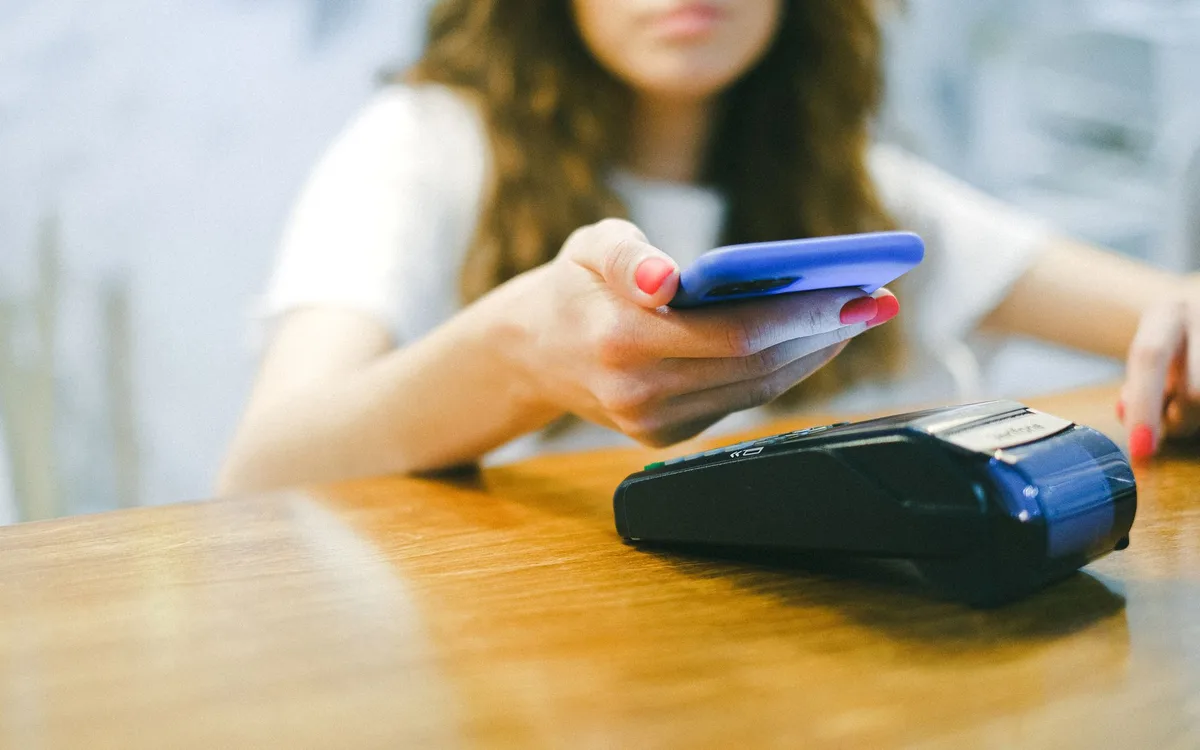
Jak wyłączyć NFC w Samsung Galaxy? Otwórz Ustawienia, wybierz Połączenia, dotknij „Płatności zbliżeniowe i NFC”, a następnie wyłącz przełącznik NFC. W telefonach Samsung Galaxy z One UI nazwa lub kolejność pozycji może się nieznacznie zmienić po aktualizacji, dlatego wyszukiwanie „NFC” pozostaje najpewniejszą drogą (źródło: Samsung Support, 2026).
W nowszych Galaxy możesz spotkać osobne ustawienie płatności zbliżeniowych. Nie myl go z samym przełącznikiem modułu. Gdy wyłączysz NFC, telefon nie wykona płatności przy terminalu, nawet jeśli Google Wallet nadal wskazuje Twoją kartę jako gotową.
Gdzie znaleźć NFC w ustawieniach One UI?
W One UI najczęściej znajdziesz NFC w sekcji Połączenia, pod pozycją „Płatności zbliżeniowe i NFC”. Jeśli tej pozycji nie widzisz, użyj lupy w Ustawieniach i wpisz „NFC”.
- Otwórz Ustawienia na telefonie Samsung Galaxy.
- Dotknij sekcji Połączenia.
- Wybierz Płatności zbliżeniowe i NFC, jeśli widzisz taką nazwę.
- Odszukaj przełącznik NFC i ustaw go na wyłączony.
- Sprawdź, czy ikonka NFC zniknęła z paska stanu, jeżeli wcześniej była widoczna.
- Przyłóż telefon do nieaktywnego tagu NFC tylko wtedy, gdy chcesz dodatkowo sprawdzić, czy odczyt został zablokowany.
Czy Samsung Wallet i Google Wallet działają po wyłączeniu NFC?
Tak, aplikacje Samsung Wallet i Google Wallet mogą się otwierać po wyłączeniu NFC, ale nie wykonają płatności zbliżeniowej przy terminalu. Przechowywane karty nie znikają automatycznie.
Jeżeli sprzedajesz telefon albo oddajesz go komuś do konfiguracji, samo wyłączenie NFC nie usuwa danych płatniczych. Usuń karty osobno, korzystając z instrukcji jak usunąć kartę z Google Wallet, a następnie wyloguj się lub przywróć urządzenie do ustawień fabrycznych dopiero po wykonaniu kopii zdjęć i dokumentów.
- Samsung Wallet - pozostaje aplikacją na telefonie, lecz wymaga NFC do transakcji przy zgodnym terminalu.
- Google Wallet - może wyświetlić kartę, ale nie przekaże danych do terminala bez aktywnego modułu.
- Usunięcie karty - wymaga osobnej czynności w aplikacji i nie następuje po przełączeniu NFC.
- Kopia zapasowa - przed resetem telefonu zapisz zdjęcia, kontakty i pliki w chmurze lub na komputerze.
Jak wyłączyć NFC w Xiaomi, Redmi i POCO?
Jak wyłączyć NFC w Xiaomi, Redmi i POCO? Otwórz Ustawienia, użyj wyszukiwarki „NFC”, a potem wyłącz znaleziony przełącznik. W HyperOS i starszych wersjach MIUI opcja bywa umieszczona w ustawieniach połączeń, udostępniania lub płatności zbliżeniowych. Nie zakładaj, że identyczna ścieżka wystąpi w każdym Redmi i POCO.
Różnice są szczególnie częste między tańszym wariantem urządzenia a modelem sprzedawanym na innym rynku. Ten sam model może występować z NFC albo bez niego. Zanim uznasz, że telefon ma usterkę, sprawdź pełną nazwę wariantu.
Gdzie jest przełącznik Xiaomi NFC w HyperOS lub MIUI?
Przełącznik Xiaomi NFC najłatwiej odnajdziesz przez lupę w Ustawieniach, wpisując „NFC”. Jeżeli wyszukiwarka pokaże wynik, otwórz go i wyłącz funkcję jednym ruchem.
- Wejdź do aplikacji Ustawienia na Xiaomi, Redmi albo POCO.
- Dotknij ikony wyszukiwania lub pola „Szukaj w ustawieniach”.
- Wpisz frazę NFC.
- Otwórz wynik odnoszący się do NFC, płatności zbliżeniowych albo połączeń.
- Wyłącz przełącznik obok pozycji NFC.
- Nie wyłączaj konta Google ani aplikacji bankowej, ponieważ nie są potrzebne do samej zmiany stanu modułu.
Dlaczego Redmi lub POCO nie pokazuje NFC?
Brak wyniku NFC w Ustawieniach często oznacza, że dany wariant Redmi lub POCO nie ma fizycznego modułu NFC, choć przyczyną może być też inna wersja systemu. Najpierw sprawdź dokładny numer modelu i specyfikację producenta.
Wejdź w Ustawienia, wybierz „O telefonie” i zapisz pełną nazwę urządzenia. Pomocny będzie także poradnik jak sprawdzić model telefonu Android. Nie pobieraj aplikacji obiecujących „dodanie NFC” - program nie zainstaluje brakującego układu elektronicznego i może zawierać reklamy lub prośby o niepotrzebne uprawnienia.
- Xiaomi - nazwa sekcji NFC może zależeć od wersji HyperOS i regionu telefonu.
- Redmi - modele z tej serii różnią się wyposażeniem, dlatego sprawdzaj specyfikację konkretnego wariantu.
- POCO - dostępność NFC nie wynika wyłącznie z nazwy serii ani roku premiery.
- Oficjalna specyfikacja - jest pewniejszym źródłem niż opis aukcji lub przypadkowa aplikacja ze sklepu.
Czy wyłączenie NFC wyłącza płatności zbliżeniowe?
Tak, wyłączenie NFC blokuje płatności zbliżeniowe telefonem, ponieważ terminal komunikuje się z urządzeniem właśnie przez aktywny moduł NFC. Google Wallet i aplikacja bankowa mogą nadal działać do sprawdzania historii lub przelewów, ale telefon nie zapłaci po zbliżeniu do terminala (źródło: Google Wallet Help, 2026).
To częsty punkt nieporozumień. Aplikacja bankowa używa internetu do pobierania danych konta, natomiast sama transakcja zbliżeniowa wymaga innego kanału komunikacji. Włączenie Wi-Fi lub danych komórkowych nie zastąpi NFC przy kasie.
Czy Google Wallet NFC musi być włączone przy kasie?
Tak, Google Wallet potrzebuje włączonego NFC do płatności telefonem przy terminalu zbliżeniowym. Telefon powinien też mieć ustawioną blokadę ekranu, zgodną metodę płatności i odpowiedni stan urządzenia wymagany przez usługę.
„Aby płacić zbliżeniowo telefonem, urządzenie musi obsługiwać NFC i mieć poprawnie skonfigurowaną aplikację płatniczą.” - parafraza Google Wallet Help, 2026
Jeśli terminal odrzuci płatność, najpierw włącz NFC, odblokuj ekran i przyłóż środkową lub górną część tylnej obudowy do czytnika na kilka sekund. Nie machaj telefonem nad terminalem. To często tylko utrudnia odczyt.
- Aktywne NFC - jest wymagane do transmisji zbliżeniowej przy terminalu.
- Google Wallet - przechowuje metodę płatności, ale nie zastępuje fizycznego modułu NFC.
- Blokada ekranu - chroni dostęp do płatności zgodnie z regułami aplikacji i telefonu.
- Internet - może być potrzebny do części działań aplikacji, ale nie jest tym samym co NFC.
Czy wyłączenie NFC wpływa na bilety, tagi i karty dostępu?
Tak, wyłączenie NFC zatrzymuje odczyt tagów oraz działanie biletów i kart dostępu, jeżeli dana usługa korzysta właśnie z komunikacji NFC. Nie wpłynie natomiast na kod QR, który kamera odczytuje bez NFC.
Przykład pierwszy: tag NFC w samochodzie nie uruchomi nawigacji. Przykład drugi: cyfrowa karta wejścia do biura może nie otworzyć drzwi. Przykład trzeci: bilet oparty na kodzie QR nadal może działać, bo system używa aparatu, nie modułu NFC.
- Tag NFC - nie uruchomi zapisanej automatyzacji po wyłączeniu modułu.
- Karta dostępu - może przestać działać przy czytniku, jeśli wymaga transmisji NFC.
- Bilet QR - zwykle pozostaje użyteczny, ponieważ skaner odczytuje obraz z ekranu.
- Klucz hotelowy - zależy od technologii użytej przez hotel i aplikację dostawcy usługi.
Czy NFC zużywa baterię i kiedy je wyłączać?

NFC zużywa energię, lecz zwykle nie należy oczekiwać wyraźnego zysku baterii po jego wyłączeniu, gdy telefon nie odczytuje tagów ani nie wykonuje płatności. Nie ma uczciwej jednej wartości procentowej dla Androida, Samsung Galaxy, Xiaomi, Redmi i POCO, bo wpływ zależy od modelu oraz innych usług działających w tle.
Jeśli bateria wyraźnie szybko spada, zacznij od ekranu, zasięgu sieci, aplikacji działających w tle i stanu akumulatora. NFC rzadko jest pierwszym podejrzanym. Wyłącz je, gdy po prostu nie korzystasz z płatności i tagów lub chcesz ograniczyć liczbę aktywnych funkcji.
Kiedy wyłączyć NFC w telefonie?
Wyłącz NFC, gdy przez dłuższy czas nie używasz płatności zbliżeniowych, tagów ani kart dostępu i chcesz ograniczyć aktywne funkcje telefonu. Nie jest to jednak obowiązek po każdej płatności.
- Podróż bez płatności telefonem - wyłączenie NFC ma sens, jeśli korzystasz wyłącznie z fizycznej karty.
- Telefon dziecka - przełącznik można wyłączyć, gdy nie potrzebuje ono tagów ani płatności zbliżeniowych.
- Test problemu - chwilowe wyłączenie pomaga sprawdzić, czy przypadkowy tag wywołuje niechcianą akcję.
- Codzienne płatności - pozostawienie NFC włączonego jest wygodniejsze, gdy regularnie płacisz Google Wallet.
Czy trzeba wyłączać NFC po każdej płatności?
Nie, nie trzeba wyłączać NFC po każdej płatności, ponieważ bezpieczeństwo transakcji opiera się przede wszystkim na blokadzie ekranu, zabezpieczeniach aplikacji i aktualnym systemie. Wyłączenie modułu może być Twoją preferencją, nie obowiązkową procedurą ochronną.
Nie instaluj „optymalizatorów baterii” z reklam wyskakujących po wyszukaniu poradnika. Fałszywe przyciski „pobierz teraz” często prowadzą do aplikacji pełnych reklam, a czasem do programów żądających dostępu do SMS-ów, kontaktów i powiadomień. Aktualizacje pobieraj przez Google Play, ustawienia systemowe albo oficjalną stronę producenta.
- Aktualizacja Androida - usuwa znane błędy i poprawia ochronę urządzenia.
- PIN lub biometryka - ograniczają możliwość użycia telefonu przez osobę postronną.
- Oficjalny sklep Google Play - jest bezpieczniejszym źródłem aplikacji niż reklamy i nieznane strony.
- Uprawnienia aplikacji - trzeba sprawdzać przed instalacją, zwłaszcza gdy program nie potrzebuje ich do swojej funkcji.
Dlaczego nie ma przełącznika NFC w telefonie?
Brak przełącznika NFC w telefonie najczęściej oznacza brak modułu NFC w konkretnym wariancie urządzenia albo inne położenie opcji w ustawieniach producenta. Najpierw wyszukaj „NFC” w Ustawieniach, sprawdź aktualizacje systemu i porównaj pełny model ze specyfikacją producenta (źródło: Samsung Support, 2026).
Nie próbuj naprawiać tego resetem fabrycznym na ślepo. Reset usuwa aplikacje, zdjęcia i pliki zapisane lokalnie, jeśli wcześniej nie wykonasz kopii zapasowej. Najpierw przejdź przez krótką checklistę.
Jak sprawdzić, czy telefon ma moduł NFC?
Najpierw sprawdź pełną nazwę i wariant telefonu w Ustawieniach, a potem porównaj go z oficjalną specyfikacją producenta. Samo podobieństwo nazwy modelu nie wystarcza, ponieważ warianty regionalne mogą mieć inne wyposażenie.
- Otwórz Ustawienia i przejdź do sekcji O telefonie.
- Zapisz nazwę modelu, numer modelu oraz wersję Androida.
- Wpisz „NFC” w wyszukiwarce Ustawień.
- Sprawdź stronę producenta Samsung, Xiaomi, Redmi albo POCO dla dokładnego wariantu.
- Zainstaluj dostępne aktualizacje systemu wyłącznie przez Ustawienia telefonu.
- Uruchom telefon ponownie i ponownie wyszukaj frazę „NFC”.
Czy restart lub aktualizacja mogą przywrócić przełącznik NFC?
To zależy: restart i aktualizacja mogą usunąć błąd interfejsu, ale nie dodadzą NFC do telefonu bez fizycznego modułu. Jeśli specyfikacja nie wymienia NFC, żadna aplikacja ani aktualizacja nie włączy tej funkcji.
- Restart telefonu - może przywrócić poprawne działanie ustawień po chwilowym błędzie systemu.
- Aktualizacja Androida - może poprawić interfejs lub zgodność aplikacji płatniczej.
- Brak modułu NFC - wymaga innego urządzenia, jeśli potrzebujesz płatności zbliżeniowych telefonem.
- Reset fabryczny - stosuj dopiero po kopii zapasowej i po wyczerpaniu prostszych metod.
Jak ponownie włączyć NFC i sprawdzić działanie?
Jak ponownie włączyć NFC? Otwórz Ustawienia, wyszukaj „NFC”, przesuń przełącznik na pozycję włączoną, a następnie sprawdź ustawioną domyślną aplikację płatniczą. Do testu użyj własnego terminala lub zwykłej płatności o małej kwocie, bez udostępniania telefonu obcej osobie.
Włączanie wykonujesz tą samą drogą, którą użyto do wyłączenia. Przywrócenie przełącznika nie powinno usuwać kart z Google Wallet ani zmieniać danych w aplikacji bankowej.
Jak przetestować NFC po ponownym włączeniu?
Najpierw sprawdź stan przełącznika NFC, potem odblokuj telefon i przetestuj odczyt tagu albo płatność przy zgodnym terminalu. W razie niepowodzenia nie wykonuj kilku płatności jedna po drugiej.
- Włącz NFC w Ustawieniach telefonu.
- Otwórz Google Wallet i sprawdź, czy widzisz prawidłową kartę lub metodę płatności.
- Upewnij się, że telefon ma ustawioną blokadę ekranu.
- Odblokuj urządzenie przed zbliżeniem do terminala.
- Przyłóż tylną część telefonu do czytnika na kilka sekund.
- Jeżeli test się nie uda, sprawdź komunikat aplikacji oraz aktualizacje, zamiast od razu usuwać kartę.
Co zrobić, gdy NFC nadal nie działa?
Jeśli NFC nadal nie działa, sprawdź przełącznik, model telefonu, aplikację domyślną, blokadę ekranu i aktualizacje systemu w tej kolejności. Dopiero później kontaktuj się z bankiem, Google Wallet albo serwisem producenta.
- Przełącznik NFC - musi być aktywny przed testem płatności lub tagu.
- Domyślna aplikacja płatnicza - powinna wskazywać Google Wallet albo aplikację wybraną przez użytkownika.
- Etui telefonu - bardzo grube etui z metalową płytką może utrudnić kontakt z czytnikiem.
- Terminal płatniczy - problem może leżeć po stronie terminala, dlatego spróbuj w innym punkcie.
- Pomoc producenta - przy podejrzeniu usterki sprzętowej korzystaj z oficjalnego wsparcia Samsung lub Xiaomi.
Jak bezpiecznie korzystać z NFC bez zbędnych obaw?
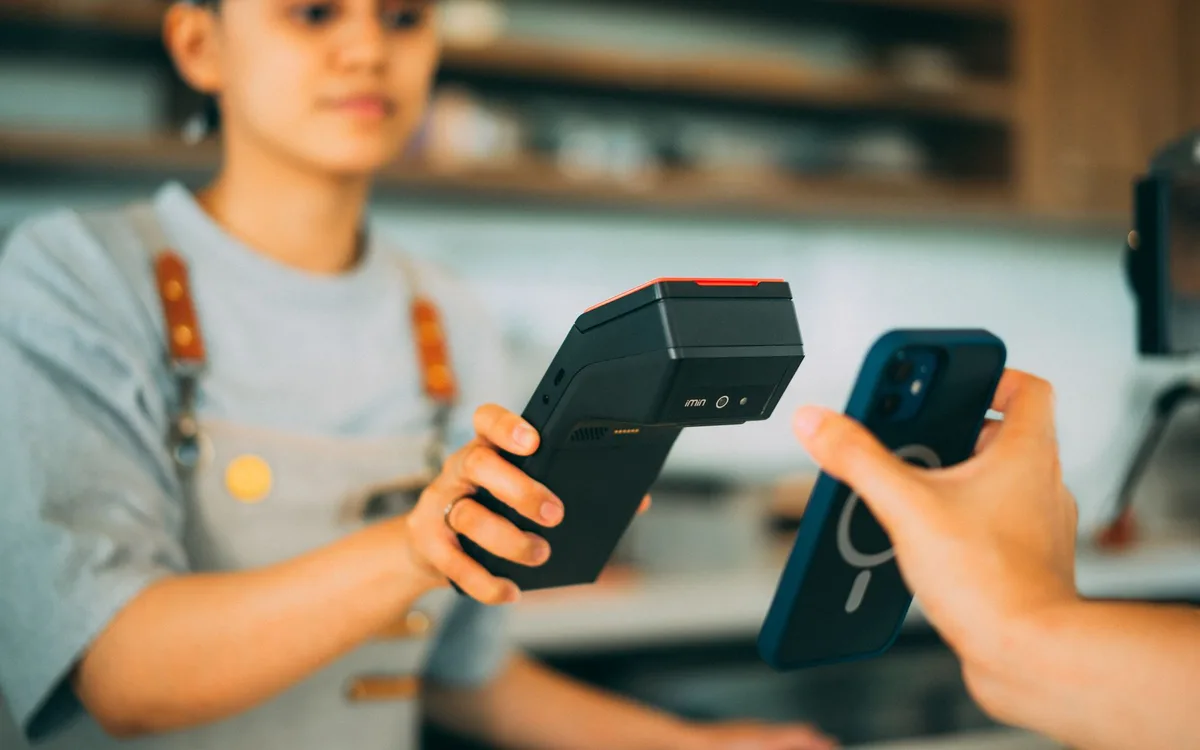
Bezpieczne korzystanie z NFC polega na używaniu aktualnego Androida, blokady ekranu, zaufanych aplikacji oraz świadomym wybieraniu tagów i terminali. Samo pozostawienie NFC włączonego nie daje komuś swobodnego dostępu do telefonu, ale nie zastępuje ochrony konta Google, aplikacji bankowej ani kopii zapasowej danych.
Nie przyklejaj losowego tagu NFC do telefonu i nie przykładaj urządzenia do nieznanych znaczników „dla ciekawości”. Tag może próbować otworzyć stronę, uruchomić aplikację albo zaproponować zmianę ustawień. Czytaj komunikaty Androida przed zatwierdzeniem działania.
Czy NFC jest bezpieczne do płatności telefonem?
Tak, NFC może być bezpieczne do płatności, gdy używasz blokady ekranu, aktualnego systemu i oficjalnej aplikacji płatniczej, lecz żadna funkcja nie zastępuje ostrożności użytkownika. Nie przekazuj kodu PIN, kodów SMS ani danych logowania osobie podającej się za bank.
„Najważniejszą ochroną telefonu pozostają aktualizacje, blokada ekranu oraz ostrożność przy instalowaniu aplikacji.” - zalecenia bezpieczeństwa Android Help, parafraza, 2026
- Aktualny Android - zapewnia poprawki bezpieczeństwa dostępne dla danego modelu.
- Google Play - ogranicza ryzyko pobrania aplikacji z nieznanego instalatora APK.
- Blokada ekranu - utrudnia dostęp do kart i kont po zgubieniu telefonu.
- Tagi NFC - traktuj jak nieznane linki, więc czytaj komunikat przed jego zatwierdzeniem.
- Oficjalne wsparcie - korzystaj z Android Help, Google Wallet Help, Samsung Support lub Xiaomi Support zamiast stron z agresywnymi reklamami.
Jak zabezpieczyć telefon przed zgubieniem lub kradzieżą?
Najpierw ustaw silną blokadę ekranu, włącz znajdowanie urządzenia i regularnie wykonuj kopię zapasową zdjęć oraz dokumentów. Wyłączenie NFC może być dodatkową preferencją, lecz nie powinno być jedynym środkiem ochrony.
- PIN o długości co najmniej 6 cyfr - jest lepszą ochroną niż prosty wzór łatwy do odgadnięcia.
- Biometria - odcisk palca lub twarz przyspieszają bezpieczne odblokowanie telefonu.
- Kopia zapasowa - chroni zdjęcia i pliki przed utratą po awarii, kradzieży lub resecie.
- Znajdowanie urządzenia - pomaga zlokalizować, zablokować albo wyczyścić zagubiony telefon zdalnie.
- Kontakt z bankiem - po kradzieży telefonu warto niezwłocznie zabezpieczyć dostęp do bankowości i kart.
Najczęściej zadawane pytania
Jak wyłączyć NFC w Androidzie?
Otwórz Ustawienia i wpisz „NFC” w polu wyszukiwania. Otwórz znalezioną pozycję, a następnie wyłącz przełącznik NFC. W wielu telefonach opcja występuje też w szybkich ustawieniach po rozwinięciu paska powiadomień.
Czy wyłączenie NFC wyłączy płatności telefonem?
Tak, płatności zbliżeniowe telefonem wymagają aktywnego modułu NFC. Google Wallet lub aplikacja banku mogą nadal się otwierać, ale telefon nie przekaże danych do terminala. Źródło: Google Wallet Help, 2026.
Czy NFC zużywa dużo baterii?
Zwykle wpływ NFC na baterię jest niewielki, zwłaszcza gdy telefon nie odczytuje tagów i nie wykonuje płatności. Nie da się uczciwie podać jednego procentu oszczędności, bo zależy on od modelu i pozostałych usług. Przy dużym zużyciu energii sprawdź najpierw ekran, zasięg oraz aplikacje działające w tle.
Dlaczego nie widzę NFC w ustawieniach?
Telefon może nie mieć modułu NFC albo producent umieścił przełącznik w innej kategorii. Najpierw użyj wyszukiwarki Ustawień, a następnie sprawdź pełną specyfikację dokładnego wariantu urządzenia. Nie instaluj aplikacji, które obiecują dodać NFC do telefonu bez tego modułu.
Gdzie jest NFC w Samsungu?
W Samsung Galaxy najczęściej wejdź w Ustawienia, Połączenia, a następnie „Płatności zbliżeniowe i NFC”. Jeśli nazwa wygląda inaczej, wpisz „NFC” w wyszukiwarce Ustawień. Układ One UI może różnić się zależnie od wersji systemu.
Jak wyłączyć NFC w Xiaomi, Redmi i POCO?
W Xiaomi, Redmi i POCO najpewniejsza metoda to wyszukanie frazy „NFC” w Ustawieniach. W HyperOS lub MIUI przełącznik może być przy połączeniach, udostępnianiu albo płatnościach zbliżeniowych. Nie każdy wariant tych telefonów ma NFC.
Czy trzeba wyłączać NFC po każdej płatności?
Nie, nie ma takiego technicznego wymogu. Większe znaczenie mają blokada ekranu, aktualizacje Androida i ostrożność wobec podejrzanych aplikacji. Wyłączenie NFC po płatności może być wygodne dla części osób, ale jest wyborem użytkownika.
Jak włączyć NFC z powrotem?
Otwórz Ustawienia, wyszukaj „NFC” i włącz przełącznik. Następnie sprawdź, czy Google Wallet lub inna aplikacja płatnicza ma ustawioną właściwą kartę. Do płatności odblokuj telefon i przyłóż jego tył do terminala.
Źródła i literatura
Poniższe materiały warto sprawdzić przed publikacją, ponieważ ścieżki menu, wymagania aplikacji i dostępność modułu NFC w konkretnych wariantach telefonów mogą się zmieniać.
Oficjalna pomoc Androida i Google Wallet
- Android Help - oficjalna pomoc dotycząca ustawień Androida i funkcji połączeń, sprawdzona jako źródło dla instrukcji NFC.
- Google Wallet Help - oficjalne wymagania i pomoc dotycząca płatności zbliżeniowych telefonem.
Dokumentacja producentów telefonów
- Samsung Support - pomoc techniczna dla telefonów Samsung Galaxy i nakładki One UI.
- Xiaomi Support - oficjalne wsparcie dla Xiaomi, Redmi, POCO oraz informacji o funkcjach urządzeń.
- Google Play Help - pomoc dotycząca bezpiecznego pobierania i zarządzania aplikacjami z oficjalnego sklepu.

Redaktor technologiczny. Pisze o przesyłaniu i udostępnianiu plików, chmurze i bezpieczeństwie danych - prosto, konkretnie i na przykładach. Testuje narzędzia na własnych plikach, zanim je opisze.



