
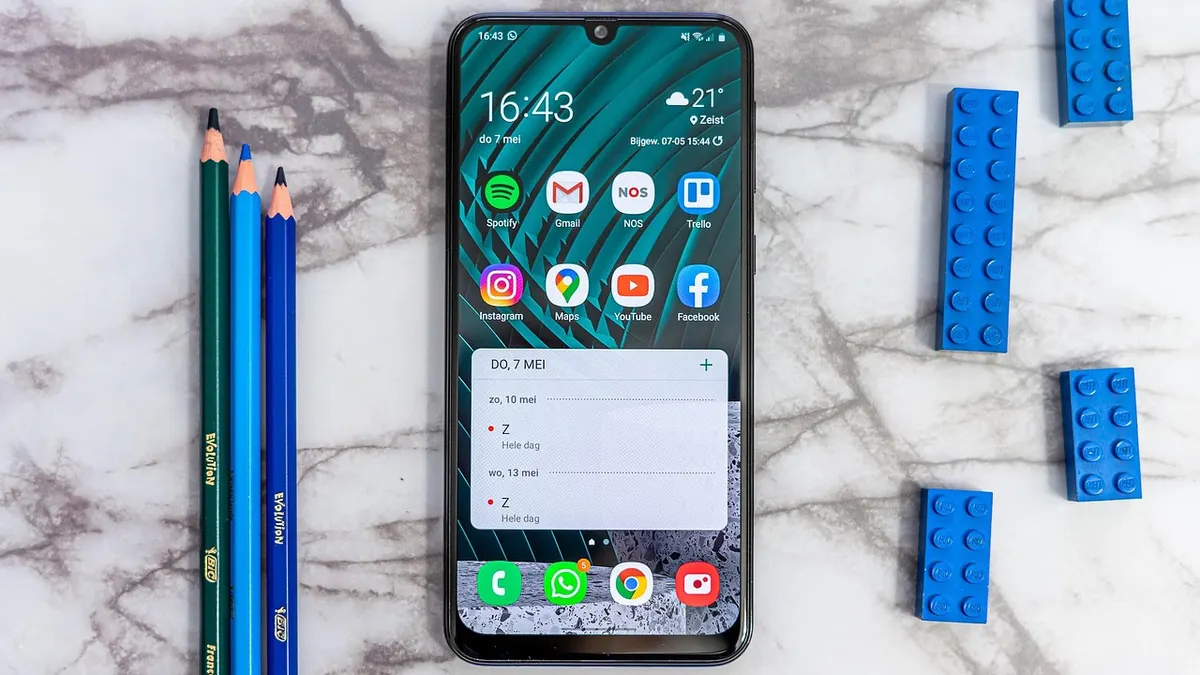

Najkrótsza instrukcja: ustaw widoczność na Nikt
Jak wyłączyć Quick Share w telefonie Samsung? Na Samsung Galaxy z One UI zwykle wystarczą 2-3 dotknięcia: rozwiń panel szybkich ustawień, otwórz kafelek Quick Share i wybierz Nikt. Telefon przestanie być wykrywany jako odbiorca plików przez pobliskie urządzenia, choć sam składnik Androida pozostanie w systemie (źródło: Samsung Support, 2026).
To najbezpieczniejsza opcja, gdy nie korzystasz teraz z przesyłania zdjęć, dokumentów PDF ani innych plików. Quick Share nie usuwa danych z telefonu i nie publikuje ich w internecie. Steruje przede wszystkim tym, czy inne urządzenia zobaczą Twój telefon na swojej liście odbiorców.
Jak ustawić Nikt w panelu szybkich ustawień?
Wykonaj 4 kroki: przeciągnij palcem od górnej krawędzi ekranu, rozwiń panel drugi raz, wybierz Quick Share, a następnie ustaw widoczność na Nikt.
- Odblokuj telefon Samsung Galaxy, ponieważ część ustawień udostępniania nie pokaże pełnych opcji na ekranie blokady.
- Przeciągnij palcem z góry ekranu w dół i przeciągnij ponownie, aby pokazać wszystkie kafelki panelu szybkich ustawień.
- Dotknij napisu lub ikony Quick Share, a nie tylko małej strzałki albo ikony edycji kafelków.
- Wybierz tryb Nikt, który ogranicza widoczność urządzenia dla osób próbujących wysłać plik w pobliżu.
- Zablokuj ekran, odczekaj około 10 sekund i sprawdź ustawienie ponownie, jeśli telefon właśnie otrzymał aktualizację One UI.
Przykład z praktyki: kolega próbuje wysłać zdjęcie z drugiego telefonu Android przez Quick Share. Gdy na Twoim Galaxy ustawisz Nikt, nazwa Twojego telefonu nie powinna pojawić się na jego liście pobliskich odbiorców. To dobry test po zmianie ustawienia.
Czy opcja Nikt blokuje odbieranie plików?
Tak, opcja Nikt blokuje normalne wykrywanie telefonu przy odbieraniu plików od pobliskich urządzeń, ale nie usuwa Quick Share ani nie wyłącza wszystkich mechanizmów Bluetooth i Wi-Fi Direct.
Po ustawieniu Nikt nadal możesz samodzielnie rozpocząć wysyłkę zdjęcia lub dokumentu. Wtedy system może chwilowo użyć Bluetooth do wykrycia urządzenia oraz Wi-Fi Direct do szybszego transferu. Nie oznacza to, że telefon przez cały czas jest widoczny dla wszystkich.
- Nikt - wybierz ten tryb w pociągu, kawiarni, szkole lub biurze, gdy nie oczekujesz żadnych transferów.
- Tylko kontakty - wybierz tę opcję, gdy regularnie wymieniasz pliki z rodziną albo współpracownikami zapisanymi w kontaktach.
- Dostęp czasowy - w niektórych wersjach One UI telefon może być widoczny przez ograniczony czas, dlatego po transferze sprawdź, czy tryb wygasł.
- Wysyłanie z własnej inicjatywy - rozpoczęcie transferu przez Ciebie nie jest tym samym co stałe udostępnienie telefonu innym osobom.
„Parafraza zaleceń Samsung Support: ustawienia Quick Share i ich nazwy mogą zależeć od modelu Galaxy oraz wersji One UI.” - Samsung Support, dokumentacja pomocy, 2026
Czym jest Quick Share i jak działa widoczność?
Quick Share to funkcja bezpośredniego przesyłania plików między urządzeniami Samsung Galaxy i zgodnymi urządzeniami Android, charakteryzująca się wykrywaniem odbiorcy w pobliżu, potwierdzaniem transferu oraz użyciem Bluetooth i Wi-Fi Direct. Nie jest to dysk internetowy Google Drive ani automatyczne wysyłanie prywatnych danych do sieci (źródło: Google Android Help, 2026).
Z mojej praktyki redakcyjnej wynika, że użytkownicy często mylą dwa pojęcia: widoczność telefonu oraz sam transfer. Widoczność odpowiada na pytanie „czy ktoś może znaleźć moje urządzenie?”, a transfer zaczyna się dopiero po wybraniu pliku, odbiorcy i akceptacji połączenia.
Jak Quick Share przesyła zdjęcia i dokumenty?
Quick Share najpierw pomaga urządzeniom znaleźć się w pobliżu, a następnie dobiera połączenie do przesłania wybranego pliku, zwykle wykorzystując Bluetooth oraz Wi-Fi Direct.
Bluetooth dobrze sprawdza się przy wykryciu drugiego urządzenia, natomiast Wi-Fi Direct może przyspieszyć przesłanie większego filmu lub serii zdjęć. To połączenie lokalne, więc nie zakłada publicznego wrzucenia pliku do internetu. Przy dużym filmie transfer może jednak potrwać kilka minut, zależnie od modeli telefonów, odległości i zakłóceń sieci Wi-Fi.
- Zdjęcie JPG - możesz przesłać bez zmiany jakości, jeśli wybierzesz oryginalny plik zamiast zrzutu ekranu z galerii.
- Dokument PDF - odbiorca powinien sprawdzić nazwę pliku przed zaakceptowaniem transferu, zwłaszcza gdy dokument zawiera dane firmowe.
- Film MP4 - większy plik wymaga stabilnego położenia urządzeń, najlepiej w odległości kilku metrów.
- Archiwum ZIP - traktuj je ostrożnie, ponieważ może zawierać nieoczekiwane pliki wykonywalne lub linki.
- Plik APK - nie instaluj go tylko dlatego, że przesłała go znajoma nazwa urządzenia; instalatory pobieraj z Google Play albo witryny producenta.
Jeśli potrzebujesz przesłać materiały na laptop, zobacz też jak przesłać pliki z Androida na komputer. Przy problemach z połączeniem przydaje się wyjaśnienie, co to jest Wi-Fi Direct.
Kiedy telefon Samsung jest widoczny dla innych?
Telefon Samsung jest widoczny dla innych wtedy, gdy w Quick Share wybierzesz tryb dopuszczający wykrywanie, na przykład Tylko kontakty albo dostęp czasowy, jeśli występuje na danym urządzeniu.
Nie zakładaj, że każda wersja Androida pokazuje dokładnie te same nazwy. Samsung Electronics zmienia układ ekranów wraz z aktualizacjami One UI, a Google rozwija wspólną nazwę Quick Share dla funkcji pobliskiego udostępniania. Dlatego po aktualizacji sprawdź aktualny opis wybranego trybu, nie kieruj się wyłącznie dawnym zrzutem ekranu.
„Parafraza materiałów Google Android Help: odbiorca wybiera urządzenie w pobliżu i potwierdza udostępnianie, dlatego kontrola widoczności ma znaczenie przed rozpoczęciem transferu.” - Google Android Help, pomoc systemu Android, 2026
Wyłączanie i ograniczanie usługi w ustawieniach Samsunga

Quick Share Samsung można ograniczyć również w aplikacji Ustawienia: użyj wyszukiwarki ustawień, wpisz „Quick Share”, a potem ustaw Nikt albo Tylko kontakty. Ta ścieżka jest szczególnie użyteczna, gdy kafelka nie ma w panelu szybkich ustawień lub gdy One UI przeniosło opcję po aktualizacji (źródło: Samsung Support, 2026).
Jak znaleźć Quick Share w Ustawieniach?
Otwórz Ustawienia i wpisz „Quick Share” w polu wyszukiwania u góry ekranu, a następnie wybierz wynik dotyczący widoczności urządzenia lub odbierania plików.
W zależności od modelu wynik może prowadzić do sekcji Połączone urządzenia, Google albo bezpośrednio do ekranu Quick Share. Nie próbuj od razu resetować ustawień sieciowych. Taki reset usuwa zapisane sieci Wi-Fi i sparowane urządzenia Bluetooth, a zwykle nie jest potrzebny do zmiany widoczności.
- Otwórz aplikację Ustawienia na telefonie Samsung Galaxy.
- Dotknij ikony lupy i wpisz dokładnie frazę Quick Share.
- Otwórz wynik odnoszący się do widoczności urządzenia albo odbierania plików.
- Wybierz Nikt, jeśli chcesz ukryć telefon przed wszystkimi pobliskimi urządzeniami.
- Wybierz Tylko kontakty, jeśli chcesz zostawić możliwość wymiany plików z rozpoznanymi osobami.
- Sprawdź ustawienie drugim telefonem, zanim uznasz problem za rozwiązany.
Jak ustawić Tylko kontakty bez widoczności dla obcych?
Wybierz Tylko kontakty, gdy chcesz ograniczyć Quick Share do osób zapisanych w kontaktach, zamiast udostępniać telefon każdemu urządzeniu w pobliżu.
To rozsądny kompromis dla rodziny, małego zespołu lub osoby przesyłającej pliki między własnymi urządzeniami. Nie traktuj tej opcji jako gwarancji, że każdy zapisany numer będzie działał identycznie - zgodność zależy też od konta, wersji Androida i ustawień odbiorcy.
| Opcja widoczności | Kiedy jej użyć | Ryzyko w miejscu publicznym | Praktyczny przykład |
|---|---|---|---|
| Nikt | Gdy nie odbierasz plików | Niskie | Podróż pociągiem lub lotnisko |
| Tylko kontakty | Przy plikach od rodziny i zespołu | Niższe niż dla widoczności otwartej | Przesłanie faktury PDF partnerowi |
| Dostęp czasowy | Podczas jednego zaplanowanego transferu | Zależne od czasu aktywności | Wymiana zdjęć po spotkaniu |
Czy można wyłączyć powiadomienia Quick Share?
Tak, zwykle możesz ograniczyć powiadomienia Quick Share w Ustawieniach, ale dostępne przełączniki zależą od wersji One UI i tego, czy Android traktuje dane powiadomienie jako systemowe.
Przejdź do Ustawienia > Powiadomienia > Powiadomienia aplikacji, wyszukaj Quick Share i sprawdź kategorie powiadomień. Nie wyłączaj przypadkowo komunikatów bezpieczeństwa systemu. Jeśli nie masz pewności, zmień najpierw dźwięk lub wyskakujące alerty, a po dniu oceń efekt.
- Powiadomienia transferu - zostaw aktywne, jeśli przesyłasz ważne pliki i chcesz widzieć postęp operacji.
- Powiadomienia wykrywania - ogranicz, jeżeli rozpraszają Cię w miejscach z wieloma urządzeniami.
- Okno na ekranie blokady - ukryj treść powiadomień, gdy nazwy przesyłanych plików mogą zawierać poufne dane.
- Test po zmianie - wykonaj próbę z drugim telefonem, aby nie przegapić potrzebnego komunikatu o odbiorze.
Czy można odinstalować Quick Share z Samsunga?
Nie, na wielu telefonach Samsung Galaxy nie da się bezpiecznie odinstalować Quick Share standardową metodą, ponieważ funkcja może być częścią systemu Samsung Electronics i Androida. Ustawienie Nikt oraz kontrola powiadomień dają podobny efekt prywatności bez ryzyka uszkodzenia zależności systemowych (źródło: Samsung Support, 2026).
Dlaczego Quick Share nie znika z listy aplikacji?
Quick Share może nie znikać z telefonu, ponieważ działa jako usługa systemowa, a nie zwykła aplikacja pobrana samodzielnie ze sklepu Google Play.
Nie instaluj programów obiecujących „usunięcie aplikacji systemowych jednym kliknięciem”. Fałszywe strony często używają dużych przycisków „Pobierz teraz”, dokładają reklamy do instalatora albo nakłaniają do podania uprawnień administratora. Taki program może wyrządzić więcej szkody niż widoczny kafelek Quick Share.
- Odinstalowanie systemowej usługi - może nie być dostępne, bo Android chroni składniki potrzebne do pracy innych funkcji.
- Wymuszanie zatrzymania - daje zwykle efekt tylko do ponownego uruchomienia telefonu i nie zastępuje ustawienia Nikt.
- Nieoficjalne narzędzia ADB - stosuj wyłącznie świadomie, po kopii zapasowej i ze znajomością skutków dla konkretnego modelu.
- Aktualizacja One UI - może przywrócić działanie komponentu, dlatego lepiej zarządzać jego widocznością w ustawieniach.
Jak bezpiecznie ograniczyć usługę zamiast ją usuwać?
Wykonaj trzy bezpieczne działania: ustaw Nikt, sprawdź powiadomienia i zainstaluj aktualizacje systemu wyłącznie przez Ustawienia telefonu.
Przed resetem, przywracaniem ustawień lub eksperymentami z aplikacjami systemowymi zrób kopię zdjęć i dokumentów. Użyj Samsung Cloud, Dysku Google, komputera albo zewnętrznego nośnika. Samo ustawienie Nikt nie usuwa plików, więc nie wymaga backupu, ale dalsze ingerencje już tak.
- Ustaw widoczność Quick Share na Nikt i wykonaj test z drugim urządzeniem Android.
- Sprawdź aktualizacje w ścieżce Ustawienia > Aktualizacja oprogramowania.
- Uruchom telefon ponownie, jeśli kafelek pokazuje stary stan po aktualizacji.
- Ogranicz tylko zbędne powiadomienia, nie wyłączaj losowo wszystkich usług Google i Samsung.
- Zrób kopię zapasową przed resetem ustawień sieciowych lub próbą użycia narzędzi serwisowych.
Co zrobić, gdy Quick Share nadal się włącza lub pokazuje powiadomienia?
Gdy Quick Share nadal pokazuje widoczność albo powiadomienia po zmianie ustawień, najpierw sprawdź aktualnie wybrany tryb, uruchom telefon ponownie i wykonaj próbę z drugim urządzeniem. Po aktualizacji One UI nazwa kafelka, pozycja w menu lub kategoria powiadomień mogą się zmienić, co potwierdza pomoc Samsung Support (2026).
Jak dodać Quick Share do panelu, gdy nie ma kafelka?
Otwórz pełny panel szybkich ustawień, wybierz edycję kafelków i przeciągnij Quick Share do widocznej części panelu, jeśli funkcja znajduje się na liście dostępnych przełączników.
Na części urządzeń nazwa kafelka może być skrócona, a na innych ustawienie znajdziesz tylko przez lupę w Ustawieniach. Nie zakładaj, że brak kafelka oznacza wyłączoną funkcję. Najpierw wyszukaj Quick Share w ustawieniach.
- Pełny panel - rozwiń go dwukrotnie, ponieważ pierwszy gest często pokazuje tylko kilka najważniejszych ikon.
- Edycja kafelków - szukaj ikony ołówka albo przycisku Edytuj, zależnie od wydania One UI.
- Wyszukiwarka ustawień - wpisz Quick Share, gdy kafelek nie występuje na liście.
- Aktualizacja telefonu - zainstaluj ją z oficjalnej sekcji Ustawienia, nie z linku przesłanego w wiadomości SMS.
Dlaczego telefon nadal jest wykrywany po ustawieniu Nikt?
Telefon może nadal być wykrywany, jeśli zmiana nie została zapisana, test odbył się przed odświeżeniem ustawień albo drugie urządzenie pokazuje nieaktualną listę odbiorców.
Wyłącz i włącz panel szybkich ustawień, potem poproś drugą osobę o odświeżenie listy. Jeśli problem trwa, zrestartuj oba urządzenia. Nie resetuj od razu telefonu do ustawień fabrycznych - to usuwa dane lokalne i wymaga wcześniejszej kopii zapasowej.
- Stara lista odbiorców - zamknij ekran udostępniania na drugim telefonie i otwórz go ponownie.
- Transfer już rozpoczęty - zakończ aktywne przesyłanie, bo widoczność może obowiązywać do końca bieżącej operacji.
- Inny profil urządzenia - sprawdź ustawienia w używanym profilu, jeśli telefon ma profil służbowy lub profil gościa.
- Nieaktualny system - aktualizuj Android i One UI z poziomu ustawień producenta.
Jedna zasada jest prosta: przed zaakceptowaniem transferu zawsze porównaj nazwę urządzenia odbiorcy z osobą stojącą obok. Materiały Samsung Knox promują ostrożne zarządzanie danymi na urządzeniach Galaxy (źródło: Samsung Knox, 2026).
Quick Share a Nearby Share - co zmieniło się w Androidzie?
Quick Share i Nearby Share odnoszą się do podobnego sposobu udostępniania plików pobliskim urządzeniom Android, ale Nearby Share była wcześniejszą nazwą rozwiązania Google. W praktyce zgodność zależy od wersji Androida, oprogramowania odbiorcy i jego ustawionej widoczności, a nie wyłącznie od logo na ekranie (źródło: Google Android Help, 2026).
Czym różni się Quick Share od Nearby Share?
Quick Share jest obecną nazwą używaną w ekosystemie Android i Samsung Galaxy, a Nearby Share to wcześniejsze nazewnictwo funkcji Google dla pobliskiego udostępniania plików.
Nie myl Quick Share z Samsung Flow, AirDrop ani zwykłym przesyłaniem przez Bluetooth. Bluetooth sam w sobie może przesłać mały plik, lecz Quick Share korzysta z szerszego mechanizmu wykrywania i może użyć Wi-Fi Direct do przyspieszenia transferu.
| Funkcja | Główne zastosowanie | Typ połączenia | Na co uważać |
|---|---|---|---|
| Quick Share | Pliki między zgodnymi urządzeniami Android i Galaxy | Bluetooth oraz Wi-Fi Direct | Sprawdź widoczność odbiorcy |
| Nearby Share | Historyczna nazwa funkcji Google | Mechanizmy pobliskiego udostępniania | Sprawdź wersję Androida |
| Bluetooth | Proste parowanie i mniejsze transfery | Bluetooth | Usuń stare, nieznane parowania |
| Samsung Flow | Współpraca telefonu i komputera | Zależne od konfiguracji | Nie zastępuje Quick Share |
Jak wysłać plik bez widoczności dla wszystkich?
Ustaw Nikt na co dzień, a gdy potrzebujesz transferu, rozpocznij wysyłkę samodzielnie lub chwilowo wybierz Tylko kontakty i po zakończeniu wróć do Nikt.
Przykład: chcesz przesłać dokument DOCX ze swojego Galaxy na telefon partnera. Najpierw sprawdź nazwę jego urządzenia, wybierz plik w aplikacji Moje pliki, dotknij Udostępnij, wybierz Quick Share i potwierdź właściwego odbiorcę. Przy dokumentach z danymi osobowymi lepiej użyć blokady ekranu oraz zabezpieczonego hasłem archiwum niż otwartej widoczności dla wszystkich.
- Nazwa odbiorcy - porównaj ją przed wysłaniem z nazwą widoczną na drugim telefonie.
- Typ pliku - sprawdź rozszerzenie, aby nie wysłać przez pomyłkę kopii roboczej zamiast gotowego PDF.
- Tylko kontakty - użyj tej opcji na czas rodzinnego lub służbowego transferu.
- Nikt po zakończeniu - przywróć tę opcję, gdy nie potrzebujesz dalej odbierać plików.
- Poufne dane - nie akceptuj transferów od nieznanych urządzeń, nawet jeśli ich nazwa brzmi znajomo.
Pomocne mogą być też poradniki: jak włączyć lub wyłączyć Bluetooth w telefonie oraz jak bezpiecznie udostępniać pliki.
Najczęściej zadawane pytania

Jak całkowicie wyłączyć Quick Share w Samsungu?
Najczęściej nie wyłącza się całego komponentu systemowego, tylko jego wykrywalność. Rozwiń panel szybkich ustawień, otwórz Quick Share i wybierz Nikt. Dzięki temu inne urządzenia nie powinny znaleźć telefonu jako odbiorcy plików.
Czy po ustawieniu Nikt nadal mogę wysyłać pliki?
Tak, możesz samodzielnie wybrać plik i rozpocząć wysyłkę przez Quick Share. Nikt ogranicza głównie odbieranie i wykrywanie telefonu przez inne osoby. Po transferze sprawdź, czy widoczność nadal ma ustawienie Nikt.
Dlaczego Quick Share nie znika z telefonu Samsung?
Quick Share może być usługą systemową Samsung i Androida, dlatego standardowe odinstalowanie nie zawsze jest możliwe. Nie korzystaj z przypadkowych aplikacji obiecujących usunięcie usług systemowych. Bezpieczniej ustaw Nikt i ogranicz powiadomienia.
Czy Quick Share jest bezpieczne?
Tak, jeśli kontrolujesz widoczność i nie przyjmujesz plików od nieznanych urządzeń. Quick Share nie wysyła samodzielnie prywatnych plików do internetu. W miejscu publicznym ustaw Nikt, a przed wysłaniem sprawdzaj nazwę odbiorcy.
Gdzie jest Quick Share w Samsungu?
Najpierw rozwiń panel szybkich ustawień, ponieważ tam zwykle znajduje się kafelek Quick Share. Jeśli go nie widzisz, otwórz Ustawienia i użyj lupy, wpisując „Quick Share”. Położenie opcji zależy od modelu Galaxy i wersji One UI.
Czy Quick Share używa internetu?
Quick Share wykorzystuje mechanizmy łączności między pobliskimi urządzeniami, w tym Bluetooth i Wi-Fi Direct. Nie działa jak publiczna chmura, która automatycznie publikuje pliki w internecie. Konkretne zachowanie zależy od urządzeń oraz aktualnej wersji Androida.
Źródła i literatura
- Samsung Support - oficjalna pomoc producenta dotycząca urządzeń Samsung Galaxy i ustawień One UI, dostęp sprawdzany w 2026 roku.
- Google Android Help - oficjalna dokumentacja Androida dotycząca funkcji systemowych i udostępniania plików, dostęp sprawdzany w 2026 roku.
- Samsung Knox - materiały Samsung dotyczące bezpieczeństwa urządzeń Galaxy, dostęp sprawdzany w 2026 roku.

Redaktor technologiczny. Pisze o przesyłaniu i udostępnianiu plików, chmurze i bezpieczeństwie danych - prosto, konkretnie i na przykładach. Testuje narzędzia na własnych plikach, zanim je opisze.



