
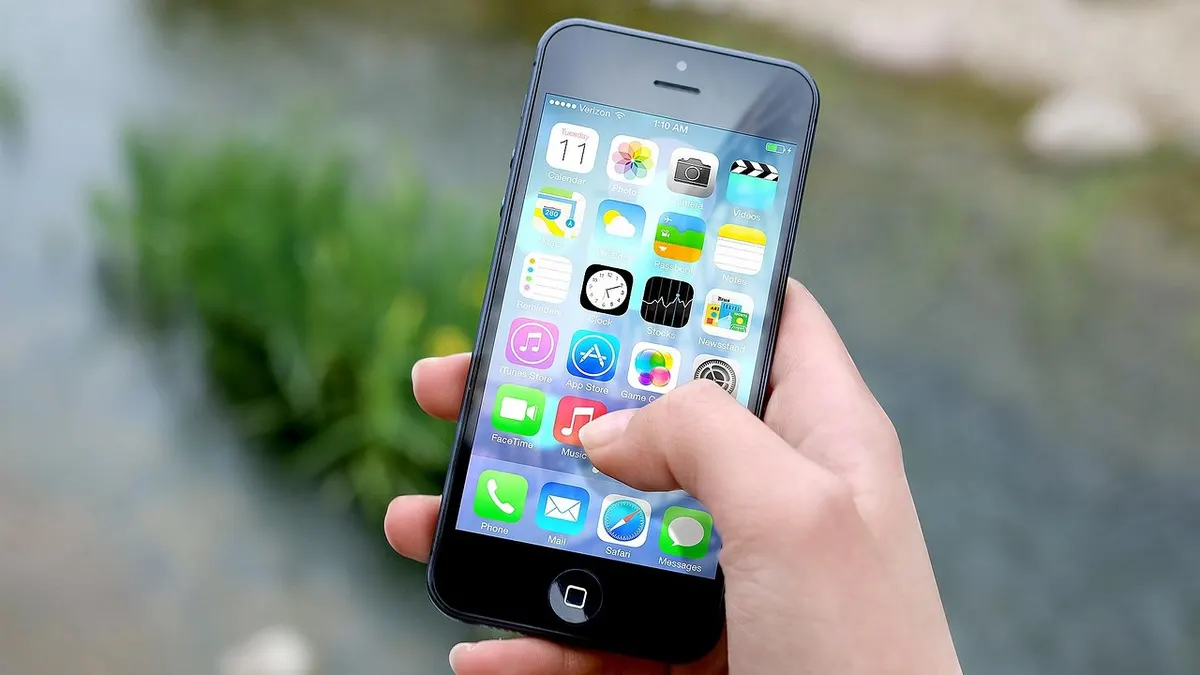

Jak rozpoznać, czy telefon naprawdę się zawiesił?
Zawieszony telefon to urządzenie, w którym system nie odpowiada na dotyk lub przyciski, choć ekran, dźwięk albo wibracje nadal mogą działać. Zanim wykonasz wymuszony restart telefonu, odczekaj 15-30 sekund i sprawdź reakcję iPhone’a, Samsung Galaxy lub Google Pixel na ładowarkę - Google Android Help zaleca zacząć od kontroli zasilania i podstawowych objawów.
Czy czarny ekran telefonu zawsze oznacza awarię?
Nie, czarny ekran telefonu może oznaczać rozładowaną baterię, wygaszenie wyświetlacza albo problem z ładowaniem, a nie zawieszony system. Jeśli połączenie przychodzące powoduje wibrację, słychać dźwięk powiadomienia lub telefon reaguje na komputer, system może działać mimo niewidocznego obrazu.
Z mojej praktyki przy takich zgłoszeniach najczęściej mylone są trzy sytuacje: zawieszony interfejs, bateria rozładowana do zera oraz ekran uszkodzony po upadku. Nie wykonuj kilku restartów jeden po drugim. Jeżeli telefon właśnie instalował aktualizację i pokazuje logo Apple, Samsung lub Xiaomi, daj mu chwilę - przerwanie aktualizacji może utrudnić ponowne uruchomienie.
- Telefon wibruje przy podłączeniu ładowarki, ale ekran pozostaje czarny - najpierw podejrzewaj problem z ekranem albo zasilaniem.
- Telefon odtwarza powiadomienia, lecz nie reaguje na dotyk - najpewniej zawiesił się interfejs lub panel dotykowy.
- Telefon pokazuje stale logo producenta - system może utknąć podczas uruchamiania i wymagać dalszej diagnostyki.
- Telefon jest całkowicie zimny i nie reaguje na kabel - bateria, przewód, ładowarka lub port mogą nie podawać energii.
- Telefon robi się gorący bez używania aplikacji - przerwij ładowanie i nie próbuj wielokrotnie wymuszać restartu.
- Telefon był zalany albo mocno uderzony - traktuj brak reakcji jako możliwą usterkę sprzętową, nie jako zwykłe zawieszenie.
Jak sprawdzić zasilanie bez ryzyka uszkodzenia portu?
Najpierw podłącz sprawdzony kabel i ładowarkę do gniazdka na 15-30 minut, a dopiero później próbuj uruchomienia. Google Android Help wskazuje ładowanie i sprawdzenie akcesoriów jako podstawowy krok, gdy urządzenie nie odpowiada.
Sprawdź drugi przewód oraz inne gniazdko. Nie wkładaj do portu USB-C, Lightning ani micro-USB igły, spinacza czy wykałaczki - metal może uszkodzić styki, a zbyt mocne czyszczenie może wcisnąć kurz głębiej. Jeśli widzisz zbity materiał, oddaj urządzenie do serwisu lub użyj wyłącznie delikatnego, suchego pędzelka bez naciskania.
Parafraza: Gdy urządzenie z Androidem nie odpowiada, zacznij od sprawdzenia ładowania, przewodu i podstawowych kroków uruchamiania. - Google Android Help, pomoc techniczna Androida, 2026
Czym różni się zwykłe wyłączenie od wymuszonego restartu telefonu?
Wymuszony restart telefonu to ponowne uruchomienie systemu kombinacją fizycznych przycisków, charakteryzujące się brakiem działania ekranu dotykowego, zachowaniem zapisanych danych i możliwością utraty niezapisanej pracy. Nie jest to reset do ustawień fabrycznych ani kasowanie pamięci iPhone’a, Androida czy Samsung Galaxy.
Czy wymuszony restart usuwa zdjęcia, pliki i aplikacje?
Nie, wymuszony restart co do zasady nie usuwa zapisanych zdjęć, dokumentów ani aplikacji, ale może skasować niezapisane zmiany w otwartym pliku, formularzu lub wiadomości. Apple Support opisuje wymuszone ponowne uruchomienie oddzielnie od funkcji kasowania zawartości i ustawień iPhone’a.
To ważne rozróżnienie. Gdy dokument w aplikacji biurowej nie zdążył się zapisać, restart może przerwać pracę aplikacji. Zdjęcie wykonane i zapisane wcześniej w galerii powinno pozostać na miejscu. Dlatego po uruchomieniu telefonu sprawdź najpierw ostatnio używane aplikacje i ich foldery robocze.
Kiedy wystarczy zwykłe wyłączenie telefonu?
Zwykłe wyłączenie wystarczy, gdy ekran reaguje i możesz użyć menu zasilania. W Androidzie zwykle przytrzymujesz przycisk zasilania, wybierasz „Uruchom ponownie” lub „Wyłącz”, a w iOS korzystasz z ekranu wyłączania albo ustawień.
Wymuszony restart stosuj dopiero wtedy, gdy telefon nie reaguje na dotyk, nie możesz wywołać menu albo aplikacja całkowicie blokuje ekran. Po pojedynczym zawieszeniu zwykle obserwuję urządzenie przez kilka dni. Gdy problem powtarza się po uruchomieniu konkretnej aplikacji, usuń ją lub zaktualizuj po wykonaniu kopii danych.
- Zwykłe wyłączenie - system zamyka procesy w kontrolowany sposób, gdy ekran i menu działają poprawnie.
- Wymuszony restart - przyciski przerywają zawieszony stan systemu, gdy interfejs nie pozwala wykonać zwykłego restartu.
- Reset do ustawień fabrycznych - usuwa dane użytkownika i wymaga wcześniejszej kopii zapasowej telefonu.
- Tryb odzyskiwania - służy do zaawansowanej naprawy i nie jest pierwszym krokiem przy jednym zawieszeniu.
- Niezapisany formularz lub notatka - mogą przepaść po restarcie, nawet jeśli zdjęcia i aplikacje pozostaną na telefonie.
- Kopia w Google Drive, iCloud lub na komputerze - ogranicza skutki awarii pamięci, zgubienia urządzenia i nieudanego resetu.
Parafraza: Wymuszone ponowne uruchomienie służy do odzyskania reakcji iPhone’a, a kasowanie danych wykonuje się osobną procedurą. - Apple Support, instrukcje iOS, 2026
Jak wymusić restart iPhone’a z Face ID?
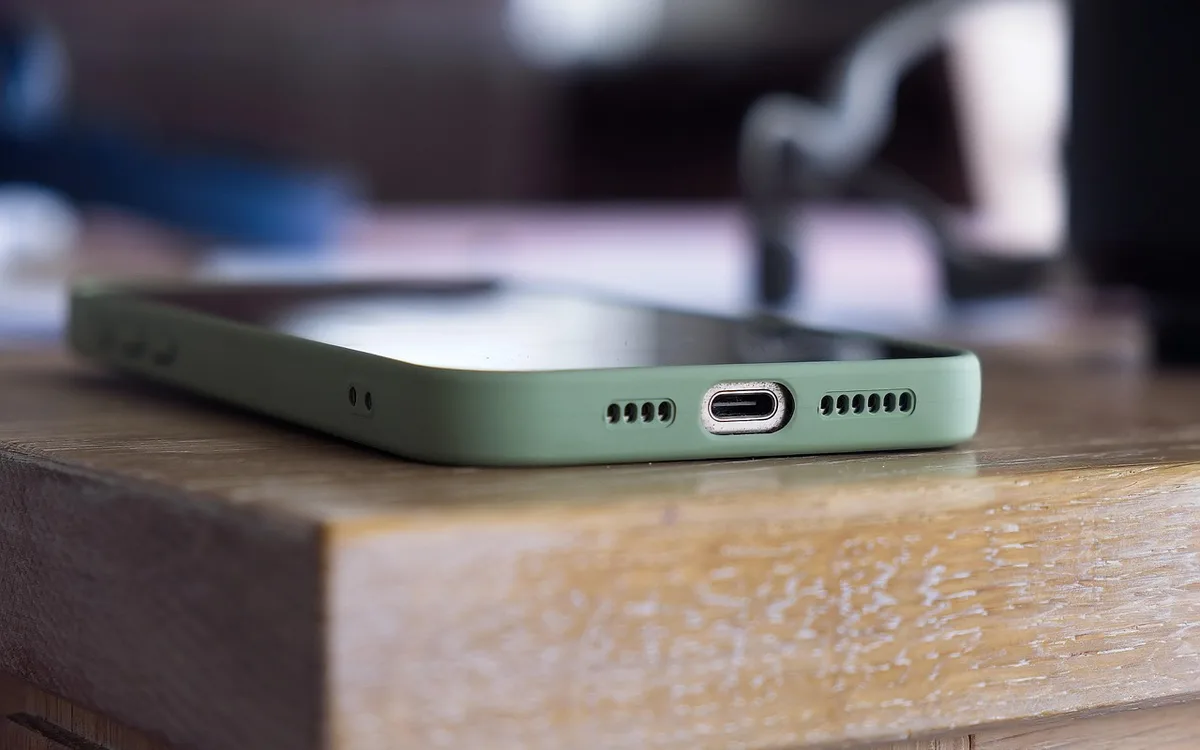
Aby wymusić restart iPhone’a z Face ID, szybko naciśnij zwiększanie głośności, szybko naciśnij zmniejszanie głośności, a potem przytrzymaj przycisk boczny do pojawienia się logo Apple. Procedura Apple Support działa bez ekranu dotykowego i zwykle wymaga przytrzymania przycisku przez kilkanaście sekund.
Jaka jest kolejność przycisków w iPhone z Face ID?
Wykonaj trzy kroki dokładnie w tej kolejności: głośniej, ciszej, przycisk boczny. Krótkie naciśnięcia dwóch przycisków głośności przygotowują restart, natomiast przycisk boczny trzeba trzymać aż do zobaczenia logo Apple.
- Szybko naciśnij i puść przycisk zwiększania głośności po lewej stronie iPhone’a.
- Szybko naciśnij i puść przycisk zmniejszania głośności, nie przytrzymując go razem z pierwszym przyciskiem.
- Naciśnij i przytrzymaj przycisk boczny po prawej stronie telefonu.
- Trzymaj przycisk boczny, nawet jeśli ekran nadal jest czarny lub pojawi się suwak wyłączania.
- Puść przycisk dopiero po pokazaniu się logo Apple na ekranie urządzenia.
- Po uruchomieniu wpisz kod blokady, ponieważ Face ID może wymagać kodu po restarcie iOS.
Co zrobić, gdy restart iPhone’a z Face ID nie zadziała za pierwszym razem?
Powtórz sekwencję raz, naciskając przyciski głośności naprawdę krótko, a przycisk boczny przytrzymując dłużej. Jeśli po 15-30 minutach ładowania i prawidłowej sekwencji iPhone nadal nie pokazuje logo Apple, sprawdź kabel i skontaktuj się z Apple Support lub autoryzowanym serwisem.
Nie przechodź od razu do kasowania telefonu przez komputer. Taki krok może wymagać trybu odzyskiwania i wiąże się z ryzykiem utraty danych, jeśli nie masz aktualnej kopii iCloud lub kopii lokalnej. Zanim zaczniesz, przeczytaj też poradnik jak odzyskać pliki z uszkodzonego telefonu.
- iPhone z Face ID - używa sekwencji dwóch przycisków głośności oraz przycisku bocznego.
- Logo Apple - jest sygnałem, że wymuszony restart rozpoczął proces uruchamiania systemu iOS.
- Kod blokady po restarcie - potwierdza tożsamość użytkownika przed ponownym użyciem Face ID.
- Ładowarka z uszkodzonym przewodem - może uniemożliwić uruchomienie telefonu mimo poprawnej kombinacji przycisków.
- Powtarzające się zawieszenia iOS - wymagają sprawdzenia aktualizacji, wolnej pamięci oraz ostatnio instalowanych aplikacji.
Jak wymusić restart iPhone’a z przyciskiem Home?
W iPhone’ach z przyciskiem Home wymuszony restart zależy od położenia przycisku zasilania: w nowszych modelach przytrzymujesz Home i przycisk boczny, a w starszych Home i przycisk górny. Trzymaj oba przyciski do logo Apple, zgodnie z procedurami Apple Support dla starszych modeli iPhone’a.
Które iPhone’y używają przycisku Home i bocznego?
Modele takie jak iPhone 7, iPhone 7 Plus oraz iPhone 8 używają innych kombinacji niż starsze iPhone’y, dlatego najlepiej ustalić dokładny model przed działaniem. W iPhone 7 przytrzymuje się przycisk zmniejszania głośności oraz przycisk boczny, bez używania Home.
W wielu urządzeniach z fizycznym Home, między innymi starszych generacjach iPhone’a SE, przytrzymasz Home razem z przyciskiem zasilania. Jeśli nie masz pewności, zajrzyj do oficjalnej pomocy Apple dla modelu urządzenia - nie testuj przypadkowych kombinacji przycisków przez kilka minut.
Jak wykonać restart starszego iPhone’a krok po kroku?
Najpierw ustal, czy przycisk zasilania znajduje się z boku, czy na górnej krawędzi telefonu, a następnie przytrzymaj go razem z Home do logo Apple. Ekran nie musi reagować na dotyk, aby ta procedura zadziałała.
- Odłącz słuchawki i akcesoria, które mogłyby przeszkadzać w wygodnym trzymaniu telefonu.
- Naciśnij przycisk Home oraz przycisk boczny albo górny, zależnie od konstrukcji iPhone’a.
- Trzymaj oba przyciski przez około 10-20 sekund, nie puszczając ich przy pierwszej wibracji.
- Puść przyciski, gdy na ekranie pojawi się logo Apple.
- Poczekaj na pełne uruchomienie iOS, a potem wprowadź kod blokady.
- Jeśli telefon nie startuje, podłącz go do sprawdzonej ładowarki na co najmniej 15 minut.
Jak awaryjnie zrestartować telefon Samsung, Xiaomi, Motorola i Google Pixel?
W większości telefonów Android wymuszony restart uruchomisz przez przytrzymanie przycisku zasilania i zmniejszania głośności przez około 10-20 sekund, aż pokaże się logo producenta. Samsung Galaxy, Xiaomi HyperOS, Motorola i Google Pixel mogą jednak różnić się szczegółami, więc po nieudanej próbie sprawdź pomoc producenta dla konkretnego modelu.
Jak wyłączyć telefon Samsung, gdy ekran nie działa?
W wielu modelach Samsung Galaxy przytrzymaj jednocześnie przycisk boczny zasilania oraz zmniejszanie głośności przez około 10 sekund, aż telefon zawibruje lub pokaże logo Samsung. Samsung Support opisuje restart jako bezpieczny pierwszy krok, jeśli ekran nie odpowiada.
Nie naciskaj przycisków tylko przez sekundę. To częsty błąd. Jeśli telefon otwiera zwykłe menu zasilania, wybierz „Uruchom ponownie”; gdy ekran nie działa, trzymaj kombinację dalej do rzeczywistego restartu.
Czy jedna kombinacja działa na każdym Androidzie?
Nie, Android to system, a nie jeden producent telefonu, dlatego kombinacja przycisków może różnić się między Samsung Galaxy, Xiaomi HyperOS, Motorola i Google Pixel. Najczęstszy wariant to zasilanie plus zmniejszanie głośności, ale producent może przypisać inną funkcję do tego zestawu.
| Telefon lub system | Najczęstszy pierwszy krok | Co obserwować |
|---|---|---|
| Samsung Galaxy | Przytrzymaj przycisk boczny i zmniejszanie głośności około 10 sekund. | Wibrację albo logo Samsung. |
| Google Pixel | Przytrzymaj przycisk zasilania, a gdy nie pomaga - sprawdź instrukcję Google dla modelu. | Menu zasilania lub ponowne uruchomienie. |
| Xiaomi z HyperOS | Przytrzymaj przycisk zasilania; przy braku reakcji użyj zasilania i głośności. | Logo Xiaomi albo ekran startowy. |
| Motorola | Przytrzymaj zasilanie i zmniejszanie głośności, jeśli zwykłe wyłączenie nie działa. | Restart systemu lub ekran diagnostyczny. |
Jak postępować po udanym restarcie Androida?
Po uruchomieniu Androida sprawdź wolne miejsce, aktualizacje systemu oraz ostatnio instalowane aplikacje, bo te trzy elementy często wyjaśniają nawracający zawieszony ekran Android. Google i Samsung zalecają aktualizacje oraz diagnostykę konkretnego modelu, gdy problem wraca.
- Wolna pamięć wewnętrzna - zostaw zapas miejsca na aktualizacje, zdjęcia i pliki tymczasowe aplikacji.
- Ostatnio zainstalowana aplikacja - odinstaluj ją, jeśli zawieszanie zaczęło się bezpośrednio po jej dodaniu.
- Aktualizacja Androida - instaluj ją przy stabilnym Wi-Fi i naładowanej baterii, najlepiej powyżej 50%.
- Aktualizacja aplikacji - pobieraj ją wyłącznie z Google Play lub oficjalnej strony producenta.
- Tryb awaryjny Android - pomaga sprawdzić, czy problem powoduje aplikacja pobrana przez użytkownika.
- Nieznany instalator APK - usuń go, jeśli pochodził z reklamy „pobierz teraz” lub niezweryfikowanej strony.
Fałszywe przyciski „Pobierz teraz” i instalatory obiecujące „naprawę telefonu jednym kliknięciem” często prowadzą do reklam, subskrypcji lub złośliwego oprogramowania. Programy instaluj z Google Play, Galaxy Store, App Store albo oficjalnej witryny producenta.
Co zrobić, gdy telefon nie reaguje na przyciski ani ładowarkę?

Gdy telefon nie reaguje na przyciski ani ładowarkę, podłącz sprawdzony komplet ładowania na 15-30 minut, nie używaj metalowych narzędzi w porcie i przerwij działania przy oznakach przegrzania. Google Android Help zaleca sprawdzenie zasilania, a Samsung Support wskazuje, że brak reakcji po tych krokach może wymagać diagnostyki serwisowej.
Jak długo ładować telefon z czarnym ekranem?
Ładuj telefon nieprzerwanie przez 15-30 minut sprawdzoną ładowarką i przewodem, zanim ponownie spróbujesz wymuszonego restartu. Przy całkowicie rozładowanej baterii ekran może nie pokazać symbolu ładowania od razu.
Po tym czasie sprawdź drugi kabel, drugi zasilacz i inne gniazdko. Jeżeli używasz ładowania bezprzewodowego, zdejmij grube etui oraz metalową płytkę magnetyczną. Gdy telefon nie ładuje się nadal, pomocna będzie instrukcja telefon nie ładuje się - co zrobić.
Kiedy nie próbować restartu i oddać telefon do serwisu?
Nie próbuj kolejnych restartów, gdy bateria jest spuchnięta, czuć zapach spalenizny, telefon był zalany, obudowa mocno się nagrzewa albo ekran wyraźnie odkleja się od ramki. Takie objawy mogą wskazywać na problem sprzętowy i wymagają bezpiecznej oceny przez serwis.
- Spuchnięta bateria - nie dociskaj obudowy, nie przebijaj ogniwa i nie ładuj telefonu dalej.
- Zapach spalenizny - odłącz ładowarkę od gniazdka i odłóż urządzenie na niepalną powierzchnię.
- Zalanie - nie podłączaj zasilania, bo wilgoć i prąd mogą pogłębić uszkodzenia.
- Silne nagrzewanie - zdejmij etui, przerwij używanie oraz pozwól urządzeniu ostygnąć bez lodówki i bez dmuchawy.
- Pęknięty ekran po upadku - nie zakładaj, że problem dotyczy wyłącznie systemu, ponieważ mógł ucierpieć wyświetlacz lub złącze.
- Brak reakcji po prawidłowym ładowaniu - skorzystaj z autoryzowanego serwisu Apple, Samsung lub producenta urządzenia.
Treść nie zastępuje diagnozy przez autoryzowany serwis przy objawach uszkodzenia sprzętu. Samodzielne otwieranie iPhone’a, Samsung Galaxy czy Xiaomi może uszkodzić baterię, pogorszyć stan urządzenia i utrudnić naprawę.
Jak zabezpieczyć pliki przed kolejnym zawieszeniem telefonu?
Kopia zapasowa telefonu to zapis zdjęć, kontaktów i dokumentów w drugim, niezależnym miejscu, charakteryzujący się regularnością, możliwością odtworzenia i ochroną przed awarią pamięci. Najbezpieczniej łączyć synchronizację iCloud lub Google z dodatkową kopią na komputerze albo zewnętrznym dysku.
Gdzie zrobić kopię zapasową zdjęć i dokumentów?
Zdjęcia możesz synchronizować z iCloud Photos na iPhone’ie albo Google Photos na Androidzie, a dokumenty przechowywać dodatkowo w chmurze i na komputerze. Dwa niezależne miejsca są rozsądniejszym zabezpieczeniem niż jedna aplikacja lub tylko pamięć telefonu.
Po awaryjnym uruchomieniu nie odkładaj tej czynności. Z mojej praktyki wynika, że użytkownik najczęściej zaczyna robić kopię dopiero po drugim zawieszeniu, gdy telefon zawiera już setki zdjęć i ważne pliki. Instrukcję ustawień znajdziesz w materiale jak zrobić kopię zapasową telefonu.
Jak ograniczyć ryzyko, że telefon znów się zawiesi?
Zacznij od usunięcia zbędnych plików, aktualizacji systemu i aplikacji oraz odinstalowania programów pobranych z niepewnego źródła. Jeżeli telefon zawiesza się po tej samej aplikacji, nie instaluj jej ponownie, dopóki producent nie udostępni poprawki.
- Sprawdź wolne miejsce w ustawieniach pamięci i usuń duże, zbędne nagrania oraz duplikaty plików.
- Przenieś zdjęcia po potwierdzeniu ich kopii do Google Photos, iCloud lub na komputer.
- Zaktualizuj iOS, Android, Xiaomi HyperOS oraz aplikacje tylko przez oficjalne sklepy.
- Usuń aplikacje instalowane tuż przed pierwszym zawieszeniem urządzenia.
- Uruchom tryb awaryjny Androida, jeśli chcesz sprawdzić, czy zawieszanie powoduje aplikacja zewnętrzna.
- Wykonaj kopię kontaktów, dokumentów i komunikatorów przed resetem ustawień lub wizytą w serwisie.
- Kontroluj pamięć co kilka tygodni, korzystając z poradnika jak zwolnić pamięć w telefonie.
Najważniejsza zasada jest prosta: wymuszony restart pomaga odzyskać kontrolę nad systemem, ale nie zastępuje kopii zapasowej ani naprawy usterki sprzętowej. Jeśli telefon regularnie wraca do czarnego ekranu, zbierz dane po uruchomieniu i przekaż serwisowi opis objawów, model oraz moment występowania problemu.
Najczęściej zadawane pytania

Czy wymuszony restart usuwa zdjęcia z telefonu?
Nie, wymuszony restart nie powinien usuwać zapisanych zdjęć, aplikacji ani dokumentów. Może jednak przerwać niezapisaną pracę w otwartej notatce, formularzu lub pliku. Po uruchomieniu sprawdź najpierw ostatnio używane aplikacje.
Jak długo przytrzymywać przycisk zasilania w zawieszonym telefonie?
Zwykle przytrzymuj właściwą kombinację przez około 10-20 sekund, aż pokaże się logo producenta. W iPhone z Face ID przycisk boczny trzymasz po szybkich naciśnięciach obu przycisków głośności. Jeśli brak reakcji, najpierw ładuj telefon przez 15-30 minut.
Co zrobić, gdy iPhone się zawiesił i nie reaguje na dotyk?
Szybko naciśnij zwiększanie głośności, potem zmniejszanie głośności i przytrzymaj przycisk boczny do logo Apple. Ta procedura nie wymaga działania ekranu dotykowego. Po starcie iOS wpisz kod blokady, ponieważ Face ID może go wymagać po restarcie.
Czy można wyłączyć zawieszony telefon bez działającego ekranu?
Tak, do tego służy wymuszony restart wykonywany fizycznymi przyciskami. W Androidzie często działa zasilanie plus zmniejszanie głośności, ale producent może stosować inną kombinację. W iPhone’ach procedura zależy od obecności Face ID lub przycisku Home.
Dlaczego telefon zawiesza się po aktualizacji?
Przyczyną może być mała ilość wolnej pamięci, konflikt z aplikacją albo błąd podczas aktualizacji systemu. Zaktualizuj aplikacje, zwolnij miejsce i wykonaj kopię danych przed dalszą diagnostyką. Jeśli telefon zawiesza się nadal, skorzystaj z pomocy producenta lub serwisu.
Czy twardy reset telefonu to to samo co reset fabryczny?
Nie, potoczne określenie „twardy reset telefonu” bywa używane nieprecyzyjnie. W tym poradniku oznacza wymuszony restart, czyli uruchomienie systemu bez celowego kasowania danych. Reset fabryczny usuwa ustawienia i dane użytkownika, dlatego wymaga potwierdzonej kopii zapasowej.
Kiedy zawieszony telefon wymaga serwisu?
Oddaj telefon do serwisu po zalaniu, przy spuchniętej baterii, zapachu spalenizny, silnym nagrzewaniu albo braku reakcji po prawidłowym ładowaniu. Serwis jest też potrzebny, gdy telefon zawiesza się regularnie mimo aktualizacji i usunięcia podejrzanych aplikacji. Nie rozbieraj urządzenia samodzielnie.
Źródła i literatura
- Apple Support, „Wymuszanie ponownego uruchomienia iPhone’a”, instrukcje wsparcia dla iOS, sprawdzane w 2026 r.
- Google Android Help, pomoc dotycząca urządzenia Android, które się zawiesza lub nie odpowiada, sprawdzane w 2026 r.
- Samsung Support, materiały pomocy dotyczące restartowania urządzeń Samsung Galaxy i diagnostyki braku reakcji, sprawdzane w 2026 r.
- Apple Support, materiały dotyczące kopii zapasowej iPhone’a oraz odzyskiwania danych iOS, sprawdzane w 2026 r.
- Google Help, materiały dotyczące kopii zapasowej Androida i przechowywania danych konta Google, sprawdzane w 2026 r.

Redaktor technologiczny. Pisze o przesyłaniu i udostępnianiu plików, chmurze i bezpieczeństwie danych - prosto, konkretnie i na przykładach. Testuje narzędzia na własnych plikach, zanim je opisze.



