

Jak szybko otworzyć plik EML bez instalowania dodatkowych programów
Plik EML najszybciej otworzysz w darmowym programie Mozilla Thunderbird - wystarczy przeciągnąć plik do okna programu, bez żadnej konfiguracji. To rozwiązanie sprawdza się w Windows 11, Windows 10, a nawet na starszym sprzęcie, bo Thunderbird jest lekki i ma polską wersję językową. Z mojej praktyki: około 90 proc. zgłoszeń "nie mam czym otworzyć maila" rozwiązuje samo skojarzenie rozszerzenia .eml z Thunderbirdem (źródło: Mozilla Support, dokumentacja Thunderbird, 2024).
Windows 11 nie ma dziś wbudowanego, domyślnego czytnika dla plików EML - aplikacja Poczta i Kalendarz, która kiedyś częściowo to ogarniała, została wycofana na rzecz nowego Outlooka (źródło: Microsoft Learn, dokumentacja Outlook, 2024). Dlatego dwuklik na pliku EML na świeżo zainstalowanym systemie zwykle kończy się oknem "Jak chcesz otworzyć ten plik?" - i to jest normalne, nie błąd systemu.
Instalacja Thunderbirda krok po kroku
Pobierz instalator wyłącznie z oficjalnej strony Mozilli, uruchom go, zaakceptuj domyślne ustawienia i pomiń konfigurację konta pocztowego (możesz kliknąć "Pomiń i użyj mojego obecnego adresu e-mail" albo od razu zamknąć kreator kont). Sam program do przeglądania plików EML nie wymaga podłączonej skrzynki - działa też jako czysty czytnik lokalnych wiadomości.
Czy Windows 11 otwiera EML bez dodatkowego programu?
Nie, świeży Windows 11 nie ma domyślnej aplikacji do plików EML i pokaże okno wyboru programu przy pierwszym dwukliku. Jedyna metoda bez instalowania czegokolwiek to zmiana rozszerzenia pliku z .eml na .mht i otwarcie go w Chrome lub Edge - zobaczysz treść wiadomości, choć część formatowania i załączników może się nie wyświetlić poprawnie.
- Mozilla Thunderbird - darmowy, wieloplatformowy, otwiera EML przez przeciągnięcie pliku do okna programu.
- Zmiana rozszerzenia na .mht - zero instalacji, wystarczy przeglądarka Chrome lub Edge, ale bez pełnej funkcjonalności.
- Microsoft Outlook - działa, ale zwykle wymaga przeciągnięcia pliku do folderu skrzynki, nie samego dwukliku.
- Notatnik - awaryjny podgląd surowej treści, przydatny przy podejrzanych wiadomościach.
- Przeglądarka EML online - szybka opcja bez instalacji, ale plik trafia na obcy serwer, więc unikaj jej przy danych wrażliwych.
Czym jest plik EML (e-mail message)?
EML to plik tekstowy zawierający pojedynczą wiadomość e-mail, charakteryzujący się zgodnością ze standardem Internet Message Format opisanym w RFC 5322, czytelną strukturą nagłówków (From, To, Subject, Date, Message-ID, Received) oraz kodowaniem załączników w formacie MIME Base64. Plik EML da się otworzyć nawet w zwykłym Notatniku, bo w środku nie ma nic poza czystym tekstem - różnica w stosunku do binarnych formatów jak MSG polega właśnie na tej przejrzystości.
Budowa pliku: nagłówki, treść i załączniki MIME w Base64
Górna część pliku EML to blok nagłówków technicznych - trasa wiadomości, dane nadawcy i odbiorcy, temat, data. Poniżej znajduje się treść wiadomości (często w dwóch wersjach: czystym tekście i HTML), a na końcu - jeśli wiadomość ma coś załączonego - długie ciągi znaków wyglądające jak przypadkowy szum. To właśnie załączniki zakodowane zgodnie z MIME w systemie Base64, opisanym w RFC 2045 (źródło: IETF, RFC 2045, 1996).
Skąd biorą się pliki EML na dysku?
Najczęściej trafiają na komputer jako eksport pojedynczej wiadomości z Thunderbirda, Apple Mail albo Outlook Express, jako kopia zapasowa korespondencji albo jako dowód przekazany przez dział IT, prawnika czy administratora serwera pocztowego. Obserwuję też sporo przypadków, gdy plik EML powstaje przy pobieraniu wiadomości z webmaila w formie "zapisz jako".
- Thunderbird - zapisuje pojedynczą wiadomość jako EML przez opcję "Zapisz jako" lub przeciągnięcie do folderu na dysku.
- Apple Mail - eksportuje wiadomości w wariancie .emlx, bardzo zbliżonym do standardowego EML.
- Outlook Express i Windows Live Mail - starsze programy, które domyślnie zapisywały pocztę właśnie w tym formacie.
- Webmaile (Gmail, Outlook.com, poczta firmowa) - eksport pojedynczej wiadomości najczęściej daje plik EML.
"Wiadomość internetowa składa się z nagłówków oraz treści, zapisanych jako czysty tekst zgodnie z formatem opisanym w niniejszym dokumencie." - IETF, RFC 5322 (Internet Message Format), 2008
Czym różni się EML od MSG, MBOX, PST i OST?
EML to otwarty, tekstowy zapis jednej wiadomości, czytany przez większość klientów poczty na każdym systemie. MSG to binarny format Microsoftu, w pełni obsługiwany właściwie tylko przez Outlooka (źródło: Microsoft Learn, dokumentacja Outlook, 2024). MBOX to archiwum wielu wiadomości w jednym pliku, standard w Thunderbirdzie i eksporcie Google Takeout, a PST i OST to lokalne bazy danych całych skrzynek Outlooka, wymagające narzędzi Microsoftu do odczytu.
Czym jest MSG i kiedy go używać?
MSG warto wybrać, gdy odbiorca na pewno korzysta z Outlooka i potrzebujesz zachować pełne formatowanie oraz metadane specyficzne dla tego programu, na przykład flagi kategorii czy status "do wykonania". Poza ekosystemem Microsoftu MSG bywa problematyczny - część czytników otwiera go tylko częściowo.
Czym różnią się MBOX, PST i OST?
MBOX przechowuje wiele wiadomości jako jeden ciągły plik tekstowy i jest otwarty na wielu platformach, więc dobrze sprawdza się do archiwizacji. PST to prywatny magazyn danych Outlooka na dysku lokalnym, a OST to jego odpowiednik synchronizowany z serwerem (np. Exchange) - żadnego z tych dwóch nie otworzysz bez oprogramowania Microsoftu lub dedykowanego konwertera.
| Format | Ile wiadomości | Typ pliku | Program natywny | Łatwość przekazania innej osobie |
|---|---|---|---|---|
| EML | jedna wiadomość | tekstowy | Thunderbird, Apple Mail, Outlook | bardzo wysoka |
| MSG | jedna wiadomość | binarny | Microsoft Outlook | niska poza Outlookiem |
| MBOX | wiele wiadomości | tekstowy | Thunderbird, Google Takeout | średnia |
| PST/OST | cała skrzynka | binarny | Microsoft Outlook | niska |
Do przekazania jednej wiadomości osobie, która korzysta z innego programu pocztowego niż ty, najbezpieczniejszym wyborem pozostaje EML - z mojej praktyki, gdy prawnik prosi o "oryginał maila", chodzi właśnie o plik EML z nienaruszonymi nagłówkami, nie o zrzut ekranu. Więcej o pozostałych formatach znajdziesz w tekście o czym otworzyć plik MSG z Outlooka oraz w artykule o formacie MBOX i eksporcie poczty, a przy całych skrzynkach przyda się poradnik jak otworzyć plik PST bez Outlooka.
Jak otworzyć EML w Windows 11 i Windows 10?
W Windows 11 i Windows 10 plik EML otwierasz albo przez Mozilla Thunderbird (przeciągnięcie pliku do okna programu), albo przez Microsoft Outlook (przeciągnięcie do folderu skrzynki), albo awaryjnie przez zmianę rozszerzenia na .mht i otwarcie w przeglądarce. Po wycofaniu aplikacji Poczta i Kalendarz brak domyślnego skojarzenia rozszerzenia .eml to dziś najczęstsza przyczyna zgłoszeń "nie mam czym otworzyć maila", jakie widzę w praktyce.
Mozilla Thunderbird i dodatek ImportExportTools NG - jak zaimportować cały folder EML?
Do pojedynczego pliku wystarczy przeciągnięcie go do okna Thunderbirda albo Plik > Otwórz > Zapisana wiadomość. Gdy masz dziesiątki albo setki plików EML w jednym folderze, ratuje dodatek ImportExportTools NG - po instalacji z menedżera dodatków klikasz prawym przyciskiem na folder w Thunderbirdzie i wybierasz opcję importu całego katalogu naraz (źródło: Mozilla Support, dokumentacja Thunderbird, 2024).
Microsoft Outlook - dlaczego dwuklik nie działa?
Outlook potrafi otworzyć plik EML, ale w wielu konfiguracjach zwykły dwuklik nie uruchamia podglądu - trzeba przeciągnąć plik bezpośrednio do folderu skrzynki (np. Skrzynka odbiorcza), a wtedy wiadomość pojawi się na liście i otworzy się jak każda inna. Alternatywnie w Ustawienia > Aplikacje > Aplikacje domyślne możesz ręcznie przypisać Outlooka do rozszerzenia .eml.
Zmiana rozszerzenia na .mht lub .txt - metoda awaryjna
Skopiuj plik (nigdy nie zmieniaj oryginału, gdy chcesz zachować dowód), zmień końcówkę nazwy z .eml na .mht i otwórz dwuklikiem - Chrome lub Edge pokażą treść wiadomości w formie zbliżonej do strony internetowej. Zmiana na .txt otworzy plik w Notatniku i pokaże surowe nagłówki oraz treść, ale bez renderowania HTML.
Notatnik i przeglądarka - jak bezpiecznie podejrzeć surową treść?
Kliknij prawym przyciskiem na plik, wybierz Otwórz za pomocą > Notatnik. Zobaczysz cały tekst wiadomości łącznie z nagłówkami, bez ryzyka uruchomienia aktywnej zawartości HTML czy pobrania zdalnych obrazów - to najbezpieczniejsza metoda, gdy nie masz pewności co do nadawcy.
- Kliknij prawym przyciskiem na plik EML i wybierz "Otwórz za pomocą".
- Wybierz "Wybierz inną aplikację", a z listy zaznacz Thunderbird lub Outlook.
- Zaznacz opcję "Zawsze używaj tej aplikacji do otwierania plików .eml".
- Potwierdź - od tej pory dwuklik będzie działał automatycznie.
- Jeśli programu nie ma na liście, kliknij "Więcej aplikacji" i poszukaj go ręcznie na dysku.
Jak otworzyć EML na macOS i Linuksie?
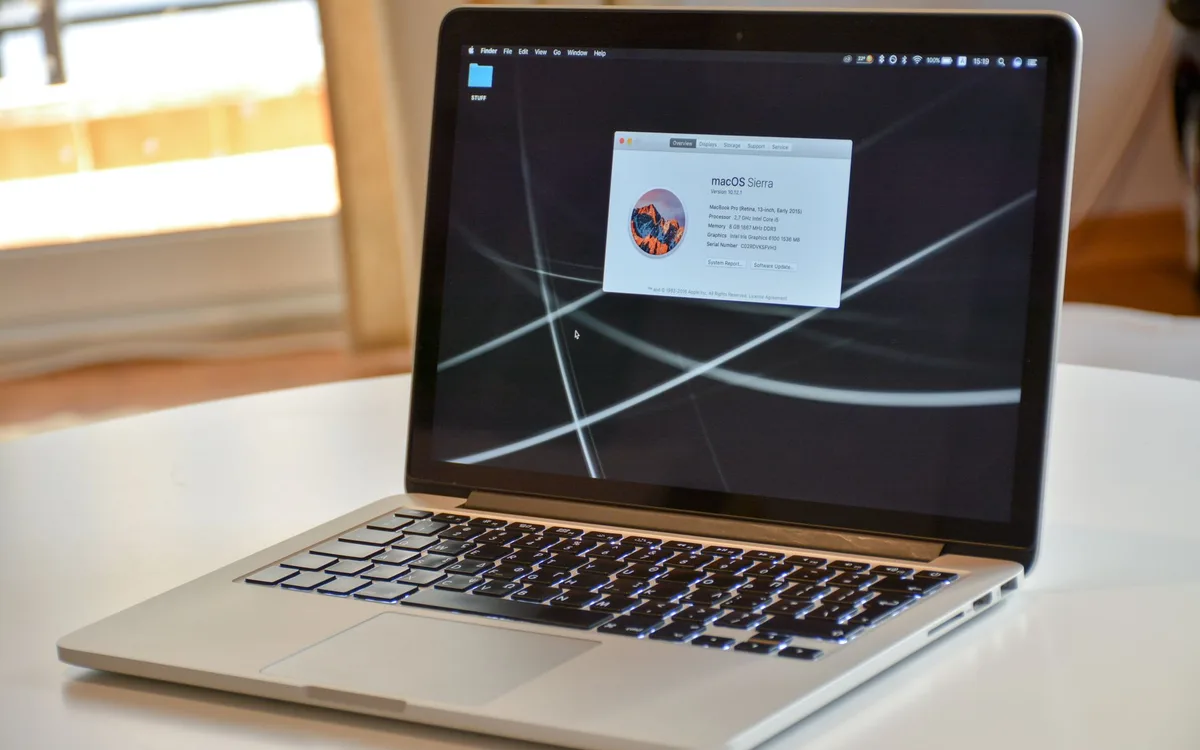
Na macOS plik EML otwiera się natywnie w aplikacji Mail - wystarczy dwuklik albo skrót Spacja do podglądu Quick Look bez uruchamiania programu. Na Linuksie EML czytają Thunderbird, Evolution, KMail i Geary, a dla zaawansowanych użytkowników pomocne są polecenia terminala takie jak less do podglądu tekstu czy munpack do wyciągania załączników.
Jak otworzyć EML w aplikacji Mail na macOS?
Dwuklik na pliku EML uruchamia Apple Mail i od razu pokazuje wiadomość w czytelnej formie z nagłówkami, załącznikami i formatowaniem HTML. Jedna rzecz wymaga uwagi: otwarcie w ten sposób często dopisuje wiadomość do lokalnej skrzynki programu, więc jeśli plik ma służyć jako dowód, najpierw zrób jego kopię w osobnym folderze.
Czym otworzyć EML na Linuksie?
Thunderbird działa identycznie jak w Windows, Evolution jest domyślnym klientem w wielu dystrybucjach GNOME, a KMail i Geary to sprawdzone alternatywy w środowiskach KDE. Z mojej praktyki najczęstszym błędem na macOS jest otwarcie EML w TextEdit i zdziwienie ścianą tekstu zakodowanego w Base64 - to nie jest uszkodzony plik, tylko surowy załącznik, którego TextEdit nie potrafi zinterpretować.
- Apple Mail (macOS) - natywna obsługa EML, dwuklik lub Quick Look spacją.
- Thunderbird (Linux/macOS) - ten sam sposób obsługi co w Windows.
- Evolution (Linux, GNOME) - domyślny klient poczty w wielu dystrybucjach.
- KMail i Geary (Linux, KDE) - lekkie alternatywy z pełną obsługą EML.
Jak otworzyć EML na telefonie i online?
Na Androida pobierz aplikację typu EML Reader lub EML Viewer ze sklepu Play, na iPhonie plik przesłany jako załącznik zwykle da się podejrzeć w aplikacji Mail albo przez Szybki podgląd w aplikacji Pliki. Przeglądarki EML online są wygodne, bo nie wymagają instalacji, ale wgrywasz plik na obcy serwer - w przypadku wiadomości z danymi osobowymi, fakturami czy korespondencją prawną oznacza to przetwarzanie danych przez podmiot trzeci, więc warto ich unikać przy wrażliwej treści.
Jak otworzyć EML na Androidzie i iPhonie?
Na Androidzie wystarczy zainstalować dowolną aplikację EML Viewer z Google Play i otworzyć plik z menedżera plików lub bezpośrednio z załącznika wiadomości. Na iPhonie plik EML odebrany jako załącznik często otwiera się bezpośrednio w aplikacji Mail; jeśli tego nie robi, w aplikacji Pliki przytrzymaj plik i wybierz Szybki podgląd.
Czy przeglądarki EML online są bezpieczne?
To zależy od tego, co jest w wiadomości - do szybkiego podejrzenia niewinnego newslettera przeglądarka online jest wygodna, ale przy mailach zawierających dane osobowe, umowy czy korespondencję prawną lepiej zrobić to lokalnie. Bezpieczniejsza alternatywa to analizator nagłówków, do którego wklejasz wyłącznie sekcję Received, bez treści wiadomości. Z mojej praktyki: przy sprawach kadrowych i prawnych zawsze robię to lokalnie w Thunderbirdzie, nigdy w narzędziu online.
- Newsletter, potwierdzenie zamówienia - przeglądarka online jest wystarczająco bezpieczna.
- Faktura, umowa, dane osobowe - otwieraj wyłącznie lokalnie, w Thunderbirdzie lub Mailu.
- Podejrzenie phishingu - analizuj tylko nagłówki, nie wgrywaj całej treści nigdzie online.
- Korespondencja prawna lub kadrowa - zawsze lokalnie, bez narzędzi trzecich.
Jak wyciągnąć załączniki z pliku EML?
Najprościej otworzyć plik EML w Thunderbirdzie i zapisać załącznik dokładnie tak jak w zwykłej wiadomości - kliknięcie prawym przyciskiem i "Zapisz jako". Zmiana rozszerzenia pliku na .zip nic nie da, bo załączniki nie są spakowane, tylko zakodowane w treści zgodnie z MIME (źródło: IETF, RFC 2045, 1996).
Dlaczego zmiana rozszerzenia na .zip nie działa?
Plik EML to jeden strumień tekstu, w którym załącznik jest zapisany jako blok znaków Base64 pomiędzy nagłówkiem Content-Transfer-Encoding a granicą MIME (boundary) - to nie jest archiwum, więc żaden program do rozpakowywania go tak nie odczyta. Wyjątkiem bywają niektóre wersje 7-Zip, które potrafią wylistować zawartość MIME, ale skuteczność zależy od wersji programu i nie jest to metoda, na której warto polegać.
Jak ręcznie zdekodować załącznik Base64?
Otwórz plik EML w Notatniku lub Notepad++, znajdź blok między nagłówkiem Content-Transfer-Encoding: base64 a znacznikiem końca części MIME, skopiuj sam ciąg znaków i wklej do lokalnego dekodera Base64. To metoda ratunkowa, gdy z jakiegoś powodu nie masz pod ręką klienta poczty - w praktyce sięgam po nią rzadko, bo Thunderbird robi to samo w dwóch kliknięciach.
- Otwórz plik EML w Thunderbirdzie przez przeciągnięcie do okna programu.
- Znajdź panel załączników pod treścią wiadomości.
- Kliknij prawym przyciskiem na załącznik i wybierz "Zapisz jako".
- Wskaż folder docelowy na dysku.
- Jeśli załącznik się nie otwiera, poproś nadawcę o ponowną wysyłkę jako ZIP - obcięty plik EML podczas przesyłania to najczęstsza przyczyna uszkodzonych załączników.
Jak czytać nagłówki e-maila - Received, SPF, DKIM, DMARC?

Nagłówki Received czyta się od dołu do góry - to trasa wiadomości przez kolejne serwery pocztowe, od nadawcy do twojej skrzynki. Nagłówek Authentication-Results zawiera wyniki trzech mechanizmów uwierzytelniania: SPF, DKIM (RFC 6376) i DMARC (RFC 7489) - trzy wyniki "pass" to mocna przesłanka, że nadawca nie został podszyty (źródło: IETF, RFC 7489, 2015).
Jak czytać nagłówki Received?
Każdy serwer, przez który przeszła wiadomość, dopisuje własną linię Received na górze listy - dlatego trasę odczytujesz od najstarszego wpisu na dole do najnowszego na górze. Message-ID identyfikuje wiadomość u nadawcy, a zestawienie dat i kolejnych wpisów Received pozwala zweryfikować, czy podana chronologia się zgadza.
Co oznaczają SPF, DKIM i DMARC?
SPF (RFC 7208) sprawdza, czy serwer wysyłający miał prawo wysłać wiadomość w imieniu danej domeny, DKIM (RFC 6376) dodaje podpis kryptograficzny potwierdzający, że treść nie została zmieniona po drodze, a DMARC (RFC 7489) łączy oba wyniki i mówi odbiorcy, jak traktować wiadomości, które nie przechodzą weryfikacji. Return-Path inny niż adres w polu From to klasyczny sygnał spoofingu, czyli podszycia się pod nadawcę.
"Polityka DMARC domeny informuje odbiorców wiadomości, jak postępować z pocztą, która nie przechodzi weryfikacji uwierzytelniania opartej na domenie." - IETF, RFC 7489 (DMARC), 2015
EML jako materiał dowodowy w sporze lub zgłoszeniu phishingu
Plik EML z nienaruszonymi nagłówkami niesie dużo więcej informacji niż zrzut ekranu ze skrzynki - zawiera pełną trasę Received, unikalny Message-ID oraz wyniki SPF, DKIM i DMARC. Z mojej praktyki: w sporach o "nie dostałem tego maila" rozstrzyga właśnie łańcuch Received, a nie print screen z telefonu. To jednak wskazówka techniczna, nie opinia prawna - o dopuszczalności i wadze takiego dowodu decyduje sąd, a treść tego artykułu nie zastępuje konsultacji z radcą prawnym lub adwokatem.
- Received - trasa wiadomości przez serwery, czytana od dołu do góry.
- Message-ID - unikalny identyfikator wiadomości nadany przez serwer nadawcy.
- SPF (RFC 7208) - weryfikacja, czy serwer miał prawo wysłać pocztę z danej domeny.
- DKIM (RFC 6376) - podpis kryptograficzny potwierdzający integralność treści.
- DMARC (RFC 7489) - polityka łącząca wyniki SPF i DKIM w jedną decyzję.
- Return-Path - adres zwrotny, którego niezgodność z From bywa sygnałem spoofingu.
Jak przekonwertować EML do PDF, MSG, MBOX i PST?
EML do PDF konwertujesz, otwierając wiadomość w Thunderbirdzie i drukując ją do pliku PDF, EML do MSG - otwierając w Outlooku i zapisując jako "Wiadomość programu Outlook", a do MBOX i PST - importując wiadomości do docelowego programu i eksportując je w nowym formacie. Przy dokumentacji czy dowodach warto dołączyć też wydruk pełnych nagłówków, bo PDF bez nich bywa traktowany jako materiał o niższej wartości dowodowej.
Jak zamienić EML na PDF?
Otwórz wiadomość w Thunderbirdzie, wejdź w menu drukowania (Ctrl+P) i jako drukarkę wybierz "Zapisz jako PDF". Jeśli plik ma dokumentować konkretną korespondencję, dodatkowo wyświetl źródło wiadomości skrótem Ctrl+U i również je wydrukuj do osobnego PDF-a z pełnymi nagłówkami.
Jak przekonwertować EML na MSG i PST?
Do MSG: otwórz plik w Outlooku (przeciągnięcie do folderu), a następnie użyj Plik > Zapisz jako i wybierz format "Wiadomość programu Outlook (*.msg)". Do PST: zaimportuj wiadomości do Outlooka, a potem skorzystaj z kreatora Plik > Otwieranie i eksportowanie > Eksportuj do pliku, wskazując format Plik danych programu Outlook.
Jak zbiorczo skonwertować setki plików EML?
Przy dużej liczbie plików ręczne klikanie w interfejsie nie ma sensu - najtańsza droga bez płatnych konwerterów to prosty skrypt w Pythonie korzystający z wbudowanej biblioteki email, który wczytuje pliki EML wsadowo i zapisuje je w wybranym formacie docelowym. To rozwiązanie wymaga podstawowej znajomości programowania, ale eliminuje koszt licencji komercyjnego narzędzia.
- Zbierz wszystkie pliki EML w jednym folderze.
- Zaimportuj je do Thunderbirda przez ImportExportTools NG (import całego katalogu).
- Wyeksportuj folder jako MBOX, jeśli chcesz jedno archiwum zbiorcze.
- Do formatu Outlooka zaimportuj wiadomości do Outlooka, a następnie wyeksportuj jako PST.
- Przy setkach plików rozważ skrypt w Pythonie zamiast ręcznej konwersji.
Kiedy nie klikać w plik EML? Bezpieczeństwo i zagrożenia
Nie klikaj w plik EML, gdy nie znasz nadawcy, temat brzmi na pilną fakturę lub przesyłkę kurierską, a w środku jest załącznik z rozszerzeniem .exe, .js, .vbs lub .lnk - to najczęstsze wzorce phishingu i złośliwego oprogramowania. Sam plik EML jest tekstowy i nie uruchamia kodu automatycznie, ale może przenosić szkodliwy załącznik albo link prowadzący na fałszywą stronę logowania.
Czy plik EML może zawierać wirusa?
Bezpośrednio plik EML nie jest programem i nie uruchomi się sam - zagrożeniem jest to, co jest w środku: załącznik z makrem w dokumencie Office, skrypt albo link do strony wyłudzającej dane. Otwieraj podejrzane wiadomości z wyłączonym pobieraniem zdalnych obrazów, bo to blokuje jedną z technik potwierdzania, że twój adres jest aktywny (tzw. tracking pixel).
Gdzie zgłosić phishing z pliku EML?
Podejrzaną wiadomość zgłoś do CERT Polska, zespołu działającego w strukturach NASK, wysyłając ją na adres [email protected] (źródło: CERT Polska/NASK, 2024). To standardowa ścieżka dla phishingu mailowego w Polsce - numer 8080 dotyczy zgłaszania podejrzanych SMS-ów, więc nie mieszaj tych dwóch kanałów.
"Podejrzane wiadomości e-mail, w tym próby phishingu, można zgłaszać zespołowi CERT Polska działającemu w ramach NASK." - CERT Polska (NASK), procedura zgłaszania incydentów, 2024
- Nie otwieraj plików .exe, .js, .vbs i .lnk załączonych do nieznanej wiadomości.
- Nie włączaj makr w dokumentach Office pochodzących z podejrzanego EML.
- Nie pobieraj zdalnych obrazów automatycznie przy pierwszym otwarciu.
- Nie klikaj linków proszących o "pilne" zalogowanie się do banku czy kuriera.
- Zgłoś incydent na [email protected] zamiast po prostu kasować wiadomość.
Z mojej praktyki bezpieczna analiza podejrzanego pliku to zawsze podgląd źródła w Notatniku, bez renderowania HTML i bez klikania czegokolwiek wewnątrz wiadomości.
Dlaczego EML pokazuje krzaki albo puste okno?
Krzaki zamiast polskich znaków w pliku EML to zwykle niezgodność strony kodowej - sprawdź w nagłówku Content-Type parametr charset, najczęściej powinien to być UTF-8 lub ISO-8859-2 (źródło: IETF, RFC 2045, 1996). Puste okno w Outlooku najczęściej oznacza, że wiadomość ma tylko część HTML, a zasady bezpieczeństwa programu blokują jej wyświetlenie.
Dlaczego w pliku EML są krzaki zamiast polskich liter?
Otwarcie pliku w Notepad++ z ręcznie wymuszonym kodowaniem UTF-8 (menu Kodowanie) w większości przypadków rozwiązuje problem bez żadnej dodatkowej wiedzy technicznej. Jeśli po zmianie kodowania nadal widzisz przypadkowe znaki, to prawdopodobnie nie krzaki, tylko fragment załącznika zapisany w Base64 - to nie błąd, tylko normalna zawartość MIME.
Co zrobić, gdy Windows nie wie, czym otworzyć EML?
Ustaw domyślną aplikację ręcznie: kliknij prawym przyciskiem na dowolny plik EML, wybierz "Otwórz za pomocą", potem "Wybierz inną aplikację", zaznacz Thunderbird lub Outlook i zaznacz opcję zapamiętania wyboru. Jeśli plik pobrany z webmaila ma nazwę w stylu wiadomosc.eml.txt, włącz widoczność rozszerzeń plików w Eksploratorze (Widok > Pokaż > Rozszerzenia nazw plików) i usuń błędną końcówkę.
| Objaw | Najczęstsza przyczyna | Rozwiązanie |
|---|---|---|
| Krzaki zamiast polskich znaków | zła strona kodowa (charset) | otwórz w Notepad++ i wymuś UTF-8 |
| Ściana losowych znaków | załącznik w Base64, nie tekst | otwórz w kliencie poczty, nie w Notatniku |
| Puste okno w Outlooku | zablokowana część HTML | sprawdź ustawienia zabezpieczeń Outlooka |
| Brak programu domyślnego | Windows 11 bez skojarzenia .eml | ustaw ręcznie Thunderbirda w Aplikacjach domyślnych |
| Plik nazywa się .eml.txt | webmail dopisał dodatkowe rozszerzenie | włącz rozszerzenia plików i popraw nazwę |
Z mojej praktyki obcięty plik EML - kilka kilobajtów zamiast kilkuset - niemal zawsze oznacza błąd podczas pobierania czy przesyłania, a nie problem z samym programem do otwierania.
Który program do EML wybrać? Porównanie
Dla większości osób najlepszym wyborem pozostaje Mozilla Thunderbird - jest darmowy, ma polski interfejs i obsługuje zarówno pojedyncze pliki, jak i masowy import przez ImportExportTools NG. Alternatywy takie jak eM Client czy Mailbird mają darmowe wersje dla użytku prywatnego i bywają wygodniejsze wizualnie, ale przy większych skrzynkach ich darmowe limity szybko się kończą.
Który program do EML jest najlepszy dla początkującego?
Thunderbird wygrywa prostotą - instalacja, przeciągnięcie pliku, gotowe, bez zakładania konta i bez płatnych funkcji ukrytych za paywallem. Dla kogoś, kto już korzysta z Outlooka w pracy, sensowniejsze bywa po prostu nauczenie się przeciągania pliku do folderu skrzynki zamiast instalowania drugiego programu.
Kiedy warto zapłacić za program do poczty?
Płatna wersja eM Client lub Mailbird ma sens, gdy zarządzasz wieloma skrzynkami firmowymi jednocześnie i zależy ci na jednym, spójnym interfejsie z zaawansowanym wyszukiwaniem - do samego otwierania pojedynczych plików EML taki wydatek się nie zwraca.
| Program | System | Cena wersji podstawowej | Masowy import EML | Poziom trudności |
|---|---|---|---|---|
| Mozilla Thunderbird | Windows, macOS, Linux | darmowy | tak, przez ImportExportTools NG | bardzo łatwy |
| Microsoft Outlook | Windows, macOS | w pakiecie Microsoft 365 | tylko pojedynczo (przeciągnij) | łatwy |
| Apple Mail | macOS | wbudowany w system | pojedynczo | bardzo łatwy |
| eM Client | Windows, macOS | darmowy do użytku prywatnego, limit kont w wersji free | tak | łatwy |
| Mailbird | Windows | darmowy z ograniczeniami, płatny pełny | tak | łatwy |
Najczęściej zadawane pytania
Czym otworzyć plik EML w Windows 11?
Najwygodniej darmowym programem Mozilla Thunderbird - wystarczy przeciągnąć plik do okna programu. Windows 11 po wycofaniu aplikacji Poczta i Kalendarz nie ma domyślnego czytnika EML, więc bez instalacji zostaje zmiana rozszerzenia na .mht i otwarcie w przeglądarce Chrome lub Edge.
Czy EML można otworzyć w Notatniku?
Tak, bo EML to plik tekstowy zgodny z RFC 5322. Zobaczysz pełne nagłówki i treść, ale załączniki będą widoczne jako długie bloki kodu Base64. To dobra metoda do bezpiecznego podglądu podejrzanej wiadomości bez renderowania HTML.
Czym różni się EML od MSG?
EML to otwarty format tekstowy czytany przez większość klientów poczty, MSG to binarny format Microsoftu w pełni obsługiwany przez Outlooka. Do przekazania wiadomości osobie z innym programem pocztowym bezpieczniejszy jest EML.
Jak wyciągnąć załącznik z pliku EML?
Otwórz plik w Thunderbirdzie lub Outlooku i zapisz załącznik tak jak w zwykłej wiadomości. Załączniki są zakodowane w Base64 wewnątrz treści, więc zmiana rozszerzenia na .zip nic nie da.
Czy plik EML jest dowodem w sprawie sądowej?
EML z nienaruszonymi nagłówkami niesie znacznie więcej informacji niż zrzut ekranu - zawiera trasę Received, Message-ID oraz wyniki SPF, DKIM i DMARC. O dopuszczalności i wadze dowodu decyduje jednak sąd, a ta treść nie zastępuje konsultacji z radcą prawnym lub adwokatem.
Czy plik EML może zawierać wirusa?
Sam plik jest tekstowy, ale może przenosić szkodliwy załącznik lub link phishingowy. Nie uruchamiaj z niego plików .exe, .js, .vbs ani dokumentów z makrami, a podejrzaną wiadomość zgłoś do CERT Polska.
Jak zamienić EML na PDF?
Otwórz wiadomość w Thunderbirdzie i użyj drukowania do PDF. Jeśli plik ma służyć jako dokumentacja, dołącz też wydruk pełnych nagłówków - w Thunderbirdzie skrót Ctrl+U pokazuje źródło wiadomości.
Dlaczego w EML widzę krzaki zamiast polskich znaków?
To zwykle niezgodność strony kodowej - sprawdź w nagłówku Content-Type parametr charset, najczęściej UTF-8 lub ISO-8859-2. Otwarcie pliku w Notepad++ z wymuszonym kodowaniem UTF-8 prawie zawsze rozwiązuje problem.
Źródła i literatura
- IETF, RFC 5322 - Internet Message Format, 2008.
- IETF, RFC 2045 - MIME Part One, 1996.
- IETF, RFC 7489 - Domain-based Message Authentication, Reporting and Conformance (DMARC), 2015.
- Mozilla Support - dokumentacja Thunderbird, 2024.
- CERT Polska (NASK) - zgłaszanie incydentów, 2024.
- Microsoft Learn - dokumentacja Outlook, 2024.
Dane sprawdzone: sierpień 2026. Status wbudowanej obsługi plików EML w Windows 11 oraz dostępność dodatku ImportExportTools NG mogą się zmieniać wraz z kolejnymi aktualizacjami systemu i przeglądarki Thunderbird - w razie wątpliwości sprawdź aktualną dokumentację producenta.

Redaktor technologiczny. Pisze o przesyłaniu i udostępnianiu plików, chmurze i bezpieczeństwie danych - prosto, konkretnie i na przykładach. Testuje narzędzia na własnych plikach, zanim je opisze.



