
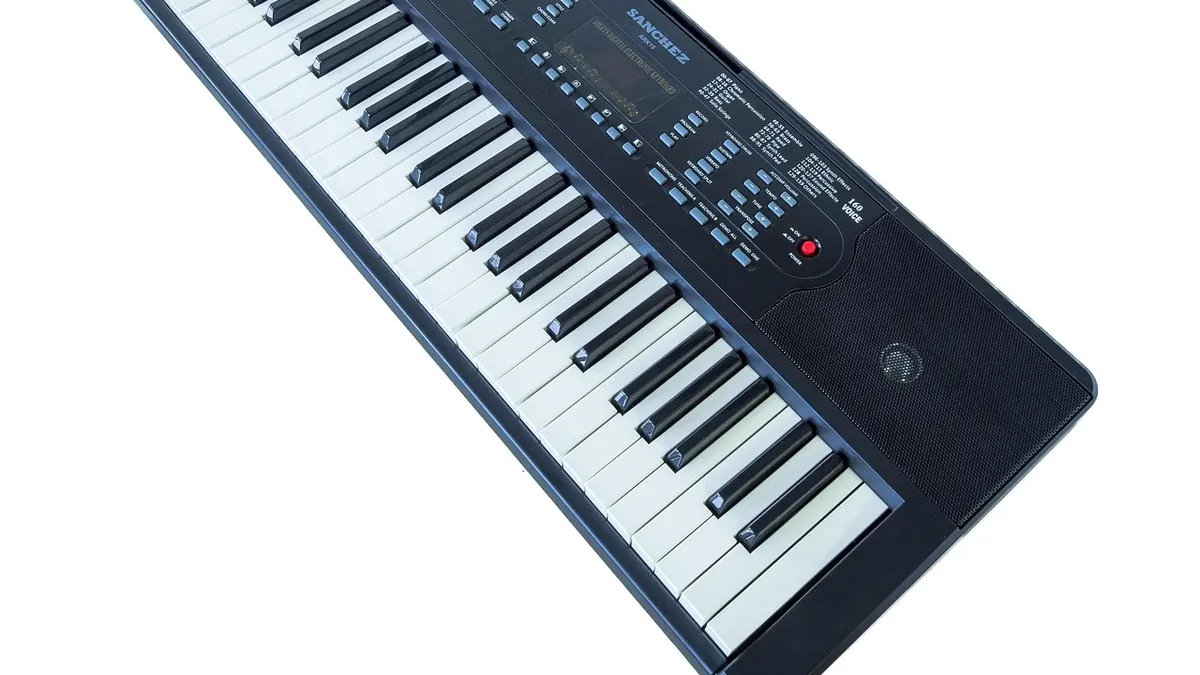

Darmowy program do tworzenia muzyki dla początkujących - od czego zacząć
Darmowy program do tworzenia muzyki pozwala zacząć bez studia nagraniowego: BandLab, GarageBand, Cakewalk i LMMS obsługują ścieżki, instrumenty oraz eksport plików WAV i MP3. Najbezpieczniejszy start to jeden program, słuchawki i projekt z 4-6 ścieżkami, zamiast pobierania dziesiątek przypadkowych wtyczek.
Z mojej praktyki redakcyjnej wynika, że początkujący najczęściej blokują się nie przez brak sprzętu, lecz przez zbyt rozbudowany projekt. Ustaw prosty cel: 30-60 sekund beatu albo zwrotka z refrenem. Nauczysz się wtedy zapisu projektu, tempa BPM, pracy z samplami i eksportu.
- Komputer z aktualnym systemem i wolnym miejscem na dysku jest podstawą, ponieważ projekty audio oraz pliki WAV szybko zajmują kilka gigabajtów.
- Słuchawki przewodowe ułatwiają usłyszenie szczegółów rytmu, ale nie zastępują odsłuchu na zwykłym głośniku.
- Jeden program DAW ogranicza chaos, ponieważ skróty klawiaturowe i układ ścieżek poznasz szybciej niż przy ciągłym przełączaniu aplikacji.
- Folder projektu na dysku lokalnym zmniejsza ryzyko utraty pracy, gdy przeglądarka zamknie kartę albo chmura chwilowo nie zsynchronizuje pliku.
Pliki pobieraj wyłącznie z oficjalnej strony producenta lub sklepu systemowego. Duże przyciski „Download now” na stronach z darmowymi programami często prowadzą do pośrednich instalatorów, reklam albo dodatków do przeglądarki. Nie uruchamiaj pliku EXE z nieznanego katalogu pobranych bez sprawdzenia jego źródła.
Co to jest DAW i czego potrzebuje początkujący
DAW to program do nagrywania, układania, edycji i eksportowania ścieżek audio oraz MIDI, charakteryzujący się osią czasu, mikserem i instrumentami wirtualnymi. GarageBand od Apple, LMMS i BandLab pozwalają tworzyć projekt muzyczny bez zewnętrznego studia, choć funkcje zależą od wersji programu (źródło: Apple, 2025; LMMS, 2025).
DAW nie tworzy muzyki za użytkownika. Daje jednak jedno miejsce do ustawienia tempa, wstawienia perkusji, nagrania głosu i zapisania wersji utworu. To wystarczy na początek.
Czym jest ścieżka audio, a czym ścieżka MIDI?
Ścieżka audio przechowuje nagrany dźwięk, a ścieżka MIDI przechowuje polecenia nut, długości i dynamiki dla instrumentu wirtualnego.
Na ścieżce audio umieścisz wokal nagrany mikrofonem, gitarę lub plik WAV. Na ścieżce MIDI wstawisz nuty pianina, basu czy syntezatora. Ten sam zapis MIDI może zabrzmieć inaczej po zmianie instrumentu, natomiast nagrany wokal pozostaje tym samym nagraniem.
- Ścieżka audio zapisuje rzeczywisty dźwięk, dlatego jej rozmiar rośnie wraz z długością i jakością nagrania.
- Ścieżka MIDI zapisuje dane sterujące, dlatego zajmuje mało miejsca i pozwala później zmienić tonację lub instrument.
- Mikser DAW reguluje głośność poszczególnych ścieżek, na przykład osobno stopy, basu i wokalu.
- Oś czasu DAW pokazuje kolejność fragmentów, dzięki czemu łatwo powtórzysz refren albo skrócisz intro.
Czy do robienia muzyki potrzebny jest sprzęt?
Nie, do pierwszych beatów wystarczą komputer i słuchawki, a interfejs audio potrzebujesz głównie wtedy, gdy chcesz wygodnie nagrywać mikrofon lub instrument.
Klawiatura MIDI przyspiesza granie melodii, ale nie jest obowiązkowa. W każdym rozsądnym DAW możesz wpisać nuty myszką do edytora pianolowego. Jeśli nagrywasz głos przez wejście mikrofonowe laptopa, najpierw wykonaj próbę: szum wentylatora i pogłos pokoju potrafią zepsuć nawet dobry tekst.
- Wybierz słuchawki przewodowe, ponieważ Bluetooth może wprowadzać opóźnienie między kliknięciem a dźwiękiem.
- Ustaw mikrofon co najmniej 15-20 cm od ust, aby ograniczyć wybuchowe głoski „p” i „b”.
- Zamknij komunikatory oraz gry przed nagrywaniem, bo powiadomienie może wejść do ścieżki audio.
- Podłącz interfejs audio dopiero przy regularnym nagrywaniu mikrofonu, gitary lub instrumentu z wejściem liniowym.
Darmowe programy do tworzenia muzyki - porównanie
Darmowe programy do tworzenia muzyki różnią się systemem, sposobem zapisu projektu i wygodą nagrywania: BandLab działa głównie jako usługa online, GarageBand należy do ekosystemu Apple, a LMMS i Cakewalk są narzędziami komputerowymi. Przed instalacją sprawdź aktualne wymagania i zakres darmowych funkcji na stronie producenta.
Nie wybieraj programu według listy efektów. Wybierz go według urządzenia, na którym naprawdę będziesz pracować. BandLab dla początkujących bywa wygodny do szybkiego szkicu, a program instalowany zwykle daje większą kontrolę nad lokalnym folderem audio.
| Program | Najlepszy pierwszy scenariusz | Audio i MIDI | Pułapka przed startem |
|---|---|---|---|
| BandLab | Szybki beat lub szkic w przeglądarce | Praca z pętlami, nagraniami i MIDI zależnie od aktualnej wersji | Projekt online wymaga pilnowania konta, synchronizacji i eksportu kopii lokalnej |
| GarageBand | Pierwszy utwór na Macu, iPhonie lub iPadzie | Instrumenty wirtualne, MIDI i nagrania audio | Nie zakładaj działania na Windows, bo GarageBand jest powiązany z Apple |
| Cakewalk | Wielościeżkowa praca na komputerze z Windows | Nagrania audio i MIDI, zależnie od aktualnej edycji | Sprawdź aktualną nazwę produktu, wymagania oraz źródło pobrania |
| LMMS | Tworzenie beatów i programowanie MIDI | MIDI, sekwencer i instrumenty programowe | Przed importem starszego projektu sprawdź zgodność użytych wtyczek |
Porównanie opisuje typowe zastosowania, nie niezmienne funkcje. Dane o dostępności, systemach i limitach trzeba sprawdzić przed publikacją projektu lub instalacją programu (źródło: BandLab Technologies, 2025; Apple, 2025; LMMS, 2025).
Czy BandLab jest dobry do beatów?
Tak, BandLab może być dobrym wyborem do pierwszych beatów, ponieważ pozwala szybko układać pętle i szkice bez skomplikowanej konfiguracji komputera.
To sensowna opcja, gdy chcesz sprawdzić, czy tworzenie beatów w ogóle cię wciąga. Po każdej ważnej zmianie eksportuj kopię roboczą na dysk. Nie traktuj wyłącznie wersji w chmurze jako jedynego archiwum.
Czy GarageBand działa na Windows?
Nie, GarageBand jest programem Apple, więc przed pobraniem sprawdź aktualną zgodność urządzenia na stronie Apple zamiast szukać nieoficjalnego instalatora dla Windows.
Strony obiecujące „GarageBand na PC” często oferują emulator, inny program albo ryzykowny plik. Użytkownik Windows może rozważyć LMMS, BandLab lub aktualnie wspieraną wersję Cakewalk.
Czy LMMS nadaje się do MIDI?
Tak, LMMS nadaje się do pracy z MIDI, ponieważ umożliwia wprowadzanie nut w sekwencerze i używanie instrumentów programowych.
Jeżeli nie masz klawiatury MIDI, klikaj nuty myszką i zacznij od rytmu w 4/4. Dokumentacja LMMS opisuje funkcje konkretnej wersji, dlatego po aktualizacji sprawdź jej instrukcję (źródło: LMMS, 2025).
Jak bezpiecznie wybrać program DAW za darmo?
Zacznij od sprawdzenia systemu operacyjnego, oficjalnego źródła pobrania i formatu zapisu projektu, a dopiero potem instaluj program.
- BandLab wybierz, gdy cenisz szybki start i pracę w przeglądarce, ale zapisuj także lokalne eksporty.
- GarageBand wybierz na urządzeniu Apple, ponieważ program i jego instrukcja są powiązane z tym ekosystemem.
- Cakewalk sprawdź na Windows, jeśli planujesz pracę z większą liczbą ścieżek audio.
- LMMS wybierz, gdy interesuje cię programowanie rytmu i nut MIDI bez kupowania kontrolera.
Jak zrobić pierwszy utwór krok po kroku
Pierwszy utwór zrobisz w siedmiu prostych krokach: ustaw 90-120 BPM, zaprogramuj osiem taktów perkusji, dodaj bas i akordy, a następnie zbuduj aranż z kilku ścieżek. Metrum 4/4 oznacza cztery uderzenia w takcie i jest wygodnym punktem startu dla popu, hip-hopu oraz muzyki elektronicznej.
Najkrótsza droga do gotowego pliku nie prowadzi przez 40 ścieżek. Zrób miniaturowy utwór, nawet jeśli ma minutę. Ukończony prosty projekt nauczy więcej niż dziesięć porzuconych szkiców.
Jak ustawić tempo BPM i metrum 4/4?
Ustaw najpierw metrum 4/4, potem wpisz tempo 100 BPM i odsłuchaj pętlę przez co najmniej osiem taktów przed dodaniem kolejnych instrumentów.
Tempo BPM określa liczbę uderzeń na minutę. Nie ma jednego prawidłowego ustawienia: spokojny utwór może potrzebować 75 BPM, a szybszy beat 140 BPM. Ważne, aby wszystkie pętle w projekcie zgadzały się z tempem sesji.
- Tempo 90-110 BPM daje wygodny środek do nauki, ponieważ łatwo policzysz wejścia perkusji i basu.
- Metrum 4/4 oznacza cztery równe uderzenia w takcie, co ułatwia budowanie powtarzalnego rytmu.
- Osiem taktów jest dobrą długością pierwszej pętli, ponieważ pozwala usłyszeć nudne powtórzenia zanim rozbudujesz aranż.
- Metronom ustaw na umiarkowaną głośność, aby pomagał trzymać czas, ale nie zagłuszał instrumentu.
Jak dodać perkusję, bas i akordy?
Zacznij od stopy na mocnych uderzeniach, dodaj prosty werbel, potem bas współpracujący z rytmem stopy i dopiero na końcu akordy.
Przykład dla 4/4: stopa na pierwszym i trzecim uderzeniu, werbel na drugim i czwartym. Do tego wybierz cztery nuty basu oraz prosty akord pianina. Nie zmieniaj brzmienia każdego elementu co dwa takty. Najpierw sprawdź, czy rytm działa bez ozdobników.
- Utwórz ścieżkę perkusji i wstaw stopę, werbel oraz hi-hat na osiem taktów.
- Nazwij ścieżkę „Perkusja”, aby nie zostawić domyślnej nazwy „MIDI 1”.
- Dodaj ścieżkę basu i ustaw jej głośność niżej niż perkusji, aby łatwiej ocenić proporcje.
- Dodaj jedną ścieżkę akordów, na przykład pianino lub pad, bez nakładania pięciu instrumentów naraz.
- Zapisz projekt jako „utwor_v01”, a po większej zmianie jako „utwor_v02”.
Jak nagrać głos lub wprowadzić nuty MIDI?
Nagraj najpierw 15-sekundową próbę głosu z miernikiem poniżej czerwonego pola albo wpisz nuty MIDI w edytorze pianolowym, gdy nie masz kontrolera.
Przed nagraniem wyłącz głośniki, jeśli mikrofon może zbierać ich dźwięk. Korzystaj ze słuchawek. Przy MIDI nie poprawiaj każdej nuty od razu - najpierw ułóż melodię, a dopiero potem skróć nuty, przesuń je na siatce i dostosuj dynamikę.
„GarageBand pozwala budować utwory ze ścieżek audio i instrumentów programowych; szczegóły narzędzi zależą od używanej wersji.” - parafraza dokumentacji Apple, GarageBand User Guide, 2025
Po nagraniu odsłuchaj projekt na słuchawkach i małym głośniku. Telefon pokazuje, czy wokal jest zrozumiały, ale nie podejmuj wyłącznie na nim decyzji o basie i niskich częstotliwościach.
Formaty plików: WAV, MP3, MIDI i projekt DAW
WAV, MP3, MIDI i plik projektu muzycznego to cztery różne typy danych: WAV przechowuje audio bez typowej stratnej kompresji MP3, MIDI zapisuje komunikaty nut, a projekt DAW przechowuje układ ścieżek i ustawienia. Brak folderu sampli częściej powoduje komunikat „missing files” niż uszkodzenie projektu.
MIDI nie jest nagraniem dźwięku. To informacja, co ma zagrać instrument. Właśnie dlatego plik MIDI może brzmieć inaczej w LMMS, BandLab i GarageBand.
Czym różni się WAV od MP3?
WAV zwykle wybiera się do archiwum i dalszej obróbki, a MP3 do wygodnego przesyłania, ponieważ MP3 ma mniejszy rozmiar dzięki kompresji stratnej.
Nie zapisuj pliku MP3 jako jedynej wersji gotowego utworu. Jeśli później zechcesz poprawić miks, przyda się projekt DAW oraz eksport WAV. Więcej o odtwarzaniu tego formatu znajdziesz w poradniku jak otworzyć plik WAV.
| Format | Co zawiera | Typowe zastosowanie | Najważniejsze ograniczenie |
|---|---|---|---|
| WAV | Pełne dane audio | Archiwum, miks, mastering | Duży rozmiar pliku |
| MP3 | Audio po kompresji stratnej | Szybkie odsłuchanie i wysłanie | Nie odzyskasz danych usuniętych przez kompresję |
| MIDI | Nuty, czas, dynamikę i komunikaty | Edycja melodii oraz sterowanie instrumentem | Nie zawiera nagranego wokalu ani gotowego brzmienia |
| Projekt DAW | Ścieżki, ustawienia i odwołania do plików | Dalsza edycja utworu | Może nie zawierać sampli użytych z dysku |
Czy MIDI jest plikiem audio?
Nie, MIDI to zapis komunikatów muzycznych, takich jak wysokość nuty, czas trwania i dynamika, a nie nagranie dźwięku.
Jeżeli wyślesz komuś sam plik MIDI, odbiorca potrzebuje instrumentu lub programu, który odczyta te polecenia. Przeczytaj też wyjaśnienie czym jest plik MIDI, zanim spróbujesz konwertować MIDI do MP3.
- Plik MIDI pozwala zmienić tonację bez ponownego nagrywania całej melodii.
- Plik MIDI nie zawiera jakości mikrofonu, wokalu ani efektów użytych na ścieżce audio.
- Instrument wirtualny interpretuje MIDI, dlatego identyczne nuty mogą mieć inne brzmienie w różnych programach.
- Eksport do WAV lub MP3 zamienia aktualnie słyszane brzmienie w plik audio do odtwarzania.
Jak zapisać projekt, żeby nie stracić ścieżek i sampli?
Zapisz projekt w osobnym folderze, skopiuj do niego pliki audio i sample, a przed przeniesieniem na inny komputer utwórz archiwum ZIP.
W przypadkach, które prowadziłem, znikające sample niemal zawsze wynikały z przeniesienia samego pliku projektu bez folderu „Audio”, „Samples” albo „Recorded”. Wiele DAW ma funkcję zbierania lub konsolidacji plików projektu - użyj jej, jeśli jest dostępna.
- Utwórz folder o nazwie utworu, na przykład „Nocny_beat_2026”.
- Zapisz w nim projekt DAW oraz foldery „Audio”, „Samples” i „Export”.
- Po zakończeniu sesji skopiuj cały folder na drugi dysk lub do zaufanej chmury.
- Spakuj folder do ZIP przed wysłaniem go innej osobie i zachowaj oryginał niespakowany.
- Przetestuj archiwum, otwierając kopię projektu po rozpakowaniu w innym katalogu.
Instrukcję pakowania znajdziesz tutaj: jak rozpakować plik ZIP.
Jak eksportować gotową muzykę do MP3 i WAV
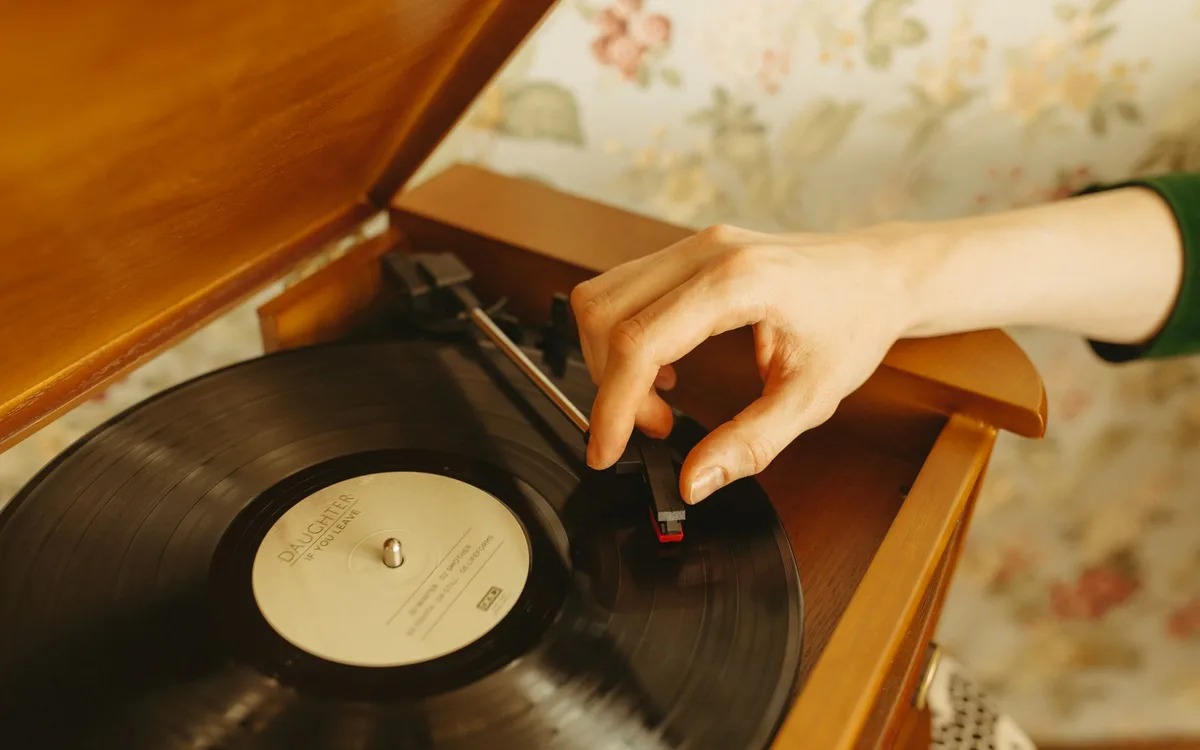
Gotową muzykę eksportuj co najmniej w dwóch wersjach: WAV jako plik archiwalny i MP3 do szybkiego odsłuchu lub wysłania. Przed eksportem sprawdź miernik główny, ponieważ clipping pojawia się, gdy sygnał cyfrowy przekracza dostępny poziom i może powodować nieprzyjemne zniekształcenia.
Eksport nie zastępuje miksu. Jeśli stopa zagłusza wokal w projekcie, po zapisaniu do MP3 problem nadal będzie słyszalny.
WAV czy MP3 do eksportu utworu?
WAV zachowaj do archiwum i ewentualnej dalszej obróbki, a MP3 przygotuj do wygodnego przesłania, ponieważ zajmuje mniej miejsca.
MP3 jest powszechnie używany w dystrybucji cyfrowej, a IETF opisuje jego zastosowanie także w kontekście transmisji RTP (źródło: Internet Engineering Task Force, RFC 5219, 2008). Gdy chcesz zmniejszyć istniejący plik, skorzystaj z instrukcji konwersja WAV do MP3.
- WAV eksportuj jako kopię jakościową, której nie nadpisujesz kolejnymi konwersjami.
- MP3 opisuj nazwą utworu i numerem wersji, na przykład „nocny_beat_v03.mp3”.
- Projekt DAW zachowaj nawet po eksporcie, ponieważ tylko on umożliwia zmianę pojedynczej ścieżki.
- Duży plik WAV wysyłaj przez zaufaną chmurę lub według poradnika jak wysłać duży plik audio.
Co to jest clipping w muzyce?
Clipping to przekroczenie maksymalnego poziomu sygnału cyfrowego, które może obciąć szczyty dźwięku i wywołać słyszalne trzaski lub ostrość.
Sprawdzaj miernik sumy, czyli kanału Master. Jeśli regularnie świeci na czerwono, obniż głośność ścieżek zamiast ratować problem samym limitem na końcu. To prostsze i bezpieczniejsze dla początkującego miksu.
- Odtwórz najgłośniejszy fragment utworu, zwykle refren lub drop.
- Obserwuj miernik Master przez cały fragment, a nie tylko przez pierwsze dwie sekundy.
- Obniż głośność grupy perkusji lub basu, jeśli miernik wchodzi na czerwone pole.
- Porównaj utwór na słuchawkach i małym głośniku przy podobnej głośności.
- Wyeksportuj testowy MP3, odsłuchaj go poza DAW i dopiero wtedy zapisz wersję końcową.
Jak wykonać bezpieczny eksport?
Wykonaj eksport po zapisaniu nowej wersji projektu i sprawdź gotowy plik w zwykłym odtwarzaczu, zanim usuniesz jakiekolwiek pliki robocze.
Nie ustawiaj przypadkowych opcji „normalize” albo „mastering” tylko dlatego, że brzmią profesjonalnie. Zapisz ustawienia eksportu w nazwie pliku lub notatce projektu, na przykład „WAV_test_24bit”.
Jak legalnie używać sampli, loopów i wtyczek
Sample i loopy można legalnie wykorzystać tylko na warunkach licencji konkretnego pakietu, ponieważ słowo „darmowy” nie oznacza automatycznie zgody na publikację, monetyzację ani odsprzedaż pojedynczych dźwięków. Creative Commons rozróżnia licencje między innymi według wymogu uznania autorstwa oraz ograniczeń użycia (źródło: Creative Commons, 2025).
Przed publikacją sprawdź licencję, nie opis przycisku pobierania. Zapis ekranu strony nie zastępuje tekstu warunków użycia, ale może pomóc udokumentować datę pobrania.
Czy darmowe sample można wykorzystać w utworze?
To zależy od licencji konkretnego sampla: niektóre pozwalają na publikację utworu, lecz zabraniają odsprzedaży samego dźwięku jako osobnego pakietu.
Nie utożsamiaj licencji Creative Commons z określeniem „royalty-free” ani z domeną publiczną. Każdy z tych modeli może dawać inny zakres praw. Przy planowanej sprzedaży muzyki lub użyciu w reklamie przeczytaj warunki producenta pakietu oraz regulamin platformy.
„Licencje Creative Commons mają różne warunki, dlatego przed użyciem utworu trzeba sprawdzić konkretny wariant licencji.” - parafraza organizacji Creative Commons, About CC Licenses, 2025
Jak sprawdzić licencję sampla przed publikacją?
Sprawdź nazwę licencji, zgodę na użycie komercyjne, wymóg atrybucji i zakaz redystrybucji, a następnie zapisz kopię tych warunków w folderze projektu.
- Nazwa pakietu sampli powinna trafić do pliku tekstowego „licencje.txt” w folderze projektu.
- Adres strony źródłowej warto zapisać wraz z datą pobrania, aby później odtworzyć warunki.
- Wymóg atrybucji oznacza konieczność podania autora w opisie, jeśli licencja tak stanowi.
- Zakaz redystrybucji zwykle dotyczy sprzedawania pojedynczych sampli lub prawie niezmienionych pakietów.
- Niejasna licencja oznacza, że bezpieczniej wybrać inny sample albo poprosić autora o zgodę na piśmie.
Kiedy skonsultować licencję z prawnikiem?
Skonsultuj licencję z prawnikiem przed płatną kampanią, sprzedażą pakietu sampli albo wykorzystaniem dźwięku w produkcji dla klienta, gdy warunki są niejednoznaczne.
Treść nie zastępuje konsultacji z prawnikiem. Szczególnie ostrożnie traktuj nagrania z filmów, gier, transmisji i cudzych utworów - fakt, że dźwięk jest łatwy do pobrania, nie daje prawa do jego użycia.
Najczęściej zadawane pytania

Jaki darmowy program do tworzenia muzyki jest najlepszy dla początkujących?
Najlepszy będzie program dopasowany do systemu i sposobu pracy. BandLab ułatwia szybki start w przeglądarce, GarageBand jest opcją dla urządzeń Apple, a LMMS oraz Cakewalk mogą pasować osobom pracującym na komputerze z MIDI i wieloma ścieżkami.
Zainstaluj lub uruchom jeden program i ukończ krótki projekt. Dopiero potem oceniaj, czego faktycznie ci brakuje.
Czy można tworzyć muzykę bez instrumentów?
Tak, ponieważ DAW oferuje instrumenty wirtualne, sekwencer MIDI oraz pętle. Klawiatura MIDI może przyspieszyć granie melodii, ale nie jest konieczna do zrobienia pierwszego beatu.
Nuty wpiszesz myszką w edytorze pianolowym. Najpierw opanuj tempo i układ ścieżek, a sprzęt kupuj wtedy, gdy ogranicza cię konkretny problem.
Czy MIDI jest plikiem audio?
Nie, MIDI zapisuje informacje o nutach, czasie trwania i dynamice, ale nie zawiera gotowego dźwięku wokalu ani instrumentu. Ten sam plik MIDI może zabrzmieć inaczej po zmianie syntezatora lub pianina w DAW.
Aby otrzymać plik do zwykłego odtwarzacza, wyeksportuj projekt do WAV albo MP3. Sam plik MIDI nie zastępuje gotowego nagrania.
Lepiej eksportować muzykę do WAV czy MP3?
WAV zachowaj jako wersję wysokiej jakości do archiwum, dalszego miksu lub masteringu. MP3 ma mniejszy rozmiar i lepiej sprawdza się przy szybkim wysłaniu znajomemu albo odsłuchu na telefonie.
Nie usuwaj projektu DAW po eksporcie. Tylko projekt pozwala później poprawić osobne ścieżki i instrumenty.
Dlaczego po przeniesieniu projektu znikają sample?
Projekt DAW często zapisuje ścieżki dostępu do plików audio na dysku, zamiast kopiować sample do środka projektu. Po przeniesieniu samego pliku projektu program nie znajduje dawnych lokalizacji.
Skopiuj cały folder utworu razem z katalogami audio i sampli. Jeśli program oferuje funkcję zebrania plików projektu, użyj jej przed utworzeniem ZIP.
Czy darmowe sample są legalne?
To zależy od licencji konkretnego pakietu. Sprawdź, czy licencja dopuszcza publikację utworu, użycie komercyjne, obowiązek podania autora i zakaz odsprzedaży pojedynczych dźwięków.
Nie publikuj utworu, gdy warunki są niejasne. Wybierz sample z czytelną licencją albo uzyskaj pisemną zgodę autora.
Źródła i literatura
Poniższe materiały sprawdzono jako punkty odniesienia dla funkcji programów, formatów i licencji. Przed instalacją oraz publikacją sprawdź aktualną wersję dokumentacji i regulaminu konkretnej usługi.
Dokumentacja programów i formatów
- Apple - GarageBand User Guide, dostęp i wymagania programu należy sprawdzać dla używanego urządzenia oraz wersji systemu.
- LMMS - Documentation, dokumentacja narzędzi do pracy z MIDI i projektem muzycznym.
- Internet Engineering Task Force - RFC 5219, dokument techniczny dotyczący formatu MP3 w transmisji RTP.
Licencje i prawa do sampli
- Creative Commons - About CC Licenses, opis różnic między wariantami licencji Creative Commons.
- BandLab Technologies - Help Center, aktualne informacje o obsłudze platformy i funkcjach konta.

Redaktor technologiczny. Pisze o przesyłaniu i udostępnianiu plików, chmurze i bezpieczeństwie danych - prosto, konkretnie i na przykładach. Testuje narzędzia na własnych plikach, zanim je opisze.



