
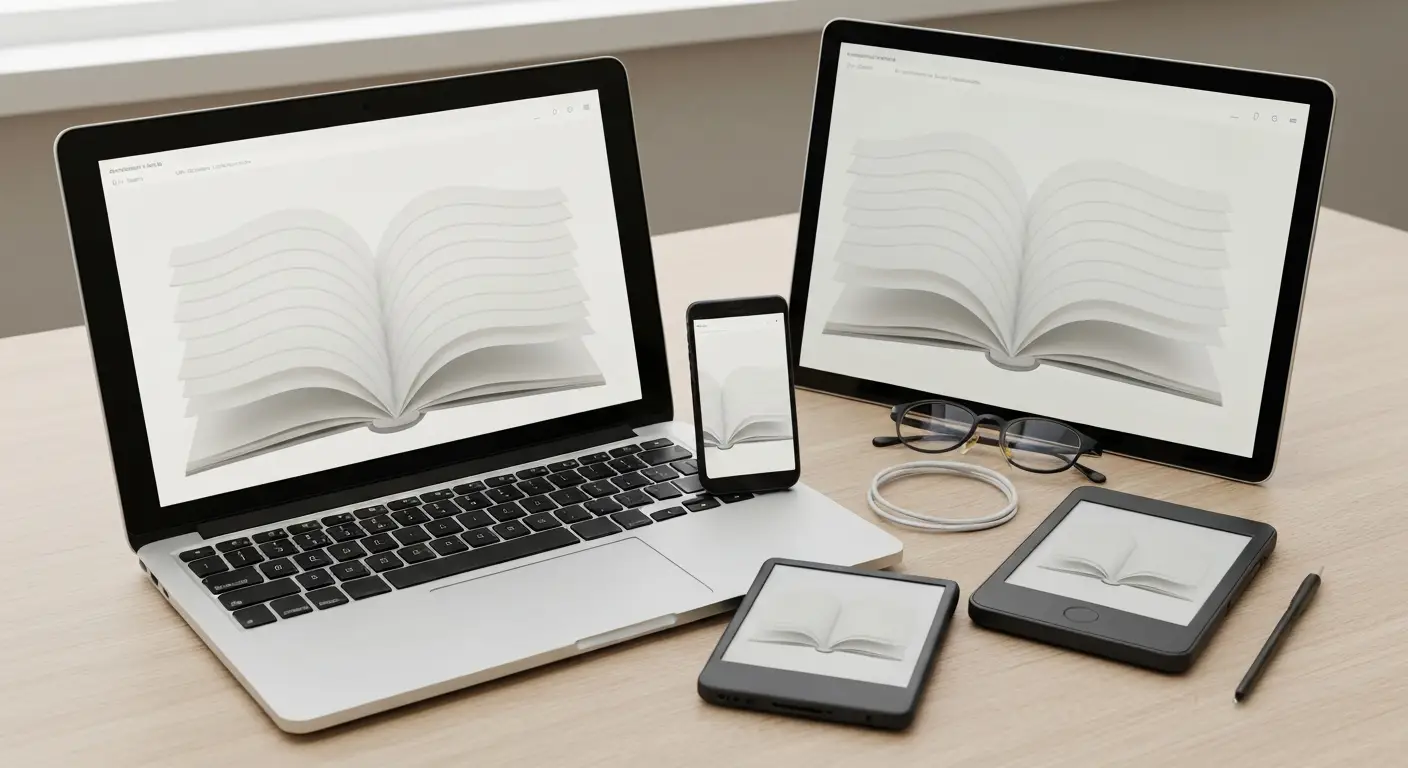

Co to jest plik EPUB i czym różni się od PDF oraz MOBI
EPUB (Electronic Publication) to otwarty standard e-booków, opracowany w 2007 roku przez IDPF (International Digital Publishing Forum), a od kilku lat rozwijany przez W3C w wersji EPUB 3.3. Jeśli szukasz sposobu, czym otworzyć plik EPUB, warto najpierw zrozumieć, że to nie jest format podobny do PDF - to zupełnie inna filozofia zapisu tekstu, bliższa stronie internetowej niż zeskanowanej książce.
Kluczowa różnica to tekst przepływający (reflowable) - treść dopasowuje się do wielkości ekranu, a czytelnik może zmienić krój pisma, rozmiar czcionki i interlinię. PDF ma sztywny układ strony i dobrze sprawdza się tam, gdzie liczy się dokładne rozmieszczenie elementów - w podręcznikach ze wzorami, tabelami i grafikami technicznymi. MOBI i AZW to z kolei zamknięte formaty Amazona, mniej uniwersalne niż otwarty EPUB.
Tekst przepływający (reflowable) kontra sztywny układ PDF
Z mojej praktyki redakcyjnej: EPUB sprawdza się znakomicie w beletrystyce, poradnikach i lekturach czytanych liniowo, natomiast przy dokumentach z tabelami i wzorami lepiej trzymać się PDF, bo tekst przepływający potrafi rozjechać skomplikowane układy.
- EPUB - tekst przepływający, zmienna czcionka i wielkość liter, idealny do czytania na różnych ekranach.
- PDF - sztywny układ strony, wierne odwzorowanie oryginału, słaby na małych ekranach telefonu.
- MOBI/AZW - zamknięte formaty Amazona, ograniczone głównie do ekosystemu Kindle.
- EPUB obsługuje spis treści, przypisy, zakładki i wyszukiwanie pełnotekstowe w każdym zgodnym czytniku.
- Rozszerzenie pliku to .epub, a typ MIME to application/epub+zip - widoczny przy analizie nagłówków pliku.
Czym otworzyć EPUB na Windows 10 i 11
Na Windows 10 i 11 plik EPUB otworzysz przede wszystkim w darmowym Calibre, w Thorium Reader albo w lekkiej Sumatra PDF - system nie ma wbudowanego czytnika tego formatu. Microsoft usunął obsługę EPUB z przeglądarki Edge, więc bez instalacji jednej z tych aplikacji Windows w ogóle nie wie, co zrobić z podwójnym kliknięciem pliku .epub.
Calibre - darmowy standard do EPUB na PC
Calibre, program autorstwa Kovida Goyala, to najbardziej kompletny bezpłatny wybór na Windows - w jednej instalacji (ok. 200 MB) dostajesz czytnik, bibliotekę, konwerter i edytor plików EPUB. Pobierz instalator wyłącznie z oficjalnej strony calibre-ebook.com - fałszywe serwisy z przyciskiem „pobierz teraz" potrafią podsuwać instalatory z adware.
- Wejdź na oficjalną stronę Calibre i pobierz wersję dla Windows (64-bit).
- Uruchom instalator, zaakceptuj domyślną lokalizację biblioteki lub wskaż własny folder na dysku.
- Przeciągnij plik .epub do okna programu - trafi do biblioteki i będzie gotowy do otwarcia.
- Kliknij dwukrotnie pozycję na liście, aby otworzyć wbudowany podgląd książki.
- W ustawieniach czytnika (ikona koła zębatego) dostosuj czcionkę, margines i motyw kolorystyczny.
Microsoft Edge i wycofanie wbudowanego czytnika EPUB
Starsze wersje Edge potrafiły otwierać pliki EPUB natywnie, ale Microsoft wycofał tę funkcję z przeglądarki - dziś próba otwarcia pliku w Edge kończy się najczęściej pobraniem albo komunikatem o braku obsługi formatu. Nie ma sensu szukać ukrytej opcji w ustawieniach przeglądarki - trzeba postawić na osobną aplikację.
Sumatra PDF, Thorium Reader i Freda - lekkie alternatywy
Jeśli Calibre wydaje się zbyt rozbudowane do jednorazowego podejrzenia pliku, sprawdzą się lżejsze programy.
- Sumatra PDF - ultralekki program, otwiera EPUB, MOBI, PDF i CBZ, uruchamia się błyskawicznie nawet na starszym sprzęcie.
- Thorium Reader (EDRLab) - nowoczesny czytnik zgodny z EPUB 3, z obsługą audiobooków i zabezpieczeń Readium LCP.
- Freda, Cover, EPUB Reader - aplikacje ze Sklepu Microsoft, wygodne przy sporadycznym czytaniu bez instalowania większego programu.
- Kombinacja Calibre (biblioteka i konwersja) plus Sumatra (szybki podgląd) wystarcza większości czytelników na co dzień.
Jak otworzyć EPUB na macOS - aplikacja Książki i alternatywy
Na macOS plik EPUB otwiera się bez instalowania czegokolwiek - wystarczy dwukrotnie kliknąć plik .epub albo przeciągnąć go na ikonę aplikacji Książki (Apple Books). System sam rozpozna format i doda pozycję do biblioteki, która zsynchronizuje się przez iCloud z iPhonem i iPadem.
Jak dodać EPUB do biblioteki Apple Books?
Najprościej przeciągnąć plik z Findera bezpośrednio na okno aplikacji Książki - macOS zaimportuje go automatycznie do lokalnej biblioteki. Alternatywnie można użyć menu Plik > Importuj w samej aplikacji i wskazać lokalizację pliku na dysku.
- Apple Books - natywna aplikacja systemowa, zero instalacji, pełna synchronizacja przez iCloud.
- Quick Look (spacja na pliku w Finderze) - podgląd okładki i pierwszych stron bez otwierania aplikacji.
- Calibre i Thorium Reader - alternatywy, gdy Apple Books ma problem z niestandardową strukturą pliku.
- Kindle for Mac - opcja po wcześniejszej konwersji EPUB do formatu obsługiwanego przez aplikację Amazona.
Czy usunięcie EPUB z Książek kasuje oryginalny plik?
Nie - usunięcie pozycji z biblioteki Apple Books usuwa tylko import, a oryginalny plik .epub zostaje nietknięty na dysku, jeśli został tam wcześniej skopiowany ręcznie. Z praktyki: to jedno z częstszych nieporozumień u osób przechodzących z Windows na Maca, bo Apple Books traktuje bibliotekę jak własny magazyn plików, a nie skrót do folderu.
Czym otworzyć plik EPUB na telefonie z Androidem
Na Androidzie plik EPUB otworzysz w darmowych aplikacjach ReadEra lub Moon+ Reader - system nie ma domyślnego czytnika tego formatu i po dotknięciu pliku zwykle zaproponuje wybór aplikacji albo zgłosi brak obsługi. Instalacja i pierwsze otwarcie zajmują 2-3 minuty, licząc od pobrania ze Sklepu Play.
Moon+ Reader, ReadEra i Legimi - porównanie aplikacji
Wybór aplikacji do ebooków na Androida zależy od tego, czy czytasz własne pliki, czy korzystasz z serwisu subskrypcyjnego.
- ReadEra - darmowa, bez reklam w podstawowej wersji, obsługuje EPUB, PDF, MOBI, DOCX i FB2.
- Moon+ Reader - rozbudowana personalizacja (motywy, marginesy, synteza mowy TTS), wersja Pro płatna jednorazowo.
- Google Play Książki - opcja Prześlij pliki pozwala wgrać własny EPUB i czytać go w chmurze na dowolnym urządzeniu.
- Legimi i Empik Go - aplikacje polskich serwisów subskrypcyjnych, otwierają wyłącznie treści z własnej biblioteki, nie obsłużą pliku spoza platformy.
- Aldiko i Thorium Reader - potrzebne przy plikach z bibliotek publicznych zabezpieczonych Adobe DRM lub Readium LCP.
Dlaczego telefon pisze, że nie może otworzyć pliku EPUB?
Najczęściej dlatego, że w systemie nie ma żadnej aplikacji zarejestrowanej do obsługi typu MIME application/epub+zip - rozwiązaniem jest instalacja ReadEra albo Moon+ Reader ze Sklepu Play. Drugi częsty powód to plik zabezpieczony DRM, który zwykły czytnik po prostu odrzuci bez wyraźnego komunikatu o przyczynie.
Jak otworzyć EPUB na iPhonie i iPadzie
Na iPhonie i iPadzie wystarczy wbudowana aplikacja Książki - udostępnij plik EPUB z Poczty, Plików albo przeglądarki i wybierz opcję Skopiuj do Książek, aby dodać go do biblioteki. To rozwiązanie działa identycznie jak na macOS, ponieważ obie aplikacje współdzielą tę samą bibliotekę Apple Books przez iCloud.
Wysyłanie EPUB do aplikacji Książki przez Pliki i AirDrop
Jeśli plik trafił już na iPhone (np. z komputera przez AirDrop), otwórz go w aplikacji Pliki, dotknij ikony udostępniania i wybierz Książki z listy aplikacji.
- Wyślij plik EPUB na iPhone przez AirDrop, e-mail albo aplikację Pliki zsynchronizowaną z iCloud Drive.
- Dotknij pliku i wybierz ikonę udostępniania (kwadrat ze strzałką).
- Z listy aplikacji wybierz Książki - plik doda się automatycznie do biblioteki.
- Otwórz aplikację Książki, aby zacząć czytanie i ustawić preferowaną czcionkę.
Czy da się czytać EPUB na iPhonie bez aplikacji Książki?
Tak - alternatywą są aplikacje trzecie, takie jak Moon+ Reader (dostępny też na iOS w ograniczonej wersji) czy Kindle po wcześniejszej konwersji pliku. W praktyce jednak natywna aplikacja Książki wystarcza większości czytelników, bo obsługuje spis treści, zakładki i synchronizację postępu czytania między urządzeniami Apple.
Czy EPUB otworzę w przeglądarce bez instalacji programu
Tak, częściowo - rozszerzenia przeglądarkowe takie jak Readium (dawniej dostępne dla Chrome) czy EPUBReader pozwalają otworzyć plik bezpośrednio w przeglądarce, bez instalowania osobnego programu na komputerze. To rozwiązanie ma jednak wyraźne ograniczenia w porównaniu z pełnoprawnym czytnikiem.
Kiedy warto otwierać EPUB w przeglądarce, a kiedy nie?
Rozwiązanie przeglądarkowe sprawdza się do szybkiego podejrzenia zawartości pliku, np. sprawdzenia spisu treści przed konwersją, ale nie zastąpi wygodnej lektury na dłuższy czas.
- Rozszerzenie w przeglądarce - szybki podgląd bez instalacji, ale słabsza personalizacja czcionki i braku trybu offline w niektórych wariantach.
- Brak synchronizacji postępu czytania między urządzeniami - każda przeglądarka traktuje plik osobno.
- Ograniczona obsługa zabezpieczeń DRM - pliki chronione Adobe DRM zwykle się nie otworzą.
- Google Play Książki w przeglądarce - alternatywa, jeśli wcześniej wgrałeś tam własny plik EPUB.
Czy przeglądarkowy podgląd EPUB jest bezpieczny?
Rozszerzenia instalowane wyłącznie ze sklepu danej przeglądarki (Chrome Web Store, dodatki Firefox) są bezpieczne, ale unikaj stron trzecich obiecujących „konwersję i podgląd online" w zamian za pobranie dodatkowego programu - to typowa pułapka z fałszywym przyciskiem pobierania, pod którym kryje się adware zamiast czytnika.
EPUB na czytniku Kindle, PocketBook i Kobo - co działa, a co nie
Kindle nie odczytuje plików EPUB skopiowanych bezpośrednio przez USB, ale usługa Send to Kindle przyjmuje EPUB i konwertuje go po stronie serwerów Amazona do formatu KFX (źródło: Amazon, dokumentacja Send to Kindle, 2022-2024). PocketBook, Kobo (Rakuten) i większość czytników spoza ekosystemu Amazona czyta EPUB natywnie, bez żadnej konwersji pośredniej.
Send to Kindle i automatyczna konwersja EPUB przez Amazon
Obsługa starego formatu MOBI w usłudze Send to Kindle została wycofana pod koniec 2022 roku, więc dziś to właśnie EPUB jest formatem zalecanym do wysyłki (źródło: Amazon, 2022-2024). Z praktyki: przed wysyłką warto sprawdzić plik w Calibre - błędny spis treści w źródłowym EPUB po konwersji do KFX traci nawigację i czytelnik dostaje książkę bez klikalnych rozdziałów.
- Zaloguj się na stronie Send to Kindle albo w aplikacji desktopowej Amazona.
- Wybierz plik EPUB z dysku i wskaż docelowe urządzenie Kindle z listy zarejestrowanych na koncie.
- Poczekaj na powiadomienie o zakończonej konwersji - zwykle kilka minut, zależnie od rozmiaru pliku.
- Sprawdź na czytniku, czy spis treści i rozdziały są klikalne po imporcie.
| Czytnik | Natywna obsługa EPUB | Obsługa Adobe DRM | Metoda wgrania pliku |
|---|---|---|---|
| Amazon Kindle | Nie (wymaga konwersji) | Nie | Send to Kindle (e-mail, aplikacja, strona WWW) |
| PocketBook | Tak | Tak | Kopiowanie przez USB do katalogu z książkami |
| Kobo (Rakuten) | Tak (także Kepub) | Tak | Kopiowanie przez USB lub Kobo Desktop |
| Onyx Boox | Tak | Częściowo | USB, aplikacje czytnika, chmura |
Czym jest format Kepub na czytnikach Kobo?
Kepub to własny wariant EPUB stosowany przez Kobo - daje dokładniejszą statystykę czytania (procent ukończenia rozdziału, szacowany czas do końca) i płynniejsze przewijanie stron niż zwykły plik EPUB wgrany bez konwersji. Książki z DRM Adobe nie przejdą przez Send to Kindle - trzeba je czytać na urządzeniu obsługującym ten schemat zabezpieczeń, np. na PocketBook.
Zabezpieczenia DRM i Adobe Digital Editions - dlaczego plik się nie otwiera
Plik z księgarni lub biblioteki cyfrowej bywa zabezpieczony Adobe DRM albo Readium LCP - wtedy zamiast właściwej książki pobierasz mały plik .acsm, czyli swoisty bilet, a nie sam e-book. ACSM trzeba otworzyć w Adobe Digital Editions, które dopiero po autoryzacji urządzenia pobierze docelowy plik EPUB (źródło: Adobe, Adobe Digital Editions, 2024).
"Plik ACSM działa jak elektroniczny bilet - zawiera instrukcję pobrania właściwej publikacji, ale sam w sobie nie jest książką, którą można przeczytać." - Adobe, dokumentacja Adobe Digital Editions, 2024
Autoryzacja urządzenia Adobe ID krok po kroku
Autoryzacja jednym identyfikatorem Adobe ID pozwala czytać zakupioną lub wypożyczoną publikację na kilku urządzeniach jednocześnie - to standardowy mechanizm, z którego korzystają biblioteki publiczne i większość księgarń cyfrowych w Polsce.
- Zainstaluj Adobe Digital Editions z oficjalnej strony Adobe, nie z linków w reklamach.
- Utwórz darmowe konto Adobe ID albo zaloguj się na istniejące.
- W ustawieniach programu wybierz Pomoc > Autoryzuj komputer i podaj dane Adobe ID.
- Otwórz pobrany plik .acsm - program automatycznie ściągnie zabezpieczony EPUB do biblioteki.
- Na telefonie zainstaluj aplikację obsługującą Adobe DRM (np. Aldiko) i użyj tego samego Adobe ID.
Czym różni się Readium LCP od zabezpieczenia Adobe DRM?
Readium LCP to nowszy, lżejszy schemat rozwijany przez EDRLab, stosowany głównie przez biblioteki publiczne w Europie - w odróżnieniu od Adobe DRM nie zawsze wymaga osobnego konta i działa m.in. w Thorium Reader (źródło: EDRLab, Readium LCP, 2024). Watermark, czyli znak wodny społecznościowy stosowany przez wiele polskich księgarni, to zupełnie inna sprawa - nie blokuje otwierania pliku w żadnej aplikacji, tylko wpisuje w treść dane kupującego.
"Readium LCP został zaprojektowany jako lżejsza alternatywa dla tradycyjnego DRM, umożliwiająca bibliotekom udostępnianie treści bez nakładania na czytelnika skomplikowanej autoryzacji konta." - EDRLab, dokumentacja Readium LCP, 2024
Usuwanie zabezpieczeń DRM z zakupionych plików może naruszać warunki licencji i przepisy o ochronie zabezpieczeń technicznych - ten artykuł celowo nie opisuje takich metod. Z obserwacji redakcyjnych: trzy na cztery zgłoszenia typu „mój EPUB się nie otwiera" to w rzeczywistości plik ACSM albo brak autoryzacji urządzenia, a nie uszkodzony e-book.
Konwersja EPUB do PDF, MOBI i AZW3 - jak zrobić to poprawnie

Konwersję EPUB do PDF, AZW3 lub DOCX najwygodniej wykonasz w Calibre: dodaj książkę, kliknij Konwertuj książki i wybierz format wyjściowy - najważniejsze ustawienia to Wygląd strony i Wykrywanie struktury (źródło: Calibre, dokumentacja konwersji, 2024). Zobacz też jak przekonwertować PDF do EPUB, jeśli pracujesz w drugą stronę.
Konwersja w Calibre - ustawienia, które ratują formatowanie
Przy konwersji EPUB do PDF tracisz przepływ tekstu - trzeba ręcznie ustawić rozmiar strony pod docelowy ekran, inaczej dostaniesz nieczytelnie małą czcionkę albo ogromne marginesy. Z praktyki: przed każdą konwersją sprawdzam spis treści w widoku Edytuj metadane, bo błędny TOC to najczęstsza przyczyna „rozsypanej" książki po przetworzeniu.
- EPUB do PDF - ustaw rozmiar strony (np. A5 lub wymiary ekranu tabletu), inaczej układ będzie nieczytelny.
- EPUB do AZW3 - najlepsza jakość dla starszych czytników Kindle, lepsza niż wycofywany MOBI.
- EPUB do DOCX - przydatne do redakcji tekstu, ale formatowanie akapitów wymaga ręcznego porządkowania.
- Wykrywanie struktury w Calibre - opcja, która automatycznie odtwarza rozdziały na podstawie nagłówków w źródle.
- Konwersja online - wygodna dla plików bez ograniczeń licencyjnych, ale niebezpieczna dla zakupionych i chronionych prawem autorskim publikacji, bo plik trafia na obcy serwer.
Który format wybrać na starszego Kindle - MOBI czy AZW3?
AZW3, bo zachowuje więcej elementów formatowania (style, osadzone czcionki) niż stary MOBI, który Amazon stopniowo wycofuje z własnych narzędzi. Jeśli jednak masz nowszy Kindle, prościej po prostu wysłać oryginalny plik EPUB przez Send to Kindle i pozwolić Amazonowi samodzielnie skonwertować go do formatu KFX.
Co jest w środku pliku EPUB - struktura ZIP, XHTML i OPF
EPUB to technicznie archiwum ZIP o ściśle określonej strukturze - zmiana rozszerzenia na .zip i rozpakowanie pliku pozwala zajrzeć do jego wnętrza (źródło: W3C, EPUB 3.3 Recommendation, 2023). W środku znajdziesz plik mimetype (musi być pierwszym, nieskompresowanym elementem archiwum), katalog META-INF z container.xml oraz katalog z treścią publikacji.
"Publikacja EPUB jest pakowana jako kontener OCF - archiwum ZIP zawierające plik mimetype, katalog META-INF oraz zasoby publikacji w formacie XHTML i CSS." - W3C, EPUB 3.3 Recommendation, 2023
Co zawiera manifest OPF i dokument nawigacyjny?
Plik OPF to manifest publikacji - lista wszystkich zasobów, metadane (tytuł, autor, ISBN) oraz kolejność czytania zwana spine. Spis treści w starszym EPUB 2 zapisany jest w pliku toc.ncx, a w EPUB 3 zastąpił go nawigacyjny dokument XHTML (źródło: W3C, EPUB 3.3 Recommendation, 2023).
- mimetype - określa typ pliku, musi znajdować się na początku archiwum ZIP bez kompresji.
- META-INF/container.xml - wskazuje lokalizację głównego pliku OPF w strukturze archiwum.
- content.opf - manifest z metadanymi, listą zasobów i kolejnością czytania (spine).
- toc.ncx (EPUB 2) lub nav.xhtml (EPUB 3) - spis treści z odnośnikami do rozdziałów.
- Pliki XHTML, CSS i obrazy - właściwa treść i wygląd publikacji.
Jak sprawdzić, czy plik EPUB jest poprawnie zbudowany?
Najszybciej narzędziem EPUBCheck, oficjalnym walidatorem W3C, który wskazuje dokładny numer linii i kod błędu w strukturze pliku (źródło: W3C, EPUBCheck, 2024). Podejrzenie zawartości archiwum ZIP to z kolei najprostszy sposób, by odróżnić plik faktycznie uszkodzony od takiego, który tylko ma błędnie opisane metadane.
Typowe błędy przy otwieraniu EPUB i szybka diagnostyka
Najczęstszy błąd to pobranie pliku z rozszerzeniem .acsm zamiast .epub - wtedy potrzebne jest Adobe Digital Editions, a nie zwykły czytnik książek. Drugi typowy objaw to komunikat o uszkodzonym pliku, co zwykle oznacza przerwane pobieranie (plik ma wtedy tylko kilka kilobajtów zamiast kilku megabajtów).
Jak zdiagnozować konkretny problem z otwieraniem EPUB?
Zacznij od sprawdzenia rozszerzenia i rozmiaru pliku, dopiero potem przechodź do walidacji strukturalnej narzędziem EPUBCheck.
- Rozszerzenie .acsm zamiast .epub - otwórz w Adobe Digital Editions, nie w czytniku e-booków.
- Plik o rozmiarze kilku KB - najpewniej przerwane pobieranie, pobierz ponownie z oryginalnego źródła.
- Krzaczki zamiast polskich znaków - błędne kodowanie źródła lub brak osadzonego fontu, pomaga zmiana kroju w ustawieniach czytnika.
- Brak spisu treści po otwarciu - uszkodzony toc.ncx lub nav.xhtml, do naprawy w Calibre Edytorze e-booków.
- Plik z e-maila ma dopisane .zip lub .txt - popraw ręcznie rozszerzenie na .epub przed otwarciem.
- EPUBCheck jako ostatnia deska ratunku - zwraca dokładny kod błędu i numer linii do poprawki.
Dlaczego w e-booku pojawiają się krzaczki zamiast polskich znaków?
To zwykle efekt błędnego kodowania znaków w źródłowym pliku XHTML albo braku osadzonej czcionki z pełnym zestawem polskich znaków diakrytycznych. Z obserwacji: podmiana kroju pisma bezpośrednio w ustawieniach czytnika (np. na systemowy Arial czy Calibri) w większości przypadków rozwiązuje problem bez ingerencji w sam plik.
Jak edytować plik EPUB i poprawić formatowanie
Plik EPUB edytujesz najwygodniej w module Edytor e-booków wbudowanym w Calibre - otwiera on strukturę pliku jako zestaw plików XHTML i CSS, które można poprawiać bezpośrednio w kodzie albo w podglądzie WYSIWYG. To rozwiązanie sprawdza się przy drobnych poprawkach - literówkach, złym podziale akapitów czy brakującym spisie treści.
Kiedy warto poprawiać EPUB ręcznie, a kiedy skonwertować od nowa?
Drobne poprawki tekstu i stylu warto robić bezpośrednio w Edytorze e-booków Calibre, natomiast przy poważnie uszkodzonej strukturze (zduplikowane pliki OPF, zerwane odnośniki spine) prościej wygenerować EPUB od nowa z oryginalnego źródła, np. dokumentu Word.
- Edytor e-booków Calibre - podgląd na żywo, edycja kodu XHTML i CSS, wbudowany walidator błędów.
- Sigil - specjalizowany, darmowy edytor EPUB z rozbudowanym wsparciem dla EPUB 3.
- Poprawa spisu treści - ręczna edycja pliku nav.xhtml lub toc.ncx, gdy automatyczne wykrywanie zawiodło.
- Zmiana czcionek i stylów - edycja arkusza CSS wewnątrz archiwum, bez ingerencji w treść rozdziałów.
Jak sprawdzić poprawność EPUB po wprowadzonych zmianach?
Po każdej edycji warto uruchomić EPUBCheck, żeby upewnić się, że zapisany plik nadal spełnia specyfikację W3C i otworzy się bez błędów na dowolnym czytniku, a nie tylko w programie, w którym go edytowałeś.
EPUB 2 vs EPUB 3 - czy wersja formatu ma znaczenie
Tak, wersja formatu ma znaczenie - EPUB 3 dodał obsługę multimediów, interaktywności i lepszą dostępność (accessibility) dla osób niedowidzących, czego starszy EPUB 2 nie oferował w takim zakresie. Większość współczesnych czytników, w tym Calibre, Thorium Reader i Apple Books, obsługuje obie wersje bez problemu.
Jakie są główne różnice między EPUB 2 a EPUB 3?
Najbardziej praktyczna różnica dotyczy spisu treści i wsparcia dla nowych typów treści.
| Cecha | EPUB 2 | EPUB 3 |
|---|---|---|
| Spis treści | Plik toc.ncx | Nawigacyjny dokument XHTML (nav.xhtml) |
| Multimedia | Ograniczone, głównie obrazy | Audio, wideo, interaktywne skrypty |
| Dostępność | Podstawowa | Rozszerzone wsparcie dla czytników ekranu |
| Rozwijany przez | IDPF | W3C (po połączeniu z IDPF) |
Czy stary plik EPUB 2 trzeba konwertować do EPUB 3?
Nie ma takiej konieczności - EPUB 2 nadal otwiera się bez problemu w większości współczesnych aplikacji, więc konwersja ma sens głównie wtedy, gdy zależy ci na funkcjach dostępności albo multimediach dostępnych wyłącznie w nowszej specyfikacji. Sprawdź też formaty e-booków - porównanie EPUB, MOBI, AZW3 i PDF, jeśli wahasz się między kilkoma formatami przed publikacją własnej książki.
Najczęściej zadawane pytania
Czym otworzyć plik EPUB na komputerze za darmo?
Na Windows najlepszym darmowym wyborem jest Calibre - czytnik, biblioteka i konwerter w jednym programie - albo lżejsza Sumatra PDF do szybkiego podglądu. Na macOS wystarczy wbudowana aplikacja Książki: plik .epub otworzysz podwójnym kliknięciem, bez instalowania niczego dodatkowego.
Czy Windows 11 otwiera pliki EPUB?
Nie ma wbudowanego czytnika tego formatu w samym systemie. Microsoft usunął obsługę EPUB z przeglądarki Edge, więc trzeba zainstalować osobną aplikację - Calibre, Thorium Reader, Sumatra PDF albo czytnik ze Sklepu Microsoft, np. Fredę.
Jaka aplikacja do EPUB na Androida jest najlepsza za darmo?
Najczęściej polecane darmowe aplikacje to ReadEra i Moon+ Reader. Obie obsługują EPUB, PDF i MOBI, pozwalają zmieniać czcionkę, marginesy i tryb nocny, a własny plik można też wgrać do Google Play Książki i czytać w chmurze.
Czy Kindle obsługuje EPUB?
Kindle nie czyta EPUB bezpośrednio z pamięci urządzenia, ale usługa Send to Kindle przyjmuje pliki EPUB i konwertuje je po stronie Amazona. Wsparcie dla starego formatu MOBI w tej usłudze zostało wycofane pod koniec 2022 roku, więc dziś EPUB jest formatem zalecanym do wysyłki.
Dlaczego mój plik EPUB się nie otwiera?
Najczęstsze przyczyny to pobrany plik .acsm zamiast .epub (wymaga Adobe Digital Editions), przerwane pobieranie, brak autoryzacji Adobe ID przy książce z DRM albo błędna struktura pliku. Rozmiar pliku poniżej kilkuset kilobajtów zwykle wskazuje na uszkodzone pobieranie, a nie na sam format.
Co to jest plik ACSM?
ACSM to nie e-book, tylko plik licencyjny - swoisty bilet do pobrania właściwej książki. Otwiera się go w Adobe Digital Editions, które po autoryzacji urządzenia identyfikatorem Adobe ID pobiera zabezpieczony plik EPUB lub PDF. Więcej w osobnym wpisie: plik ACSM - co to jest i jak go otworzyć.
Jak przekonwertować EPUB do PDF bez psucia układu?
Najwygodniej w Calibre: dodaj książkę, wybierz Konwertuj książki i format wyjściowy PDF, a następnie ustaw rozmiar strony pod docelowe urządzenie. Konwersja usuwa przepływ tekstu, więc źle dobrany format daje bardzo małą czcionkę albo nadmiernie duże marginesy.
Czy EPUB to plik ZIP?
Tak, technicznie EPUB to archiwum ZIP z określoną strukturą: plik mimetype, katalog META-INF z container.xml oraz zawartość publikacji w XHTML, CSS i pliku OPF. Zmiana rozszerzenia na .zip pozwala podejrzeć wnętrze publikacji, co bywa przydatne przy diagnozowaniu uszkodzonych plików - podobnie jak przy jak otworzyć archiwum ZIP na telefonie.
Źródła i literatura
- W3C - EPUB 3.3 Recommendation, 2023.
- W3C / IDPF - EPUB 3 Overview i historia standardu, 2023.
- W3C - EPUBCheck, oficjalne narzędzie walidacji plików EPUB, 2024.
- Amazon - Send to Kindle: obsługiwane formaty plików, 2022-2024.
- Adobe - Adobe Digital Editions i autoryzacja Adobe ID, 2024.
- EDRLab - Readium LCP i Thorium Reader, 2024.
- Calibre - oficjalna dokumentacja konwersji e-booków, 2024.

Redaktor technologiczny. Pisze o przesyłaniu i udostępnianiu plików, chmurze i bezpieczeństwie danych - prosto, konkretnie i na przykładach. Testuje narzędzia na własnych plikach, zanim je opisze.



