

Jaki darmowy program do tworzenia i montażu filmów wybrać?
Darmowy program do montażu filmów powinien przede wszystkim otworzyć nagrania z telefonu, pozwolić je przyciąć i wyeksportować bez błędu. DaVinci Resolve firmy Blackmagic Design występuje w edycji bezpłatnej oraz Studio, a Shotcut, Kdenlive i Clipchamp oferują różne podejście do montażu - od prostego projektu po pracę na wielu ścieżkach (źródło: Blackmagic Design, 2025).
Z mojej redakcyjnej praktyki wynika, że początkujący częściej przegrywa nie z brakiem efektów, lecz z zacinającym się podglądem, źle ustawionym pionowym kadrem albo plikiem, którego później nie da się znaleźć. Dlatego najpierw dopasuj program do komputera i materiału, a dopiero potem do listy filtrów.
DaVinci Resolve - kiedy ma sens?
DaVinci Resolve to program do montażu wideo i korekcji koloru, charakteryzujący się osią czasu, pracą wielościeżkową i rozbudowanymi narzędziami audio. Wybierz go, gdy chcesz uczyć się montażu dłużej niż jeden weekend, masz dość szybki komputer i planujesz poprawiać kolory nagrań, dźwięk oraz napisy w jednym projekcie.
Bezpłatna edycja nie jest tym samym co DaVinci Resolve Studio. Producent rozdziela funkcje obu wersji, dlatego przed instalacją sprawdź aktualny zakres na stronie Blackmagic Design, zwłaszcza przy funkcjach AI, efektach i obsłudze konkretnych formatów (źródło: Blackmagic Design, 2025).
Shotcut i Kdenlive - czym różnią się w codziennym montażu?
Shotcut i Kdenlive to wieloplatformowe edytory wideo, ale Shotcut zwykle szybciej pozwala zacząć proste cięcia, a Kdenlive daje więcej narzędzi do rozbudowanej osi czasu. Oba programy są rozsądnym wyborem na Windows, macOS lub Linux, jeśli nie chcesz zaczynać od konta abonamentowego.
Shotcut polecam osobie, która chce połączyć klipy z wakacji, dodać muzykę i zapisać MP4. Kdenlive, rozwijany w ekosystemie KDE, lepiej pasuje do projektów z większą liczbą ścieżek, markerów i napisów. Przed pierwszym eksportem wykonaj jednak próbę na 20-sekundowym fragmencie.
Czy Clipchamp wystarczy do krótkiego filmu?
Tak, Clipchamp wystarczy do prostego filmu pionowego lub prezentacji ze zdjęć, jeśli potrzebujesz szybkiego montażu na komputerze z Windows. Microsoft rozwija Clipchamp jako łatwy edytor, lecz część materiałów stockowych, funkcji AI albo opcji zależy od bieżącego planu i konta.
Nie klikaj reklam „pobierz teraz” z przypadkowych stron z programami. Pobieraj DaVinci Resolve od Blackmagic Design, Shotcut z projektu Shotcut, Kdenlive z dokumentacji projektu, a Clipchamp z oficjalnych usług Microsoft. Fałszywe przyciski pobierania i instalatory z dodatkowymi ofertami to częsta pułapka.
| Program | Dla kogo | System | Moc komputera | Co sprawdzić przed eksportem |
|---|---|---|---|---|
| DaVinci Resolve | Ambitny początkujący i twórca rozwijający montaż | Windows, macOS, Linux | Średnia lub wysoka | Aktualne ograniczenia wersji Free i obsługę kodeka |
| Shotcut | Osoba zaczynająca cięcia i napisy | Windows, macOS, Linux | Niska lub średnia | Ustawienia projektu oraz odtwarzanie MP4 po eksporcie |
| Kdenlive | Użytkownik chcący rozwijać montaż wielościeżkowy | Windows, macOS, Linux | Średnia | Profile renderowania i lokalizację pliku wynikowego |
| Clipchamp | Krótki film do sieci lub pokaz zdjęć | Windows, przeglądarka | Niska lub średnia | Warunki użycia stocków i opcje dostępne na koncie |
Przy wyborze przejdź przez krótką listę kontrolną:
- System operacyjny komputera musi być zgodny z programem i jego aktualną wersją.
- Nagranie z telefonu powinno dać się zaimportować bez dodatkowej konwersji i bez komunikatu o brakującym kodeku.
- Dysk roboczy powinien mieć zapas wolnego miejsca na pliki cache, proxy oraz eksport MP4.
- Bezpłatna wersja musi mieć funkcję potrzebną w konkretnym filmie, a nie tylko efektownie wyglądający opis marketingowy.
- Program powinien zapisać film testowy, który poprawnie odtworzysz w zwykłym odtwarzaczu.
„DaVinci Resolve jest dostępny jako produkt bezpłatny, a dodatkowe funkcje producent udostępnia w edycji Studio.” - parafraza informacji produktowej, Blackmagic Design, 2025
Jaki edytor wideo wybrać dla początkującego?
Dla początkującego najlepszym wyborem jest Shotcut albo Clipchamp, gdy film ma 1-10 minut i wymaga głównie cięć, muzyki oraz napisów; DaVinci Resolve wybierz po sprawdzeniu wydajności komputera. Taki podział ogranicza ryzyko, że montaż zatrzyma się na instalacji, konfiguracji kodeków albo przeciążonym podglądzie.
Jak dopasować program do materiału z telefonu?
Zacznij od sprawdzenia jednego klipu z telefonu, importując go do wybranego programu przed rozpoczęciem całego projektu. Telefon może zapisać film jako MP4 lub MOV, lecz pod spodem używać innego kodeka i klatkażu. Jeśli program pokazuje czarny obraz albo nie ma dźwięku, nie montuj jeszcze pozostałych 60 plików.
Przykład: nagranie z iPhone'a w MOV może wymagać więcej zasobów niż zwykły klip MP4 z Androida. Nie zmieniaj pliku w ciemno. Najpierw sprawdź różnicę między MP4 a MOV, a potem zdecyduj, czy potrzebujesz konwersji.
Czy darmowy edytor wideo dodaje znak wodny?
To zależy od programu, użytych zasobów i aktualnego planu, dlatego znak wodny sprawdzisz najpewniej przez testowy eksport 15-30 sekund filmu. Nie zakładaj, że każdy darmowy edytor działa identycznie ani że darmowy stock ma te same warunki co własne nagranie.
Po eksporcie obejrzyj początek, środek i koniec pliku. Znak wodny może pojawić się nie tylko w obrazie, ale też wynikać z wybranego szablonu, muzyki albo klipu stockowego. DaVinci Resolve rozdziela edycję bezpłatną i Studio, więc aktualne funkcje sprawdzaj u producenta.
- Shotcut jest dobrym początkiem, gdy priorytetem są proste cięcia, napisy i lokalny plik MP4.
- Clipchamp jest wygodny, gdy tworzysz pionową rolkę z kilku zdjęć oraz krótkich klipów.
- Kdenlive pomaga, gdy materiał wymaga kilku ścieżek wideo, dźwięku i osobnych napisów.
- DaVinci Resolve pasuje do nauki koloru oraz dźwięku, ale wymaga cierpliwości przy pierwszej konfiguracji.
- Testowy eksport jest bezpieczniejszy niż obietnica z opisu aplikacji lub filmu reklamowego.
Jak zmontować pierwszy film krok po kroku?
Pierwszy film zmontujesz w 8 krokach: skopiuj nagrania, utwórz projekt, ustaw proporcje, zaimportuj pliki, wykonaj cięcia, popraw dźwięk, dodaj napisy i wyeksportuj próbkę MP4. Dla poziomego materiału z aparatu bezpiecznym przykładem startowym jest projekt 1920 × 1080 pikseli przy 25 fps.
Jak przygotować foldery i kopię materiału źródłowego?
Najpierw utwórz jeden folder projektu i skopiuj do niego wszystkie nagrania, zanim przeciągniesz pierwszy plik na oś czasu. Na przykład użyj układu: „Film_urodziny”, a w środku folderów „01_oryginaly”, „02_audio”, „03_napisy”, „04_eksport”. Oryginałów nie kasuj i nie zmieniaj ich nazw po imporcie.
Plik projektu, na przykład z rozszerzeniem właściwym dla programu, nie jest gotowym filmem. Zawiera informacje o cięciach, położeniu napisów i odwołaniach do oryginalnych klipów. Gotowy MP4 powstaje dopiero podczas eksportu.
Jak wykonać cięcia, dodać muzykę i napisy?
Najpierw przytnij błędy oraz puste fragmenty, potem ustaw zrozumiały dźwięk, a napisy i przejścia dodaj na końcu. Oś czasu działa jak pasek z warstwami: klipy wideo leżą na ścieżce obrazu, a głos, muzyka i efekty dźwiękowe na osobnych ścieżkach audio.
Przykład praktyczny: przy filmie z wakacji najpierw zostaw 5 sekund ujęcia plaży, potem 8 sekund wejścia do wody i dopiero później dodaj podpis lokalizacji. Dziesięć efektownych przejść nie naprawi chaotycznej kolejności. Czyste cięcia zwykle wyglądają lepiej.
- Skopiuj nagrania z telefonu na dysk komputera i upewnij się, że kopia zawiera wszystkie pliki.
- Utwórz nowy projekt 1920 × 1080 przy 25 fps dla poziomego filmu albo 1080 × 1920 dla pionowej rolki.
- Zaimportuj klipy do panelu multimediów, a nie bezpośrednio z karty pamięci telefonu.
- Ułóż materiał na osi czasu i przytnij początki, końce oraz fragmenty z poruszonym obrazem.
- Dodaj głos lub muzykę na osobnej ścieżce i odsłuchaj film na słuchawkach.
- Dodaj czytelne napisy, a przy pliku SRT sprawdź poradnik plik SRT - napisy do filmu.
- Wyeksportuj krótki test jako MP4, obejrzyj go poza programem i dopiero wtedy renderuj całość.
Przed długim renderowaniem zrób kopię pliku projektu na drugi dysk lub do chmury. Awaria programu jest mniej bolesna, gdy nie trzeba odtwarzać godziny cięć.
Jakie formaty wideo i kodeki obsługuje darmowy program do montażu?
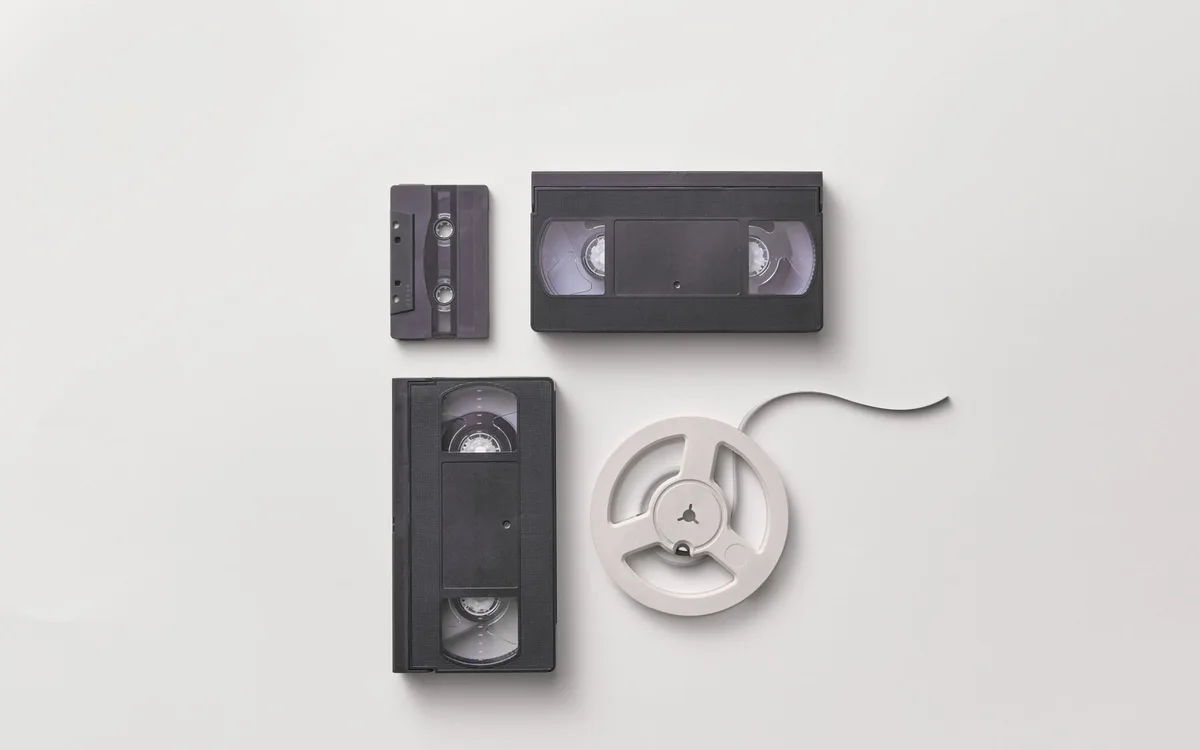
MP4, MOV i MKV to kontenery plików, a H.264 oraz H.265 to kodeki kompresujące obraz; dlatego MP4 i H.264 nie oznaczają tego samego. Kontener może przechowywać obraz, dźwięk, metadane i czasem napisy, natomiast kodek określa sposób zapisu obrazu (źródło: YouTube Help, 2025).
Czym różni się MP4 od H.264 i H.265?
MP4 to „opakowanie” pliku, a H.264 i H.265 to sposób kompresji obrazu umieszczonego w tym opakowaniu. H.264 jest częstym punktem wyjścia przy eksporcie MP4 ze względu na szeroką zgodność. H.265 może dać mniejszy plik przy podobnej jakości, ale wymaga sprawdzenia zgodności urządzenia, programu i miejsca publikacji.
Format MOV jest często spotykany w materiałach z urządzeń Apple, a MKV bywa wygodny do archiwizacji, lecz platformy publikacyjne mogą wymagać innego pliku. Gdy plik nie otwiera się po montażu, zobacz instrukcję jak otworzyć plik MP4 zamiast pobierać przypadkowy „codec pack”.
Jak dobrać rozdzielczość, klatkaż i bitrate?
Zachowaj rozdzielczość i klatkaż z materiału źródłowego, chyba że masz konkretny powód do zmiany, na przykład publikację pionową 1080 × 1920. Film 25 fps eksportuj zwykle jako 25 fps, a film 30 fps jako 30 fps. Sztuczne podnoszenie klatkażu nie tworzy dodatkowych szczegółów.
Bitrate wideo wpływa równocześnie na jakość i rozmiar pliku. Nie ma jednej bezpiecznej liczby dla każdego filmu: dynamiczny sport, dużo detali liści albo tekst na ekranie potrzebują dokładniejszego testu niż nieruchoma rozmowa przy biurku.
- MP4 z kodekiem H.264 jest praktycznym ustawieniem startowym dla większości zwykłych publikacji internetowych.
- MOV może zawierać materiał z telefonu lub aparatu, ale nie przesądza o jakości filmu ani kodeku wewnątrz.
- MKV może dobrze działać lokalnie, lecz przed wysłaniem na platformę sprawdź jej aktualne wymagania.
- Rozdzielczość 1920 × 1080 pasuje do klasycznego poziomego filmu Full HD.
- Rozdzielczość 1080 × 1920 pasuje do pionowego materiału 9:16 dla krótkich filmów.
- Audio AAC w pliku MP4 jest częstym wyborem, lecz po eksporcie zawsze odsłuchaj dialogi.
„YouTube publikuje zalecenia dotyczące kodowania przesyłanych materiałów i należy je sprawdzić bezpośrednio przed publikacją.” - parafraza, YouTube Help, 2025
Jak eksportować film do YouTube, TikToka i Instagrama?
Do YouTube najczęściej przygotujesz poziomy MP4, a do TikToka i Instagram Reels pionowy MP4 9:16; przed publikacją porównaj ustawienia z aktualnym centrum pomocy danej platformy. YouTube podaje zalecenia kodowania przesyłanych filmów, dlatego nie opieraj eksportu wyłącznie na starym szablonie programu (źródło: YouTube Help, 2025).
Jak wybrać proporcje 16:9, 9:16 i 1:1?
Wybierz 16:9 dla filmu poziomego, 9:16 dla pionowego materiału na telefon i 1:1 tylko wtedy, gdy świadomie tworzysz kwadratowy kadr. Nie próbuj na siłę zmieścić szerokiego filmu w pionie bez ponownego kadrowania, bo twarze i ważne napisy mogą wypaść poza ekran.
Przykład: tutorial komputerowy na YouTube wygodniej obejrzeć w 16:9, ponieważ widać menu i szczegóły pulpitu. Krótka porada nagrana telefonem do TikToka zyska na 9:16, gdy tekst umieścisz z dala od dolnych przycisków aplikacji.
Jak sprawdzić plik wynikowy przed publikacją?
Po eksporcie odtwórz plik MP4 w zwykłym odtwarzaczu i sprawdź obraz, dźwięk, napisy, orientację oraz długość filmu przed wysłaniem go na platformę. Ten test trwa kilka minut i często ujawnia problem z wyciszoną ścieżką albo źle obróconym kadrem.
- Ustaw proporcje projektu zgodnie z miejscem publikacji, zanim dodasz napisy i grafiki.
- Wybierz eksport MP4 z H.264 jako punkt startowy, a nie jako niezmienną regułę dla każdego filmu.
- Zapisz plik wynikowy w folderze „04_eksport”, aby nie pomylić go z materiałem źródłowym.
- Odtwórz plik na komputerze i na telefonie, jeśli odbiorcy będą oglądać go głównie mobilnie.
- Sprawdź, czy napisy nie są obcięte przy krawędzi pionowego kadru.
- W razie zbyt dużego pliku użyj poradnika jak zmniejszyć rozmiar filmu i zachowaj oryginalny eksport jako kopię.
Dlaczego film tnie się podczas montażu i jak użyć proxy?

Film tnie się podczas montażu najczęściej przez wysoką rozdzielczość, wymagający kodek, wolny dysk lub zbyt mało pamięci, a proxy rozwiązuje problem przez użycie lżejszych kopii klipów do podglądu. Proxy nie obniża automatycznie jakości finalnego eksportu, jeśli program przy renderowaniu korzysta z oryginałów.
Co to są pliki proxy?
Pliki proxy to mniejsze, łatwiejsze do odtworzenia kopie oryginalnych nagrań używane podczas montażu. Na przykład z klipu 4K możesz stworzyć lżejszą kopię Full HD do cięcia, a po zakończeniu projektu program wyrenderuje film z oryginalnego nagrania 4K - o ile ustawienia projektu tak wskazują.
To szczególnie przydatne przy H.265, nagraniach 4K z telefonu oraz długich materiałach. Nie kasuj oryginałów po utworzeniu proxy. Projekt zwykle nadal potrzebuje ich do końcowego eksportu.
Jak odzyskać płynność podglądu?
Zacznij od obniżenia jakości podglądu i zwolnienia miejsca na dysku, a dopiero potem twórz proxy lub czyść cache programu. Cache to pliki tymczasowe, dzięki którym program szybciej pokazuje fragmenty z efektami. Nie usuwaj folderu projektu podczas porządków.
- Niższa jakość podglądu odciąża komputer, ale nie musi zmieniać jakości końcowego MP4.
- Pliki proxy pomagają szczególnie przy materiałach 4K oraz kodeku H.265.
- Wolne miejsce na szybkim dysku poprawia pracę cache i zmniejsza ryzyko błędów renderowania.
- Aktualny sterownik karty graficznej może poprawić stabilność, lecz pobieraj go wyłącznie od producenta sprzętu.
- Zamknięcie wielu kart przeglądarki zwalnia pamięć RAM potrzebną programowi do montażu.
- Konwersję uszkodzonego MOV do MP4 wykonuj na kopii pliku, korzystając z instrukcji konwersja MOV do MP4.
Jak legalnie używać muzyki, zdjęć i klipów w filmie?
Nie, muzyka lub zdjęcie znalezione w internecie nie staje się automatycznie materiałem do użycia w filmie; sprawdź konkretną licencję, autora, obowiązek atrybucji i zakres użycia komercyjnego. Creative Commons opisuje kilka licencji o różnych warunkach, więc samo oznaczenie „CC” nie wystarcza (źródło: Creative Commons, 2025).
Jak sprawdzić licencję Creative Commons?
Najpierw otwórz stronę konkretnego zasobu, zapisz nazwę licencji i sprawdź jej warunki, zamiast polegać na opisie z wyszukiwarki. Licencja może wymagać podania autora, zakazywać zmian albo ograniczać użycie komercyjne. Domena publiczna i Creative Commons to nie są automatycznie te same zasady.
Zapisuj w pliku tekstowym adres źródła, autora, datę pobrania oraz warunki wykorzystania każdego klipu. Przy filmie dla firmy lub kanału zarabiającego na reklamach sprawa wymaga jeszcze większej ostrożności.
Czy można użyć dowolnej muzyki z internetu?
Nie, dostępność utworu online nie daje prawa do jego użycia w filmie, nawet gdy da się go łatwo pobrać. Materiał może zostać wyciszony, ograniczony przez platformę lub zgłoszony przez właściciela praw. Bezpieczniejszą drogą jest własna muzyka, właściwie licencjonowany utwór albo biblioteka udostępniona na jasno opisanych warunkach.
- Własne nagranie nadal może wymagać zgody osób rozpoznawalnych na obrazie lub w dźwięku.
- Licencja Creative Commons musi być odczytana dla konkretnego pliku, a nie zgadywana po ikoncie.
- Materiał stockowy może mieć osobne ograniczenia dla reklamy, druku, odsprzedaży albo wykorzystania w szablonach.
- Muzyka z popularnego serwisu streamingowego nie jest automatycznie licencją do montażu filmu.
- Zapis źródła, licencji i autora ułatwia późniejszą odpowiedź na pytania platformy lub klienta.
- Przy wątpliwości dotyczącej licencji, wizerunku albo praw autorskich skonsultuj sprawę z prawnikiem.
„Licencje Creative Commons mają różne warunki, dlatego użytkownik powinien sprawdzić oznaczenie i zasady konkretnego utworu.” - parafraza, Creative Commons, 2025
Treść nie zastępuje porady prawnej w sprawie licencji, wizerunku lub praw autorskich. Szczególnie ostrożnie traktuj filmy dla firmy, kampanii płatnej i publikacji z udziałem dzieci.
Najczęstsze problemy podczas montażu filmów
Najczęstsze problemy podczas montażu to brak plików źródłowych, zacinający się podgląd, brak dźwięku, zły pionowy kadr i eksport do niewłaściwego folderu. Zamiast instalować przypadkowe dodatki, najpierw sprawdź komunikat programu, lokalizację klipów oraz testowy eksport 20-30 sekund materiału.
Dlaczego projekt pokazuje brakujące pliki?
Projekt pokazuje brakujące pliki, gdy po imporcie przeniesiono, usunięto albo zmieniono nazwę oryginalnego nagrania. Wskaż programowi nową lokalizację pliku, a następnie utrzymuj folder projektu w niezmienionej strukturze. Nie montuj bezpośrednio z pamięci telefonu lub karty SD.
Co zrobić, gdy po eksporcie nie ma dźwięku?
Najpierw sprawdź, czy ścieżka audio nie jest wyciszona, czy wskaźnik poziomu reaguje oraz czy plik MP4 odtwarza się w innym programie. Jeśli dźwięk jest w projekcie, ale nie w eksporcie, skontroluj ustawienia audio renderowania i wykonaj krótki test z AAC.
- Kopia materiału źródłowego chroni projekt przed utratą klipów po usunięciu plików z telefonu.
- Testowy eksport krótkiego fragmentu szybciej wykrywa błędny dźwięk niż renderowanie całego filmu.
- Folder cache powinien znajdować się na dysku z wolnym miejscem, lecz nie w katalogu przypadkowo czyszczonym przez system.
- Plik MP4 wynikowy trzeba odtworzyć poza edytorem, ponieważ podgląd projektu nie zastępuje testu eksportu.
- Zmiana parametrów powinna dotyczyć kopii projektu, gdy eksperymentujesz z innym kodekiem lub proporcjami.
Najczęściej zadawane pytania

Jaki darmowy program do montażu filmów jest dla początkujących?
Dla początkujących dobrym punktem startu jest Shotcut lub Clipchamp, zależnie od systemu i tego, czy tworzysz prosty film poziomy albo pionową rolkę. Jeśli planujesz pracę z kolorem, dźwiękiem i wieloma ścieżkami, przejdź później do DaVinci Resolve.
Czy DaVinci Resolve jest darmowy i czy ma znak wodny?
DaVinci Resolve ma bezpłatną edycję, ale Blackmagic Design oferuje też osobną wersję Studio z dodatkowymi funkcjami. Przed publikacją wykonaj testowy eksport, ponieważ aktualny zakres funkcji i ograniczeń trzeba sprawdzić na stronie producenta.
Jak zmontować film z telefonu na komputerze?
Skopiuj nagrania do osobnego folderu na komputerze, utwórz projekt o odpowiednich proporcjach i zaimportuj klipy na oś czasu. Najpierw wykonaj cięcia, potem popraw dźwięk, dodaj napisy i zapisz próbny MP4.
Jaki format wybrać po montażu filmu?
MP4 z kodekiem H.264 jest częstym i zgodnym wyborem startowym. MP4 to kontener, a H.264 kodek, dlatego ustawienia końcowe dopasuj do materiału źródłowego i aktualnych wymagań platformy.
Dlaczego film zacina się w programie do montażu?
Przyczyną może być nagranie 4K, kodek H.265, mało pamięci RAM, wolny dysk albo zapełniony cache. Obniż jakość podglądu, zostaw wolne miejsce na dysku i użyj proxy, jeśli problem dotyczy ciężkich klipów.
Czy można użyć muzyki z internetu w filmie?
Nie zakładaj, że muzykę dostępną online wolno wykorzystać w publikowanym filmie. Sprawdź licencję, autora, zasady przypisania i możliwość użycia komercyjnego, a przy niejasnych warunkach wybierz inny utwór lub poradę prawną.
Źródła i literatura
Oficjalne dokumentacje programów
- Blackmagic Design - DaVinci Resolve, informacje produktowe i dokumentacja, dostęp sprawdzany w 2025 r.
- Shotcut - oficjalna strona projektu, informacje o programie i pobieraniu, dostęp sprawdzany w 2025 r.
- Kdenlive Documentation, dokumentacja edytora open source, dostęp sprawdzany w 2025 r.
Eksport i licencje
- YouTube Help - zalecane ustawienia kodowania przesyłanych filmów, dostęp sprawdzany w 2025 r.
- Creative Commons - About CC Licenses, zasady licencji Creative Commons, dostęp sprawdzany w 2025 r.

Redaktor technologiczny. Pisze o przesyłaniu i udostępnianiu plików, chmurze i bezpieczeństwie danych - prosto, konkretnie i na przykładach. Testuje narzędzia na własnych plikach, zanim je opisze.



