
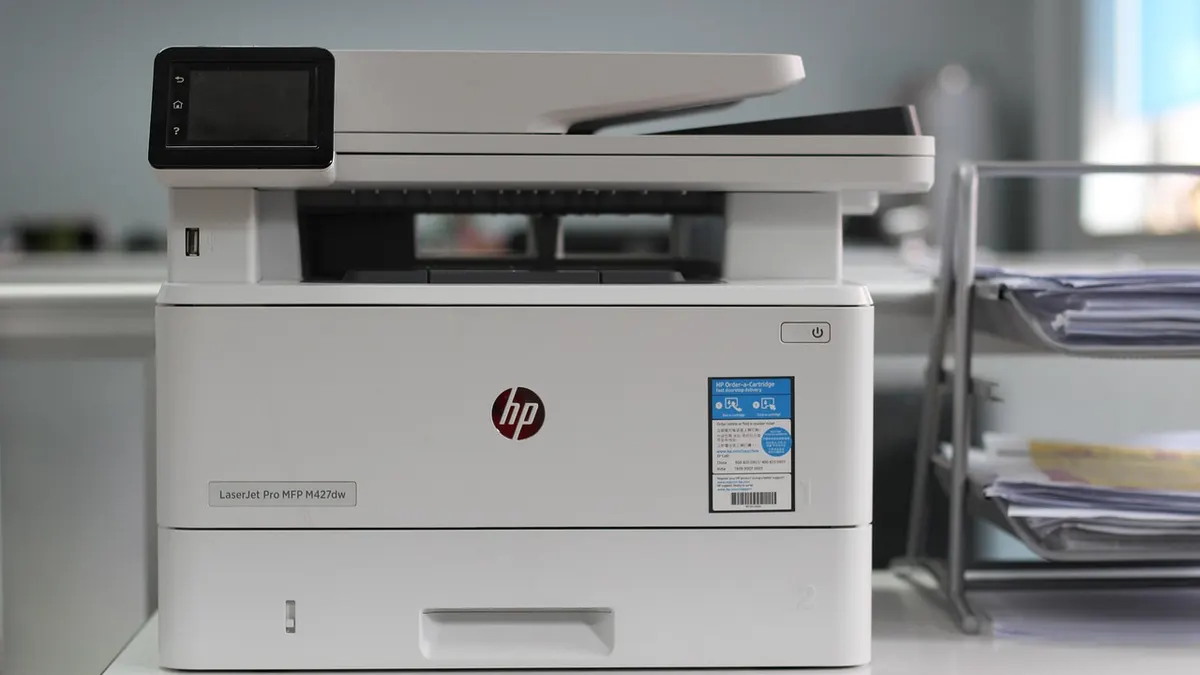

Najlepsze darmowe programy i aplikacje do skanowania
Darmowy program do skanowania dokumentów pozwala zamienić kartkę w czytelny plik PDF lub JPG bez kupowania urządzenia wielofunkcyjnego. Microsoft Lens, Adobe Scan, Google Drive, Windows Scan i NAPS2 odpowiadają na różne potrzeby: telefon, skaner USB albo umowa licząca 12 stron. Najbezpieczniej pobierać je wyłącznie z Google Play, App Store, Microsoft Store lub strony producenta.
Z mojej praktyki redakcyjnej: automatyczne kadrowanie zwykle działa dobrze na fakturze A4, ale przy drobnym druku, pieczątkach blisko krawędzi i zaświadczeniach trzeba obejrzeć każdy róg ręcznie. Jeden ucięty numer konta potrafi unieważnić cały skan.
| Narzędzie | Najlepsze zastosowanie | Eksport | OCR i uwagi |
|---|---|---|---|
| Microsoft Lens | Szybkie skanowanie telefonem i zapis do usług Microsoft | PDF, obrazy, wybrane usługi Microsoft 365 | Funkcje i dostępność zależą od systemu oraz konta Microsoft. |
| Adobe Scan | Dokumenty fotografowane telefonem | PDF, przeszukiwalny PDF po OCR | Automatycznie wykrywa dokument, ale część funkcji Adobe może wymagać konta lub planu. |
| Google Drive | Prosty skan do Dysku Google na Androidzie | Dobry do pojedynczych faktur i krótkich dokumentów. | |
| Windows Scan | Skaner USB lub sieciowy w komputerze z Windows | JPG, PNG, TIFF, PDF zależnie od urządzenia i ustawień | Wymaga poprawnie zainstalowanego skanera. |
| NAPS2 | Skan wielostronicowy z fizycznego skanera | PDF, TIFF, JPG, PNG | Praktyczny przy dużej liczbie stron i kontroli kolejności. |
Jaki darmowy program do skanowania wybrać na telefon?
Do skanowania dokumentów telefonem wybierz Adobe Scan albo Microsoft Lens, gdy zależy Ci na automatycznym wykryciu kartki i PDF, a Google Drive wybierz do prostego zapisu faktury na Androidzie. Przed instalacją sprawdź aktualny opis funkcji w oficjalnym sklepie aplikacji, ponieważ warunki kont i funkcje bezpłatne mogą się zmieniać.
- Microsoft Lens - aplikacja mobilna firmy Microsoft - sprawdza się, gdy zapisujesz pliki także w OneDrive lub używasz Microsoft 365.
- Adobe Scan - aplikacja Adobe do skanowania dokumentów i pracy z PDF - przydaje się, gdy chcesz otrzymać obraz z poprawionym kontrastem.
- Google Drive - usługa chmurowa Google - daje prostą funkcję skanowania na Androidzie bez instalowania kolejnego skanera PDF.
- Tryb Dokument - dostępny w wielu aplikacjach - lepiej nadaje się do umowy niż tryb Zdjęcie, ponieważ ogranicza wpływ tła.
- Oficjalny sklep systemu - Google Play lub App Store - ogranicza ryzyko instalatora z reklamami, fałszywym przyciskiem „pobierz teraz” albo dodatkiem adware.
Microsoft Lens to aplikacja mobilna do skanowania dokumentów firmy Microsoft, a nie to samo narzędzie co Windows Scan. Adobe Scan jest z kolei aplikacją Adobe do skanowania i OCR, nie pełnym edytorem Adobe Acrobat. To rozróżnienie ułatwia wybór właściwego programu.
Czym różni się skanowanie telefonem od skanera USB?
Skanowanie telefonem jest szybsze i wystarczające dla większości faktur, natomiast skaner USB daje bardziej powtarzalny wynik przy wielu stronach oraz pozwala wybrać konkretną rozdzielczość, na przykład 300 dpi. Do archiwum rodzinnych dokumentów papierowych polecam skaner płaski lub automatyczny podajnik, jeśli masz do zeskanowania kilkadziesiąt kartek.
- Telefon - aparat z automatycznym kadrowaniem dokumentu - jest wygodny do jednej faktury lub potwierdzenia nadania.
- Skaner USB - urządzenie podłączone do komputera - lepiej utrzymuje równe oświetlenie i brak zniekształceń perspektywy.
- Automatyczny podajnik ADF - element części urządzeń biurowych - przyspiesza skanowanie jednostronnych i dwustronnych umów.
- Windows Scan - aplikacja Microsoft Store - jest dobrym punktem startowym, gdy system widzi skaner, ale producent nie dostarczył wygodnego programu.
- NAPS2 - program komputerowy do skanowania dokumentów - daje większą kontrolę nad stronami, profilem urządzenia i zapisem PDF.
Najlepszy wybór zależy od źródła dokumentu: telefon obsłuży pojedynczą kartkę, a NAPS2 lub Windows Scan sprawdzą się przy fizycznym skanerze i większym pliku. Dokumentacje Microsoft i Adobe zalecają sprawdzanie aktualnych funkcji aplikacji na używanej platformie (źródło: Microsoft Support i Adobe Help Center, informacje aktualizowane przez producentów).
Skan a zdjęcie dokumentu - najważniejsze różnice
Skan dokumentu to obraz kartki przetworzony tak, aby był czytelny i wygodny do wysłania, charakteryzujący się wykryciem krawędzi, korektą perspektywy oraz podniesionym kontrastem. Zwykłe zdjęcie telefonem zachowuje tło, cienie i często przekrzywia tekst. Microsoft Lens oraz Adobe Scan mogą pomóc zamienić fotografię w PDF, ale wynik zawsze wymaga kontroli.
Czym skan różni się od zdjęcia dokumentu?
Skan różni się od zdjęcia tym, że aplikacja najpierw wykrywa krawędzie kartki, prostuje perspektywę i dobiera filtr dokumentu, a potem zapisuje wynik jako PDF. Adobe opisuje automatyczne wykrywanie dokumentu i funkcje OCR w swojej dokumentacji, lecz drobny druk nadal trzeba sprawdzić na ekranie.
- Skan do PDF - plik z kolejnymi stronami - ułatwia wysłanie całej umowy jednym załącznikiem.
- Zdjęcie JPG - pojedyncza fotografia - często pokazuje blat, palce i cień telefonu wokół kartki.
- Korekta perspektywy - funkcja aplikacji do skanowania - prostuje prostokąt kartki, gdy aparat nie był idealnie nad dokumentem.
- Filtr dokumentu - ustawienie kontrastu - poprawia czarny tekst na białym papierze, ale może osłabić pastelową pieczątkę.
- OCR - rozpoznawanie znaków na obrazie - może dodać możliwość wyszukiwania słów w PDF.
Przykład: zdjęcie rachunku za prąd zrobione wieczorem może mieć żółte światło i cień aparatu. Ten sam rachunek zeskanowany w trybie Dokument, przy świetle dziennym i na ciemnym blacie, zwykle będzie czytelniejszy po powiększeniu 100%.
Kiedy zwykłe zdjęcie dokumentu wystarczy?
Zwykłe zdjęcie wystarczy tylko wtedy, gdy odbiorca wyraźnie je akceptuje, dokument ma jedną stronę, a wszystkie dane są czytelne po powiększeniu. Do umowy, faktury, dowodu wpłaty lub dokumentu z podpisem wybierz skan do PDF, bo łatwiej zachować kolejność stron i ocenić kompletność.
- Potwierdzenie numeru seryjnego - jedno ostre zdjęcie - może być wystarczające dla serwisu sprzętu.
- Faktura A4 - skan PDF - ułatwia księgowości archiwizację i drukowanie bez obracania pliku.
- Umowa 12 stron - jeden skan wielostronicowy - zmniejsza ryzyko pomylenia załączników przez odbiorcę.
- Dokument z pieczątką - skan w kolorze - zachowuje lepiej informację niż agresywny filtr czarno-biały.
- Zaświadczenie z drobnym drukiem - PDF o dobrej ostrości - warto sprawdzić przed wysłaniem na komputerze.
Skan dokumentu ma sens wtedy, gdy odbiorca musi odczytać treść, podpisy i numery bez domyślania się, co znajduje się na kartce.
Jak skanować dokument telefonem do jednego PDF
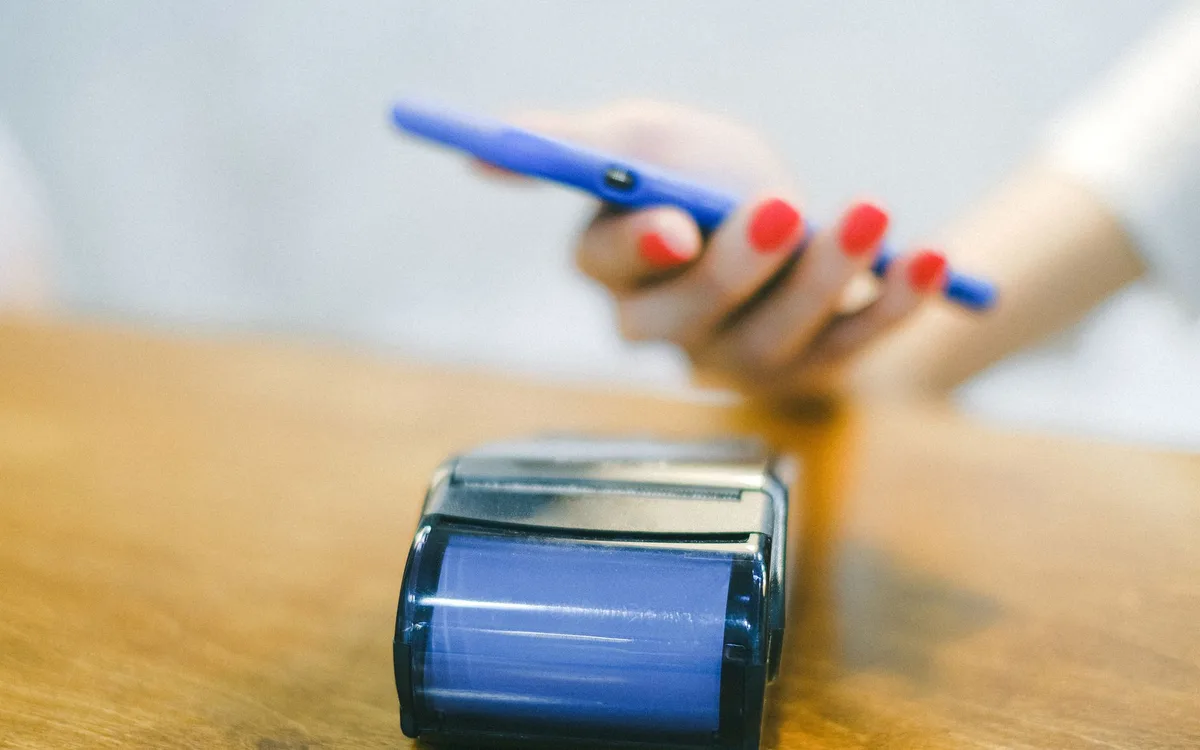
Dokument telefonem zeskanujesz do jednego PDF w 7 krokach: połóż kartkę płasko, zapewnij rozproszone światło, wybierz tryb Dokument, wykonaj pierwszy skan, dodaj kolejne strony, sprawdź kolejność i wyeksportuj PDF. Dla faktury A4 wystarcza zwykle tryb automatyczny, a przy umowie lub pieczątce koniecznie obejrzyj każdą stronę w powiększeniu 100%.
Jak przygotować dokument i oświetlenie do skanu?
Zacznij od położenia kartki na matowym, kontrastowym tle i ustawienia telefonu równolegle do papieru. Najlepsze jest równomierne światło dzienne z boku, bez lampy odbijającej się w foliowej koszulce. Zrób kopię źródłowego dokumentu cyfrowego, jeżeli przed skanowaniem zamierzasz go oznaczać lub zakrywać dane.
- Połóż dokument na ciemnym, niebłyszczącym podłożu, ponieważ biała kartka na białym biurku utrudnia automatyczne kadrowanie dokumentu.
- Usuń folię, zszywki zasłaniające tekst i zagięcia, ponieważ cień na numerze faktury może obniżyć skuteczność OCR.
- Ustaw światło z dwóch stron albo skorzystaj z jasnego okna, aby ręka i telefon nie rzucały cienia na środek kartki.
- Wyczyść obiektyw miękką ściereczką, bo tłusty ślad pogarsza ostrość drobnego druku bardziej, niż widać na podglądzie.
- Wybierz w aplikacji tryb Dokument, a nie Zdjęcie, ponieważ ten tryb zwykle proponuje prostowanie krawędzi i filtr.
- Wyłącz lampę błyskową przy dokumentach laminowanych, ponieważ odbicie może zakryć PESEL, podpis albo datę.
Jak dodać kilka stron do jednego PDF?
Wykonaj pierwszy skan, naciśnij przycisk dodawania strony i powtarzaj tę czynność, aż zeskanujesz komplet dokumentu. Przed zapisem przesuń miniatury w prawidłową kolejność, usuń puste ujęcia i ustaw format PDF zamiast osobnych plików JPG.
- Zeskanuj pierwszą stronę i od razu sprawdź, czy aplikacja nie ucięła nagłówka, numeru sprawy lub pieczątki.
- Wybierz opcję Dodaj stronę lub ikonę plusa, ponieważ ponowne uruchomienie skanowania może utworzyć oddzielny plik.
- Powtarzaj skanowanie dla wszystkich kartek, a w umowie dwustronnej kontroluj, czy nie pominąłeś odwrotu strony.
- Ustaw miniatury od strony 1 do strony końcowej, ponieważ błędna kolejność potrafi utrudnić weryfikację dokumentu.
- Wybierz filtr kolorowy dla dokumentu z pieczątką, a filtr dokumentu dla czarnego tekstu na białym papierze.
- Zapisz plik jako PDF z jasną nazwą, na przykład umowa-najem-2026-08-09.pdf, zamiast pozostawiać nazwę typu Scan_001.
- Otwórz gotowy PDF i sprawdź numery, podpisy, daty oraz polskie znaki na każdej stronie.
Przykład: przy umowie na 12 stron nie zapisuj każdej kartki osobno w galerii. Jeden skan wielostronicowy PDF łatwiej skontrolować, zabezpieczyć hasłem i przesłać jako jeden załącznik.
Jaka rozdzielczość skanu dokumentu jest wystarczająca?
Do zwykłego tekstu wystarczy 300 dpi, do szybkiego podglądu często 200 dpi, a 600 dpi wybierz dla drobnego druku, stempli lub materiału archiwalnego. Wyższa rozdzielczość zwiększa rozmiar PDF, dlatego nie ustawiaj 600 dpi dla każdej faktury bez potrzeby.
- 200 dpi - rozdzielczość do prostego tekstu - może wystarczyć dla czytelnej faktury, gdy odbiorca nie będzie jej powiększał ani drukował.
- 300 dpi - standard dokumentowy - jest rozsądnym wyborem dla umów, rachunków i większości skanowania faktur.
- 600 dpi - wysoka rozdzielczość - pomaga przy bardzo drobnym druku, ale wyraźnie zwiększa wielkość pliku.
- Kolor - tryb zachowujący pieczęcie i wyróżnienia - wybierz dla dokumentu z czerwonym podpisem lub oznaczeniami.
- Skala szarości - tryb pośredni - zwykle zmniejsza plik, zachowując więcej szczegółów niż czysta czerń i biel.
Do umowy i faktury ustaw 300 dpi, a 600 dpi stosuj tylko wtedy, gdy przy 100% powiększenia nie da się pewnie odczytać drobnego tekstu.
OCR, edycja i zmniejszanie rozmiaru skanu
OCR po polsku to rozpoznawanie znaków na obrazie lub skanie, które tworzy tekst możliwy do wyszukania, skopiowania albo poprawienia. OCR nie gwarantuje bezbłędnego odczytu nazw własnych, tabel, podpisów i pieczątek, dlatego oryginalny PDF obrazowy zachowaj jako kopię źródłową. Adobe opisuje OCR jako funkcję pracy ze skanami dokumentów (źródło: Adobe Help Center).
Jak działa OCR i kiedy rozpozna polskie znaki?
OCR zaczyna od ostrego, dobrze oświetlonego skanu, a potem porównuje kształty liter z wzorcami językowymi. Polskie znaki rozpozna wyraźniej przy prostym druku i wysokim kontraście, lecz „ą”, „ę”, „ł”, „ż” oraz cyfry 0 i 8 nadal mogą wymagać korekty.
- Prosty druk komputerowy - równy krój liter - daje OCR lepszy materiał niż odręczne pismo.
- Język polski - ustawienie dostępne w części narzędzi OCR - zwiększa szansę prawidłowego odczytu polskich znaków.
- Tabela - układ kolumn i wierszy - może zostać odczytana w złej kolejności, nawet gdy pojedyncze słowa są poprawne.
- Pieczątka - element graficzny - bywa pomijana lub mylona z tekstem przez OCR.
- Nazwisko i numer dokumentu - dane krytyczne - zawsze porównaj z oryginałem znak po znaku.
„OCR przekształca obraz tekstu w treść możliwą do wyszukiwania lub edycji, ale rezultat wymaga ręcznej kontroli.” - parafraza dokumentacji Adobe Help Center, 2025
Przykład: OCR może zamienić numer „I/08/2026” na „1/08/2026”. Dla zwykłej notatki to drobiazg, ale w numerze faktury lub identyfikatorze sprawy może wprowadzić realny błąd.
Jak bezpiecznie edytować tekst zeskanowanego dokumentu?
Najpierw uruchom OCR, potem skopiuj tekst do edytora i popraw błędy, ale nie nadpisuj jedynej kopii skanu. Zachowaj oryginalny PDF, a plik po zmianach nazwij inaczej, na przykład faktura-ocr-do-weryfikacji.pdf.
- Zapisz źródłowy skan PDF w folderze, którego nie będziesz edytować, ponieważ ta kopia pozwoli porównać tekst z obrazem.
- Uruchom OCR w zaufanej aplikacji, najlepiej pobranej ze strony Adobe, Microsoft Store albo od producenta skanera.
- Skopiuj rozpoznany tekst do edytora, gdy potrzebujesz wprowadzić poprawki lub wyszukać numer faktury.
- Porównaj nazwiska, kwoty, daty, numery rachunków i polskie znaki z widocznym oryginałem.
- Zapisz wersję roboczą pod nową nazwą, aby nie pomylić dokumentu po OCR z materiałem źródłowym.
- Nie zmieniaj treści podpisanej umowy bez jasnego celu i zgody stron, ponieważ poprawiony tekst nie zastępuje oryginału.
Jak zmniejszyć rozmiar zeskanowanego PDF?
Zmniejszanie rozmiaru PDF polega głównie na kompresji obrazów, obniżeniu rozdzielczości lub zmianie koloru na skalę szarości. Zacznij od kopii pliku i porównaj czytelność każdej strony po kompresji, bo zbyt mocne ustawienie może zamazać podpis albo małą cyfrę.
- Skala szarości - mniej danych obrazu - często zmniejsza plik faktury bez szkody dla czarnego tekstu.
- 300 dpi zamiast 600 dpi - niższa rozdzielczość - zwykle wystarcza dla dokumentów przeznaczonych do ekranu i druku biurowego.
- Kompresja PDF - zmniejszenie danych obrazów - wymaga kontroli tekstu po zapisaniu nowej wersji.
- Osobna kopia - plik przed kompresją - chroni przed utratą jakości, której nie da się później odzyskać.
- Lokalny program - NAPS2 lub aplikacja producenta - jest bezpieczniejszy dla dokumentów z danymi niż przypadkowy konwerter online.
Więcej bezpiecznych metod opisuje poradnik jak zmniejszyć rozmiar PDF. PDF przeszukiwalny może być wygodniejszy, lecz PDF obrazowy pozostaje istotną kopią tego, co faktycznie znalazło się na kartce.
Prywatność i bezpieczne przekazywanie skanów
Bezpieczny skan dokumentu wymaga zasady minimalizacji danych: wyślij tylko te informacje, których odbiorca rzeczywiście potrzebuje, i dopiero po zweryfikowaniu adresu e-mail. PESEL, numer dowodu, podpis oraz numer rachunku bankowego zasługują na szczególną ostrożność. Urząd Ochrony Danych Osobowych wskazuje minimalizację danych jako jedną z podstawowych zasad ich przetwarzania (źródło: UODO, 2025).
Jakie dane należy zasłonić na skanie dokumentu?
Zasłoń PESEL, numer dokumentu, podpis, numer rachunku i inne pola, których odbiorca nie potrzebuje do konkretnej sprawy. Nie zakrywaj danych na jedynej kopii pliku - zrób nową wersję, aby oryginał pozostał nienaruszony.
- PESEL - unikalny identyfikator osoby - zamazuj, jeśli instytucja nie wskazała uzasadnionej potrzeby jego otrzymania.
- Numer dowodu osobistego - dane dokumentu tożsamości - ograniczaj, gdy odbiorca potrzebuje wyłącznie potwierdzenia adresu.
- Podpis odręczny - element mogący zostać skopiowany z obrazu - pokazuj tylko, gdy jest niezbędny dla celu przekazania.
- Numer rachunku bankowego - dane finansowe - zostawiaj wyłącznie przy sprawach związanych z płatnością lub zwrotem.
- Adres e-mail odbiorcy - punkt kontrolny przed wysyłką - wpisuj po sprawdzeniu domeny i nazwy instytucji.
„Zasada minimalizacji oznacza ograniczenie zakresu danych do tego, co jest niezbędne do celu przetwarzania.” - parafraza materiałów Urzędu Ochrony Danych Osobowych, 2025
Przykład: właściciel mieszkania prosi o potwierdzenie opłacenia czynszu. Zamiast wysyłać pełny wyciąg bankowy, przygotuj fragment z kwotą, datą i tytułem przelewu, po usunięciu innych transakcji.
Jak bezpiecznie wysłać zeskanowany dowód, umowę lub fakturę?
Wyślij skan tylko uzasadnionemu odbiorcy, sprawdź jego adres, ogranicz dane i rozważ hasło do PDF przekazane innym kanałem. Hasło jest dodatkową warstwą ochrony, ale nie cofa wiadomości wysłanej na zły adres ani nie zastępuje ostrożności.
- Potwierdź, kto prosi o dokument i po co go potrzebuje, ponieważ nie każda prośba e-mailowa jest autentyczna.
- Sprawdź pełny adres odbiorcy, zwłaszcza literówki w domenie, które mogą wskazywać na próbę wyłudzenia.
- Przygotuj kopię z zamazanymi polami niepotrzebnymi do załatwienia sprawy.
- Zapisz PDF z hasłem, gdy dokument zawiera dane osobowe lub finansowe.
- Przekaż hasło przez inny kanał, na przykład telefonicznie lub w osobnej wiadomości, a nie w tym samym e-mailu.
- Nie przesyłaj dokumentu do nieznanego konwertera internetowego tylko po to, aby zmienić JPG na PDF.
- Zachowaj informację, komu i kiedy przekazałeś plik, gdy dokument ma znaczenie formalne.
Instrukcję techniczną znajdziesz w materiale jak zabezpieczyć plik hasłem, a przy obrazach pomocna będzie konwersja JPG do PDF. Treść nie zastępuje porady prawnej ani wymogów konkretnej instytucji.
Program do skanera na Windows, macOS i Linux
Program do skanera na komputer wybierz według sterownika urządzenia i liczby stron: Windows Scan obsługuje proste zadania w Windows, program producenta daje dostęp do funkcji konkretnego modelu, a NAPS2 przydaje się do dokumentów wielostronicowych. Przed instalacją sprawdź model skanera na naklejce urządzenia i pobierz sterownik wyłącznie z witryny jego producenta.
Jaki program do skanera wybrać na komputer z Windows?
Na komputerze z Windows zacznij od Windows Scan, a jeśli nie widzi urządzenia lub brakuje funkcji, zainstaluj program producenta skanera. Microsoft opisuje Windows Scan jako aplikację do skanowania obrazów i dokumentów w systemie Windows (źródło: Microsoft Support, 2025).
- Windows Scan - aplikacja Microsoft Store - jest prostą opcją dla podłączonego i wykrytego skanera.
- Program producenta - narzędzie Canon, Epson, HP lub Brother - może obsługiwać podajnik, skan dwustronny i profile kolorów.
- Sterownik urządzenia - oprogramowanie komunikujące Windows ze skanerem - pobieraj tylko z oficjalnej strony marki.
- USB - bezpośrednie połączenie ze skanerem - pomaga wykluczyć problem z siecią Wi-Fi podczas pierwszej konfiguracji.
- Skaner sieciowy - urządzenie dostępne w LAN - wymaga tej samej sieci lub prawidłowego adresu urządzenia.
Jak użyć NAPS2 do skanu wielostronicowego?
W NAPS2 utwórz profil skanera, wybierz 300 dpi, zeskanuj strony do jednego projektu, ustaw ich kolejność i zapisz całość w PDF. Program NAPS2 jest narzędziem komputerowym do skanowania, a jego aktualne możliwości oraz obsługiwane systemy sprawdź na stronie projektu przed instalacją.
- Podłącz skaner i sprawdź w ustawieniach systemu, czy urządzenie nie pokazuje błędu sterownika.
- Uruchom NAPS2 i wybierz dodanie profilu, aby zapisać model skanera oraz podstawowe ustawienia.
- Ustaw 300 dpi dla dokumentu tekstowego, a tryb kolorowy wybierz wtedy, gdy pieczęć lub oznaczenie ma znaczenie.
- Zeskanuj wszystkie strony, korzystając z podajnika ADF, jeśli urządzenie go posiada.
- Obróć strony i ułóż je poprawnie przed eksportem, ponieważ po zapisaniu PDF błąd łatwo przeoczyć.
- Zapisz PDF pod opisową nazwą i otwórz go ponownie w czytniku PDF w celu kontroli.
Jeśli skaner jest wykrywany przez Windows, ale aplikacja nie skanuje, najpierw zainstaluj właściwy sterownik producenta, a dopiero potem zmieniaj program.
Najczęstsze problemy ze skanowaniem dokumentów
Najczęstsze problemy ze skanowaniem dokumentów to krzywy kadr, zbyt ciemny obraz, nieczytelny drobny druk oraz PDF za duży do e-maila. Zacznij od sprawdzenia oryginału przy powiększeniu 100%, ustaw 300 dpi dla tekstu i dopiero potem stosuj filtr lub kompresję. Nie poprawiaj jedynej kopii pliku - najpierw utwórz kopię zapasową.
Dlaczego skan jest krzywy, ciemny albo nieczytelny?
Krzywy lub ciemny skan zwykle wynika z cienia telefonu, błyszczącego podłoża, brudnego obiektywu albo zbyt agresywnego filtra. Popraw dokument w źródłowej aplikacji i wykonaj skan ponownie, zamiast ratować bardzo słaby obraz wielokrotną edycją.
- Krzywy kadr - telefon ustawiony pod kątem - poprawisz, trzymając aparat równolegle do kartki i sprawdzając cztery krawędzie.
- Cień na tekście - światło zasłonięte ręką - zmniejszysz, przesuwając lampę lub dokument bliżej okna.
- Rozmazany obraz - zabrudzony obiektyw lub ruch telefonu - poprawisz przez czyszczenie szkła i oparcie łokci o stół.
- Znikająca pieczątka - filtr czarno-biały - wymaga przełączenia na kolor albo skalę szarości.
- Źle odczytane litery - słaba ostrość OCR - wymagają ponownego skanu oraz ręcznej korekty tekstu.
Co zrobić, gdy PDF jest za duży, aby wysłać go e-mailem?
Gdy PDF jest za duży, najpierw zapisz kopię, zmień kolor na skalę szarości lub obniż rozdzielczość z 600 do 300 dpi, a potem sprawdź czytelność. Nie dziel dokumentu ani nie używaj przypadkowej strony do kompresji, jeśli plik zawiera PESEL, podpis lub informacje finansowe.
- Kopia oryginału - plik przed zmniejszaniem - daje możliwość powrotu do pełnej jakości.
- 300 dpi - ustawienie dla zwykłego tekstu - zwykle tworzy znacznie mniejszy PDF niż 600 dpi.
- Skala szarości - ograniczenie danych koloru - jest bezpieczna dla czarnej faktury bez ważnych kolorowych oznaczeń.
- Podział pliku - osobne części dokumentu - stosuj tylko wtedy, gdy odbiorca akceptuje kilka załączników.
- Chmura firmowa - kontrolowany sposób udostępnienia - może być lepsza od e-maila, jeśli instytucja zapewnia bezpieczny link.
Jeśli problem dotyczy otwierania wyniku, sprawdź poradnik jak otworzyć plik PDF. Najpierw zachowaj czytelność dokumentu, a dopiero później walcz o najmniejszy możliwy rozmiar pliku.
Najczęściej zadawane pytania
Jaki darmowy program najlepiej skanuje dokumenty?
Do szybkich skanów telefonem sprawdzą się Microsoft Lens, Adobe Scan i funkcja skanowania w Google Drive. Do fizycznego skanera oraz wielu stron praktyczny jest NAPS2 albo Windows Scan z oprogramowaniem producenta.
Czy Microsoft Lens jest darmowy?
Microsoft Lens jest aplikacją do skanowania dokumentów, ale dostępność funkcji, wymagania konta i oferta mogą zależeć od platformy. Przed instalacją sprawdź aktualny opis w oficjalnym sklepie lub dokumentacji Microsoft Support.
Jak zeskanować dokument do jednego PDF?
Wybierz tryb Dokument, zeskanuj pierwszą kartkę i użyj opcji dodawania kolejnych stron. Przed eksportem ustaw kolejność miniatur, sprawdź kadry oraz zapisz całość jako PDF.
Czy skan dokumentu i zdjęcie dokumentu to to samo?
Nie. Aplikacja skanująca zwykle wykrywa krawędzie, prostuje perspektywę, poprawia kontrast i może utworzyć PDF przeszukiwalny po OCR. Zdjęcie zachowuje tło, cienie i częściej jest nieczytelne.
Jak zeskanować dokument bez skanera?
Użyj telefonu z Adobe Scan, Microsoft Lens, Google Drive lub podobną aplikacją pobraną z oficjalnego sklepu. Połóż dokument na kontrastowym tle, zapewnij równe światło i zapisz skan do PDF.
Czy można bezpiecznie wysłać skan dowodu osobistego?
Tak, ale tylko uzasadnionemu odbiorcy i w minimalnym koniecznym zakresie danych. Przed wysłaniem sprawdź adres e-mail, zasłoń zbędne pola oraz rozważ hasło do PDF przekazane oddzielnym kanałem.
Jaka rozdzielczość jest dobra do skanowania dokumentów?
300 dpi to najczęściej dobry wybór dla faktur, umów i dokumentów tekstowych. Ustaw 600 dpi tylko dla drobnego druku lub archiwum, ponieważ plik będzie wyraźnie większy.
Źródła i literatura
Dokumentacja producentów i instytucji
Poniższe materiały warto sprawdzić ponownie przed publikacją, ponieważ funkcje aplikacji, wymagania kont i polityki usług mogą się zmieniać.
- Microsoft Support - dokumentacja Microsoft Lens i Windows Scan, dostęp sprawdzany według informacji producenta.
- Adobe Help Center - Adobe Scan i funkcje OCR, dokumentacja producenta.
- Urząd Ochrony Danych Osobowych - materiały o ochronie danych osobowych, informacje o zasadach przetwarzania danych.
- NAPS2 - oficjalna strona projektu, informacje o programie do skanowania dokumentów.
Jak korzystać ze źródeł przy wyborze aplikacji?
Sprawdzaj stronę producenta przed pobraniem programu i czytaj, gdzie aplikacja przechowuje pliki oraz czy używa konta w chmurze. Unikaj stron pobierania z wieloma reklamami, zwłaszcza gdy przycisk instalacji nie prowadzi do Microsoft Store, App Store, Google Play albo witryny producenta.
- Oficjalna dokumentacja Microsoft - źródło funkcji Microsoft Lens i Windows Scan - pozwala zweryfikować aktualne wymagania systemu.
- Adobe Help Center - źródło informacji o Adobe Scan - wyjaśnia możliwości skanowania i OCR w ekosystemie Adobe.
- UODO - polski organ ochrony danych osobowych - pomaga ocenić zasadę minimalizacji danych przy wysyłaniu skanów.
- Oficjalna strona NAPS2 - źródło programu komputerowego - jest bezpieczniejsza niż przypadkowy katalog instalatorów.

Redaktor technologiczny. Pisze o przesyłaniu i udostępnianiu plików, chmurze i bezpieczeństwie danych - prosto, konkretnie i na przykładach. Testuje narzędzia na własnych plikach, zanim je opisze.



