
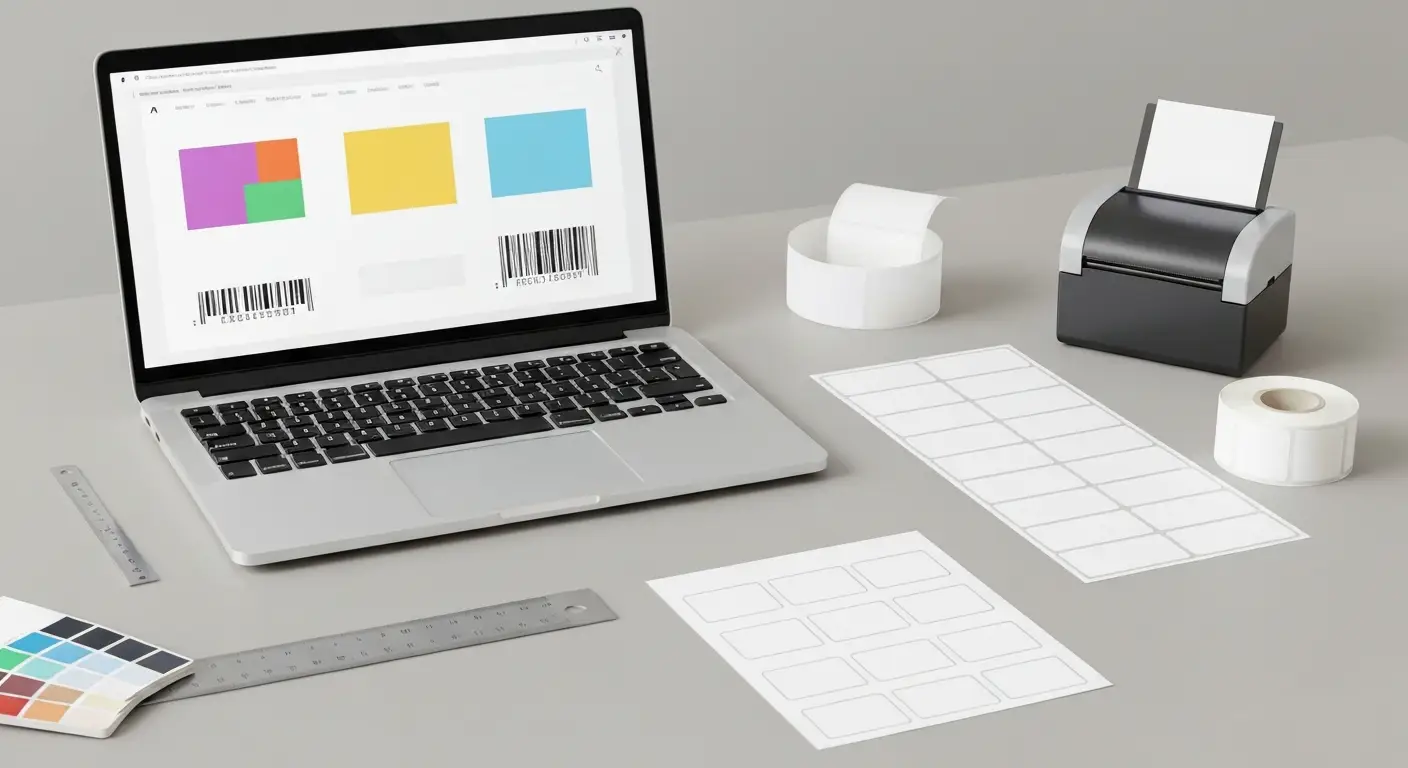

Darmowy program do projektowania etykiet samoprzylepnych - od projektu do wydruku
Darmowy program do projektowania etykiet samoprzylepnych może wystarczyć zarówno do arkusza Avery A4, jak i pliku dla drukarni: Inkscape pracuje na SVG, Scribus obsługuje PDF/X, a LibreOffice Writer tworzy siatki etykiet. Standard SVG 2 publikuje W3C, a aktualna rekomendacja tej specyfikacji pochodzi z 2023 roku.
Z mojej praktyki przy przygotowywaniu plików do druku wynika, że większość problemów nie zaczyna się w programie graficznym. Winne są skala wydruku, brak spadu albo logo pobrane jako mały obrazek PNG ze strony internetowej. Da się tego uniknąć jeszcze przed kupieniem pierwszego arkusza samoprzylepnego.
Trzy scenariusze: druk domowy, drukarnia i drukarka etykiet
Wybór programu zależy od sposobu wydruku: arkusz A4 wymaga zgodnej siatki i skali 100%, drukarnia oczekuje zwykle PDF ze spadami, a drukarka termiczna potrzebuje projektu w dokładnych milimetrach. Ten sam plik nie zawsze nadaje się do wszystkich trzech zastosowań.
Jak przygotować etykiety na arkuszu A4?
Zacznij od sprawdzenia numeru arkusza na opakowaniu, a potem wybierz identyczny szablon Avery lub zgodny odpowiednik w LibreOffice Writer. Nie ustawiaj ręcznie odstępów „na oko”, bo przesunięcie o 1 mm na początku strony może rozjechać ostatni rząd etykiet.
- Sprawdź format arkusza, liczbę kolumn i wierszy oraz wymiary pojedynczej etykiety podane przez producenta.
- W LibreOffice wybierz Plik > Nowy > Etykiety i wskaż producenta Avery albo wpisz wymiary ręcznie.
- W oknie drukowania ustaw „Rzeczywisty rozmiar” lub 100%, aby sterownik nie powiększał dokumentu.
- Wyłącz opcję „Dopasuj do strony”, ponieważ zmienia odstępy pomiędzy polami arkusza.
- Wydrukuj próbę na zwykłym papierze i przyłóż ją pod arkusz etykiet pod światło.
Najpierw test, potem właściwy arkusz. To oszczędza materiał i nerwy.
Czym różni się plik dla drukarni od pliku do drukarki termicznej?
Plik do drukarni powinien zwykle mieć spady 2-3 mm, bezpieczny margines i ustalony wariant PDF, natomiast drukarka termiczna często drukuje monochromatycznie na rolce o określonej szerokości. W jej przypadku ważniejsze są wymiary w mm i ustawienia sterownika niż efekty graficzne.
- Druk domowy - LibreOffice Writer lub Canva Free sprawdzą się przy prostych etykietach adresowych i produktowych.
- Drukarnia - Scribus i Inkscape są bezpieczniejszym zestawem, gdy potrzebujesz spadów, krzywych i PDF/X.
- Drukarka termiczna - projektuj czarny tekst oraz kontrastowy kod na rozmiarze rolki, na przykład 58 × 40 mm.
- Etykieta na rolce - wymaga potwierdzenia kierunku odwijania i położenia szczeliny przez dostawcę etykiet.
- Produkt spożywczy lub chemiczny - poza projektem graficznym wymaga sprawdzenia obowiązkowych informacji przez osobę odpowiedzialną za zgodność.
Grafika wektorowa kontra rastrowa - co wybrać do etykiety?
Grafika wektorowa to obraz zbudowany z linii i kształtów, charakteryzujący się skalowaniem bez utraty ostrości, edytowalnymi ścieżkami i małym ryzykiem rozmycia logo. Raster, czyli PNG, JPG lub TIFF, składa się z pikseli i musi mieć odpowiednią rozdzielczość w docelowym rozmiarze.
Dlaczego logo na etykiecie wychodzi rozmyte?
Rozmyte logo najczęściej pochodzi z pliku PNG lub JPG pobranego z witryny, a nie z wersji SVG, PDF, AI albo EPS. Dla etykiety 60 × 40 mm obraz 300 dpi powinien mieć około 709 × 472 piksele, ale logo lepiej zachować jako wektor.
- Logo firmowe - użyj SVG, PDF, AI lub EPS, jeśli masz plik źródłowy od grafika.
- Tekst i liczby - twórz jako obiekty wektorowe, ponieważ pozostaną ostre nawet przy małym druku.
- Kod EAN - generuj jako wektor, aby szerokość kresek nie zmieniła się przez skalowanie.
- Zdjęcie produktu - zachowaj jako TIFF lub PNG o jakości około 300 dpi w rozmiarze docelowym.
- Plik JPG - stosuj ostrożnie, bo kompresja może dodać artefakty wokół liter i kodów.
Czy 300 dpi zawsze jest konieczne?
Nie zawsze, ale 300 dpi w docelowym rozmiarze jest bezpiecznym punktem wyjścia dla małych etykiet oglądanych z bliska. Przy większej etykiecie, na przykład 200 × 150 mm, drukarnia może zaakceptować 200-250 dpi, lecz decyzję potwierdź w jej specyfikacji.
Konwersja PNG do wektora ma sens tylko dla prostego znaku lub piktogramu. Zdjęcia nie zamieniaj na SVG automatycznie - wynik zwykle wygląda gorzej niż dobrze przygotowany raster.
Inkscape - jak zaprojektować etykiety samoprzylepne krok po kroku?
Inkscape to darmowy edytor wektorowy na licencji GPL, charakteryzujący się pracą na plikach SVG, dokładnym ustawianiem wymiarów w milimetrach i eksportem do PDF. SVG jest otwartym standardem grafiki wektorowej rozwijanym przez W3C (źródło: W3C, 2023).
Jak ustawić rozmiar, spad i bezpieczny margines w Inkscape?
Zacznij od ustawienia formatu dokumentu na końcowy rozmiar etykiety, a następnie dodaj po 2-3 mm tła poza linię cięcia. Tekst, kod EAN i ważne elementy trzymaj minimum 3 mm od krawędzi cięcia.
- Otwórz Plik > Właściwości dokumentu i ustaw jednostkę „mm” oraz docelowy rozmiar, na przykład 60 × 40 mm.
- Dodaj prowadnice lub prostokąt pokazujący linię cięcia, aby nie pomylić rozmiaru netto ze spadem.
- Rozciągnij kolorowe tło i fotografie o 2-3 mm poza każdą krawędź netto.
- Umieść nazwę produktu, skład oraz kod kreskowy co najmniej 3 mm od linii cięcia.
- Zapisz plik roboczy jako SVG, zanim wykonasz nieodwracalne zmiany tekstu.
To zdanie można wkleić do instrukcji dla zespołu: etykieta z tłem dochodzącym do brzegu potrzebuje zwykle 2-3 mm spadu, a tekst powinien zostać 3 mm od linii cięcia.
Jak zamienić tekst na krzywe i wyeksportować PDF?
Najpierw zachowaj kopię SVG z edytowalnym tekstem, potem zaznacz napisy i wybierz Ścieżka > Obiekt w ścieżkę. Po tej operacji litery stają się krzywymi i nie wymagają instalacji fontu u odbiorcy pliku.
- Kopia robocza SVG - zachowuje warstwy, tekst i możliwość późniejszej korekty literówki.
- Tekst na krzywe - zmniejsza ryzyko podmiany kroju pisma przez drukarnię.
- Eksport PDF - wybierz Plik > Zapisz jako, wskaż PDF i sprawdź podgląd przed wysłaniem.
- Kody QR i kreskowe - generuj z rozszerzeń Inkscape, ale testuj je z wydruku, nie tylko z monitora.
- Kolory CMYK - traktuj ostrożnie, ponieważ Inkscape ma ograniczoną kontrolę nad takim przygotowaniem.
Do druku offsetowego lub wymagającej drukarni przejdź dalej do Scribusa. Inkscape pozostaw jako miejsce tworzenia znaków, ikon i układu.
Scribus, GIMP i Canva Free - kiedy użyć którego narzędzia?
Scribus jest darmowym programem DTP z obsługą CMYK, profilów ICC i eksportem PDF/X, GIMP służy głównie do zdjęć rastrowych, a Canva Free pozwala szybko układać prostą grafikę online. Do profesjonalnego pliku drukarskiego najpewniejszy jest Scribus.
Czym jest preflight w Scribusie?
Preflight to kontrola pliku przed eksportem, która może wskazać brakujący obraz, zbyt małą rozdzielczość albo tekst wychodzący poza ramkę. Dokumentacja Scribusa opisuje Preflight Verifier jako narzędzie kontroli przed drukiem (źródło: dokumentacja Scribus, 2024).
- Scribus - wybierz przy zleceniu do drukarni, zwłaszcza gdy wymaga ona CMYK i PDF/X.
- GIMP - używaj do retuszu zdjęć, kadrowania i korekty rastrów, nie do budowania kodu EAN.
- Canva Free - traktuj jako opcję do prostego projektu domowego, po wcześniejszym sprawdzeniu parametrów eksportu.
- Profile ICC - pobierz tylko ze strony drukarni lub otrzymaj od jej działu przygotowalni.
- Preflight - uruchom przed każdym finalnym eksportem, nawet po drobnej zmianie zdjęcia.
Czy Canva Free wystarczy do drukarni?
To zależy od wymagań drukarni: do domowego wydruku prostej etykiety Canva Free może wystarczyć, ale nie zastępuje pewnej kontroli PDF/X i CMYK dostępnej w Scribusie. Nie zakładaj, że każdy plik PDF z Canvy spełnia automatycznie wymagania produkcyjne.
„PDF/X jest rodziną standardów PDF przeznaczonych do wymiany danych w przygotowaniu do druku.” - ISO 15930, norma wymiany danych prepress, 2020
Przed eksportem zapytaj drukarnię o konkretny wariant: PDF/X-1a lub PDF/X-4 oraz wymagany profil koloru. Ta jedna wiadomość zapobiega kosztownej poprawce nakładu.
Formaty plików etykiet - co wysłać do drukarni?
PDF/X to znormalizowany wariant PDF do wymiany danych w druku, opisany normą ISO 15930, natomiast SVG jest wygodnym plikiem roboczym. Domyślnie wyślij drukarni PDF ze spadami, a oryginalne SVG zachowaj wyłącznie jako kopię do poprawek.
Czym różni się PDF/X-1a od PDF/X-4?
PDF/X-1a zwykle opiera się na bardziej zachowawczym przygotowaniu danych do druku, a PDF/X-4 pozwala zachować nowocześniejsze elementy, między innymi zarządzanie kolorem i przezroczystości. Wybór zależy od technologii drukarni, nie od tego, który skrót brzmi lepiej.
| Format | Typ | Kiedy użyć | Krzywe | CMYK |
|---|---|---|---|---|
| PDF/X-1a | PDF do prepress | Gdy wymaga go drukarnia | Tak, gdy przygotujesz tekst | Tak |
| PDF/X-4 | PDF do prepress | Nowocześniejszy workflow drukarni | Tak, gdy przygotujesz tekst | Tak, z profilami ICC |
| SVG | Wektor | Plik roboczy Inkscape | Tak | Ograniczenie praktyczne |
| EPS | Starszy wektor | Gdy wyraźnie prosi o niego drukarnia | Tak | Zależnie od pliku |
| TIFF | Raster | Zdjęcie lub grafika rastrowa | Nie | Tak |
Jak otworzyć plik AI, EPS lub CDR bez płatnego programu?
Zacznij od prośby do projektanta o PDF z tekstem na krzywych, bo taki plik najczęściej otwiera się bez problemu. AI bywa częściowo zgodny z PDF, EPS może wymagać Ghostscript przy imporcie do Inkscape, a CDR daje tylko częściową gwarancję zgodności.
- Sprawdź rozszerzenie pliku i zachowaj oryginał w osobnym folderze przed konwersją.
- Plik AI spróbuj otworzyć w Inkscape lub przeglądarce PDF, jeśli zawiera warstwę PDF.
- Plik EPS importuj do Inkscape po instalacji Ghostscript z oficjalnego źródła projektu.
- Plik CDR otwieraj ostrożnie, ponieważ obsługa przez libcdr może nie zachować wszystkich efektów.
- Jeśli układ jest uszkodzony, poproś autora o PDF, SVG lub EPS zamiast korzystać z przypadkowego konwertera online.
Nie przesyłaj projektów marki do serwisów reklamujących „pobierz teraz” albo „konwertuj za darmo” bez sprawdzenia właściciela strony. Takie usługi mogą przechowywać plik, a instalatory pobrane z banerów często dodają niechciane programy. Zobacz też: czym otworzyć plik CDR.
Jak przygotować plik do druku - CMYK, spady, 300 dpi i test?
Przygotowanie etykiety do druku polega na ustawieniu wymiarów w milimetrach, dodaniu 2-3 mm spadu, użyciu grafiki około 300 dpi i pozostawieniu tekstu 3 mm od cięcia. Kolory RGB z ekranu mogą po konwersji do CMYK wyglądać mniej jaskrawo.
Dlaczego kolory na wydruku są bledsze niż na ekranie?
Monitor świeci światłem RGB, a druk tworzy kolor z farb CMYK, dlatego szczególnie neonowa zieleń, intensywny błękit i granat mogą stracić nasycenie. Zamów próbę lub zaakceptuj proof, gdy kolor identyfikacji wizualnej ma znaczenie.
- Czarny drobny tekst - przygotuj jako 100% K, jeśli drukarnia nie poda innych wytycznych.
- Czarne duże tło - uzgodnij z drukarnią skład czerni kompozytowej, aby uniknąć niepożądanego odcienia.
- Spad - przedłuża tło poza cięcie i ukrywa minimalne przesunięcie noża.
- Bezpieczny margines - chroni ważne informacje przed przypadkowym przycięciem.
- Próba 1:1 - pokazuje, czy wielkość liter i kodu jest czytelna przed produkcją.
Jak wykonać bezpieczny test przed wysłaniem pliku?
Wykonaj jeden wydruk testowy w skali 100% na zwykłym papierze, sprawdź rozmiar linijką i zeskanuj kod telefonem. Dopiero potem eksportuj finalny PDF oraz wysyłaj go drukarni.
- Porównaj wymiar wydruku z wymiarem zamówionej etykiety, na przykład 60 × 40 mm.
- Sprawdź, czy tło przechodzi przez cały spad, a nie kończy się na linii cięcia.
- Otwórz PDF na drugim komputerze lub w niezależnym czytniku PDF.
- Przybliż stronę do 400% i skontroluj ostrość drobnego tekstu oraz kodu.
- Zrób kopię zapasową SVG, plików zdjęć i finalnego PDF w osobnym folderze projektu.
Etykiety seryjne, kody EAN i QR - dane z CSV bez błędów
Etykiety seryjne łączą projekt z danymi z CSV lub arkusza, dzięki czemu każda pozycja może mieć inny adres, numer partii lub cenę. CSV zapisuj jako UTF-8 i podczas importu ustaw separator, ponieważ w polskim Excelu często jest nim średnik.
Jak wydrukować etykiety z listy adresów?
Zacznij od tabeli z nagłówkami, na przykład „Imię”, „Ulica” i „Kod”, zapisz ją jako CSV UTF-8, a następnie podłącz jako źródło danych w LibreOffice. Wygeneruj podgląd trzech pierwszych rekordów, zanim wydrukujesz cały arkusz.
- Adresy - umieść w osobnych kolumnach, aby łatwo ułożyć je w różnych wierszach etykiety.
- Numery seryjne - zapisuj jako tekst, gdy zaczynają się od zera.
- Polskie znaki - zabezpiecz kodowaniem UTF-8 podczas eksportu CSV.
- Separator średnik - wybierz ręcznie przy imporcie, jeśli wszystkie dane trafiają do jednej kolumny.
- Podgląd - kontroluj pierwsze trzy etykiety przed drukiem całej listy.
Jeśli pojawiają się „krzaki” zamiast ą, ć lub ł, przeczytaj: CSV z polskimi znakami - kodowanie UTF-8.
Skąd wziąć kod EAN i jak sprawdzić kod QR?
Numer EAN-13 przydziela GS1 Polska, więc nie generuj go samodzielnie ani nie kopiuj z cudzego produktu. Kod QR opisuje norma ISO/IEC 18004; dla skanowalności potrzebuje kontrastu, wolnej przestrzeni wokół symbolu i testu na rzeczywistym wydruku.
„Numery GTIN służą jednoznacznej identyfikacji produktów w systemie GS1.” - GS1 Polska, informacje o standardach identyfikacyjnych, 2024
- EAN-13 - uzyskaj przez system GS1 Polska zgodnie z zasadami numeracji produktów.
- Generator kodów kreskowych - używaj do tworzenia grafiki kodu, nie do wymyślania numeru GTIN.
- Quiet zone kodu QR - pozostaw jasną, niezadrukowaną przestrzeń wokół symbolu.
- Skalowanie - nie rozciągaj kodu poziomo ani pionowo po wygenerowaniu.
- Test telefonem - sprawdź skan z wydruku roboczego, także przy słabszym świetle.
Dla żywności zakres obowiązkowych informacji określa rozporządzenie (UE) nr 1169/2011. Kosmetyki i chemia gospodarcza podlegają odrębnym wymaganiom. Treść nie zastępuje konsultacji z prawnikiem albo technologiem odpowiedzialnym za zgodność etykiety.
Najczęstsze błędy i który darmowy program wybrać?
Najczęstsze błędy etykiet to skalowanie „dopasuj do strony”, brak spadu oraz rozmyte logo z małego PNG. LibreOffice Writer wybierz do arkusza A4, Inkscape do wektorowego projektu, a Scribus do przygotowania CMYK i PDF/X dla drukarni.
Dlaczego etykiety rozjeżdżają się na arkuszu A4?
Rozjazd zwykle powoduje automatyczne skalowanie w oknie drukowania, dlatego ustaw 100% lub „Rzeczywisty rozmiar” i wyłącz dopasowanie do strony. Przed użyciem arkusza samoprzylepnego wykonaj próbę na papierze biurowym.
- LibreOffice Writer - najlepszy start dla etykiet adresowych i seryjnych na gotowym arkuszu.
- Inkscape - wybierz do logo, kodów i pojedynczej etykiety z ostrym tekstem.
- Scribus - wybierz, gdy drukarnia wymaga CMYK, profilu ICC albo PDF/X.
- GIMP - użyj wyłącznie do zdjęć i rastrów przygotowywanych do projektu.
- Canva Free - zastosuj do prostych, domowych projektów po sprawdzeniu rzeczywistego rozmiaru eksportu.
Jeżeli masz wątpliwość, wyślij do drukarni techniczny PDF testowy przed opłaceniem nakładu. Poprawka pliku kosztuje mniej niż ponowny druk.
Najczęściej zadawane pytania
Jaki jest najlepszy darmowy program do projektowania etykiet?
Do etykiet wektorowych z tekstem i kodami wybierz Inkscape. Do plików dla drukarni z CMYK i PDF/X użyj Scribusa, a do arkuszy A4 z adresami - LibreOffice Writer.
Czy Inkscape nadaje się do plików dla drukarni?
Tak, gdy drukarnia akceptuje zwykły PDF lub sama konwertuje kolory. Przy wymaganiu CMYK i PDF/X bezpieczniej złożyć projekt w Scribusie, po wcześniejszym przygotowaniu grafiki w Inkscape.
Ile spadu dodać do etykiety samoprzylepnej?
Najczęściej dodaje się 2-3 mm z każdej strony. Dokładną wartość zawsze sprawdź w specyfikacji drukarni, a tekst trzymaj przynajmniej 3 mm od linii cięcia.
W jakim formacie wysłać etykietę do druku?
Najbezpieczniej wyślij PDF ze spadami, tekstem zamienionym na krzywe i grafiką rastrową przygotowaną w odpowiedniej rozdzielczości. Jeżeli drukarnia wymaga PDF/X, poproś ją o wskazanie wariantu X-1a albo X-4.
Jak zamienić tekst na krzywe w Inkscape?
Zaznacz obiekty tekstowe i wybierz Ścieżka > Obiekt w ścieżkę. Zanim to zrobisz, zachowaj kopię SVG, ponieważ po konwersji nie poprawisz już tekstu jak zwykłego napisu.
Skąd wziąć numer EAN do produktu?
Numer GTIN/EAN uzyskuje się w systemie GS1, w Polsce przez GS1 Polska. Nie używaj losowego numeru z generatora ani kodu skopiowanego z innego produktu.
Czy darmowa Canva wystarczy do etykiet?
Tak, do prostych etykiet drukowanych w domu. Nie traktuj jej jednak jako pewnego narzędzia do pliku produkcyjnego, jeśli drukarnia wymaga CMYK, spadów i standardu PDF/X.
Źródła i literatura
- W3C - Scalable Vector Graphics 2, rekomendacja standardu SVG, 2023.
- ISO 15930-1 oraz ISO 15930-8 - PDF/X, standard wymiany danych dla przygotowania do druku, 2020.
- GS1 Polska - standardy GTIN/EAN, informacje organizacyjne i techniczne, sprawdzone w 2024 r.
- EUR-Lex - Rozporządzenie (UE) nr 1169/2011, informowanie konsumentów o żywności.
- Dokumentacja Scribus, eksport PDF i Preflight Verifier, dostęp sprawdzony w 2024 r.

Redaktor technologiczny. Pisze o przesyłaniu i udostępnianiu plików, chmurze i bezpieczeństwie danych - prosto, konkretnie i na przykładach. Testuje narzędzia na własnych plikach, zanim je opisze.



