

Jak zmniejszyć plik PDF bez utraty ważnych danych?
Jak zmniejszyć plik PDF najskuteczniej? Najpierw ustal limit odbiorcy, zachowaj kopię oryginału, a potem dobierz metodę do zawartości: skanu, zdjęć albo zwykłego tekstu. Standard ISO 32000-2 opisuje PDF 2.0 jako format mogący zawierać tekst, fonty, obrazy, formularze i załączniki, więc dokument mający 40 stron może ważyć mniej niż pojedynczy skan A4 w wysokiej rozdzielczości (źródło: ISO 32000-2, 2020).
Z mojej praktyki przy wysyłaniu PDF mailem wynika, że problem rzadko rozwiązuje przypadkowe kliknięcie „maksymalna kompresja”. Taki wybór potrafi zamienić czytelny numer PESEL, pieczęć albo tabelę w rozmazaną plamę. Bezpieczniej zmniejszać wagę etapami i po każdym etapie otworzyć wynik.
- PDF z Worda zwykle zawiera prawdziwy tekst i często daje się zmniejszyć przez ponowny eksport z mniejszymi obrazami.
- Skan PDF jest często zbiorem obrazów stron, dlatego jego rozmiar zależy głównie od rozdzielczości i jakości kompresji grafiki.
- PDF do 5 MB wymaga sprawdzenia aktualnego rozmiaru przed zmianą, ponieważ z pliku 5,2 MB trzeba usunąć niewiele danych, a z pliku 48 MB - znacznie więcej.
- Podpis elektroniczny PDF wymaga szczególnej ostrożności, bo modyfikacja pliku może wpłynąć na kontrolę integralności podpisu.
- Oryginał dokumentu powinien zostać zapisany w osobnym folderze przed każdą kompresją lub ponownym eksportem.
Dlaczego PDF jest za duży mimo niewielu stron?
Plik PDF zajmuje dużo miejsca przede wszystkim przez osadzone obrazy i skany, a nie przez samą liczbę stron. Tekst zapisany jako znaki może ważyć kilkaset kilobajtów na wiele stron, natomiast jedna kolorowa strona A4 zeskanowana w 600 dpi może zajmować kilka megabajtów przed kompresją (źródło: Adobe Acrobat Help, 2025).
Co zwiększa wagę pliku PDF?
Najczęściej wagę zwiększają zdjęcia, skany, osadzone fonty, warstwy i załączniki. PDF nie jest jednym typem danych: dokument może mieć tekst wektorowy, formularz oraz pełnostronicowe bitmapy zapisane równocześnie.
Warto sprawdzić zwłaszcza te elementy:
- Skany 600 dpi tworzą bardzo szczegółowy obraz, ale dla zwykłego tekstu często zapisują więcej danych, niż potrzebuje odbiorca.
- Zdjęcia z telefonu mogą mieć 12 MP lub więcej, choć w dokumencie A4 taka rozdzielczość zwykle nie daje widocznej korzyści.
- Osadzone fonty dodają dane krojów pisma, szczególnie gdy dokument korzysta z wielu niestandardowych czcionek.
- Załączniki wewnątrz PDF mogą ukrywać dodatkowe pliki, których nie widać na zwykłych stronach dokumentu.
- Warstwy i przezroczystości pojawiają się często w PDF-ach z programów graficznych i prezentacji.
- Powtarzające się fotografie zwiększają wagę, gdy program zapisze każdą kopię jako osobny obraz zamiast odwołania do jednego zasobu.
Czy liczba stron decyduje o rozmiarze PDF?
Nie, liczba stron nie decyduje sama o rozmiarze PDF. Sto stron umowy zapisanej jako tekst może mieć mniej niż 1 MB, a dziesięć kolorowych skanów dokumentów z pieczątkami może przekroczyć 30 MB.
Przykład: CV utworzone w Microsoft Word i wyeksportowane do PDF może ważyć 300 KB, ale to samo CV wydrukowane, sfotografowane telefonem i zapisane jako PDF może ważyć 8 MB. Dlatego najpierw rozpoznaj typ pliku, zamiast od razu szukać agresywnego kompresora PDF online.
„Parafraza: PDF 2.0 może przechowywać wiele rodzajów obiektów, w tym tekst, obrazy i fonty, dlatego jego rozmiar zależy od zawartości, a nie tylko od liczby stron.” - ISO, ISO 32000-2:2020 Document management - PDF 2.0, 2020
Zanim skompresujesz PDF: jak ustalić limit i zrobić kopię?
Przed kompresją PDF zapisz niezmieniony plik i sprawdź limit wskazany przez odbiorcę, na przykład 5 MB albo 10 MB. Ta prosta kontrola chroni przed utratą jakości, bo dokument o wadze 11 MB potrzebuje innego ustawienia niż plik 70 MB przeznaczony do formularza urzędowego.
Jak zrobić bezpieczną kopię pliku PDF?
Zrób kopię w 4 krokach: utwórz folder, skopiuj oryginał, nazwij wersję roboczą i pracuj wyłącznie na kopii. Nie nadpisuj dokumentu, który zawiera podpis, formularz albo materiały archiwalne.
- Otwórz Eksplorator plików w Windows i przejdź do folderu zawierającego dokument PDF.
- Kliknij plik prawym przyciskiem myszy, wybierz Kopiuj, a następnie Wklej w tym samym folderze lub na dysku kopii zapasowej.
- Zmień nazwę kopii na przykład na umowa-kompresja-test.pdf, aby odróżnić ją od oryginału.
- Sprawdź we właściwościach pliku pole Rozmiar, aby znać punkt wyjścia przed zmianą.
- Zapisuj kolejne próby z dopiskiem lekka, srednia albo druk, zamiast zastępować poprzedni wynik.
Jak bardzo zmniejszyć PDF do 5 MB lub 10 MB?
Celuj w plik mniejszy od limitu o co najmniej 0,5 MB, gdy portal nie podaje sposobu liczenia rozmiaru. PDF do 5 MB najlepiej przygotować do około 4,5 MB, ponieważ różne serwisy mogą pokazywać rozmiar w MB lub MiB.
Ustal też przeznaczenie dokumentu. Do e-maila z fakturą liczy się mała waga i czytelny tekst. Do druku kolorowego ważniejsza będzie jakość obrazu. Do rekrutacji sprawdź regulamin portalu, bo niektóre systemy dopuszczają kilka plików, a inne oczekują jednego załącznika.
- Załącznik e-mail wymaga zapasu poniżej limitu, ponieważ poczta może doliczyć własne kodowanie wiadomości.
- Formularz urzędowy wymaga sprawdzenia limitu bezpośrednio na stronie konkretnego systemu przed wysłaniem.
- Dokument do druku powinien zachować ostrość małego tekstu, kodów i pieczęci, nawet gdy plik pozostanie większy.
- CV do rekrutacji powinno zachować aktywne linki i prawidłowe wyświetlanie na telefonie oraz komputerze.
Jak zmniejszyć PDF online za darmo?
PDF online można zmniejszyć za darmo w kilku krokach: wybierz plik, ustaw łagodną lub średnią kompresję, pobierz wynik i porównaj go z oryginałem. Stosuj tę metodę wyłącznie do dokumentów bez danych wrażliwych albo po samodzielnym sprawdzeniu aktualnej polityki przetwarzania wybranej usługi.
Jak użyć kompresora PDF online krok po kroku?
Zacznij od przesłania kopii pliku, a nie oryginału. Nie klikaj reklam „pobierz teraz”, które wyglądają jak przycisk pobrania dokumentu - na stronach z darmowymi narzędziami bywają to reklamy instalatorów lub rozszerzeń.
- Otwórz stronę wybranego kompresora w przeglądarce i sprawdź adres witryny przed dodaniem pliku.
- Wybierz kopię PDF z dysku oraz ustawienie łagodne lub standardowe, jeśli narzędzie daje taki wybór.
- Uruchom kompresję i poczekaj na zakończenie przetwarzania, nie odświeżając karty.
- Pobierz wynik do znanego folderu, na przykład Pobrane, i sprawdź jego nazwę oraz rozszerzenie .pdf.
- Porównaj rozmiar obu plików w Eksploratorze plików albo Finderze.
- Otwórz wynik w Adobe Acrobat Reader lub przeglądarce i obejrzyj pierwszą, środkową oraz ostatnią stronę.
Czy kompresor PDF online jest bezpieczny dla dokumentów?
To zależy od rodzaju dokumentu i aktualnych zasad konkretnej usługi. Nie wysyłaj do przypadkowego kompresora online skanów dowodu, umów, dokumentacji medycznej, danych klientów ani plików podpisanych elektronicznie.
Przed użyciem sprawdź, czy strona podaje właściciela usługi, politykę prywatności, okres przechowywania plików oraz sposób ich usuwania. Polityki i funkcje zmieniają się, dlatego sprawdzaj je ponownie w miesiącu użycia narzędzia. Dla plików poufnych wybierz kompresję PDF offline.
- Dokument z PESEL powinien pozostać na komputerze użytkownika i nie trafiać do przypadkowej usługi internetowej.
- Faktura bez danych wrażliwych może być kandydatem do kompresji online po sprawdzeniu zasad serwisu.
- Plik pobrany po kompresji należy przeskanować wbudowanym Microsoft Defenderem, jeśli przeglądarka zgłasza ostrzeżenie.
- Przycisk pobierania powinien prowadzić do pliku PDF, a nie do pliku EXE, MSI lub propozycji instalacji rozszerzenia.
Jak skompresować PDF offline w Windows bez internetu?
Kompresja PDF offline w Windows pozwala zmniejszać dokument bez przesyłania go do serwera, dlatego lepiej sprawdza się przy skanach klientów i plikach poufnych. Windows nie oferuje jednego uniwersalnego przycisku kompresji PDF, ale można użyć lokalnego programu, takiego jak PDF24 Creator, albo bardziej technicznego Ghostscript.
Jak zmniejszyć PDF w PDF24 Creator?
W PDF24 Creator wybierz lokalną funkcję kompresji, dodaj kopię pliku i zacznij od ustawienia o średniej jakości. Nazwy poziomów mogą się różnić między wersjami programu, dlatego kieruj się efektem: ekran, e-book, druk lub jakość zbliżona do oryginału.
Pobieraj instalator wyłącznie z oficjalnej strony producenta. Nie korzystaj z kopii programów umieszczonych na stronach z wieloma fałszywymi przyciskami pobierania. Po instalacji otwórz narzędzie, dodaj plik, wybierz miejsce zapisu i zapisz wynik pod nową nazwą.
- Ustawienie ekranowe daje najmniejszy plik, lecz może zbyt mocno pogorszyć fotografie i skany drobnego druku.
- Ustawienie e-book jest rozsądnym pierwszym testem dla PDF przesyłanego e-mailem.
- Ustawienie druk zachowuje lepszą jakość obrazów, ale redukcja wagi zwykle będzie mniejsza.
- Folder docelowy powinien być inny niż folder z oryginałem, aby nie pomylić wersji dokumentu.
- Kontrola po zapisie obejmuje pieczęcie, mały tekst, tabele i numery rachunków na kilku stronach.
Jak użyć Ghostscript do kompresji PDF?
Ghostscript wymaga pracy z poleceniami, więc wybierz go wtedy, gdy swobodnie otwierasz Terminal lub Windows PowerShell i rozumiesz, gdzie zapisujesz plik wynikowy. Oficjalna dokumentacja Ghostscript opisuje parametry przetwarzania PDF, ale nie używaj ustawień znalezionych na forach bez testu na kopii (źródło: Ghostscript Documentation, 2025).
Po zainstalowaniu Ghostscript z oficjalnego źródła można użyć polecenia w PowerShell. Przed uruchomieniem zastąp ścieżki własnymi nazwami plików i nie wpisuj ich „na oko”, jeśli folder zawiera spacje.
„Parafraza: ustawienia przetwarzania PDF w Ghostscript pozwalają wybrać kompromis między wielkością pliku a jakością obrazu.” - Ghostscript, Ghostscript documentation - PDF settings, 2025
Przykładowy kierunek pracy: zacznij od ustawienia jakości zbliżonej do e-booka, sprawdź wynik, a dopiero potem testuj mocniejszą redukcję. W dokumentach klientów zawsze oglądam po kompresji pieczęcie, numery seryjne, małe dopiski i załączniki. To zajmuje dwie minuty, a zapobiega wysłaniu wadliwego PDF.
Czy Adobe Acrobat Reader zmniejsza PDF?
Adobe Acrobat Reader służy przede wszystkim do otwierania i podstawowej pracy z PDF, a dostęp do funkcji optymalizacji zależy od wersji i licencji. Jeśli w Readerze nie widzisz opcji zmniejszenia pliku, nie instaluj przypadkowych dodatków - użyj eksportu z dokumentu źródłowego albo lokalnego narzędzia.
Adobe rozróżnia Reader od płatnych funkcji programu Adobe Acrobat i usług online. Dokumentacja Adobe wskazuje, że optymalizacja może zmieniać parametry obrazów, dlatego wynik wymaga kontroli wizualnej (źródło: Adobe Acrobat Help, 2025).
- Adobe Acrobat Reader nadaje się do otwarcia i kontroli wyniku kompresji.
- Adobe Acrobat może oferować funkcje optymalizacji zależnie od posiadanej wersji i licencji.
- Usługi Adobe online wymagają osobnej oceny prywatności pliku przed wysłaniem go do przetwarzania.
- Nieznany dodatek do Reader nie jest bezpiecznym sposobem na kompresję, jeśli pochodzi spoza oficjalnego źródła.
Jak zmniejszyć PDF na Macu i przez ponowny eksport?
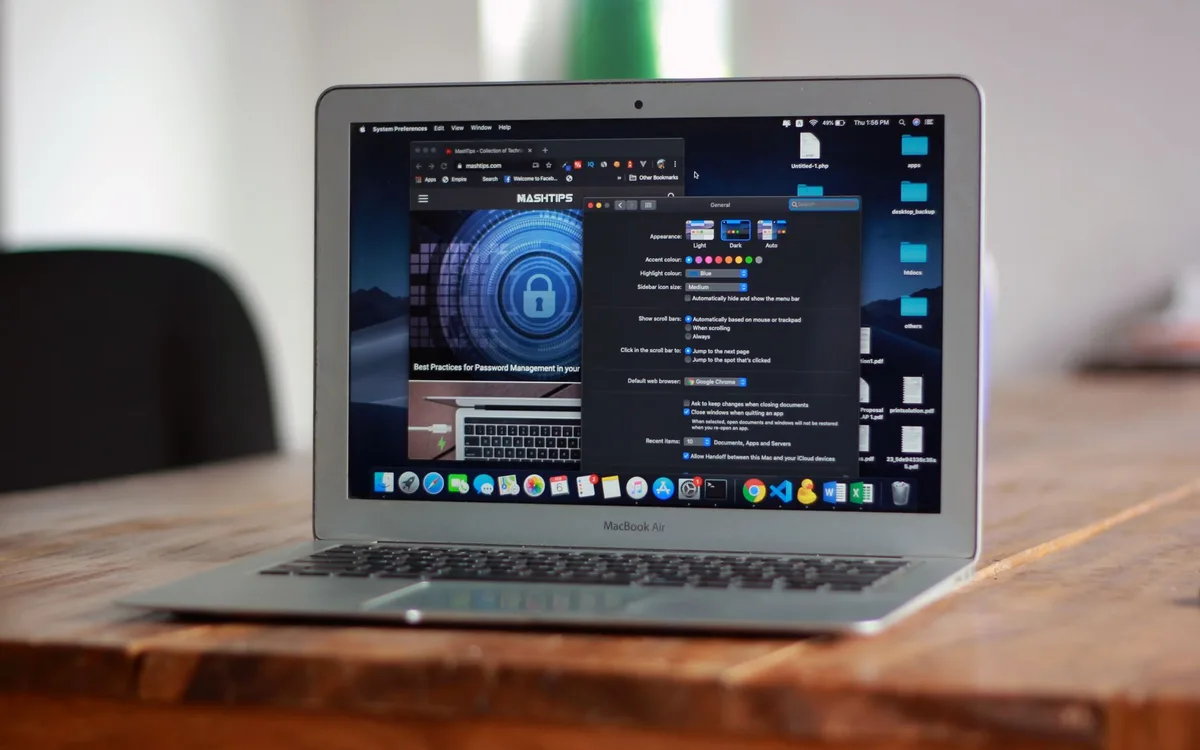
Na Macu PDF można zmniejszyć w Apple Preview, czyli aplikacji Podgląd, używając filtra redukcji rozmiaru pliku. Metoda jest szybka, ale potrafi mocno obniżyć jakość skanów, dlatego zapisuj wynik jako nowy plik i obejrzyj go przed wysłaniem.
Jak zmniejszyć PDF w Apple Preview?
W Apple Preview wykonaj 5 kroków: otwórz kopię PDF, wybierz eksport, wskaż filtr redukcji i zapisz nową wersję. Nie wybieraj zwykłego zapisu w miejscu oryginału, gdy dokument jest ważny.
- Otwórz kopię dokumentu w aplikacji Podgląd na macOS.
- Wybierz z górnego menu Plik, a następnie Eksportuj.
- W polu format wybierz PDF, jeśli aplikacja nie ustawiła go automatycznie.
- Wybierz filtr Quartz związany z redukcją rozmiaru pliku, jeżeli jest dostępny w Twojej wersji macOS.
- Zapisz wynik pod nową nazwą i sprawdź ostrość tekstu przy powiększeniu 100% oraz 200%.
Czy lepiej kompresować PDF czy utworzyć go ponownie?
Dokument utworzony z Worda, Pages lub prezentacji zwykle lepiej wyeksportować ponownie, gdy duże obrazy są przyczyną problemu. Ponowny eksport pozwala zmniejszyć zdjęcia przed stworzeniem PDF, choć może zmienić linki, formularze i układ nietypowych elementów.
Przykład: prezentacja z 20 zdjęciami po 5 MB może tworzyć ciężki PDF. Jeśli przed eksportem zmniejszysz obrazy do wymiaru potrzebnego na slajdzie, wynik często będzie wyraźnie lżejszy, bez ratowania go agresywną kompresją.
- Microsoft Word pozwala zmniejszyć obrazy w dokumencie przed zapisaniem lub eksportem do PDF.
- Apple Pages warto wykorzystać do ponownego eksportu, gdy masz oryginalny plik projektu.
- Zdjęcie do dokumentu A4 nie musi zachowywać pełnej rozdzielczości aparatu telefonu.
- Linki i formularze trzeba sprawdzić po ponownym eksporcie, bo mogą działać inaczej niż w pierwotnym PDF.
Jak zmniejszyć zeskanowany PDF bez utraty czytelności?
Skanowany PDF zmniejszysz najbezpieczniej przez stopniową redukcję rozdzielczości i jakości obrazów, a nie przez jednorazową maksymalną kompresję. Dla dokumentu tekstowego zwykle punktem startowym jest 200-300 dpi, lecz ostatecznym testem pozostaje czytelność małego druku, pieczęci i numerów.
Jaka rozdzielczość skanu wystarczy do dokumentu tekstowego?
Dla większości dokumentów tekstowych zacznij od 200-300 dpi, a dla bardzo drobnego tekstu lub szczegółowej pieczęci przetestuj 300 dpi. Skan 600 dpi zachowaj raczej dla archiwizacji szczegółów, fotografii albo materiału, który będzie dalej analizowany lub drukowany w wysokiej jakości.
Sprawdź praktyczny przykład: zeskanuj jedną stronę umowy w 300 dpi, skompresuj ją umiarkowanie i powiększ do 200%. Jeśli numery, polskie znaki oraz cienkie linie tabeli pozostają ostre, zastosuj te ustawienia do reszty pliku.
- 200 dpi może wystarczyć do prostego tekstu do czytania na ekranie, jeśli czcionka nie jest bardzo mała.
- 300 dpi jest dobrym punktem startowym dla umów, faktur i dokumentów z pieczęcią.
- Kolor zwiększa rozmiar skanu, więc przy czarno-białym tekście rozważ skalę szarości po sprawdzeniu pieczęci.
- Tryb czarno-biały może mocno zmniejszyć wagę, lecz czasem gubi jasne stemple albo podpis wykonany cienkim długopisem.
- Test na innym ekranie wykrywa problemy, których nie zauważysz na własnym dużym monitorze.
Czy OCR PDF zmniejsza rozmiar pliku?
Nie, OCR nie musi znacząco zmniejszyć rozmiaru pliku, ponieważ najczęściej dodaje do skanu warstwę rozpoznanego tekstu. OCR ułatwia wyszukiwanie, kopiowanie i dostępność treści, ale obraz każdej strony nadal może pozostać w dokumencie.
Najlepszy efekt daje połączenie rozsądnego skanu i OCR. Najpierw ustaw właściwą rozdzielczość, potem uruchom rozpoznawanie tekstu, a na końcu sprawdź błędy w nazwiskach, kwotach i numerach. OCR potrafi pomylić znak „0” z literą „O”.
Czy można kompresować podpisany elektronicznie PDF?
Nie kompresuj podpisanego elektronicznie PDF bez sprawdzenia procedury w systemie podpisu, ponieważ zmiana pliku może wpłynąć na weryfikację jego integralności. Ramy eIDAS dotyczą podpisów elektronicznych w UE, lecz ważność konkretnego dokumentu ocenia się w kontekście użytego podpisu i procesu (źródło: European Commission, 2024).
Zachowaj oryginał, nie otwieraj go w narzędziu, które zapisuje zmiany automatycznie, i zapytaj odbiorcę, czy potrzebuje podpisanego oryginału. Treść nie zastępuje konsultacji z prawnikiem lub dostawcą podpisu elektronicznego w sprawie ważności dokumentu.
- Podpisany oryginał PDF powinien pozostać niezmieniony i zapisany w bezpiecznej lokalizacji.
- Kopia do podglądu nie powinna zastępować pliku wymaganego przez urząd, sąd lub kontrahenta.
- eIDAS wyznacza unijne ramy dla usług zaufania, ale nie daje automatycznej odpowiedzi dla każdego zmodyfikowanego pliku.
- Walidacja podpisu powinna odbyć się w narzędziu lub systemie wskazanym przez dostawcę podpisu.
„Parafraza: przy usługach zaufania kluczowe znaczenie ma możliwość sprawdzenia integralności podpisanych danych.” - European Commission, eSignature and eIDAS guidance, 2024
Co zrobić, gdy PDF nadal jest za duży po kompresji?
Gdy PDF nadal przekracza limit, nie obniżaj jakości w ciemno. Sprawdź, czy plik zawiera skany lub duże zdjęcia, przygotuj wersję z mniejszymi obrazami albo podziel dokument wyłącznie wtedy, gdy odbiorca wyraźnie akceptuje kilka załączników.
Jak sprawdzić, czy kompresja nie uszkodziła PDF?
Sprawdź wynik na co najmniej dwóch urządzeniach lub w dwóch programach do odczytu PDF. Otwórz dokument w Adobe Acrobat Reader albo przeglądarce, a potem obejrzyj strony z najdrobniejszym tekstem, tabelami i pieczęciami.
- Liczba stron musi zgadzać się z oryginałem, ponieważ brak strony bywa ważniejszym błędem niż zbyt duży plik.
- Mały tekst powinien pozostać czytelny przy powiększeniu 200%, szczególnie przy numerach identyfikacyjnych i tabelach.
- Linki w PDF wymagają kliknięcia po eksporcie, jeśli dokument zawiera odsyłacze lub spis treści.
- Pola formularza trzeba otworzyć i przetestować, gdy odbiorca ma je wypełnić elektronicznie.
- Rozmiar pliku powinien mieścić się w limicie z zapasem, a nie dokładnie na granicy wskazanej przez portal.
Kiedy podzielić PDF na kilka plików?
Podziel PDF dopiero wtedy, gdy regulamin odbiorcy pozwala wysłać kilka plików i każdy z nich ma jasną nazwę oraz kolejność. Dla dokumentu liczącego 80 stron lepiej utworzyć części „1 z 3”, „2 z 3” i „3 z 3” niż rozbić go przypadkowo po stronach.
Jeśli potrzebujesz tej metody, zobacz instrukcję jak podzielić PDF na strony. Przy dokumentach z kilku załączników pomocna będzie też publikacja jak połączyć kilka plików PDF, aby po zakończeniu sprawdzić kolejność stron.
- Sprawdź regulamin portalu lub zapytaj odbiorcę, czy przyjmuje więcej niż jeden plik PDF.
- Ustal logiczne miejsca podziału, na przykład po rozdziale albo po komplecie załączników.
- Nazwij pliki kolejno, na przykład wniosek-01-z-03.pdf, aby odbiorca nie pomylił części.
- Otwórz każdy fragment i sprawdź pierwszą oraz ostatnią stronę po podziale.
- Wyślij komplet plików w jednej wiadomości albo dodaj krótką informację o liczbie części.
Najczęściej zadawane pytania
Jak zmniejszyć PDF za darmo?
Użyj lokalnego programu do PDF, gdy dokument zawiera dane poufne, albo kompresora online dla pliku bez danych wrażliwych. Zawsze pracuj na kopii i sprawdź wagę, liczbę stron oraz czytelność wyniku.
Czy kompresja PDF pogarsza jakość?
Tak, kompresja PDF może pogorszyć jakość zdjęć i skanów, gdy obniża rozdzielczość lub jakość obrazu. Tekst zapisany jako tekst wektorowy zwykle znosi zmiany lepiej niż strona będąca fotografią.
Jak zmniejszyć PDF do 5 MB?
Najpierw sprawdź aktualny rozmiar i celuj w około 4,5 MB, aby zachować zapas. Zacznij od umiarkowanej kompresji, a jeśli to za mało, zmniejsz obrazy w dokumencie źródłowym lub przygotuj skan w 200-300 dpi.
Czy Adobe Acrobat Reader zmniejsza PDF?
Adobe Acrobat Reader jest przede wszystkim czytnikiem PDF, a dostępność funkcji kompresji zależy od wersji i licencji. Jeśli nie widzisz takiej opcji, wybierz lokalne narzędzie, eksport z Worda lub Pages albo sprawdzone rozwiązanie Adobe dostępne w Twoim planie.
Jak zmniejszyć skan PDF bez utraty czytelności?
Zacznij od 200-300 dpi i testuj jedną stronę przed przetworzeniem całego dokumentu. Po kompresji obejrzyj przy powiększeniu 200% mały tekst, pieczęcie, podpisy i numery dokumentów.
Czy OCR zmniejsza rozmiar PDF?
Nie zawsze, ponieważ OCR zwykle dodaje warstwę tekstową do istniejącego obrazu strony. OCR pomaga wyszukiwać i kopiować tekst, ale największą redukcję wagi daje właściwa rozdzielczość skanu oraz optymalizacja obrazów.
Czy kompresja PDF unieważnia podpis elektroniczny?
Zmiana podpisanego PDF może wpłynąć na weryfikację integralności i podpisu, dlatego nie należy jej wykonywać bez sprawdzenia procedury. Zachowaj oryginał i skonsultuj wymagania z dostawcą podpisu, odbiorcą dokumentu lub prawnikiem.
Jak przekonwertować zdjęcia do PDF o małej wadze?
Najpierw zmniejsz wymiary zdjęć do rozmiaru potrzebnego na stronie, a dopiero później twórz PDF. Praktyczne kroki opisuje materiał jak przekonwertować zdjęcia do PDF; po zapisie sprawdź, czy fotografie nadal są wystarczająco ostre.
Źródła i literatura
- ISO - ISO 32000-2:2020, Document management - PDF 2.0, 2020.
- Adobe Acrobat Help - Optimizing PDFs, dostęp sprawdzany w kontekście dokumentacji producenta, 2025.
- Ghostscript Documentation, dokumentacja ustawień przetwarzania PDF, 2025.
- European Commission - eIDAS Regulation, informacje o usługach zaufania i podpisach elektronicznych, 2024.
- Jak podpisać dokument PDF - instrukcja uzupełniająca dotycząca bezpiecznej pracy z podpisanym plikiem.

Redaktor technologiczny. Pisze o przesyłaniu i udostępnianiu plików, chmurze i bezpieczeństwie danych - prosto, konkretnie i na przykładach. Testuje narzędzia na własnych plikach, zanim je opisze.



