


Jak przekonwertować plik XML na PDF krok po kroku
Konwersja XML na PDF nie polega na zmianie końcówki nazwy pliku, lecz na zamianie danych zapisanych w znacznikach na dokument o stałym wyglądzie. Specyfikacja XML 1.0 W3C, opublikowana jako Fifth Edition w 2008 roku, opisuje XML jako format struktury danych, a PDF służy do ich czytelnego prezentowania i drukowania.
W praktyce najpierw sprawdzam, czy plik rzeczywiście jest poprawnym XML-em, robię kopię zapasową, a dopiero potem wybieram metodę. Dla pojedynczego, niepoufnego pliku wystarcza narzędzie z podglądem. Dla faktur, raportów i dokumentów firmowych lepszy jest lokalny proces XML + XSLT + Apache FOP.
- Prosty plik danych - otwórz go w przeglądarce lub edytorze tekstu, aby sprawdzić znaczniki i zawartość.
- Plik z danymi osobowymi - konwertuj lokalnie, ponieważ wysłanie go do przypadkowej strony może ujawnić dane klientów.
- Faktura XML - zachowaj XML jako oryginalne dane, a PDF traktuj jako wygodną wizualizację.
- Raport seryjny - użyj XSLT oraz Apache FOP, gdy potrzebujesz identycznego układu setek dokumentów.
XML i PDF - czym różnią się dwa typy plików?
XML to format danych, charakteryzujący się znacznikami, hierarchią elementów i możliwością walidacji składni, a PDF to format stałego układu stron. Plik XML może zawierać nazwę klienta, kwotę i numer faktury, ale bez szablonu zwykle pokaże je jako techniczne znaczniki, nie jak gotowy dokument.
Dlaczego plik XML nie ma zwykle gotowego wyglądu dokumentu?
XML przechowuje informację o tym, co oznacza dana wartość, a nie gdzie ma znaleźć się na stronie. Przykład: element <kwotaBrutto>123,00</kwotaBrutto> mówi programowi, czym jest liczba 123,00, lecz nie określa kroju pisma, koloru tabeli ani miejsca podpisu.
Z mojej praktyki redakcyjnej wynika, że najwięcej rozczarowań pojawia się wtedy, gdy użytkownik oczekuje, że każdy plik XML po kliknięciu „Drukuj” stanie się estetyczną fakturą. Bez szablonu wynik bywa tylko wydrukiem surowego drzewa danych.
- XML opisuje dane przez elementy i atrybuty, na przykład numer dokumentu lub datę sprzedaży.
- PDF utrwala wygląd strony, dlatego odbiorca zwykle widzi ten sam układ na komputerze i po wydruku.
- HTML służy głównie do prezentacji stron internetowych i nie jest tym samym co XML ani PDF.
- Arkusz XSLT może wskazać, jak dane XML zamienić w czytelny układ dokumentu.
„XML określa reguły składni dokumentów opartych na znacznikach; sam nie narzuca wyglądu wydruku.” - parafraza specyfikacji W3C, Extensible Markup Language (XML) 1.0, 2008
Kiedy plik XML zawiera odwołanie do arkusza stylów?
Plik XML może zawierać instrukcję odwołującą się do XSLT, na przykład xml-stylesheet. Jeśli taki arkusz znajduje się obok XML-a i przeglądarka może go odczytać, dane czasem od razu pokażą się w tabeli lub formularzu. Nadal nie oznacza to automatycznego utworzenia PDF.
Najkrótsza zasada: XML zawiera dane, XSLT ustala ich przekształcenie, a generator PDF zapisuje rezultat jako dokument. Standard XSLT 3.0 W3C opisuje transformacje dokumentów XML, lecz nie jest samodzielnym programem „Zapisz jako PDF”.
Jak przygotować plik XML przed konwersją?
Przygotowanie XML polega na zrobieniu kopii, sprawdzeniu rozszerzenia, kodowania UTF-8 i poprawności znaczników przed użyciem konwertera. Ten etap trwa zwykle 3-5 minut, a pozwala uniknąć pustego PDF-a, błędów polskich znaków oraz przypadkowego nadpisania jedynej kopii dokumentu.
Jak sprawdzić rozszerzenie, kodowanie UTF-8 i składnię XML?
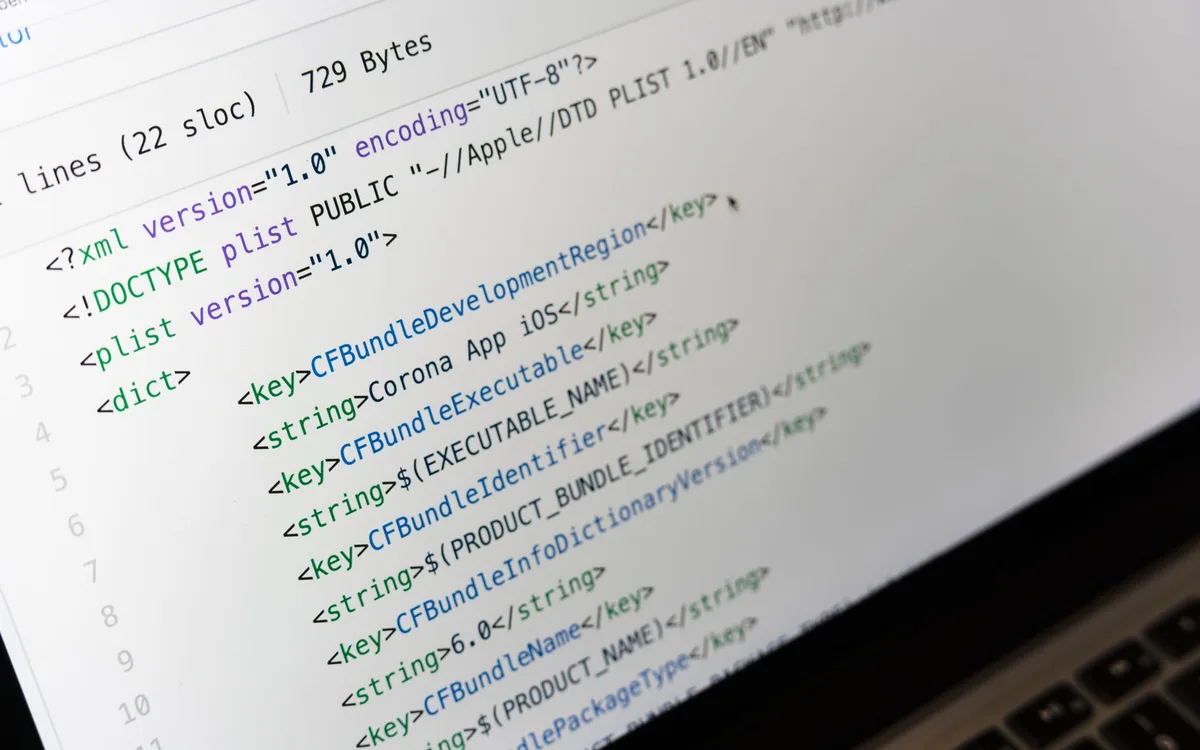
Zacznij od otwarcia pliku w Notatniku lub Visual Studio Code i sprawdź pierwszą linię. Poprawny dokument często zaczyna się deklaracją podobną do <?xml version="1.0" encoding="UTF-8"?>. Jej brak nie zawsze oznacza błąd, ale dziwne znaki lub komunikat o niezamkniętym znaczniku wymagają naprawy przed konwersją.
- W Eksploratorze plików kliknij prawym przyciskiem plik XML i wybierz Otwórz za pomocą > Notatnik albo sprawdzony edytor tekstu.
- Sprawdź, czy nazwa kończy się na .xml, a nie na przykład .xml.txt, co Windows może ukrywać przy wyłączonych rozszerzeniach.
- Odszukaj deklarację kodowania UTF-8, ponieważ niezgodne kodowanie często psuje ą, ć, ę, ł, ń, ó, ś, ź i ż.
- Przewiń końcówkę dokumentu i sprawdź, czy główny znacznik ma zamknięcie odpowiadające otwarciu.
- Jeżeli program pokazuje numer wiersza błędu, popraw źródło pliku albo poproś nadawcę o ponowny eksport zamiast zgadywać wartości.
Jeśli nie wiesz, jak oglądać zawartość takiego dokumentu, zobacz też jak otworzyć plik XML oraz co to jest rozszerzenie pliku. Nie zmieniaj ręcznie rozszerzenia na .pdf - Windows zmieni wyłącznie nazwę, nie format danych.
Dlaczego przed konwersją XML trzeba zrobić kopię?
Zrób kopię XML przed każdą edycją, ponieważ błędne zapisanie kodowania lub usunięcie znacznika może uszkodzić plik źródłowy. W Windows najbezpieczniej zaznaczyć plik, nacisnąć Ctrl+C, potem Ctrl+V i dopisać do kopii „-oryginal”.
- Kopia XML powinna pozostać bez zmian, aby można było porównać ją z wersją używaną przez konwerter.
- Oryginalna nazwa pliku pomaga zachować numer dokumentu, datę eksportu oraz identyfikację nadawcy.
- Plik PDF zapisuj w osobnym folderze, na przykład Dokumenty\PDF z XML, aby nie pomylić formatów.
- Zmiana kodowania może zniszczyć znaki diakrytyczne, jeśli edytor zapisze plik w ANSI zamiast UTF-8.
Bezpieczny nawyk: przed zmianą XML zachowaj oryginał, ponieważ kopia PDF nie zastępuje danych źródłowych.
Konwersja XML na PDF online - kiedy ma sens?
Konwerter online ma sens przy jednym prostym i niepoufnym pliku XML, pod warunkiem że usługa obsługuje jego konkretną strukturę oraz pokazuje podgląd przed pobraniem PDF. Nie zakładaj, że strona reklamująca „XML to PDF” poprawnie rozpozna fakturę XML, JPK albo eksport z programu księgowego.
Jak wczytać XML i sprawdzić podgląd danych?
Wykonaj cztery kroki: wybierz plik, sprawdź podgląd, porównaj dane i dopiero wtedy pobierz PDF. Nie klikaj dużych przycisków „Pobierz teraz” wyświetlanych obok reklamy - często prowadzą do instalatora, a nie do dokumentu.
- Otwórz wybraną usługę wyłącznie przez jej oficjalną domenę i sprawdź, czy adres zaczyna się od https://.
- Wskaż kopię pliku XML, a nie jedyny oryginał przechowywany w folderze księgowym.
- Przeczytaj opis obsługiwanych formatów, ponieważ uniwersalny konwerter może przyjąć XML, ale nie znać jego schematu.
- W podglądzie porównaj numer dokumentu, daty, kwoty, stawki VAT i dane stron transakcji z XML-em.
- Pobierz PDF do wybranego folderu i przeskanuj go programem Microsoft Defender, jeśli przeglądarka pobrała dodatkowy plik.
Przykład: eksport katalogu produktów XML można zamienić w prostą listę PDF, ale faktura z pozycjami i rabatami wymaga szablonu rozumiejącego znaczniki tej faktury. Konwerter jest poprawny tylko wtedy, gdy wynik pokazuje właściwe dane i właściwy układ.
Jak ustawić stronę, marginesy i nazwę pliku PDF?
Ustaw format A4, pionową orientację oraz marginesy 15-20 mm, jeśli dokument ma przypominać standardowy wydruk biurowy. Dla szerokiej tabeli pozycji faktury wybierz orientację poziomą, ale najpierw sprawdź, czy zmieści się na jednej stronie bez uciętych kolumn.
- Format A4 ma wymiary 210 × 297 mm i jest najpraktyczniejszy dla faktur oraz raportów biurowych.
- Margines 15 mm daje miejsce na wydruk, gdy domowa drukarka ma niepełny obszar drukowania przy krawędzi.
- Orientacja pozioma pomaga przy tabelach z 8-10 kolumnami, na przykład kodem, nazwą, ilością i ceną.
- Nazwa wynik.pdf powinna zawierać numer i datę, na przykład Faktura-FV-12-2026-08-09.pdf.
Po utworzeniu dokumentu możesz zmniejszyć jego rozmiar zgodnie z poradą jak skompresować plik PDF, ale zrób to dopiero po kontroli czytelności tabel i podpisów.
Konwersja XML na PDF przez XSLT i Apache FOP
Profesjonalna konwersja XML na PDF używa trzech elementów: XML dostarcza dane, XSLT tworzy układ XSL Formatting Objects, a Apache FOP renderuje wynik do PDF. Apache FOP, rozwijany przez Apache Software Foundation, obsługuje renderowanie XSL-FO do PDF, dlatego sprawdza się w automatycznym generowaniu dokumentów firmowych.
Jak XSLT przekształca XML do XSL-FO?
Najpierw przygotuj arkusz XSLT, który wskazuje, które pola XML mają trafić do nagłówka, tabeli i stopki PDF. XSLT 3.0 nie jest gotowym szablonem faktury - to standard transformacji, więc dla każdego układu danych trzeba napisać lub otrzymać właściwy arkusz.
Przykładowo, szablon może odczytać element nabywca, umieścić go w lewej kolumnie, a powtarzające się elementy pozycja w wierszach tabeli. Przy gotowym szablonie proces jest powtarzalny, co ma znaczenie przy 100 lub 1000 dokumentów.
- XSLT wybiera elementy XML i zamienia ich strukturę na opis układu dokumentu.
- XSL Formatting Objects, zwykle skracane do XSL-FO, opisują strony, bloki tekstu, tabele i style.
- Font DejaVu Sans jest częstym wyborem do testów polskich znaków, ale trzeba go poprawnie skonfigurować w rendererze.
- Tabela pozycji wymaga testu długich nazw produktów, aby tekst nie wychodził poza kolumnę.
„XSLT służy do transformowania dokumentów XML, a XSL-FO opisuje ich formatowanie przed renderowaniem.” - parafraza dokumentacji W3C, XSL Transformations Version 3.0, 2017
Jak wygenerować PDF z pliku XSL-FO w Apache FOP?
Po zainstalowaniu Apache FOP uruchom polecenie wskazujące XML, arkusz XSLT i nazwę PDF, na przykład: fop -xml dane.xml -xsl szablon.xsl -pdf wynik.pdf. To metoda średniozaawansowana; najpierw przetestuj ją na kopii pliku i jednym dokumencie.
- Pobierz Apache FOP wyłącznie z oficjalnej strony Apache Software Foundation, a nie z serwisu z losowym instalatorem.
- Rozpakuj archiwum do folderu, na przykład C:\Narzędzia\fop, bez zastępowania danych księgowych.
- Umieść dane.xml i szablon.xsl w roboczym folderze, aby ścieżki w poleceniu były proste do sprawdzenia.
- Uruchom Wiersz polecenia w tym folderze i wykonaj polecenie z nazwą docelowego PDF.
- Otwórz wynik w przeglądarce PDF i sprawdź fonty, podziały stron oraz wszystkie wartości liczbowe.
Apache FOP jest narzędziem do renderowania XSL-FO do PDF, a nie edytorem typu Adobe Acrobat lub LibreOffice. Dokumentacja projektu podkreśla potrzebę konfiguracji fontów i testów układu, zwłaszcza gdy PDF ma polskie znaki lub rozbudowane tabele (źródło: Apache Software Foundation, 2025).
Jak zamienić fakturę XML, JPK i dokument urzędowy na czytelny PDF?
Faktura XML, JPK i dokument ustrukturyzowany mogą zostać pokazane jako PDF, ale PDF jest wizualizacją, a XML pozostaje plikiem danych potrzebnym do importu i kontroli struktury. Dotyczy to także dokumentów związanych z Krajowym Systemem e-Faktur i systemami księgowymi.
Czy PDF zastępuje plik XML faktury?
Nie, PDF nie zastępuje XML-a, ponieważ PDF pokazuje dokument człowiekowi, a XML umożliwia systemowi odczyt pól i automatyczny import. Zachowaj oba pliki pod tym samym numerem dokumentu, najlepiej w osobnym folderze dla danego miesiąca.
W sprawach firmowych nie zakładam, że odbiorca przyjmie sam PDF. Program księgowy może oczekiwać konkretnego schematu XML, a urząd lub kontrahent może wymagać informacji, których wizualizacja nie zachowuje jako danych do odczytu automatycznego.
- XML faktury zachowuje pola danych, takie jak NIP, pozycje, stawki i identyfikatory dokumentu.
- PDF faktury ułatwia kontrolę wzrokową, drukowanie oraz przesłanie dokumentu osobie nietechnicznej.
- JPK powinien pozostać w źródłowej strukturze wymaganej przez proces importu lub przekazania danych.
- KSeF należy sprawdzać według aktualnych komunikatów Ministerstwa Finansów przed przyjęciem procedury archiwizacji.
Jak wyświetlić e-fakturę XML w czytelnej formie?
Najpierw użyj wizualizacji udostępnionej przez program księgowy albo szablonu zgodnego z formatem faktury, a dopiero potem zapisuj PDF. Taki wariant ogranicza ryzyko, że konwerter pomyli dane sprzedawcy, nabywcy albo pozycje dokumentu.
Przykład: plik XML z programu fakturowego często zawiera osobne elementy dla netto, VAT i brutto. Dobry szablon umieści je w podsumowaniu, natomiast prosty konwerter może wypisać je jeden pod drugim bez opisów. Przy dokumentach podatkowych zachowuj XML i PDF, a aktualne zasady potwierdzaj w materiałach Ministerstwa Finansów.
Dlaczego PDF po konwersji XML jest pusty lub nieczytelny?
Pusty albo nieczytelny PDF najczęściej wynika z błędu składni XML, braku pasującego arkusza XSLT, nieobsługiwanego elementu lub braku fontu z polskimi znakami. Zanim ponownie uruchomisz konwersję, porównaj plik źródłowy, komunikat błędu i podgląd wygenerowanego dokumentu.
Jak naprawić pusty PDF po konwersji XML?
Sprawdź w tej kolejności: poprawność XML, dopasowanie XSLT, log konwertera oraz to, czy szablon wskazuje właściwe nazwy elementów. Pusty PDF nie oznacza automatycznie uszkodzenia danych - czasem arkusz po prostu szuka elementu o innej nazwie.
- Otwórz XML w edytorze i sprawdź komunikat o błędzie składni lub niezamkniętym znaczniku.
- Porównaj nazwy elementów w XML z nazwami użytymi w arkuszu XSLT, uwzględniając wielkie i małe litery.
- Przeczytaj log Apache FOP albo komunikat usługi online, zamiast uruchamiać ten sam plik wiele razy bez zmian.
- Przetestuj prosty XML z jedną wartością, aby oddzielić problem szablonu od problemu danych.
- Nie edytuj ręcznie kwot ani danych kontrahenta tylko po to, by „usunąć błąd” - poproś o prawidłowy eksport źródłowy.
Jak naprawić polskie znaki i łamanie tabel w PDF?
Ustaw UTF-8 w XML oraz font zawierający polskie znaki w konfiguracji generatora PDF; samo zaznaczenie polskiego języka w Windows nie wystarczy. Przy tabelach skróć zbyt szerokie kolumny, włącz zawijanie tekstu i przetestuj wydruk na A4.
- Błędne znaki typu � wskazują zwykle na niezgodne kodowanie pliku albo brak właściwego fontu.
- Ucięta tabela wymaga zmiany szerokości kolumn, mniejszego fontu lub orientacji poziomej strony.
- Brak nagłówka na kolejnej stronie oznacza potrzebę konfiguracji powtarzanego wiersza tabeli w szablonie XSL-FO.
- Znikające wartości wymagają porównania XML i PDF po numerze pozycji, a nie tylko szybkiego oglądania pierwszej strony.
Kontrola końcowa powinna objąć liczbę stron, kwoty, daty, polskie znaki, numer dokumentu oraz kompletność załączników.
Jak bezpiecznie konwertować pliki XML online?
Bezpieczna konwersja XML online wymaga zaufanego dostawcy, szyfrowanego połączenia HTTPS, jasnej polityki prywatności i informacji o czasie przechowywania przesłanych plików. Faktur, danych osobowych, JPK, eksportów klientów i dokumentów firmowych nie wysyłaj do przypadkowego konwertera znalezionego w reklamie.
Czy konwerter XML online jest bezpieczny?
To zależy od dostawcy i zawartości pliku: dla danych poufnych bezpieczniejsza jest konwersja lokalna, a dla prostych danych publicznych można rozważyć usługę po wcześniejszej kontroli zasad. Kłódka przy adresie HTTPS chroni transmisję, ale nie mówi, jak serwis przechowuje plik po przesłaniu.
- Polityka prywatności powinna wyjaśniać, czy plik jest usuwany automatycznie i po jakim czasie.
- Regulamin usługi powinien jasno określać, kto przetwarza przesłane dane oraz gdzie działa usługa.
- Adres HTTPS szyfruje połączenie między przeglądarką a stroną, lecz nie zastępuje zasad retencji plików.
- Brak konta i brak historii nie są dowodem bezpieczeństwa, jeśli strona nie podaje praktyk usuwania danych.
Jak rozpoznać fałszywy przycisk pobierania?
Fałszywy przycisk pobierania zwykle prowadzi do reklamy, instalatora albo rozszerzenia przeglądarki, a nie do pliku PDF o nazwie zgodnej z Twoim dokumentem. Pobieraj wyłącznie plik z oczekiwanym rozszerzeniem .pdf i odrzucaj propozycje instalacji „download managera”.
Jeśli serwis prosi o instalację dodatkowego programu do jednej konwersji, przerwij działanie. Microsoft Defender może wykryć część zagrożeń, ale nie zwalnia z ostrożności. Najbezpieczniejszy konwerter dla poufnego XML-a to ten, którego nie trzeba wysyłać poza komputer.
Najczęściej zadawane pytania
Czy wystarczy zmienić rozszerzenie pliku z .xml na .pdf?
Nie. Zmiana nazwy pliku nie konwertuje danych i nie tworzy dokumentu PDF. XML trzeba przekształcić przez właściwy szablon XSLT albo narzędzie obsługujące konkretny typ danych.
Jak otworzyć plik XML, gdy nie mam programu do konwersji?
Otwórz plik XML w przeglądarce albo Notatniku, aby zobaczyć znaczniki oraz zawarte dane. Widok może być techniczny, ale pozwoli sprawdzić, czy plik nie jest pusty i czy zawiera na przykład dane faktury.
Czy każdy XML da się przekonwertować na PDF?
Większość poprawnych XML-i można przedstawić w PDF, lecz wygląd zależy od szablonu. Bez XSLT lub aplikacji znającej strukturę dokumentu wynik może być tylko listą znaczników i wartości.
Dlaczego po konwersji PDF jest pusty?
Najczęściej przyczyną jest błąd XML, brakujący arkusz stylów albo szablon szukający elementów o innych nazwach. Sprawdź komunikat narzędzia, składnię pliku i zgodność XML z XSLT.
Czy plik XML faktury można usunąć po zapisaniu PDF?
Nie usuwaj go bez wyraźnej procedury obowiązującej w Twojej firmie lub systemie. PDF służy do czytania, a XML może być potrzebny do importu, kontroli danych albo przekazania dokumentu dalej.
Czy Apache FOP jest darmowy?
Apache FOP jest projektem Apache Software Foundation dostępnym na licencji open source. Samo narzędzie nie zastąpi jednak szablonu XSLT i konfiguracji fontów potrzebnych do poprawnego PDF.
Jak naprawić polskie znaki w PDF z XML?
Sprawdź deklarację UTF-8 w XML oraz font użyty przez generator PDF. Gdy widzisz znaki zastępcze, problem zwykle leży w kodowaniu pliku albo w foncie, który nie zawiera polskich liter.
Źródła i literatura
Poniższe materiały opisują standardy XML, transformacje XSLT i mechanizm renderowania PDF. Informacje o Krajowym Systemie e-Faktur należy sprawdzać ponownie bezpośrednio przed wdrożeniem procedury firmowej.
Standardy XML i XSLT
- W3C - Extensible Markup Language (XML) 1.0 (Fifth Edition), 2008.
- W3C - XSL Transformations (XSLT) Version 3.0, 2017.
- Apache Software Foundation - Apache FOP Documentation, informacje sprawdzone w dokumentacji projektu.
- Ministerstwo Finansów - Krajowy System e-Faktur, materiały do bieżącej weryfikacji zasad e-faktur.
Co sprawdzić przed zapisaniem dokumentu?
- Plik XML zachowaj w kopii źródłowej przed każdą transformacją lub naprawą kodowania.
- Plik PDF otwórz i porównaj z danymi XML przed wysłaniem do klienta lub księgowości.
- Konwerter online stosuj tylko po sprawdzeniu prywatności, retencji plików i źródła strony.
- Dokumenty urzędowe weryfikuj według aktualnych informacji właściwej instytucji, a nie wyłącznie na podstawie wizualizacji PDF.

Redaktor technologiczny. Pisze o przesyłaniu i udostępnianiu plików, chmurze i bezpieczeństwie danych - prosto, konkretnie i na przykładach. Testuje narzędzia na własnych plikach, zanim je opisze.



