

Jak wyczyścić komputer z niepotrzebnych plików bez utraty danych?
Wyczyszczenie komputera z niepotrzebnych plików polega na usuwaniu danych tymczasowych, starych instalatorów i zbędnych kopii, bez kasowania dokumentów użytkownika ani plików systemowych. Zacznij od zasady 3-2-1: trzy kopie ważnych danych, na dwóch nośnikach, z jedną kopią poza komputerem - to podejście do backupu promuje CISA (źródło: CISA, 2024).
Jak przygotować kopię zapasową przed czyszczeniem?
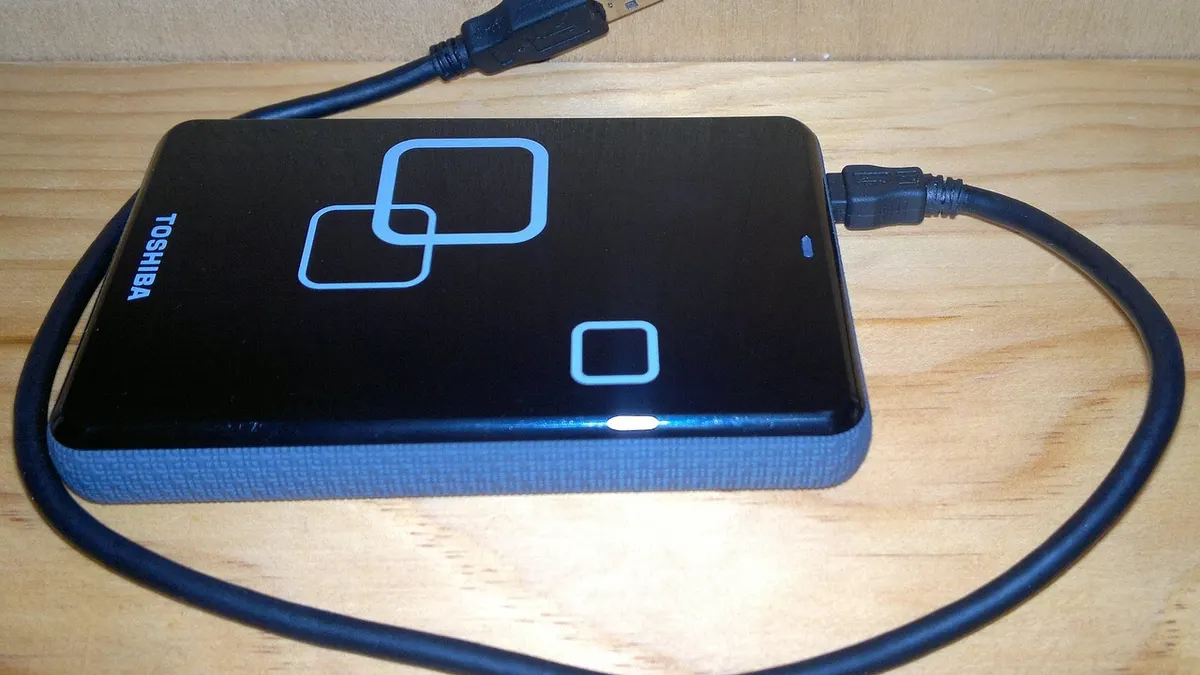
Zacznij od skopiowania folderów Dokumenty, Obrazy, Pulpit i ważnej części folderu Pobrane na dysk zewnętrzny albo do OneDrive. Nie usuwaj plików masowo, dopóki nie otworzysz kilku losowych dokumentów z kopii i nie potwierdzisz, że da się je odczytać.
- Podłącz dysk USB lub dysk zewnętrzny, który ma więcej wolnego miejsca niż dane przeznaczone do skopiowania.
- Otwórz Eksplorator plików i przejdź do folderu C:\Użytkownicy\nazwa_użytkownika.
- Skopiuj przede wszystkim foldery Dokumenty, Obrazy, Wideo, Pulpit oraz projekty zapisane poza tymi lokalizacjami.
- W folderze Pobrane wybierz pliki o znaczeniu praktycznym, na przykład umowy PDF, archiwa ZIP lub instalatory potrzebnego programu.
- Po skopiowaniu odłącz i podłącz ponownie nośnik, a potem otwórz kilka plików kontrolnych.
- Jeżeli używasz OneDrive, sprawdź ikonę przy pliku: zielony znacznik oznacza lokalną dostępność, a ikona chmury może wymagać połączenia z internetem.
Z mojej praktyki redakcyjnej wynika, że największe pomyłki zdarzają się przy automatycznym zaznaczaniu wszystkiego, co ma dużą nazwę lub staryą datę. Plik sprzed dwóch lat może być jedyną kopią faktury, zdjęć lub projektu.
„Kopia zapasowa ma chronić dane przed przypadkowym usunięciem, awarią urządzenia i innymi zdarzeniami, dlatego powinna istnieć przed porządkowaniem plików.” - parafraza zaleceń CISA, Data Backup Options, 2024
Czy brak miejsca na dysku może spowolnić komputer?
Tak, szczególnie gdy dysk systemowy C: jest prawie pełny, ponieważ Windows 11 potrzebuje przestrzeni na aktualizacje, pliki tymczasowe i pamięć wirtualną. Wolne miejsce na dysku nie jest jednak tym samym co pamięć RAM: usunięcie plików może pomóc systemowi działać stabilniej, ale nie zwiększy fizycznej pamięci RAM.
- Dysk SSD lub HDD przechowuje pliki, programy i system Windows 11 nawet po wyłączeniu komputera.
- Pamięć RAM przechowuje dane tylko podczas pracy programów i nie zwalnia się przez kasowanie zdjęć.
- Partycja C: potrzebuje zapasu miejsca dla aktualizacji Microsoft, plików tymczasowych i punktów przywracania.
- NTFS to system plików Windows, który zapisuje metadane, uprawnienia i strukturę folderów na dysku.
- Folder Pobrane może zajmować dużo miejsca, ale nie jest automatycznie plikiem tymczasowym.
Bezpieczne czyszczenie komputera zaczyna się od analizy zajętości dysku i kopii ważnych danych, a nie od ręcznego kasowania katalogów Windows.
Jak sprawdzić, co naprawdę zajmuje miejsce na dysku?
Najwięcej miejsca na komputerze zwykle zajmują nagrania MP4, obrazy ISO, archiwa ZIP oraz stare kopie projektów, a nie pojedyncze pliki tymczasowe. W Windows 11 wejdź w Start > Ustawienia > System > Pamięć, aby zobaczyć podział przestrzeni na aplikacje, pliki tymczasowe i dane użytkownika (źródło: Microsoft Support, 2025).
Jak sprawdzić pamięć w Ustawieniach Windows 11?
Wykonaj trzy kroki: otwórz Ustawienia, wybierz System, a następnie Pamięć. Windows 11 pokaże kategorie zajmujące dysk, dzięki czemu najpierw rozpoznasz problem, a dopiero później zdecydujesz, co przenieść lub usunąć.
- Wciśnij klawisze Windows + I, aby otworzyć Ustawienia systemu Windows 11.
- Wybierz pozycję System, a następnie kliknij Pamięć.
- Poczekaj na zakończenie analizy, bo przy dużym dysku może ona potrwać kilkanaście sekund.
- Otwórz kategorię Aplikacje i funkcje, aby sprawdzić programy zajmujące najwięcej miejsca.
- Otwórz kategorię Pliki tymczasowe, ale nie zatwierdzaj usunięcia bez przeczytania opisu pozycji.
- Sprawdź kategorię danych użytkownika, jeśli na Pulpicie, w Dokumentach lub w folderze Pobrane są duże pliki.
Microsoft Support wskazuje ustawienia pamięci Windows jako bezpieczny punkt startowy do odzyskiwania przestrzeni, ponieważ system opisuje grupy plików przed ich usunięciem (źródło: Microsoft Support, 2025).
Jak znaleźć największe pliki w Eksploratorze plików?
Zacznij od otwarcia folderu lub dysku w Eksploratorze plików i ustawienia widoku Szczegóły, a potem sortowania po kolumnie Rozmiar. Taki widok pozwala odróżnić pojedynczy film 12 GB od setek drobnych dokumentów.
- Filmy MP4 i MOV często zajmują od kilku do kilkunastu GB, zwłaszcza po nagraniu telefonu w wysokiej rozdzielczości.
- Obraz ISO może ważyć kilka GB i bywa potrzebny wyłącznie do ponownej instalacji systemu lub programu.
- Archiwum ZIP może zostać usunięte po poprawnym rozpakowaniu, jeśli masz pewność, że zawartość jest kompletna.
- Plik PST lub OST może zawierać pocztę Outlooka, więc nie kasuj go bez sprawdzenia konfiguracji programu.
- Folder projektu może obejmować eksporty wideo, pliki źródłowe i kopie robocze, które pozornie wyglądają jak duplikaty.
- Instalator EXE albo MSI można zazwyczaj usunąć po udanej instalacji, chyba że potrzebujesz go bez dostępu do internetu.
Jeśli potrzebujesz dalszej diagnostyki, zobacz także jak przyspieszyć komputer po usunięciu zbędnych plików. Najpierw odzyskaj przestrzeń, później oceniaj wydajność - to są dwie różne rzeczy.
Jak usunąć pliki tymczasowe Windows i opróżnić Kosz?

Pliki tymczasowe Windows to dane tworzone podczas aktualizacji, instalowania aplikacji, przeglądania folderów i bieżącej pracy systemu, charakteryzujące się przejściowym zastosowaniem, możliwością automatycznego odtworzenia i zwykle bezpiecznym usunięciem przez Ustawienia. Microsoft Support zaleca użycie kategorii Pliki tymczasowe zamiast ręcznego czyszczenia katalogów systemowych (źródło: Microsoft Support, 2025).
Jak usunąć pliki tymczasowe w Windows 11?
Wykonaj pięć kroków w Ustawieniach: przejdź do Pamięć, otwórz Pliki tymczasowe, sprawdź zaznaczone kategorie, usuń zaznaczenie przy Pobranych, jeśli nie masz pewności, i zatwierdź usuwanie. System pokaże szacowaną ilość odzyskanego miejsca przed wykonaniem operacji.
- Otwórz Start > Ustawienia > System > Pamięć w Windows 11.
- Kliknij Pliki tymczasowe i zaczekaj, aż Microsoft Windows zakończy wyliczanie danych.
- Przeczytaj nazwy kategorii, na przykład miniatury, pliki tymczasowe aplikacji lub pliki Windows Update.
- Sprawdź pozycję Kosz, ponieważ jej usunięcie trwale kasuje wcześniej wyrzucone pliki.
- Odznacz Pobrane pliki, jeżeli nie przejrzałeś ręcznie zawartości folderu Pobrane.
- Kliknij Usuń pliki i nie wyłączaj komputera, gdy system usuwa większą aktualizację.
Pliki tymczasowe wskazane przez mechanizm Pamięć w Windows 11 można zwykle usunąć bez naruszania dokumentów, ale folder Pobrane zawsze wymaga osobnej kontroli.
Czy można bezpiecznie opróżnić Kosz?
Tak, jeśli otworzysz Kosz i upewnisz się, że nie ma w nim potrzebnych dokumentów, zdjęć ani folderów projektu. Po opróżnieniu Kosza standardowe przywrócenie pliku z poziomu Windows nie jest już dostępne, więc przy ważnych danych najpierw wykonaj kopię.
- Kosz Windows przechowuje usunięte pliki tylko do czasu opróżnienia, więc może odzyskać znaczną przestrzeń na dysku C:.
- Miniatury to podglądy zdjęć i filmów, które Windows odtworzy przy ponownym otwieraniu folderów.
- Pliki Windows Update mogą zajmować miejsce po aktualizacji, dlatego usuwaj je przez kategorię Pliki tymczasowe.
- Raporty błędów pomagają diagnozować awarie, lecz starsze raporty zwykle nie są potrzebne zwykłemu użytkownikowi.
- Pobrane pliki mogą obejmować instalatory, umowy i archiwa, więc nie traktuj ich jak automatycznych śmieci.
„Narzędzia pamięci w Windows pozwalają usuwać wybrane dane tymczasowe oraz zawartość Kosza, ale użytkownik powinien sprawdzić kategorie przed zatwierdzeniem.” - parafraza Microsoft Support, Free up drive space in Windows, 2025
Czy można usuwać zawartość folderu Pobrane oraz duże archiwa?
To zależy: folder Pobrane nie jest elementem systemowym, ale bardzo często zawiera jedyną lokalną kopię dokumentu, instalatora lub archiwum projektu. Bezpiecznie usuniesz z niego plik dopiero po sprawdzeniu nazwy, rozszerzenia, daty, rozmiaru oraz miejsca, w którym przechowujesz kopię zapasową.
Jak sortować pliki według rozmiaru i daty?
Zacznij od otwarcia folderu Pobrane w Eksploratorze plików, wybierz widok Szczegóły i kliknij nagłówek Rozmiar albo Data modyfikacji. Najpierw przeglądaj największe pozycje, bo kilka plików może zwolnić więcej miejsca niż tysiąc małych ikon.
- Otwórz Eksplorator plików > Ten komputer > Pobrane.
- Wybierz Widok > Szczegóły, aby zobaczyć rozmiar, typ i datę modyfikacji.
- Kliknij kolumnę Rozmiar, aby ustawić największe pliki na górze listy.
- Sprawdź rozszerzenia, takie jak MP4, ZIP, RAR, ISO, EXE i MSI, zanim zaznaczysz plik do usunięcia.
- Otwórz dokument lub zdjęcie, gdy nazwa nie mówi jasno, co zawiera plik.
- Przenieś ważne dane do folderu Projekt, na dysk zewnętrzny albo do OneDrive zamiast zostawiać je bez ładu w Pobranych.
Czy pliki ZIP, RAR i ISO można usunąć po rozpakowaniu?
Tak, archiwum ZIP lub RAR można usunąć po rozpakowaniu i sprawdzeniu wszystkich plików, natomiast obraz ISO zachowaj, gdy może być potrzebny do instalacji lub utworzenia nośnika. Plik ISO różni się od instalatora EXE: jest obrazem płyty lub nośnika, a nie zawsze programem uruchamianym jednym kliknięciem.
| Typ pliku | Kiedy usuwać | Najważniejsza pułapka |
|---|---|---|
| ZIP | Po rozpakowaniu i otwarciu zawartości | Archiwum może być jedyną kopią źródeł projektu |
| RAR | Po rozpakowaniu wszystkich części archiwum | Brak jednego pliku part może uniemożliwić odtworzenie całości |
| ISO | Po potwierdzeniu, że nie będzie potrzebny nośnik instalacyjny | Może być potrzebny przy ponownej instalacji Windows lub programu |
| EXE | Po udanej instalacji z oficjalnego źródła | Nie uruchamiaj nieznanego instalatora znalezionego przypadkiem |
| MSI | Po instalacji, jeśli nie jest wymagany do naprawy programu | Niektóre aplikacje proszą później o oryginalny pakiet MSI |
Przy plikach instalacyjnych przyda się materiał rozszerzenia plików EXE, MSI, ISO i ich zastosowanie, a przy archiwach - jak otworzyć plik ZIP i RAR. Nie pobieraj „czyściciela” z reklamowego przycisku „Pobierz teraz”; instalatory z takich stron mogą dołączać niechciane dodatki lub fałszywe alarmy.
Jak znaleźć duplikaty plików bez usunięcia właściwej kopii?
Duplikaty plików to co najmniej dwa pliki o tej samej lub bardzo podobnej zawartości, charakteryzujące się zgodnym rozmiarem, rozszerzeniem i często podobną datą utworzenia. Sama identyczna nazwa nie wystarcza, ponieważ zdjęcie w pełnej jakości i jego miniatura mogą wyglądać podobnie, lecz mieć inne zastosowanie.
Jak porównać podejrzane duplikaty plików?
Wykonaj cztery kontrole: porównaj lokalizację, rozszerzenie, rozmiar oraz datę modyfikacji, a przy zdjęciach i filmach otwórz oba pliki. Usuwaj dopiero tę kopię, której przeznaczenie jest jasne, na przykład „film-finalny-kopia (1).mp4”.
- Dwa pliki JPG mogą mieć podobną nazwę, ale różny rozmiar, co zwykle oznacza inną rozdzielczość lub kompresję.
- Eksport MP4 może różnić się od materiału źródłowego jakością, liczbą klatek i możliwością dalszego montażu.
- Kopia PDF może zawierać podpis elektroniczny albo komentarze, których nie ma w drugim pliku.
- Folder OneDrive może zawierać synchronizowaną kopię, ale sprawdź status synchronizacji przed skasowaniem wersji lokalnej.
- Archiwum ZIP może być backupem katalogu, nawet jeśli jego rozpakowana zawartość znajduje się obok.
- Plik z dopiskiem copy nie zawsze jest zbędny, bo może pochodzić z innej wersji dokumentu.
Czy program do wyszukiwania duplikatów jest bezpieczny?
Tak, ale tylko wtedy, gdy pobierzesz narzędzie z oficjalnej strony producenta i nie użyjesz automatycznego przycisku „usuń wszystko”. Program ma pomóc znaleźć kandydatów, a decyzję o skasowaniu podejmujesz po ręcznej weryfikacji folderu, typu pliku i podglądu.
Z mojej praktyki wynika, że kopie zdjęć z telefonu są najczęstszym fałszywym duplikatem: jedno zdjęcie może być oryginałem, drugie wersją wysłaną komunikatorem, a trzecie kadrem po edycji. Zachowaj wersję o większej rozdzielczości, jeśli nie potrzebujesz obu.
Jak odinstalować nieużywane programy i czego nie usuwać z dysku C?

Niepotrzebne programy usuwaj przez Ustawienia > Aplikacje > Zainstalowane aplikacje, ponieważ deinstalator usuwa program w kontrolowany sposób. Ręczne skasowanie folderu z Program Files może zostawić wpisy, usługi i składniki aktualizacji, co później wywołuje błędy Windows 11 albo Microsoft Store.
Jak usunąć niepotrzebne programy z komputera?
Wykonaj trzy kroki: otwórz listę zainstalowanych aplikacji, sprawdź producenta i rozmiar programu, a następnie wybierz Odinstaluj. Jeżeli nie rozpoznajesz nazwy składnika Microsoft lub sterownika sprzętu, nie usuwaj go bez sprawdzenia informacji producenta.
- Wejdź w Start > Ustawienia > Aplikacje > Zainstalowane aplikacje.
- Sortuj listę według rozmiaru, aby najpierw sprawdzić aplikacje zajmujące kilka GB.
- Sprawdź producenta programu i datę ostatniego użycia, jeśli Windows ją wyświetla.
- Wybierz menu z trzema kropkami przy znanej aplikacji, a potem kliknij Odinstaluj.
- Przejdź cały kreator odinstalowania, zamiast ręcznie kasować folder Program Files.
- Uruchom ponownie komputer, jeśli deinstalator Microsoft lub producent programu o to poprosi.
Jakich folderów nie usuwać ręcznie w Windows?
Nie usuwaj ręcznie całych folderów Windows, Program Files, Program Files (x86), AppData ani plików systemowych na dysku C:, ponieważ zawierają składniki systemu i dane aplikacji. AppData przechowuje ustawienia, cache, profile i dane programów, a jego hurtowe skasowanie może uszkodzić przeglądarkę, pocztę lub synchronizację OneDrive.
- C:\Windows zawiera pliki systemu Microsoft Windows 11 i nie jest miejscem do ręcznego odzyskiwania przestrzeni.
- C:\Program Files przechowuje programy 64-bitowe, które należy usuwać przez odinstalowanie programów.
- C:\Program Files (x86) zawiera wiele aplikacji 32-bitowych oraz ich komponenty pomocnicze.
- C:\Użytkownicy\nazwa\AppData zawiera dane aplikacji, profile oraz ustawienia użytkownika.
- Rejestr Windows nie jest narzędziem do zwykłego czyszczenia dysku i nie polecam automatycznych „czyścicieli rejestru”.
- System Volume Information służy między innymi do punktów przywracania i nie powinien być kasowany ręcznie.
Ręczne usuwanie folderów Windows, Program Files i AppData nie jest metodą czyszczenia dysku C: - do aplikacji używaj deinstalatora, a do danych tymczasowych narzędzi Windows.
Jak ustawić Czujnik pamięci i regularnie zwalniać miejsce na dysku?
Czujnik pamięci to funkcja Windows 11 do automatycznego zarządzania wybranymi plikami tymczasowymi, charakteryzująca się harmonogramem działania, obsługą Kosza i opcjonalnymi regułami dla folderu Pobrane. Microsoft Learn opisuje ją jako narzędzie do zarządzania miejscem, lecz ustawienia Pobranych trzeba dobrać ostrożnie (źródło: Microsoft Learn, 2025).
Czy Czujnik pamięci usuwa pliki automatycznie?
Tak, Czujnik pamięci może automatycznie usuwać wybrane pliki tymczasowe i opróżniać Kosz według ustawionej reguły. Przed włączeniem sprawdź ustawienie folderu Pobrane, ponieważ pozostawiony tam dokument może zniknąć po wybranym czasie.
- Otwórz Start > Ustawienia > System > Pamięć w Windows 11.
- Włącz przełącznik Czujnik pamięci, aby system mógł wykonywać wybrane porządki automatycznie.
- Kliknij nazwę funkcji, aby przejść do ustawień harmonogramu i reguł usuwania.
- Ustaw opróżnianie Kosza na okres dopasowany do swojej pracy, na przykład 30 dni, jeśli regularnie sprawdzasz usunięte pliki.
- Wyłącz automatyczne czyszczenie folderu Pobrane, jeżeli trzymasz w nim dokumenty lub instalatory do późniejszego użycia.
- Skorzystaj z opcji uruchomienia Czujnika pamięci teraz, gdy chcesz przetestować konfigurację od razu.
Jak często czyścić komputer z niepotrzebnych plików?
Folder Pobrane przeglądaj raz w miesiącu, a większy audyt dysku wykonuj co trzy miesiące lub przed dużą aktualizacją Windows 11. Krótsza, regularna rutyna jest bezpieczniejsza niż jednorazowe kasowanie setek GB pod presją braku miejsca.
- Raz w miesiącu przejrzyj Pobrane, Kosz oraz pliki przesłane przez komunikatory.
- Raz na trzy miesiące posortuj duże pliki w Dokumentach, Wideo i na Pulpicie.
- Przed aktualizacją Windows sprawdź wolne miejsce na dysku C: i usuń wyłącznie potwierdzone dane tymczasowe.
- Po zakończeniu projektu przenieś materiały źródłowe na dysk zewnętrzny zamiast zostawiać je na Pulpicie.
- Po instalacji programu zdecyduj, czy instalator EXE, MSI albo ISO nadal jest potrzebny.
- Przed trwałym usunięciem sprawdź kopię zapasową zgodnie z zasadą 3-2-1 zalecaną w materiałach CISA.
Jeżeli dopiero budujesz backup, przeczytaj jak zrobić kopię zapasową plików. Dobrze nazwane foldery, na przykład „Zdjęcia 2026”, „Faktury PDF” i „Archiwum projektów”, ograniczają ryzyko przypadkowego usunięcia znacznie lepiej niż kolejny program do czyszczenia.
Najczęściej zadawane pytania

Jak szybko zwolnić miejsce na dysku C?
Najpierw otwórz Ustawienia Windows 11, przejdź do System > Pamięć > Pliki tymczasowe i sprawdź Kosz oraz dane aktualizacji. Potem przejrzyj folder Pobrane i posortuj pliki według rozmiaru, aby znaleźć duże MP4, ISO i archiwa ZIP.
Czy można usunąć pliki tymczasowe?
Tak, pliki tymczasowe wskazane przez narzędzie Pamięć w Windows są zwykle przeznaczone do bezpiecznego usunięcia. Przed zatwierdzeniem przeczytaj listę kategorii, zwłaszcza pozycję Pobrane pliki, która może zawierać potrzebne dane.
Czy usunięcie plików z Pobranych jest bezpieczne?
Tak, jeżeli sprawdzisz każdy ważniejszy plik i masz kopię dokumentów, zdjęć oraz archiwów projektu. Folder Pobrane nie jest folderem systemowym, ale często przechowuje jedyną lokalną kopię pliku pobranego z poczty lub strony urzędu.
Jak znaleźć duże pliki na komputerze?
Otwórz Eksplorator plików, ustaw widok Szczegóły i kliknij kolumnę Rozmiar, aby największe pliki pojawiły się na górze. Dodatkowo użyj ścieżki Ustawienia > System > Pamięć, aby zobaczyć, czy przestrzeń zajmują aplikacje, dane użytkownika czy pliki tymczasowe.
Czy można usunąć folder AppData?
Nie, nie usuwaj całego folderu AppData, ponieważ zawiera ustawienia i dane aplikacji użytkownika. Jeżeli konkretny program zajmuje zbyt dużo miejsca, najpierw użyj jego ustawień, deinstalatora albo oficjalnej instrukcji producenta.
Czy czyszczenie dysku usuwa zdjęcia i dokumenty?
Standardowe usuwanie plików tymczasowych przez Ustawienia Windows nie powinno kasować folderów Dokumenty i Obrazy. Ryzyko pojawia się przy ręcznym usuwaniu plików, opróżnianiu Kosza oraz zaznaczeniu kategorii Pobrane pliki bez wcześniejszego przeglądu.
Czy plik ZIP można usunąć po rozpakowaniu?
Tak, jeśli rozpakowałeś archiwum, otworzyłeś jego zawartość i masz pewność, że nie jest to jedyna kopia projektu. Przy ważnych danych przenieś ZIP na dysk zewnętrzny zamiast od razu usuwać go trwale.
Źródła i literatura
- Microsoft Support - Free up drive space in Windows, dostęp i ścieżki menu sprawdzane dla Windows 11, 2025.
- Microsoft Learn - Storage Sense in Windows, dokumentacja funkcji Czujnik pamięci, 2025.
- CISA - Data Backup Options, zalecenia dotyczące kopii zapasowych, 2024.
- Microsoft Support - Uninstall or remove apps and programs in Windows, instrukcje odinstalowywania aplikacji.

Redaktor technologiczny. Pisze o przesyłaniu i udostępnianiu plików, chmurze i bezpieczeństwie danych - prosto, konkretnie i na przykładach. Testuje narzędzia na własnych plikach, zanim je opisze.



