
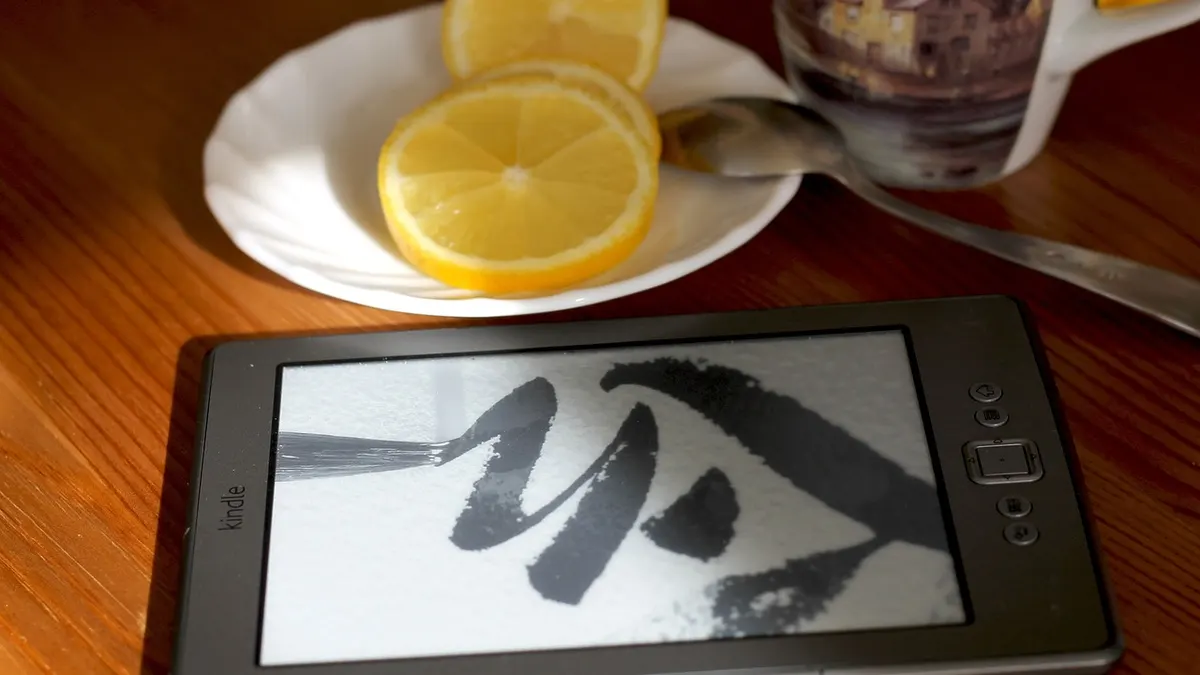

Plik MOBI - co to jest i dlaczego nadal można go spotkać
Plik MOBI to format książki elektronicznej, charakteryzujący się tekstem dopasowującym się do ekranu, historycznym związkiem z MobiPocket i obsługą w starszych przepływach Amazon Kindle. Mimo że specyfikacja EPUB 3.3 została opublikowana przez W3C Publishing w 2023 roku, w archiwach nadal znajdziesz tysiące plików .mobi.
Czym jest rozszerzenie .mobi?
MOBI to format e-booka, a nie program do jego otwierania. Jeden plik może zawierać tekst, rozdziały, okładkę oraz podstawowe informacje o autorze, ale jakość wyświetlania zależy od czytnika i sposobu przygotowania książki.
MobiPocket rozwijał ten format jeszcze przed popularyzacją współczesnych czytników. Amazon Kindle przez lata wykorzystywał formaty wywodzące się z tego ekosystemu, ale obecnie warto rozróżniać MOBI, AZW3 oraz format EPUB.
- Plik MOBI - zwykle ma rozszerzenie .mobi i jest starszym formatem książki elektronicznej.
- MobiPocket - to historyczna platforma i czytnik, z którym format MOBI jest bezpośrednio związany.
- Amazon Kindle - to marka czytników oraz osobny ekosystem zakupów, aplikacji i przesyłania książek.
- EPUB 3.3 - to otwarta specyfikacja publikacji cyfrowych rozwijana przez W3C Publishing.
- AZW3 - to format kojarzony z częścią urządzeń i starszych mechanizmów Kindle, różny od zwykłego pliku MOBI.
Z mojej praktyki redakcyjnej wynika, że problem rzadko leży w samym rozszerzeniu .mobi. Częściej użytkownik wysyła plik niewłaściwą metodą, wgrywa go do złego katalogu albo zakłada, że każdy czytnik e-booków odczyta każdy format.
Czy MOBI jest tym samym co EPUB i AZW3?
Nie, MOBI nie jest tym samym co EPUB ani AZW3, ponieważ każdy format ma inną historię, poziom zgodności i sposób wykorzystania przez urządzenia. EPUB jest standardem opisanym w specyfikacji EPUB 3.3, a MOBI pozostaje głównie formatem starszych kolekcji.
Jeżeli pobrałeś książkę z legalnej biblioteki cyfrowej, od wydawcy albo z własnego starego archiwum, zachowaj oryginał przed konwersją. Skopiuj go do folderu, na przykład Dokumenty\E-booki\Oryginały. Dzięki temu możesz wrócić do źródła, gdy po zmianie formatu zniknie okładka, przypis lub ilustracja.
„EPUB 3.3 opisuje format publikacji cyfrowych przeznaczony do prezentowania dokumentów na różnych urządzeniach.” - parafraza specyfikacji W3C Publishing, EPUB 3.3, 2023
Plik MOBI otworzysz na kompatybilnym czytniku albo lokalnie w Calibre. Gdy urządzenie wymaga innego formatu, przekonwertuj legalnie posiadany i niezabezpieczony egzemplarz do EPUB, a przed usunięciem oryginału sprawdź spis treści, polskie znaki oraz ilustracje.
Czy Kindle nadal otwiera MOBI i jak dodać książkę?
To zależy od modelu Kindle, aktualnego oprogramowania oraz metody dostarczenia pliku: kopiowanie przez USB i usługa Send to Kindle nie są tym samym. Amazon zmienia obsługiwane formaty usługi, dlatego przed wysyłką sprawdź aktualną pomoc Amazon Kindle Support, a przy problemie wybierz EPUB.
Czy kopiowanie MOBI przez kabel USB działa tak samo jak Send to Kindle?
Nie, kabel USB kopiuje plik bezpośrednio do pamięci czytnika, a Send to Kindle przesyła go przez konto Amazon i bibliotekę Kindle. Ta różnica ma znaczenie, gdy książka nie pojawia się na wszystkich urządzeniach lub aplikacjach.
Po podłączeniu Kindle do komputera Windows zwykle zobaczysz go w Eksplorator plików > Ten komputer jako dysk przenośny. Nie usuwaj plików systemowych i nie formatuj urządzenia, nawet jeśli foldery wyglądają nietypowo.
- Podłącz Amazon Kindle sprawnym przewodem USB, który obsługuje przesył danych, a nie tylko ładowanie.
- Otwórz w Windows Eksplorator plików > Ten komputer i wybierz urządzenie Kindle.
- Skopiuj jeden testowy plik MOBI bez DRM do katalogu dokumentów widocznego na urządzeniu, bez przenoszenia oryginału z dysku.
- Poczekaj, aż zakończy się kopiowanie, ponieważ odłączenie kabla w trakcie może uszkodzić transfer.
- Użyj ikony Bezpieczne usuwanie sprzętu przy zegarze Windows, a dopiero potem odłącz czytnik.
- Otwórz bibliotekę Kindle i odczekaj chwilę na indeksowanie nowej książki.
Przykład: jeśli książka „Historia fotografii.mobi” nie pojawia się od razu, nie kopiuj jej pięć razy. Najpierw odłącz czytnik bezpiecznie, uruchom go ponownie i sprawdź, czy plik ma pełny rozmiar, na przykład 2,8 MB zamiast 0 KB.
Jak wysłać książkę przez Send to Kindle?
Najpierw sprawdź na stronie Amazon aktualną listę formatów akceptowanych przez Send to Kindle, a następnie wybierz plik zgodny z podaną metodą wysyłki. Nie zakładaj, że usługa przyjmie MOBI tylko dlatego, że starszy Kindle potrafił go otworzyć po USB.
Send to Kindle może działać przez stronę internetową, aplikację komputerową, aplikację mobilną lub adres e-mail przypisany do konta. Zależnie od wybranej metody Amazon może inaczej traktować format i dokument trafiający do biblioteki Kindle.
- Strona Send to Kindle - pozwala ręcznie wskazać plik i wybrać docelową bibliotekę Kindle.
- Aplikacja Send to Kindle - pomaga przesyłać dokumenty z komputera bez ręcznego kopiowania po USB.
- Adres e-mail Kindle - wymaga poprawnego adresu nadawcy zaakceptowanego na koncie Amazon.
- Format EPUB - bywa praktycznym wyborem po konwersji MOBI, jeśli aktualna instrukcja Amazon wskazuje go dla wybranej metody.
- Biblioteka Kindle - po wysyłce wymaga sprawdzenia tytułu, autora i okładki, bo błędne metadane utrudniają znalezienie książki.
Po przesłaniu sprawdź w bibliotece autora, tytuł i okładkę. Gdy zamiast „Olga Tokarczuk” widzisz „Unknown”, popraw metadane w Calibre przed następną wysyłką. Szczegóły obsługiwanych formatów i metod sprawdzaj bezpośrednio w aktualnej pomocy Amazon Send to Kindle.
„Obsługiwane typy plików i sposoby dostarczania w Send to Kindle należy potwierdzać w bieżącej pomocy usługi.” - parafraza Amazon Kindle Support, 2026
jak przesłać e-book na Kindle opisuje tę procedurę szerzej, ale najbezpieczniejsza reguła jest prosta: najpierw test jednego pliku, później cała biblioteka.
Jak otworzyć MOBI na PocketBook, Kobo, komputerze i telefonie?
Plik MOBI na PocketBook, Kobo, telefonie lub komputerze otwieraj dopiero po sprawdzeniu instrukcji konkretnego modelu i wersji jego oprogramowania. PocketBook oraz Onyx Boox mogą obsługiwać szerszą listę formatów niż Kobo, lecz zgodność nie jest identyczna dla wszystkich urządzeń ani aplikacji.
Czy PocketBook i Kobo obsługują plik MOBI?
To zależy od konkretnego modelu i oprogramowania: PocketBook często odczytuje wiele formatów, natomiast Kobo zwykle lepiej współpracuje z EPUB. Jeżeli MOBI nie pojawia się w bibliotece, użyj EPUB jako formatu docelowego, zamiast zmieniać samo rozszerzenie pliku.
Zmiana nazwy z ksiazka.mobi na ksiazka.epub nie wykonuje konwersji. To tylko etykieta. Czytnik nadal rozpoznaje zawartość jako MOBI i może wyświetlić błąd.
- PocketBook - przed wgraniem sprawdź w instrukcji obsługiwane formaty dla konkretnej serii urządzenia.
- Kobo - przy braku obsługi MOBI użyj pliku EPUB utworzonego w Calibre i przetestuj go na jednym tytule.
- Onyx Boox - jako czytnik z Androidem może korzystać także z aplikacji, ale ich zgodność zależy od aplikacji, nie tylko sprzętu.
- Karta pamięci - jeśli czytnik jej używa, wkładaj ją po bezpiecznym odłączeniu od komputera, aby ograniczyć ryzyko błędów plików.
- Folder książek - kopiuj plik do zwykłego folderu dokumentów wskazanego przez producenta, nie do katalogów systemowych.
Obserwuję regularnie, że ręczne przeciąganie e-booka do niewłaściwego folderu jest częstszą przyczyną problemu niż uszkodzenie pliku. Skopiuj jeden niezabezpieczony plik, odłącz urządzenie bezpiecznie, odczekaj na indeksowanie i dopiero wtedy oceniaj wynik.
Jak czytać MOBI na Windows, macOS i telefonie?
Na komputerze najprościej użyć Calibre, ponieważ program pozwala dodać plik MOBI do lokalnej biblioteki, otworzyć go w czytniku i przygotować wersję EPUB. Na telefonie wybierz aplikację, która wyraźnie deklaruje obsługę MOBI, albo użyj wcześniej przekonwertowanego EPUB.
- Pobierz Calibre wyłącznie z oficjalnej strony projektu, ponieważ reklamy „pobierz teraz” w wynikach wyszukiwania często prowadzą do dodatkowych instalatorów.
- W instalatorze Windows odrzuć wszelkie nieoczekiwane dodatki, jeśli zobaczysz je poza oficjalnym instalatorem Calibre.
- W Calibre kliknij Dodaj książki i wskaż plik MOBI zapisany na dysku.
- Zaznacz tytuł na liście, a następnie kliknij Wyświetl, aby sprawdzić tekst przed konwersją.
- Na telefon przenieś legalnie posiadany EPUB przez kabel, chmurę lub aplikację producenta, nie przez przypadkowy konwerter online.
- Po otwarciu ustaw wygodny rozmiar liter, na przykład 18-24 px na ekranie telefonu, i sprawdź polskie znaki.
Przykład praktyczny: na iPhonie lub telefonie z Androidem plik EPUB zwykle daje łatwiejszą regulację czcionki niż stary MOBI. Jeśli książka ma ważne mapy lub szerokie tabele, sprawdź ją dodatkowo w poziomym układzie ekranu.
Jeżeli interesuje Cię wyłącznie EPUB, przejdź do poradnika jak otworzyć plik EPUB.
Jak przekonwertować MOBI do EPUB lub AZW3 w Calibre?
Konwersja MOBI do EPUB w Calibre wymaga sześciu kroków: dodania książki, kontroli metadanych, wyboru formatu wyjściowego, zapisania pliku i testu na urządzeniu. Dokumentacja Calibre potwierdza, że program oferuje konwersję e-booków między obsługiwanymi formatami, ale wynik wymaga kontroli układu.
Jak zmienić MOBI na EPUB krok po kroku?
Zacznij od dodania jednej książki testowej do Calibre, ponieważ pojedyncza konwersja pozwala wykryć błąd zanim przetworzysz całą kolekcję. Dla Kobo, PocketBook i wielu aplikacji mobilnych wybierz EPUB jako format wyjściowy.
- Uruchom Calibre i kliknij Dodaj książki, a następnie wybierz kopię pliku MOBI.
- Zaznacz dodaną pozycję i wybierz Edytuj metadane, aby sprawdzić autora, tytuł, serię oraz okładkę.
- Kliknij Konwertuj książki i pozostaw wybraną tylko jedną pozycję testową.
- W prawym górnym rogu okna ustaw Format wyjściowy: EPUB albo AZW3, jeśli taki wariant ma sens dla Twojego urządzenia.
- Nie zmieniaj wielu opcji naraz; najpierw wykonaj konwersję na ustawieniach domyślnych.
- Po zakończeniu kliknij książkę i sprawdź nowy format w panelu informacji, a potem otwórz go w czytniku Calibre.
- Skopiuj wynik na czytnik dopiero po teście spisu treści, przypisów, ilustracji i polskich znaków.
Przykład: książka z prostym tekstem i rozdziałami zwykle przechodzi konwersję dobrze. Album z fotografiami, przypisami dolnymi i tabelami może wymagać dodatkowej kontroli, bo elementy o stałej szerokości gorzej dostosowują się do małego ekranu.
Czy konwersja MOBI pogarsza wygląd książki?
To zależy od zawartości: prosty tekst często zachowuje czytelność, ale ilustracje, przypisy, tabele i nietypowe kroje pisma mogą wyglądać inaczej po zmianie formatu. Konwersja nie zastępuje redakcyjnego wydania przygotowanego przez wydawcę.
- Metadane - poprawny autor i tytuł zapobiegają bałaganowi w bibliotece Kindle, Kobo lub Calibre.
- Okładka - sprawdź, czy po konwersji nadal wyświetla się właściwa grafika, a nie pusty prostokąt.
- Polskie znaki - otwórz stronę z ą, ć, ł, ń, ó, ś, ź i ż, aby szybko wykryć problem z kodowaniem.
- Spis treści - kliknij kilka rozdziałów, ponieważ działające nagłówki są ważniejsze niż sam wygląd pierwszej strony.
- Ilustracje i tabele - obejrzyj je na docelowym ekranie, nie tylko w oknie komputera.
- Oryginał MOBI - zachowaj go w osobnym folderze, bo wynik EPUB nie musi być identyczny.
Calibre jest programem do lokalnego zarządzania biblioteką, odczytu i konwersji, a nie usługą do obchodzenia DRM. Nie próbuj konwertować książek chronionych zabezpieczeniem poza uprawnionym ekosystemem ani usuwać technicznych blokad.
Instrukcję opcji konwersji znajdziesz w Calibre User Manual - Converting E-books. Więcej przykładów opisuje też poradnik konwersja MOBI do EPUB.
MOBI, EPUB, AZW3 i PDF - czym różnią się formaty e-booków?
MOBI, EPUB, AZW3 i PDF różnią się sposobem dopasowania tekstu do ekranu, zgodnością z urządzeniami oraz przeznaczeniem. EPUB 3.3 jest specyfikacją W3C Publishing, MOBI jest formatem starszym, AZW3 łączy się z ekosystemem Kindle, a PDF zwykle zachowuje stały układ strony.
Czym różni się EPUB od PDF podczas czytania?
EPUB zwykle dostosowuje tekst do wielkości ekranu i wybranej czcionki, a PDF częściej zachowuje układ strony podobny do wydruku. Na małym czytniku PDF może wymagać powiększania, zwłaszcza gdy zawiera tabelę lub skan A4.
| Format | Najlepsze zastosowanie | Tekst dopasowuje się do ekranu | Praktyczna uwaga |
|---|---|---|---|
| MOBI | Starsze kolekcje MobiPocket i Kindle | Najczęściej tak | Kompatybilność zależy od urządzenia i metody przesłania. |
| EPUB | Kobo, PocketBook, aplikacje mobilne | Tak | EPUB 3.3 jest opisany przez W3C Publishing. |
| AZW3 | Część starszych przepływów Kindle | Tak | Sprawdź zgodność konkretnego modelu Amazon Kindle. |
| Dokumenty z układem stron, formularze, skany | Zwykle nie | Na ekranie 6 cali może wymagać powiększania. |
Przykład: powieść o długości 350 stron zwykle wygodniej czyta się w EPUB niż w PDF na 6-calowym czytniku. Z kolei instrukcja z precyzyjnymi schematami może lepiej zachować wygląd w PDF, choć będzie mniej wygodna w podróży.
Jaki format wybrać dla Kindle, Kobo i PocketBook?
Dla Kindle wybierz format wskazany przez aktualną pomoc Amazon i metodę przesłania, dla Kobo najczęściej praktyczny będzie EPUB, a dla PocketBook decyzję podejmij po sprawdzeniu instrukcji modelu. Nie wybieraj formatu wyłącznie po rozszerzeniu pobranego pliku.
- Amazon Kindle - przed wysłaniem użyj aktualnych informacji Send to Kindle dotyczących formatów i dostarczania.
- Kobo - format EPUB jest zwykle wygodnym wyborem dla książek z płynnym tekstem.
- PocketBook - sprawdź listę formatów w instrukcji konkretnego modelu, bo funkcje urządzeń różnią się między seriami.
- Telefon - EPUB ułatwia zmianę wielkości liter i tła w wielu aplikacjach do czytania.
- Komputer - Calibre pozwala utrzymać jedną lokalną bibliotekę z plikami MOBI, EPUB i AZW3.
jak otworzyć plik AZW3 pomoże, jeśli zamiast MOBI masz plik pochodzący z dawnych zasobów Kindle. Z kolei czym różni się EPUB od PDF wyjaśnia, dlaczego ten sam e-book może wyglądać inaczej na telefonie i komputerze.
Dlaczego plik MOBI nie otwiera się na czytniku?
Plik MOBI nie otwiera się najczęściej z trzech powodów: czytnik nie obsługuje tego formatu, plik jest uszkodzony albo książkę chroni DRM. Rozpoznanie przyczyny wymaga prostego testu w Calibre i porównania rozmiaru pliku z legalnym źródłem, bez ingerowania w zabezpieczenia.
Jak odróżnić uszkodzony plik od problemu zgodności?
Najpierw otwórz kopię MOBI w Calibre: jeśli program także zgłasza błąd, pobierz plik ponownie z legalnego źródła. Jeżeli Calibre czyta książkę, a czytnik jej nie widzi, bardziej prawdopodobna jest niezgodność formatu albo niewłaściwy folder.
- Sprawdź rozszerzenie pliku i upewnij się, że nie jest to przypadkiem plik ZIP, HTML albo dokument nazwany błędnie jako MOBI.
- Porównaj rozmiar pliku z informacją w miejscu legalnego pobrania, ponieważ 0 KB lub podejrzanie mały rozmiar wskazuje na nieudany transfer.
- Otwórz kopię w Calibre, aby ustalić, czy błąd występuje na komputerze, czy tylko na czytniku.
- Zaktualizuj oprogramowanie Kindle, Kobo lub PocketBook zgodnie z instrukcją producenta.
- Skopiuj plik ponownie do właściwego folderu i zawsze bezpiecznie odłącz urządzenie.
- Jeśli problem pozostaje, przekonwertuj tylko niezabezpieczoną, legalnie posiadaną kopię do EPUB i przetestuj wynik.
Jedno zdanie, które często rozwiązuje problem: zmiana rozszerzenia .mobi na .epub nie naprawia książki, bo nie zmienia jej zawartości.
Czy DRM oznacza, że plik jest uszkodzony?
Nie, DRM to techniczne zabezpieczenie treści, a nie uszkodzenie pliku. Książka z DRM może działać tylko w aplikacji, na koncie lub urządzeniu przewidzianym przez sprzedawcę, nawet jeśli sam plik wygląda poprawnie.
- DRM e-book - ogranicza dostęp zgodnie z licencją sprzedawcy i nie jest zwykłym błędem formatu.
- Uszkodzony plik - może mieć niepełny rozmiar, błąd podczas otwierania lub brak części rozdziałów.
- Niezgodny format - może otwierać się w Calibre, ale nie pojawić się na Kobo albo konkretnym Kindle.
- Nieaktualne oprogramowanie - może ograniczać obsługę nowszych elementów e-booka.
- Błędny folder - może sprawić, że poprawna książka nie zostanie zaindeksowana przez czytnik.
Nie korzystaj z witryn obiecujących „DRM remover”, „MOBI unlock” albo „darmowy konwerter bez limitu”. Część takich stron pobiera pliki na zewnętrzny serwer, wyświetla fałszywe przyciski pobierania lub dorzuca niechciane oprogramowanie. Treść cyfrowa może podlegać warunkom licencji, a posiadanie pliku nie daje automatycznie prawa do jego dowolnego kopiowania czy udostępniania.
Legalne źródła MOBI i bezpieczne zarządzanie e-bookami
Legalne źródło pliku MOBI powinno jasno wskazywać wydawcę, licencję albo bibliotekę cyfrową, a bezpieczne zarządzanie wymaga kopii oryginału, skanowania pobranego pliku i unikania anonimowych konwerterów online. UOKiK przypomina, że zasady korzystania z treści cyfrowych wynikają również z warunków zakupu.
Skąd bezpiecznie pobrać książkę elektroniczną?
Pobieraj e-booki z księgarni wydawcy, oficjalnych sklepów, bibliotek cyfrowych i legalnych serwisów oferujących utwory w domenie publicznej. Przed pobraniem sprawdź nazwę domeny, opis licencji oraz format udostępnianego pliku.
- Oficjalna księgarnia wydawcy - podaje sprzedawcę, warunki zakupu i zwykle obsługiwane formaty.
- Biblioteka cyfrowa - powinna wskazywać pochodzenie dzieła oraz zasady korzystania z kopii.
- Domena publiczna - nie zwalnia z ostrożności wobec reklam i fałszywych przycisków pobierania.
- Program antywirusowy - przeskanuj pobrany plik, zwłaszcza gdy archiwum zawiera dodatkowy plik .exe.
- Kopia zapasowa - przechowuj oryginalne pliki na dysku zewnętrznym lub w zaufanej chmurze.
Jak zabezpieczyć bibliotekę Calibre przed utratą danych?
Zacznij od skopiowania folderu biblioteki Calibre na drugi dysk lub do zaufanej chmury, ponieważ sama konwersja nie chroni przed awarią dysku. Kopię wykonuj przed masową zmianą metadanych, usuwaniem duplikatów albo przenoszeniem biblioteki.
W Calibre sprawdź lokalizację biblioteki w ustawieniach programu, a następnie skopiuj cały folder wraz z plikiem bazy danych. Nie kopiuj pojedynczych książek podczas działania programu, jeśli chcesz zachować spójne informacje o autorach, seriach i okładkach.
- Kopia na dysku USB - przechowuje niezależną wersję biblioteki poza komputerem.
- Chmura - ułatwia odzyskanie plików, ale nie umieszczaj tam materiałów, których licencja na to nie pozwala.
- Folder oryginałów - oddziela pobrane MOBI od wersji EPUB lub AZW3 utworzonych podczas konwersji.
- Nazwy plików - używaj schematu „Autor - Tytuł - format”, aby szybciej odnaleźć właściwą kopię.
- Test po backupie - otwórz jedną książkę z kopii, bo sama obecność folderu nie potwierdza poprawnego zapisu.
Najczęściej zadawane pytania
Czym otworzyć plik MOBI?
Plik MOBI otworzysz lokalnie w Calibre albo na czytniku, który obsługuje ten format. Jeżeli urządzenie nie przyjmuje MOBI, przekonwertuj legalnie posiadaną, niezabezpieczoną kopię do EPUB i zachowaj oryginał.
Czy Kindle nadal obsługuje pliki MOBI?
To zależy od modelu Kindle i metody dostarczenia książki. Przed wysyłką przez Send to Kindle sprawdź aktualną pomoc Amazon; przy problemie użyj formatu wskazanego przez tę usługę, często EPUB.
Jak wgrać książkę MOBI na Kindle przez kabel?
Podłącz Kindle przez USB, skopiuj jeden plik testowy do katalogu dokumentów urządzenia i bezpiecznie go odłącz. Jeśli książka nie pojawi się w bibliotece, sprawdź jej rozmiar, zgodność formatu oraz folder docelowy.
Jak przekonwertować MOBI na EPUB?
W Calibre dodaj książkę, wybierz Konwertuj książki i ustaw EPUB jako format wyjściowy. Po zakończeniu otwórz wynik w Calibre lub na czytniku, aby sprawdzić spis treści, polskie znaki oraz ilustracje.
Dlaczego MOBI nie działa na Kobo?
Kobo może preferować EPUB, a zgodność zależy od modelu i wersji oprogramowania. Nie zmieniaj ręcznie rozszerzenia pliku; przekonwertuj niezabezpieczony MOBI do EPUB w Calibre i wgraj plik wynikowy.
Czy plik MOBI można otworzyć na telefonie?
Tak, jeśli aplikacja obsługuje MOBI, ale EPUB jest często wygodniejszy do czytania na małym ekranie. Wybierz aplikację z regulacją czcionki i wyświetlaniem polskich znaków, a pliki pobieraj wyłącznie z zaufanych źródeł.
Czy można przekonwertować e-book z DRM?
Nie należy próbować konwertować książki z DRM poza uprawnionym ekosystemem ani usuwać jej zabezpieczeń. Sprawdź warunki sprzedawcy, aplikację przewidzianą dla danego zakupu oraz dostępne legalne formaty.
Źródła i literatura
- Calibre User Manual - Converting E-books, dokumentacja funkcji konwersji e-booków, dostęp 2026.
- W3C Publishing - EPUB 3.3, specyfikacja publikacji cyfrowych, 2023.
- Amazon Kindle Support - Send to Kindle, aktualne informacje o sposobach dostarczania dokumentów i obsługiwanych formatach, dostęp 2026.
- Urząd Ochrony Konkurencji i Konsumentów, materiały informacyjne dotyczące treści cyfrowych i praw konsumenta, dostęp 2026.

Redaktor technologiczny. Pisze o przesyłaniu i udostępnianiu plików, chmurze i bezpieczeństwie danych - prosto, konkretnie i na przykładach. Testuje narzędzia na własnych plikach, zanim je opisze.



