
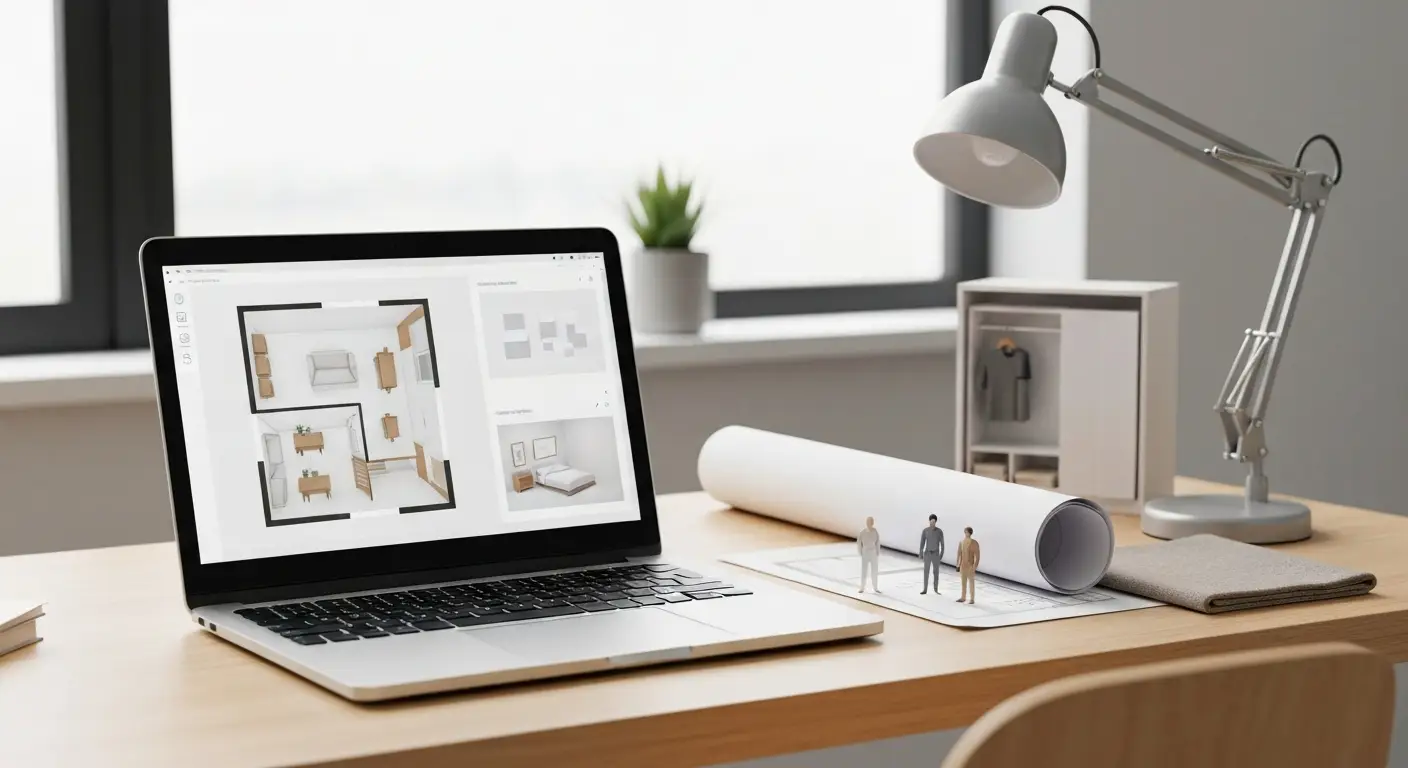

Czym jest program do aranżacji wnętrz i czym różni się od CAD?
Darmowy program do aranżacji wnętrz to narzędzie, które pozwala narysować rzut pokoju, ustawić meble i obejrzeć całość w 3D bez rysowania dokumentacji technicznej. Sweet Home 3D, Blender czy przeglądarkowy Planner 5D różnią się od klasycznego CAD tym, że nie generują warstw, wymiarowania i opisów technicznych wymaganych na budowie. Z mojej praktyki wynika, że 80% osób szukających takiego programu potrzebuje tylko jednego - sprawdzić, czy szafa 240 cm wejdzie we wnękę przy oknie.
Co realnie dostajesz za darmo - aranżacja vs projekt techniczny?
Za darmo dostajesz rzut w skali, podgląd 3D pomieszczenia i możliwość przesuwania mebli metodą prób i błędów. Nie dostajesz natomiast projektu wykonawczego z instalacjami, przekrojami i opisem technicznym - to domena programów CAD w rodzaju AutoCAD czy ArchiCAD, gdzie liczy się precyzja rysunku, nie estetyka renderu. Kluczowa różnica praktyczna sprowadza się do eksportu: aranżacyjne narzędzia oddają PNG i PDF, CAD oddaje DWG lub DXF czytelny dla architekta (źródło: Autodesk DXF Reference, 2024).
- Program aranżacyjny - szybki rzut 2D i podgląd 3D, cel: rozplanowanie mebli i sprawdzenie proporcji pomieszczenia.
- Program CAD - dokumentacja techniczna z warstwami, wymiarowaniem i opisem materiałowym dla ekipy budowlanej.
- Eksport aranżacyjny - najczęściej PNG, JPG lub PDF bez wektorowej precyzji CAD.
- Eksport CAD - pliki DWG lub DXF, które architekt otworzy w swoim środowisku projektowym.
- Poziom trudności - programy aranżacyjne uczysz się w kilkanaście minut, CAD wymaga tygodni praktyki.
Kiedy wystarczy program aranżacyjny, a kiedy trzeba CAD?
Program aranżacyjny wystarczy, gdy zmieniasz układ mebli, kolory ścian i oświetlenie w istniejącym pomieszczeniu bez ingerencji w konstrukcję. CAD jest konieczny, gdy projekt trafia do urzędu, wymaga podpisu projektanta albo dotyczy zmian w ścianach nośnych. Obserwuję u klientów redakcji ten sam błąd - wybór Blendera do zadania, które Sweet Home 3D wykonuje w 20 minut, tylko dlatego że nazwa brzmi bardziej profesjonalnie.
Czy darmowy program do projektowania pokoju wystarczy do realnego remontu?
Tak, darmowy program wystarcza do zaplanowania układu mebli, kolorystyki i oświetlenia w pokoju bez zmian konstrukcyjnych. Nie zastąpi jednak projektu wykonawczego z instalacją elektryczną, hydrauliką i przekrojami technicznymi - to zakres, którego żadne darmowe narzędzie aranżacyjne nie oferuje. Granica jest praktyczna: jeśli remont kończy się na malowaniu i ustawieniu mebli, program aranżacyjny w zupełności starczy.
Co dokładnie zaplanujesz za darmo?
- Rozmieszczenie mebli z zachowaniem realnych proporcji i ciągów komunikacyjnych.
- Kolorystykę ścian, podłóg i dodatków - podgląd 3D pozwala ocenić zestawienie barw przed zakupem farby.
- Ustawienie oświetlenia punktowego i ogólnego względem stref funkcjonalnych pokoju.
- Wstępny kosztorys mebli, jeśli program pozwala wpisać ceny katalogowe przy każdym elemencie.
Czego brakuje w darmowej wersji?
Brakuje rysunku instalacji, opisu technicznego materiałów budowlanych i - w większości narzędzi przeglądarkowych - eksportu do formatu, który przyjmie architekt bez dodatkowej konwersji. Jeżeli remont obejmuje przesunięcie gniazdek albo zmianę układu ścian, wynik z darmowego programu potraktuj jako punkt wyjścia do rozmowy z fachowcem, nie jako gotową dokumentację.
Jakie formaty plików obsługują programy do aranżacji wnętrz (SH3D, SKP, DWG, OBJ, FBX, glTF)?
Projekt wnętrza występuje w trzech grupach formatów - natywnych programu (SH3D, SKP), wymiany z CAD (DWG, DXF) i modeli 3D (OBJ z plikiem MTL, FBX, glTF/GLB). glTF to otwarty standard Khronos Group zaprojektowany pod szybkie wczytywanie scen w przeglądarce i AR, a DXF pozostaje najpewniejszym mostem między darmowym narzędziem a programem architekta (źródło: Khronos Group, glTF 2.0 Specification, 2021).
SH3D, SKP, DWG/DXF - formaty projektu i rzutu
- SH3D - natywny kontener Sweet Home 3D, technicznie archiwum ZIP z plikiem Home.xml i teksturami w środku.
- SKP - format Trimble SketchUp; wersje pliku bywają wstecznie niezgodne, nowszy SKP nie zawsze otworzy się w starszym programie.
- DWG - zamknięty, natywny format rysunku Autodesk, standard w biurach architektonicznych.
- DXF - otwarta specyfikacja publikowana przez Autodesk, bezpieczniejszy wybór przy wymianie plików między różnym oprogramowaniem.
OBJ, FBX, glTF/GLB, 3DS - formaty modeli i mebli
OBJ i towarzyszący mu plik MTL to para odpowiedzialna za geometrię i materiały - brak MTL oznacza model bez tekstur, szary i płaski. FBX to zamknięty format Autodesk dominujący w bibliotekach mebli, a GLB to binarny, jednoplikowy wariant glTF wygodny do przesyłania jednym załącznikiem. Z doświadczenia redakcji: trzy na cztery zgłoszenia „model się nie otwiera” to właśnie brak pliku MTL albo folderu z teksturami obok OBJ. Więcej o samej konwersji znajdziesz w tekście o tym, jak wygląda konwersja OBJ do glTF.
- OBJ + MTL - format uniwersalny, wspierany niemal wszędzie, wymaga pary plików.
- FBX - format zamknięty, popularny w gotowych bibliotekach mebli z Blendera i SketchUpa.
- glTF/GLB - otwarty standard Khronos Group, natywny dla podglądu w przeglądarce i aplikacjach AR.
- 3DS - starszy format 3D Studio, wciąż spotykany w archiwalnych bibliotekach modeli.
Sweet Home 3D - darmowy klasyk do rzutów 2D i wizualizacji 3D
Sweet Home 3D to darmowy program na licencji GNU GPL, prowadzony przez Emmanuela Puybareta, działający na Windows, macOS i Linux. Nie ma limitu liczby projektów ani znaku wodnego na eksporcie, a widok 3D wyeksportujesz do OBJ, plan zaś do SVG lub PDF. Pierwszy poprawny rzut pokoju powstaje zwykle w 15-30 minut, nawet u osoby bez doświadczenia w projektowaniu.
"Sweet Home 3D is a free interior design application that helps you place your furniture on a house 2D plan, with a 3D preview" - Sweet Home 3D User Guide, sweethome3d.com, 2024
Jak wygląda pierwsze uruchomienie i interfejs Sweet Home 3D?
Interfejs dzieli się na cztery panele - katalog mebli po lewej, rzut 2D na środku, widok 3D obok i lista mebli z wymiarami na dole. Wersja desktopowa wymaga środowiska Javy, ale instalator dla Windows dostarcza je razem z programem, więc nie trzeba instalować niczego osobno. Rysowanie ścian z wciśniętym klawiszem Enter i wpisaniem długości liczbowo jest szybsze i dokładniejsze niż prowadzenie linii myszką - to pierwsza rzecz, którą warto sobie wyrobić jako nawyk.
Import bibliotek mebli SH3F i katalogi społeczności
Domyślny katalog mebli jest skromny, ale rozszerza się bibliotekami w formacie SH3F przez menu Meble > Importuj bibliotekę. Społeczność Sweet Home 3D publikuje darmowe zestawy mebli, tekstur i brył pomocniczych, które po imporcie trafiają do panelu katalogu razem z oryginalnymi elementami.
- Katalog domyślny - podstawowe meble, okna i drzwi wystarczające do pierwszego projektu.
- Biblioteki SH3F - rozszerzenia społeczności z tysiącami dodatkowych modeli.
- Import przez Meble > Importuj bibliotekę - plik SH3F dodaje się do katalogu bez restartu programu.
- Format eksportu wideo - obchód pomieszczenia kamerą, przydatny do prezentacji klientowi.
Blender + Archipack - darmowa ścieżka do zaawansowanych renderów

Blender to darmowy pakiet 3D rozwijany przez Blender Foundation, a dodatek Archipack automatyzuje w nim rysowanie ścian, okien i drzwi - elementów, które w czystym Blenderze modeluje się ręcznie i długo. To ścieżka dla osób, którym zależy na renderze fotorealistycznym silnika Cycles, a nie tylko na szybkim podglądzie układu mebli.
Jak zainstalować Archipack i zacząć od ścian?
- Pobierz Blendera z oficjalnej strony blender.org i zainstaluj wersję stabilną, nie beta.
- Włącz dodatek Archipack w Edit > Preferences > Add-ons, wpisując jego nazwę w wyszukiwarce.
- Z panelu bocznego Archipack narysuj obrys ścian, wpisując długości segmentów zamiast prowadzić je myszką.
- Dodaj otwory na drzwi i okna bezpośrednio z narzędzi Archipack, które automatycznie wycinają otwór w ścianie.
- Zaimportuj meble w formacie OBJ, FBX lub glTF i ustaw materiały przed pierwszym renderem testowym.
Ile czasu zajmuje nauka Blendera do wnętrz?
Realnie licz kilkanaście godzin, zanim samodzielnie złożysz scenę wnętrza z sensownym oświetleniem i materiałami - to próg wejścia znacznie wyższy niż w Sweet Home 3D. Blender natywnie importuje i eksportuje OBJ, FBX, glTF/GLB oraz Collada (DAE), dzięki czemu może pełnić rolę darmowego konwertera formatów 3D niezależnie od tego, czy w ogóle projektujesz w nim wnętrze (źródło: Blender Manual, Import & Export, 2025).
Programy przeglądarkowe: Planner 5D, HomeByMe, Roomstyler, IKEA Kreator
Planner 5D, HomeByMe od Dassault Systèmes, Roomstyler i IKEA Kreator działają bez instalacji, prosto z przeglądarki, i oferują gotowe katalogi mebli gotowe do przeciągnięcia na rzut. To najszybsza droga dla osoby, która chce zobaczyć układ pokoju w 15 minut i nie zamierza uczyć się interfejsu programu desktopowego.
Limity darmowych kont i ukryte opłaty za render HD
Darmowe konto zwykle wystarcza do podstawowego podglądu 3D, ale render w wysokiej rozdzielczości, dodatkowe projekty ponad limit czy eksport do formatów wymiany bywają zastrzeżone dla planu płatnego. Dane sprawdzone: sierpień 2026 - dokładne limity i cenniki zmieniają się często, więc przed założeniem konta sprawdź aktualny regulamin na stronie danego narzędzia, zamiast opierać się na starych recenzjach.
- Planner 5D - rozbudowany katalog i tryb 2D/3D, render HD i część funkcji za subskrypcją.
- HomeByMe (Dassault Systèmes) - mocny w projektach kuchni, darmowy render bywa niższej jakości niż płatny.
- Roomstyler - duży katalog mebli od realnych producentów, przydatny przy zakupach.
- IKEA Kreator - narzędzie zakupowe ograniczone do katalogu IKEA, bez eksportu do formatów wymiany.
Który program przeglądarkowy wybrać do czego?
Do projektu kuchni z realnymi meblami sprawdza się HomeByMe, do szybkiego szkicu salonu Planner 5D lub Roomstyler, a do samego planowania zakupów w jednej sieci sklepów IKEA Kreator. Jeśli finalny plik ma opuścić przeglądarkę i trafić do kogokolwiek innego, przed wyborem sprawdź, czy w ogóle da się z niego cokolwiek wyeksportować bez opłaty.
Porównanie darmowych programów do aranżacji wnętrz - tabela funkcji i limitów
Sweet Home 3D wygrywa brakiem limitów i pracą offline, Blender oferuje najlepszy render kosztem czasu nauki, a narzędzia przeglądarkowe stawiają na wygodę startu w zamian za ograniczenia w eksporcie. Poniższa tabela porządkuje sześć kryteriów, które realnie decydują o wyborze programu, zamiast opierać się na samej nazwie marki.
Jak czytać tabelę porównawczą?
Najpierw sprawdź kolumnę eksportu bez znaku wodnego - jeśli plik ma trafić do wykonawcy albo na portfolio, płatny znak wodny przekreśla sens darmowego narzędzia. Dopiero potem patrz na jakość renderu, bo w praktyce liczy się mniej niż możliwość wyniesienia projektu poza program.
| Program | Instalacja / przeglądarka | Eksport bez znaku wodnego | Formaty wyjściowe | Limit projektów | Jakość renderu |
|---|---|---|---|---|---|
| Sweet Home 3D | Instalacja (offline) | Tak | OBJ, PNG, SVG, PDF | Bez limitu | Podstawowa, szybka |
| Blender + Archipack | Instalacja (offline) | Tak | OBJ, FBX, glTF, DAE, PNG | Bez limitu | Fotorealistyczna (Cycles) |
| Planner 5D | Przeglądarka | Częściowo, HD płatne | PNG, JPG (ograniczone) | Ograniczony | Średnia w wersji darmowej |
| HomeByMe | Przeglądarka | Częściowo, HD płatne | PNG, JPG | Ograniczony | Średnia w wersji darmowej |
| Roomstyler | Przeglądarka | Częściowo | PNG, JPG | Ograniczony | Średnia |
| IKEA Kreator | Przeglądarka | Nie dotyczy - brak eksportu | Brak eksportu do plików wymiany | Bez limitu (katalog IKEA) | Podstawowa, wizualizacja zakupowa |
Który program wybrać do konkretnego zadania?
Do rzutu mieszkania i sprawdzenia proporcji wybierz Sweet Home 3D, do prezentacji dla inwestora czy portfolio - Blendera, a do szybkiego szkicu bez instalacji dowolne narzędzie przeglądarkowe z tabeli. Decyzja sprowadza się w praktyce do jednego pytania - czy plik ma opuścić program i trafić do wykonawcy, czy zostaje wyłącznie w Twojej głowie jako inspiracja.
Jak zaprojektować pokój krok po kroku w darmowym programie?
Zaprojektowanie pokoju zaczyna się od pomiaru, nie od otwarcia programu - dopiero dokładne wymiary pozwalają narysować rzut, który da się później zweryfikować w rzeczywistości. Poniższa kolejność sprawdza się niezależnie od tego, czy pracujesz w Sweet Home 3D, czy w narzędziu przeglądarkowym.
- Zmierz pomieszczenie w dwóch miejscach na każdej ścianie - ściany rzadko są idealnie równoległe.
- Wstaw skan lub zdjęcie rzutu jako obraz tła i wyskaluj go po jednym znanym wymiarze.
- Narysuj ściany po osiach, ustaw grubość (12 cm działówka, 25 cm nośna) i wysokość, zwykle 250-270 cm.
- Dodaj otwory - drzwi 80 lub 90 cm, okna z wysokością parapetu 85-90 cm od podłogi.
- Rozstaw meble z realnymi wymiarami katalogowymi, nie „na oko”.
- Zostaw ciągi komunikacyjne minimum 70-80 cm oraz strefę otwarcia drzwi szafy.
- Zapisuj kolejne wersje jako osobne pliki, np. pokoj-v1.sh3d, pokoj-v2.sh3d.
Jak poprawnie wprowadzić wymiary pomieszczenia i wysokość ścian?
Wpisuj wymiary liczbowo w oknie edycji ściany zamiast przeciągać punkty myszką - to jedyny sposób, żeby uniknąć błędów rzędu kilku centymetrów, które później utrudniają dopasowanie mebli. Standardowa wysokość ściany w bloku czy domu jednorodzinnym to 250-270 cm, ale w starym budownictwie zdarzają się wartości niższe lub wyższe, więc zawsze mierz, nie zakładaj normy.
Ustawianie mebli, okien i oświetlenia bez błędów skali
Meble dodawaj z katalogowymi wymiarami producenta - szerokość, głębokość i wysokość wpisane ręcznie, jeśli model z biblioteki ma inne proporcje niż mebel, który faktycznie kupujesz. Okna umieszczaj zgodnie z wysokością parapetu 85-90 cm, a punkty oświetleniowe planuj względem stref funkcjonalnych, nie jednego lampy na środku sufitu - to najczęstszy błąd amatorskich projektów.
Jak eksportować i konwertować projekt do PDF, PNG, DWG lub OBJ?

Do wykonawcy wyślij rzut w PDF w skali 1:50 lub 1:100 z widocznymi wymiarami, a do prezentacji - zrzuty PNG lub JPG z widoku 3D o szerokości minimum 1920 pikseli. Do dalszej pracy w programach 3D eksportuj OBJ razem z plikiem MTL albo glTF, a do architekta - DWG lub DXF, pamiętając że darmowe narzędzia rzadko dają to bezpośrednio.
Eksport rzutu do PDF w skali dla wykonawcy
Wykonawcy najchętniej przyjmują PDF z rzutem w czytelnej skali plus kilka zrzutów PNG - formaty 3D w rodzaju SKP czy FBX często po prostu nie mają czym otworzyć na budowie. Przy eksporcie do DWG w darmowych narzędziach zwykle działasz pośrednio, przez eksport do SVG lub DXF, bo DXF jest otwartą specyfikacją publikowaną przez Autodesk i sprawdza się lepiej przy przekazywaniu rzutu między różnymi programami niż zamknięty DWG (źródło: Autodesk DXF Reference, 2024).
Konwersja modeli 3D między formatami
Konwersję OBJ na glTF wykonasz darmowym narzędziem gltf-pipeline od Khronos Group albo prościej - importem i ponownym eksportem w Blenderze, co przy okazji pozwala poprawić materiały. Zanim wyślesz plik dalej, sprawdź temat jak zmniejszyć rozmiar pliku PDF, jeśli eksport rzutu wychodzi zbyt ciężki do maila.
- Pułapka numer jeden - eksport OBJ bez folderu tekstur otwiera się jako model szary, bez materiałów.
- Rozwiązanie - pakuj cały eksport, model plus tekstury, do jednego archiwum ZIP przed wysyłką; zobacz jak spakować projekt do ZIP i wysłać.
- Dla architekta - DXF zamiast DWG, jeśli program nie oferuje natywnego eksportu DWG.
- Dla portfolio - PNG w rozdzielczości minimum 1920 px szerokości, bez kompresji niszczącej detale.
Jak otworzyć plik SH3D, SKP lub DWG od projektanta bez płatnego programu?
Plik SH3D otworzysz wyłącznie w Sweet Home 3D, SKP w darmowej przeglądarce SketchUp online lub po konwersji w Blenderze, a DWG i DXF w darmowych przeglądarkach CAD udostępnianych przez producentów tego typu oprogramowania. Blender dodatkowo otwiera natywnie 3DS, FBX i OBJ, więc jednym programem obsłużysz większość formatów modeli 3D spotykanych w projektach wnętrz.
Otwieranie SH3D i SKP bez zakupu licencji
SH3D to technicznie archiwum ZIP zawierające plik Home.xml i tekstury - po zmianie rozszerzenia na .zip zobaczysz jego zawartość, ale nie obejrzysz w ten sposób samego projektu, do tego wciąż potrzebny jest Sweet Home 3D. Dla plików SKP sprawdza się darmowa przeglądarka SketchUp uruchamiana w przeglądarce internetowej albo import po konwersji do formatu DAE lub OBJ w Blenderze.
Otwieranie DWG/DXF i modeli FBX/OBJ/3DS
Do DWG i DXF użyj darmowej przeglądarki udostępnianej przez producentów oprogramowania CAD, albo skonwertuj DWG do DXF, jeśli docelowy program obsługuje tylko ten drugi format. Więcej o tym, czym otworzyć plik DWG, znajdziesz w osobnym poradniku. Modele FBX, OBJ i 3DS otwiera bezpośrednio Blender, co czyni go praktycznie uniwersalnym czytnikiem do darmowych programów do modelowania 3D.
- Zasada bezpieczeństwa - pliki projektowe od nieznanych nadawców skanuj programem antywirusowym przed otwarciem, archiwa z modelami bywają nośnikiem złośliwych skryptów.
- Najszybsza ścieżka dla laika - poprosić nadawcę o dodatkowy eksport do PDF i PNG zamiast męczyć się z formatem natywnym.
- Kopia zapasowa - zanim zaczniesz eksperymentować z konwerterem online, zachowaj oryginalny plik w osobnym folderze.
Wymagania sprzętowe i najczęstsze problemy z wydajnością 3D
Minimum praktyczne do Sweet Home 3D to 8 GB RAM, karta graficzna z obsługą OpenGL 3.x i dysk SSD - poniżej tego progu program działa, ale podgląd 3D bywa szarpany. Do komfortowego renderu fotorealistycznego w Blenderze realnie potrzebujesz 16 GB RAM i karty GPU z co najmniej 6 GB VRAM, inaczej render sceny wnętrza potrafi trwać wielokrotnie dłużej niż na sprzęcie z odpowiednim zapasem mocy.
Czarny podgląd 3D, brak tekstur, crash przy renderze - co sprawdzić?
Czarny lub migający podgląd 3D to najczęściej problem sterownika karty graficznej albo tryb oszczędzania energii na laptopie z dwiema kartami graficznymi - w pierwszej kolejności wymuś w ustawieniach systemu użycie karty dedykowanej dla danego programu. Ciężkie modele FBX z bibliotek mebli potrafią mieć setki tysięcy trójkątów, więc decymacja siatki przed importem ratuje projekt przed zawieszeniem się aplikacji.
- Czarny ekran w podglądzie 3D - zaktualizuj sterownik GPU i wymuś kartę dedykowaną.
- Model bez tekstur - sprawdź, czy folder z materiałami trafił razem z plikiem OBJ.
- Crash przy renderze - zredukuj liczbę trójkątów modelu albo rozdzielczość tekstur przed importem.
- Projekt uszkodzony po zapisie - unikaj zapisywania na dysku sieciowym lub w folderze synchronizowanym z chmurą w trakcie pracy.
Minimalny a komfortowy sprzęt - różnica w praktyce
Sprzęt minimalny pozwala narysować rzut i obejrzeć podstawowy podgląd, sprzęt komfortowy skraca czas renderu z godzin do minut. Z praktyki redakcyjnej - przy każdym zgłoszeniu o zawieszaniu się programu w pierwszej kolejności sprawdzam rozmiar pliku projektu, bo powyżej 300-400 MB darmowe narzędzia zaczynają się wyraźnie dławić, niezależnie od mocy komputera.
Kiedy darmowy program nie wystarczy - granice licencji i projektu wykonawczego?

Darmowy program przestaje wystarczać tam, gdzie kończy się aranżacja, a zaczyna ingerencja w konstrukcję budynku albo komercyjna sprzedaż projektu. Wizualizacja z Sweet Home 3D czy Blendera nie jest dokumentacją budowlaną i nie zastępuje osoby z uprawnieniami projektowymi.
Granice licencji darmowych narzędzi
Sweet Home 3D i Blender działają na licencjach wolnego oprogramowania i pozwalają na użycie komercyjne bez dodatkowych opłat. Inaczej wygląda to w narzędziach przeglądarkowych z darmowym kontem, gdzie regulamin bywa ograniczał komercyjne wykorzystanie, a modele mebli z bibliotek mają własne licencje typu CC BY czy CC0 - sprawdź je, zanim wykorzystasz wizualizację w materiałach marketingowych.
Kiedy potrzebny jest projekt wykonawczy i uprawniony architekt?
Projekt wykonawczy i konsultacja z uprawnionym architektem lub konstruktorem są konieczne zawsze, gdy remont obejmuje wyburzenie lub przebicie ściany nośnej, zmianę układu instalacji albo ingerencję w elementy konstrukcyjne budynku. Część takich robót wymaga zgłoszenia lub pozwolenia zgodnie z Prawem budowlanym, a wizualizacja aranżacyjna nie zastępuje dokumentacji projektowej sporządzonej przez osobę z odpowiednimi uprawnieniami.
"Roboty budowlane niewymagające pozwolenia na budowę podlegają zgłoszeniu właściwemu organowi" - Ustawa z dnia 7 lipca 1994 r. Prawo budowlane (Dz.U. 1994 nr 89 poz. 414 z późn. zm.), art. 29-30
Treść tego artykułu nie zastępuje konsultacji z uprawnionym architektem lub konstruktorem - w sprawach dotyczących zmian konstrukcyjnych zawsze skonsultuj projekt z fachowcem przed rozpoczęciem prac.
Checklista: od pomiaru pokoju do gotowego pliku dla wykonawcy
Poniższa checklista spina cały proces w jedną sekwencję, którą możesz odhaczać krok po kroku, niezależnie od wybranego programu.
- Pomiar pomieszczenia w dwóch punktach na każdej ścianie, zapisany na kartce lub w telefonie.
- Wybór programu dopasowanego do celu - Sweet Home 3D do szybkiego rzutu, Blender do renderu, narzędzie przeglądarkowe do szkicu.
- Rzut ścian z poprawną grubością i wysokością, otwory na drzwi i okna zgodne z rzeczywistością.
- Meble z realnymi wymiarami katalogowymi, nie z domyślnych modeli biblioteki.
- Zapis wersji roboczych pod osobnymi nazwami plików, żeby nie stracić poprzedniego układu.
- Eksport końcowy - PDF w skali dla wykonawcy, PNG do prezentacji, opcjonalnie OBJ lub glTF do dalszej pracy.
- Sprawdzenie licencji modeli mebli, jeśli projekt ma trafić do materiałów komercyjnych.
Najczęściej zadawane pytania
Jaki jest najlepszy darmowy program do aranżacji wnętrz?
Do rzutu pokoju i szybkiej wizualizacji najlepiej sprawdza się Sweet Home 3D - darmowy na licencji GNU GPL, bez limitu projektów i bez znaku wodnego na eksporcie. Jeśli zależy Ci na fotorealistycznym renderze, wybierz Blendera z dodatkiem Archipack, ale licz się z kilkoma godzinami nauki zamiast piętnastu minut.
Czy da się zaprojektować pokój online bez instalowania programu?
Tak, narzędzia przeglądarkowe jak Planner 5D, HomeByMe czy Roomstyler działają bez instalacji i mają gotowe katalogi mebli. Ograniczeniem darmowych kont są zwykle rendery w wysokiej rozdzielczości i eksport do formatów wymiany, które bywają zastrzeżone dla planu płatnego.
Czym otworzyć plik SH3D?
Plik SH3D otwiera wyłącznie Sweet Home 3D w wersji desktopowej lub online. Technicznie jest to archiwum ZIP zawierające Home.xml oraz tekstury, więc po zmianie rozszerzenia na .zip da się podejrzeć jego zawartość, ale bez samego programu projektu i tak nie zobaczysz.
Jak wysłać projekt wnętrza wykonawcy, żeby na pewno go otworzył?
Najbezpieczniejszy zestaw to PDF z rzutem w skali 1:50 plus kilka zrzutów 3D w PNG. Formaty projektowe jak SKP, SH3D czy FBX wymagają konkretnego programu, więc wysyłaj je wyłącznie jako dodatek do PDF-a, nie jako główny materiał.
Dlaczego model mebla otwiera się szary, bez tekstur?
Format OBJ przechowuje geometrię, a materiały opisuje osobny plik MTL wraz z folderem tekstur. Brak MTL albo przeniesienie samego pliku OBJ w inne miejsce powoduje utratę materiałów - zawsze przenoś cały folder projektu albo pakuj go do jednego archiwum ZIP.
Czy darmowy program do aranżacji wnętrz wolno wykorzystać komercyjnie?
Sweet Home 3D i Blender są na licencjach wolnego oprogramowania i pozwalają na użycie komercyjne. Narzędzia przeglądarkowe z darmowym kontem często ograniczają to w regulaminie, a modele mebli z bibliotek mają własne licencje CC - sprawdź je przed sprzedażą lub publikacją projektu.
Ile pamięci RAM potrzeba do projektowania wnętrz?
Do Sweet Home 3D wystarcza 8 GB RAM i karta graficzna z obsługą OpenGL. Do renderowania w Blenderze realnie potrzebujesz 16 GB RAM i GPU z co najmniej 6 GB VRAM, inaczej render sceny wnętrza potrafi trwać wielokrotnie dłużej.
Czy projekt z darmowego programu wystarczy do remontu z wyburzeniem ściany?
Nie. Wizualizacja aranżacyjna nie jest dokumentacją techniczną, a ingerencja w ściany nośne wymaga oceny konstruktora oraz - zależnie od zakresu robót - zgłoszenia lub pozwolenia zgodnie z Prawem budowlanym. Treść tego artykułu nie zastępuje konsultacji z uprawnionym architektem lub konstruktorem.
Źródła i literatura
- Khronos Group - glTF 2.0 Specification, 2021.
- Sweet Home 3D User Guide i warunki licencji GNU GPL, Emmanuel Puybaret, 2024.
- Blender Manual - Import & Export, Blender Foundation, 2025.
- Autodesk - DXF Reference, dokumentacja developerska formatu wymiany danych CAD, 2024.
- Ustawa z dnia 7 lipca 1994 r. Prawo budowlane (Dz.U. 1994 nr 89 poz. 414 z późn. zm.), art. 29-30, isap.sejm.gov.pl.

Redaktor technologiczny. Pisze o przesyłaniu i udostępnianiu plików, chmurze i bezpieczeństwie danych - prosto, konkretnie i na przykładach. Testuje narzędzia na własnych plikach, zanim je opisze.



