
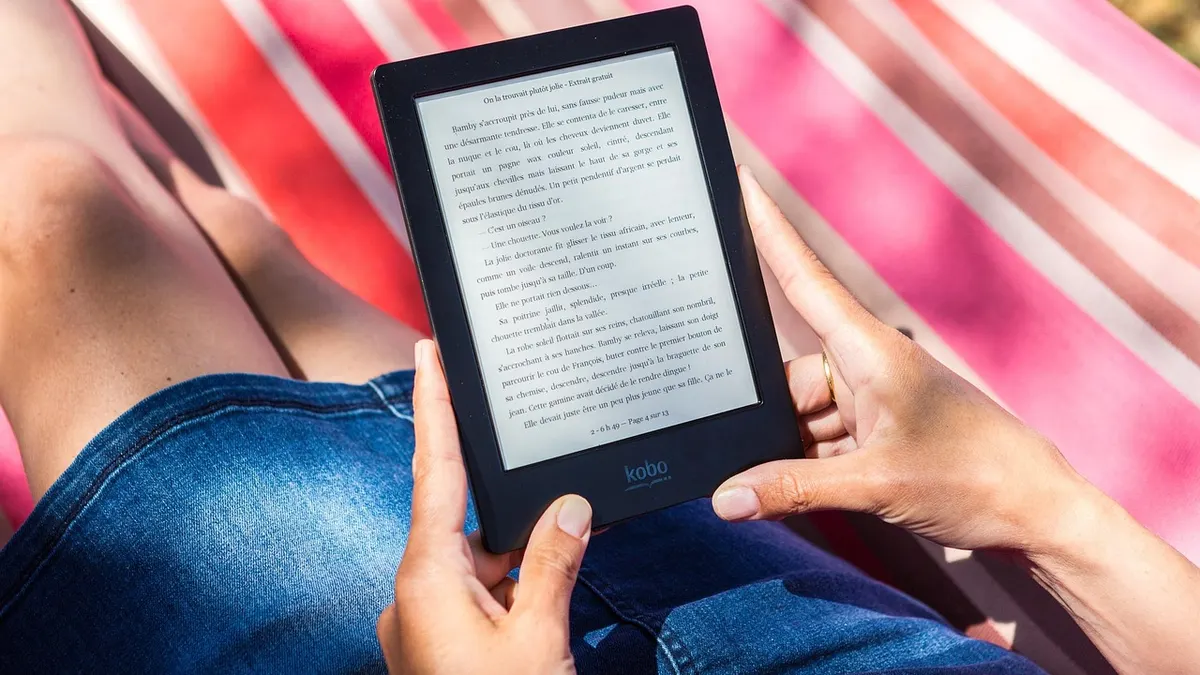

Konwerter MOBI na EPUB - kiedy konwersja ma sens?
Konwerter MOBI na EPUB przydaje się przede wszystkim wtedy, gdy czytnik e-booków lub aplikacja nie otwiera starego formatu Kindle. EPUB 3.3, rozwijany przez W3C Publishing od 2023 roku, działa na wielu urządzeniach, a Calibre pozwala zamienić plik lokalnie bez wysyłania książki na obcy serwer. Treść zwykle zostaje ta sama, lecz układ może się zmienić.
Czy warto zmieniać MOBI na EPUB?
Tak, jeśli używasz Kobo, aplikacji do otwierania EPUB albo nowszego czytnika, który nie obsługuje MOBI. Konwersja MOBI do EPUB nie poprawia jednak automatycznie błędów w oryginalnym składzie, skanach ilustracji ani źle przygotowanych przypisów.
Z mojej praktyki przy plikach pobranych wiele lat temu wynika, że najpierw trzeba sprawdzić wynik na ekranie docelowego urządzenia. Ten sam EPUB może wyglądać poprawnie w programie na komputerze, a na małym czytniku mieć zbyt szeroką tabelę lub źle podzielony rozdział.
- EPUB - wybierz go, gdy korzystasz z czytnika Kobo, PocketBook, telefonu lub aplikacji obsługującej otwarty format e-booka.
- MOBI - zachowaj go, gdy masz starszy plik Kindle i nadal działa on na używanym urządzeniu.
- AZW3 - rozważ go przy ręcznym kopiowaniu książek na starsze czytniki Amazon Kindle, które lepiej znają formaty Kindle niż EPUB.
- Calibre - użyj tego programu desktopowego, gdy chcesz przekonwertować kilka książek bez przekazywania ich do serwisu online.
- Oryginał MOBI - przechowuj go osobno, bo stanowi najprostszy punkt powrotu, gdy EPUB wyjdzie gorzej niż plik źródłowy.
Jak przygotować bezpieczną kopię przed zmianą formatu?
Zacznij od skopiowania pliku MOBI do osobnego folderu, na przykład Dokumenty\E-booki\Oryginały MOBI. Nie pracuj na jedynej kopii, zwłaszcza gdy książkę pobrałeś ze starego konta sklepowego, nośnika USB albo załącznika e-mail.
- W Eksploratorze plików Windows otwórz folder z książką i kliknij plik MOBI prawym przyciskiem myszy.
- Wybierz polecenie Kopiuj, a następnie przejdź do przygotowanego folderu kopii zapasowych.
- Użyj polecenia Wklej, aby utworzyć drugą wersję bez zmiany oryginału.
- Nazwij folder datą, na przykład Konwersja-2026-08, aby później łatwo odróżnić plik wejściowy od wyniku.
- Sprawdź rozmiar obu plików we właściwościach, ponieważ kopia powinna mieć identyczną liczbę bajtów jak oryginał.
Bezpieczna zasada jest prosta: konwertuj kopię, a nie jedyny egzemplarz. Dotyczy to zarówno MOBI, jak i plików PDF, AZW3 czy dokumentów prywatnych.
Czym różnią się pliki MOBI, EPUB i AZW3?
MOBI to starszy format e-booka kojarzony głównie z urządzeniami Kindle, EPUB to standard publikacji elektronicznych W3C oparty na uporządkowanych zasobach i metadanych, a AZW3 jest formatem Kindle o szerszych możliwościach składu niż MOBI. EPUB 3.3 nie jest nazwą aplikacji ani zwykłym archiwum ZIP, choć technicznie wykorzystuje podobne mechanizmy pakowania danych. (źródło: W3C, 2023)
Czym jest EPUB jako otwarty standard publikacji cyfrowych?
EPUB to format e-booka, charakteryzujący się płynnym dopasowaniem tekstu do ekranu, obsługą metadanych książki oraz strukturą rozdziałów. Czytelnik może zwykle zmienić wielkość liter, krój pisma i odstępy bez łamania całej publikacji.
„EPUB 3.3 opisuje format publikacji cyfrowych przeznaczony do dystrybucji i odczytu na różnych systemach.” - W3C Publishing, EPUB 3.3, 2023, parafraza specyfikacji.
To właśnie elastyczny układ odróżnia EPUB od PDF, który częściej zachowuje stały wygląd strony. Dla powieści i poradników z prostym tekstem EPUB jest zazwyczaj wygodniejszy niż nieruchomy skan PDF.
- EPUB 3.3 - standard W3C Publishing, który opisuje strukturę publikacji, nawigację i metadane.
- Metadane książki - pola takie jak tytuł, autor i język, które czytnik pokazuje w bibliotece.
- Spis treści EPUB - element nawigacyjny pozwalający przejść do rozdziału jednym dotknięciem.
- Tekst reflowable - tekst dopasowujący szerokość wierszy do ekranu, rozmiaru czcionki i orientacji urządzenia.
- Kobo - przykład czytnika, na którym EPUB jest naturalnie obsługiwanym formatem biblioteki.
Dlaczego format MOBI jest coraz rzadziej używany?
MOBI jest coraz rzadziej wybierany, ponieważ wiele współczesnych aplikacji i czytników stawia na EPUB, a ekosystem Amazon rozwija własne rozwiązania Kindle. MOBI nadal może działać poprawnie na starszych urządzeniach, ale nie należy traktować rozszerzenia pliku jako gwarancji zgodności.
Nie myl MOBI z AZW3. Oba formaty mogą pojawić się przy książkach Kindle, lecz AZW3 to inny format, a Kindle, aplikacja Kindle i usługa Send to Kindle to trzy odrębne elementy ekosystemu Amazon.
| Format | Najczęstsze zastosowanie | Mocna strona | Ograniczenie |
|---|---|---|---|
| EPUB | Kobo, PocketBook, aplikacje mobilne | Otwarty standard i elastyczny tekst | Różnice w obsłudze funkcji przez urządzenia |
| MOBI | Starsze pliki Kindle | Kompatybilność ze starszymi bibliotekami | Starszy format i słabsza zgodność poza Kindle |
| AZW3 | Wybrane czytniki Kindle | Lepsza obsługa składu niż MOBI | Format powiązany z ekosystemem Amazon |
Jeżeli chcesz szerzej poznać różnice, zobacz także format MOBI - co to jest oraz najlepsze programy do konwersji plików.
Czy konwersja MOBI do EPUB jest legalna?

To zależy od licencji książki, kraju oraz obecności DRM, czyli technicznego zarządzania prawami do treści. Posiadanie legalnie kupionego pliku nie daje automatycznie prawa do jego dalszej dystrybucji ani do obchodzenia zastosowanych zabezpieczeń, dlatego przed konwersją sprawdź regulamin sklepu i informacje o pliku. (źródło: WIPO - Copyright; ISAP)
Co oznacza DRM w pliku e-booka?
DRM to techniczne zabezpieczenie kontrolujące dostęp do treści, a nie hasło do archiwum ZIP i nie zwykła licencja Creative Commons. Może wiązać książkę z kontem sklepowym, aplikacją lub konkretnym czytnikiem.
„Prawo autorskie chroni sposób korzystania z utworu, a licencja oraz prawo właściwe wyznaczają zakres uprawnień użytkownika.” - WIPO, Copyright, 2026, parafraza materiału informacyjnego.
Nie podaję metod zdejmowania ani obchodzenia DRM. Taki problem najlepiej rozwiązać legalnie: pobrać wariant udostępniony przez sprzedawcę, użyć jego aplikacji albo skontaktować się z obsługą sklepu.
- Licencja sklepu - przeczytaj ją przed zmianą formatu, ponieważ może ograniczać urządzenia lub sposoby korzystania z publikacji.
- DRM - potraktuj jako sygnał, że zwykły konwerter e-booków może odmówić działania albo utworzyć nieczytelny wynik.
- Kopia prywatna - nie utożsamiaj jej automatycznie z prawem do przekazywania książki znajomym lub publikowania jej w sieci.
- Plik z darmowej domeny publicznej - zwykle ma prostsze zasady użycia, ale nadal sprawdź opis konkretnego wydawcy.
- Pomoc sprzedawcy - wybierz ją, gdy legalnie kupiona książka nie działa na twoim urządzeniu lub po aktualizacji aplikacji.
Jak sprawdzić, czy MOBI może mieć zabezpieczenie DRM?
Zacznij od strony zakupu i aplikacji, z której pobrałeś książkę: komunikat o przypisaniu do konta, ograniczeniu urządzeń lub braku eksportu często wskazuje na DRM. Calibre może również wyświetlić błąd podczas dodawania albo konwersji, lecz sam błąd nie przesądza o przyczynie.
- Odszukaj wiadomość z zakupem albo historię zamówienia w sklepie, z którego pochodzi e-book.
- Sprawdź opis licencji, sekcję pomocy oraz listę dozwolonych aplikacji i czytników.
- Spróbuj otworzyć plik w legalnej aplikacji dostawcy, bez instalowania przypadkowych dodatków z internetu.
- Jeśli Calibre zgłosi błąd, zachowaj jego pełną treść i porównaj ją z informacją ze sklepu.
- Gdy sytuacja jest niejasna, zapytaj sprzedawcę o dostępny format EPUB lub możliwość ponownego pobrania pliku.
Treść ma charakter informacyjny i nie zastępuje indywidualnej konsultacji z prawnikiem, szczególnie gdy chodzi o wykorzystanie książki w firmie, szkole lub dalszą dystrybucję.
Jak przekonwertować MOBI na EPUB w Calibre krok po kroku?
Aby przekonwertować MOBI na EPUB, zainstaluj Calibre z oficjalnej strony, dodaj książkę do biblioteki, wybierz polecenie konwersji i ustaw EPUB jako format wyjściowy. Przed zapisaniem pliku skontroluj autora, okładkę i spis treści, bo dokumentacja Calibre wskazuje, że ustawienia konwersji wpływają na rezultat. (źródło: Calibre User Manual, 2026)
Jak dodać książkę MOBI do biblioteki Calibre?
Zacznij od pobrania programu wyłącznie z oficjalnej strony Calibre prowadzonej przez Kovid Goyal i zespół projektu. Nie klikaj reklam „pobierz teraz” na stronach z kopiami instalatorów - podobne witryny mogą dodawać niechciane programy.
- Wejdź na oficjalną stronę Calibre i pobierz instalator zgodny z Windows, macOS albo Linux.
- Podczas instalacji przeczytaj każde okno i odrzuć dodatkowe programy, jeśli instalator z nieznanego źródła je proponuje.
- Uruchom Calibre, a następnie kliknij przycisk Dodaj książki w lewym górnym rogu.
- Wskaż skopiowany wcześniej plik MOBI i poczekaj, aż tytuł pojawi się w bibliotece Calibre.
- Kliknij książkę raz, aby zaznaczyć właściwy tytuł przed rozpoczęciem konwersji.
Calibre jest programem desktopowym do zarządzania e-bookami i ich konwersji. Nie jest tym samym co Calibre Web ani przypadkowy konwerter online o podobnej nazwie.
Jak wybrać EPUB jako format wyjściowy?
Wykonaj trzy kroki: zaznacz książkę, kliknij Konwertuj książki, a w prawym górnym polu Format wyjściowy ustaw EPUB. Dopiero potem uruchom konwersję przyciskiem OK.
- Opcja Konwertuj książki - otwiera ustawienia dla pojedynczego tytułu lub grupy zaznaczonych pozycji.
- Format wyjściowy EPUB - wybierz go świadomie, aby Calibre nie utworzył domyślnego formatu dla innego urządzenia.
- Metadane - popraw tytuł, autora i język, gdy biblioteka pokazuje błędne dane po imporcie MOBI.
- Okładka e-booka - podmień ją tylko wtedy, gdy masz legalny plik obrazu i chcesz zastąpić błędną miniaturę.
- Wykrywanie struktury - zostaw ustawienia domyślne przy prostych powieściach, a zmieniaj je ostrożnie przy dokumentach z nietypowymi nagłówkami.
- Spis treści - przejrzyj go po konwersji, ponieważ automatyczne wykrywanie rozdziałów nie zawsze trafnie interpretuje stary MOBI.
Które ustawienia konwersji w Calibre warto zmienić?
Zmień najpierw metadane i okładkę, a ustawienia wyglądu, wykrywania struktury oraz spisu treści ruszaj tylko wtedy, gdy test pokaże konkretny błąd. Nadmiar poprawek często daje gorszy efekt niż domyślna konwersja.
Przykład praktyczny: powieść z rozdziałami oznaczonymi „Rozdział 1”, „Rozdział 2” zwykle zachowuje strukturę bez ręcznej ingerencji. Z kolei stary poradnik z tabelami może wymagać kontroli każdej tabeli i przypisu po zapisaniu EPUB.
- W zakładce metadanych wpisz poprawne imię autora, tytuł oraz język polski, jeśli te pola są puste.
- W zakładce okładki sprawdź podgląd, ponieważ miniatura z MOBI bywa zniekształcona lub całkiem nieobecna.
- W zakładce spisu treści ustawiaj reguły tylko wtedy, gdy domyślny wynik nie rozpoznaje rozdziałów.
- W zakładce wyglądu unikaj globalnego wymuszania czcionki, jeśli książka ma ilustracje, cytaty albo tabele.
- Po kliknięciu OK poczekaj na zakończenie zadania widoczne w prawym dolnym rogu Calibre.
Gotowy plik znajdziesz po kliknięciu książki prawym przyciskiem myszy i wybraniu Zapisz na dysku. Wybierz folder roboczy, a nie miejsce z jedyną kopią oryginału.
Konwerter MOBI na EPUB online - kiedy warto go użyć?
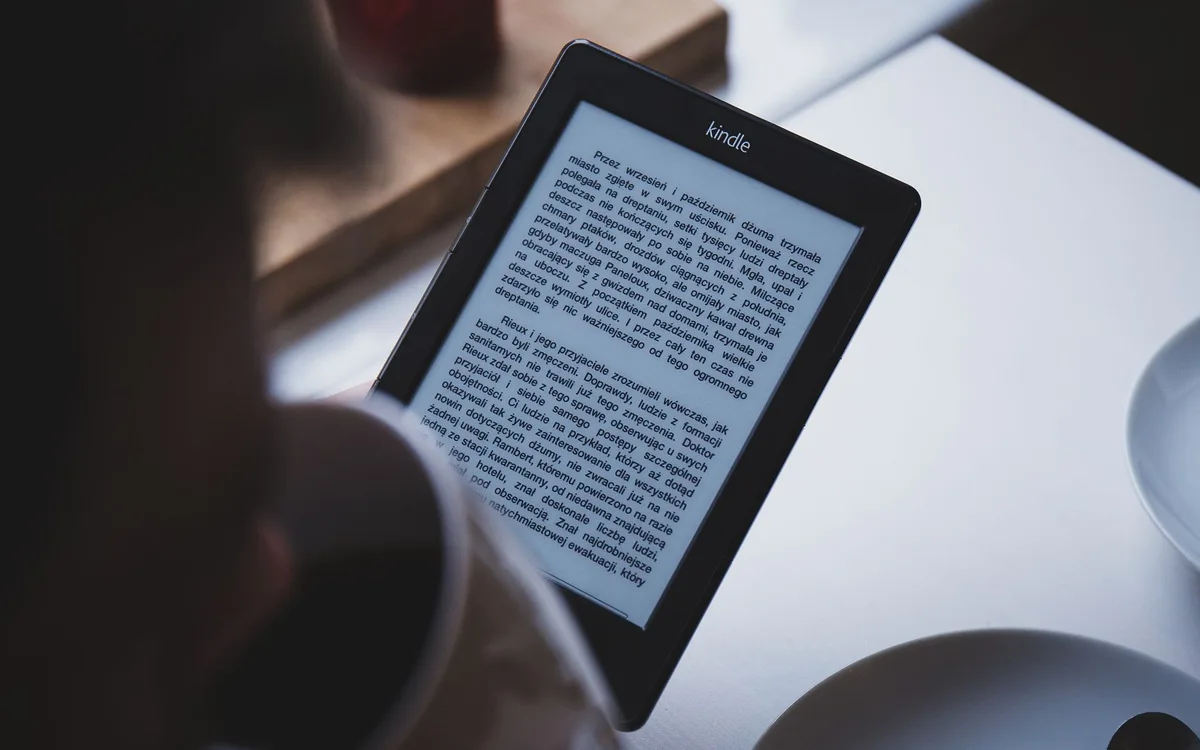
Konwerter MOBI na EPUB online może wystarczyć dla pojedynczej, niewrażliwej książki bez DRM, ale wymaga przesłania pliku na serwer operatora. Dla prywatnej biblioteki, materiału firmowego lub nieopublikowanego tekstu bezpieczniejsza jest lokalna konwersja w Calibre, ponieważ plik pozostaje na twoim komputerze.
Czy można przekonwertować MOBI bez instalowania programu?
Tak, podstawowy proces obejmuje przesłanie MOBI, wybór EPUB i pobranie wyniku, ale przed użyciem serwisu sprawdź jego regulamin oraz politykę prywatności. Nie zakładaj, że każdy operator usuwa pliki natychmiast po zakończeniu pracy.
- Regulamin usługi - sprawdź, kto jest operatorem serwisu i jakie zasady dotyczą przesyłanych plików.
- Polityka prywatności - odszukaj informację o retencji danych, logach oraz usuwaniu plików po konwersji.
- Limit rozmiaru - zweryfikuj go na stronie usługi, ponieważ limity i kolejki zmieniają się zależnie od operatora.
- Połączenie HTTPS - używaj go jako minimum, ale nie traktuj kłódki w przeglądarce jako pełnej gwarancji poufności.
- Reklamy pobierania - pobieraj wynik wyłącznie z przycisku powiązanego z wykonaną konwersją, nie z banera „Download”.
Dlaczego plik MOBI nie chce się przesłać do konwertera?
Najczęściej przyczyną jest limit rozmiaru, uszkodzony plik, przerwane połączenie albo format, którego usługa nie obsługuje mimo podobnego rozszerzenia. Nie zmieniaj ręcznie końcówki .mobi na .epub, bo sama zmiana nazwy nie konwertuje zawartości książki.
Jeśli plik ma 0 KB, pobierz go ponownie z legalnego źródła. Gdy waży normalnie, ale serwis go odrzuca, sprawdź go w Calibre - lokalny komunikat błędu bywa bardziej użyteczny niż ogólne „upload failed”.
- Sprawdź rozmiar pliku we właściwościach Windows i upewnij się, że nie wynosi 0 KB.
- Odśwież stronę konwertera oraz sprawdź stabilność połączenia Wi-Fi przed kolejną próbą.
- Przeczytaj limit pliku pod formularzem przesyłania, zamiast zgadywać jego wartość.
- Nie wysyłaj dokumentów zawierających dane osobowe, umowy ani nieopublikowane materiały autora.
- W razie odmowy użyj Calibre na komputerze i zachowaj komunikat o błędzie do dalszej diagnozy.
Jak sprawdzić EPUB i wysłać go na czytnik?
EPUB po konwersji sprawdzisz, otwierając go w aplikacji na komputerze lub telefonie, klikając spis treści i kontrolując polskie znaki, obrazy oraz przypisy. Na Kobo plik zwykle skopiujesz przez USB, a do Amazon Kindle możesz użyć Send to Kindle, które przetwarza EPUB po dostarczeniu. Aktualne formaty i limity sprawdź przed wysyłką w dokumentacji Amazon.
Jak otworzyć plik EPUB po konwersji?
Najpierw otwórz EPUB w Calibre przez dwukrotne kliknięcie książki albo użyj zaufanej aplikacji czytelniczej na telefonie. W Windows nie instaluj pierwszego programu z reklamy wyszukiwarki - wybieraj oficjalny sklep producenta lub stronę twórcy programu.
- Calibre Viewer - użyj go do szybkiego testu EPUB bez opuszczania biblioteki Calibre.
- Kobo - sprawdź na nim rozmiar tekstu, marginesy i działanie spisu treści na rzeczywistym ekranie czytnika.
- Polskie znaki - wyszukaj w książce słowa „żółć”, „źródło” i „książka”, aby szybko wykryć problem z kodowaniem.
- Przypisy - kliknij kilka odnośników, ponieważ błędy linków mogą nie być widoczne podczas zwykłego przewijania.
- Ilustracje - obejrzyj strony z obrazami i tabelami, bo właśnie tam konwersja najczęściej zmienia układ.
Przed wysłaniem na urządzenie przeczytaj także poradnik jak otworzyć plik EPUB.
Jak wysłać EPUB na Kobo i Kindle?
Na Kobo zacznij od podłączenia czytnika kablem USB i skopiowania EPUB do pamięci urządzenia, a na Kindle zacznij od oficjalnej usługi Send to Kindle. Amazon Kindle może przyjąć EPUB przez tę usługę, lecz wewnętrznie go przetwarza, dlatego wynik sprawdź już po synchronizacji. (źródło: Amazon Kindle Direct Publishing, informacje o obsługiwanych formatach - sprawdzone przed publikacją)
- Podłącz Kobo kablem USB, zaakceptuj połączenie na ekranie czytnika i otwórz go w Eksploratorze plików.
- Skopiuj EPUB do pamięci czytnika, bez kasowania systemowych folderów urządzenia.
- Bezpiecznie wysuń Kobo w Windows przed odłączeniem kabla, aby uniknąć uszkodzenia pliku.
- W przypadku Kindle otwórz oficjalną usługę Send to Kindle lub oficjalną aplikację Amazon.
- Dodaj plik EPUB, wybierz właściwe konto i po synchronizacji odszukaj książkę w bibliotece Kindle.
- Otwórz pierwszy, środkowy i ostatni rozdział, bo poprawne przesłanie nie gwarantuje idealnego układu każdej strony.
Instrukcję dla urządzeń Amazon rozwija także jak wysłać e-book na Kindle.
Dlaczego EPUB ma błędną okładkę, spis treści lub polskie znaki?
Najczęściej problem wynika z jakości źródłowego MOBI albo z automatycznego wykrycia struktury przez Calibre, a nie z samego rozszerzenia EPUB. Zacznij od ponownej konwersji na ustawieniach domyślnych, popraw metadane, a dopiero potem zmieniaj zaawansowane reguły.
| Problem | Prawdopodobna przyczyna | Bezpieczne rozwiązanie |
|---|---|---|
| Brak okładki | Pusta lub uszkodzona grafika w MOBI | Ustaw poprawną okładkę w metadanych Calibre i wykonaj konwersję ponownie |
| Spis treści prowadzi w złe miejsce | Błędne rozpoznanie nagłówków | Sprawdź ustawienia struktury i testuj wynik po każdej zmianie |
| Polskie znaki są uszkodzone | Problem kodowania w pliku źródłowym | Pobierz MOBI ponownie z legalnego źródła lub użyj innej dostępnej wersji |
| Tabela wychodzi poza ekran | Stała szerokość elementów w źródle | Sprawdź EPUB na docelowym czytniku i zachowaj MOBI jako wariant awaryjny |
| Kindle nie pokazuje książki | Nieudane przetwarzanie lub synchronizacja | Sprawdź status Send to Kindle i aktualne wymagania Amazon |
Nie poprawiaj błędnego EPUB edytorem tekstu „na ślepo”. Jeden usunięty znak w pliku technicznym może uniemożliwić otwarcie całej książki.
Najczęściej zadawane pytania
Czy Calibre konwertuje MOBI na EPUB za darmo?
Tak, Calibre jest darmowym programem do zarządzania biblioteką e-booków i konwersji wielu formatów. Konwersja zadziała, gdy plik wejściowy nie ma ograniczeń technicznych lub licencyjnych, których program nie obsługuje.
Czy po konwersji MOBI do EPUB stracę tekst książki?
Zwykle tekst pozostaje, ale układ może wymagać kontroli. Najczęściej problemy dotyczą tabel, ilustracji, przypisów, niestandardowych czcionek oraz automatycznie wykrytych nagłówków.
Dlaczego Calibre nie otwiera pliku MOBI?
Przyczyną może być uszkodzony plik, błędne rozszerzenie albo DRM. Pobierz książkę ponownie z legalnego źródła i sprawdź, czy sklep albo aplikacja wskazuje ograniczenia dotyczące urządzeń.
Czy Kindle czyta pliki EPUB?
Tak, usługa Send to Kindle obsługuje wysyłanie EPUB do wybranych urządzeń i aplikacji Kindle. Amazon przetwarza plik przy dostarczaniu, dlatego po synchronizacji sprawdź książkę na konkretnym czytniku.
Jaki format jest lepszy: MOBI czy EPUB?
Dla większości czytników poza ekosystemem Kindle praktyczniejszy jest EPUB, ponieważ jest otwartym standardem publikacji cyfrowych. MOBI może pozostać przydatny przy starszych książkach i starszych urządzeniach Kindle.
Czy konwerter MOBI na EPUB online jest bezpieczny?
To zależy od operatora, regulaminu oraz zasad przechowywania przesłanych danych. Do prywatnych książek, materiałów firmowych i dużej biblioteki bezpieczniejsza jest lokalna konwersja w Calibre.
Źródła i literatura
- W3C Publishing - EPUB 3.3, 2023.
- Calibre User Manual - Convert books, dostęp sprawdzony w 2026 roku.
- Calibre - oficjalna strona projektu Kovid Goyal, dostęp sprawdzony w 2026 roku.
- Amazon Kindle Direct Publishing - informacje o formatach Kindle, dostęp sprawdzony przed publikacją.
- ISAP - Internetowy System Aktów Prawnych, dostęp sprawdzony w 2026 roku.

Redaktor technologiczny. Pisze o przesyłaniu i udostępnianiu plików, chmurze i bezpieczeństwie danych - prosto, konkretnie i na przykładach. Testuje narzędzia na własnych plikach, zanim je opisze.



