


Najkrótsza instrukcja: jak otworzyć plik PDF na telefonie w 3 krokach
Jak otworzyć plik PDF na telefonie? Na Androidzie i iOS zwykle wystarczą 3 kroki: pobierz dokument, otwórz aplikację do plików i dotknij pliku z końcówką .pdf. PDF to format dokumentu, nie nazwa programu; Android, iOS, Google Chrome, Gmail i Safari potrafią często wyświetlić go bez instalowania dodatkowego czytnika (źródło: Google Help i Apple Support, sprawdzane w 2026 r.).
W praktyce redakcyjnej najczęściej problemem nie jest brak aplikacji, tylko szukanie pliku w złym miejscu. Załącznik z Gmaila może nadal być tylko w wiadomości, dokument z WhatsApp może być w pamięci aplikacji, a plik pobrany z przeglądarki trafia do folderu Pobrane.
Jak otworzyć PDF w trzech krokach?
Wykonaj 3 kroki: zapisz lub pobierz PDF, przejdź do folderu Pobrane albo aplikacji Pliki, a następnie dotknij nazwy dokumentu.
- Pobierz dokument: w Chrome, Safari, Gmailu lub komunikatorze dotknij ikony pobierania albo przycisku „Zapisz w Plikach”.
- Otwórz menedżer plików: na Androidzie użyj Files by Google lub aplikacji producenta telefonu, a na iPhonie aplikacji Pliki.
- Wejdź do właściwego folderu: zacznij od Pobrane, Downloads, Na moim iPhonie albo iCloud Drive.
- Dotknij pliku .pdf: system uruchomi podgląd albo zaproponuje aplikację, która może otworzyć dokument.
- Sprawdź nazwę i rozmiar: plik o wielkości 0 KB zwykle nie został pobrany poprawnie i trzeba pobrać go ponownie.
Czy do PDF trzeba instalować aplikację?
Nie, w wielu przypadkach nie trzeba instalować niczego. Chrome, Gmail, Google Drive, Apple Files i Safari mają własny podgląd dokumentów PDF, ale pliki z formularzami, podpisami lub nietypowymi zabezpieczeniami mogą wymagać czytnika takiego jak Adobe Acrobat Reader.
Nie pobieraj pierwszej aplikacji z reklamy „Pobierz teraz”. Fałszywe strony często pokazują duży przycisk pobierania, choć prowadzi on do instalatora, subskrypcji lub aplikacji z nadmiarem reklam. Korzystaj z Google Play, App Store albo oficjalnej strony producenta.
- PDF z banku: otwórz go najpierw w aplikacji bankowej lub Gmailu, zamiast wysyłać go do przypadkowego konwertera online.
- Faktura PDF: zapisz kopię w folderze Pobrane, aby można było otworzyć ją bez dostępu do internetu.
- Bilet w PDF: dodaj go do Apple Books lub pobierz lokalnie przed podróżą, gdy sieć może być słaba.
- Instrukcja obsługi: otwieraj ją w Chrome, Safari lub Files by Google - do samego czytania zwykle nie potrzebujesz konta.
„Files by Google pomaga znajdować, przenosić i zarządzać plikami zapisanymi na urządzeniu.” - Google Help, dokumentacja aplikacji Files by Google, 2026.
Gdzie znaleźć pobrany plik PDF
Pobrany plik PDF znajduje się zwykle w aplikacji do zarządzania plikami, lecz dokładny folder zależy od systemu i miejsca pobrania. Na Androidzie szukaj Pobranych w Files by Google lub menedżerze Samsung, Xiaomi czy Motorola; na iOS otwórz Apple Files i sprawdź „Na moim iPhonie” oraz iCloud Drive (źródło: Google Help, Apple Support, 2026).
Podgląd załącznika nie zawsze oznacza zapisanie kopii. Gdy otwierasz PDF w Gmailu lub WhatsApp, możesz tylko oglądać dokument w aplikacji. Jeśli chcesz znaleźć go później, użyj opcji pobrania lub „Zachowaj w Plikach”.
Gdzie jest folder Pobrane w Androidzie?
Na Androidzie zacznij od aplikacji Files by Google, a potem wybierz kategorię Pobrane albo folder Download. W telefonach różnych marek nazwa programu może się zmieniać, ale folder pobierania najczęściej pozostaje podobny.
- Otwórz Files by Google: wyszukaj aplikację „Files” na ekranie głównym lub na liście aplikacji.
- Wybierz kartę Przeglądaj: zobaczysz kategorie, takie jak Pobrane, Obrazy i Dokumenty.
- Dotknij Pobrane: odszukaj dokument po nazwie nadawcy, nazwie faktury albo rozszerzeniu .pdf.
- Użyj lupy: wpisz fragment nazwy, na przykład „umowa”, „bilet” lub „faktura”.
- Posortuj dokumenty: wybierz datę, aby świeżo pobrany plik znalazł się na początku listy.
Files by Google to aplikacja do lokalnych plików. Nie jest tym samym co Google Drive, czyli chmura. Dokument w Dysku Google może nie być jeszcze pobrany do pamięci telefonu.
Gdzie iPhone zapisuje pliki PDF?
iPhone zapisuje PDF tam, gdzie wskażesz przy zapisywaniu: w iCloud Drive albo w lokalizacji „Na moim iPhonie”. Otwórz Pliki, wybierz Przeglądaj i sprawdź obie lokalizacje, zanim uznasz, że plik zniknął.
- iCloud Drive: przechowuje dokument w chmurze Apple i pozwala otworzyć go na innych urządzeniach zalogowanych na to samo Apple ID.
- Na moim iPhonie: zapisuje PDF lokalnie, więc plik pozostanie w telefonie także bez sieci.
- Pobrane: to częsty folder dla dokumentów pobieranych przez Safari, ale jego położenie zależy od ustawień Safari.
- Ostatnie: pokazuje niedawno używane dokumenty, co bywa szybsze niż ręczne przeglądanie folderów.
- Wyszukiwanie w Plikach: pozwala wpisać nazwę, „pdf” albo nazwisko z dokumentu.
Przydatna instrukcja uzupełniająca jest dostępna tutaj: jak znaleźć pobrane pliki w telefonie. Gdy nie znasz nazwy dokumentu, sprawdź datę pobrania i rozmiar - plik z dzisiejszą datą zwykle łatwo odróżnić od starszych kopii.
Jak otworzyć PDF na Androidzie
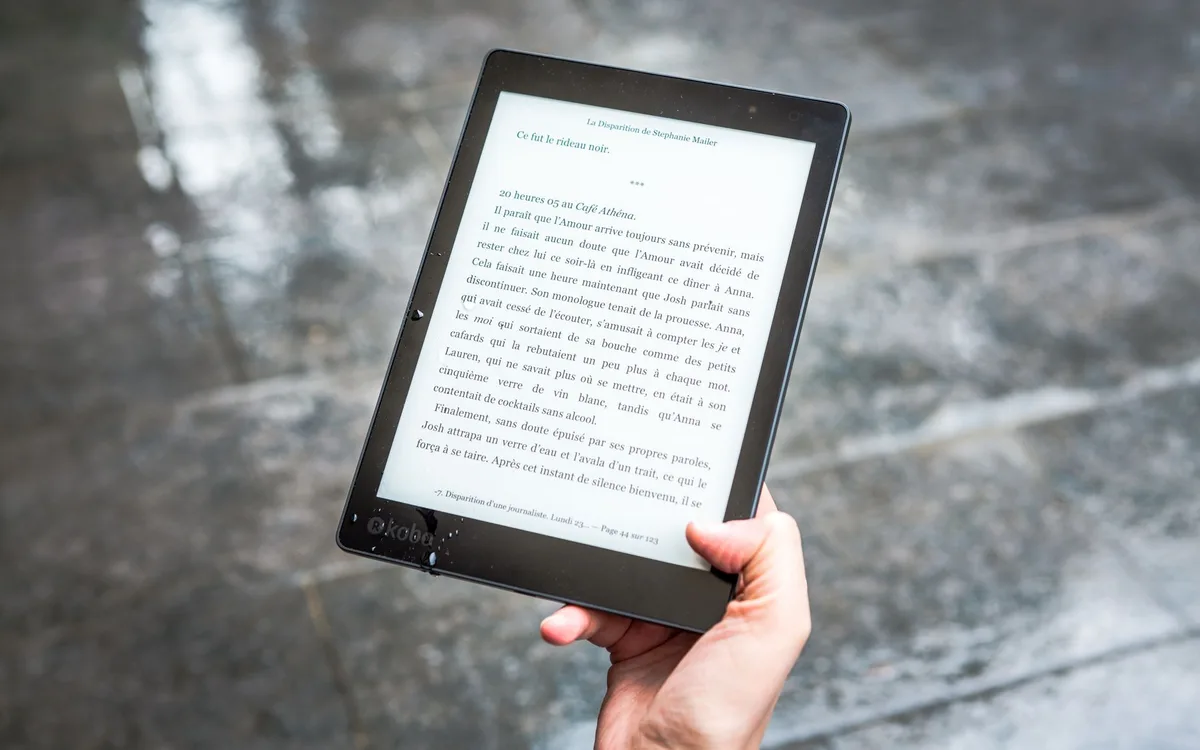
Na Androidzie najpierw otwórz Files by Google lub folder Pobrane, znajdź plik .pdf i dotknij jego nazwy. Dokument często wyświetli Chrome, Dysk Google albo systemowy podgląd PDF; gdy telefon pyta „Otwórz za pomocą”, wybierz zaufaną aplikację i nie ustawiaj jej na stałe, dopóki nie sprawdzisz, czy działa poprawnie (źródło: Google Help, 2026).
Jak otworzyć PDF w Files by Google i Chrome?
Najprościej otworzysz PDF przez Files by Google albo pasek pobierania w Google Chrome. Jeśli właśnie pobrałeś dokument w Chrome, dotknij powiadomienia o ukończonym pobieraniu lub ikony pobranych plików w przeglądarce.
- W Chrome otwórz menu z trzema kropkami: przejdź do Pobrane, aby zobaczyć ostatnie dokumenty.
- Dotknij nazwy dokumentu: Chrome uruchomi wbudowany podgląd, jeśli PDF jest kompletny.
- Jeśli dokument nie otwiera się: wybierz „Otwórz w” lub „Udostępnij”, a potem Files by Google albo Adobe Acrobat Reader.
- Przy pytaniu o aplikację domyślną: wybierz „Tylko raz”, gdy testujesz nowy czytnik.
- Po udanym teście: możesz wybrać „Zawsze”, aby telefon otwierał kolejne PDF-y tym samym programem.
Z mojej praktyki wynika, że instalowanie pięciu czytników nie przyspiesza pracy. Często komplikuje wybór aplikacji, bo system zaczyna pytać o program przy każdym dokumencie.
Jak otworzyć załącznik PDF z Gmaila, Dysku i komunikatora?
PDF z Gmaila, Google Drive, WhatsApp lub Messenger zwykle otworzysz po jednym dotknięciu załącznika w rozmowie albo wiadomości. Zapisz kopię do pamięci telefonu tylko wtedy, gdy potrzebujesz dostępu offline, chcesz wydrukować dokument lub przesłać go przez inny kanał.
- Gmail: dotknij załącznika PDF w wiadomości, a następnie użyj ikony pobierania, jeśli dokument ma trafić do folderu Pobrane.
- Google Drive: dotknij pliku, aby go podejrzeć; opcja „Udostępnij” lub „Pobierz” pozwala przekazać kopię do innej aplikacji.
- WhatsApp: dotknij dokumentu w czacie, poczekaj na pobranie i użyj ikony udostępniania, jeśli chcesz zapisać plik lokalnie.
- Messenger: otwórz załącznik, ale przed dalszym wysłaniem sprawdź nazwę pliku i osobę, która go przesłała.
- Nieznany nadawca: nie otwieraj PDF-a od osoby podszywającej się pod kuriera, urząd lub bank bez sprawdzenia wiadomości w oficjalnej aplikacji.
Jeśli dokument przysłany przez komunikator ma podejrzaną nazwę, na przykład „faktura.pdf.exe”, nie otwieraj go. Sam Android zwykle blokuje taki plik, ale ostrożność zaczyna się wcześniej: PDF powinien kończyć się dokładnie na .pdf.
Jak otworzyć PDF na iPhonie
Na iPhonie PDF otworzysz bezpośrednio w Mail, Safari, Wiadomościach albo aplikacji Pliki, dotykając załącznika lub pobranego dokumentu. Aby zachować go na później, wybierz Udostępnij, następnie „Zachowaj w Plikach” i wskaż folder iCloud Drive albo „Na moim iPhonie” (źródło: Apple Support - iPhone User Guide, 2026).
Jak wyświetlić PDF w Plikach, Mail i Safari?
Otwórz załącznik w Mail lub Wiadomościach, a pobrany dokument w Safari znajdziesz przez ikonę pobierania albo w aplikacji Pliki. iOS zwykle pokazuje podgląd bez konieczności doinstalowywania czytnika.
- W Mail dotknij załącznika: PDF pojawi się w podglądzie wiadomości, gdzie możesz przewijać strony i użyć wyszukiwania.
- W Safari pobierz plik: po zakończeniu pobierania dotknij ikony strzałki w dół przy pasku adresu.
- Wybierz Udostępnij: ikona kwadratu ze strzałką daje dostęp do zapisu, wysłania i drukowania.
- Dotknij Zachowaj w Plikach: wskaż konkretny folder, zamiast zostawiać dokument w przypadkowej lokalizacji.
- Otwórz Pliki: przejdź do Ostatnie lub wyszukaj nazwę dokumentu, gdy podgląd został już zamknięty.
„Aplikacja Pliki umożliwia przeglądanie, organizowanie i udostępnianie dokumentów z urządzenia oraz iCloud Drive.” - Apple Support, iPhone User Guide, 2026.
Czy Apple Books otwiera PDF offline?
Tak, Apple Books otwiera PDF i pozwala czytać zapisany dokument offline. To wygodne rozwiązanie dla instrukcji, materiałów szkoleniowych i dłuższych raportów, ale Apple Books nie zastępuje menedżera plików ani narzędzia do zaawansowanej edycji.
- Otwórz dokument PDF: wyświetl go w Safari, Mail lub aplikacji Pliki.
- Wybierz Udostępnij: dotknij ikony kwadratu ze strzałką wychodzącą do góry.
- Znajdź Books: przewiń listę aplikacji, a jeśli jej nie widzisz, użyj opcji „Więcej”.
- Wybierz Otwórz w Books: dokument zostanie dodany do biblioteki Apple Books.
- Sprawdź dostęp offline: włącz tryb samolotowy i otwórz dokument przed wyjazdem, aby upewnić się, że zapis zakończył się poprawnie.
Apple Files to aplikacja do plików, a iCloud Drive jest jedną z lokalizacji, które Pliki pokazują. Apple Books służy raczej do wygodnego czytania. Tę różnicę dobrze zapamiętać, bo ułatwia późniejsze znalezienie dokumentu.
Darmowe aplikacje do czytania PDF: którą wybrać?
Najbezpieczniejszy wybór do zwykłego czytania PDF to wbudowany podgląd telefonu, Files by Google, Apple Files albo Adobe Acrobat Reader pobrany z oficjalnego sklepu. Google Drive i Apple Books sprawdzą się przy dokumentach przechowywanych w chmurze lub czytanych offline, natomiast darmowy Adobe Acrobat Reader daje dodatkowe narzędzia do adnotacji (źródło: Adobe Acrobat Help, 2026).
Czym różni się Adobe Acrobat Reader od Adobe Acrobat Pro?
Adobe Acrobat Reader to czytnik PDF, a Adobe Acrobat Pro obejmuje płatne funkcje edycji i pracy z dokumentami. Nie zakładaj, że każda opcja widoczna w aplikacji jest bezpłatna - przed zatwierdzeniem sprawdź, czy program nie proponuje okresu próbnego lub subskrypcji.
| Aplikacja lub narzędzie | Najlepsze zastosowanie | Co sprawdzić |
|---|---|---|
| Files by Google | Otwieranie lokalnych dokumentów na Androidzie | Folder Pobrane i wolne miejsce w pamięci |
| Apple Files | Zarządzanie PDF na iPhonie | Czy dokument zapisano w iCloud Drive czy lokalnie |
| Adobe Acrobat Reader | Czytanie, komentarze i część formularzy | Komunikaty o płatnych funkcjach i źródło instalacji |
| Google Drive | Podgląd dokumentów przechowywanych w chmurze | Czy PDF jest dostępny offline |
| Apple Books | Dłuższe PDF-y do czytania bez internetu | Czy dokument został dodany do biblioteki |
Jak bezpiecznie pobrać czytnik PDF?
Pobieraj czytnik PDF wyłącznie z Google Play, App Store albo oficjalnej strony producenta. Przed instalacją sprawdź nazwę wydawcy, ocenę użytkowników i zakres uprawnień, zwłaszcza gdy aplikacja prosi o dostęp do kontaktów, SMS-ów lub lokalizacji bez wyraźnego powodu.
- Adobe Acrobat Reader: wybieraj aplikację opublikowaną przez Adobe, a nie program o podobnej nazwie i nieznanym wydawcy.
- Google Play i App Store: zapewniają podstawową kontrolę aplikacji, ale nadal czytaj ekran z subskrypcją przed akceptacją.
- Nieznane strony z konwerterami: nie przesyłaj tam umów, dowodów, wyników badań ani faktur z danymi osobowymi.
- Uprawnienia: czytnik potrzebuje dostępu do plików, lecz zwykle nie potrzebuje kontaktów ani mikrofonu.
- Aktualizacje: instaluj je z oficjalnego sklepu, ponieważ poprawiają zgodność z nowszymi PDF-ami i bezpieczeństwo aplikacji.
Do obsługi dokumentu na laptopie przyda się też materiał: jak otworzyć plik PDF na komputerze.
PDF nie otwiera się: najczęstsze przyczyny i naprawa

Gdy PDF nie otwiera się na telefonie, najpierw sprawdź, czy pobieranie zakończyło się poprawnie i czy plik ma rozmiar większy niż 0 KB. Potem pobierz go ponownie z zaufanego źródła, zaktualizuj czytnik i przetestuj dokument w drugim programie; jeśli aplikacja prosi o hasło, potrzebujesz hasła od autora dokumentu (źródło: Adobe Acrobat Help, 2026).
Dlaczego PDF pokazuje pustą stronę albo komunikat o uszkodzeniu?
Najczęściej przyczyną pustego PDF-a jest niepełne pobranie, plik 0 KB albo błąd dokumentu utworzonego przez nadawcę. Nie naprawiaj dokumentu przez przypadkowy serwis online, szczególnie gdy zawiera PESEL, adres, dane firmy lub informacje finansowe.
- Sprawdź rozmiar pliku: w Plikach lub Files by Google otwórz informacje o dokumencie i upewnij się, że nie ma 0 KB.
- Pobierz dokument ponownie: użyj stabilnego Wi-Fi lub danych komórkowych, a stare uszkodzone kopie usuń dopiero po udanym pobraniu nowej.
- Sprawdź wolną pamięć: brak miejsca może przerwać pobieranie albo uniemożliwić rozpakowanie załącznika.
- Zaktualizuj aplikację: aktualizacja Chrome, Safari, Files by Google lub Adobe Acrobat Reader usuwa część problemów z kompatybilnością.
- Przetestuj drugi czytnik: otwórz dokument w systemowym podglądzie, a potem w Adobe Acrobat Reader z oficjalnego sklepu.
- Poproś nadawcę o nową kopię: jeśli plik nadal nie działa, dokument mógł zostać nieprawidłowo wygenerowany po stronie nadawcy.
Zdanie, które warto zapamiętać: PDF o rozmiarze 0 KB nie zawiera dokumentu i ponowne pobranie jest bezpieczniejszą naprawą niż instalowanie przypadkowych „naprawiaczy PDF”.
Jak otworzyć PDF zabezpieczony hasłem na telefonie?
Otwórz PDF w czytniku i wpisz hasło otrzymane od nadawcy lub właściciela dokumentu. Hasło chroni treść przed osobami postronnymi, więc nie ma bezpiecznego ani uprawnionego sposobu na jego pominięcie bez zgody właściciela.
- Hasło z e-maila: przepisz je dokładnie, uwzględniając wielkie litery, cyfry i znaki specjalne.
- Dokument z banku lub urzędu: sprawdź instrukcję w oficjalnej wiadomości albo zaloguj się do prawdziwego panelu klienta.
- Nieudane próby: nie zgaduj dziesiątek wariantów, tylko skontaktuj się z nadawcą przez znany kanał.
- Serwisy „unlock PDF”: nie przesyłaj do nich poufnych dokumentów, bo plik może trafić na zewnętrzny serwer.
- Ograniczenia drukowania: nie próbuj ich obchodzić bez pisemnej zgody właściciela dokumentu.
Pełniejsza instrukcja znajduje się pod linkiem jak otworzyć plik PDF zabezpieczony hasłem. Adobe wyjaśnia, że dokument chroniony hasłem wymaga danych uwierzytelniających ustalonych przez autora lub właściciela pliku (źródło: Adobe Acrobat Help, 2026).
Jak udostępnić, wydrukować lub podpisać dokument PDF z telefonu
PDF z telefonu najlepiej udostępniać przez systemowy przycisk Udostępnij, drukować przez usługę drukowania Androida lub AirPrint na iPhonie, a podpis odręczny dodawać tylko wtedy, gdy odbiorca go akceptuje. Nie wysyłaj zrzutów ekranu zamiast oryginału, ponieważ odbiorca traci tekst, strony i jakość dokumentu.
Jak wysłać i wydrukować PDF z telefonu?
Otwórz PDF, dotknij Udostępnij, wybierz zaufaną aplikację lub opcję Drukuj, a przed wysłaniem sprawdź odbiorcę i nazwę pliku. Przy dokumentach z danymi osobowymi lepiej użyć bezpośredniego e-maila, szyfrowanej chmury firmowej albo kanału wskazanego przez instytucję.
- Otwórz dokument PDF: wyświetl go w Plikach, Gmailu, Safari lub Adobe Acrobat Reader.
- Wybierz Udostępnij: na Androidzie zwykle jest to ikona połączonych kropek, a na iPhonie kwadrat ze strzałką.
- Wskaż bezpieczny kanał: wybierz e-mail, firmowy dysk lub komunikator tylko wtedy, gdy znasz odbiorcę i zasady jego użycia.
- Do drukowania wybierz Drukuj: Android użyje skonfigurowanej usługi drukowania, a iPhone wyszuka drukarkę zgodną z AirPrint.
- Sprawdź podgląd: ustaw zakres stron, liczbę kopii, orientację i drukarkę przed zatwierdzeniem.
- Nie wysyłaj kopii na ślepo: przy umowie lub wyniku badania upewnij się, że adres e-mail nie zawiera literówki.
Czy podpis odręczny w PDF jest podpisem kwalifikowanym?
Nie, podpis odręczny dodany palcem lub rysikiem do PDF nie jest automatycznie podpisem kwalifikowanym. Może wystarczyć przy zgodzie wewnętrznej, potwierdzeniu odbioru lub formularzu zaakceptowanym przez drugą stronę, lecz wymogi prawne konkretnej procedury mogą być inne.
- Adnotacja odręczna: pozwala wpisać imię lub narysować podpis bezpośrednio na dokumencie.
- Podpis w Adobe Acrobat Reader: może ułatwić wypełnienie formularza, ale nie przesądza o jego skutkach prawnych.
- Podpis kwalifikowany: wymaga rozwiązania i certyfikatu zgodnego z wymaganiami danego dostawcy oraz procedury.
- Dokument urzędowy: przed podpisaniem sprawdź na stronie instytucji, jaki rodzaj podpisu akceptuje.
- Kopia zapasowa: zachowaj oryginalny PDF przed dodaniem adnotacji, ponieważ zapis może utworzyć nową wersję pliku.
Przed edycją umowy lub formularza skopiuj oryginał do osobnego folderu. Gdy dokument jest duży, zobacz także: jak zmniejszyć rozmiar pliku PDF.
Najczęściej zadawane pytania

Czy Android otwiera PDF bez dodatkowej aplikacji?
Tak, wiele telefonów otwiera PDF w Chrome, Gmailu, Dysku Google albo systemowym podglądzie z aplikacji plików. Jeśli dokument ma nietypowe zabezpieczenie lub formularz działa nieprawidłowo, zainstaluj Adobe Acrobat Reader wyłącznie z Google Play.
Gdzie iPhone zapisuje pobrany PDF?
Najczęściej znajdziesz go w aplikacji Pliki, w lokalizacji iCloud Drive albo „Na moim iPhonie”. Dokładny folder zależy od ustawień pobierania Safari i miejsca wybranego podczas użycia opcji „Zachowaj w Plikach”.
Dlaczego plik PDF pokazuje pustą stronę?
Pusta strona może oznaczać niepełne pobranie, plik o rozmiarze 0 KB albo błąd po stronie nadawcy. Pobierz dokument ponownie, sprawdź jego rozmiar i poproś nadawcę o nową kopię, jeśli problem nie znika.
Czy można otworzyć PDF z WhatsApp bez zapisywania?
Tak, zwykle wystarczy dotknąć dokumentu w rozmowie, aby uruchomić podgląd. Zapisz kopię do Plików lub Pobranych tylko wtedy, gdy chcesz czytać dokument offline, wydrukować go albo wysłać dalej.
Jak otworzyć PDF z hasłem na telefonie?
Otwórz dokument w zaufanym czytniku PDF i wpisz hasło przekazane przez nadawcę. Nie używaj stron obiecujących usunięcie hasła, szczególnie gdy PDF zawiera dane osobowe, finansowe albo firmowe.
Czy można podpisać PDF na iPhonie lub Androidzie?
Tak, możesz dodać podpis odręczny lub adnotację w aplikacji obsługującej oznaczanie dokumentów. Taka adnotacja nie jest automatycznie podpisem kwalifikowanym, dlatego przed wysłaniem sprawdź wymagania odbiorcy.
Źródła i literatura
Poniższe materiały opisują aktualne funkcje zarządzania plikami i otwierania dokumentów. Nazwy menu mogą minimalnie różnić się zależnie od wersji Androida, iOS oraz producenta telefonu.
Oficjalne instrukcje systemów i aplikacji
- Google Help - Files by Google Help, dostęp sprawdzany w 2026 r.
- Apple Support - iPhone User Guide, instrukcje aplikacji Pliki, Safari i udostępniania.
- Adobe Acrobat Help - dokumentacja Acrobat Reader, otwieranie i obsługa dokumentów PDF.
Jak korzystać ze źródeł bez ryzyka?
- Dokumentacja Google: pomaga sprawdzić nazwy funkcji Files by Google i folderów pobierania na Androidzie.
- Dokumentacja Apple: wyjaśnia działanie aplikacji Pliki, iCloud Drive, Safari i systemowego udostępniania na iOS.
- Dokumentacja Adobe: opisuje możliwości Acrobat Reader oraz zasady otwierania dokumentów zabezpieczonych hasłem.
- Oficjalne sklepy z aplikacjami: Google Play i App Store są bezpieczniejszym źródłem czytników niż reklamy i losowe strony pobierania.

Redaktor technologiczny. Pisze o przesyłaniu i udostępnianiu plików, chmurze i bezpieczeństwie danych - prosto, konkretnie i na przykładach. Testuje narzędzia na własnych plikach, zanim je opisze.



