
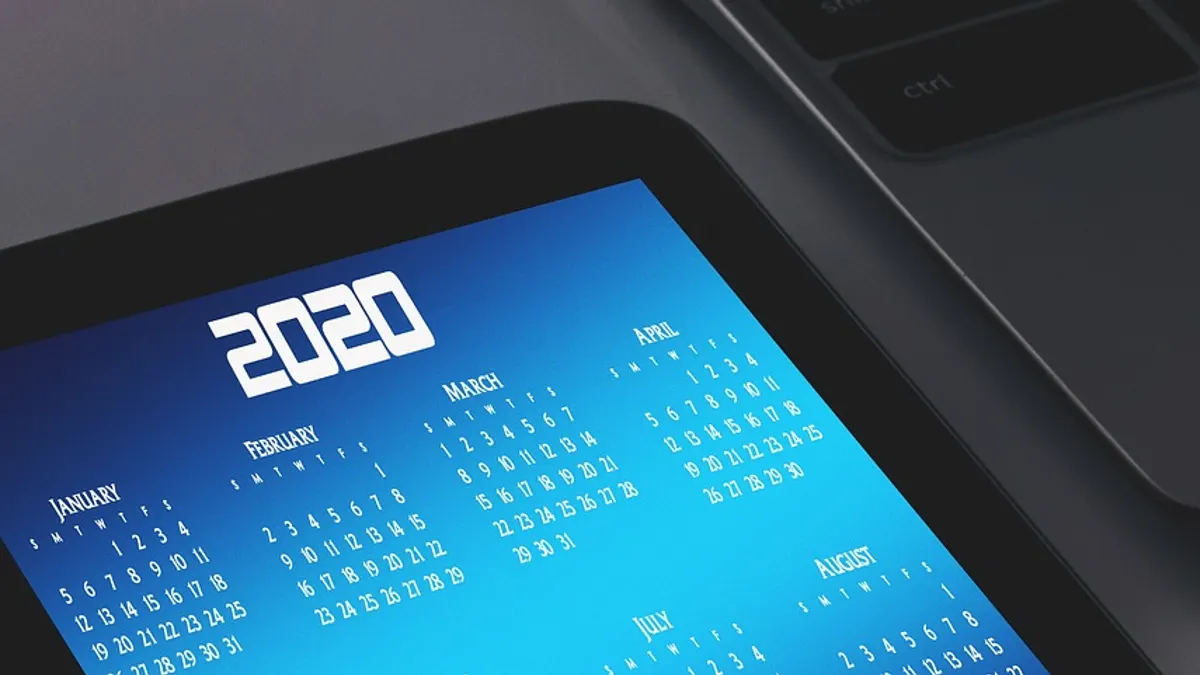

Plik ICS - co to jest i do czego służy
Plik ICS to zapis wydarzeń kalendarzowych w formacie iCalendar, charakteryzujący się rozszerzeniem .ics, uporządkowanymi polami daty i godziny oraz możliwością przenoszenia wpisów między Google Calendar, Microsoft Outlook i Apple Calendar. Podstawową specyfikację formatu opisuje RFC 5545 opublikowany przez Internet Engineering Task Force we wrześniu 2009 roku.
Czym jest iCalendar i rozszerzenie .ics?
iCalendar to standard wymiany danych kalendarzowych, a .ics jest najczęściej używanym rozszerzeniem pliku w tym standardzie. Nie myl go z CSV: plik CSV zwykle zawiera tabelę danych, natomiast ICS opisuje wydarzenia, ich czas i zasady powtarzania.
W praktyce plik może przyjść jako załącznik e-maila, zostać pobrany z portalu organizatora lub być zapisany po kliknięciu przycisku „Dodaj do kalendarza”. Jeśli nie wiesz, jak zapisać załącznik na dysku, zobacz także jak otworzyć załącznik z e-maila.
- Tytuł wydarzenia - pozwala rozpoznać spotkanie, wizytę, szkolenie albo rezerwację.
- Data i godzina - określają początek, a często także koniec wydarzenia.
- Lokalizacja - może zawierać adres biura, sali, link do wideokonferencji lub nazwę miejsca.
- Opis - może przekazywać instrukcje, numer rezerwacji, listę rzeczy do przygotowania albo odnośniki.
- Uczestnicy - w zaproszeniu firmowym mogą wskazywać organizatora i osoby zaproszone.
- Reguła powtarzania - może tworzyć cykl, na przykład spotkanie w każdy poniedziałek o 9:00.
Jakie dane zawiera zaproszenie kalendarzowe ICS?
Zaproszenie ICS może zawierać jedno wydarzenie albo cały harmonogram, na przykład 40 terminów zajęć szkolnych. RFC 5545 przewiduje pola czasu, opisu, lokalizacji i reguł powtarzania, dlatego ten sam plik da się odczytać w różnych aplikacjach kalendarzowych (źródło: Internet Engineering Task Force, 2009).
„Specyfikacja iCalendar definiuje format wymiany informacji kalendarzowych oraz harmonogramów.” - Internet Engineering Task Force, RFC 5545, 2009
Z mojej praktyki wynika, że najwięcej pomyłek powstaje przy nazwach plików typu spotkanie.ics.pdf. Windows może pokazywać tylko część nazwy. W Eksploratorze plików wybierz Widok > Pokaż > Rozszerzenia nazw plików, aby sprawdzić, czy plik naprawdę kończy się na .ics.
Najprostsza zasada: plik .ics przenosi dane kalendarza, ale sam nie jest dokumentem do czytania jak PDF - trzeba go otworzyć w aplikacji kalendarzowej albo zaimportować.
Jak otworzyć i zaimportować plik ICS do Kalendarza Google?
Aby zaimportować plik ICS do Google Calendar, użyj wersji w przeglądarce, wejdź w ustawienia importu, wskaż plik .ics i wybierz kalendarz docelowy. Import tworzy zwykle jednorazową kopię wpisów, więc późniejsza zmiana u nadawcy nie musi pojawić się w Twoim kalendarzu (źródło: Google Calendar Help, instrukcja importu i eksportu kalendarzy).
Jak zaimportować ICS krok po kroku?
Wykonaj 6 kroków na komputerze, najlepiej w Chrome, Edge, Firefox lub Safari. Aplikacja mobilna Google Calendar nie musi udostępniać tych samych opcji w tym samym miejscu, dlatego do importu wygodniejsza jest przeglądarka.
- Otwórz stronę Google Calendar i zaloguj się na właściwe konto Google.
- Kliknij ikonę koła zębatego w prawym górnym rogu, a następnie wybierz Ustawienia.
- W menu po lewej stronie wybierz Importuj i eksportuj.
- Kliknij Wybierz plik z komputera i wskaż zapisany plik z rozszerzeniem .ics.
- W polu kalendarza docelowego wybierz właściwy kalendarz, na przykład „Prywatny” zamiast „Praca”.
- Kliknij Importuj i poczekaj na komunikat o liczbie dodanych wydarzeń.
Jeżeli plik przyszedł w archiwum, najpierw rozpakuj go do osobnego folderu. Bezpieczną instrukcję znajdziesz w materiale jak rozpakować plik ZIP. Nie uruchamiaj przy okazji żadnego pliku EXE dołączonego do archiwum - ICS nie wymaga instalatora.
Jak wybrać kalendarz docelowy przed importem?
Wybierz osobny kalendarz docelowy, gdy importujesz harmonogram konferencji, ferie szkolne albo terminy meczów. Dzięki temu jednym przełącznikiem ukryjesz całą grupę wpisów, bez usuwania prywatnych wizyt i spotkań służbowych.
| Przykład pliku ICS | Dobry kalendarz docelowy | Dlaczego |
|---|---|---|
| Rezerwacja dentysty | Prywatny | Termin pozostaje obok osobistych spraw. |
| Plan lekcji dziecka | Szkoła | Łatwo ukryć go podczas urlopu. |
| Terminy projektu | Praca | Nie miesza się z wizytami prywatnymi. |
| Program festiwalu | Wydarzenia | Możesz później usunąć cały kalendarz bez kasowania innych wpisów. |
Jak sprawdzić wydarzenie po imporcie?
Po imporcie sprawdź cztery elementy: datę, godzinę, strefę czasową i powtarzanie. Otwórz pierwszy oraz ostatni wpis z serii, bo błędna reguła cyklu potrafi ujawnić się dopiero po kilku tygodniach.
- Godzina rozpoczęcia - porównaj ją z wiadomością od organizatora, szczególnie przy spotkaniach online.
- Strefa czasowa - sprawdź ją, gdy wydarzenie organizuje firma z innego kraju.
- Kalendarz właściciela - upewnij się, że wpis trafił na konto Google, z którego korzystasz na telefonie.
- Powtarzanie - sprawdź, czy wydarzenie jest jednorazowe, tygodniowe czy miesięczne.
- Linki w opisie - otwieraj je dopiero po potwierdzeniu nadawcy i adresu strony.
Po udanym imporcie wpis powinien być widoczny od razu w wybranym kalendarzu Google, ale późniejsze aktualizacje pliku nie zastąpią automatycznie już dodanych wydarzeń.
Jak otworzyć plik ICS w Outlooku?
W Outlooku otwórz załącznik lub plik .ics, przeczytaj podgląd wydarzenia i dodaj go do kalendarza właściwego konta Microsoft. Dokładne przyciski zależą od tego, czy używasz klasycznego Outlooka dla Windows, nowego Outlooka, Outlook w sieci czy konta Microsoft 365 (źródło: Microsoft Support, instrukcje importu i subskrypcji kalendarza).
Jak dodać załącznik ICS z wiadomości e-mail?
Najpierw otwórz wiadomość z zaproszeniem, a następnie kliknij załącznik .ics. Outlook zwykle pokazuje podgląd z tytułem, terminem i organizatorem; dopiero wtedy wybierz dodanie lub zapisanie wydarzenia.
- Sprawdź adres nadawcy i nazwę organizatora przed kliknięciem załącznika.
- Otwórz plik ICS w Outlooku, zamiast instalować przypadkowy program znaleziony w wyszukiwarce.
- Porównaj datę, godzinę i strefę czasową z treścią wiadomości.
- Wybierz opcję dodania do kalendarza albo zapisania wydarzenia, dostępna w Twojej wersji Outlooka.
- Sprawdź, czy Outlook wskazuje właściwą skrzynkę, gdy masz konto prywatne i służbowe.
- Otwórz widok kalendarza i wyszukaj wydarzenie po tytule, aby potwierdzić zapis.
Dlaczego ICS trafia do złego kalendarza w Outlooku?
Najczęściej Outlook używa kalendarza konta, które było aktywne podczas otwierania pliku. Przy kilku kontach Microsoft, Exchange lub IMAP łatwo zapisać spotkanie w kalendarzu służbowym zamiast prywatnego.
Nie importuj tego samego pliku „na próbę” kilka razy. To prosty sposób na duplikaty wydarzeń, zwłaszcza gdy plik zawiera cykl spotkań. Usuń błędny wpis, potwierdź właściwy kalendarz, a dopiero potem dodaj ICS ponownie.
- Outlook klasyczny - może pokazywać inne okno niż Outlook w przeglądarce.
- Nowy Outlook - może prowadzić przez widok konta Microsoft zamiast lokalnego pliku PST.
- Outlook w sieci - przydaje się, gdy firmowy komputer ogranicza otwieranie załączników.
- Konto Exchange - często jest domyślnym miejscem dla terminów służbowych.
- Konto prywatne - wymaga ręcznego sprawdzenia, jeśli korzystasz z kilku skrzynek.
„Outlook umożliwia zarówno import kalendarza, jak i jego subskrybowanie, a szczegóły postępowania zależą od używanej wersji produktu.” - Microsoft Support, dokumentacja Outlook, 2026
Jak otworzyć ICS na iPhonie, iPadzie i Macu oraz na Androidzie?
Na iPhonie, iPadzie i Macu plik ICS zwykle otworzysz z Poczty, aplikacji Pliki lub komunikatora, a następnie dodasz wydarzenie do Apple Calendar albo konta iCloud. Na Androidzie sposób zależy od producenta telefonu i aplikacji, dlatego pewną metodą pozostaje import przez przeglądarkową wersję Google Calendar.
Jak otworzyć ICS na iPhonie, iPadzie i Macu?
Na urządzeniach Apple zacznij od otwarcia załącznika .ics, a potem sprawdź ekran podglądu przed wybraniem opcji dodania. Nie zatwierdzaj automatycznie wydarzenia tylko dlatego, że przyszło w wiadomości z pozornie znajomą nazwą firmy.
- Otwórz wiadomość w Poczcie, plik w aplikacji Pliki albo załącznik z komunikatora.
- Stuknij plik .ics na iPhonie lub iPadzie, a na Macu kliknij go dwukrotnie.
- Przeczytaj tytuł, termin, lokalizację i opis zaproszenia.
- Sprawdź konto docelowe, na przykład iCloud, Google lub Microsoft Exchange.
- Wybierz dodanie wydarzenia do Kalendarza Apple.
- Otwórz Kalendarz i potwierdź, że wpis jest widoczny na właściwym koncie.
Jak otworzyć plik ICS na Androidzie?
Na Androidzie zacznij od zapisania pliku .ics do folderu Pobieranie, a następnie otwórz go aplikacją kalendarza obsługującą import lub zaimportuj przez Google Calendar w przeglądarce. Samsung, Xiaomi, Motorola i Google Pixel mogą pokazywać inne nazwy menu, dlatego nie zakładaj identycznego interfejsu.
- Aplikacja Pliki - pozwala odnaleźć załącznik zapisany przez Gmail, Chrome lub komunikator.
- Google Calendar w przeglądarce - daje kontrolę nad wyborem kalendarza docelowego.
- Kalendarz producenta telefonu - może otworzyć pojedyncze zaproszenie, ale funkcje importu bywają różne.
- Konto Google - po imporcie sprawdź synchronizację w ustawieniach kont telefonu.
- Konto Microsoft - przy firmowym Outlooku sprawdź, czy aplikacja synchronizuje właściwy kalendarz.
Zdarza się, że telefon proponuje sklep z aplikacjami po kliknięciu ICS. Nie wybieraj pierwszego wyniku z dużym przyciskiem „Pobierz teraz”. Oficjalny Kalendarz Google, Microsoft Outlook albo Apple Calendar wystarczą w większości przypadków.
Import pliku ICS czy subskrypcja kalendarza - co wybrać?
Import ICS tworzy jednorazową kopię wydarzeń, natomiast subskrypcja kalendarza pobiera dane z adresu URL ICS i może je odświeżać według harmonogramu usługi. Dla archiwum lub pojedynczej rezerwacji wybierz import; dla zmiennego planu zajęć, dyżurów albo rozgrywek lepsza bywa subskrypcja.
Kiedy import nie pobierze późniejszych zmian?
Import nie pobierze zmian wtedy, gdy organizator poprawi termin po wysłaniu pliku, a Ty dodałeś już jego kopię do kalendarza. Musisz wtedy otrzymać nowy plik ICS, usunąć błędny wpis lub poprawić go ręcznie.
| Cecha | Import pliku ICS | Subskrypcja przez URL ICS |
|---|---|---|
| Źródło | Plik zapisany na urządzeniu. | Adres internetowy kalendarza. |
| Aktualizacje | Zwykle brak automatycznego pobierania zmian. | Mogą występować, zależnie od usługi. |
| Dobry przykład | Jedna rezerwacja hotelu. | Zmieniający się plan ligi sportowej. |
| Ryzyko prywatności | Plik można zachować lokalnie. | Adres URL może dawać dostęp do harmonogramu. |
Jak rozpoznać link do subskrypcji ICS?
Link do subskrypcji zwykle zaczyna się od https://, webcal:// albo kończy się na .ics, lecz sam wygląd adresu nie potwierdza jego bezpieczeństwa. Sprawdź domenę organizatora i nie udostępniaj prywatnego adresu ICS, ponieważ może odsłonić szczegóły Twojego harmonogramu.
- Adres od szkoły lub pracodawcy - potwierdź go na oficjalnej stronie instytucji.
- Link z komunikatora - traktuj ostrożniej niż adres podany w panelu usługi.
- Kalendarz prywatny - nie publikuj jego URL w mediach społecznościowych ani na forum.
- Usunięcie subskrypcji - wykonaj w ustawieniach kalendarza, a nie przez samo ukrycie widoku.
- Odświeżanie danych - nie zakładaj konkretnej częstotliwości, bo ustala ją dostawca usługi.
Adres URL ICS należy traktować jak link dostępu do kalendarza: osoba, która go otrzyma, może zobaczyć dane udostępniane przez ten kalendarz.
Jak naprawić plik ICS, który nie działa lub ma złą godzinę?

Gdy plik ICS nie otwiera się albo pokazuje złą godzinę, zapisz jego kopię, sprawdź rozszerzenie .ics, wykonaj import do pustego kalendarza testowego i porównaj datę ze źródłową wiadomością. Najczęstszym powodem przesunięcia jest strefa czasowa, a nie awaria Google Calendar, Outlooka czy Apple Calendar.
Dlaczego wydarzenie ICS ma złą godzinę?
Najczęściej godzina jest błędna, ponieważ nadawca zapisał wydarzenie w innej strefie czasowej albo aplikacja wyświetla czas lokalny urządzenia. Wpis całodniowy nie powinien mieć typowej godziny rozpoczęcia, dlatego może wyglądać inaczej niż spotkanie o 14:30.
- Zapisz oryginalny plik ICS w bezpiecznym folderze, aby nie stracić danych podczas prób.
- Sprawdź, czy komputer lub telefon ma poprawną datę, godzinę i strefę czasową.
- Porównaj godzinę z potwierdzeniem od organizatora, a nie tylko z nazwą wydarzenia.
- Zaimportuj plik do nowego kalendarza testowego zamiast ponawiać import do głównego kalendarza.
- Sprawdź, czy wpis jest całodniowy, czy ma godzinę początku i końca.
- Przy cyklu spotkań otwórz dwa lub trzy terminy, aby ocenić regułę powtarzania.
Jak usunąć duplikaty wydarzeń po imporcie?
Usuń duplikaty z kalendarza, do którego trafił błędny import, a potem sprawdź, czy nie masz równocześnie subskrypcji tego samego terminarza. Przy wydarzeniu powtarzającym się wybierz usunięcie całej serii tylko wtedy, gdy wszystkie wpisy są kopią.
- Jeden powielony termin - usuń pojedyncze wydarzenie po porównaniu daty i opisu.
- Cała seria duplikatów - usuń serię z błędnego kalendarza, nie z obu naraz.
- Import wykonany dwa razy - pozostaw jedną wersję i usuń drugą po sprawdzeniu właściciela kalendarza.
- Import oraz subskrypcja - wybierz jedno źródło, bo oba mogą wyświetlać te same terminy.
- Nieznany organizator - usuń wydarzenie bez klikania linków z opisu.
Jeśli chcesz podejrzeć strukturę pliku, otwórz jego kopię w Notatniku, bez edytowania i zapisywania. Szukaj informacji o dacie i strefie czasowej, ale nie zmieniaj ręcznie pól, jeśli nie rozumiesz ich znaczenia. To może zepsuć powtarzające się wydarzenie.
Czy plik ICS jest bezpieczny?
To zależy od nadawcy i treści wydarzenia: sam plik ICS służy głównie do przekazywania danych kalendarza, lecz opis, lokalizacja i uczestnicy mogą zawierać fałszywe linki lub mylące informacje. Bezpiecznie otwieraj zaproszenia od rozpoznanych osób i organizacji, a nieoczekiwane wpisy weryfikuj innym kanałem.
Jak sprawdzić podejrzane zaproszenie kalendarzowe?
Zacznij od porównania adresu e-mail nadawcy z oficjalną domeną firmy lub instytucji. Jeśli wiadomość straszy blokadą konta, wymaga pilnej płatności albo kieruje na obcą stronę logowania, usuń ją i nie klikaj żadnego odnośnika.
- Organizator - sprawdź pełny adres e-mail, nie tylko wyświetlaną nazwę.
- Link w opisie - najedź kursorem na adres na komputerze i sprawdź domenę przed otwarciem.
- Lokalizacja - nie traktuj pola lokalizacji jako potwierdzenia autentyczności spotkania.
- Prośba o hasło - prawidłowe zaproszenie ICS nie wymaga podania hasła do otwarcia wydarzenia.
- Załącznik EXE lub ZIP - nie jest potrzebny do importu samego kalendarza i może być zagrożeniem.
- Prywatny URL ICS - przechowuj go jak poufny link, bez wklejania do publicznych dokumentów.
Czy można bezpiecznie pobrać program do otwierania ICS?
Tak, ale w większości przypadków nie musisz pobierać żadnego programu. Użyj Google Calendar, Microsoft Outlook lub Apple Calendar, które już obsługują format iCalendar; dodatkowe aplikacje instaluj wyłącznie z oficjalnego sklepu Google Play, App Store albo strony producenta.
Bezpieczny wariant to otwarcie kopii pliku w zaufanym kalendarzu i sprawdzenie szczegółów przed kliknięciem „Dodaj”, ponieważ największe ryzyko stanowią linki oraz fałszywy nadawca, a nie samo rozszerzenie .ics.
Najczęściej zadawane pytania

Co otwiera pliki ICS?
Pliki ICS otwierają aplikacje kalendarzowe, między innymi Google Calendar, Microsoft Outlook i Apple Calendar. Możesz też zaimportować plik przez przeglądarkową wersję usługi i wskazać kalendarz docelowy.
Jak otworzyć plik ICS w Google Calendar?
Wejdź w Google Calendar w przeglądarce, wybierz Ustawienia > Importuj i eksportuj, wskaż plik .ics oraz kalendarz docelowy. Po imporcie sprawdź godzinę, strefę czasową i powtarzanie wydarzenia.
Czy plik ICS aktualizuje się automatycznie?
Nie, zwykły import pliku ICS zazwyczaj nie aktualizuje się automatycznie. Aktualizacje mogą dotyczyć subskrypcji kalendarza przez adres URL ICS, ale ich tempo zależy od konkretnej usługi.
Dlaczego wydarzenie z ICS ma złą godzinę?
Najczęstszą przyczyną jest różnica między strefą czasową zapisaną w wydarzeniu a strefą ustawioną na urządzeniu. Sprawdź też, czy wpis jest wydarzeniem całodniowym i czy nadawca nie przesłał poprawionej wersji pliku.
Jak otworzyć ICS na iPhonie?
Otwórz załącznik .ics w Poczcie albo w aplikacji Pliki, sprawdź szczegóły i wybierz dodanie do Kalendarza. Przed zapisaniem zweryfikuj konto docelowe, na przykład iCloud lub Google.
Jak usunąć duplikaty wydarzeń z pliku ICS?
Odszukaj kalendarz, do którego trafił drugi import, i usuń powielone wpisy lub całą błędną serię. Najpierw sprawdź, czy nie masz także aktywnej subskrypcji tego samego kalendarza.
Czy plik ICS jest bezpieczny?
Sam format iCalendar służy do przekazywania wydarzeń, ale zaproszenie może zawierać phishingowy link lub pochodzić od fałszywego nadawcy. Nie otwieraj podejrzanych odnośników i nie udostępniaj prywatnego adresu URL ICS.
Źródła i literatura
- Internet Engineering Task Force, RFC 5545: Internet Calendaring and Scheduling Core Object Specification (iCalendar), 2009.
- Google Calendar Help, „Importowanie i eksportowanie kalendarzy”, instrukcja usługi Google Calendar, sprawdzana przed publikacją w 2026 roku.
- Microsoft Support, „Importowanie lub subskrybowanie kalendarza w Outlooku”, dokumentacja Microsoft Outlook, 2026.
- Apple Support, „Korzystanie z kalendarzy na iPhonie, iPadzie i Macu”, dokumentacja Apple Calendar i iCloud, 2026.

Redaktor technologiczny. Pisze o przesyłaniu i udostępnianiu plików, chmurze i bezpieczeństwie danych - prosto, konkretnie i na przykładach. Testuje narzędzia na własnych plikach, zanim je opisze.



