
Po co aktualizować aplikacje w telefonie
Aktualizacja aplikacji to instalacja nowszej wersji programu, charakteryzująca się poprawkami błędów, zmianami bezpieczeństwa i zgodnością z usługami online. Android z Google Play oraz iPhone z App Store obsługują ten proces osobno, a oficjalne sklepy są podstawowym źródłem aktualizacji dla kont, komunikatorów i bankowości (źródło: Google Play Help i Apple Support, 2026).
Nie każda nowa wersja zmienia wygląd aplikacji. Czasem producent naprawia problem z logowaniem, czasem dostosowuje program do nowszego Androida lub iOS, a czasem usuwa lukę bezpieczeństwa. Z mojej praktyki redakcyjnej wynika, że użytkownicy najczęściej odkładają aktualizacje aplikacji bankowej, komunikatora i przeglądarki - właśnie tych programów nie zostawiałbym na wiele tygodni.
Czy trzeba aktualizować wszystkie aplikacje?
Nie, nie musisz aktualizować wszystkich aplikacji naraz, ale programy używane do płatności, logowania i komunikacji powinny mieć możliwie najnowszą wersję. Jeżeli aplikacja wyświetla komunikat o wymaganej aktualizacji, zwykle bez niej nie pozwoli dalej korzystać z usługi.
Najpierw aktualizuj aplikacje, które:
- Aplikacja bankowa - może wymagać nowszej wersji do zatwierdzania przelewów i logowania biometrią.
- Komunikator - może poprawiać obsługę połączeń, wiadomości i szyfrowania rozmów.
- Przeglądarka internetowa - może zawierać poprawki dotyczące bezpieczeństwa stron i pobieranych plików.
- Aplikacja pocztowa - może usuwać błędy synchronizacji skrzynki oraz załączników.
- Menedżer haseł - powinien pochodzić wyłącznie z Google Play albo App Store i być aktualny.
Aktualizacja aplikacji a aktualizacja systemu - czym się różnią?
Aktualizacja aplikacji zmienia jeden program, a aktualizacja Androida lub iOS zmienia system obsługujący cały telefon. Nie trzeba instalować nowego systemu przed każdą aktualizacją aplikacji, lecz stary system może po czasie przestać spełniać wymagania nowszego programu (źródło: Android Help, 2026).
Przykład: WhatsApp może pobrać nową wersję z Google Play, choć wersja Androida pozostaje bez zmian. Gdy jednak producent aplikacji podniesie minimalne wymagania systemowe, sklep pokaże informację o niezgodności. Wtedy sprawdź jak zaktualizować system Android, zamiast szukać przypadkowego instalatora APK.
„Aktualizacje aplikacji i aktualizacje systemu to odrębne działania; zgodność programu zależy jednak od wersji systemu urządzenia.” - parafraza zasad opisanych przez Android Help, 2026
Jak sprawdzić, czy aplikacja wymaga aktualizacji
Aktualizacja aplikacji jest dostępna, gdy Google Play lub App Store wyświetli przy niej przycisk „Aktualizuj” albo „Uaktualnij”; nie ma jednej stałej godziny publikacji nowych wersji. Sprawdzenie zajmuje zwykle mniej niż minutę i nie usuwa danych z telefonu (źródło: Google Play Help i Apple Support, 2026).
Jak rozpoznać, że aplikacja ma nową wersję?
Najpewniejszym sygnałem jest przycisk aktualizacji w oficjalnym sklepie, a nie reklama, SMS ani wyskakujące okno w przeglądarce. Powiadomienie w telefonie może pomagać, ale nie zastępuje sprawdzenia nazwy programu i wydawcy.
Na liście aktualizacji zwróć uwagę na konkretne objawy:
- Przycisk „Aktualizuj” w Google Play - oznacza, że sklep ma nowszą wersję dla Twojego Androida.
- Przycisk „Uaktualnij” w App Store - oznacza dostępność wersji dla iPhone'a i używanego iOS.
- Komunikat „wymagana aktualizacja” - oznacza, że aplikacja może blokować dalsze używanie do czasu pobrania nowszej wersji.
- Nieudane logowanie po zmianie usługi - może wskazywać na starą wersję aplikacji, ale najpierw sprawdź komunikat na ekranie.
- Zawieszanie się programu - może mieć związek z błędem aplikacji, pamięcią telefonu albo połączeniem internetowym.
Czy reklama „pobierz teraz” oznacza prawdziwą aktualizację?
Nie, reklama lub link w wiadomości nie są potwierdzeniem prawdziwej aktualizacji i mogą prowadzić do fałszywej strony. Aktualizację uruchamiaj samodzielnie z Google Play lub App Store, wpisując nazwę aplikacji w wyszukiwarce sklepu.
Dotyczy to szczególnie wiadomości podszywających się pod bank, kuriera, operatora komórkowego lub Apple. CERT Polska regularnie ostrzega przed oszustwami opartymi na linkach do złośliwego oprogramowania i fałszywych paneli logowania (źródło: CERT Polska, 2026).
Bezpieczna zasada: jeśli ktoś przysyła link „zaktualizuj natychmiast”, zamknij wiadomość, otwórz właściwy sklep i sprawdź aktualizację ręcznie.
Jak zaktualizować aplikację na Androidzie
Na Androidzie aplikację aktualizuje się w Sklepie Google Play: wyszukaj program i wybierz „Aktualizuj” albo otwórz listę dostępnych aktualizacji. Google LLC opisuje także aktualizację zbiorczą i ustawienia automatycznego pobierania, których nazwy mogą nieznacznie różnić się na telefonach Samsung, Xiaomi czy Motorola (źródło: Google Play Help, 2026).
Jak zaktualizować jedną aplikację w Google Play?
Aby zaktualizować jedną aplikację, otwórz Google Play, wyszukaj jej nazwę i stuknij „Aktualizuj”. Nie pobieraj pliku APK, jeśli identyczna aplikacja jest dostępna w oficjalnym sklepie.
- Otwórz aplikację Sklep Google Play na telefonie z Androidem.
- Stuknij pole wyszukiwania i wpisz pełną nazwę programu, na przykład „Google Maps” lub nazwę banku.
- Otwórz wynik, który ma właściwego wydawcę, na przykład Google LLC dla Google Maps.
- Sprawdź, czy widzisz przycisk Aktualizuj, a nie „Otwórz”.
- Stuknij „Aktualizuj” i poczekaj, aż pasek pobierania dojdzie do końca.
- Po instalacji uruchom aplikację normalnie z ekranu telefonu.
Jeśli obok aplikacji jest tylko przycisk „Otwórz”, Google Play nie widzi nowszej wersji dla Twojego urządzenia albo aktualizacja nie została jeszcze udostępniona na danym koncie.
Jak zaktualizować wszystkie aplikacje na Androidzie?
Aby zaktualizować wszystkie aplikacje na Androidzie, w Google Play otwórz ikonę profilu, wybierz „Zarządzaj aplikacjami i urządzeniem”, a następnie użyj opcji „Aktualizuj wszystko”. Ta opcja pobiera wiele programów, dlatego najlepiej wykonać ją przez Wi‑Fi.
Ścieżka menu wygląda zazwyczaj tak:
- Google Play > zdjęcie profilu - otwiera ustawienia konta Google używanego w sklepie.
- Zarządzaj aplikacjami i urządzeniem - pokazuje stan aktualizacji i miejsce na urządzeniu.
- Dostępne aktualizacje - wyświetla listę programów z nowymi wersjami.
- Aktualizuj wszystko - rozpoczyna pobieranie wszystkich pozycji z listy.
- Aktualizuj przy konkretnej aplikacji - pozwala wybrać tylko jeden program, na przykład Chrome.
Na telefonach z nakładką producenta nazwa części ekranów może wyglądać trochę inaczej, ale sam Google Play działa podobnie. Gdy masz mało transferu, nie wybieraj zbiorczej aktualizacji przez internet komórkowy bez sprawdzenia pakietu danych.
Jak zaktualizować aplikację na iPhonie
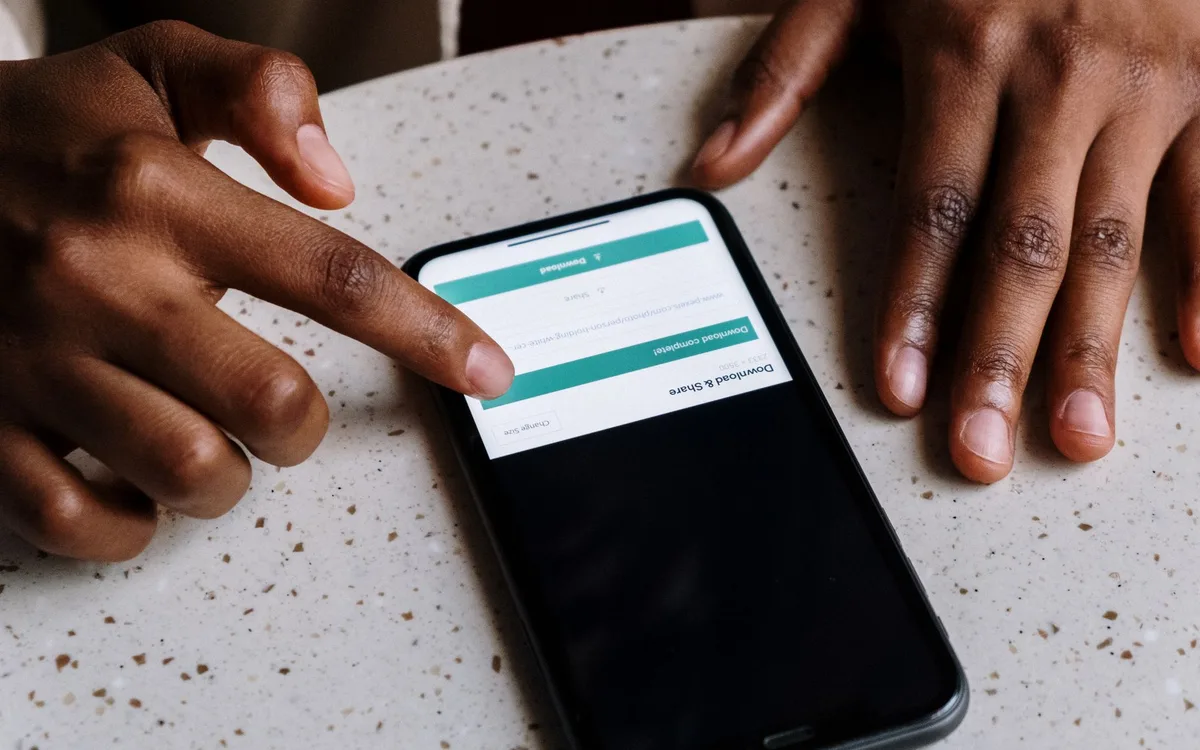
Na iPhonie aplikację aktualizuje się w App Store: otwórz sklep Apple, przejdź do ekranu konta i wybierz „Uaktualnij” przy programie. Możesz potwierdzić pobranie hasłem Apple ID, Face ID albo Touch ID, zależnie od ustawień urządzenia (źródło: Apple Support, 2026).
Jak zaktualizować jedną aplikację w App Store?
Aby zaktualizować pojedynczą aplikację na iPhonie, otwórz App Store, stuknij ikonę konta w prawym górnym rogu i wybierz „Uaktualnij” przy wybranym programie. Pobieraj wyłącznie pozycję z właściwą nazwą wydawcy.
- Otwórz App Store na iPhonie z systemem iOS.
- Stuknij ikonę konta albo swoje zdjęcie w prawym górnym rogu ekranu.
- Przewiń ekran do listy dostępnych aktualizacji aplikacji.
- Odszukaj program, na przykład Instagram, Mapy Google lub aplikację bankową.
- Stuknij Uaktualnij obok właściwej pozycji.
- Potwierdź działanie Face ID, Touch ID lub hasłem Apple ID, jeśli iPhone o to poprosi.
Jeżeli na ekranie widzisz przycisk z kółkiem, aktualizacja jest w toku. Nie zamykaj na siłę App Store i nie wyłączaj telefonu, dopóki pobieranie trwa.
Jak zaktualizować wszystkie aplikacje na iPhonie?
Aby zaktualizować wszystkie aplikacje na iPhonie, otwórz ekran konta w App Store i wybierz opcję aktualizacji wszystkich dostępnych pozycji, jeśli jest widoczna. Apple może pobierać programy kolejno, szczególnie gdy urządzenie korzysta z Wi‑Fi i ma ograniczoną wolną pamięć.
Przed uruchomieniem tej opcji sprawdź:
- Połączenie Wi‑Fi - stabilna sieć ogranicza ryzyko przerwania większego pobierania.
- Wolną pamięć iPhone'a - jej brak może zatrzymać instalację na etapie oczekiwania.
- Konto Apple ID - powinno być zalogowane na konto, z którego pobrano aplikację.
- Stan baterii - telefon z niskim poziomem energii warto podłączyć do ładowarki.
- Lista aplikacji - możesz zaktualizować tylko ważne programy, jeśli nie chcesz pobierać wszystkich naraz.
Jak włączyć automatyczne aktualizacje aplikacji
Automatyczne aktualizacje to ustawienie, które pozwala Google Play albo App Store pobierać nowsze wersje aplikacji bez ręcznego naciskania przycisku. Włącz je dla zaufanych programów, ale przy małym pakiecie danych wybierz aktualizacje tylko przez Wi‑Fi (źródło: Google Play Help i Apple Support, 2026).
Jak włączyć automatyczne aktualizacje na Androidzie?
Aby włączyć automatyczne aktualizacje na Androidzie, w Google Play otwórz profil, przejdź do „Ustawień”, a potem do ustawień sieciowych i opcji automatycznego aktualizowania aplikacji. Wybierz Wi‑Fi, jeśli chcesz chronić pakiet danych komórkowych.
Najbezpieczniejszy wariant dla większości osób to aktualizowanie tylko przez Wi‑Fi:
- Opcja „Tylko przez Wi‑Fi” - ogranicza pobieranie aktualizacji poza domową lub zaufaną siecią.
- Opcja przez dowolną sieć - może zużyć dane komórkowe przy większych aktualizacjach.
- Wyłączenie automatyki - daje pełną kontrolę, ale wymaga regularnego sprawdzania Google Play.
- Aktualizacja pojedynczej aplikacji - pozwala ustawić inne zachowanie dla ważnego programu, jeśli sklep udostępnia taką opcję.
Jak włączyć automatyczne aktualizacje na iPhonie?
Aby włączyć automatyczne aktualizacje na iPhonie, otwórz „Ustawienia”, znajdź „App Store” i włącz przełącznik aktualizacji aplikacji. Dokładne nazwy opcji mogą zależeć od wersji iOS, dlatego szukaj ustawienia z nazwą „Aktualizacje aplikacji”.
Automatyka jest wygodna, lecz raz na jakiś czas zajrzyj do App Store. Przykład: aplikacja do edycji zdjęć może po aktualizacji zapytać o nowe uprawnienie, a aplikacja bankowa może wymagać ponownego zalogowania. To normalne, ale warto przeczytać komunikat, zanim klikniesz zgodę.
„Pobieranie aplikacji i ich aktualizacji należy wykonywać z oficjalnego sklepu systemu, po sprawdzeniu nazwy oraz wydawcy programu.” - parafraza zaleceń Apple Support i Google Play Help, 2026
Aplikacja nie chce się zaktualizować: rozwiązania bez ryzyka utraty danych

Aplikacja nie chce się zaktualizować najczęściej przez słaby internet, brak miejsca w telefonie, zawieszone pobieranie, problem z kontem lub niezgodną wersję Androida albo iOS. Zacznij od prostych kontroli, nie odinstalowuj od razu programu z dokumentami, zdjęciami lub danymi roboczymi (źródło: Google Play Help i Apple Support, 2026).
Co zrobić, gdy aktualizacja się nie pobiera?
Gdy aktualizacja się nie pobiera, wykonaj kolejno sześć bezpiecznych kroków: sprawdź internet, wolną pamięć, baterię, uruchom ponownie telefon, otwórz sklep i sprawdź wersję systemu. Ta kolejność nie kasuje danych aplikacji.
- Sprawdź, czy inna strona lub aplikacja otwiera się przez Wi‑Fi albo dane komórkowe.
- Otwórz ustawienia pamięci telefonu i sprawdź, czy masz wolne miejsce na pobranie oraz instalację.
- Podłącz telefon do ładowarki, gdy bateria jest wyraźnie rozładowana.
- Zamknij Google Play albo App Store, a następnie uruchom telefon ponownie.
- Wróć do sklepu i spróbuj zaktualizować tylko jedną aplikację zamiast całej listy.
- Sprawdź komunikat o wymaganej wersji Androida lub iOS oraz dostępność aktualizacji systemu.
Przykład: gdy aktualizacja YouTube stoi na „Oczekuje”, a inne aplikacje pobierają się normalnie, problem może dotyczyć kolejki sklepu. Zatrzymaj i uruchom ponownie pobieranie, zamiast usuwać dane YouTube lub resetować telefon.
Jak wyczyścić pamięć podręczną Google Play bez usuwania aplikacji?
Aby wyczyścić pamięć podręczną Google Play, wejdź w ustawienia Androida, wybierz aplikacje, odszukaj Sklep Google Play i użyj opcji „Wyczyść pamięć podręczną”. Nie wybieraj pochopnie „Wyczyść dane”, ponieważ może to zresetować ustawienia samego sklepu.
Ta metoda dotyczy Androida, nie iPhone'a. Wykonaj ją dopiero po sprawdzeniu Wi‑Fi, pamięci i restarcie telefonu.
- Ustawienia > Aplikacje - otwiera listę zainstalowanych komponentów Androida.
- Sklep Google Play - wybierz oficjalną aplikację sklepu Google LLC.
- Pamięć - pokazuje dane aplikacji oraz zajęty cache.
- Wyczyść pamięć podręczną - usuwa tymczasowe pliki sklepu, nie aplikacje użytkownika.
- Ponowne uruchomienie Google Play - pozwala sprawdzić, czy aktualizacja ruszyła po odświeżeniu sklepu.
Jeśli problem dotyczy braku miejsca, przeczytaj też jak zwolnić miejsce w telefonie. Jeśli sklep dalej pokazuje niezgodność, aplikacja może już nie obsługiwać Twojego Androida, iOS lub konkretnego modelu telefonu.
Czy odinstalowanie aplikacji rozwiąże problem z aktualizacją?
To zależy - odinstalowanie czasem pomaga, ale nie powinno być pierwszym krokiem, ponieważ może usunąć dane zapisane lokalnie w aplikacji. Najpierw upewnij się, że konto synchronizuje pliki, rozmowy, notatki albo postęp gry i wykonaj kopię zapasową.
Przed usunięciem aplikacji sprawdź jak zrobić kopię zapasową telefonu. Przykład: odinstalowanie aplikacji skanera dokumentów może skasować pliki, których program nie zdążył wysłać do chmury. To ryzyko jest większe niż zwykłe ponowne uruchomienie telefonu.
Czy aktualizacja aplikacji usuwa dane
Nie, standardowa aktualizacja aplikacji zwykle zachowuje jej dane, ustawienia i konto, ale nie zastępuje kopii zapasowej. Programy na Androidzie i iOS różnie zapisują zdjęcia, dokumenty oraz pliki robocze, więc przed odinstalowaniem sprawdź synchronizację z kontem Apple ID, Google lub usługą danej aplikacji.
Jak zabezpieczyć pliki przed aktualizacją lub usunięciem aplikacji?
Aby zabezpieczyć pliki, skopiuj je do chmury, na komputer albo do pamięci zewnętrznej przed usunięciem programu. Sama aktualizacja zwykle nie wymaga tej operacji, lecz kopia jest rozsądnym zabezpieczeniem przy aplikacjach z lokalnymi dokumentami.
- Zdjęcia i filmy - sprawdź, czy zostały zsynchronizowane z Google Photos, iCloud Photos lub skopiowane na komputer.
- Dokumenty PDF i pliki biurowe - wyeksportuj je do folderu Pliki, Dysku Google albo iCloud Drive.
- Notatki - sprawdź konto synchronizacji w ustawieniach konkretnej aplikacji.
- Rozmowy komunikatora - użyj wbudowanej funkcji kopii rozmów, jeżeli komunikator ją oferuje.
- Postęp w grze - sprawdź, czy jest połączony z kontem Google Play Games, Apple ID lub kontem wydawcy.
Czy można bezpiecznie aktualizować aplikację z pliku APK?
Nie, dla zwykłego użytkownika plik APK nie powinien być podstawową metodą aktualizacji, gdy aplikacja jest dostępna w Google Play. APK to format instalacyjny Androida, a plik z przypadkowej strony może podszywać się pod znaną aplikację lub zawierać złośliwy kod.
Nie ma odpowiednika APK, który normalnie aktualizuje aplikacje na iPhonie poza App Store. Jeśli chcesz zrozumieć ten format, zobacz co to jest plik APK. Nie ignoruj też ostrzeżeń telefonu o instalacji z nieznanego źródła.
„Nieznany instalator nie jest aktualizacją tylko dlatego, że używa nazwy popularnej aplikacji; źródło pobrania trzeba zweryfikować przed instalacją.” - parafraza zaleceń CERT Polska, 2026
Aktualizacja aplikacji a aktualizacja Androida lub iOS
Aktualizacja aplikacji a aktualizacja Androida lub iOS różnią się zakresem: pierwsza dotyczy pojedynczego programu z Google Play albo App Store, druga zmienia funkcje i zabezpieczenia całego telefonu. Gdy sklep wskazuje niezgodność, dopiero wtedy sprawdź, czy system ma dostępny nowszy wariant (źródło: Android Help i Apple Support, 2026).
Kiedy aktualizować aplikację, a kiedy system telefonu?
Aplikację aktualizuj, gdy sklep pokazuje nową wersję lub program wymaga poprawki, a system aktualizuj, gdy Android albo iOS oferuje wersję zgodną z Twoim urządzeniem. Nie zakładaj, że każda aktualizacja aplikacji wymaga aktualizacji systemu.
Przydatne rozróżnienie wygląda tak:
| Rodzaj aktualizacji | Gdzie ją uruchomisz | Co zmienia | Przykład |
|---|---|---|---|
| Aktualizacja aplikacji | Google Play lub App Store | Jeden program i jego funkcje | Nowa wersja komunikatora |
| Aktualizacja Androida | Ustawienia Androida | System telefonu i jego zabezpieczenia | Nowa wersja systemu Samsung lub Motorola |
| Aktualizacja iOS | Ustawienia iPhone'a | System iPhone'a oraz funkcje Apple | Nowszy iOS dla iPhone'a |
Czy stary Android lub iOS może blokować nową wersję aplikacji?
Tak, stary Android lub iOS może blokować instalację, gdy wydawca podniesie minimalną wymaganą wersję systemu. Google Play i App Store zwykle pokażą wtedy komunikat o niezgodności zamiast przycisku aktualizacji.
- Komunikat o niezgodności - oznacza, że aplikacja wymaga nowszego systemu albo nie obsługuje danego urządzenia.
- Brak aktualizacji systemu - może oznaczać, że producent zakończył wsparcie konkretnego modelu telefonu.
- Starsza wersja aplikacji - może działać jeszcze przez pewien czas, ale nie zawsze otrzyma nowe funkcje lub poprawki.
- Oficjalna pomoc producenta - jest właściwym miejscem do sprawdzenia wsparcia Androida, iOS oraz aplikacji.
Nie próbuj omijać komunikatu przez nieznane strony z instalatorami. To nie rozwiązuje problemu zgodności, a może narazić konto i dane na przejęcie.
Najczęściej zadawane pytania
Jak zaktualizować aplikację w telefonie z Androidem?
Otwórz Sklep Google Play, wyszukaj aplikację i stuknij „Aktualizuj”. Aby zobaczyć więcej programów, stuknij ikonę profilu, wybierz „Zarządzaj aplikacjami i urządzeniem” i przejdź do listy dostępnych aktualizacji.
Jak zaktualizować aplikację na iPhonie?
Otwórz App Store i stuknij ikonę konta w prawym górnym rogu. Na liście aktualizacji wybierz „Uaktualnij” przy aplikacji albo użyj opcji aktualizacji wszystkich pozycji, jeśli jest dostępna.
Jak włączyć automatyczne aktualizacje aplikacji?
Na Androidzie szukaj tej opcji w ustawieniach Google Play, zwykle w części dotyczącej sieci i automatycznego aktualizowania aplikacji. Na iPhonie wejdź w Ustawienia, otwórz App Store i włącz przełącznik aktualizacji aplikacji.
Dlaczego aplikacja nie chce się zaktualizować?
Najpierw sprawdź internet, wolne miejsce, stan baterii oraz komunikat widoczny w Google Play albo App Store. Problem może powodować także zawieszone pobieranie, inne konto niż użyte przy instalacji lub nieobsługiwana wersja Androida albo iOS.
Czy aktualizacja aplikacji usuwa dane?
Zwykła aktualizacja zazwyczaj zachowuje dane aplikacji, ale nie stanowi kopii zapasowej. Przed odinstalowaniem programu sprawdź synchronizację plików, rozmów, notatek oraz zdjęć z kontem lub chmurą.
Czy aktualizacje aplikacji są płatne?
Aktualizacja bezpłatnej aplikacji w Google Play albo App Store zwykle nie wymaga osobnej opłaty. Program może jednak zawierać subskrypcję, zakup wewnątrz aplikacji lub płatną usługę - to nie jest opłata za samą aktualizację.
Czy trzeba aktualizować wszystkie aplikacje naraz?
Nie, możesz aktualizować tylko wybrane aplikacje. Nie odkładaj jednak poprawek dla bankowości, poczty, komunikatorów, przeglądarki i programów używanych do ważnych kont.
Czy czyszczenie pamięci podręcznej usunie zdjęcia i dokumenty?
Wyczyszczenie pamięci podręcznej Sklepu Google Play usuwa tymczasowe pliki samego sklepu, a nie zdjęcia i dokumenty z telefonu. Nie myl tej opcji z kasowaniem danych aplikacji; przed taką zmianą przeczytaj jak wyczyścić pamięć podręczną aplikacji.
Źródła i literatura
Ścieżki menu i nazwy przycisków mogą się zmieniać po aktualizacji Androida, iOS, Google Play lub App Store. Stan informacji sprawdzony dla źródeł wskazanych w 2026 roku.

Redaktor technologiczny. Pisze o przesyłaniu i udostępnianiu plików, chmurze i bezpieczeństwie danych - prosto, konkretnie i na przykładach. Testuje narzędzia na własnych plikach, zanim je opisze.