
Jak zrobić zrzut ekranu na komputerze z Windows?
Screenshot Windows to obraz aktualnie widocznego ekranu lub wybranego fragmentu, który możesz skopiować do schowka albo zapisać jako plik PNG. W Windows 10 i Windows 11 najczęściej wystarczą cztery skróty: Print Screen, Alt + Print Screen, Windows + Print Screen oraz Windows + Shift + S, opisane przez Microsoft Support.
Najpierw zdecyduj, co ma znaleźć się na screenie. Cały pulpit przydaje się przy zgłoszeniu problemu z monitorem, jedno okno przy instrukcji do programu, a mały wycinek wtedy, gdy chcesz ukryć prywatne karty przeglądarki, adresy e-mail lub powiadomienia. Z mojej praktyki redakcyjnej wynika, że najczytelniejsze zgłoszenia błędów zawierają jeden ciasny wycinek, a nie cały ekran 2560 × 1440 pikseli.
Najważniejsze skróty do screenshotów w Windows
Najprostszy skrót do screenshotu w Windows zależy od tego, czy obraz ma trafić do schowka, czy od razu do pliku. Print Screen i Alt + Print Screen kopiują obraz tymczasowo, natomiast Windows + Print Screen zapisuje go automatycznie w folderze Obrazy/Zrzuty ekranu, jeśli ustawienia OneDrive nie zmieniły lokalizacji.
| Skrót | Co przechwytuje | Gdzie trafia wynik | Kiedy użyć |
|---|---|---|---|
| Print Screen | Cały widoczny ekran lub wszystkie ekrany | Schowek Windows | Gdy od razu wklejasz obraz do Painta, maila lub Teams. |
| Alt + Print Screen | Aktywne okno | Schowek Windows | Gdy nie chcesz pokazywać pulpitu ani innych programów. |
| Windows + Print Screen | Cały ekran | Plik PNG w folderze Zrzuty ekranu | Gdy potrzebujesz gotowego pliku do późniejszego wysłania. |
| Windows + Shift + S | Wycinek, okno lub cały ekran | Schowek Windows i powiadomienie | Gdy chcesz zaznaczyć konkretny komunikat albo tabelę. |
Jak działa klawisz Print Screen?
Print Screen kopiuje cały obraz ekranu do schowka Windows, więc po naciśnięciu klawisza trzeba wkleić wynik skrótem Ctrl + V do aplikacji. Nie zobaczysz pliku na dysku, dopóki sam go nie zapiszesz, na przykład w Paint jako PNG.
Otwórz Paint z menu Start, użyj Ctrl + V, a potem wybierz Plik > Zapisz jako. To dobry wariant, gdy przygotowujesz pojedynczy screen do wiadomości. Jeśli zamkniesz komputer lub skopiujesz coś innego, zawartość schowka może zniknąć.
- Print Screen przechwytuje pełny ekran, dlatego przed użyciem zamknij poufne dokumenty i komunikatory.
- Paint pozwala wkleić obraz ze schowka skrótem Ctrl + V i zapisać go jako PNG lub JPG.
- Schowek Windows jest pamięcią tymczasową, a nie folderem do trwałego przechowywania plików.
- Na komputerze z dwoma monitorami pełny screenshot może objąć oba pulpity naraz.
Jak zrobić screen aktywnego okna skrótem Alt + Print Screen?
Alt + Print Screen kopiuje do schowka tylko aktualnie aktywne okno, czyli to z widocznym paskiem tytułu. Najpierw kliknij program, który chcesz pokazać, a następnie naciśnij Alt + Print Screen i wklej obraz przez Ctrl + V.
To wygodne przy przykładzie błędu w Wordzie, Eksploratorze plików lub przeglądarce. Nie pokazujesz wtedy ikon pulpitu, drugiego monitora ani otwartych rozmów. Microsoft Support wskazuje ten skrót jako metodę przechwytywania aktywnego okna (źródło: Microsoft Support, 2026).
- Alt + Print Screen przechwytuje jedno aktywne okno, a nie wszystkie widoczne aplikacje.
- Pasek tytułu okna pomaga odbiorcy rozpoznać program i jego stan.
- Przed skrótem kliknij właściwe okno, ponieważ Windows zapisze tylko element aktywny.
- Ctrl + V w wiadomości e-mail często wkleja obraz bez tworzenia osobnego pliku.
„Parafraza oficjalnej instrukcji: skróty Print Screen, Alt + Print Screen oraz Windows + Shift + S służą do przechwytywania ekranu i przekazania obrazu do dalszego użycia.” - Microsoft Support, instrukcje zrzutów ekranu w Windows, 2026
Jak wyciąć fragment ekranu skrótem Windows + Shift + S?
Windows + Shift + S otwiera panel przechwytywania, w którym wybierasz prostokąt, dowolny kształt, konkretne okno albo cały ekran. Po zaznaczeniu wynik trafia do schowka Windows, a powiadomienie pozwala otworzyć go w Narzędziu Wycinanie i zapisać jako plik (źródło: Microsoft Support, 2026).
Jak zaznaczyć prostokąt, okno lub dowolny fragment?
Po naciśnięciu Windows + Shift + S wybierz tryb z paska u góry ekranu, a potem przeciągnij kursorem po obszarze. W praktyce najczęściej używa się prostokąta, bo precyzyjnie obejmuje komunikat i nie zostawia przypadkowych elementów pulpitu.
Przykład: gdy strona wyświetla błąd „Nie można przesłać pliku”, nie rób zdjęcia całej przeglądarki z historią kart. Wybierz prostokąt, obejmij komunikat, kod błędu i przycisk, który kliknąłeś. Taki screenshot łatwiej diagnozuje pomoc techniczna.
- Otwórz ekran z komunikatem lub elementem, który chcesz pokazać.
- Naciśnij jednocześnie klawisze Windows, Shift i S.
- Wybierz prostokąt, dowolny kształt, okno albo pełny ekran na pasku przechwytywania.
- Przeciągnij myszą po obszarze lub kliknij wybrane okno programu.
- Wklej wynik przez Ctrl + V do Painta, dokumentu, formularza lub komunikatora.
Gdzie wkleić screen po Windows + Shift + S?
Screen po Windows + Shift + S wkleisz skrótem Ctrl + V do Painta, Worda, Outlooka, Teams, Discorda albo pola zgłoszenia na stronie. Kliknięcie systemowego powiadomienia otwiera Narzędzie Wycinanie, gdzie możesz dorysować strzałkę, przyciąć obraz i zapisać plik.
Sam skrót nie gwarantuje automatycznego pliku w folderze. To częsta pułapka: użytkownik widzi krótkie powiadomienie, zamyka je, a potem szuka screenshota w Obrazach. Jeśli obraz ma zostać na później, otwórz powiadomienie i użyj ikony zapisu.
- Tryb prostokątny najlepiej sprawdza się przy oknach dialogowych, tabelach i fragmentach stron.
- Tryb dowolnego kształtu przydaje się rzadko, na przykład do zaznaczenia nieregularnego elementu mapy.
- Tryb okna przechwytuje całe wybrane okno programu bez ręcznego kadrowania.
- Tryb pełnego ekranu kopiuje cały pulpit do schowka podobnie jak Print Screen.
Jak użyć Narzędzia Wycinanie do opóźnionego screena i nagrania?
Narzędzie Wycinanie to wbudowana aplikacja Microsoft dla Windows 10 i Windows 11, charakteryzująca się trybami wycinania, opóźnieniem przed przechwyceniem oraz podstawową edycją obrazu. Użyj jej zamiast skrótu, gdy musisz uchwycić rozwinięte menu, dymek podpowiedzi lub zapisać screen pod konkretną nazwą (źródło: Microsoft Support, 2026).
Jak zrobić screenshot rozwiniętego menu z opóźnieniem?
Aby uchwycić rozwinięte menu, ustaw opóźnienie 3 albo 5 sekund w Narzędziu Wycinanie, kliknij Nowy, a następnie otwórz menu przed końcem odliczania. Po upływie czasu ekran przyciemni się i wybierzesz obszar do przechwycenia.
Przykład z praktyki: menu po kliknięciu prawym przyciskiem myszy w Eksploratorze plików znika, gdy uruchomisz zwykły skrót. Opóźnienie rozwiązuje problem. Otwórz Narzędzie Wycinanie z menu Start, wybierz ikonę zegara, ustaw 5 sekund i dopiero wtedy kliknij Nowy.
- W menu Start wpisz „Narzędzie Wycinanie” i uruchom aplikację Microsoft.
- Wybierz tryb przechwytywania, najczęściej Prostokąt.
- Ustaw opóźnienie 3, 5 albo 10 sekund, jeżeli ekran ma zmienić się po kliknięciu.
- Kliknij Nowy i od razu otwórz menu, listę lub dymek, który chcesz pokazać.
- Po przechwyceniu użyj ikony dyskietki, aby wskazać folder i nazwę pliku.
Czy Narzędzie Wycinanie zapisuje pliki i nagrywa ekran?
Tak, Narzędzie Wycinanie pozwala zapisać wykonany screenshot jako plik po wybraniu ikony zapisu, a w aktualnych wersjach Windows 11 może także oferować nagrywanie zaznaczonego obszaru ekranu. Dostępność nagrania zależy od wersji systemu i aktualizacji aplikacji, dlatego sprawdź jej menu po aktualizacji z Microsoft Store.
Nie myl tych funkcji. Screenshot jest pojedynczym obrazem, zwykle PNG, a nagranie ekranu jest plikiem wideo. Do pokazania jednego kodu błędu wysyłaj obraz. Do odtworzenia sekwencji kliknięć, na przykład problemu podczas instalacji programu, nagraj krótki film bez dźwięku i bez danych logowania.
- Przycisk zapisu w Narzędziu Wycinanie tworzy plik w wybranej przez użytkownika lokalizacji.
- Marker i długopis pozwalają zaznaczyć przycisk lub fragment komunikatu bez instalowania dodatków.
- Nagrywanie ekranu pokazuje przebieg czynności, ale może ujawnić więcej danych niż pojedynczy screen.
- Aktualizacja Narzędzia Wycinanie przez Microsoft Store może zmienić dostępne przyciski i funkcje.
„Parafraza dokumentacji: Narzędzie Wycinanie umożliwia wykonywanie przechwyceń w różnych trybach, użycie opóźnienia oraz zapis i oznaczanie wyniku.” - Microsoft Support, Narzędzie Wycinanie, 2026
Gdzie Windows zapisuje zrzuty ekranu i jak zmienić ich format?
Zrzut z Windows + Print Screen jest zwykle zapisywany jako PNG w folderze Obrazy/Zrzuty ekranu, ale lokalizacja może się różnić po włączeniu kopii folderów w OneDrive albo ręcznym przeniesieniu folderu Obrazy. PNG zachowuje ostrość tekstu, a JPG zwykle zmniejsza rozmiar pliku kosztem jakości (źródło: Microsoft Support, 2026).
Gdzie są screeny w Windows 11 i Windows 10?
Najpierw otwórz Eksplorator plików i przejdź do Obrazy > Zrzuty ekranu. Jeżeli folder jest pusty, sprawdź OneDrive > Obrazy lub wyszukaj w Eksploratorze frazę „Zrzut ekranu”, ponieważ synchronizacja OneDrive może zmienić widoczną ścieżkę plików.
Nie każdy screenshot zapisuje się automatycznie. Print Screen, Alt + Print Screen i Windows + Shift + S domyślnie przekazują obraz do schowka. Dopiero Windows + Print Screen tworzy plik bez dodatkowego kliknięcia. Pomocna może być instrukcja gdzie znaleźć pliki pobrane w Windows, jeśli porządkujesz foldery użytkownika.
- Folder Obrazy/Zrzuty ekranu jest typową lokalizacją plików utworzonych skrótem Windows + Print Screen.
- OneDrive może synchronizować folder Obrazy, dlatego część screenów znajdziesz w jego katalogu.
- Schowek Windows przechowuje obraz tymczasowo i nie zastępuje zapisu na dysku.
- Wyszukiwarka Eksploratora plików pomaga znaleźć plik po nazwie „Zrzut ekranu”.
Jak zapisać screenshot jako PNG, JPG lub PDF?
Aby zapisać screenshot jako JPG, wklej go do Painta i wybierz Plik > Zapisz jako > Obraz JPEG. PNG wybierz dla tekstu, ikon i tabel, natomiast JPG dla fotografii, gdy mniejszy plik jest ważniejszy niż perfekcyjnie ostre litery.
PDF wykonasz bez instalowania konwertera: wklej screenshot do Worda albo Painta, wybierz Drukuj, a następnie drukarkę Microsoft Print to PDF. Zapisz dokument pod nową nazwą. Zanim zamienisz format lub zmniejszysz rozdzielczość, zachowaj oryginalny PNG jako kopię zapasową.
| Format | Najlepsze zastosowanie | Najważniejsza cecha |
|---|---|---|
| PNG | Komunikaty błędów, tekst, tabele i instrukcje | Nie pogarsza ostrych krawędzi liter przy zapisie. |
| JPG | Zdjęcia i screeny z dużą liczbą kolorów | Zwykle daje mniejszy plik, ale kompresja może zamazać tekst. |
| Załącznik do formularza, dokumentacji lub wydruku | Łączy obraz w dokument, lecz nie poprawia jakości źródłowego screena. |
Do prostego odczytu PNG przyda się poradnik jak otworzyć plik PNG. Jeśli plik ma limit wielkości w formularzu, zobacz też jak zmienić PNG na JPG, ale po konwersji sprawdź, czy drobny tekst nadal jest czytelny.
Jak zrobić screenshot na laptopie bez klawisza PrtSc i naprawić niedziałający PrtSc?
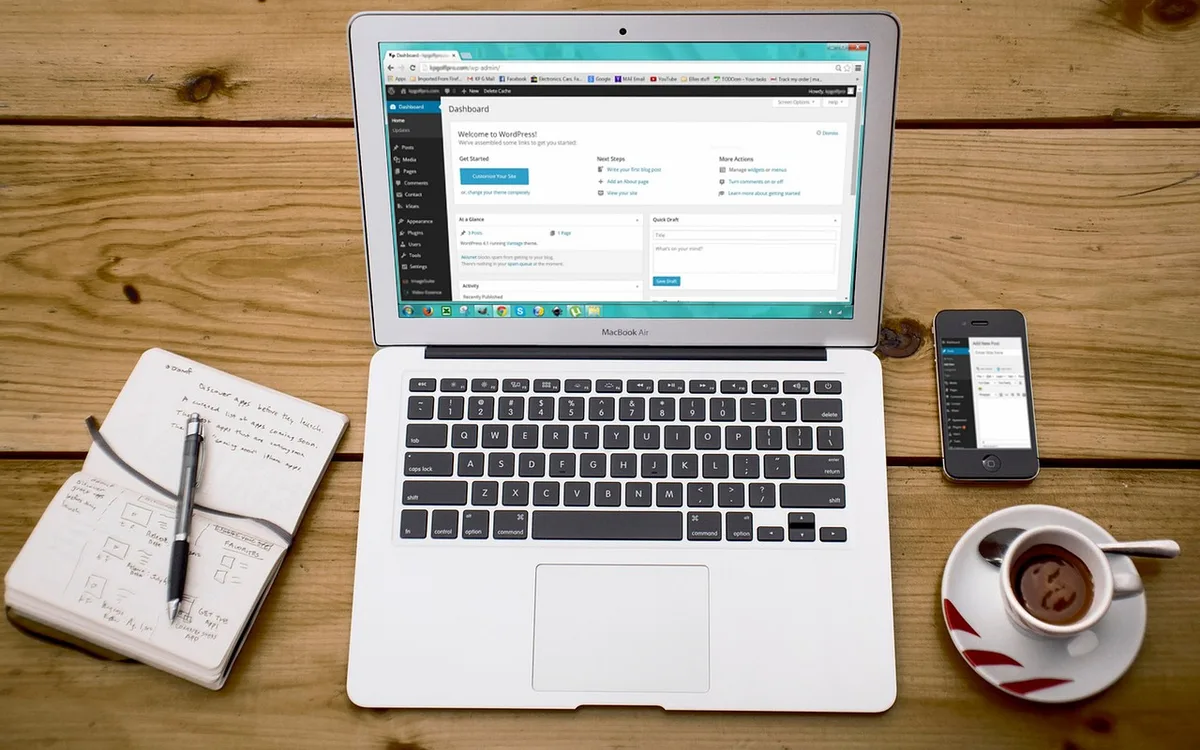
Na laptopie Print Screen może być wspólną funkcją klawisza F11, F12 albo innego przycisku, dlatego czasem trzeba użyć Fn + PrtSc. Gdy klawisz nie działa, zacznij od Windows + Shift + S, ponieważ ten skrót omija część problemów z fizycznym oznaczeniem klawiatury i działa niezależnie od marki laptopa.
Czy na laptopie trzeba naciskać Fn?
To zależy od oznaczeń klawiatury producenta: jeśli napis PrtSc jest mały lub umieszczony jako druga funkcja na klawiszu F11 albo F12, użyj Fn + tego klawisza. Dell, Lenovo, HP i ASUS stosują różne układy, więc nie ma jednej kombinacji pewnej dla każdego modelu.
Najpierw przetestuj Windows + Shift + S. Jeżeli panel wycinania się pojawi, system działa prawidłowo, a problem dotyczy wyłącznie fizycznego PrtSc lub ustawień klawiatury. Nie pobieraj od razu „driver fixera” z reklamy - wiele takich stron pokazuje fałszywe przyciski „Pobierz teraz” i dołącza niechciane programy.
- Fn + PrtSc może być wymagane, gdy Print Screen dzieli klawisz z funkcją F11 lub F12.
- Windows + Shift + S jest bezpiecznym testem działania funkcji przechwytywania w systemie.
- Klawiatura zewnętrzna USB może mieć osobny klawisz PrtSc i inne zachowanie niż klawiatura laptopa.
- Sterowniki i aplikacje producenta instaluj wyłącznie z Windows Update lub oficjalnej strony producenta laptopa.
Dlaczego Print Screen nie działa?
Print Screen może nie działać przez wymagany klawisz Fn, konflikt z aplikacją przechwytującą, ustawienie skrótu w Windows albo uszkodzony klawisz. Wykonaj cztery testy: Windows + Shift + S, Alt + Print Screen, klawiaturę ekranową oraz inną klawiaturę USB, aby rozdzielić problem sprzętowy od systemowego.
- Naciśnij Windows + Shift + S i sprawdź, czy u góry ekranu pojawia się pasek wycinania.
- Spróbuj Fn + PrtSc lub Fn + F11/F12 zgodnie z oznaczeniami własnej klawiatury.
- Uruchom Klawiaturę ekranową z menu Start i kliknij w niej PrtSc.
- Zamknij aplikacje do nagrywania i screenów, które mogą przejmować skróty klawiszowe.
- Podłącz klawiaturę USB, aby sprawdzić, czy winny jest sam klawisz w laptopie.
W Windows możesz także wejść w Ustawienia > Ułatwienia dostępu > Klawiatura i sprawdzić opcję używania przycisku Print Screen do otwierania narzędzia wycinania. Nazwa opcji może nieznacznie różnić się między Windows 10 i Windows 11. Microsoft Learn opisuje schowek jako mechanizm przechowywania danych do późniejszego wklejenia, więc brak pliku po skrócie kopiującym nie oznacza awarii.
Jak bezpiecznie wysłać screenshot do pomocy technicznej?
Bezpieczny screenshot do wsparcia technicznego pokazuje komunikat błędu, godzinę i kroki odtworzenia problemu, ale nie ujawnia haseł, tokenów, numerów dokumentów ani danych klientów. Do zgłoszeń najczęściej polecam PNG, bo tekst interfejsu pozostaje czytelny po przesłaniu i powiększeniu.
Co ukryć przed wysłaniem screenshota?
Przed wysłaniem sprawdź pasek adresu przeglądarki, otwarte zakładki, powiadomienia, dane w tle i drugi monitor. Zamazanie prostokątem w Narzędziu Wycinanie nie zawsze wystarcza, jeśli później wysyłasz oryginalny plik, dlatego najbezpieczniej wykonaj nowy, ciaśniej wykadrowany wycinek.
- Hasła, jednorazowe kody i tokeny API powinny być całkowicie niewidoczne na wysyłanym obrazie.
- Adres e-mail, numer telefonu i dane klienta wymagają usunięcia lub ciasnego kadrowania.
- Pasek przeglądarki może zawierać prywatny adres panelu, nazwę projektu albo parametry logowania.
- Powiadomienia systemowe mogą ujawnić treść wiadomości, nawet gdy główne okno jest bezpieczne.
- Drugi monitor sprawdź przed użyciem Print Screen, ponieważ pełny obraz może objąć oba ekrany.
Jaki format screenshota wysłać do zgłoszenia błędu?
PNG jest najlepszym wyborem dla zgłoszenia błędu, gdy screen zawiera tekst, kod, tabelę albo małe ikony. JPG wybierz tylko wtedy, gdy formularz narzuca niski limit rozmiaru, a PDF wtedy, gdy łączysz kilka obrazów w jeden załącznik.
Przykład dobrej wiadomości do wsparcia: „Windows 11, 9 sierpnia, godz. 14:22. Po kliknięciu Wyślij pojawia się komunikat widoczny na PNG. Problem występuje po wybraniu pliku PDF o rozmiarze 12 MB.” Takie dane skracają wymianę pytań. Gdy wysyłasz kilka screenów, użyj instrukcji jak połączyć zdjęcia w jeden plik PDF.
Najczęściej zadawane pytania

Jak zrobić screenshot całego ekranu w Windows?
Naciśnij Print Screen, aby skopiować cały ekran do schowka, a następnie użyj Ctrl + V w Paint, mailu lub komunikatorze. Jeśli potrzebujesz od razu pliku, użyj Windows + Print Screen.
Jak zrobić screenshot aktywnego okna?
Naciśnij Alt + Print Screen po kliknięciu okna, które chcesz przechwycić. Obraz trafi do schowka, więc wklej go skrótem Ctrl + V do wybranej aplikacji.
Gdzie zapisują się screeny w Windows?
Screen wykonany skrótem Windows + Print Screen zwykle trafia do Obrazy/Zrzuty ekranu. Jeżeli korzystasz z OneDrive lub przeniosłeś folder Obrazy, sprawdź też folder OneDrive i wyszukiwarkę Eksploratora plików.
Jak zrobić wycinek ekranu w Windows 11?
Naciśnij Windows + Shift + S, wybierz tryb prostokąta, okna, pełnego ekranu albo dowolnego kształtu i zaznacz obszar. Wynik znajdzie się w schowku, a powiadomienie może otworzyć go w Narzędziu Wycinanie.
Dlaczego PrtSc nie działa na laptopie?
Na laptopie może być potrzebne Fn + PrtSc, ponieważ klawisz współdzieli funkcję z F11 lub F12. Sprawdź też Windows + Shift + S, aby ustalić, czy problem dotyczy klawisza, a nie systemu.
Czy screenshot lepiej zapisać jako PNG czy JPG?
PNG wybierz do tekstu, komunikatów i tabel, bo zachowuje ostre litery. JPG może zmniejszyć plik, ale przy drobnym tekście potrafi pogorszyć czytelność.
Jak zrobić PDF ze screena?
Wklej screenshot do Painta lub Worda, wybierz Drukuj i wskaż Microsoft Print to PDF. Zapisz plik w wybranym folderze i zachowaj oryginalny obraz PNG na wypadek późniejszej edycji.
Źródła i literatura
- Microsoft Support, „Robienie zrzutów ekranu w systemie Windows”, instrukcja funkcji Print Screen, Alt + Print Screen i Windows + Shift + S, sprawdzone w 2026 r.
- Microsoft Support, „Korzystanie z Narzędzia Wycinanie”, opis trybów przechwytywania, opóźnienia, oznaczania i zapisywania zrzutów, sprawdzone w 2026 r.
- Microsoft Support, dokumentacja kopii folderów i obrazów w OneDrive, informacje o możliwej zmianie lokalizacji folderu Obrazy, sprawdzone w 2026 r.
- Microsoft Learn, dokumentacja funkcji schowka systemu Windows, wyjaśnienie tymczasowego kopiowania danych do późniejszego wklejenia, sprawdzone w 2026 r.

Redaktor technologiczny. Pisze o przesyłaniu i udostępnianiu plików, chmurze i bezpieczeństwie danych - prosto, konkretnie i na przykładach. Testuje narzędzia na własnych plikach, zanim je opisze.