
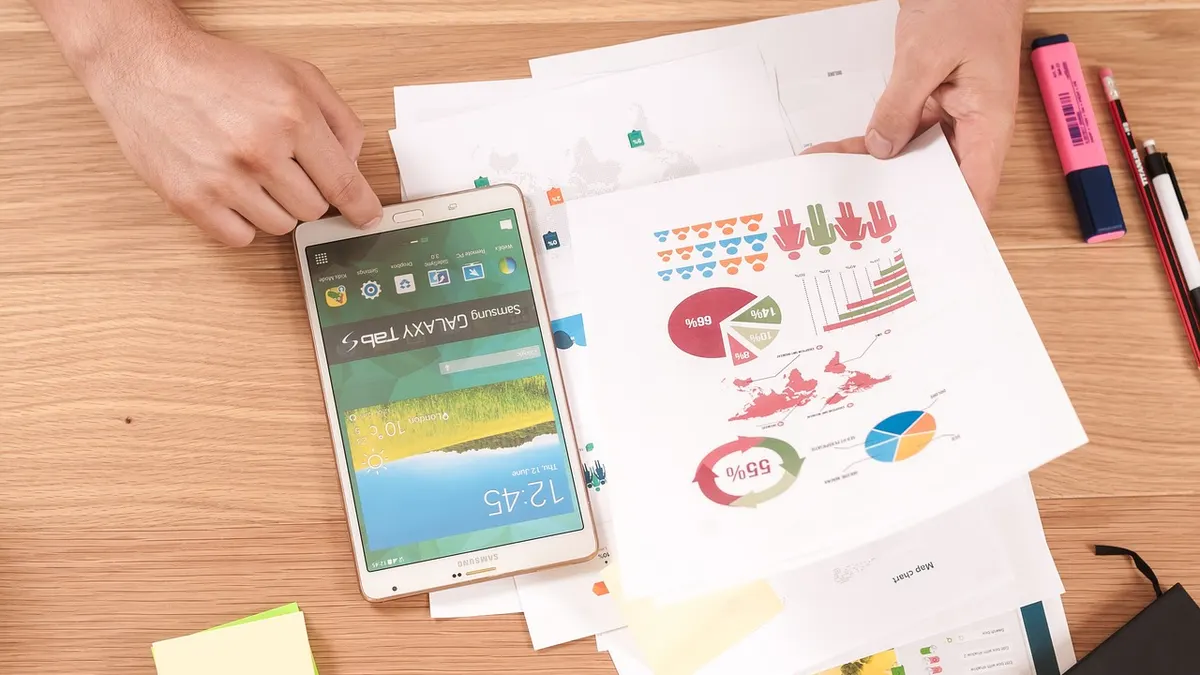

Jak zrobić zrzut ekranu na tablecie Lenovo przyciskiem zasilania i ściszaniem?
Jak zrobić zrzut ekranu na tablecie Lenovo? Na modelach takich jak Lenovo Tab P12 i Lenovo Tab M11 najczęściej naciśniesz równocześnie przycisk zasilania oraz przycisk zmniejszania głośności, przytrzymasz je około 1 sekundy i od razu puścisz. To standardowa metoda Androida opisana przez Google Android Help.
Jak długo przytrzymać przyciski zasilania i ściszania?
Naciśnij oba przyciski w tym samym momencie na około 1 sekundę, a nie przez 3-5 sekund. Za długie przytrzymanie zwykle otwiera menu wyłączania, blokady ekranu lub asystenta, zamiast zapisać screenshot Lenovo.
Z mojej praktyki wynika, że problem rzadko leży w samym tablecie. Najczęściej użytkownik naciska najpierw zasilanie, a dopiero po chwili ściszanie. Android interpretuje wtedy pierwszy ruch jako zwykłe wygaszenie ekranu.
- Odblokuj tablet Lenovo i otwórz ekran, który chcesz zachować.
- Znajdź fizyczny przycisk zasilania oraz przycisk zmniejszania głośności na bocznej krawędzi obudowy.
- Naciśnij oba przyciski jednocześnie, bez przesuwania palców po obudowie.
- Przytrzymaj je krótko, około 1 sekundy, a potem szybko puść.
- Dotknij miniatury screenshota, jeśli chcesz go od razu przyciąć lub wysłać.
W Lenovo Tab P12 przyciski mogą znajdować się w innym miejscu niż w Lenovo Tab M11, zwłaszcza gdy trzymasz tablet pionowo zamiast poziomo. Seria Lenovo Yoga także może mieć inny układ obudowy. Zanim uznasz, że metoda nie działa, obejrzyj oznaczenia przycisków i spróbuj ponownie na ekranie głównym.
Jak rozpoznać poprawnie wykonany screenshot Lenovo?
Poprawny zrzut ekranu powoduje krótką animację, pojawienie się miniatury przy krawędzi ekranu albo dźwięk migawki, jeśli dźwięki systemowe są włączone. Plik powinien pojawić się w folderze Screenshots w ciągu kilku sekund.
- Miniatura screenshota oznacza, że Android utworzył obraz i daje szybki dostęp do edycji.
- Krótki błysk ekranu oznacza, że system zareagował na kombinację przycisków.
- Dźwięk migawki zależy od ustawień dźwięku i nie jest konieczny do poprawnego zapisu pliku.
- Powiadomienie „Zrzut ekranu zapisany” wskazuje, że obraz trafił do pamięci urządzenia.
- Brak miniatury i brak pliku w Zdjęciach sugerują, że przyciski nie zostały naciśnięte równocześnie albo aplikacja blokuje przechwytywanie.
„Na urządzeniach z Androidem standardowy screenshot wykonuje się przez jednoczesne użycie przycisku zasilania i zmniejszania głośności.” - parafraza instrukcji Google Android Help, 2026
Jedno zdanie, które można wykorzystać w zgłoszeniu technicznym: Na tablecie Lenovo z Androidem zrzut ekranu wykonasz kombinacją zasilania i ściszania przytrzymaną około 1 sekundy, zgodnie z instrukcją Google Android Help z 2026 roku.
Jak zrobić zrzut ekranu z panelu szybkich ustawień lub gestem?
Jak zrobić screen bez używania przycisków? Przeciągnij palcem od górnej krawędzi ekranu, rozwiń panel szybkich ustawień i wybierz kafelek „Zrzut ekranu”, jeśli jest dostępny. Google Android Help wskazuje tę metodę jako alternatywę dla przycisków, lecz układ kafelków może różnić się w Androidzie i nakładce ZUI.
Gdzie jest opcja Zrzut ekranu w panelu szybkich ustawień?
Opcja zwykle znajduje się po dwukrotnym przeciągnięciu od góry ekranu albo po przeciągnięciu dwoma palcami. Szukaj kafelka z nazwą „Zrzut ekranu”, „Screenshot” lub ikoną prostokąta.
Na części tabletów Lenovo panel pokazuje tylko najczęściej używane skróty. Nie instaluj od razu aplikacji „Screen Capture” z przypadkowej reklamy. Takie programy często żądają szerokiego dostępu do ekranu, powiadomień i plików, choć system Android ma już własną funkcję.
- Otwórz ekran, który ma znaleźć się na zrzucie ekranu Android.
- Przeciągnij od góry ekranu w dół, aby zobaczyć powiadomienia.
- Przeciągnij drugi raz w dół, aby rozwinąć panel szybkich ustawień.
- Dotknij kafelka „Zrzut ekranu”, a system zapisze aktualnie widoczny obszar.
- Jeśli kafelek nie jest widoczny, wybierz ikonę edycji lub ołówek i sprawdź ukryte skróty.
Jak dodać kafelek Zrzut ekranu do panelu?
Najpierw otwórz pełny panel szybkich ustawień, wybierz edycję kafelków i przeciągnij „Zrzut ekranu” do aktywnej części panelu. Nazwa przycisku może być inna w zależności od wersji ZUI i Androida.
- Ikona ołówka lub przycisk „Edytuj” służy do zmiany kolejności skrótów systemowych.
- Kafelek „Zrzut ekranu” przenieś wysoko na listę, aby nie szukać go przy każdym użyciu.
- Opcja „Resetuj” może przywrócić fabryczny układ skrótów, dlatego nie używaj jej bez potrzeby.
- Panel szybkich ustawień działa bez instalowania dodatkowego programu zewnętrznego.
- Aktualizacja ZUI może zmienić wygląd ikon, ale nie powinna usuwać podstawowych funkcji Androida.
Czy każdy tablet Lenovo obsługuje gest do screenshota?
Nie, obsługa gestów zależy od konkretnego modelu Lenovo, wersji Androida i wersji ZUI. Nie zakładaj, że gest trzema palcami będzie działał na każdym Lenovo Tab.
Sprawdź kolejno aplikację Ustawienia, a potem sekcje „System”, „Gesty”, „Funkcje zaawansowane” lub wyszukiwarkę ustawień z hasłem „zrzut ekranu”. Producent może nazwać funkcję inaczej albo nie udostępniać jej w danej wersji oprogramowania. Lenovo Support publikuje instrukcje zależne od modelu, więc przed aktualizacją lub zmianą ustawień sprawdź oznaczenie urządzenia w Ustawienia > Informacje o tablecie.
- Gest trzema palcami może być dostępny tylko w wybranych wersjach ZUI.
- Wyszukiwarka ustawień Androida szybciej odnajdzie „gesty” niż ręczne przeglądanie menu.
- Wyłączony gest nie oznacza awarii przycisków ani pamięci tabletu.
- Panel szybkich ustawień jest bezpieczniejszą alternatywą, gdy funkcja gestu nie występuje.
Najbezpieczniej najpierw użyć funkcji systemowej Androida, a dopiero potem szukać ustawień ZUI - dodatkowa aplikacja do screenów zwykle nie jest potrzebna.
Jak zrobić długi przewijany zrzut ekranu Lenovo?
Jak zrobić długi screenshot na Lenovo? Wykonaj zwykły screenshot, dotknij jego miniatury i wybierz „Przewijaj”, „Capture more” albo podobny przycisk, jeśli pojawi się na ekranie. Funkcja działa tylko tam, gdzie aplikacja pozwala przewijać treść, na przykład w przeglądarce, dokumentach lub części rozmów.
Kiedy przycisk Przewijaj jest widoczny?
Przycisk „Przewijaj” pojawia się bezpośrednio po zwykłym zrzucie ekranu, gdy Android i aktualnie otwarta aplikacja obsługują przechwytywanie dłuższej zawartości. Brak przycisku nie oznacza usterki tabletu.
Najlepszy przykład to długa strona z instrukcją w Chrome albo wielostronicowa lista ustawień. Po wykonaniu screenów na Lenovo Tab P12 miniatura może pokazać dodatkowy przycisk tylko przez kilka sekund, dlatego działaj od razu.
- Otwórz przewijalną stronę, rozmowę lub dokument na tablecie Lenovo.
- Wykonaj zwykły zrzut ekranu przyciskami albo z panelu szybkich ustawień.
- Dotknij miniatury, zanim zniknie z ekranu.
- Wybierz opcję „Przewijaj”, jeśli system ją pokazuje.
- Zatrzymaj przechwytywanie, gdy dolna granica obrazu obejmie potrzebny fragment.
- Sprawdź podgląd przed zapisaniem, bo bardzo długi plik PNG może być mniej wygodny do wysłania.
Dlaczego nie widzę opcji przewijanego zrzutu ekranu?
Opcja może nie być dostępna w używanej aplikacji, w starszej wersji Androida albo na ekranie bez możliwości przewijania. Nie próbuj omijać ograniczeń przez aplikacje przechwytujące wszystko - szczególnie gdy chodzi o bankowość, streaming lub dane logowania.
- Przeglądarka internetowa zwykle daje większą szansę na długi screenshot niż odtwarzacz wideo.
- Ekran ustawień bez dalszej treści nie pokaże opcji przewijania, bo nie ma czego dołączyć.
- Aplikacja z materiałami DRM może całkowicie blokować zapis obrazu.
- Komunikator może pokazać tylko część funkcji, jeśli rozmowa zawiera element chroniony.
- Aktualizacja systemu może dodać lub zmienić nazwę funkcji, dlatego sprawdź aktualizacje w Ustawienia > System.
„System Android pozwala aplikacji ograniczać przechwytywanie zawartości okna przez mechanizm FLAG_SECURE.” - parafraza dokumentacji Android Developers, 2026
Długi screenshot działa tylko wtedy, gdy aplikacja i wersja Androida udostępniają przewijanie oraz zezwalają na przechwycenie obrazu.
Gdzie zapisują się zrzuty ekranu na tablecie Lenovo i jak je wysłać?
Gdzie są screenshoty na tablecie Lenovo? Zrzuty ekranu znajdziesz zwykle w Google Photos, w albumie Screenshots, albo w menedżerze plików Android w lokalizacji Pictures/Screenshots. Standardowo system zapisuje screen jako PNG, który dobrze zachowuje ostrość tekstu i ikon.
Jak znaleźć folder Screenshots w Zdjęciach i Files by Google?
Najpierw otwórz Google Photos i przejdź do kolekcji lub albumów, gdzie powinien być album Screenshots. Gdy pliku tam nie ma, użyj Files by Google albo wbudowanego menedżera plików i otwórz Pamięć wewnętrzna > Pictures > Screenshots.
- Google Photos grupuje screenshoty w albumie Screenshots, jeśli aplikacja ma dostęp do lokalnych zdjęć.
- Files by Google pokazuje fizyczną lokalizację pliku, więc pomaga przy kopiowaniu na komputer.
- Folder Pictures/Screenshots przechowuje zrzuty ekranu wykonane przez system Android.
- Nazwa pliku zwykle zawiera słowo Screenshot oraz datę i godzinę wykonania.
- Folder Pobrane nie musi zawierać screenów, ponieważ służy przede wszystkim dla plików pobranych z internetu.
Jeśli porządkujesz pamięć, zobacz także poradnik gdzie znaleźć pobrane pliki na Androidzie. Nie usuwaj screenshotów „na ślepo” z widoku ostatnich plików - najpierw otwórz obraz i sprawdź, czy nie dokumentuje problemu, płatności albo ustawienia urządzenia.
W jakim formacie zapisuje się zrzut ekranu Android?
Zrzut ekranu Android najczęściej zapisuje się w formacie PNG, ponieważ PNG zachowuje wyraźne litery, krawędzie ikon i jednolite kolory interfejsu. Komunikator może później skompresować obraz lub przesłać go jako JPG, zależnie od wybranej opcji wysyłki.
| Format | Najlepsze zastosowanie | Efekt |
|---|---|---|
| PNG | Instrukcje, błędy, tekst, ustawienia | Wyraźny tekst, zwykle większy plik |
| JPG | Zwykłe zdjęcia i szybka wysyłka | Mniejszy plik, możliwa utrata ostrości liter |
| Plik jako załącznik | Zgłoszenie do pomocy technicznej | Największa szansa na zachowanie oryginału PNG |
Gdy potrzebujesz mniejszego załącznika, użyj sprawdzonego poradnika jak zmniejszyć rozmiar zdjęcia lub screenshota. Nie wybieraj strony z wielkim przyciskiem „Pobierz teraz”, jeśli nie znasz jej właściciela - reklamy potrafią udawać przycisk pobierania. Bezpieczniej skorzystać z funkcji udostępniania w Google Photos, Google Drive albo z lokalnego programu na komputerze.
Jak przenieść screenshot z tabletu Lenovo na komputer?
Najprościej podłącz tablet Lenovo do komputera kablem USB, wybierz na tablecie tryb „Przesyłanie plików” i skopiuj obraz z folderu Pictures/Screenshots. Alternatywnie prześlij oryginalny PNG do Google Drive, przez Bluetooth albo jako załącznik e-mail.
- Odblokuj tablet Lenovo przed podłączeniem kabla USB do komputera.
- Podłącz kabel obsługujący dane, ponieważ część kabli służy wyłącznie do ładowania.
- Dotknij powiadomienia USB i wybierz „Przesyłanie plików” lub „File transfer”.
- Na komputerze otwórz pamięć tabletu i przejdź do Pictures/Screenshots.
- Skopiuj potrzebny plik PNG do wybranego folderu na komputerze, nie przenoś go od razu.
- Otwórz skopiowany plik na komputerze i dopiero wtedy usuń duplikat z tabletu, jeśli chcesz odzyskać miejsce.
Do dokumentacji błędu wysyłaj oryginalny plik, a nie fotografię ekranu zrobioną drugim telefonem. Oryginał pokaże tekst, godzinę i szczegóły komunikatu znacznie czytelniej. Więcej metod opisuje materiał jak przesłać pliki z Androida na komputer.
Oryginalny PNG z folderu Pictures/Screenshots jest lepszym dowodem błędu niż zdjęcie tabletu, bo zachowuje czytelność interfejsu Androida.
Jak edytować, przyciąć i bezpiecznie udostępnić zrzut ekranu?

Jak edytować screenshot na Lenovo? Dotknij miniatury zaraz po wykonaniu screena albo otwórz plik w Google Photos, wybierz „Edytuj” i użyj przycinania, oznaczeń lub zamazywania. Przed wysyłką usuń z obrazu dane osobowe, kody jednorazowe i adresy e-mail.
Jak przyciąć screen i zaznaczyć ważny fragment?
Najpierw zapisz pełny screenshot, potem utwórz jego kopię w edytorze i przytnij niepotrzebne fragmenty. Zachowanie pełnej wersji pozwala wrócić do szczegółu, który przypadkowo usuniesz podczas edycji.
- Przycinanie usuwa pasek powiadomień i elementy niezwiązane z problemem.
- Strzałka lub obramowanie kieruje uwagę odbiorcy na konkretny błąd albo przycisk.
- Zamazanie powinno objąć cały numer dokumentu, kod SMS i dane karty, nie tylko pojedyncze cyfry.
- Kopia edytowanego pliku chroni oryginalny screenshot przed nieodwracalnym przycięciem.
- Nazwa pliku z datą ułatwia później odnalezienie zgłoszenia lub instrukcji.
Czy można wysłać screenshot z danymi logowania?
Nie, screenshotu z hasłem, kodem jednorazowym, numerem karty, kodem QR do logowania lub dokumentem tożsamości nie wysyłaj nikomu bez uprzedniego trwałego zasłonięcia tych danych. Nawet zaufany komunikator może przechowywać kopię pliku na innych urządzeniach lub w kopii zapasowej.
Przed wysyłką obejrzyj cały obraz, także górny pasek powiadomień. Tam często widać fragment wiadomości SMS, nazwę sieci Wi-Fi albo adres e-mail. Przy zgłoszeniu do pomocy technicznej wystarczy komunikat błędu, nazwa aplikacji i godzina - dane płatnicze nie są potrzebne.
- Zrób kopię oryginalnego pliku PNG przed edycją.
- Przytnij obraz do miejsca, które pokazuje problem.
- Zamaskuj dane wrażliwe grubym, jednolitym kolorem, a nie półprzezroczystym pędzlem.
- Otwórz gotowy plik i sprawdź, czy tekst pod zamazaniem nie pozostaje czytelny.
- Wyślij kopię jako załącznik, gdy odbiorca potrzebuje pełnej jakości obrazu.
Bezpieczny screenshot do zgłoszenia pokazuje objaw i godzinę, ale nie pokazuje hasła, kodu SMS, numeru karty ani danych dokumentu.
Dlaczego tablet Lenovo nie robi zrzutu ekranu i jak to sprawdzić?
Dlaczego tablet Lenovo nie robi zrzutu ekranu? Zacznij od sprawdzenia równoczesnego naciśnięcia przycisków, wolnego miejsca w pamięci i działania funkcji na ekranie głównym. Jeśli screenshot nie działa tylko w jednej aplikacji, przyczyną może być jej blokada bezpieczeństwa oparta na mechanizmie Android FLAG_SECURE.
Jak sprawdzić problem bez resetowania tabletu?
Wykonaj 5 prostych testów: sprawdź przyciski, wolne miejsce, inną aplikację, aktualizację systemu i restart. Reset ustawień fabrycznych zostaw na sam koniec, bo usuwa dane, konta i pliki z pamięci wewnętrznej.
- Spróbuj zrobić screenshot na ekranie głównym Androida, a nie od razu w aplikacji bankowej.
- Naciśnij zasilanie i ściszanie równocześnie przez około 1 sekundę.
- Sprawdź wolne miejsce w Ustawienia > Pamięć, ponieważ pełna pamięć może utrudniać zapis nowych plików.
- Uruchom tablet ponownie zwykłą opcją restartu, bez kasowania danych.
- Wejdź w Ustawienia > System > Aktualizacja systemu i sprawdź dostępne aktualizacje.
- Sprawdź, czy przyciski fizyczne reagują osobno, na przykład czy ściszanie rzeczywiście zmienia poziom głośności.
Zrób kopię zdjęć i dokumentów w Google Drive albo na komputerze, zanim wykonasz reset lub oddasz tablet do serwisu. Kopia powinna zawierać też pliki z folderu Screenshots, jeśli dokumentują problem.
Czy można zrobić screenshot w aplikacji bankowej lub streamingowej?
To zależy od aplikacji, ale komunikat o zakazie albo czarny obraz zwykle oznacza celową blokadę, a nie błąd Lenovo. Aplikacje bankowe, menedżery haseł i usługi streamingowe mogą chronić dane lub materiały przez FLAG_SECURE opisany w dokumentacji Android Developers.
Nie szukaj sposobu na obejście blokady. Jest to ryzykowne dla danych finansowych i może naruszać zasady usługi. Jeśli musisz udokumentować problem bankowy, zanotuj dokładny tekst komunikatu, godzinę, wersję aplikacji oraz model tabletu Lenovo, a następnie skontaktuj się z oficjalnym wsparciem banku.
- Aplikacja bankowa może blokować screeny, aby chronić saldo, dane odbiorcy i autoryzację płatności.
- Menedżer haseł może ukrywać obraz ekranu, aby nie dopuścić do wycieku loginów.
- Serwis streamingowy może zapisać czarny obraz z powodu ochrony treści DRM.
- Problem występujący tylko w jednej aplikacji nie wskazuje automatycznie na uszkodzenie tabletu Lenovo.
- Oficjalna pomoc aplikacji jest właściwą drogą, gdy potrzebujesz zgłosić blokadę lub błąd.
Co oznacza czarny screenshot albo komunikat o zakazie?
Czarny obraz albo komunikat o braku możliwości zrzutu ekranu oznacza zwykle ograniczenie ustawione przez aplikację, a nie awarię pamięci tabletu. Android Open Source Project rozwija mechanizmy ochrony danych, a aplikacje korzystają z systemowych funkcji bezpieczeństwa zgodnie ze swoim przeznaczeniem.
Jeśli czarny obraz pojawia się wszędzie, także na ekranie głównym, wykonaj restart i sprawdź aktualizację. Gdy nie pomaga, przetestuj zrzut z panelu szybkich ustawień. Jeśli przyciski nie reagują również przy regulacji głośności lub blokowaniu ekranu, rozsądniejsza będzie diagnoza w serwisie Lenovo niż wielokrotne resetowanie urządzenia.
Czarny screenshot w jednej aplikacji zwykle oznacza blokadę bezpieczeństwa, natomiast brak screenów w całym Androidzie wymaga sprawdzenia przycisków, pamięci i systemu.
Najczęściej zadawane pytania

Jak zrobić zrzut ekranu na tablecie Lenovo?
Naciśnij jednocześnie przycisk zasilania i zmniejszania głośności przez około 1 sekundę, potem szybko je puść. Gdy metoda zadziała, pojawi się miniatura lub powiadomienie o zapisaniu pliku.
Gdzie są screenshoty na tablecie Lenovo?
Otwórz Google Photos i wybierz album Screenshots. W menedżerze plików Android szukaj zwykle lokalizacji Pamięć wewnętrzna > Pictures > Screenshots.
Jak zrobić długi screen strony na Lenovo?
Wykonaj zwykły screenshot i dotknij miniatury. Jeśli widzisz przycisk „Przewijaj”, wybierz go, przewiń do odpowiedniego miejsca i zakończ zapis.
Dlaczego zrzut ekranu nie działa?
Sprawdź, czy naciskasz oba przyciski jednocześnie i czy tablet ma wolne miejsce. Gdy problem występuje w jednej aplikacji, może ona celowo blokować przechwytywanie ekranu.
Czy screenshot z Lenovo zapisuje się jako PNG?
Tak, zrzut ekranu Android najczęściej zapisuje się jako PNG. Ten format dobrze zachowuje czytelność tekstu, ale po wysłaniu przez komunikator obraz może zostać skompresowany.
Jak przesłać screen z tabletu Lenovo na komputer?
Podłącz tablet kablem USB i wybierz na nim tryb „Przesyłanie plików”. Następnie skopiuj plik z folderu Pictures/Screenshots na komputer albo prześlij go przez Google Drive.
Czy da się zrobić screenshot w aplikacji bankowej?
To zależy od zasad aplikacji, ale bank może celowo zablokować screenshot dla ochrony danych. Nie próbuj omijać tej blokady - zanotuj komunikat i zgłoś problem przez oficjalny kanał banku.
Źródła i literatura
- Google Android Help - Take a screenshot or record your screen on your Android device, dostęp sprawdzony w 2026 roku.
- Lenovo Support - baza pomocy i instrukcje dla tabletów Lenovo, dostęp sprawdzony w 2026 roku.
- Android Developers - WindowManager.LayoutParams.FLAG_SECURE, dokumentacja mechanizmu ograniczającego przechwytywanie ekranu, 2026.
- Android Open Source Project - Android Keystore i funkcje bezpieczeństwa, dostęp sprawdzony w 2026 roku.

Redaktor technologiczny. Pisze o przesyłaniu i udostępnianiu plików, chmurze i bezpieczeństwie danych - prosto, konkretnie i na przykładach. Testuje narzędzia na własnych plikach, zanim je opisze.



