
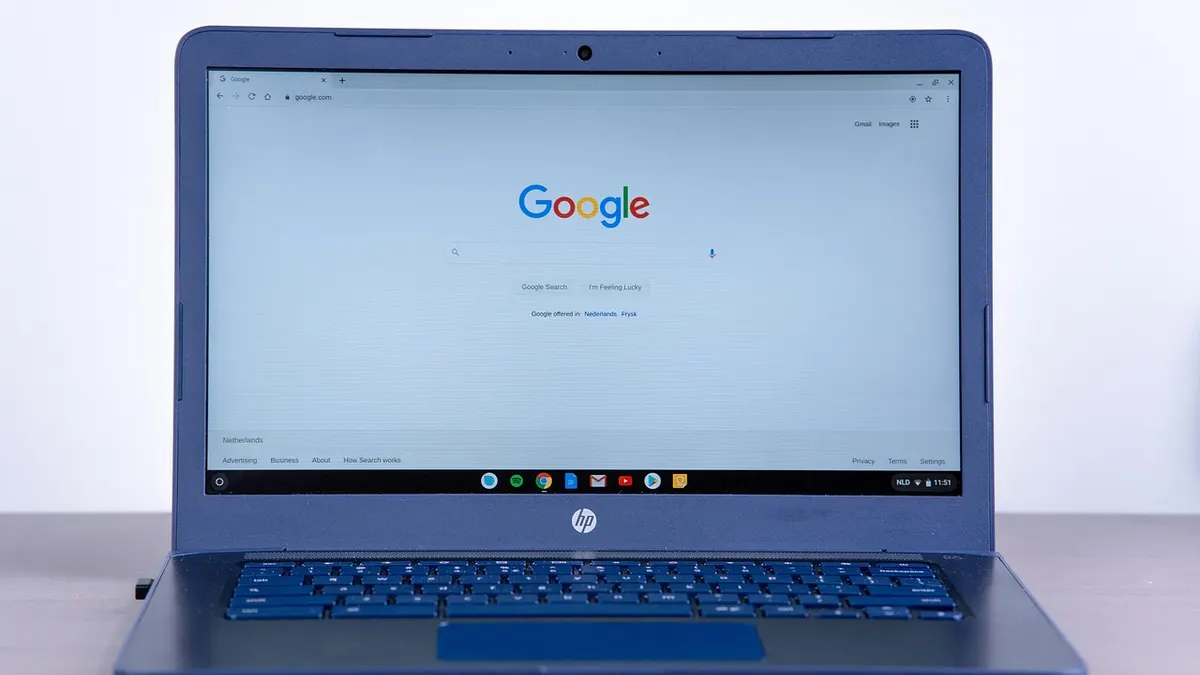

Jak zrobić zrzut ekranu na Chromebooku - najważniejsze skróty
Zrzut ekranu na Chromebooku wykonasz dwoma podstawowymi skrótami: Ctrl + Pokaż okna zapisuje cały ekran, a Ctrl + Shift + Pokaż okna uruchamia wybór fragmentu. Google Chromebook i system ChromeOS rozpoznają te 2 tryby systemowo, bez instalowania dodatków. Źródło: Google Chromebook Help, aktualizacja 2026.
Chromebook to komputer działający zwykle na ChromeOS, a nie laptop z Windows ani sama przeglądarka Google Chrome. Dlatego skróty do screenshotów działają na poziomie systemu: przechwycą pulpit, aplikację Pliki, otwartą kartę i komunikat systemowy.
Jak zrobić screenshot całego ekranu na Chromebooku?
Naciśnij jednocześnie Ctrl i klawisz Pokaż okna, a ChromeOS zapisze obraz całego widocznego ekranu. Klawisz Pokaż okna ma najczęściej ikonę prostokąta z kilkoma liniami po prawej stronie i na wielu Chromebookach zajmuje miejsce podobne do klawisza F5.
- Otwórz ekran, który ma znaleźć się na obrazie, i zamknij zbędne powiadomienia.
- Naciśnij lewy lub prawy klawisz Ctrl oraz klawisz Pokaż okna.
- Poczekaj na krótkie powiadomienie albo miniaturę screenshotu w prawym dolnym rogu.
- Kliknij miniaturę, jeśli chcesz od razu przyciąć obraz lub go udostępnić.
- Otwórz aplikację Pliki, aby później znaleźć zapisany plik PNG.
To dobry wariant, gdy pokazujesz cały układ strony, ustawienia ChromeOS albo komunikat błędu z widocznym paskiem adresu. Przykład: przy zgłoszeniu problemu z Wi-Fi pełny kadr może pokazać ikonę sieci, nazwę połączenia i komunikat systemowy w jednym pliku.
„ChromeOS pozwala wykonać zrzut całego ekranu oraz wybranego obszaru za pomocą funkcji systemowych.” - parafraza dokumentacji Google Chromebook Help, 2026
Jak zrobić fragment ekranu bez pokazywania prywatnych kart?
Naciśnij Ctrl + Shift + Pokaż okna, a następnie przeciągnij kursorem po obszarze, który chcesz zapisać. Po puszczeniu przycisku myszy ChromeOS przechwyci tylko zaznaczony prostokąt, co zmniejsza ryzyko wysłania rozmów, haseł czy otwartych kart.
- Fragment ekranu - wybieraj go do instrukcji, gdy pełny pulpit zawiera prywatne dane.
- Panel logowania - nie przechwytuj wpisanego hasła ani kodu jednorazowego.
- Numer zamówienia - pokaż sam błąd, a numer zamaskuj przed wysłaniem screenów do pomocy technicznej.
- Kod QR - traktuj go jak dane do zweryfikowania, ponieważ może prowadzić do prywatnego linku.
- Powiadomienia - zamknij je przed zaznaczeniem, jeśli nie muszą znaleźć się na obrazie.
Z mojej praktyki redakcyjnej wynika, że fragment ekranu jest lepszy do zgłoszeń i poradników niż pełny screenshot. Odbiorca widzi problem od razu, a Ty nie musisz potem tłumaczyć, dlaczego na screenie znalazła się prywatna karta poczty.
Który klawisz odpowiada za Pokaż okna na klawiaturze zewnętrznej?
Na klawiaturze zewnętrznej odpowiednikiem Pokaż okna bywa F5, lecz układ i działanie zależą od modelu klawiatury oraz ustawień ChromeOS. Nie zakładaj, że każda klawiatura USB lub Bluetooth zachowa się identycznie jak wbudowana klawiatura Google Chromebook.
Najpierw spróbuj Ctrl + F5. Jeśli nic się nie wydarzy, sprawdź, czy klawisze F1-F12 wymagają użycia klawisza Fn. Nie myl Pokaż okna z odświeżaniem strony - na Chromebooku symbol oraz funkcja klawisza są ważniejsze niż jego pozycja.
- Klawiatura Chromebooka - korzystaj z klawisza z ikoną prostokąta i linii.
- Klawiatura PC - przetestuj F5 razem z Ctrl, bez zmiany ustawień systemowych.
- Klawisz Fn - użyj go tylko wtedy, gdy producent klawiatury wymaga aktywacji funkcji F5.
- Bluetooth - sprawdź baterię klawiatury, jeśli skróty działają losowo.
- Test - wykonaj screenshot pustego pulpitu przed pracą na poufnych danych.
Jak zrobić screenshot aktywnego okna i użyć Screen Capture?
Screen Capture to narzędzie ChromeOS do robienia obrazów i nagrywania ekranu, które pozwala wybrać pełny ekran, fragment lub - na zgodnych urządzeniach - pojedyncze okno. Dostępność trybu okna może zależeć od wersji ChromeOS, dlatego po otwarciu panelu sprawdź widoczne ikony. Źródło: Google Chromebook Help, 2026.
Jak uruchomić Screen Capture z szybkich ustawień?
Kliknij godzinę w prawym dolnym rogu, wybierz „Przechwytywanie ekranu” lub Screen Capture i ustaw tryb obrazu. Panel pojawi się przy dolnej krawędzi ekranu, gdzie wybierzesz rodzaj przechwytywania przed kliknięciem docelowego obszaru.
- Kliknij zegar w prawym dolnym rogu ChromeOS, aby otworzyć szybkie ustawienia.
- Wybierz pozycję Przechwytywanie ekranu, jeśli jest widoczna w panelu.
- Wskaż ikonę aparatu, gdy chcesz zapisać screenshot jako obraz.
- Wskaż ikonę kamery, gdy potrzebujesz nagrywania ekranu Chromebook.
- Wybierz pełny ekran, fragment albo okno, jeśli ChromeOS pokazuje ten tryb.
- Kliknij obszar lub okno, które ma zostać przechwycone.
Panel uruchomisz również skrótem Ctrl + Shift + Pokaż okna. Ten skrót prowadzi do przechwytywania fragmentu, ale w praktyce daje też szybki dostęp do kontroli trybu obrazu i nagrania.
Czym różni się screenshot od nagrywania ekranu Chromebook?
Screenshot zapisuje pojedynczy obraz PNG, a nagrywanie ekranu tworzy film pokazujący kolejne działania użytkownika. Obraz wystarczy do wskazania jednego błędu, natomiast nagranie lepiej pokazuje sekwencję kliknięć, przewijanie lub problem pojawiający się po kilku sekundach.
| Tryb | Co zapisuje | Najlepsze zastosowanie | Ryzyko prywatności |
|---|---|---|---|
| Pełny screenshot | Cały widoczny ekran w PNG | Widok pulpitu lub ustawień | Wysokie, gdy widać powiadomienia |
| Fragment ekranu | Zaznaczony prostokąt w PNG | Zgłoszenie pojedynczego błędu | Niższe po sprawdzeniu kadru |
| Okno | Jedną aplikację lub kartę | Instrukcję dla konkretnego programu | Zależy od treści okna |
| Nagrywanie | Film z kolejnymi działaniami | Problem trudny do odtworzenia | Wysokie, ponieważ ujawnia więcej czynności |
Przykład: gdy formularz po kliknięciu „Wyślij” wraca do początku strony, nagraj 15-20 sekund działania. Gdy widzisz tylko komunikat „Brak połączenia”, zrób fragment ekranu. Plik będzie mniejszy i prostszy do wysłania.
Jak zrobić czysty zrzut jednego okna?
W Screen Capture wybierz tryb okna, jeśli jest dostępny, a następnie kliknij właściwą aplikację lub kartę. Ten sposób eliminuje elementy pulpitu, półkę ChromeOS i inne rozpraszacze bez ręcznego kadrowania.
- Okno aplikacji Pliki - pokaże ścieżkę do folderu bez obrazu całego pulpitu.
- Karta przeglądarki - nadaje się do dokumentowania błędu konkretnej strony.
- Okno wideorozmowy - nie udostępniaj go bez zgody uczestników rozmowy.
- Edytor dokumentu - przed screenshotem zamknij panel komentarzy z nazwiskami współpracowników.
- Komunikat systemowy - wybierz fragment, gdy tryb okna nie obejmuje wyskakującego powiadomienia.
Obserwuję, że zrzut aktywnego okna daje najbardziej czytelny materiał do instrukcji. Odbiorca nie musi szukać właściwego programu pośród dziesięciu otwartych kart.
Jak zrobić screenshot na Chromebooku w trybie tabletu?
Screenshot na Chromebooku w trybie tabletu wykonasz zwykle przez krótkie jednoczesne naciśnięcie przycisku zasilania i przycisku zmniejszania głośności. Jest to metoda podobna do Androida, lecz położenie fizycznych przycisków zależy od modelu urządzenia 2 w 1. Informację dla konkretnego sprzętu potwierdź w instrukcji producenta.
Jak zrobić zrzut ekranu bez klawiatury?
Naciśnij krótko zasilanie oraz przycisk zmniejszania głośności w tym samym momencie, a ChromeOS wykona obraz ekranu. Nie przytrzymuj zasilania przez kilka sekund, ponieważ możesz zamiast tego wywołać menu wyłączania lub uśpić urządzenie.
- Ustaw Chromebook w trybie tabletu i otwórz ekran, który chcesz zapisać.
- Znajdź przycisk zasilania oraz przycisk oznaczony symbolem zmniejszania głośności.
- Naciśnij oba przyciski krótko i równocześnie.
- Sprawdź miniaturę lub powiadomienie potwierdzające zapis.
- Dotknij miniatury, jeśli chcesz od razu przyciąć screenshot.
Przykład: podczas pracy w terenie można zrzucić mapę, komunikat płatności albo instrukcję w aplikacji. Przed zapisaniem upewnij się jednak, że na ekranie nie ma kodu odbioru, danych lokalizacji lub prywatnych wiadomości.
Dlaczego przycisk zasilania czasem wyłącza ekran zamiast robić screenshot?
Najczęstszą przyczyną jest zbyt długie przytrzymanie zasilania albo naciśnięcie przycisków w odstępie większym niż około sekunda. Zacznij od krótkiego, równoczesnego kliknięcia i nie zmieniaj ustawień urządzenia, dopóki nie sprawdzisz tej prostszej metody.
- Długie przytrzymanie zasilania - może uśpić urządzenie lub otworzyć menu zasilania.
- Za późne naciśnięcie głośności - ChromeOS potraktuje działanie jako zwykłą zmianę poziomu dźwięku.
- Etui ochronne - sprawdź, czy nie blokuje któregoś fizycznego przycisku.
- Model 2 w 1 - obróć urządzenie i sprawdź opis przycisków na obudowie.
- Uszkodzony przycisk - wykonaj screenshot przez Screen Capture i rozważ serwis, jeśli problem powtarza się.
Gdzie zapisują się screenshoty na Chromebooku?
Screenshoty z Chromebooka zwykle trafiają do folderu Pobrane w aplikacji Pliki, skąd możesz je przenieść na Dysk Google, pendrive albo do folderu współdzielonego. ChromeOS zapisuje plik lokalnie, więc nie zakładaj automatycznej kopii w chmurze. Źródło: Google ChromeOS Help, 2026.
Jak znaleźć screenshot w folderze Pobrane ChromeOS?
Otwórz aplikację Pliki, kliknij po lewej stronie „Pobrane” i posortuj widok według daty, aby znaleźć najnowszy obraz. Nazwa screenshotu zwykle zawiera informację pozwalającą rozpoznać datę oraz godzinę utworzenia.
- Otwórz Launcher ChromeOS i uruchom aplikację Pliki.
- W lewym panelu kliknij folder Pobrane.
- Ustaw sortowanie według daty modyfikacji, jeśli plik nie jest na górze listy.
- Otwórz obraz dwuklikiem, aby sprawdzić, czy wybrałeś właściwy screenshot.
- Kliknij plik prawym przyciskiem lub dwoma palcami na touchpadzie, aby zmienić nazwę.
jak otworzyć plik PNG pomoże, jeśli obraz otwiera się w innym programie, niż oczekujesz. PNG zachowuje czytelny tekst i ostre krawędzie interfejsu, dlatego jest zwykle lepszy od mocno skompresowanego JPEG do screenshotów.
Jak przenieść screenshot na Dysk Google lub pendrive?
W aplikacji Pliki zaznacz screenshot, wybierz „Wytnij” lub „Kopiuj”, potem otwórz Dysk Google albo pamięć USB i użyj „Wklej”. Przeniesienie usuwa lokalną kopię, dlatego przy ważnym obrazie bezpieczniej najpierw użyć kopiowania.
- Dysk Google - użyj go do synchronizacji między Chromebookiem a innymi urządzeniami.
- Folder współdzielony - sprawdź odbiorców przed umieszczeniem pliku z danymi osobowymi.
- Pendrive - wysuń nośnik z poziomu aplikacji Pliki przed odłączeniem go od Chromebooka.
- Kopia zamiast przeniesienia - zachowuje plik w Pobranych, gdy transfer do chmury się nie powiedzie.
- Nazwa projektu - zmień nazwę na przykład „oferta-2026-08-bled-logowania-v1.png”, aby łatwiej odszukać plik.
W przypadkach pracy zespołowej polecam stały wzór: projekt-data-opis-wersja. Nazwa „Screenshot 2026-08-09” szybko przestaje mówić cokolwiek, gdy w folderze zbierze się kilkadziesiąt obrazów.
jak przesłać pliki na Dysk Google opisuje bezpieczne udostępnianie plików osobom spoza Twojego zespołu.
Jak edytować screenshot na Chromebooku przed wysłaniem?
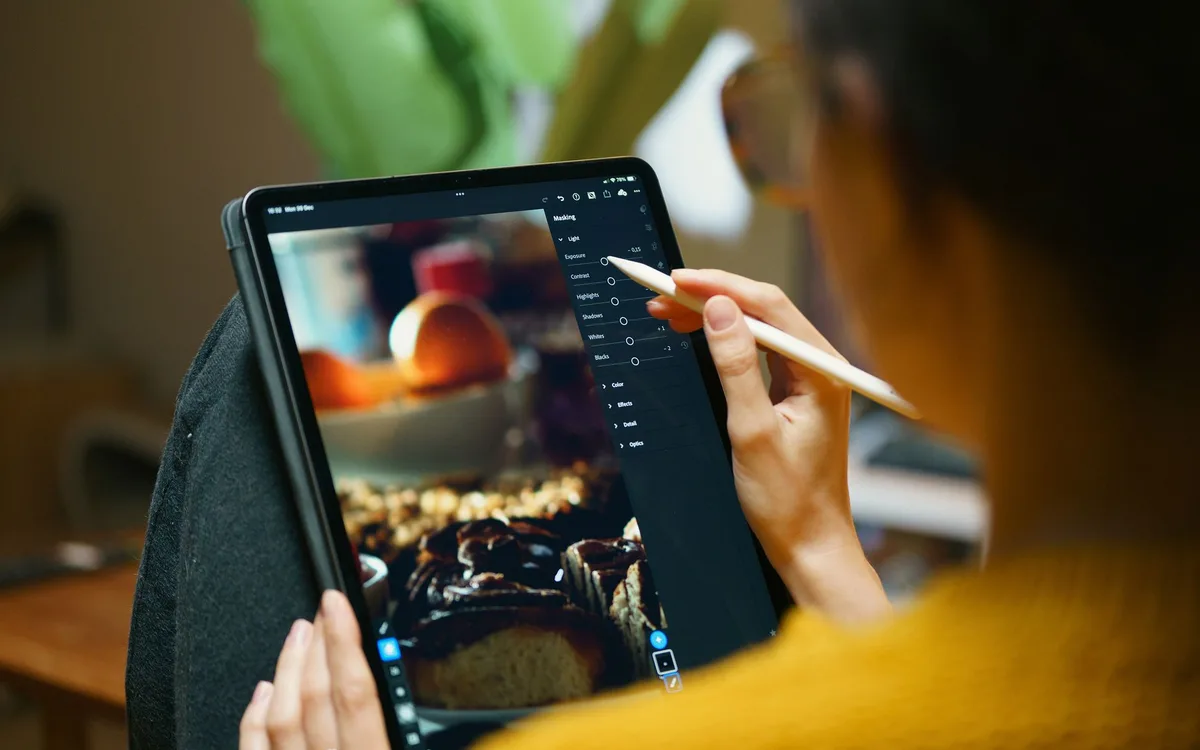
Przed wysłaniem screenshotu otwórz jego miniaturę lub plik PNG, przytnij niepotrzebne obszary i sprawdź, czy nie widać haseł, kodów QR, adresów e-mail ani tokenów dostępu. Ograniczanie ujawnianych informacji jest elementem zarządzania ryzykiem bezpieczeństwa, zgodnym z podejściem NIST Cybersecurity Framework 2.0 z 2024 roku.
Jak przyciąć i oznaczyć zrzut ekranu?
Kliknij miniaturę po wykonaniu screenshotu albo otwórz plik w aplikacji Pliki, następnie użyj narzędzia przycinania i zapisz kopię po kontroli kadru. Najpierw usuń elementy niepotrzebne, dopiero potem dodawaj strzałki, obramowania lub tekst wyjaśniający problem.
- Otwórz miniaturę pojawiającą się po wykonaniu zrzutu ekranu.
- Wybierz przycinanie i zostaw tylko fragment potrzebny odbiorcy.
- Dodaj krótkie oznaczenie, jeśli odbiorca ma kliknąć konkretne pole lub przycisk.
- Sprawdź górną i dolną krawędź obrazu pod kątem powiadomień oraz kart przeglądarki.
- Zapisz plik pod nową nazwą, aby zachować oryginał jako kopię zapasową.
Przykład: zamiast wysłać cały ekran bankowości, pokaż wyłącznie komunikat techniczny bez salda, historii operacji i numeru rachunku. Przy zgłoszeniu do sklepu wystarczy fragment koszyka z błędem, nie pełny ekran konta klienta.
jak zmniejszyć rozmiar zdjęcia przyda się, gdy serwis kontaktowy odrzuca duży plik PNG.
Czy screenshot może zawierać dane wrażliwe?
Tak, screenshot może ujawnić hasło, adres e-mail, kod QR, lokalizację, rozmowę, numer zamówienia lub token sesji, dlatego zawsze obejrzyj go przed udostępnieniem. Samo przycięcie nie pomaga, jeśli poufny tekst nadal znajduje się w widocznym fragmencie.
- Hasła i kody MFA - nie wysyłaj ich na screenshotach, nawet do osoby podającej się za pomoc techniczną.
- Tokeny API i kody odzyskiwania - usuń je z kadru, ponieważ mogą dawać dostęp do usługi.
- Adres domowy - ukryj go na mapie, potwierdzeniu dostawy lub w danych konta.
- Rozmowy prywatne - przytnij listę czatów i nazwiska uczestników spotkań.
- Numer seryjny urządzenia - udostępniaj go tylko oficjalnemu wsparciu producenta.
„Ochrona zasobów i ograniczanie ryzyka ujawnienia informacji są elementami zarządzania cyberbezpieczeństwem.” - parafraza NIST Cybersecurity Framework 2.0, 2024
Nie przesyłaj screenów przez przypadkowy formularz znaleziony w reklamie „pobierz teraz” ani przez podejrzaną aplikację do edycji obrazów. Program pobieraj z oficjalnego sklepu Google Play, Chrome Web Store lub strony producenta, a przy prostym kadrowaniu korzystaj najpierw z funkcji ChromeOS.
Dlaczego screenshot nie zapisuje się na Chromebooku?
Gdy screenshot nie zapisuje się na Chromebooku, najpierw sprawdź wolne miejsce, folder Pobrane, właściwy klawisz Pokaż okna oraz działanie klawiatury zewnętrznej. W większości przypadków problem wynika z użycia niewłaściwego skrótu albo braku widocznego potwierdzenia, nie z uszkodzenia ChromeOS.
Jak sprawdzić miejsce i folder Pobrane?
Otwórz aplikację Pliki i folder Pobrane, a następnie sprawdź najnowsze pliki oraz ilość wolnej przestrzeni w ustawieniach urządzenia. Jeśli pamięć jest prawie pełna, przenieś duże pliki na Dysk Google lub pendrive, ale nie kasuj danych bez wcześniejszej kopii.
- Wykonaj testowy fragment ekranu na pustym pulpicie.
- Otwórz aplikację Pliki i przejdź do folderu Pobrane.
- Posortuj pliki według daty, aby znaleźć nowy PNG.
- Wejdź w ustawienia ChromeOS i sprawdź dostępne miejsce urządzenia.
- Skopiuj ważne filmy lub zdjęcia na Dysk Google przed zwalnianiem przestrzeni.
- Powtórz test po zwolnieniu miejsca, używając Ctrl + Shift + Pokaż okna.
Nie usuwaj całego folderu Pobrane „w ciemno”. Mogą znajdować się w nim dokumenty offline, faktury, pliki instalacyjne lub obrazy, których jeszcze nie skopiowano do chmury.
Dlaczego Ctrl + Pokaż okna nie działa na zewnętrznej klawiaturze?
Na zewnętrznej klawiaturze skrót może wymagać F5 albo kombinacji z Fn, ponieważ nie każda klawiatura ma fizyczny klawisz Show windows. Najpierw przetestuj skrót na wbudowanej klawiaturze Chromebooka, aby rozdzielić problem systemu od problemu akcesorium.
- Wbudowana klawiatura - jeśli działa, ChromeOS prawdopodobnie zapisuje screenshoty poprawnie.
- F5 - przetestuj Ctrl + F5 jako możliwy odpowiednik Pokaż okna.
- Fn - użyj go, gdy klawiatura przełącza funkcje multimedialne i klawisze F1-F12.
- Połączenie Bluetooth - rozłącz i podłącz klawiaturę ponownie, gdy reaguje z opóźnieniem.
- Aktualizacja ChromeOS - sprawdź aktualizacje w ustawieniach, jeśli problem wystąpił po zmianie systemu.
Ograniczenia mogą też dotyczyć konkretnej strony lub aplikacji, zwłaszcza treści chronionych przed kopiowaniem. Nie próbuj obchodzić zabezpieczeń DRM. Zrób screenshot komunikatu błędu, zanotuj nazwę aplikacji i wersję ChromeOS, a potem skontaktuj się z oficjalnym wsparciem.
Jak bezpiecznie wysłać screenshot do pomocy technicznej?
Najbezpieczniej wyślesz screenshot po przycięciu danych prywatnych, zapisaniu kopii oraz użyciu oficjalnego formularza producenta lub adresu wsparcia wskazanego w jego serwisie. Dodaj krótki opis: model Chromebooka, wersję ChromeOS, godzinę wystąpienia błędu i kolejne kroki.
- Opis problemu - podaj trzy lub cztery kroki, po których błąd występuje.
- Data i godzina - pomagają wsparciu porównać zdarzenie z logami usługi.
- Wersja ChromeOS - znajdziesz ją w ustawieniach urządzenia.
- Oryginalny plik PNG - zachowaj lokalnie do czasu rozwiązania sprawy.
- Oficjalny kanał - unikaj linków z reklam i stron podszywających się pod pomoc Google.
Jeżeli potrzebujesz podobnej instrukcji dla telefonu, zobacz jak zrobić zrzut ekranu na Androidzie.
Najczęściej zadawane pytania

Jak zrobić zrzut całego ekranu na Chromebooku?
Naciśnij jednocześnie Ctrl oraz klawisz Pokaż okna z ikoną prostokąta i linii. ChromeOS zrobi screenshot pełnego ekranu, wyświetli miniaturę i zwykle zapisze plik PNG w folderze Pobrane.
Jak zrobić fragment ekranu na Chromebooku?
Użyj skrótu Ctrl + Shift + Pokaż okna, potem przeciągnij kursorem po wybranym fragmencie. To najbezpieczniejszy wariant, gdy na pulpicie widać prywatne karty, rozmowy albo powiadomienia.
Gdzie zapisują się screenshoty z Chromebooka?
Screenshoty zwykle znajdują się w folderze Pobrane, dostępnym w aplikacji Pliki. Możesz tam posortować pliki według daty, zmienić nazwę obrazu i skopiować go na Dysk Google lub pendrive.
Jak zrobić screenshot na Chromebooku w trybie tabletu?
Krótko naciśnij równocześnie przycisk zasilania oraz przycisk zmniejszania głośności. Nie przytrzymuj zasilania zbyt długo, ponieważ urządzenie może wyświetlić menu wyłączania zamiast zapisać obraz.
Jak zrobić zrzut jednego okna na Chromebooku?
Otwórz Screen Capture z panelu szybkich ustawień i wybierz tryb okna, jeśli jest dostępny w Twojej wersji ChromeOS. Kliknij aplikację lub kartę, którą chcesz przechwycić, aby nie pokazywać całego pulpitu.
Dlaczego skrót do screenshotu nie działa?
Sprawdź, czy naciskasz klawisz Pokaż okna, a nie klawisz o podobnym położeniu. Przy klawiaturze zewnętrznej wypróbuj Ctrl + F5 albo kombinację z Fn, a potem wykonaj test na wbudowanej klawiaturze Chromebooka.
Czy screenshot z Chromebooka zapisuje się automatycznie na Dysku Google?
Nie, standardowo plik może zostać zapisany lokalnie w folderze Pobrane. Aby mieć kopię w chmurze, otwórz aplikację Pliki i skopiuj lub przenieś screenshot na Dysk Google.
Źródła i literatura
Poniższe materiały opisują funkcje ChromeOS oraz zasady ograniczania ryzyka przy udostępnianiu informacji. Sprawdzaj je ponownie przed publikacją instrukcji dla konkretnego modelu Chromebooka, ponieważ interfejs i skróty mogą się zmieniać wraz z aktualizacjami systemu.
Oficjalna pomoc ChromeOS
Jak korzystać ze źródeł przy diagnozie?
Dokumentacja Google potwierdza aktualne działanie Screen Capture, aplikacji Pliki i skrótów ChromeOS. Dokument NIST nie opisuje klawiszy Chromebooka, ale uzasadnia ostrożne ograniczanie danych widocznych na obrazach przed ich udostępnieniem.
- Google Chromebook Help - sprawdź przy zmianie funkcji przechwytywania ekranu.
- Google ChromeOS Help - sprawdź przy problemach z Pobranymi i zarządzaniem plikami.
- Google Accessibility - sprawdź alternatywne sposoby obsługi interfejsu.
- NIST CSF 2.0 - stosuj jako punkt odniesienia przy ochronie informacji.

Redaktor technologiczny. Pisze o przesyłaniu i udostępnianiu plików, chmurze i bezpieczeństwie danych - prosto, konkretnie i na przykładach. Testuje narzędzia na własnych plikach, zanim je opisze.



