
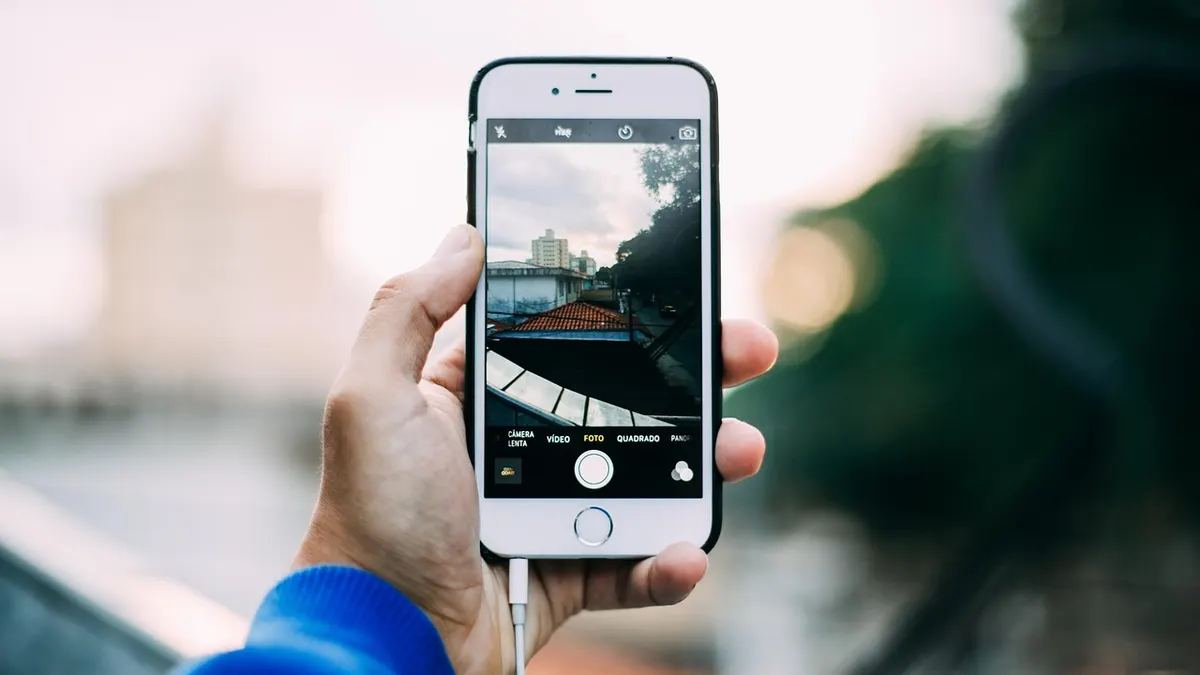

Jak pobrać zdjęcie z Google na telefon?
Jak pobrać zdjęcie z Google na telefon? Otwórz obraz w Google Grafika, przejdź do dużego podglądu lub najlepiej na stronę źródłową, przytrzymaj zdjęcie palcem i wybierz „Zapisz obraz”, „Pobierz obraz” albo „Dodaj do Zdjęć”. Google Grafika, Google Chrome i Apple Safari mogą nazwać tę opcję trochę inaczej.
W praktyce najwięcej problemów widzę wtedy, gdy ktoś próbuje zapisać małą miniaturę z listy wyników. Miniatura nie zawsze prowadzi do pełnego pliku. Dotknij jej raz, poczekaj na większy widok, a gdy obraz nadal wygląda mało wyraźnie, otwórz witrynę, z której pochodzi.
- Otwórz Google Grafika w przeglądarce lub aplikacji Google i wpisz szukaną frazę, na przykład „jezioro w górach JPEG”.
- Dotknij wybranego wyniku, aby zamiast miniatury zobaczyć większy podgląd obrazu.
- Jeśli jest dostępny przycisk prowadzący do witryny, otwórz stronę źródłową obrazu.
- Przytrzymaj palec na zdjęciu przez około 1 sekundę, aż pokaże się menu systemowe.
- Wybierz „Pobierz obraz” na Androidzie albo „Dodaj do Zdjęć” lub „Zapisz obraz” na iPhonie.
- Sprawdź aplikację Galeria, Google Photos, Zdjęcia albo folder Pobrane, zależnie od użytej aplikacji.
Nie potrzebujesz aplikacji Google. Wystarczy Google Chrome, Apple Safari lub inna zaufana przeglądarka. Jeśli obraz ma trafić do drukarni albo do edycji, pobierz plik ze strony autora, a nie zrzut ekranu.
„Google Images pomaga znajdować obrazy w sieci, ale użytkownik powinien przejść do witryny źródłowej, aby sprawdzić informacje o obrazie i warunki użycia.” - parafraza zasad Pomocy Google Search, aktualność należy sprawdzić przed publikacją.
Jak szybko rozpoznać, że zapisujesz pełny obraz?
Najpierw sprawdź wymiary podglądu lub otwórz stronę źródłową, ponieważ duży plik zwykle ma wyraźniejsze detale niż miniatura. Fotografia produktu o szerokości 2400 pikseli nadaje się do dalszej obróbki znacznie lepiej niż miniatura 300 pikseli.
Dobry sygnał to możliwość powiększenia zdjęcia bez widocznych kwadratów i rozmycia. Zły sygnał: obraz po otwarciu jest mały, ma logo serwisu lub fragment zasłania go przycisk „Zobacz więcej”. W takim przypadku szukaj oryginału na stronie źródłowej.
Czy zdjęcie zapisze się automatycznie w galerii?
To zależy od wybranej opcji: „Zapisz obraz” zwykle dodaje plik do biblioteki zdjęć, a „Pobierz” może umieścić go w folderze Downloads. Na Androidzie różnicę zauważysz szczególnie między Google Chrome a aplikacją Pliki.
- Opcja „Zapisz obraz” może pokazać zdjęcie od razu w aplikacji Google Photos lub Galeria.
- Opcja „Pobierz” w Google Chrome zwykle tworzy plik w folderze Downloads.
- Opcja „Dodaj do Zdjęć” na iOS zapisuje obraz w aplikacji Zdjęcia Apple.
- Plik pobrany przez menu udostępniania może trafić do aplikacji Pliki, a nie do albumu Ostatnie.
Czy Google jest właścicielem znalezionych zdjęć?
Google Grafika to wyszukiwarka obrazów, charakteryzująca się indeksowaniem zdjęć z innych witryn, prezentowaniem podglądów i prowadzeniem do strony źródłowej, a nie magazyn zdjęć należących do Google. Samo techniczne pobranie pliku nie daje automatycznie prawa do publikacji, przeróbki ani użycia w reklamie (źródło: Google Search Help).
To ważne rozróżnienie. Zdjęcie kota znalezione w wynikach możesz często zapisać na własnym telefonie, aby obejrzeć je później. Nie oznacza to jednak, że możesz wkleić je do sklepu internetowego, posta firmowego albo płatnej reklamy bez sprawdzenia praw autora.
- Google Grafika wyświetla odnośniki do obrazów hostowanych przez zewnętrzne strony internetowe.
- Autor fotografii, ilustrator lub właściciel serwisu może zachować pełnię praw do pliku JPEG, PNG albo WebP.
- Licencja zdjęcia określa osobno możliwość kopiowania, publikacji, modyfikacji i użycia komercyjnego.
- Opis „darmowe zdjęcie” nie zastępuje warunków licencji podanych przez autora lub bank zdjęć.
- Zdjęcie użyte w reklamie, sklepie i materiale firmowym wymaga szczególnie ostrożnej kontroli warunków.
Czy wolno pobierać zdjęcia z Google na własny telefon?
Tak, technicznie możesz zapisać obraz na telefonie, ale dalsze udostępnienie lub publikacja zależą od licencji i zasad strony źródłowej. Przy materiale prywatnym ryzyko jest inne niż przy wykorzystaniu zdjęcia w firmie, na blogu lub w druku.
Nie omijaj blokad pobierania, znaków wodnych ani mechanizmów ochrony serwisu. Jeżeli autor udostępnił tylko podgląd, zapytaj o zgodę albo skorzystaj z legalnej wersji dostępnej w banku zdjęć.
Jak sprawdzić licencję zdjęcia przed publikacją?
Otwórz stronę źródłową, znajdź opis licencji przy obrazie i zapisz adres strony, autora oraz datę sprawdzenia warunków. Nie opieraj decyzji wyłącznie na etykiecie widocznej w wynikach wyszukiwarki.
Creative Commons to system różnych licencji, a nie jedna zgoda na wszystko. Wariant CC BY wymaga zwykle podania autora, CC BY-NC ogranicza użycie komercyjne, a CC BY-ND może zakazywać tworzenia przeróbek. Dokładne zasady zawsze czytaj przy konkretnym utworze (źródło: Creative Commons, 2024).
„Licencje Creative Commons są zestawem narzędzi o różnych warunkach, dlatego zakres zgody wynika z wybranego wariantu licencji.” - parafraza informacji Creative Commons, 2024.
Jak zapisać zdjęcie z Google na Androidzie?
Jak zapisać zdjęcie z Google na Androidzie? W Google Chrome wykonaj 5 kroków: otwórz duży obraz, przejdź na stronę źródłową, przytrzymaj plik, wybierz „Pobierz obraz” i sprawdź folder Downloads. Android obsługuje obecnie popularne formaty JPEG, PNG i WebP, choć starsze aplikacje mogą gorzej otwierać WebP.
Różni producenci telefonów zmieniają nazwy aplikacji. Samsung może używać aplikacji Moje pliki i Galerii, Motorola - Files by Google i Zdjęcia Google, a Xiaomi - Menedżera plików. Sama zasada pobierania pozostaje podobna.
- Uruchom Google Chrome na telefonie z Androidem i wyszukaj obraz w Google Grafika.
- Dotknij obrazu, a następnie wybierz stronę źródłową, gdy Google pokaże taki przycisk.
- Przytrzymaj właściwy obraz, a nie element reklamy, ikonę lub miniaturę w podobnych wynikach.
- W menu kontekstowym wybierz „Pobierz obraz”, „Pobierz” albo podobnie brzmiącą opcję.
- Poczekaj na powiadomienie Chrome o zakończeniu pobierania pliku.
- Otwórz aplikację Pliki lub Files by Google i przejdź do folderu Downloads, aby potwierdzić zapis.
Jak pobrać obraz przez Google Chrome na Androidzie?
Najpierw przytrzymaj obraz na otwartej stronie, a potem wybierz „Pobierz obraz”; Chrome pokaże postęp pobierania w powiadomieniach lub w menu z trzema kropkami. Jeżeli menu się nie pojawia, strona mogła załadować obraz jako element chroniony lub interaktywny.
Po pobraniu sprawdź trzy miejsca: powiadomienie Chrome, menu Chrome z pozycją „Pobrane” oraz folder Downloads. Gdy plik ma nazwę typu image.webp, nie usuwaj go tylko dlatego, że nie widzisz miniatury w starej galerii. Najpierw otwórz go w Chrome lub Zdjęciach Google.
Jeżeli potrzebujesz innego formatu, zobacz poradnik jak przekonwertować WebP na JPG. Konwertuj kopię, a oryginał zostaw w folderze Pobrane.
Czy aplikacja Google zapisuje obrazy tak samo jak Chrome?
To zależy od wersji aplikacji Google i telefonu, ale najpewniejszym sposobem jest otwarcie wyniku w Chrome, ponieważ tam łatwiej sprawdzić pobrane pliki. Aplikacja Google może najpierw otworzyć wewnętrzny podgląd, z którego trzeba przejść do strony autora.
- Google Chrome daje dostęp do listy pobrań i zwykle zapisuje pliki w folderze Downloads.
- Aplikacja Google może wyświetlić menu „Zapisz obraz” albo przekazać stronę do Chrome.
- Zdjęcia Google służą do oglądania i tworzenia kopii zapasowej, a nie do wyszukiwania obrazów w internecie.
- Format JPEG zapewnia szeroką zgodność z aplikacjami, natomiast PNG lepiej zachowuje grafikę z tekstem i przezroczystością.
- Format WebP jest powszechny w sieci i działa w nowoczesnych przeglądarkach Androida.
Jak pobrać zdjęcie z Google na iPhone?
Jak pobrać zdjęcie z Google na iPhone? Otwórz obraz w Apple Safari albo Google Chrome, przytrzymaj go palcem przez około sekundę i wybierz „Dodaj do Zdjęć” lub „Zapisz obraz”. Jeśli iOS zapisze plik jako pobranie, znajdziesz go w aplikacji Pliki zamiast w bibliotece Zdjęcia (źródło: Apple Support).
Na iPhonie menu pojawia się czasem dopiero po wejściu na stronę źródłową. Sam podgląd Google Grafika może reagować na przytrzymanie inaczej niż zwykłe zdjęcie na stronie autora.
- Otwórz Safari lub Chrome na iOS i znajdź obraz przez Google Grafika.
- Dotknij wyniku, aby przejść z miniatury do większego podglądu.
- Wybierz stronę źródłową, jeśli podgląd nie pokazuje opcji zapisu.
- Przytrzymaj obraz palcem, nie przesuwając go po ekranie.
- Wybierz „Dodaj do Zdjęć”, „Zapisz obraz” albo „Pobierz połączony plik”.
- Otwórz Zdjęcia i album Ostatnie lub aplikację Pliki, aby znaleźć zapisany materiał.
Gdzie w iPhone zapisać obraz - Zdjęcia czy Pliki?
Wybierz „Dodaj do Zdjęć”, gdy chcesz oglądać obraz w galerii, a „Zapisz do plików”, gdy traktujesz go jak dokument do dalszego przenoszenia. Zdjęcie zapisane w Plikach nie musi pojawić się w albumie Ostatnie.
Przykład: pobrany plik PNG z przezroczystym tłem do projektu może wygodniej leżeć w Pliki > Na moim iPhonie > Pobrane. Fotografia wakacyjna lepiej pasuje do aplikacji Zdjęcia, gdzie łatwo ją dodać do albumu lub wysłać przez wiadomość.
Jak włączyć dostęp Safari lub Chrome do zdjęć na iPhone?
Wejdź w Ustawienia iPhone'a, wybierz Prywatność i ochrona, potem Zdjęcia, a następnie sprawdź uprawnienia aplikacji, której używasz. Nazwy widoków mogą lekko różnić się zależnie od wersji iOS.
- Ustawienia iOS kontrolują, które aplikacje mogą dodawać elementy do biblioteki Zdjęcia.
- Safari może pobrać plik do aplikacji Pliki, nawet gdy nie dodaje go bezpośrednio do albumu Zdjęcia.
- Chrome na iPhone może wymagać potwierdzenia pobrania przez systemowe okno dialogowe.
- Brak wolnego miejsca w pamięci iPhone'a zatrzyma zapis niezależnie od ustawionych uprawnień.
Gdzie znaleźć pobrane zdjęcie z Google?
Gdzie trafia pobrane zdjęcie w telefonie? Na Androidzie sprawdź Galerię, Google Photos i folder Downloads w aplikacji Pliki, a na iOS - aplikację Zdjęcia, album Ostatnie oraz Pliki > Pobrane. Miejsce zapisu zależy od użytej opcji, przeglądarki i wersji systemu.
Nie zakładaj, że każde pobranie automatycznie trafia do galerii. Chrome często zapisuje plik do Downloads, a aplikacja Zdjęcia pokaże go dopiero wtedy, gdy system lub aplikacja doda go do biblioteki multimediów.
- Na Androidzie otwórz Files by Google lub aplikację Pliki i wybierz kategorię Pobrane.
- W Google Chrome dotknij trzech kropek i wybierz „Pobrane”, aby sprawdzić ostatnie transfery.
- W Google Photos użyj wyszukiwania według daty, gdy zdjęcie synchronizuje się z biblioteką.
- Na iPhone otwórz Zdjęcia, potem album Ostatnie, aby zobaczyć materiały dodane do galerii.
- Na iOS otwórz Pliki, wybierz Przeglądaj i folder Pobrane w iCloud Drive lub Na moim iPhonie.
Jak znaleźć plik po nazwie, formacie lub dacie?
Otwórz aplikację Pliki i posortuj folder Pobrane według daty, a gdy to możliwe użyj wyszukiwania z rozszerzeniem JPG, PNG lub WebP. To szybsze niż przewijanie setek zdjęć w galerii.
Przykład: jeśli przed chwilą pobrałeś grafikę logo.webp, wpisz „webp” w polu wyszukiwania aplikacji Pliki. Gdy nie znasz rozszerzenia, zobacz szczegóły pliku po przytrzymaniu jego nazwy. Pomocny będzie też tekst jak sprawdzić format i rozszerzenie zdjęcia.
Jak uporządkować pobrane obrazy w galerii?
Po pobraniu utwórz album tematyczny i przenieś do niego tylko wybrane pliki, aby folder Pobrane nie mieszał obrazów roboczych ze zdjęciami prywatnymi. Przy większej liczbie materiałów stosuj prostą nazwę albumu, na przykład „Inspiracje kuchnia 2026”.
- Album „Do publikacji” powinien zawierać wyłącznie pliki ze sprawdzoną licencją i zapisanym źródłem.
- Album „Do konwersji” ułatwia oddzielenie plików WebP od gotowych kopii JPG.
- Folder „Oryginały” chroni najlepszą wersję przed przypadkowym nadpisaniem podczas edycji.
- Nazwa pliku z datą, na przykład 2026-08-biurko-jpeg.jpg, pomaga odnaleźć materiał po miesiącach.
Dlaczego nie mogę zapisać zdjęcia z Google?
Najczęściej opcja „Zapisz obraz” nie działa, ponieważ otwarty jest podgląd Google Grafika, telefon nie ma wolnego miejsca albo strona źródłowa nie udostępnia pliku do pobrania. Zacznij od wejścia na stronę autora i sprawdzenia pamięci telefonu, zamiast instalować przypadkową aplikację „do pobierania zdjęć”.
Nie klikaj reklam z hasłami „pobierz teraz” obok obrazu. Takie przyciski często prowadzą do instalatora, subskrypcji lub podejrzanej aplikacji, a nie do zdjęcia. Pobieraj tylko z menu systemowego przeglądarki albo z wyraźnej funkcji strony źródłowej.
- Otwórz stronę źródłową obrazu, gdy przytrzymanie podglądu Google nie pokazuje menu.
- Sprawdź połączenie Wi-Fi lub dane komórkowe, ponieważ niepełne ładowanie strony może blokować zapis.
- Zweryfikuj wolne miejsce w pamięci telefonu w ustawieniach pamięci urządzenia.
- Sprawdź uprawnienia Chrome, Safari lub aplikacji Google do plików i zdjęć.
- Odśwież stronę albo uruchom ponownie przeglądarkę, jeśli menu przestało reagować.
- Skorzystaj z legalnego przycisku pobrania autora, gdy serwis jasno ogranicza zapis podglądu.
Dlaczego przytrzymanie zdjęcia nic nie robi?
Najpierw otwórz obraz na stronie źródłowej, ponieważ interaktywny podgląd Google Grafika lub element reklamy może nie być zwykłym plikiem graficznym. Czasem przytrzymujesz warstwę interfejsu, a nie właściwy JPEG, PNG lub WebP.
Spróbuj powiększyć obraz, przewinąć stronę tak, aby był widoczny w całości, a dopiero potem przytrzymać jego środek. Jeżeli serwis oferuje tylko udostępnianie albo zakup licencji, nie próbuj obchodzić tej ochrony.
Jak bezpiecznie sprawdzić pamięć i uprawnienia telefonu?
Na Androidzie sprawdź Ustawienia > Pamięć, a na iPhone Ustawienia > Ogólne > Pamięć iPhone'a; zostaw co najmniej kilkaset MB wolnego miejsca przed pobraniem większych plików. Potem otwórz ustawienia aplikacji i upewnij się, że przeglądarka może zapisywać pliki.
- Android może pokazać uprawnienie „Zdjęcia i filmy” albo „Muzyka i dźwięk”, zależnie od wersji systemu.
- iOS kontroluje dostęp do biblioteki przez ustawienia Prywatność i ochrona oraz sekcję Zdjęcia.
- Plik o wielkości 8 MB pobierze się wolniej na słabym Wi-Fi, ale brak miejsca zatrzyma go całkowicie.
- Aplikacja żądająca dostępu do kontaktów, SMS-ów i mikrofonu tylko po to, by pobrać obraz, jest sygnałem ostrzegawczym.
Pobranie pliku a screenshot - czym różnią się jakość, format i metadane?
Pobranie pliku a screenshot różnią się rozdzielczością, kadrem i danymi pliku: oryginalny obraz może mieć 2400 pikseli szerokości, gdy zrzut ekranu zapisze jedynie to, co wyświetlił ekran telefonu. Do druku, kadrowania i edycji wybieraj oryginał ze strony źródłowej.
Screenshot bywa przydatny jako szybka notatka: zapiszesz nim widok strony, opis produktu lub fragment rozmowy. Nie traktuj go jednak jako zamiennika pliku fotograficznego. Pasek statusu, przyciski i powiększenie strony mogą obniżyć użyteczność zrzutu.
| Cecha | Pobrany plik | Screenshot |
|---|---|---|
| Rozdzielczość | Zwykle odpowiada wersji udostępnionej przez stronę, np. 2400 × 1600 px. | Ogranicza się do rozdzielczości i aktualnego widoku ekranu telefonu. |
| Kadr | Obejmuje pełny obraz zapisany przez autora. | Może zawierać pasek statusu, przyciski lub ucięte fragmenty. |
| Format | Może zachować JPEG, PNG albo WebP. | System zwykle zapisuje własny format zrzutu, często PNG lub HEIC. |
| Metadane | Może zawierać część danych pliku, choć serwis często je usuwa. | Zwykle nie zachowuje pełnych danych oryginalnej fotografii. |
Czy screenshot ma taką samą jakość jak pobrane zdjęcie?
Nie, screenshot zwykle ma niższą użyteczną jakość, bo zapisuje obraz w skali ekranu, a nie pełny plik dostępny na stronie. Różnica będzie szczególnie widoczna po powiększeniu, wycięciu fragmentu albo wydruku większego niż ekran telefonu.
- Zdjęcie do wydruku A4 wymaga większej liczby pikseli niż mały obraz oglądany na ekranie telefonu.
- Screenshot może przechwycić dodatkowe elementy interfejsu, które trzeba później wycinać.
- Oryginalny JPEG zwykle lepiej znosi umiarkowane kadrowanie niż mały zrzut ekranu.
- PNG sprawdza się przy diagramach i napisach, ponieważ ogranicza artefakty kompresji wokół krawędzi tekstu.
Jaki format zdjęcia zachować po pobraniu?
Zachowaj oryginalny format, a kopię twórz dopiero wtedy, gdy program lub usługa wymaga JPG albo PNG. WebP jest wygodny w internecie, JPEG pasuje do fotografii, a PNG przydaje się przy grafice z przezroczystością.
Przykład: pobrałeś ikonę sklepu jako PNG z przezroczystym tłem. Konwersja jej do JPEG doda jednolite tło i może pogorszyć ostrość. Z kolei duże zdjęcie WebP możesz skopiować do JPEG, gdy starszy program nie chce go otworzyć.
Jak pobierać obrazy zgodnie z licencją?
Jak pobierać obrazy zgodnie z licencją? Użyj filtra „Prawa użytkowania” w Google Grafika tylko jako pierwszego kroku, następnie otwórz stronę autora i przeczytaj warunki konkretnego pliku. Creative Commons, domena publiczna i licencja komercyjna oznaczają różne obowiązki użytkownika (źródło: Creative Commons, 2024).
Filtr pomaga zawęzić wyniki, ale informacje w indeksie mogą być nieaktualne albo niepełne. Przed publikacją w serwisie, prezentacji, sklepie lub reklamie zapisz dowód źródła. Wystarczy prosty plik notatek: adres, autor, nazwa licencji, data sprawdzenia i wymagany podpis.
- W Google Grafika wybierz Narzędzia, a następnie sprawdź dostępny filtr praw użytkowania.
- Otwórz obraz w witrynie źródłowej i odszukaj licencję, regulamin lub informację o autorze.
- Sprawdź, czy licencja wymaga przypisania autorstwa, linku, określonej treści podpisu albo zakazuje zmian.
- Ustal, czy planowane użycie jest komercyjne, na przykład w ofercie sklepu, reklamie lub materiale klienta.
- Zapisz zrzut warunków i adres źródła razem z pobranym plikiem, zanim rozpoczniesz edycję.
- Gdy warunki są niejasne, wybierz inny obraz albo poproś właściciela praw o zgodę.
Czym różni się domena publiczna od Creative Commons?
Domena publiczna oznacza brak typowej ochrony majątkowej lub wygaśnięcie praw w danym zakresie, a Creative Commons to licencje z konkretnymi warunkami ustalonymi przez autora. Nie zakładaj, że każda grafika z oznaczeniem CC nadaje się do reklamy.
- Licencja CC BY zwykle wymaga uznania autorstwa w formie określonej przez licencjodawcę.
- Licencja CC BY-SA może wymagać udostępnienia przeróbki na tych samych warunkach.
- Licencja CC BY-NC ogranicza użycie komercyjne, dlatego nie pasuje automatycznie do sklepu lub kampanii.
- Licencja CC BY-ND może ograniczać modyfikacje, w tym kadrowanie lub dodanie tekstu do grafiki.
- Domena publiczna także wymaga sprawdzenia źródła, ponieważ oznaczenie strony może być błędne.
Czy trzeba podać autora zdjęcia?
Tak, gdy wymaga tego licencja, zwłaszcza wariant Creative Commons z warunkiem BY; podaj autora, tytuł lub opis, licencję oraz link do źródła w formie wymaganej przez warunki. Przy zakupionej licencji komercyjnej zasady podpisu mogą być inne.
Przykładowy zapis roboczy może wyglądać tak: „Zdjęcie: Anna Kowalska, CC BY 4.0, źródło: strona autora”. Zanim opublikujesz, porównaj go z aktualną treścią licencji. Treść ma charakter informacyjny i nie zastępuje konsultacji z prawnikiem w sprawie wykorzystania zdjęć w działalności gospodarczej.
Najczęściej zadawane pytania

Jak pobrać zdjęcie z Google na telefon?
Otwórz wynik w Google Grafika, najlepiej przejdź do strony źródłowej, przytrzymaj zdjęcie i wybierz „Zapisz obraz”, „Pobierz obraz” albo „Dodaj do Zdjęć”. Nazwa opcji zależy od Androida, iOS oraz przeglądarki. Po zapisie sprawdź galerię lub folder Pobrane.
Gdzie znajdę pobrane zdjęcie z Google?
Na Androidzie sprawdź Galerię, Google Photos oraz folder Downloads w aplikacji Pliki. Na iPhonie najpierw otwórz Zdjęcia i album Ostatnie, a potem Pliki > Pobrane. Chrome ma też własną listę pobrań w menu przeglądarki.
Dlaczego nie mogę zapisać obrazka z Google?
Najczęściej otwierasz podgląd wyszukiwarki, a nie właściwy plik ze strony autora. Przejdź na stronę źródłową, sprawdź wolną pamięć telefonu i uprawnienia aplikacji do zdjęć lub plików. Nie instaluj aplikacji z podejrzanych reklam „pobierz teraz”.
Czy pobieranie zdjęć z Google jest legalne?
Samo zapisanie pliku technicznie nie jest tym samym co jego opublikowanie lub użycie komercyjne. Google nie jest zwykle właścicielem obrazu, dlatego sprawdź licencję na stronie źródłowej. Przy reklamie, sklepie i materiałach firmowych zachowaj szczególną ostrożność.
Czy lepiej pobrać zdjęcie czy zrobić screenshot?
Pobranie oryginalnego pliku zwykle zapewnia lepszą rozdzielczość do edycji i druku. Screenshot zapisuje tylko aktualny widok ekranu, więc może mieć gorszą szczegółowość, inny kadr i elementy interfejsu. Zrzut ekranu traktuj jako szybką notatkę, nie zamiennik oryginału.
Jak pobrać obraz WebP z Google?
Zapisz WebP tak samo jak JPG lub PNG: przytrzymaj obraz i wybierz opcję pobrania. Nowoczesny Android, Chrome i iOS zwykle obsługują ten format bez dodatkowej aplikacji. Jeśli starszy program go nie otwiera, przekonwertuj kopię do JPG, ale zachowaj oryginał.
Czy Creative Commons zawsze pozwala na użycie komercyjne?
Nie, warianty Creative Commons mają różne warunki. Licencja z oznaczeniem NC ogranicza użycie komercyjne, a ND może ograniczać modyfikowanie obrazu. Zawsze sprawdź pełne zasady przy konkretnym pliku na stronie źródłowej.
Źródła i literatura
- Google Search Help, informacje o Google Grafika, wyszukiwaniu obrazów i prawach użytkowania. Stan informacji należy sprawdzić przed publikacją.
- Google Chrome Help, instrukcje pobierania plików i znajdowania folderu Downloads na Androidzie. Stan informacji należy sprawdzić przed publikacją.
- Apple Support, materiały o aplikacjach Zdjęcia i Pliki oraz ustawieniach prywatności iOS. Stan informacji należy sprawdzić przed publikacją.
- Creative Commons, About CC Licenses, 2024 - opis warunków poszczególnych wariantów licencji.

Redaktor technologiczny. Pisze o przesyłaniu i udostępnianiu plików, chmurze i bezpieczeństwie danych - prosto, konkretnie i na przykładach. Testuje narzędzia na własnych plikach, zanim je opisze.



