

Zanim pobierzesz aplikację: sklep, konto i wolne miejsce
Jak pobrać aplikację na telefon? Potrzebujesz trzech rzeczy: połączenia z internetem, konta Google albo Apple ID oraz wolnej pamięci na urządzeniu. Google Play dla Androida i Apple App Store dla iOS prowadzą użytkownika przez pobranie i instalację, ale aplikacja po uruchomieniu zwykle zajmuje więcej miejsca przez dane oraz pamięć podręczną (źródło: Google Play Help, Apple Support, 2026).
Czym różni się pobranie, instalacja i aktualizacja aplikacji?
Pobranie oznacza zapisanie plików aplikacji w telefonie, instalacja przygotowuje ją do działania, a aktualizacja zastępuje część plików nowszą wersją. Zakup w aplikacji to osobna sprawa: program może być darmowy do pobrania, lecz płatny po uruchomieniu określonej funkcji.
- Pobieranie aplikacji - telefon ściąga pliki przez Wi-Fi albo internet komórkowy.
- Instalacja aplikacji - Android lub iOS sprawdza pakiet i dodaje ikonę do listy aplikacji.
- Aktualizacja aplikacji - sklep pobiera nowszą wersję, która może poprawić błędy lub bezpieczeństwo.
- Zakup w aplikacji - płatność może dotyczyć funkcji premium, waluty w grze albo subskrypcji.
- Pamięć podręczna - aplikacja zapisuje tymczasowe dane, dlatego jej rozmiar z czasem rośnie.
Z mojej praktyki przy problemach z instalacją najczęściej wygrywa prosta diagnoza: aplikacja reklamuje rozmiar kilkudziesięciu MB, ale po kilku dniach zapisuje zdjęcia, mapy offline albo filmy i zajmuje znacznie więcej.
Android i iPhone - co przygotować przed instalacją?
Na Androidzie standardowym sklepem jest Google Play od Google LLC, a na iPhonie - Apple App Store powiązany z Apple ID. Nazwy przycisków i ścieżki ustawień mogą różnić się między markami telefonów, wersjami Androida oraz iOS, lecz zasada pozostaje taka sama.
- Połącz telefon ze stabilną siecią Wi-Fi, zwłaszcza gdy aplikacja zawiera duże pliki lub gry.
- Sprawdź wolne miejsce w aplikacji Ustawienia, bo system potrzebuje zapasu również podczas instalacji.
- Zaloguj się na konto Google w Androidzie albo Apple ID na iPhonie.
- Ustaw automatyczną datę i godzinę, ponieważ błędny czas potrafi zakłócić logowanie do sklepu.
- Sprawdź aktualizacje systemu, gdy sklep informuje o niezgodności aplikacji z urządzeniem.
Bezpieczny zapas pamięci to nie luksus. Gdy telefon jest prawie pełny, najpierw skorzystaj z poradnika jak zwolnić miejsce w telefonie, a dopiero później próbuj instalacji ponownie.
Jak pobrać aplikację na Androida z Google Play?
Aplikację na Androida pobierzesz w 6 krokach: otwórz Google Play, wyszukaj nazwę, sprawdź wydawcę i informacje o prywatności, wybierz „Zainstaluj”, zaczekaj na pobranie oraz uruchom program przyciskiem „Otwórz”. Oficjalna pomoc Google Play wskazuje sklep jako podstawowe miejsce instalacji i aktualizacji aplikacji Android (źródło: Google Play Help, 2026).
Jak wyszukać i zainstalować aplikację w Sklepie Play?
Najpierw otwórz ikonę Sklep Play, a następnie wpisz pełną nazwę aplikacji lub nazwę znanej firmy. Nie instaluj pierwszego wyniku tylko dlatego, że ma podobne logo - sprawdź kartę produktu.
- Otwórz Sklep Play na ekranie telefonu albo w liście aplikacji.
- Dotknij pola wyszukiwania i wpisz na przykład „WhatsApp”, „mObywatel” albo „Google Maps”.
- Wejdź w kartę aplikacji i porównaj nazwę wydawcy z nazwą oficjalnej usługi.
- Sprawdź opis, informacje o zakupach w aplikacji, politykę prywatności oraz ostatnią aktualizację.
- Wybierz Zainstaluj i nie zamykaj połączenia internetowego przed zakończeniem pobierania.
- Po zakończeniu użyj przycisku Otwórz albo znajdź nową ikonę na ekranie głównym.
Przykład: szukając banku, wpisz nazwę banku, wejdź na jego oficjalną stronę w przeglądarce i porównaj, czy prowadzi ona do tej samej karty Google Play. To zajmuje minutę, a chroni przed aplikacją podszywającą się pod markę.
Gdzie znajdę pobraną aplikację na Androidzie?
Po instalacji aplikacja zwykle pojawia się na ekranie głównym albo w szufladzie aplikacji, którą otworzysz przesunięciem palcem w górę. Jeśli jej nie widzisz, wpisz nazwę w systemowej wyszukiwarce telefonu lub sprawdź Ustawienia.
- Ekran główny - ikona może pojawić się automatycznie, zależnie od ustawień producenta telefonu.
- Lista aplikacji - na wielu urządzeniach otworzysz ją ruchem palca od dołu ekranu ku górze.
- Ustawienia > Aplikacje - ta lista pokazuje program także wtedy, gdy ikona została ukryta.
- Biblioteka Google Play - pozwala znaleźć wcześniej pobrane aplikacje powiązane z kontem Google.
- Wyszukiwarka systemowa - wpisanie nazwy programu jest szybsze niż przeglądanie wielu ekranów ikon.
Jak sprawdzić uprawnienia aplikacji na Androidzie?
Wejdź w Ustawienia > Aplikacje > nazwa aplikacji > Uprawnienia i pozostaw tylko zgody potrzebne do działania funkcji. Android Developers opisuje uprawnienia jako kontrolę dostępu do danych i funkcji telefonu, dlatego ich zakres powinien odpowiadać przeznaczeniu programu (źródło: Android Developers, 2026).
Aplikacja mapowa potrzebuje lokalizacji, a komunikator może potrzebować aparatu i mikrofonu podczas rozmowy. Natomiast zwykła latarka prosząca o kontakty, SMS-y albo lokalizację powinna zapalić czerwoną lampkę. Cofnięcie zgody może ograniczyć funkcję aplikacji, ale nie uszkodzi telefonu.
„Uprawnienia aplikacji należy przyznawać w zakresie odpowiadającym funkcji programu, a użytkownik może je później zmienić w ustawieniach systemu.” - parafraza dokumentacji Android Developers, 2026
Jak pobrać aplikację na iPhone'a z App Store?
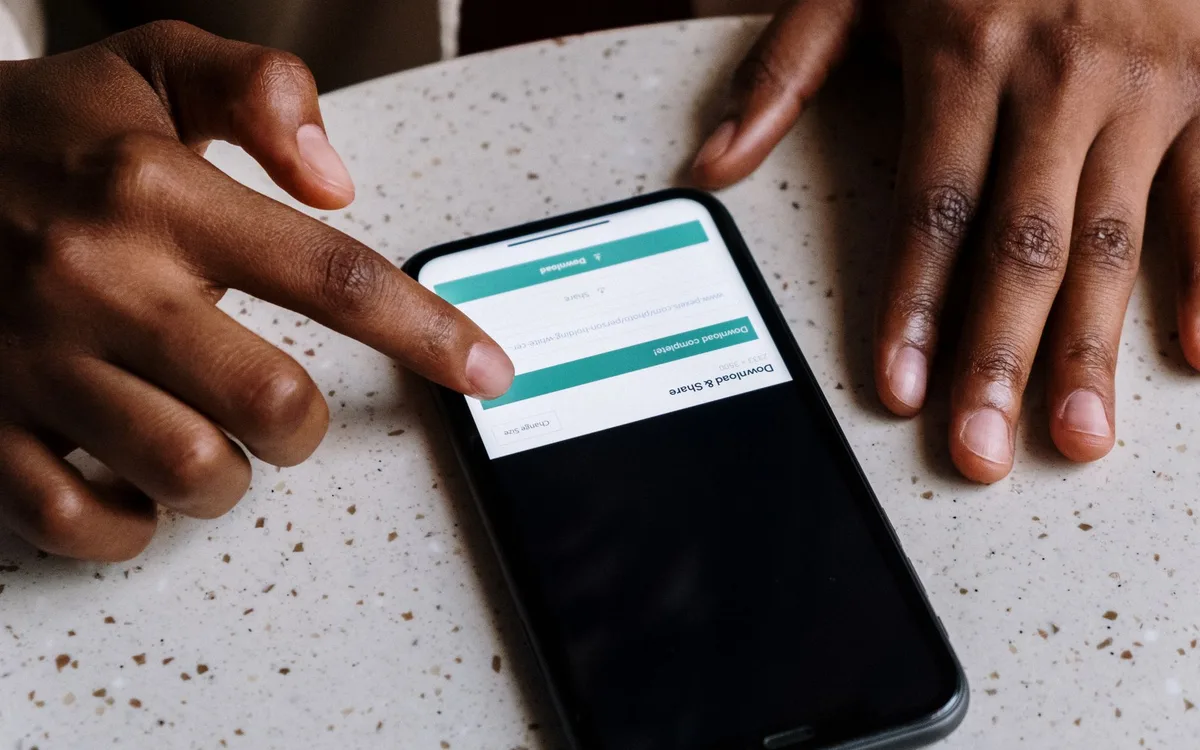
Aplikację na iPhone'a pobierzesz z Apple App Store przez Apple ID, a potwierdzenie zwykle wymaga Face ID, Touch ID lub hasła konta. Przycisk „Pobierz” oznacza bezpłatne pobranie programu, lecz nie gwarantuje braku zakupów w aplikacji ani subskrypcji (źródło: Apple Support, 2026).
Jak pobrać aplikację przez Apple ID, Face ID lub Touch ID?
Otwórz App Store, wyszukaj program, sprawdź jego kartę i dotknij „Pobierz” albo symbolu chmury przy aplikacji używanej wcześniej. iPhone poprosi o zatwierdzenie za pomocą wybranej metody zabezpieczenia Apple ID.
- Uruchom App Store na iPhonie.
- Dotknij ikony wyszukiwania i wpisz dokładną nazwę aplikacji lub usługi.
- Sprawdź nazwę dewelopera, kategorię wiekową oraz informacje o prywatności.
- Wybierz Pobierz, cenę lub ikonę chmury, jeśli aplikację kupiono wcześniej.
- Potwierdź operację Face ID, Touch ID albo hasłem Apple ID.
- Zaczekaj, aż okrąg postępu zniknie, a potem otwórz program z ekranu początkowego lub Biblioteki aplikacji.
Jeżeli pobieranie utknie, dotknij ikony aplikacji na ekranie, aby je wstrzymać albo wznowić. Gdy problem wraca, sprawdź Wi‑Fi, wolne miejsce i status Apple ID, zamiast wielokrotnie naciskać przycisk pobierania.
Czy aplikacja z App Store jest naprawdę darmowa?
Nie zawsze - „Pobierz” oznacza brak opłaty za samo zainstalowanie, ale program może oferować płatne funkcje, reklamy lub okresową subskrypcję. Przed zatwierdzeniem sprawdź na karcie oznaczenia „Zakupy w aplikacji” oraz opis cen.
| Rodzaj aplikacji | Co widzisz w App Store | Co sprawdzić przed pobraniem |
|---|---|---|
| Bezpłatna | Przycisk „Pobierz” | Zakupy w aplikacji, reklamy i politykę prywatności. |
| Płatna jednorazowo | Cenę w złotych | Kwotę, metodę płatności i zgodność z iOS. |
| Subskrypcja | Informację o planie lub okresie próbnym | Datę odnowienia, cenę po okresie próbnym i sposób anulowania. |
| Aplikacja odzyskana | Symbol chmury | Czy używasz właściwego Apple ID oraz czy poprzedni zakup był aktywny. |
Subskrypcje sprawdzisz w ścieżce Ustawienia > [Twoje imię] > Subskrypcje. Usunięcie ikony programu z iPhone'a nie jest pewnym sposobem anulowania płatności - decyzję podejmujesz osobno w tym ekranie (źródło: Apple Support, 2026).
Jak zatrzymać pobieranie aplikacji na iPhonie?
Dotknij pobieranej aplikacji na ekranie głównym, aby wstrzymać transfer, a dotknij ponownie, aby go wznowić. Jeśli chcesz całkiem zrezygnować, przytrzymaj ikonę i wybierz usunięcie aplikacji, zanim instalacja się zakończy.
- Wi‑Fi - przełącz się na stabilniejszą sieć, gdy pasek pobierania stoi w miejscu.
- Internet komórkowy - sprawdź pakiet danych, jeśli iPhone pobiera poza Wi‑Fi.
- Face ID - ponów potwierdzenie, gdy pobranie czeka na uwierzytelnienie.
- Apple ID - sprawdź komunikaty o płatności albo wymaganej akceptacji warunków konta.
Jak rozpoznać bezpieczną aplikację?
Bezpieczna aplikacja ma zgodnego z usługą wydawcę, jasno opisane funkcje, rozsądne uprawnienia i kartę w oficjalnym sklepie. Google Play i Apple App Store zmniejszają ryzyko, ale nie zwalniają z weryfikacji; CERT Polska ostrzega szczególnie przed linkami, reklamami oraz prośbami o dane uwierzytelniające (źródło: CERT Polska, 2026).
Jak sprawdzić wydawcę, opinie i politykę prywatności?
Zacznij od wydawcy, nie od liczby gwiazdek. Oszust potrafi kupić lub wygenerować opinie, lecz trudniej mu ukryć niespójną nazwę firmy, świeżo założoną stronę i brak zrozumiałej polityki prywatności.
- Nazwa wydawcy - porównaj ją z nazwą podaną na oficjalnej stronie banku, urzędu lub producenta.
- Adres strony - sprawdź, czy domena nie ma literówki, na przykład dodatkowego znaku lub innej końcówki.
- Polityka prywatności - dokument powinien wskazywać podmiot odpowiedzialny i sposób kontaktu.
- Ostatnia aktualizacja - brak aktualizacji sam nie dowodzi oszustwa, ale przy aplikacji bankowej jest sygnałem do sprawdzenia.
- Opinie użytkowników - czytaj najnowsze komentarze i szukaj powtarzalnych skarg na logowanie, płatności lub reklamy.
- Zakres uprawnień - pytaj, czy konkretna zgoda jest konieczna dla funkcji, którą chcesz uruchomić.
Przykład praktyczny: skaner dokumentów może potrzebować aparatu i dostępu do zapisu plików. Nie potrzebuje jednak SMS-ów ani stałej lokalizacji, jeśli jedyną funkcją jest tworzenie PDF. Zasada ograniczania ryzyka jest zgodna z podejściem NIST Cybersecurity Framework 2.0 (NIST, 2024).
Czy można ufać aplikacji z reklamy w mediach społecznościowych?
Nie - sama reklama nie potwierdza autentyczności aplikacji, nawet gdy używa logo znanej marki. Traktuj reklamę jako informację o nazwie produktu, a instalację wykonaj dopiero przez samodzielnie otwarty Google Play lub Apple App Store.
- Nie klikaj przycisku „Pobierz teraz” w podejrzanej reklamie ani wiadomości SMS.
- Otwórz ręcznie sklep Google Play albo Apple App Store.
- Wyszukaj nazwę usługi i sprawdź wydawcę na karcie aplikacji.
- Nie podawaj kodu SMS, kodu BLIK, hasła ani danych karty programowi pobranemu z przypadkowego linku.
- Gdy aplikacja podaje alarmujący komunikat o wirusie, zamknij stronę i nie instaluj „czyściciela” z reklamy.
- W razie podejrzenia oszustwa zachowaj zrzut ekranu i skorzystaj z materiałów CERT Polska.
„Phishing wykorzystuje podszywanie się pod zaufane usługi, dlatego link i aplikację trzeba weryfikować przed podaniem danych.” - parafraza materiałów edukacyjnych CERT Polska, 2026
Jakie uprawnienia aplikacji powinny zaniepokoić?
Niepokojące są zgody niepasujące do funkcji programu, na przykład dostęp latarki do kontaktów albo dostęp prostej gry do SMS-ów. Przejrzyj je po instalacji i cofaj pojedynczo, obserwując, czy aplikacja nadal wykonuje potrzebne zadanie.
- Kontakty - komunikator może ich używać, ale kalkulator zwykle nie ma ku temu powodu.
- SMS-y - zgoda wymaga szczególnej ostrożności, bo wiadomości mogą zawierać kody logowania.
- Mikrofon - uzasadnia go rozmowa lub nagrywanie, nie zaś prosta aplikacja pogodowa.
- Lokalizacja - jest logiczna dla nawigacji, ale podejrzana w skanerze dokumentów.
- Pełny dostęp do plików - przyznaj go tylko wtedy, gdy aplikacja rzeczywiście musi zarządzać dokumentami.
Dlaczego aplikacja nie chce się pobrać - najczęstsze rozwiązania

Jeżeli aplikacja nie chce się pobrać, wykonaj kolejno: sprawdzenie sieci, wolnego miejsca, daty i godziny, aktualizacji systemu, konta sklepu oraz restart telefonu. Google Play Help i Apple Support wskazują te elementy jako podstawową diagnostykę problemów z instalacją (źródło: Google Play Help; Apple Support, 2026).
Jak naprawić problem z pobieraniem aplikacji krok po kroku?
Zacznij od najprostszej przyczyny i po każdym kroku spróbuj pobrania ponownie. Nie czyść danych sklepu ani nie wylogowuj konta na ślepo, jeśli nie masz pod ręką hasła oraz drugiej metody logowania.
- Przełącz Wi‑Fi na dane komórkowe lub odwrotnie, aby sprawdzić, czy problem wynika z sieci.
- Otwórz Ustawienia i upewnij się, że telefon ma wolne miejsce na aplikację oraz jej dane.
- Włącz automatyczną datę i godzinę, ponieważ błędne ustawienia potrafią blokować połączenia z usługami.
- Uruchom telefon ponownie, aby zamknąć zawieszone procesy sklepu i systemu.
- Sprawdź aktualizację Androida albo iOS w Ustawieniach.
- Zweryfikuj, czy konto Google lub Apple ID nie wymaga ponownego logowania, akceptacji regulaminu albo aktualizacji płatności.
Przykład: gdy aplikacja zatrzymuje się na „Oczekiwanie na pobranie” w Google Play, najpierw sprawdź kolejkę innych aktualizacji i Wi‑Fi. Dopiero potem przechodź do ustawień sklepu.
Czy brak miejsca w telefonie blokuje instalację?
Tak, brak miejsca może zatrzymać pobieranie albo instalację, nawet gdy rozmiar widoczny w sklepie wydaje się mały. System potrzebuje przestrzeni na plik instalacyjny, rozpakowanie programu, aktualizację i późniejsze dane użytkownika.
- Zdjęcia i filmy - przenieś kopię do chmury lub na komputer, ale sprawdź jej otwarcie przed usunięciem plików z telefonu.
- Pobrane pliki - przejrzyj folder Pobrane, gdzie często leżą stare PDF-y, instalatory i duplikaty.
- Pamięć podręczna - usuń ją w ustawieniach konkretnej aplikacji, nie kasując od razu danych logowania.
- Nieużywane aplikacje - odinstaluj programy, których nie otwierasz, po sprawdzeniu subskrypcji.
- Kopia zapasowa - wykonaj ją przed usuwaniem zdjęć, dokumentów i danych aplikacji.
APK, aktualizacje i odinstalowanie aplikacji
APK to pakiet instalacyjny Androida, ale rozszerzenie .apk nie potwierdza bezpieczeństwa pliku. Najbezpieczniejsza droga to Google Play, a instalacja pliku z przypadkowej strony zwiększa ryzyko złośliwego oprogramowania, fałszywych wersji i utraty danych (źródło: CERT Polska, 2026).
Kiedy plik APK jest ryzykowny?
Plik APK jest ryzykowny, gdy pochodzi z reklamy, wiadomości, forum bez wiarygodnego autora albo strony naśladującej producenta. Nie wyłączaj zabezpieczeń telefonu tylko po to, aby uruchomić program, który nie jest dostępny w oficjalnym sklepie.
- Nieznany link do APK - może prowadzić do zmodyfikowanej wersji aplikacji z dodatkowym kodem.
- „Premium za darmo” - obietnica płatnej aplikacji bez opłaty jest częstym wabikiem na złośliwe pliki.
- Prośba o wyłączenie ochrony - traktuj ją jako sygnał ostrzegawczy, nie jako normalny etap instalacji.
- Plik IPA - to nie odpowiednik APK do samodzielnej instalacji na zwykłym iPhonie; iOS korzysta przede wszystkim z App Store.
- Oficjalna strona producenta - nawet wtedy sprawdź dokładny adres i preferuj link prowadzący do Google Play.
Jeśli chcesz zrozumieć sam format, zobacz co to jest plik APK oraz jak otworzyć plik APK. Nie traktuj jednak tych materiałów jako zachęty do pobierania instalatorów z nieznanych źródeł.
Jak zaktualizować pobraną aplikację?
Na Androidzie wejdź do Google Play, dotknij zdjęcia profilu i wybierz Zarządzaj aplikacjami i urządzeniem, a na iPhonie otwórz App Store i listę aktualizacji konta. Aktualizuj aplikacje z oficjalnego sklepu, gdy masz stabilne połączenie i kopię ważnych danych.
- Otwórz Google Play lub Apple App Store.
- Przejdź do profilu konta i odszukaj dostępne aktualizacje.
- Przeczytaj nazwę aplikacji oraz upewnij się, że rozpoznajesz wydawcę.
- Wybierz aktualizację pojedynczego programu albo wszystkich aplikacji.
- Po aktualizacji sprawdź, czy program działa i czy nie prosi o nowe, nieuzasadnione uprawnienia.
- Włącz automatyczne aktualizacje tylko wtedy, gdy telefon ma odpowiednie ustawienia Wi‑Fi lub transmisji danych.
Więcej ścieżek menu znajdziesz w materiale jak aktualizować aplikacje.
Jak usunąć aplikację i odzyskać miejsce?
Przytrzymaj ikonę aplikacji i wybierz „Odinstaluj” na Androidzie albo „Usuń aplikację” na iPhonie; możesz też użyć listy aplikacji w Ustawieniach. Zanim usuniesz program bankowy, komunikator lub chmurę, upewnij się, że znasz dane logowania i masz kopię lokalnych plików.
- Android - użyj ścieżki Ustawienia > Aplikacje > nazwa aplikacji > Odinstaluj.
- iPhone - przytrzymaj ikonę, wybierz Usuń aplikację, a następnie potwierdź decyzję.
- Subskrypcja - sprawdź ją osobno w Google Play lub Apple ID, ponieważ odinstalowanie jej nie anuluje.
- Dane lokalne - przed usunięciem aplikacji sprawdź eksport rozmów, dokumentów albo zdjęć.
- Powrót do programu - później możesz pobrać aplikację ponownie z właściwego sklepu, jeśli konto pozostaje aktywne.
Praktyczną instrukcję znajdziesz także tutaj: jak usunąć aplikację z telefonu.
Najczęściej zadawane pytania
Jak pobrać aplikację na Androida?
Otwórz Sklep Play, wyszukaj aplikację, sprawdź wydawcę i wybierz „Zainstaluj”. Po zakończeniu pobierania użyj „Otwórz” albo uruchom aplikację z ekranu głównego lub listy aplikacji.
Jak pobrać aplikację na iPhone'a?
Wejdź do App Store, znajdź aplikację i wybierz „Pobierz” lub ikonę chmury. Potwierdź operację przez Face ID, Touch ID albo hasło Apple ID, jeśli telefon o to poprosi.
Dlaczego aplikacja nie chce się pobrać?
Najczęściej problem powoduje słaba sieć, brak pamięci, nieaktualny system albo kłopot z kontem Google czy Apple ID. Sprawdź te elementy po kolei, uruchom telefon ponownie i spróbuj pobrać program ponownie z oficjalnego sklepu.
Czy można pobierać aplikacje z internetu poza sklepem?
Na Androidzie istnieją pliki APK, lecz instalowanie ich z nieznanych stron zwiększa ryzyko złośliwego oprogramowania i podszywania się pod prawdziwe usługi. Wybieraj Google Play, Apple App Store lub oficjalny kanał producenta, który wcześniej samodzielnie zweryfikujesz.
Czy darmowa aplikacja może pobierać opłaty?
Tak, bezpłatne pobranie nie wyklucza zakupów w aplikacji, płatnych funkcji ani subskrypcji. Przed instalacją przeczytaj informację o cenach, a po zakupie sprawdź ustawienia subskrypcji w Google Play lub Apple ID.
Jak usunąć aplikację z telefonu?
Przytrzymaj ikonę programu i wybierz odinstalowanie albo usuń ją z poziomu ustawień aplikacji. Usunięcie programu nie zawsze anuluje subskrypcję, dlatego sprawdź ją osobno w sklepie.
Źródła i literatura
- Google Play Help - pomoc dotycząca pobierania, instalowania i aktualizowania aplikacji, dostęp sprawdzany w 2026 r.
- Android Developers - dokumentacja uprawnień aplikacji Android, dostęp sprawdzany w 2026 r.
- Apple Support - pomoc dotycząca App Store, Apple ID i subskrypcji, dostęp sprawdzany w 2026 r.
- CERT Polska - materiały o phishingu, oszustwach i bezpieczeństwie cyfrowym, dostęp sprawdzany w 2026 r.
- NIST Cybersecurity Framework 2.0, 2024.

Redaktor technologiczny. Pisze o przesyłaniu i udostępnianiu plików, chmurze i bezpieczeństwie danych - prosto, konkretnie i na przykładach. Testuje narzędzia na własnych plikach, zanim je opisze.



