

Jak zaktualizować aplikację Instagram i kiedy jest to potrzebne?
Aktualizacja Instagram to instalacja nowszej wersji oficjalnej aplikacji Meta Platforms na telefonie z Androidem lub iOS. Najbezpieczniej wykonasz ją przez Google Play albo Apple App Store, a standardowa aktualizacja nie usuwa zdjęć, wiadomości ani obserwowanych kont. Google Play Protect sprawdza aplikacje pobierane ze sklepu, dlatego nie warto szukać przypadkowych instalatorów w sieci (źródło: Google Play Help, 2026).
Czy trzeba aktualizować Instagram?
Tak, zwykle warto instalować aktualizacje, ponieważ poprawiają błędy, bezpieczeństwo i zgodność aplikacji z aktualnym Androidem lub iOS. Nie musisz jednak przerywać pracy tylko dlatego, że sklep pokazuje nową wersję - pobierz ją przez Wi-Fi, gdy masz chwilę i odpowiednio dużo wolnej pamięci.
W praktyce najczęściej aktualizuję Instagram, gdy aplikacja zamyka się po otwarciu relacji, nie ładuje wiadomości, ma problemy z aparatem albo Google Play wyświetla przycisk „Aktualizuj”. Aktualizacja aplikacji różni się od aktualizacji systemu telefonu: pierwsza zmienia sam Instagram, druga - Androida lub iOS i jego składniki.
- Poprawki bezpieczeństwa - nowsza wersja może usuwać wykryte błędy aplikacji i lepiej współpracować z mechanizmami Androida lub iOS.
- Naprawa usterek - aktualizacja może rozwiązać problem z wysyłaniem rolki, powiadomieniami albo odtwarzaniem relacji.
- Zgodność z systemem - po aktualizacji Androida lub iOS starsza wersja Instagrama może działać gorzej albo przestać być wspierana.
- Nowe elementy interfejsu - Meta może zmienić położenie przycisków, ustawień prywatności lub narzędzi do publikacji.
- Stabilniejsze działanie - poprawiona aplikacja zwykle rzadziej zawiesza się przy przełączaniu między aparatem, wiadomościami i kanałem.
Najkrótsza bezpieczna zasada: aktualizację Instagrama pobieraj wyłącznie z Google Play lub Apple App Store, bo tam aplikacja pochodzi od oficjalnego wydawcy Meta Platforms.
Czy nowa wersja daje wszystkie nowe funkcje?
Nie, aktualizacja nie gwarantuje natychmiastowego dostępu do każdej funkcji, ponieważ Instagram wdraża część zmian etapami dla wybranych kont, regionów lub grup użytkowników. Jeśli znajomy ma nową opcję w relacjach, a Ty jej nie widzisz, możesz mieć aktualną aplikację i nadal czekać na aktywację po stronie Meta.
To ważne przy funkcjach takich jak nowe naklejki, układ rolek, opcje wiadomości czy narzędzia twórcy. Nie instaluj z tego powodu „modowanej” wersji aplikacji. Nieoficjalny klient Instagram nie jest zamiennikiem oficjalnej aplikacji i może przejąć hasło lub sesję logowania.
„Aplikacje z Google Play można aktualizować ręcznie lub automatycznie.” - Google Play Help, instrukcja aktualizacji aplikacji, 2026.
Jak sprawdzić wersję aplikacji Instagram?
Wersję aplikacji Instagram sprawdzisz w ustawieniach telefonu lub na karcie aplikacji w sklepie, porównując z numerem wersji oferowanym przez Google Play albo Apple App Store. Numer wygląda zwykle jak kilka grup cyfr, na przykład 000.0.0.00.00, ale sam numer nie mówi jeszcze, czy funkcja jest aktywna na Twoim koncie.
Jak sprawdzić wersję Instagram na Androidzie?
Na Androidzie zacznij od przytrzymania ikony Instagram, wybierz ikonę informacji „i”, a następnie przewiń ekran szczegółów aplikacji do pozycji „Wersja”. Na wielu telefonach Samsung, Xiaomi, Motorola i Google Pixel ta ścieżka prowadzi do tych samych danych, choć nazwy ekranów mogą się lekko różnić.
- Przytrzymaj ikonę Instagram na ekranie głównym lub liście aplikacji, aż pojawi się małe menu.
- Wybierz ikonę Informacje o aplikacji, często oznaczoną literą „i” w kółku.
- Przewiń ekran na dół, aby znaleźć pole Wersja lub Informacje o aplikacji.
- Otwórz Google Play i wyszukaj Instagram, aby sprawdzić, czy sklep pokazuje przycisk „Aktualizuj”.
- Jeśli widzisz przycisk „Otwórz”, sklep nie oferuje obecnie nowszej wersji dla Twojego urządzenia.
Jak sprawdzić wersję Instagram na iPhonie?
Na iPhonie otwórz App Store, wyszukaj Instagram i sprawdź, czy obok aplikacji jest przycisk „Uaktualnij” albo „Otwórz”. Szczegółowy numer wersji znajdziesz po przewinięciu strony aplikacji do sekcji „Historia wersji”.
Nie myl numeru wersji Instagram z wersją systemu iOS. Numer iOS sprawdzisz przez Ustawienia > Ogólne > To urządzenie, natomiast aktualizację systemu uruchomisz przez Ustawienia > Ogólne > Uaktualnienia.
- Przycisk „Uaktualnij” - oznacza, że App Store ma nowszą wersję aplikacji dla iPhone’a.
- Przycisk „Otwórz” - oznacza, że nie ma aktualizacji udostępnionej dla tego urządzenia.
- Historia wersji - pokazuje opis zmian przekazany przez wydawcę aplikacji Meta Platforms.
- Wymaga systemu iOS - wskazuje minimalną wersję systemu potrzebną do zainstalowania danej wersji aplikacji.
Jak zaktualizować Instagram na Androidzie?
Aby zaktualizować Instagram na Androidzie, otwórz Google Play, wyszukaj „Instagram” i naciśnij „Aktualizuj”. Alternatywna ścieżka to Google Play > zdjęcie profilu > Zarządzaj aplikacjami i urządzeniem > Dostępne aktualizacje; nazwy mogą minimalnie różnić się między wersjami Sklepu Play (źródło: Google Play Help, 2026).
Jak wykonać aktualizację przez Google Play?
Wykonaj pięć krótkich kroków: połącz telefon ze stabilnym Wi-Fi, uruchom Google Play, odszukaj Instagram, wybierz „Aktualizuj” i poczekaj, aż przycisk zmieni się na „Otwórz”. Nie wyłączaj telefonu ani nie zamykaj pobierania, gdy pasek postępu jest w połowie.
- Połącz telefon z domową siecią Wi-Fi, szczególnie gdy masz mały pakiet danych komórkowych.
- Otwórz aplikację Google Play i dotknij pola wyszukiwania u góry ekranu.
- Wpisz Instagram i wybierz aplikację, której wydawcą jest Meta Platforms, Inc.
- Naciśnij przycisk Aktualizuj, a potem zostaw Google Play otwarty do końca pobierania.
- Po zakończeniu wybierz Otwórz i sprawdź, czy kanał, relacje oraz wiadomości ładują się poprawnie.
Jeśli w wynikach widzisz kilka podobnych nazw, nie wybieraj aplikacji typu „Followers for Instagram”, „Instagram Plus” czy „Insta APK Downloader”. To nie jest oficjalny Instagram. W przypadku wątpliwości sprawdź nazwę wydawcy i liczbę pobrań na karcie aplikacji.
Jak zaktualizować wszystkie aplikacje jednocześnie?
Aby zaktualizować wszystkie aplikacje na Androidzie, otwórz Google Play, dotknij zdjęcia profilu, wybierz „Zarządzaj aplikacjami i urządzeniem”, a następnie „Aktualizuj wszystko”. Zrób to przez Wi-Fi, ponieważ kilkanaście aktualizacji może wyraźnie zużyć transfer komórkowy.
Ta opcja ma sens, gdy Instagram działa źle po aktualizacji Androida, a telefon od dawna nie był odświeżany. Przykład: po aktualizacji systemu na Samsungu Galaxy aplikacja aparatu, Usługi Google Play i Instagram mogą wymagać zgodnych, nowszych komponentów.
- Aktualizuj wszystko - pobiera wszystkie oczekujące aplikacje, więc wymaga więcej miejsca w pamięci telefonu.
- Aktualizuj przy Wi-Fi - ogranicza zużycie danych komórkowych, co jest korzystne przy limicie transferu.
- Aktualizuj pojedynczo - pozwala najpierw naprawić Instagram bez pobierania gier i aplikacji, których teraz nie potrzebujesz.
- Kolejka pobierania - pokazuje, czy inna duża aplikacja blokuje aktualizację Instagrama.
- Google Play Protect - pomaga skanować aplikacje instalowane z Google Play i ostrzegać przed ryzykownym oprogramowaniem.
Więcej ścieżek dla różnych telefonów opisuje poradnik jak zaktualizować aplikacje na Androidzie.
„W App Store możesz aktualizować aplikacje ręcznie lub pozwolić urządzeniu robić to automatycznie.” - Apple Support, instrukcja aktualizowania aplikacji, 2026.
Jak zaktualizować Instagram na iPhonie?
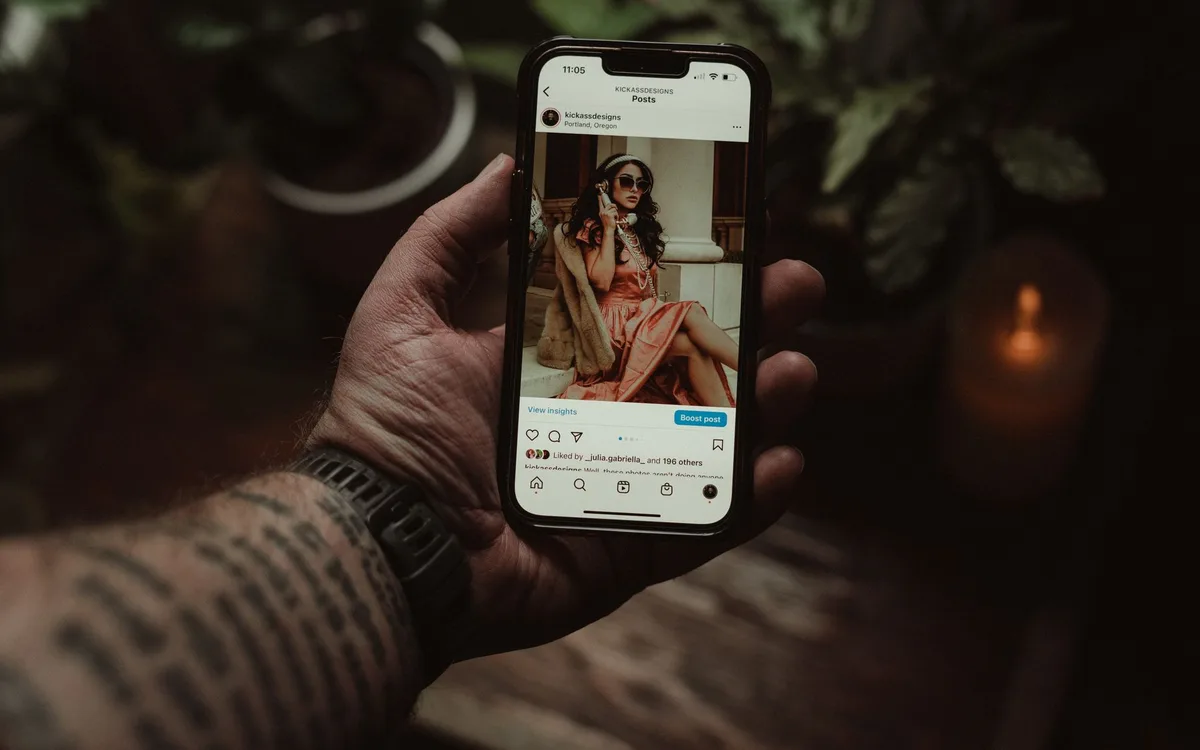
Na iPhonie aktualizację Instagrama uruchomisz w Apple App Store: wyszukaj aplikację i wybierz „Uaktualnij” albo stuknij zdjęcie profilu w App Store, aby otworzyć listę oczekujących aktualizacji. Brak przycisku zwykle oznacza aktualną wersję albo brak zgodnego wydania dla używanego iOS (źródło: Apple Support, 2026).
Jak wykonać aktualizację przez App Store?
Zacznij od otwarcia App Store i sprawdzenia połączenia z Wi‑Fi lub siecią komórkową. Następnie wyszukaj „Instagram”, upewnij się, że chodzi o aplikację Meta Platforms, i dotknij przycisku „Uaktualnij”.
- Otwórz App Store na ekranie iPhone’a i dotknij lupy „Szukaj”.
- Wpisz Instagram, a następnie otwórz kartę oficjalnej aplikacji Meta Platforms.
- Dotknij Uaktualnij, jeśli taki przycisk jest widoczny obok nazwy aplikacji.
- Alternatywnie dotknij swojego zdjęcia profilu w prawym górnym rogu App Store.
- Przewiń do sekcji dostępnych aktualizacji i wybierz „Uaktualnij” przy Instagramie.
- Po pobraniu uruchom Instagram i sprawdź, czy aplikacja przyjmuje logowanie oraz ładuje treści.
Dlaczego nie widzę aktualizacji w App Store?
Brak przycisku „Uaktualnij” najczęściej oznacza, że masz najnowszą wersję dostępną dla Twojego iPhone’a albo wydanie jest udostępniane etapami. Czasem przyczyną jest starszy iOS, który nie spełnia wymagań bieżącej wersji aplikacji.
Najpierw sprawdź aktualizację systemu przez Ustawienia > Ogólne > Uaktualnienia. Przed zmianą iOS wykonaj kopię iPhone’a w iCloud albo na komputerze - aktualizacja systemu zwykle zachowuje dane, lecz backup chroni zdjęcia, dokumenty i ustawienia na wypadek niepowodzenia.
- Starszy iOS - może ograniczać dostęp do najnowszego wydania Instagram w App Store.
- Apple ID - musi być zalogowany prawidłowo, aby App Store pobierał aktualizacje.
- Wolna pamięć iPhone’a - zbyt mała ilość miejsca może zatrzymać pobieranie jeszcze przed instalacją.
- Wdrażanie etapowe - Meta może udostępniać konkretną wersję kolejno różnym grupom użytkowników.
Jeżeli potrzebujesz instrukcji dla systemu Apple, zobacz także jak zaktualizować aplikacje na iPhonie.
Dlaczego aktualizacja Instagrama nie chce się pobrać?
Aktualizacja Instagrama może zatrzymać się przez słabe połączenie, zapełnioną pamięć telefonu, kolejkę innych pobrań, problem z Google Play lub Apple ID albo zbyt stary system. Zacznij od sieci i miejsca, a dopiero później restartuj sklep oraz telefon; nie odinstalowuj aplikacji bez zapisania lokalnych szkiców.
Czy brak miejsca w pamięci telefonu blokuje aktualizację?
Tak, brak wolnej pamięci może zablokować pobranie albo instalację aktualizacji, nawet gdy sam plik aktualizacji nie wydaje się duży. Telefon potrzebuje miejsca nie tylko na pakiet aplikacji, ale też na pliki tymczasowe i rozpakowanie nowej wersji.
Na Androidzie sprawdź pamięć przez Ustawienia > Pamięć lub Ustawienia > Pielęgnacja urządzenia > Pamięć na wielu modelach Samsung. Na iPhonie wybierz Ustawienia > Ogólne > Pamięć iPhone’a. Z mojej praktyki wynika, że najlepiej najpierw usunąć niepotrzebne filmy offline, duże załączniki i nieużywane aplikacje, a nie kasować od razu Instagrama.
- Filmy w galerii - długie nagrania 4K często zajmują więcej miejsca niż kilka aplikacji razem.
- Pobrane seriale i podcasty - usuń materiały offline, które możesz pobrać ponownie po aktualizacji.
- Kosz zdjęć - opróżnij folder „Ostatnio usunięte”, jeśli świadomie chcesz trwale odzyskać miejsce.
- Niepotrzebne aplikacje - odinstaluj gry lub narzędzia, z których nie korzystasz od miesięcy.
- Szkice Instagram - zapisz je przed odinstalowaniem aplikacji, ponieważ lokalne wersje robocze mogą zniknąć.
Bezpieczne metody porządkowania opisuje materiał jak zwolnić miejsce w pamięci telefonu.
Czy słaby internet zatrzymuje pobieranie aktualizacji?
Tak, niestabilne Wi‑Fi lub słaby zasięg danych komórkowych może zatrzymać aktualizację na konkretnym procencie. Przełącz się na inną sprawdzoną sieć Wi‑Fi, wyłącz na chwilę tryb samolotowy albo uruchom ponownie router, jeśli inne urządzenia również nie otwierają stron.
Przykład: gdy Google Play stoi na „Oczekuje na pobranie”, najpierw sprawdź, czy nie pobiera się aktualizacja gry lub kopia zdjęć w chmurze. Wstrzymaj inne pobierania i ponów Instagram. Nie instaluj „menedżera pobierania” z reklamy tylko po to, by ominąć problem sklepu.
- Otwórz zwykłą stronę internetową lub film w legalnej aplikacji, aby sprawdzić faktyczne działanie połączenia.
- Przełącz telefon między Wi‑Fi a transmisją danych, jeśli masz dostęp do obu sieci.
- W Google Play lub App Store sprawdź, czy inne aplikacje nie zajmują kolejki pobierania.
- Zamknij sklep z aplikacjami, uruchom go ponownie i ponów aktualizację Instagram.
- Jeżeli problem wraca, uruchom ponownie telefon i sprawdź sklep jeszcze raz.
Jak sprawdzić konto Google lub Apple ID?
Na Androidzie sprawdź, czy Google Play pokazuje właściwe konto Google, a na iPhonie upewnij się, że App Store działa na zalogowanym Apple ID. Błąd konta może wystąpić zwłaszcza wtedy, gdy aplikację pierwotnie pobrano z innego konta rodzinnego lub służbowego.
W Google Play dotknij zdjęcia profilu i sprawdź adres e-mail. W App Store dotknij zdjęcia profilu, a następnie sprawdź dane konta. Jeśli sklep prosi o hasło, wpisuj je wyłącznie w systemowym ekranie Google lub Apple - nie na stronie otwartej z reklamy.
- Właściwe konto sklepu - pomaga pobrać aktualizację aplikacji przypisanej do konkretnego konta Google lub Apple ID.
- Data i godzina automatyczna - zmniejsza ryzyko błędów połączenia z usługami sklepu.
- Restart telefonu - odświeża procesy sklepu bez kasowania danych Instagrama.
- Oficjalne wsparcie - gdy problem trwa, korzystaj z Google Play Help, Apple Support lub Meta Help Center.
Czy nieobsługiwana wersja systemu blokuje aktualizację?
Tak, zbyt stary Android lub iOS może nie obsługiwać najnowszej wersji Instagram, a sklep może wtedy nie pokazać aktualizacji albo wyświetlić komunikat o zgodności. Najpierw sprawdź aktualizację systemu i kopię zapasową, a jeśli telefon nie dostaje już nowych wersji, używaj ostatniej zgodnej aplikacji ze sklepu.
Nie próbuj omijać ograniczenia przez przypadkowy plik APK Instagram. Może działać gorzej, być zmodyfikowany albo nie otrzymywać kolejnych aktualizacji bezpieczeństwa.
Jak włączyć automatyczne aktualizacje Instagrama?
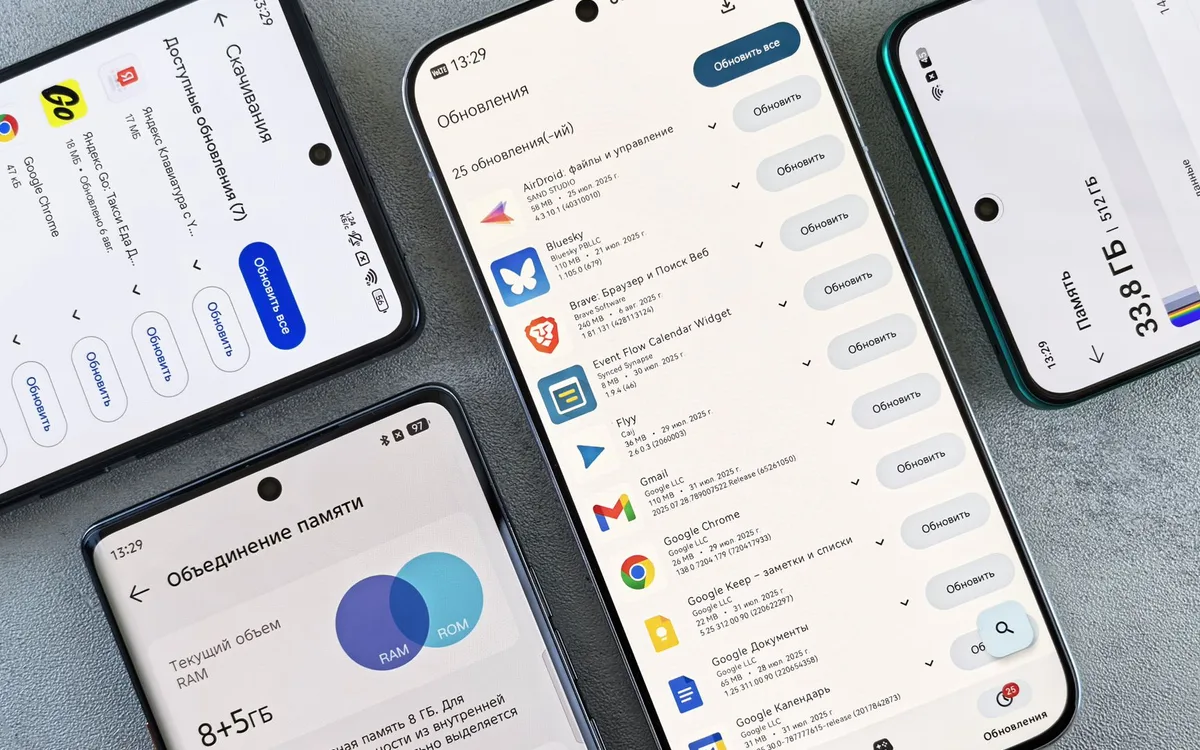
Automatyczne aktualizacje Instagrama ustawisz w Google Play albo w ustawieniach App Store, dzięki czemu telefon pobierze nową wersję bez ręcznego szukania przycisku. Najbezpieczniejszy wariant dla ograniczonego pakietu danych to aktualizowanie aplikacji wyłącznie przez Wi‑Fi (źródło: Google Play Help i Apple Support, 2026).
Jak ustawić automatyczne aktualizacje na Androidzie?
Na Androidzie otwórz kartę Instagram w Google Play, dotknij menu z trzema kropkami i zaznacz opcję automatycznej aktualizacji, jeśli jest dostępna. Możesz też ustawić regułę dla wszystkich aplikacji w ustawieniach Google Play.
- Otwórz Google Play i wyszukaj oficjalny Instagram od Meta Platforms.
- Wejdź na kartę aplikacji, a następnie dotknij menu w prawym górnym rogu.
- Zaznacz opcję Włącz automatyczne aktualizacje, aby objęła ten jeden program.
- Wróć do zdjęcia profilu i wybierz Ustawienia > Preferencje sieciowe.
- Ustaw automatyczne aktualizowanie aplikacji tylko przez Wi‑Fi, jeśli kontrolujesz transfer.
Jak włączyć automatyczne aktualizacje na iPhonie?
Na iPhonie wejdź w Ustawienia > App Store i włącz przełącznik „Uaktualnienia aplikacji”. Jeśli nie chcesz zużywać pakietu danych, ogranicz automatyczne pobieranie przez sieć komórkową albo zostaw aktualizacje do czasu połączenia z Wi‑Fi.
- Uaktualnienia aplikacji - włączony przełącznik pozwala iPhone’owi pobierać nowe wersje automatycznie.
- Dane komórkowe - wyłącz tę opcję, gdy Twój pakiet internetu ma niski limit.
- Wi‑Fi - jest praktycznym wyborem przy większych aktualizacjach i słabszym zasięgu komórkowym.
- Apple ID - musi pozostać zalogowany, aby App Store obsługiwał aktualizacje.
Po automatycznej aktualizacji nie zakładaj, że każda nowość pojawi się natychmiast. Część funkcji Instagram zależy od serwerów Meta, konta i regionu, a nie wyłącznie od numeru wersji aplikacji.
Czy instalować plik APK Instagrama poza Google Play?
Nie, dla większości użytkowników plik APK Instagram nie jest bezpieczną metodą aktualizacji, ponieważ APK to tylko pakiet instalacyjny Androida, a nie potwierdzenie pochodzenia pliku. Oficjalny Instagram dla Androida pobierany przez Google Play otrzymuje kontrolowane aktualizacje i korzysta z mechanizmów ochronnych Google Play Protect.
Czym różni się APK od aplikacji z Google Play?
APK to plik instalacyjny Androida, podobny funkcją do instalatora programu na komputerze, natomiast Google Play jest oficjalnym sklepem, który pobiera i aktualizuje aplikację w jednym miejscu. Samo rozszerzenie „.apk” nie mówi, czy plik jest oryginalny, aktualny ani bezpieczny.
| Metoda | Źródło | Aktualizacje | Ryzyko dla zwykłego użytkownika |
|---|---|---|---|
| Google Play | Oficjalny sklep Google | Ręczne lub automatyczne | Niskie przy pobraniu oficjalnej aplikacji Meta Platforms |
| Plik APK z przypadkowej strony | Nieznany serwis lub reklama | Trzeba śledzić samodzielnie | Wysokie ryzyko podróbki, reklamy lub zmodyfikowanego pakietu |
| Nieoficjalny klient | Zewnętrzny twórca | Nie jest kontrolowany przez Meta | Ryzyko utraty konta, danych logowania albo błędów działania |
Czy można bezpiecznie pobrać Instagram APK?
Technicznie można instalować APK na Androidzie, ale dla typowego użytkownika bezpieczną drogą pozostaje Google Play. Strony z dużym przyciskiem „Pobierz teraz” często próbują nakłonić do pobrania dodatkowego instalatora, włączenia powiadomień reklamowych lub podania danych.
- Nie klikaj reklamowych przycisków pobierania - mogą prowadzić do innego pliku niż oficjalny Instagram.
- Nie podawaj hasła do Instagram - instalator nie potrzebuje hasła do konta Meta, aby pobrać aplikację.
- Nie włączaj instalacji z nieznanych źródeł - ta zmiana obniża barierę przed instalacją ryzykownych aplikacji.
- Nie instaluj modów - obietnica dodatkowych funkcji często oznacza brak kontroli nad kodem aplikacji.
- Sprawdź Google Play - gdy aktualizacja nie jest jeszcze widoczna, poczekaj zamiast szukać pliku poza sklepem.
Jeśli chcesz zrozumieć zagrożenia związane z takim formatem, przeczytaj jak bezpiecznie otwierać pliki APK.
Jedno zdanie do zapamiętania: APK nie jest aktualizacją Instagrama sam w sobie - bezpieczne źródło i zgodność pliku są ważniejsze niż obietnica szybszego dostępu do nowej funkcji.
Co zrobić po aktualizacji aplikacji Instagram?
Po aktualizacji Instagrama uruchom aplikację, sprawdź logowanie, wiadomości, aparat i powiadomienia, a ważne szkice zapisz przed większymi zmianami telefonu. Standardowa aktualizacja zachowuje dane konta Meta, ale lokalne szkice rolek lub postów mogą nie przetrwać odinstalowania aplikacji.
Jak sprawdzić, czy Instagram działa poprawnie po aktualizacji?
Wykonaj krótki test: otwórz kanał, wyślij wiadomość, uruchom aparat i sprawdź powiadomienia. To zajmuje mniej niż dwie minuty, a od razu pokaże, czy problem dotyczy samej aplikacji, połączenia internetowego czy uprawnień telefonu.
- Otwórz Instagram i sprawdź, czy widzisz swój kanał oraz zdjęcie profilu.
- Wejdź do wiadomości i wyślij testową wiadomość do zaufanego kontaktu lub sprawdź istniejącą rozmowę.
- Uruchom aparat w aplikacji, aby sprawdzić dostęp do kamery i mikrofonu.
- Otwórz ustawienia telefonu i sprawdź, czy Instagram ma uprawnienia do aparatu, mikrofonu oraz powiadomień.
- Jeżeli aplikacja nadal się zamyka, uruchom ponownie telefon i zgłoś problem przez Meta Help Center.
Czy odinstalowanie Instagrama pomaga po aktualizacji?
To zależy - ponowna instalacja może pomóc przy uszkodzonej instalacji, ale nie powinna być pierwszym krokiem. Przed usunięciem aplikacji zapisz szkice, upewnij się, że znasz hasło i masz dostęp do kodów uwierzytelniania dwuskładnikowego.
Najpierw spróbuj restartu telefonu, aktualizacji systemu i sprawdzenia sieci. Dopiero gdy Instagram stale się wyłącza, a oficjalne wsparcie Meta lub komunikat sklepu nie wskazują innej przyczyny, rozważ usunięcie i ponowne pobranie aplikacji z Google Play albo Apple App Store.
- Szkice postów i rolek - zapisz je do galerii, bo mogą być przechowywane lokalnie w pamięci aplikacji.
- Hasło do konta - sprawdź je przed usunięciem aplikacji, aby nie utrudnić sobie ponownego logowania.
- Kody 2FA - zachowaj dostęp do aplikacji uwierzytelniającej, SMS-a lub kodów zapasowych.
- Oficjalny sklep - po odinstalowaniu pobierz Instagram wyłącznie z Google Play albo App Store.
Najczęściej zadawane pytania
Jak zaktualizować Instagram?
Otwórz Google Play na Androidzie albo App Store na iPhonie, wyszukaj Instagram i wybierz „Aktualizuj” lub „Uaktualnij”. Jeśli przycisku nie ma, aplikacja może już być aktualna dla Twojego telefonu. Możesz też znaleźć ją na liście dostępnych aktualizacji w profilu sklepu.
Dlaczego nie mam przycisku Aktualizuj przy Instagramie?
Najczęściej masz najnowszą wersję dostępną dla urządzenia albo Meta udostępnia nowe wydanie etapami. Sprawdź też, czy telefon ma zgodną wersję Androida lub iOS. Przycisk „Otwórz” zwykle oznacza brak oczekującej aktualizacji.
Czy aktualizacja Instagrama usunie zdjęcia i wiadomości?
Nie, zwykła aktualizacja aplikacji nie usuwa zdjęć, wiadomości ani danych konta powiązanych z usługą Meta. Ostrożność zachowaj przed odinstalowaniem aplikacji, ponieważ lokalne szkice postów i rolek mogą zniknąć. Zapisz je wcześniej do galerii telefonu.
Czy da się zaktualizować Instagram bez Google Play?
Technicznie Android pozwala instalować pliki APK, ale nie jest to zalecana metoda dla zwykłego użytkownika. Plik APK z nieznanego źródła może być zmodyfikowany lub fałszywy. Oficjalne aktualizacje Instagrama pobieraj przez Google Play.
Ile miejsca potrzebuje aktualizacja Instagrama?
Nie ma jednej stałej wartości, ponieważ zależy ona od wersji aplikacji, systemu i plików tymczasowych telefonu. Jeśli pobieranie nie startuje, zwolnij miejsce na zdjęciach, pobraniach lub nieużywanych aplikacjach. Nie usuwaj Instagrama bez zapisania szkiców.
Czy aktualizacja Instagrama zużywa internet mobilny?
Tak, aktualizacja może użyć danych komórkowych, jeśli telefon nie jest połączony z Wi‑Fi i sklep ma na to zgodę. Przy małym pakiecie danych ustaw automatyczne aktualizacje tylko przez Wi‑Fi. Dzięki temu Instagram zaktualizuje się po połączeniu z bezpieczną siecią domową.
Co zrobić, gdy aktualizacja Instagrama zatrzymuje się w połowie?
Sprawdź połączenie z internetem, wolną pamięć i kolejkę innych aktualizacji w Google Play lub App Store. Następnie zamknij sklep, uruchom ponownie telefon i spróbuj jeszcze raz. Gdy problem trwa, sprawdź konto Google lub Apple ID oraz oficjalne komunikaty wsparcia.
Źródła i literatura
Poniższe materiały sprawdź ponownie przed publikacją, ponieważ układ menu sklepów i wymagania systemowe mogą zmieniać się wraz z aktualizacjami Androida oraz iOS.
Oficjalne instrukcje Google i Apple
- Google Play Help - aktualizowanie aplikacji Android ręcznie i automatycznie, dostęp: 2026.
- Apple Support - aktualizowanie aplikacji ręcznie na urządzeniach Apple, dostęp: 2026.
- Meta Help Center - oficjalne centrum pomocy Instagram, dostęp: 2026.
Gdzie zgłosić problem z Instagramem?
Problem z kontem, funkcją lub działaniem aplikacji zgłoś przez oficjalny Meta Help Center, a kłopot z pobieraniem - przez pomoc Google Play albo Apple Support. Korzystaj z adresów wpisanych ręcznie lub otwartych z ustawień telefonu, nie z reklam i wiadomości obiecujących „natychmiastową naprawę”.
- Meta Help Center - służy do spraw związanych z Instagramem, kontem i funkcjami usługi.
- Google Play Help - pomaga diagnozować pobieranie oraz aktualizacje aplikacji na Androidzie.
- Apple Support - opisuje działanie App Store, Apple ID i aktualizacje na iPhonie.
- Ustawienia telefonu - pokazują pamięć, wersję systemu i uprawnienia aplikacji bez instalowania dodatkowych narzędzi.

Redaktor technologiczny. Pisze o przesyłaniu i udostępnianiu plików, chmurze i bezpieczeństwie danych - prosto, konkretnie i na przykładach. Testuje narzędzia na własnych plikach, zanim je opisze.



