
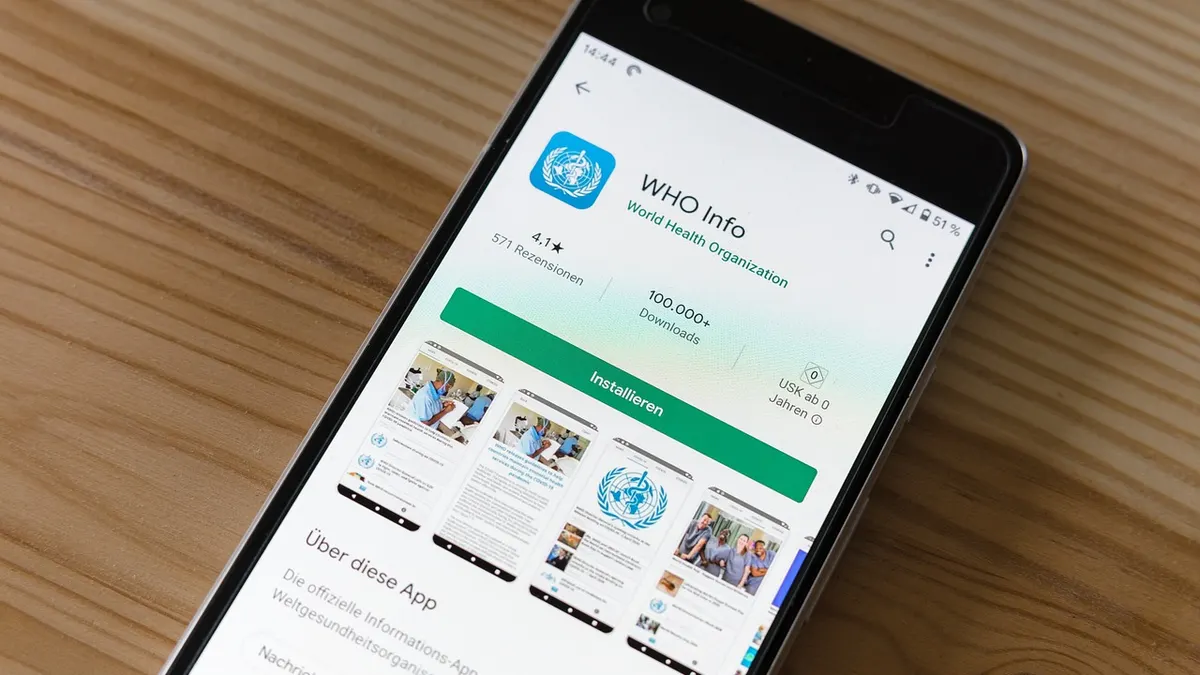

Jak zaktualizować Facebooka na telefonie i sprawdzić dostępność nowej wersji
Jak zaktualizować Facebooka na telefonie? Najbezpieczniej zrobisz to przez Google Play na Androidzie albo Apple App Store na iPhonie - dwa oficjalne sklepy kontrolujące pobieranie aplikacji. Facebook, Meta i Google udostępniają wydania stopniowo, dlatego aktualizacja widoczna u znajomego nie zawsze pojawi się tego samego dnia u Ciebie (źródło: Google Play Help, 2025; Apple Support, 2025).
Co oznacza przycisk Aktualizuj lub Otwórz?
Przycisk Aktualizuj oznacza, że sklep ma nowszą wersję głównej aplikacji Facebook dla Twojego telefonu. Przycisk Otwórz zwykle oznacza, że masz najnowszą wersję dostępną dla urządzenia, a nie że telefon działa nieprawidłowo.
Z mojej praktyki wynika, że brak przycisku Aktualizuj najczęściej nie wymaga żadnej naprawy. Nowe wydania Meta trafiają do użytkowników etapami, a sklep uwzględnia też model telefonu, wersję Androida lub iOS oraz kraj konta.
- Aktualizuj - Google Play lub App Store pobierze nowsze pliki aplikacji Facebook.
- Otwórz - na tym urządzeniu nie ma obecnie nowszej wersji Facebooka do zainstalowania.
- Pobierz - aplikacja Facebook nie jest zainstalowana albo została wcześniej usunięta.
- Oczekuje - pobieranie czeka na Wi-Fi, miejsce w pamięci telefonu lub zgodę systemu.
- Nieobsługiwane urządzenie - telefon może mieć zbyt stary system dla aktualnego wydania aplikacji.
Krótka odpowiedź: widok przycisku Otwórz zamiast Aktualizuj oznacza zazwyczaj, że Facebook jest aktualny dla Twojego telefonu i konta sklepu.
Jak sprawdzić wersję aplikacji Facebook?
Aby sprawdzić wersję aplikacji Facebook, otwórz jej kartę w sklepie i przewiń do informacji o aplikacji; na Androidzie numer znajdziesz też w ustawieniach systemu. Nie porównuj go ręcznie z numerem znalezionym przypadkowo w internecie - sklep sam dobiera zgodne wydanie.
Na Androidzie wejdź w Ustawienia > Aplikacje > Facebook i odszukaj pozycję „Wersja aplikacji” lub „Szczegóły aplikacji”. Nazwy mogą lekko różnić się w telefonach Samsung, Xiaomi, Motorola i Google Pixel. Na iPhonie App Store pokazuje informacje o wydaniu na stronie Facebooka.
Jak zaktualizować Facebooka na Androidzie przez Google Play
Aby zaktualizować Facebooka na Androidzie, otwórz Google Play, wyszukaj „Facebook” i naciśnij Aktualizuj. Druga droga prowadzi przez profil konta i listę dostępnych aktualizacji. Google Play Store obsługuje aktualizacje ręczne oraz automatyczne, a zwykła aktualizacja nie usuwa konta Facebook ani zapisanych rozmów w Messengerze (źródło: Google Play Help, 2025).
Jak zaktualizować Facebooka z karty aplikacji?
Zrób to w 4 krokach: uruchom Sklep Play, wyszukaj Facebook, sprawdź nazwę wydawcy Meta Platforms, Inc. i wybierz Aktualizuj. To najprostsza metoda, gdy chcesz odświeżyć tylko Facebooka, a nie wszystkie aplikacje naraz.
- Otwórz aplikację Sklep Play na telefonie z Androidem.
- Dotknij pola wyszukiwania i wpisz Facebook.
- Sprawdź, czy na karcie widzisz aplikację wydawcy Meta Platforms, Inc., a nie program o podobnej nazwie.
- Wybierz Aktualizuj i poczekaj, aż pasek pobierania dojdzie do końca.
- Po zmianie przycisku na Otwórz uruchom Facebooka i sprawdź, czy działa prawidłowo.
Przy małym pakiecie danych komórkowych użyj Wi-Fi. Rozmiar aktualizacji zmienia się zależnie od wersji i modelu telefonu, więc nie zakładaj, że każde pobranie zużyje tyle samo internetu.
Jak znaleźć Facebooka na liście dostępnych aktualizacji?
Aby sprawdzić wszystkie aktualizacje Androida, w Sklepie Play wybierz zdjęcie profilu, potem Zarządzaj aplikacjami i urządzeniem, a następnie Dostępne aktualizacje. Na tej liście możesz dotknąć wyłącznie Facebooka albo uruchomić aktualizację kilku aplikacji.
- Profil Google Play - otwiera ustawienia konta używanego do pobierania aplikacji.
- Zarządzaj aplikacjami i urządzeniem - pokazuje stan aktualizacji i miejsce zajęte przez aplikacje.
- Dostępne aktualizacje - zawierają programy, dla których Google Play ma nowsze wydanie.
- Facebook - dotknięcie pozycji otwiera szczegóły, w tym opis zmian i przycisk Aktualizuj.
- Aktualizuj wszystko - uruchamia pobieranie wielu aplikacji, co może zużyć więcej transferu i baterii.
Przed większą aktualizacją dobrze jest mieć wolną pamięć. Jeśli telefon wyświetla ostrzeżenie o braku miejsca, skorzystaj z instrukcji jak zwolnić miejsce w pamięci telefonu, zamiast usuwać Facebooka w ciemno.
Czy aktualizacja Facebooka na Androidzie usuwa konto?
Nie, standardowa aktualizacja Facebooka zastępuje pliki aplikacji i nie kasuje konta Meta, postów ani wiadomości. Telefon może jednak poprosić o ponowne logowanie, szczególnie po czyszczeniu danych aplikacji, zmianie hasła lub przywróceniu ustawień urządzenia.
Nie wybieraj opcji „Wyczyść dane” tylko dlatego, że aktualizacja trwa długo. Ta czynność zwykle nie usuwa konta z serwerów Meta, ale usuwa lokalne ustawienia i może wymusić logowanie. Zapisz hasło lub upewnij się, że masz dostęp do e-maila albo numeru telefonu odzyskiwania.
Jak zaktualizować Facebooka na iPhonie przez App Store
Na iPhonie aktualizacja Facebooka odbywa się w Apple App Store: wyszukaj aplikację, sprawdź, czy jej wydawcą jest Meta Platforms, Inc., i naciśnij Aktualizuj. Jeśli widzisz Otwórz, nowsza zgodna wersja nie jest obecnie dostępna. Apple opisuje ręczne i automatyczne aktualizacje aplikacji w ustawieniach iOS (źródło: Apple Support, 2025).
Jak wyszukać Facebooka w App Store?
Zrób to w 4 krokach: otwórz App Store, przejdź do karty Szukaj, wpisz Facebook i wybierz Aktualizuj na oficjalnej karcie Meta. Nie pobieraj aplikacji o podobnej ikonie lub nazwie, jeśli nie widzisz prawidłowego wydawcy.
- Uruchom App Store na iPhonie.
- Dotknij karty Szukaj i wpisz „Facebook”.
- Otwórz kartę aplikacji wydawcy Meta Platforms, Inc..
- Wybierz Aktualizuj, a po zakończeniu pobierania uruchom aplikację.
- Jeśli system poprosi o hasło Apple ID, Face ID lub Touch ID, potwierdź pobieranie na swoim urządzeniu.
Układ App Store może się zmieniać po aktualizacji iOS, ale wyszukiwarka pozostaje najbardziej pewną ścieżką. Nie instaluj osobno Facebook Lite ani Messengera, gdy chcesz zaktualizować główną aplikację Facebook - każda z nich ma własną kartę i własne aktualizacje.
Gdzie jest lista aktualizacji aplikacji na iPhone?
Listę aktualizacji otworzysz zwykle przez ikonę konta w prawym górnym rogu App Store, a następnie przez przewinięcie do sekcji dostępnych aktualizacji. Jeśli nie ma tam Facebooka, wyszukaj go bezpośrednio lub odśwież ekran przeciągnięciem w dół.
- Ikona konta App Store - prowadzi do ustawień konta i listy aktualizacji.
- Lista aktualizacji - pokazuje programy gotowe do ręcznego pobrania.
- Aktualizuj wszystko - pobiera wszystkie oczekujące aktualizacje, także duże gry i programy.
- Otwórz przy Facebooku - oznacza brak nowego zgodnego wydania dla iPhone'a.
- Apple ID - powinno być zalogowane prawidłowo, aby App Store mógł pobierać aplikacje.
Dlaczego App Store nie aktualizuje Facebooka?
App Store najczęściej nie pobiera Facebooka przez słabe połączenie, brak wolnej pamięci, problem z Apple ID albo zbyt starą wersję iOS. Zacznij od sprawdzenia Wi-Fi i wolnego miejsca, potem uruchom ponownie iPhone'a - nie odinstalowuj aplikacji jako pierwszego kroku.
Obserwuję regularnie, że pośpiech przy tej usterce tworzy niepotrzebny problem z logowaniem. Najpierw sprawdź Ustawienia > Ogólne > Pamięć iPhone'a, a następnie Ustawienia > Ogólne > Uaktualnienia. Nie podaję stałej minimalnej wersji iOS, ponieważ wymagania aplikacji Meta zmieniają się.
Czy Facebook aktualizuje się automatycznie i jak to włączyć?
Tak, Facebook może aktualizować się automatycznie, jeśli włączysz tę funkcję w Google Play lub ustawieniach App Store. Automatyczne pobieranie nie zawsze następuje natychmiast: telefon może czekać na Wi‑Fi, ładowanie, wolną pamięć albo zgodny system. Instrukcje obu sklepów były sprawdzone w oficjalnej pomocy z 2025 roku.
Jak włączyć automatyczne aktualizacje Facebooka w Google Play?
Na Androidzie włącz automatyczne aktualizacje w 5 krokach: Sklep Play, profil, Ustawienia, Preferencje sieciowe i Automatycznie aktualizuj aplikacje. Możesz wybrać Wi-Fi, aby aktualizacja Facebooka nie zużywała pakietu danych komórkowych.
- Otwórz Sklep Play i dotknij ikony profilu Google.
- Wybierz Ustawienia, a potem Preferencje sieciowe.
- Dotknij opcji Automatycznie aktualizuj aplikacje.
- Wybierz Tylko przez Wi-Fi, jeśli masz ograniczony transfer komórkowy.
- Potwierdź wybór i pozostaw telefon okresowo podłączony do sprawdzonej sieci Wi-Fi.
Możesz też wejść na kartę Facebooka w Google Play, dotknąć menu z trzema kropkami i sprawdzić indywidualną opcję automatycznej aktualizacji. Nazwa pozycji zależy od wersji sklepu i nakładki producenta.
Jak włączyć automatyczne aktualizacje Facebooka na iPhone?
Na iPhonie wejdź w Ustawienia, wybierz App Store i włącz przełącznik Uaktualnienia aplikacji. iOS wtedy pobiera aktualizacje automatycznie, gdy warunki urządzenia na to pozwalają, a ręczne sprawdzanie Facebooka w App Store nadal pozostaje dostępne.
- Ustawienia > App Store - zawierają przełączniki dotyczące pobierania aplikacji Apple.
- Uaktualnienia aplikacji - włącza automatyczne aktualizacje Facebooka i innych programów.
- Dane komórkowe - ich użycie może zwiększyć zużycie pakietu, dlatego sprawdź warunki abonamentu.
- Tryb niskiego zużycia energii - może ograniczać część działań wykonywanych w tle.
- Wolna pamięć iPhone'a - pozostaje konieczna nawet przy poprawnie ustawionej automatyzacji.
Praktyczna zasada: automatyczne aktualizacje ustaw na Wi-Fi, ale raz na kilka tygodni ręcznie zajrzyj do App Store lub Google Play, gdy Facebook zachowuje się nietypowo.
Co zrobić, gdy aktualizacja Facebooka się nie pobiera?
Gdy aktualizacja Facebooka nie chce się pobrać, wykonaj kolejno: sprawdzenie internetu, wolnej pamięci, restart telefonu i stanu sklepu z aplikacjami. Wsparcie techniczne najpierw eliminuje te cztery przyczyny, ponieważ zwykle rozwiązują problem bez kasowania danych Facebooka lub instalowania ryzykownego pliku APK.
Jak sprawdzić internet, pamięć telefonu i restart?
Zacznij od 6 bezpiecznych kroków: przełącz połączenie, sprawdź wolną pamięć, podłącz ładowarkę, uruchom telefon ponownie, sprawdź aktualizację systemu i ponów pobieranie. Po każdym kroku wróć do Google Play albo App Store i sprawdź, czy przycisk Aktualizuj reaguje.
- Przełącz Wi-Fi na dane komórkowe lub odwrotnie, ale pobieraj przez sieć, której ufasz.
- Otwórz pamięć telefonu i zwolnij miejsce, gdy system wyświetla ostrzeżenie o zapełnieniu.
- Podłącz telefon do ładowarki, jeśli poziom baterii jest niski lub działa tryb oszczędzania energii.
- Uruchom telefon ponownie, aby zamknąć zawieszone procesy sklepu i połączeń sieciowych.
- Sprawdź aktualizację Androida albo iOS, ponieważ bardzo stary system może blokować nowe wydanie Facebooka.
- Wróć do oficjalnego sklepu i ponów aktualizację tylko z karty aplikacji Meta.
Jeżeli problem dotyczy wielu aplikacji, przyczyna prawdopodobnie leży w Google Play, App Store, sieci albo pamięci, a nie w samym Facebooku. W takiej sytuacji nie zmieniaj hasła do konta Meta bez powodu.
Jak wyczyścić pamięć podręczną Sklepu Play bez kasowania Facebooka?
Na Androidzie wyczyść pamięć podręczną Sklepu Play przez Ustawienia, Aplikacje, Sklep Google Play, Pamięć i Wyczyść pamięć podręczną. Ten krok usuwa tymczasowe pliki sklepu, a nie konto Facebook, zdjęcia ani rozmowy w Messengerze.
- Ustawienia Androida - otwierają listę aplikacji zainstalowanych w telefonie.
- Sklep Google Play - wybierz dokładnie sklep, nie „Usługi Google Play”.
- Pamięć - pokazuje dane tymczasowe oraz przyciski czyszczenia.
- Wyczyść pamięć podręczną - usuwa cache sklepu i jest łagodniejszym krokiem niż czyszczenie danych.
- Facebook - nie wymaga czyszczenia danych, jeśli problem dotyczy jedynie pobierania aktualizacji.
Ścieżka różni się między producentami. Jeśli chcesz zrobić to dokładnie na swoim telefonie, otwórz poradnik jak wyczyścić pamięć podręczną aplikacji Android. Po wyczyszczeniu cache uruchom Sklep Play ponownie i spróbuj pobrać aktualizację.
Czy trzeba odinstalować Facebooka, gdy aktualizacja nie działa?
Nie, odinstalowanie Facebooka nie jest pierwszym ani zwykle potrzebnym krokiem. Zrób kopię ważnych danych logowania, wypróbuj restart i kontrolę sklepu, a reinstalację rozważ dopiero wtedy, gdy oficjalna aktualizacja oraz uruchomienie aplikacji stale kończą się błędem.
Przed reinstalacją upewnij się, że znasz hasło i masz dostęp do kodów odzyskiwania. Jeśli celem jest odzyskanie dostępu po blokadzie lub zapomnianym haśle, skorzystaj z instrukcji jak odzyskać konto Facebook. Aktualizacja aplikacji nie przywraca automatycznie konta ani nie omija zabezpieczeń Meta.
Dlaczego nie ma przycisku Aktualizuj lub telefon jest niezgodny?

Brak przycisku Aktualizuj oznacza najczęściej aktualną wersję Facebooka albo etapowe udostępnianie wydania, a rzadziej niezgodność telefonu. Sklep Google Play lub Apple App Store sam ocenia wersję Androida i iOS, dlatego nie próbuj wymuszać aktualizacji przypadkowym plikiem z internetu.
Jak rozpoznać, że Facebook jest już aktualny?
Facebook jest zwykle aktualny, gdy oficjalny sklep pokazuje przycisk Otwórz i nie umieszcza aplikacji na liście dostępnych aktualizacji. Potwierdź to, wyszukując Facebooka ręcznie w Google Play lub App Store, a nie polegając wyłącznie na powiadomieniu z ekranu telefonu.
- Przycisk Otwórz - wskazuje aktualne wydanie dostępne dla urządzenia.
- Brak Facebooka na liście - oznacza, że sklep nie ma oczekującej aktualizacji.
- Data aktualizacji na karcie - pomaga ocenić, czy oglądasz świeżo opublikowane wydanie.
- Wersja aplikacji - służy do identyfikacji instalacji podczas zgłoszenia problemu do Meta.
- Messenger i Facebook Lite - aktualizują się osobno, nawet gdy główny Facebook jest aktualny.
Kiedy przyczyną jest zbyt stary Android lub iOS?
Zbyt stary system może być przyczyną wtedy, gdy karta Facebooka informuje o niezgodności, pobieranie odmawia instalacji albo App Store i Google Play nie oferują bieżącej wersji. Sprawdź aktualizacje systemu w ustawieniach, ale nie instaluj nieoficjalnych modyfikacji Androida tylko po to, aby uruchomić jedną aplikację.
Najpierw wykonaj kopię zdjęć, kontaktów i ważnych plików przed aktualizacją systemu. To rozsądne zabezpieczenie przed awarią baterii, brakiem miejsca lub przerwaniem procesu, nawet jeśli standardowa aktualizacja Androida albo iOS zwykle zachowuje dane.
Czy warto pobierać Facebooka z pliku APK?
Nie, do aktualizacji Facebooka używaj Google Play lub Apple App Store, ponieważ są oficjalnymi kanałami dystrybucji aplikacji. Plik APK z przypadkowej strony może zawierać zmodyfikowany program lub fałszywy ekran logowania. CISA wskazuje regularne aktualizacje oraz korzystanie z zaufanego oprogramowania jako element podstawowego bezpieczeństwa cyfrowego (źródło: CISA, 2025).
Dlaczego przypadkowy plik APK może być niebezpieczny?
Przypadkowy plik APK może podszywać się pod Facebooka i wyłudzać login, hasło, kod SMS albo dane karty zapisane w telefonie. Google Play to oficjalny sklep Androida, natomiast APK jest tylko formatem paczki instalacyjnej - sam format nie potwierdza, kto stworzył plik.
„Regularnie aktualizuj oprogramowanie i korzystaj z zaufanych źródeł, aby ograniczać ryzyko związane ze znanymi lukami.” - CISA, Secure Our World, 2025, parafraza zaleceń
- Fałszywy przycisk „Pobierz teraz” - często prowadzi do reklamy, instalatora lub strony wyłudzającej dane.
- Nieznany wydawca APK - nie daje pewności, że plik pochodzi od Meta.
- Uprawnienia aplikacji - mogą obejmować dostęp do SMS-ów, powiadomień lub pamięci telefonu.
- Wyłączanie ochrony Androida - zwiększa ryzyko instalacji złośliwego programu.
- Google Play i App Store - zapewniają właściwy mechanizm aktualizacji oraz identyfikację wydawcy.
Jeśli strona wymaga wyłączenia ochrony telefonu, instalacji „menedżera pobierania” albo podania hasła Facebook przed instalacją, zamknij ją. To typowa pułapka, nie sposób na szybszą aktualizację.
Czy aktualizacja Facebooka naprawi problem z logowaniem?
To zależy: aktualizacja może usunąć błąd samej aplikacji, ale nie odzyska konta po blokadzie, kradzieży hasła ani włączonym dodatkowym zabezpieczeniu. Przy problemach z kontem korzystaj z oficjalnego Meta Help Center, a nie z płatnych „odblokowywaczy” kont oferowanych w reklamach.
„Problemy z funkcjami Facebooka i dostępem do konta należy zgłaszać przez oficjalne kanały pomocy usługi.” - Meta Help Center, 2025, parafraza informacji dla użytkowników
Meta jest właścicielem usługi Facebook i prowadzi Centrum pomocy dla kont oraz aplikacji. Treść nie zastępuje pomocy technicznej Meta, zwłaszcza gdy podejrzewasz przejęcie konta, nie rozpoznajesz logowania albo otrzymujesz prośby o kody zabezpieczające.
Jak bezpiecznie sprawdzić problem po aktualizacji?
Po aktualizacji sprawdź w 5 krokach działanie Facebooka, bez udostępniania kodów i bez instalowania dodatkowych programów. Jeśli aplikacja nadal nie działa, zanotuj komunikat błędu i model telefonu - te informacje ułatwią zgłoszenie w oficjalnym centrum pomocy.
- Uruchom Facebooka wyłącznie z ikony zainstalowanej przez Google Play lub App Store.
- Sprawdź, czy działa ekran główny, wyszukiwanie i publikowanie postów.
- Nie podawaj nikomu kodu SMS, kodu z aplikacji uwierzytelniającej ani hasła Meta.
- Sprawdź komunikaty w Meta Help Center, gdy problem dotyczy konkretnej funkcji.
- Usuń podejrzane aplikacje tylko wtedy, gdy rozpoznajesz ich nazwę i przed usunięciem sprawdziłeś, do czego służą.
Najczęściej zadawane pytania
Jak zaktualizować Facebooka na Androidzie?
Otwórz Sklep Play, wyszukaj Facebook i wybierz Aktualizuj na karcie wydawcy Meta Platforms, Inc. Możesz też wejść w profil Google Play, wybrać Zarządzaj aplikacjami i urządzeniem, a potem sprawdzić Dostępne aktualizacje. Gdy widzisz Otwórz, nie ma obecnie nowszej zgodnej wersji.
Jak zaktualizować Facebooka na iPhone?
Otwórz App Store, wybierz Szukaj, wpisz Facebook i naciśnij Aktualizuj, jeśli przycisk jest widoczny. Drugą metodą jest ikona konta w App Store i lista dostępnych aktualizacji. Jeśli pobieranie nie rusza, sprawdź Wi‑Fi, pamięć i zalogowanie do Apple ID.
Czy Facebook aktualizuje się automatycznie?
Tak, jeśli włączysz automatyczne aktualizacje w Google Play albo w Ustawieniach iPhone'a w sekcji App Store. Telefon może zaczekać na Wi-Fi, ładowanie lub wolną pamięć. Automatyzacja nie daje gwarancji, że każde nowe wydanie pojawi się natychmiast.
Czy aktualizacja Facebooka usunie moje konto i wiadomości?
Nie, zwykła aktualizacja nie usuwa konta Meta, postów ani wiadomości. Może jednak wymagać ponownego zalogowania, zwłaszcza po czyszczeniu danych aplikacji lub zmianie hasła. Przed reinstalacją przygotuj dane logowania i dostęp do e-maila odzyskiwania.
Dlaczego nie mam przycisku Aktualizuj na Facebooku?
Najczęściej Facebook jest już aktualny i sklep pokazuje przycisk Otwórz. Inną przyczyną jest stopniowe wdrażanie nowej wersji albo zbyt stary Android lub iOS. Sprawdź kartę aplikacji w oficjalnym sklepie zamiast pobierać plik APK z wyszukiwarki.
Czy pobieranie Facebooka z pliku APK jest bezpieczne?
Nie polecam plików APK z przypadkowych stron, ponieważ mogą być zmodyfikowane lub podszywać się pod Facebooka. Korzystaj z Google Play na Androidzie i z App Store na iPhonie. Nie wyłączaj ochrony telefonu tylko dlatego, że reklama obiecuje „najnowszą wersję bez sklepu”.
Co zrobić, gdy Facebook nie chce się zaktualizować?
Sprawdź połączenie internetowe, wolne miejsce, poziom baterii i uruchom telefon ponownie. Na Androidzie możesz wyczyścić pamięć podręczną Sklepu Play bez kasowania danych Facebooka. Reinstalację zostaw na koniec i wykonaj ją dopiero po zabezpieczeniu danych do logowania.
Źródła i literatura
Poniższe materiały opisują oficjalne sposoby aktualizowania aplikacji oraz podstawowe zasady bezpiecznego pobierania programów. Ścieżki menu mogą się zmienić po aktualizacji Androida, iOS lub samych sklepów, dlatego przed publikacją sprawdź je ponownie na swoim urządzeniu.
- Google Play Help - aktualizowanie aplikacji na Androidzie, dostęp sprawdzany w 2025 r.
- Apple Support - ręczne aktualizowanie aplikacji na iPhonie, dostęp sprawdzany w 2025 r.
- Meta Help Center - pomoc dotycząca Facebooka, dostęp sprawdzany w 2025 r.
- CISA - Secure Our World, zalecenia dotyczące aktualizacji i bezpiecznego oprogramowania, 2025.
Jak korzystać z dokumentacji Google i Apple?
Dokumentacja Google Play i Apple Support jest właściwym punktem odniesienia dla aktualnej nazwy przycisków oraz ustawień automatycznego pobierania. Porównaj instrukcję z ekranem telefonu, ponieważ Samsung, Xiaomi i inne marki mogą inaczej nazywać część opcji Androida.
- Google Play Help - opisuje aktualizacje aplikacji na Androidzie.
- Apple Support - opisuje App Store oraz ustawienia automatycznych aktualizacji iOS.
- Meta Help Center - pomaga przy problemach z Facebookiem i kontem Meta.
- CISA - publikuje podstawowe zalecenia cyberbezpieczeństwa dla użytkowników.
Gdzie zgłosić problem z kontem Facebook?
Problem z kontem zgłaszaj przez Meta Help Center, szczególnie gdy nie rozpoznajesz logowania, straciłeś dostęp do e-maila albo ktoś prosi Cię o kod bezpieczeństwa. Aktualizacja Facebooka pozostaje działaniem technicznym i nie zastępuje procedury odzyskiwania konta.
- Oficjalne centrum pomocy Meta - prowadzi do narzędzi odzyskiwania konta i zgłoszeń.
- Powiadomienia bezpieczeństwa - sprawdzaj wyłącznie w aplikacji lub na oficjalnej stronie Meta.
- Kody logowania - zachowaj dla siebie, ponieważ pracownik pomocy nie powinien prosić o ich przekazanie.
- Historia logowań - przejrzyj po odzyskaniu dostępu, aby wylogować nieznane urządzenia.

Redaktor technologiczny. Pisze o przesyłaniu i udostępnianiu plików, chmurze i bezpieczeństwie danych - prosto, konkretnie i na przykładach. Testuje narzędzia na własnych plikach, zanim je opisze.



