

TLauncher do Minecrafta - czym jest i jakie ma ograniczenia
TLauncher do Minecrafta to zewnętrzny program uruchamiający Minecraft Java Edition, a nie oficjalny Minecraft Launcher od Mojang Studios i Microsoft. Launcher może ułatwiać wybór wersji gry, Forge, Fabric lub OptiFine, ale sam nie daje licencji na Minecraft ani nie potwierdza bezpieczeństwa pobranego pliku EXE.
Czym jest TLauncher i do czego służy?
TLauncher to launcher, czyli aplikacja startowa do Minecraft Java Edition, charakteryzująca się wyborem wersji gry, profilem modów i ustawieniami pamięci RAM. Nie jest to Minecraft ani plik instalacyjny gry kupionej na koncie Microsoft - to osobne narzędzie, które trzeba oceniać pod kątem źródła, prywatności i zgodności.
W praktyce taki program może pobrać lub uruchomić wybraną konfigurację gry, na przykład czystą wersję 1.21, profil Forge albo Fabric. To wygodne, gdy testujesz mody, lecz każdy dodatkowy launcher zwiększa liczbę miejsc, w których może wystąpić błąd: niezgodna Java, konflikt folderów lub fałszywy instalator.
- Minecraft Java Edition - wersja gry działająca na komputerach Windows, macOS i Linux, korzystająca ze środowiska Java.
- Minecraft Launcher - oficjalny program Microsoft i Mojang Studios do instalacji oraz uruchamiania legalnie kupionej gry.
- TLauncher - launcher zewnętrzny, którego nie należy mylić z produktem wydawcy Minecrafta.
- Forge - popularny loader modów, potrzebny tylko wtedy, gdy wybrany mod wyraźnie wymaga Forge.
- Fabric - inny loader modów, często używany przez lżejsze mody i narzędzia techniczne.
- OptiFine - narzędzie poprawiające opcje graficzne, które trzeba dobierać do dokładnej wersji Minecrafta.
Z mojej praktyki przy problemach z launcherami najczęściej winny nie jest sam Minecraft. Użytkownik pobrał podobnie nazwaną kopię EXE z reklamy, strony z „Download now” albo opisu pod filmem, a potem uruchomił ją bez sprawdzenia.
„Oficjalny ekosystem Minecraft obejmuje launcher i logowanie przez konto Microsoft; zewnętrzne aplikacje należy rozpatrywać osobno.” - parafraza informacji pomocy Minecraft Help Center, 2026
Najbezpieczniejszy wybór dla legalnej kopii Minecraft Java Edition to oficjalny Minecraft Launcher oraz konto Microsoft. Informacje o koncie i launcherze sprawdzaj w Minecraft Help Center przed zmianą sposobu logowania (źródło: Minecraft Help Center, 2026).
Czy TLauncher jest oficjalnym launcherem Minecrafta?
Nie, TLauncher nie jest oficjalnym Minecraft Launcherem wydawanym przez Mojang Studios i Microsoft. Oficjalny launcher pobierasz z serwisów Minecraft lub Microsoft, a zewnętrznej aplikacji nie traktuj jako dowodu prawa do korzystania z gry.
To rozróżnienie ma znaczenie także wtedy, gdy widzisz logo Minecrafta albo ekran logowania. Podobna nazwa, grafika creepera czy lista wersji nie oznaczają, że program stworzył Mojang Studios. Nie wpisuj hasła do konta Microsoft w aplikacji, której źródła nie potrafisz niezależnie zweryfikować.
Co odróżnia launcher od licencji na grę?
Launcher uruchamia pliki gry, natomiast licencja potwierdza prawo do pełnego dostępu do zakupionego Minecrafta na koncie Microsoft. Zmiana launchera nie tworzy licencji, nie odblokowuje legalnie serwerów premium i nie zastępuje zakupu gry.
Przykład: kupiłeś Minecraft Java Edition na swoim koncie Microsoft, instalujesz oficjalny Minecraft Launcher i logujesz się tym samym kontem - to typowa, zgodna ścieżka. Jeśli program obiecuje „pełny Minecraft za darmo bez konta”, potraktuj to jako sygnał ostrzegawczy, a nie funkcję do włączenia.
Przygotowanie komputera i kopia zapasowa światów Minecraft
Przygotowanie komputera przed instalacją launchera polega na sprawdzeniu wersji Windows, wolnego miejsca, pamięci RAM i folderu .minecraft; kopię światów wykonaj przed zmianą wersji, modów lub programu uruchamiającego. W Windows folder danych gry zwykle znajduje się pod ścieżką %AppData%\.minecraft, a kopia folderu saves chroni zapisane mapy.
Jak sprawdzić Windows, miejsce i pamięć RAM?
Zacznij od trzech krótkich kontroli. Naciśnij Windows + I, wejdź w System > Informacje i odczytaj wersję systemu oraz zainstalowaną pamięć RAM. Następnie otwórz Eksplorator plików > Ten komputer i sprawdź wolne miejsce na dysku systemowym.
- Otwórz Ustawienia > System > Informacje i zapisz ilość pamięci RAM, na przykład 8 GB lub 16 GB.
- W Eksploratorze plików sprawdź dysk C:, ponieważ tam zwykle trafia folder .minecraft.
- Zostaw kilka gigabajtów wolnego miejsca, aby aktualizacje, światy i pliki tymczasowe nie zatrzymały instalacji.
- Uruchom Windows Update w ścieżce Ustawienia > Windows Update, jeżeli system długo nie był aktualizowany.
- Nie przydzielaj Minecraftowi całej pamięci RAM, bo Windows potrzebuje jej dla przeglądarki, antywirusa i pozostałych programów.
- Zamknij stare launchery przed instalacją nowego, aby nie blokowały plików w folderze gry.
Na komputerze z 8 GB RAM rozsądnym początkiem dla czystego Minecrafta są około 2-3 GB, a przy lekkim pakiecie modów zwykle 4 GB. Na komputerze z 16 GB RAM nie ustawiaj automatycznie 12-16 GB - nadmiar pamięci także może powodować przycięcia, bo Java musi intensywniej nią zarządzać.
Czy trzeba instalować Java do Minecraft Java Edition?
To zależy od launchera i wersji gry: Minecraft Java Edition potrzebuje zgodnego środowiska Java, ale oficjalny Minecraft Launcher zwykle obsługuje wymagane składniki sam. Jeśli launcher zgłasza błąd „Java not found”, instaluj Java tylko z oficjalnego źródła Oracle albo przez mechanizm wskazany przez producenta launchera (źródło: Oracle Java Documentation, 2026).
Java to środowisko uruchomieniowe, nie JavaScript i nie „Java Edition” jako nazwa gry. Nie pobieraj losowych „Java Runtime Fixer” ani paczek z forów. Jeden instalator może dorzucić niepotrzebne dodatki, a kilka równoległych wersji Java utrudnia potem diagnozę.
- Java Runtime - komponent wymagany przez aplikacje Java, który musi odpowiadać wymaganiom konkretnej wersji gry.
- Oracle Java - oficjalna dokumentacja pomaga sprawdzić rolę środowiska Java i dostępne wydania.
- JavaScript - technologia przeglądarek, która nie zastępuje Java Runtime dla Minecraft Java Edition.
- Komunikat „Java not found” - objaw braku środowiska albo złej ścieżki do jego pliku wykonywalnego.
- Dwie instalacje Java - mogą powodować wybór niewłaściwej wersji przez starszy launcher.
- Oficjalny launcher - ogranicza potrzebę ręcznego wskazywania Java w typowej instalacji gry.
Jak zrobić kopię zapasową światów Minecraft?
Zrób kopię folderu saves przed każdą zmianą wersji lub modów: naciśnij Windows + R, wpisz %AppData%\.minecraft, a następnie skopiuj folder saves w bezpieczne miejsce. Nie przenoś jedynej kopii świata - użyj kopiowania.
- Naciśnij Windows + R, wpisz %AppData%\.minecraft i zatwierdź klawiszem Enter.
- Znajdź folder saves, w którym Minecraft przechowuje światy jednoosobowe.
- Kliknij folder prawym przyciskiem myszy i wybierz Kopiuj, nie „Wytnij”.
- Wklej kopię na drugi dysk, do folderu Dokumenty albo do zaufanej chmury.
- Nazwij kopię datą, na przykład Minecraft-saves-2026-08-09, aby łatwo odróżnić wersje.
- Przed usunięciem starego launchera sprawdź, czy kopia zawiera foldery twoich światów.
Przykład: świat zbudowany w wersji 1.20 z modami Forge może nie otworzyć się prawidłowo po uruchomieniu czystej wersji 1.21. Kopia pozwala wrócić do poprzedniego stanu bez ryzyka utraty budowli. Zobacz także jak zrobić kopię zapasową plików gry.
Kopia folderu saves wykonana przed aktualizacją jest prostszym zabezpieczeniem niż późniejsze odzyskiwanie uszkodzonego świata.
Pobieranie TLauncher - jak rozpoznać właściwy plik instalacyjny
Bezpieczne pobieranie launchera do Minecrafta zaczyna się od sprawdzenia domeny wydawcy, certyfikatu HTTPS, nazwy pliku EXE i skanowania przed uruchomieniem. Nie klikaj reklam udających przycisk „Download”, nie pobieraj z przypadkowych hostingów i nie wyłączaj ochrony Windows tylko dlatego, że instalator zgłasza problem (źródło: CISA, 2025).
Skąd pobrać instalator TLauncher?
Nie podaję stałego adresu pobierania zewnętrznego launchera bez weryfikacji w dniu instalacji. Adresy, domeny i właściciele stron mogą się zmieniać, dlatego przed pobraniem sprawdź aktualną stronę wydawcy, regulamin, politykę prywatności oraz reputację pliku.
Najbezpieczniejszą alternatywą dla osoby, która ma kupioną grę, pozostaje oficjalny Minecraft Launcher z ekosystemu Minecraft i Microsoft. Jeśli mimo to oceniasz zewnętrzny launcher, traktuj każdy plik EXE jak potencjalnie ryzykowny.
- Adres HTTPS - ikona kłódki oznacza szyfrowane połączenie, ale sama nie potwierdza uczciwości strony.
- Nazwa domeny - sprawdź literówki, dodatkowe myślniki i podejrzane końcówki naśladujące znaną markę.
- Przycisk pobierania - reklamowe banery często wyglądają jak właściwy przycisk „Download”.
- Plik EXE - uruchamiaj go dopiero po skanowaniu i po upewnieniu się, skąd pochodzi.
- Opis wideo - link pod filmem może prowadzić do innej strony niż pokazana na ekranie.
- Serwisy z plikami - kopie instalatorów z hostingów i torrentów są trudniejsze do zweryfikowania.
Przykład: strona wyświetla trzy zielone przyciski „Pobierz teraz”, a właściwy link prowadzi do małego opisu produktu. To typowy układ reklamowy. Zamknij kartę, nie pobieraj pierwszego pliku i szukaj informacji u producenta gry albo w oficjalnym centrum pomocy.
Jak sprawdzić plik EXE przed uruchomieniem?
W Windows kliknij plik EXE prawym przyciskiem myszy, wybierz „Pokaż więcej opcji”, a potem „Skanuj za pomocą Microsoft Defender”. Jeśli Defender, SmartScreen lub przeglądarka ostrzegają, zatrzymaj instalację i sprawdź źródło zamiast naciskać „Uruchom mimo to”.
- Otwórz folder Pobrane i odszukaj dokładnie pobrany plik instalacyjny.
- Kliknij plik prawym przyciskiem myszy i wybierz skanowanie przez Microsoft Defender.
- Wejdź w Właściwości > Ogólne i sprawdź nazwę, rozmiar oraz datę pobrania.
- W zakładce Podpisy cyfrowe sprawdź, czy jest podpis i czy system wskazuje poprawność podpisu, jeżeli taka zakładka istnieje.
- Nie uruchamiaj pliku, gdy nazwa różni się od oczekiwanej albo rozszerzenie wygląda na podwójne, na przykład .pdf.exe.
- Zostaw SmartScreen i ochronę w czasie rzeczywistym włączone podczas całego procesu.
SmartScreen nie jest sam w sobie wyrokiem, że plik zawiera wirusa. Microsoft ostrzega jednak przed aplikacjami o nieustalonej reputacji, dlatego komunikat powinien uruchomić dodatkową kontrolę źródła, a nie automatyczne omijanie zabezpieczenia (źródło: Microsoft Support, 2026).
„Pobieraj oprogramowanie ze źródeł, którym możesz zaufać, i zachowaj ostrożność wobec niezweryfikowanych plików.” - parafraza zaleceń CISA dotyczących bezpiecznego pobierania oprogramowania, 2025
Przydatna kontrola znajduje się też w poradniku jak sprawdzić, czy plik EXE jest bezpieczny.
Czy można wyłączyć antywirusa na czas instalacji?
Nie, nie wyłączaj antywirusa ani Microsoft Defendera tylko po to, aby uruchomić launcher. Blokada może wynikać z fałszywego alarmu, ale może też chronić komputer przed niebezpiecznym plikiem; najpierw sprawdź źródło, podpis, komunikat i aktualność systemu.
Jeśli instalator wymaga wyłączenia Defendera, dodania całego dysku do wyjątków lub uruchomienia jako administrator bez jasnego powodu, przerwij. Nie podawaj hasła administratora plikowi pobranemu z reklamy. To szczególnie ważne na komputerze, na którym trzymasz dokumenty, zdjęcia lub zapisane hasła.
Instalacja TLauncher w Windows - kroki bez dodatkowych programów
Instalacja TLauncher w Windows powinna przebiegać w sześciu etapach: wykonaj kopię światów, pobierz plik ze zweryfikowanego źródła, przeskanuj EXE, przeczytaj każdy ekran instalatora, odrzuć dodatkowe oferty i uruchom najpierw czysty profil gry. Nie instaluj równocześnie nieznanych „optymalizatorów”, pasków przeglądarki ani menedżerów pobierania.
Jak zainstalować launcher krok po kroku?
Zacznij od uruchomienia przeskanowanego pliku EXE z folderu Pobrane, a następnie wybieraj wyłącznie opcje związane z samym launcherem. Czytaj tekst na każdym ekranie; nie klikaj mechanicznie „Dalej”, bo instalator może proponować zmianę ustawień przeglądarki.
- Zamknij Minecraft, Discord, przeglądarkę z kartami pobierania i inne uruchomione launchery.
- Potwierdź, że masz kopię folderu %AppData%\.minecraft\saves.
- Uruchom plik EXE dopiero po skanowaniu przez Microsoft Defender.
- Wybierz język i folder instalacyjny, jeśli instalator pyta o te ustawienia.
- Odczytaj każde pole wyboru dotyczące dodatków, strony startowej lub dodatkowego oprogramowania.
- Po instalacji uruchom launcher bez importowania wielu modów i bez podawania danych w nieznanym oknie logowania.
Przykład bezpiecznego testu: po instalacji wybierasz czystą wersję Minecraft Java Edition, uruchamiasz ją raz, zamykasz grę i dopiero wtedy rozważasz Forge lub Fabric. W ten sposób wiesz, czy ewentualny błąd pochodzi z launchera, Java czy moda.
Jakich opcji instalatora nie zaznaczać automatycznie?
Nie zaznaczaj automatycznie ofert dodatkowego programu, rozszerzenia przeglądarki, zmiany strony startowej, wyszukiwarki ani „przyspieszacza komputera”. Launcher do Minecrafta nie potrzebuje paska narzędzi, kuponów zakupowych ani aplikacji do czyszczenia rejestru.
- Zmiana strony startowej - nie poprawia działania Minecrafta i może utrudnić przywrócenie ustawień przeglądarki.
- Rozszerzenie przeglądarki - nie jest wymagane do uruchomienia Minecraft Java Edition.
- Menedżer pobierania - często pojawia się jako dodatkowa oferta, a nie element gry.
- „PC cleaner” - nie rozwiązuje błędów Java, pamięci RAM ani konfliktów modów.
- Autostart z Windows - launcher nie musi uruchamiać się przy każdym włączeniu komputera.
- Uprawnienia administratora - dawaj je tylko, gdy rozumiesz konkretny powód i znasz źródło programu.
Jeżeli instalator nie pozwala przejść dalej bez zaakceptowania obcej oferty, anuluj instalację. Nie próbuj „odznaczać później”, bo program mógł już zmienić ustawienia przeglądarki.
Jak usunąć niechciany dodatek po instalacji?
Najpierw odinstaluj niechciany program w ścieżce Ustawienia > Aplikacje > Zainstalowane aplikacje, a potem sprawdź rozszerzenia przeglądarki. Nie usuwaj ręcznie losowych plików z folderu Windows, bo możesz uszkodzić system lub pozostawić część dodatku aktywną.
W Chrome otwórz menu trzech kropek, wybierz Rozszerzenia > Zarządzaj rozszerzeniami. W Microsoft Edge przejdź do Rozszerzenia > Zarządzaj rozszerzeniami. Usuń tylko pozycje, których nie instalowałeś świadomie, a następnie uruchom pełne skanowanie Defenderem.
Minecraft Java Edition - pierwsze uruchomienie i wybór wersji
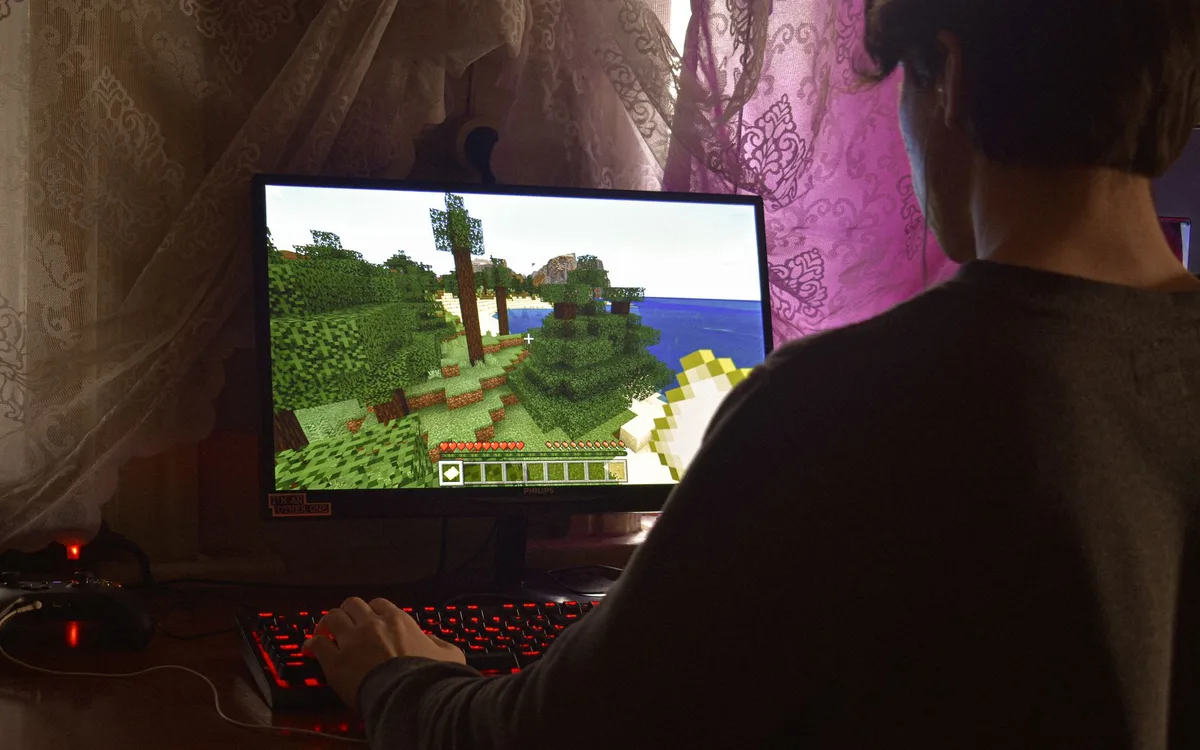
Pierwsze uruchomienie Minecraft Java Edition wykonaj na czystej wersji Vanilla, bez modów i bez maksymalnego przydziału RAM. Gdy gra uruchomi się poprawnie, wybierz jeden loader - Forge albo Fabric - zgodny z konkretną wersją Minecrafta oraz wymaganiami moda. Nie mieszaj modów Forge i Fabric w jednym profilu bez narzędzia, które wyraźnie to obsługuje.
Jak wybrać wersję Minecrafta?
Najpierw wybierz dokładną wersję wymaganą przez serwer, świat lub mod, na przykład 1.20.1, a nie „najnowszą” w ciemno. Czysta wersja Vanilla jest najlepszym testem, ponieważ eliminuje błędy powodowane przez Forge, Fabric, OptiFine i dodatki.
- Vanilla - czysty Minecraft bez modów, dobry do pierwszego uruchomienia i sprawdzenia podstawowego działania.
- Forge - wybierz tylko wtedy, gdy mod lub paczka modów podaje Forge jako wymagany loader.
- Fabric - wybierz wtedy, gdy mod wymaga Fabric, a jego wersja zgadza się z wersją Minecrafta.
- OptiFine - dobieraj do identycznej wersji gry i testuj osobno przed dodaniem kolejnych modów.
- Wersja serwera - musi odpowiadać zasadom konkretnego serwera, ale nie gwarantuje wejścia bez legalnego konta.
- Snapshot - wersja testowa, której nie używaj na jedynej kopii ważnego świata.
Przykład: mod opisany jako „Fabric 1.20.1” nie zadziała poprawnie na Forge 1.20.1 tylko dlatego, że numery gry są takie same. Loader jest częścią wymaganej konfiguracji. Zawsze czytaj stronę autora moda i zachowaj pobrany plik w folderze, który łatwo rozpoznasz.
Forge, Fabric i OptiFine - czym różnią się te opcje?
Forge i Fabric to różne systemy ładowania modów, a OptiFine jest dodatkiem graficznym, dlatego ich zgodność zależy od wersji Minecrafta oraz konkretnego moda. Najmniej problemów daje jedna zmiana naraz: najpierw launcher, potem czysta gra, następnie loader i pojedynczy mod.
Jeśli zależy ci na wydajności, nie instaluj jednocześnie kilku modów o podobnej funkcji poprawy grafiki. Przykład: po dodaniu OptiFine gra zaczęła się zamykać - usuń go, sprawdź Vanilla, a dopiero potem przejrzyj zgodność z Forge lub Fabric. Taka kolejność skraca diagnozę z kilku godzin do kilku minut.
Ile pamięci RAM przydzielić Minecraftowi?
Na komputerze z 8 GB RAM zacznij od 2-3 GB dla Vanilla i około 4 GB dla lekkich modów; na komputerze z 16 GB RAM zwykle nie ma potrzeby przekraczać 6 GB. Dokładna wartość zależy od liczby modów, rozdzielczości tekstur i programów działających w tle.
- Uruchom najpierw czysty Minecraft z ustawieniem domyślnym launchera.
- Jeśli gra działa płynnie, nie zwiększaj pamięci RAM tylko dlatego, że opcja jest dostępna.
- Przy lekkich modach zwiększaj limit małymi krokami, na przykład o 1 GB.
- Po każdej zmianie uruchom ten sam świat przez kilka minut i obserwuj płynność.
- Zostaw zapas pamięci dla Windows, przeglądarki, Defendera i komunikatora głosowego.
- Gdy komputer zaczyna używać pliku stronicowania na dysku, obniż limit RAM dla gry.
Przydzielenie całej pamięci RAM Minecraftowi zwykle pogarsza działanie Windows zamiast przyspieszać grę.
Legalność, błędy TLauncher i bezpieczniejsza alternatywa
Legalny pełny dostęp do Minecraft Java Edition wymaga kupionej gry i konta Microsoft, niezależnie od używanego launchera. Zewnętrzny program nie daje prawa do omijania licencji, kont ani zabezpieczeń serwerów. Gdy launcher nie startuje, najpierw sprawdź Java, pamięć RAM, komunikat Defendera i zgodność modów, a nie wyłączaj ochrony systemu.
Czy można grać legalnie bez kupionego Minecrafta?
Nie, zewnętrznego launchera nie należy przedstawiać jako legalnego zamiennika licencji Minecraft. Do pełnej legalnej gry użyj konta Microsoft oraz kopii Minecraft zakupionej zgodnie z zasadami Microsoft i Mojang Studios.
Nie obiecuj sobie, że wejdziesz na każdy serwer tylko dlatego, że uruchamiasz wersję Java. Serwery mogą wymagać legalnego uwierzytelnienia, konkretnej wersji gry, regulaminu lub dodatkowych zabezpieczeń. Próby obchodzenia tych mechanizmów mogą naruszać zasady usługi.
„Dostęp do zakupionych produktów i usług Minecraft jest powiązany z kontem Microsoft oraz oficjalnym ekosystemem pomocy.” - parafraza informacji Minecraft Help Center, 2026
Oficjalny Minecraft Launcher minimalizuje ryzyko problemów z kontem, aktualizacją i zgodnością podstawowej instalacji gry.
Dlaczego TLauncher nie chce się uruchomić?
Najczęstsze przyczyny to uszkodzony instalator, niezgodna Java, brak wolnej pamięci RAM, blokada zabezpieczeń albo konflikt modów. Zapisz dokładną treść błędu, wykonaj kopię folderu saves i eliminuj przyczyny pojedynczo, zaczynając od czystej wersji gry.
- „Java not found” - sprawdź zgodność środowiska Java i ścieżkę wskazaną przez launcher.
- Czarny ekran lub zamknięcie gry - uruchom Vanilla bez Forge, Fabric, OptiFine i modów.
- Brak pamięci - obniż przydział RAM dla gry i zamknij przeglądarkę oraz inne ciężkie programy.
- Blokada SmartScreen - nie omijaj jej automatycznie; ponownie sprawdź pochodzenie pliku EXE.
- Błąd po aktualizacji - upewnij się, że mod, loader i wersja Minecrafta mają identycznie wskazaną zgodność.
- Uszkodzony profil - utwórz nowy, czysty profil zamiast kasować od razu cały folder .minecraft.
Przykład: gra uruchamia się bez modów, ale zamyka po dodaniu piątego pliku JAR. Usuń ostatnio dodany mod, przetestuj profil i dopiero potem sprawdź jego wymagania. Jeśli nie wiesz, czym jest plik JAR, przeczytaj jak otworzyć plik JAR.
Jak bezpiecznie rozwiązać konflikt modów?
Usuń z folderu mods tylko ostatnio dodane pliki, uruchom czysty profil testowy i przywracaj dodatki pojedynczo. Przed zmianami skopiuj folder modów i folder saves, ponieważ niektóre mody zapisują dane świata w sposób niezgodny z inną wersją.
- Skopiuj folder mods w bezpieczne miejsce, zanim usuniesz jakikolwiek plik.
- Uruchom profil Vanilla, aby potwierdzić, że sama gra działa poprawnie.
- Wybierz jeden loader - Forge albo Fabric - zgodny z wersją gry.
- Dodaj jeden mod i uruchom grę przed dodaniem następnego.
- Gdy pojawi się błąd, zapisz nazwę pliku JAR oraz komunikat z ekranu.
- Nie mieszaj pobranych archiwów ZIP i RAR z plikami JAR przeznaczonymi bezpośrednio do folderu mods.
Archiwum z modem może wymagać rozpakowania, ale sam mod zwykle ma instrukcję autora. Nie rozpakowuj w ciemno każdego JAR-a. W razie wątpliwości sprawdź różnicę między ZIP i RAR.
Czy oficjalny Minecraft Launcher jest bezpieczniejszy?
Tak, dla osoby z legalną kopią Minecrafta oficjalny Minecraft Launcher jest bezpieczniejszym punktem startu, ponieważ pochodzi z ekosystemu Microsoft i Mojang Studios. Nadal aktualizuj Windows, stosuj silne hasło do konta Microsoft i nie instaluj przypadkowych modów.
Oficjalny launcher nie zwalnia z ostrożności, ale ogranicza ryzyko związane z kopiami instalatorów, niejasnym logowaniem i dodatkowymi ofertami podczas instalacji. To szczególnie rozsądny wybór na komputerze dziecka, szkolnym laptopie albo urządzeniu używanym do bankowości.
Najczęściej zadawane pytania

Czy TLauncher to oficjalny program do Minecrafta?
Nie. Oficjalny Minecraft Launcher udostępniają Mojang Studios i Microsoft, natomiast TLauncher jest programem zewnętrznym. Sprawdzaj jego źródło, politykę prywatności oraz bezpieczeństwo pliku niezależnie od logo lub nazwy.
Czy do TLauncher potrzebna jest Java?
To zależy od użytej wersji gry i launchera, ale Minecraft Java Edition wymaga zgodnego środowiska Java albo mechanizmu, który launcher zapewnia automatycznie. Gdy pojawi się błąd „Java not found”, nie instaluj przypadkowych pakietów - sprawdź wymagania wersji gry i dokumentację Oracle.
Jak pobrać TLauncher bez wirusów?
Nie można uczciwie zagwarantować bezpieczeństwa konkretnego pliku bez bieżącej weryfikacji. Pobieraj wyłącznie po sprawdzeniu domeny wydawcy, skanuj EXE w Microsoft Defender i nie klikaj reklam imitujących przycisk pobierania.
Czy TLauncher działa z modami?
Obsługa modów zależy od wersji Minecrafta i loadera, na przykład Forge albo Fabric. Najpierw uruchom czystą wersję Vanilla, potem dodawaj mody pojedynczo, zgodnie z ich dokładną wersją i wymaganiami.
Dlaczego launcher nie chce się otworzyć?
Najczęściej problem powoduje uszkodzony instalator, brak zgodnej Java, blokada Defendera, za mało wolnej pamięci lub konflikt modów. Zapisz komunikat błędu, wykonaj kopię światów i sprawdź działanie na czystym profilu bez modów.
Czy można grać bez kupionego Minecrafta?
Nie należy traktować zewnętrznego launchera jako sposobu na zastąpienie licencji. Do legalnego pełnego dostępu używaj zakupionej gry oraz konta Microsoft, a zasady poszczególnych serwerów sprawdzaj w ich regulaminach.
Źródła i literatura
Oficjalne źródła dotyczące Minecrafta i konta
Przed instalacją lub zmianą launchera sprawdź aktualne informacje o logowaniu, zakupie i obsługiwanych wydaniach gry. Dane dotyczące kont i sposobów logowania mogą się zmieniać.
- Minecraft Help Center - pomoc dotycząca Minecraft Launcher, kont Microsoft i wsparcia technicznego, dostęp sprawdzany w 2026 roku.
- Microsoft Support - dokumentacja ochrony Windows, Microsoft Defender i SmartScreen, dostęp sprawdzany w 2026 roku.
- Oracle Java Documentation - dokumentacja środowiska Java i informacji technicznych, dostęp sprawdzany w 2026 roku.
- CISA - zalecenia dotyczące ostrożnego pobierania oprogramowania i cyberbezpieczeństwa, 2025.
Jak korzystać ze źródeł podczas instalacji?
Źródła służą do potwierdzania aktualnego sposobu logowania, wymagań systemowych i komunikatów zabezpieczeń. Nie traktuj archiwalnego poradnika, komentarza pod filmem ani reklamy jako mocniejszego dowodu niż dokumentacja Minecraft, Microsoft, Oracle lub CISA.

Redaktor technologiczny. Pisze o przesyłaniu i udostępnianiu plików, chmurze i bezpieczeństwie danych - prosto, konkretnie i na przykładach. Testuje narzędzia na własnych plikach, zanim je opisze.



