

Jak pobrać książki na czytnik Kindle - przygotowanie konta, Wi-Fi i adresu
Jak pobrać książki na czytnik Kindle? Najpierw sprawdź, czy czytnik e-ink Kindle jest zarejestrowany na tym samym koncie Amazon, z którego kupujesz lub wysyłasz e-booki, oraz połącz go z Wi‑Fi. Amazon udostępnia co najmniej 3 wygodne drogi dostarczania plików: Kindle Store, Send to Kindle i kabel USB (źródło: Amazon Kindle Help, 2026).
Z mojej praktyki przy ustawianiu czytników wynika, że brak książki najczęściej nie oznacza awarii. Zwykle plik trafił na drugie konto Amazon, do aplikacji Kindle zamiast na czytnik albo urządzenie nie wykonało synchronizacji.
Jak sprawdzić, czy Kindle jest podłączony do właściwego konta Amazon?
Wejdź w Ustawienia na Kindle i otwórz pozycję Twoje konto lub My Account, aby zobaczyć nazwę zarejestrowanego konta Amazon. Jeśli adres e-mail jest inny niż podczas zakupu książki, biblioteka Kindle nie pokaże tej pozycji.
Na ekranach Kindle nazwy menu mogą się delikatnie różnić zależnie od modelu i wersji systemu. Zasada jest jednak stała: konto na czytniku, w Kindle Store i w usłudze Send to Kindle musi być identyczne.
- Konto Amazon - używaj jednego adresu e-mail do zakupów i rejestracji Kindle, ponieważ licencjonowane książki są przypisane do konta.
- Wi‑Fi - połącz czytnik z siecią, bo bez internetu nie pobierze pozycji z biblioteki Amazon.
- Data i godzina - ustaw automatyczne wartości, ponieważ błędny czas potrafi utrudnić połączenie z usługami online.
- Aktualizacja systemu - zainstaluj ją przez Ustawienia, gdy Kindle wyświetla komunikat o dostępnej wersji.
- Wolne miejsce - usuń lokalnie przeczytane dokumenty lub pobrane próbki, gdy pamięć jest bliska zapełnienia.
Czy Kindle musi być połączony z Wi‑Fi?
Tak, Wi‑Fi jest potrzebne do pobrania zakupów z Kindle Store, odbioru pliku z Send to Kindle i synchronizacji biblioteki. Kabel USB działa bez Wi‑Fi, ale tak przesłany plik nie musi pojawić się w chmurze Amazon ani w aplikacji Kindle na telefonie.
Otwórz szybkie ustawienia, stukając strzałkę lub ikonę u góry ekranu, wybierz Wszystkie ustawienia, potem Wi‑Fi i Bluetooth i wskaż domową sieć. Jeśli Kindle łączy się z siecią, ale książka nadal nie przychodzi, uruchom ręczną synchronizację opisaną niżej.
Jak znaleźć adres Kindle do wysyłania e-booka e-mailem?
Adres Kindle znajdziesz na stronie ustawień urządzeń Amazon, w sekcji preferencji dokumentów osobistych. Zwykle ma formę podobną do [email protected], ale nie zgaduj go - skopiuj adres bezpośrednio z konta.
Na komputerze zaloguj się do Amazon, przejdź do zarządzania treściami i urządzeniami, wybierz zakładkę preferencji, a następnie ustawienia dokumentów osobistych. Tam sprawdzisz adres docelowy i listę zatwierdzonych adresów nadawców. Amazon opisuje tę konfigurację w pomocy Kindle (źródło: Amazon Kindle Help, 2026).
„Treści cyfrowe są udostępniane użytkownikowi na warunkach licencji, a nie jako zwykła własność pliku.” - parafraza warunków Amazon Content and Device Terms, Amazon, 2026
Formaty e-booków: EPUB, AZW, MOBI i PDF na Kindle
Formaty e-booków obsługiwane przez Kindle obejmują przede wszystkim książki dostarczane przez Amazon w formatach takich jak AZW i KFX, a własny EPUB można przekazać przez Send to Kindle, gdzie usługa wykonuje obsługiwany proces konwersji. PDF Kindle wyświetli, lecz stały układ stron często obniża wygodę czytania (źródło: Amazon Kindle Help, 2026).
Nie zakładaj, że rozszerzenie pliku gwarantuje identyczny efekt na każdym modelu. Znaczenie ma metoda wysyłki, zabezpieczenie DRM, jakość pliku oraz to, czy książka zawiera tabele, szerokie ilustracje albo zeskanowane strony.
Czy Kindle obsługuje EPUB?
Tak, EPUB na Kindle najbezpieczniej wysłać przez oficjalne Send to Kindle, które przygotowuje plik do czytania w ekosystemie Amazon. Nie kopiuj EPUB automatycznie przez USB z oczekiwaniem, że każdy model pokaże go tak samo - wybierz Send to Kindle albo sprawdź wynik po transferze.
EPUB jest elastycznym formatem: czytnik może zmieniać wielkość liter, krój pisma i odstępy. To duża przewaga nad PDF-em. Jeśli chcesz lepiej rozumieć różnicę między typami publikacji, zobacz co to jest plik EPUB.
- EPUB tekstowy - zwykle daje najlepszy efekt po wysłaniu przez Send to Kindle, gdy ma poprawny spis treści i osadzone czcionki nie blokują wyświetlania.
- EPUB z ilustracjami - przed wysyłką otwórz go w czytniku testowym, aby sprawdzić okładkę, podpisy i szerokość obrazów.
- EPUB ze skomplikowanym układem - może zmienić podziały stron po konwersji, zwłaszcza przy tabelach i wielokolumnowym składzie.
- EPUB z DRM - może być przypisany do aplikacji lub czytnika konkretnego sprzedawcy, więc nie zakładaj zgodności z Kindle.
Czym różnią się AZW, KFX, MOBI, PDF i DOCX?
AZW i KFX to formaty związane z ekosystemem Kindle, MOBI jest starszym formatem e-booków, PDF zachowuje wygląd strony, a DOCX jest dokumentem Worda, który Send to Kindle może obsłużyć jako dokument osobisty. Każdy z nich daje inny komfort czytania.
| Format | Najbezpieczniejsza metoda | Jakość czytania na Kindle | Typowy problem |
|---|---|---|---|
| EPUB | Send to Kindle | Najczęściej dobra, z regulacją tekstu | Nieprawidłowy spis treści lub zmieniony układ ilustracji |
| AZW / KFX | Kindle Store i biblioteka Amazon | Zwykle bardzo dobra | Plik jest związany z kontem i licencją Amazon |
| MOBI | USB lub Calibre dla legalnych plików | Zależna od modelu i składu | Starszy standard nie daje takich możliwości jak nowsze formaty Kindle |
| Send to Kindle albo USB | Dobra tylko przy prostym, dużym tekście | Małe litery, skany i szerokie tabele wymagają powiększania | |
| DOCX | Send to Kindle | Dobra dla prostych dokumentów | Formatowanie Worda może się zmienić |
Dane o obsługiwanych formatach i metodach wysyłki sprawdź przed użyciem w aktualnej pomocy Amazon, ponieważ usługa Send to Kindle oraz limity plików mogą się zmieniać (źródło: Amazon, 2026).
Czy Kindle czyta pliki MOBI i PDF?
Tak, Kindle może wyświetlić MOBI lub PDF, ale efekt zależy od modelu, sposobu transferu i budowy dokumentu. PDF na Kindle sprawdza się przy formularzu lub instrukcji, lecz do długiej powieści znacznie wygodniejszy bywa EPUB przesłany przez Send to Kindle.
Przykład: instrukcja obsługi aparatu w PDF zachowa wykresy i numerację stron, ale powieść w skanie PDF wymusi ciągłe przybliżanie. Jeżeli masz MOBI i chcesz go najpierw sprawdzić na komputerze, zobacz jak otworzyć plik MOBI.
„Funkcje dostępne dla dokumentów i treści mogą zależeć od modelu urządzenia oraz regionu konta.” - parafraza dokumentacji Amazon Kindle Help, Amazon, 2026
Jak pobrać książkę kupioną w Kindle Store i zsynchronizować bibliotekę
Książkę kupioną w Kindle Store pobierzesz po zakupie na tym samym koncie Amazon, wybierając właściwy Kindle jako urządzenie docelowe lub wykonując synchronizację przez Wi‑Fi. Pozycja jest dostępna w ramach licencji konta Amazon, a nie jako dowolny plik do swobodnego kopiowania między kontami (źródło: Amazon Content and Device Terms, 2026).
Jak kupić lub odebrać bezpłatną książkę w Kindle Store?
Najpierw zaloguj się na konto Amazon, wyszukaj tytuł w Kindle Store i wybierz zakup albo bezpłatne pobranie, a następnie wskaż swój czytnik Kindle. Gdy nie widzisz urządzenia na liście, wróć do ustawień konta i sprawdź rejestrację.
- Otwórz Kindle Store - zaloguj się na konto Amazon używane na czytniku, aby zakup trafił do właściwej biblioteki Kindle.
- Sprawdź wersję książki - wybierz wydanie Kindle, a nie papierowe, audiobook lub pozycję dostępną wyłącznie w aplikacji innego sprzedawcy.
- Wskaż urządzenie - wybierz nazwę swojego Kindle jako miejsce dostarczenia zakupionej pozycji.
- Zatwierdź zamówienie - po potwierdzeniu odczekaj chwilę, zwłaszcza przy dużych książkach z ilustracjami.
- Włącz Wi‑Fi na Kindle - czytnik potrzebuje połączenia, aby pobrać tytuł z chmury Amazon.
Obserwuję też prostą pułapkę regionalną: książka może być widoczna w wynikach wyszukiwania, ale niedostępna dla kraju ustawionego na koncie. W takiej sytuacji nie kupuj jej na przypadkowym, drugim koncie, bo później rozdzielisz bibliotekę.
Jak ręcznie zsynchronizować bibliotekę Kindle?
Na Kindle otwórz szybkie ustawienia i wybierz Synchronizuj Kindle albo opcję synchronizacji biblioteki. Po kilku chwilach wróć do zakładki Biblioteka i usuń filtr „Pobrane”, jeśli chcesz zobaczyć również książki zapisane tylko w chmurze.
- Filtr Wszystkie - pokazuje pozycje kupione lub wysłane na konto, także te jeszcze niepobrane na urządzenie.
- Filtr Pobrane - pokazuje wyłącznie książki zapisane w pamięci konkretnego Kindle.
- Ikona chmury - oznacza zwykle pozycję gotową do pobrania po stuknięciu tytułu.
- Tryb samolotowy - blokuje synchronizację, dlatego wyłącz go przed diagnozowaniem problemu.
Jak wysłać EPUB na Kindle przez Send to Kindle
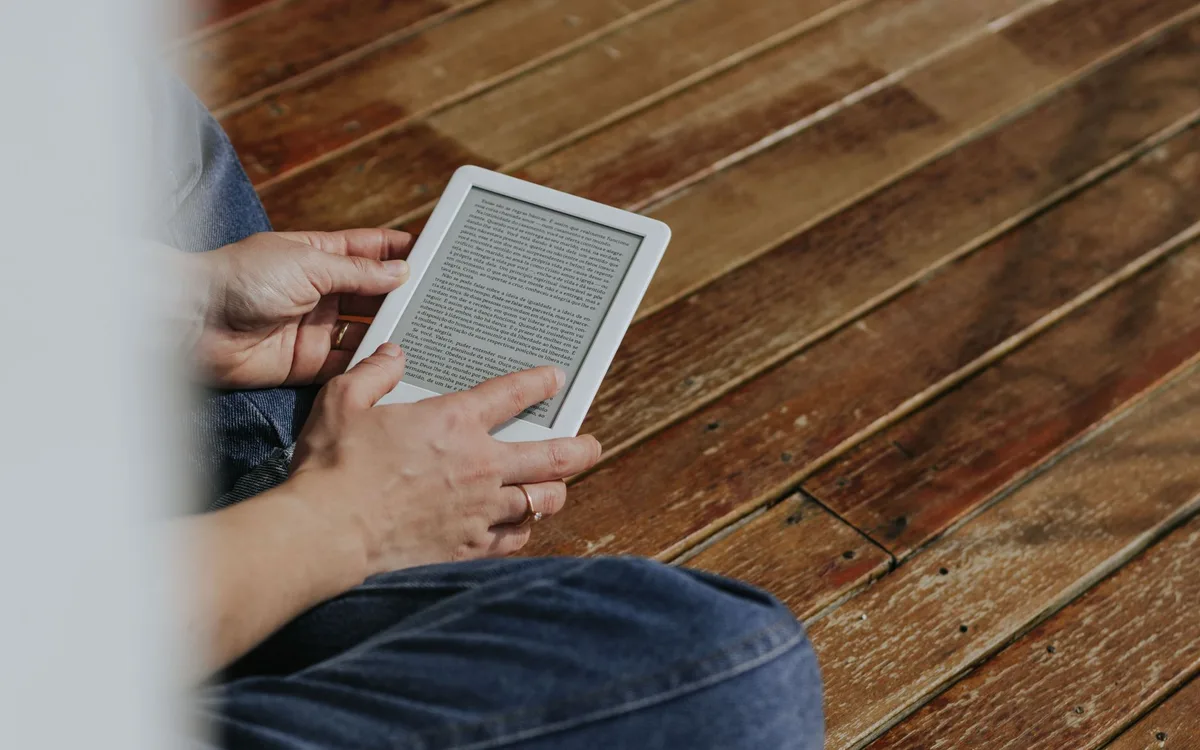
EPUB na Kindle wyślesz najwygodniej przez Send to Kindle: wybierz legalnie posiadany plik, wskaż konto lub urządzenie, poczekaj na potwierdzenie i zsynchronizuj czytnik przez Wi‑Fi. To oficjalna usługa Amazon dla obsługiwanych dokumentów osobistych; aktualne limity oraz formaty sprawdzaj przed transferem (źródło: Send to Kindle, 2026).
Jak wysłać książkę przez stronę Send to Kindle?
W 4 krokach: otwórz oficjalną stronę Send to Kindle, zaloguj się do Amazon, dodaj plik EPUB i wybierz odbiorcę, a potem sprawdź bibliotekę na czytniku. Nie wpisuj hasła Amazon w narzędziach reklamujących „szybsze wysyłanie” poza oficjalną usługą.
- Wejdź na oficjalną stronę Send to Kindle - sprawdź adres strony i kłódkę HTTPS, aby nie trafić na fałszywy formularz logowania.
- Zaloguj się do Amazon - użyj konta, na którym zarejestrowany jest czytnik Kindle.
- Dodaj EPUB - wybierz plik z dysku i upewnij się, że pochodzi z legalnego źródła lub własnego archiwum.
- Wskaż urządzenie Kindle - wybierz właściwy czytnik, a nie wyłącznie aplikację Kindle na smartfonie.
- Potwierdź wysyłkę - po komunikacie o powodzeniu uruchom synchronizację i pobierz książkę z biblioteki.
Dla książek z obrazami zawsze otwieram EPUB przed wysyłką w programie testowym. Sprawdzam okładkę, polskie znaki, pierwszy rozdział i spis treści. To zajmuje dwie minuty, a oszczędza późniejszego kasowania błędnego pliku.
Jak przesłać książkę na Kindle przez e-mail?
Przez e-mail wyślesz książkę, dołączając obsługiwany plik do wiadomości skierowanej na dokładny adres Kindle, pod warunkiem że adres nadawcy został zatwierdzony na koncie Amazon. Temat i treść wiadomości mogą pozostać puste, ale załącznik musi spełniać aktualne wymagania Amazon.
Nie używaj tej metody do seryjnego wysyłania nieznanych plików. Podejrzany EPUB może zawierać błędne linki albo uszkodzony kod, a źródło z komunikatem „pobierz teraz” często prowadzi do instalatora zamiast książki.
- Adres odbiorcy @kindle.com - kopiuj z ustawień Amazon, bo literówka wyśle wiadomość w próżnię.
- Zatwierdzony nadawca - dodaj swój adres e-mail do listy osobistych adresów dokumentów na koncie Amazon.
- Jeden plik na próbę - przy pierwszej wysyłce sprawdź pojedynczy EPUB, zanim wyślesz całą bibliotekę.
- Potwierdzenie wysyłki - zachowaj e-mail zwrotny lub komunikat usługi, ponieważ pomaga ustalić miejsce błędu.
Ile może ważyć plik wysyłany na Kindle?
Limit pliku wysyłanego na Kindle zależy od aktualnej metody Send to Kindle i może się zmieniać, dlatego sprawdź go tuż przed wysyłką w oficjalnej pomocy Amazon. Nie dziel książki na przypadkowe części ani nie instaluj „kompresorów Kindle” z reklam, jeśli usługa odrzuci załącznik.
Jeśli duży plik zawiera wiele fotografii, lepszym rozwiązaniem bywa uzyskanie od wydawcy wersji przeznaczonej dla czytników. Gdy przesyłasz inny duży dokument, przyda się poradnik jak bezpiecznie wysłać duży plik.
Jak przesłać książkę na Kindle kablem USB i użyć Calibre
Książkę na Kindle przez USB prześlesz po podłączeniu czytnika przewodem danych, skopiowaniu legalnie posiadanego pliku do widocznej pamięci urządzenia i bezpiecznym odłączeniu sprzętu. Calibre to desktopowy menedżer biblioteki, metadanych i konwersji, a nie narzędzie do usuwania zabezpieczeń DRM (źródło: Calibre User Manual, 2026).
Jak wgrać książkę na Kindle przez kabel USB?
W 5 krokach podłącz Kindle kablem obsługującym dane, poczekaj aż komputer pokaże pamięć urządzenia, skopiuj plik, wysuń czytnik w systemie i sprawdź bibliotekę. Sam kabel do ładowania może nie przesyłać danych, więc brak folderu Kindle nie zawsze oznacza usterkę czytnika.
- Użyj kabla danych USB - sprawdź inny przewód, jeśli Kindle ładuje się, ale Windows nie pokazuje urządzenia.
- Odblokuj komputer i poczekaj - system Windows powinien pokazać Kindle w Eksploratorze plików w ciągu kilkunastu sekund.
- Otwórz pamięć Kindle - folder documents jest praktyczną lokalizacją w wielu modelach, ale jego nazwa lub zachowanie może zależeć od urządzenia.
- Skopiuj legalny plik - zacznij od jednej książki, aby od razu sprawdzić zgodność formatu.
- Wysuń urządzenie w Windows - kliknij prawym przyciskiem ikonę Kindle i wybierz Wysuń, zanim odłączysz kabel.
Nie wyrywaj przewodu podczas kopiowania. Przerwanie transferu może uszkodzić plik, a w rzadkich przypadkach także system plików urządzenia. Jeżeli na czytniku są własne notatki, najpierw wykonaj synchronizację przez Wi‑Fi.
Kiedy Calibre jest lepsze od chmury Amazon?
Calibre jest lepsze od chmury Amazon, gdy chcesz uporządkować lokalną bibliotekę, poprawić tytuły i nazwiska autorów albo przekonwertować legalnie posiadany plik na format wygodniejszy dla Twojego urządzenia. Program nie zastępuje Kindle Store i nie daje prawa do obchodzenia DRM.
- Metadane książki - Calibre pozwala poprawić tytuł, autora, serię i okładkę, dzięki czemu biblioteka nie wygląda jak zbiór losowych plików.
- Konwersja formatu - użyj jej dla własnych lub legalnie kupionych plików bez blokady DRM, po zachowaniu kopii oryginału.
- Kopia zapasowa - trzymaj bibliotekę Calibre na dysku komputera oraz dodatkowo na zewnętrznym nośniku lub w zaufanej chmurze.
- Transfer USB - Calibre może wysłać obsługiwany plik na podłączony czytnik bez ręcznego szukania folderu.
- Aktualizacje - pobieraj program wyłącznie z oficjalnej strony projektu Calibre, którego twórcą jest Kovid Goyal.
Przed każdą konwersją zrób kopię oryginalnego EPUB lub PDF. Konwersja może zmienić przypisy, podziały stron i wygląd tabel. Gdy celem jest PDF, sprawdź też poradnik jak przekonwertować EPUB na PDF.
Legimi, Empik Go, DRM i e-booki z innych księgarni
Legimi, Empik Go i inne księgarnie mogą udostępniać e-booki na zasadach zależnych od formatu, aplikacji, licencji DRM oraz konkretnego modelu Kindle. Nie zakładaj zgodności wyłącznie dlatego, że książka ma rozszerzenie EPUB - aktualną obsługę Kindle trzeba potwierdzić w pomocy danego usługodawcy przed zakupem lub aktywacją abonamentu.
Czy można wgrać Legimi lub Empik Go na Kindle?
To zależy od aktualnej oferty usługi, modelu Kindle oraz zasad licencji DRM, dlatego najpierw sprawdź oficjalną pomoc Legimi, Empik Go lub sprzedawcy. Nie podawaj hasła do Amazon ani danych płatniczych aplikacji, która obiecuje „odblokowanie wszystkich abonamentów” na Kindle.
DRM to mechanizm kontroli dostępu do treści cyfrowej. Chroni warunki udostępnienia przez wydawcę lub księgarnię; artykuł nie opisuje jego usuwania ani obchodzenia.
- Licencja abonamentowa - może działać tylko w aplikacji dostawcy i wygasać po zakończeniu abonamentu.
- EPUB z DRM - nie jest automatycznie plikiem gotowym do Send to Kindle, nawet gdy ma standardowe rozszerzenie.
- Kindle e-ink - różni się od tabletu Fire oraz aplikacji Kindle na telefonie, więc nie przenoś informacji między nimi bez sprawdzenia.
- Pomoc księgarni - jest jedynym rozsądnym źródłem aktualnej listy kompatybilnych urządzeń i planów.
Jak bezpiecznie kupować e-booki poza Kindle Store?
Najpierw sprawdź format, wymagania DRM i możliwość czytania na Kindle, a dopiero potem zapłać za e-book. Kupuj w rozpoznawalnej księgarni lub bezpośrednio u wydawcy; „darmowa bestsellerowa książka” z przypadkowego hostingu często oznacza piractwo, złośliwy plik albo wyłudzenie danych.
Przykład bezpiecznego wyboru: księgarnia podaje wyraźnie „EPUB bez DRM”, umożliwia pobranie faktury i ma stronę pomocy z informacją o czytnikach. Przykład ryzykowny: strona wymaga instalacji dodatkowego programu pobranego z banera „Download now”, zanim pokaże plik.
„Calibre jest programem do zarządzania e-bookami i ich konwersji; zgodność źródłowego pliku oraz prawa do użycia pozostają po stronie użytkownika.” - parafraza Calibre User Manual, Kovid Goyal / Calibre, 2026
Dlaczego książka nie pojawia się na Kindle - diagnostyka krok po kroku
Gdy książka nie pojawia się na Kindle, sprawdź kolejno konto Amazon, połączenie Wi‑Fi, synchronizację, filtr biblioteki, format pliku i wolną pamięć. W przypadku Send to Kindle zweryfikuj też adres docelowy oraz zatwierdzony adres nadawcy; te elementy rozwiązują większość problemów z dostarczaniem dokumentów osobistych (źródło: Amazon Kindle Help, 2026).
Jak sprawdzić Wi‑Fi, synchronizację, format i pamięć?
Wykonaj 6 kontroli w tej kolejności: połącz Wi‑Fi, wyłącz tryb samolotowy, uruchom synchronizację, pokaż wszystkie pozycje w bibliotece, sprawdź pamięć i dopiero potem analizuj plik. Nie resetuj Kindle na początku, bo reset usuwa lokalne dane i nie naprawi wysyłki na złe konto.
- Sprawdź konto - porównaj adres Amazon na czytniku z adresem użytym w Kindle Store lub Send to Kindle.
- Sprawdź sieć Wi‑Fi - otwórz ustawienia sieci i połącz się ponownie, gdy widzisz słaby sygnał lub błąd autoryzacji.
- Uruchom synchronizację - wybierz ręczne synchronizowanie i odczekaj, zanim przejdziesz do kolejnego kroku.
- Zmień filtr biblioteki - wybierz „Wszystkie”, ponieważ filtr „Pobrane” ukrywa książki zapisane w chmurze.
- Sprawdź format - przetestuj EPUB przez Send to Kindle albo legalny plik lokalny przez USB, zamiast kopiować uszkodzoną wersję ponownie.
- Sprawdź pamięć - usuń pobrane pozycje, których nie czytasz, ale nie kasuj bez kopii własnych dokumentów.
Co zrobić, gdy Kindle nie wykrywa książki po USB?
Najpierw zmień kabel na przewód obsługujący dane i podłącz go do innego portu USB, a potem sprawdź, czy Windows pokazuje Kindle w Eksploratorze plików. Jeśli urządzenie jest widoczne, skopiuj pojedynczy obsługiwany plik i zawsze użyj polecenia „Wysuń” przed odłączeniem.
Jeśli Kindle nie jest widoczny, nie instaluj losowych „sterowników Kindle” z wyników reklamowych. Skorzystaj z Amazon Device Support, wykonaj zwykły restart czytnika zgodnie z instrukcją producenta i sprawdź kabel. Reset fabryczny zostaw na koniec - usuwa lokalne książki, dokumenty i ustawienia.
- Kabel do ładowania - może dostarczać energię, ale nie przesyłać danych do komputera.
- Port USB - port w hubie lub klawiaturze może mieć zbyt słabe zasilanie, dlatego sprawdź port bezpośrednio w komputerze.
- Uszkodzony plik - test jednej znanej książki odróżnia problem pliku od problemu urządzenia.
- Restart Kindle - wykonaj go dopiero po synchronizacji i sprawdzeniu ustawień, aby nie tracić czasu na przypadkowe działania.
Calibre czy Send to Kindle - które narzędzie wybrać?
Send to Kindle wybierz do wygodnego przesłania EPUB i dokumentów do chmury Amazon, a Calibre do lokalnego porządkowania biblioteki, metadanych oraz transferu przez USB. Dla jednej książki zwykle szybciej działa Send to Kindle; dla kilkuset legalnie posiadanych plików praktyczniejszy jest Calibre na komputerze (źródła: Amazon Send to Kindle i Calibre User Manual, 2026).
Kiedy wybrać Send to Kindle?
Wybierz Send to Kindle, gdy zależy Ci na synchronizacji jednego pliku między Kindle i aplikacją Kindle oraz na prostym przesłaniu EPUB przez stronę, aplikację lub e-mail. Usługa wymaga konta Amazon i internetu, ale ogranicza ręczne kopiowanie plików.
- Nowy EPUB - Send to Kindle jest wygodny, gdy chcesz przesłać go bez podłączania kabla.
- Czytanie na kilku urządzeniach - synchronizacja chmurowa pomaga wrócić do tej samej pozycji na Kindle i telefonie.
- Prosty transfer - metoda pasuje osobie, która nie chce zarządzać folderami ani metadanymi.
- Pliki z zaufanego źródła - wysyłaj tylko własne dokumenty lub legalnie pobrane e-booki bez niezgodnych ograniczeń DRM.
Kiedy lepszy będzie Calibre?
Calibre wybierz, gdy potrzebujesz lokalnej biblioteki, korekty autorów i tytułów, konwersji legalnych plików bez DRM albo regularnego transferu przez kabel USB. Program działa na komputerze, dlatego przed zmianami twórz kopię folderu biblioteki.
| Kryterium | Send to Kindle | Calibre |
|---|---|---|
| Transfer bez kabla | Tak, przez konto Amazon | Nie, standardowo pracuje lokalnie |
| Synchronizacja z chmurą Kindle | Tak, dla obsługiwanych wysyłek | Nie jest głównym celem programu |
| Edycja metadanych | Ograniczona | Rozbudowana |
| Konwersja legalnych plików bez DRM | Automatyczna w obsługiwanych przypadkach | Ręczna, z większą kontrolą |
| Najlepsze zastosowanie | Pojedyncze EPUB i dokumenty | Duża lokalna biblioteka |
Nie trzeba wybierać tylko jednego narzędzia. Dobry, bezpieczny układ to Calibre jako lokalne archiwum i Send to Kindle do dostarczenia wybranej książki do czytnika.
Najczęściej zadawane pytania

Czy Kindle obsługuje EPUB?
Tak, EPUB można przesłać przez Send to Kindle, gdzie Amazon obsługuje dostarczenie i konwersję pliku zgodnie z aktualnymi zasadami. Przed wysłaniem sprawdź bieżące wymagania formatu i limitu na oficjalnej stronie Amazon. Nie zakładaj, że każdy EPUB skopiowany przez USB zadziała identycznie.
Jak pobrać książkę na Kindle z Amazon?
Kup lub odbierz książkę na tym samym koncie Amazon, na którym zarejestrowano Kindle. Wybierz czytnik jako urządzenie docelowe albo uruchom ręczną synchronizację przez Wi‑Fi. W bibliotece ustaw filtr „Wszystkie”, jeśli nie widzisz pozycji zapisanej w chmurze.
Czy można wgrać książkę na Kindle przez kabel?
Tak, legalnie posiadany plik można zwykle przenieść po podłączeniu Kindle przewodem danych USB. Skopiuj jedną książkę na próbę, następnie użyj w Windows polecenia „Wysuń” i sprawdź bibliotekę. Nazwa folderu oraz zgodność formatów mogą różnić się zależnie od modelu.
Dlaczego książka nie pojawia się na Kindle?
Najpierw porównaj konto Amazon na czytniku z kontem użytym do zakupu lub wysyłki. Następnie sprawdź Wi‑Fi, synchronizację, filtr biblioteki, pamięć i format pliku. Przy wysyłce e-mailowej sprawdź też adres Kindle oraz zatwierdzenie adresu nadawcy.
Czy Kindle czyta PDF?
Tak, Kindle może wyświetlać PDF, ale wygoda zależy od układu dokumentu. Plik ze stałym składem, małą czcionką, skanami lub szerokimi tabelami często wymaga powiększania. Do zwykłej książki tekstowej lepszy będzie EPUB dostarczony przez Send to Kindle.
Czy można usunąć DRM z e-booka?
Nie, nie należy obchodzić zabezpieczeń DRM ani korzystać z instrukcji obiecujących ich usunięcie. Jeśli e-book nie pasuje do Kindle, sprawdź licencję, oficjalną pomoc sprzedawcy i dostępne legalne aplikacje. W razie wątpliwości wybierz wydanie wyraźnie zgodne z Twoim czytnikiem.
Czy Calibre jest potrzebny do Kindle?
Nie, Calibre nie jest potrzebny do kupowania książek w Kindle Store ani do wysłania pojedynczego EPUB przez Send to Kindle. Przydaje się, gdy masz dużą lokalną kolekcję i chcesz poprawiać metadane lub wykonywać dozwoloną konwersję plików. Pobieraj go wyłącznie z oficjalnej strony projektu.
Źródła i literatura
Oficjalna pomoc Amazon dotycząca Kindle
Poniższe materiały sprawdzaj przed wykonaniem transferu, ponieważ Amazon może zmieniać obsługiwane formaty, limity Send to Kindle oraz dostępne funkcje zależnie od regionu i modelu urządzenia.
- Amazon Send to Kindle - oficjalna usługa przesyłania dokumentów i e-booków na zgodne urządzenia Kindle, dostęp sprawdzony w kontekście informacji na 2026 r.
- Amazon Device Support - oficjalne instrukcje dotyczące Kindle, połączeń, synchronizacji i diagnostyki urządzenia.
- Amazon Kindle Help - pomoc konta Amazon, biblioteki Kindle i dokumentów osobistych.
Dokumentacja Calibre i zasady licencji cyfrowych
Calibre pomaga organizować legalnie posiadane pliki, ale nie zastępuje warunków licencji wydawcy ani regulaminu księgarni. Przed konwersją zachowaj kopię oryginału i upewnij się, że plik nie jest ograniczony DRM.
- Calibre User Manual - dokumentacja programu Calibre rozwijanego przez Kovid Goyal i społeczność projektu, 2026.
- Calibre - oficjalna strona pobrania programu do zarządzania biblioteką e-booków.
- Amazon Content and Device Terms - warunki korzystania z treści cyfrowych Amazon i urządzeń Kindle, 2026.

Redaktor technologiczny. Pisze o przesyłaniu i udostępnianiu plików, chmurze i bezpieczeństwie danych - prosto, konkretnie i na przykładach. Testuje narzędzia na własnych plikach, zanim je opisze.



