

Roaming danych iPhone - co oznacza za granicą?
Roaming danych iPhone to korzystanie z internetu mobilnego przez zagraniczną sieć partnerską operatora, charakteryzujące się wyborem obcej sieci, rozliczeniem według taryfy oraz zależnością od aktywnego planu SIM lub eSIM. Apple, iPhone i iOS rozróżniają tu trzy drogi do internetu: dane komórkowe, Wi-Fi i hotspot; przełącznik roamingu dotyczy wyłącznie danych komórkowych (źródło: Apple Support, 2025).
Czym jest roaming danych, a czym nie jest?
Roaming danych to transmisja danych komórkowych poza siecią macierzystą operatora. Nie jest tym samym co rozmowy w roamingu ani połączenie z hotelowym Wi-Fi. Możesz mieć włączony roaming danych i wcale nie korzystać z internetu, dopóki telefon nie pobierze danych przez sieć komórkową.
Z mojej praktyki redakcyjnej wynika, że najwięcej nieporozumień bierze się z samej nazwy opcji. Użytkownik widzi zasięg zagranicznej sieci, otwiera Safari i zakłada, że internet będzie bezpłatny. Nie musi. Przełącznik w iOS zezwala na połączenie, ale nie zastępuje pakietu roamingowego ani nie sprawdza cen u operatora.
- Roaming danych - pozwala aplikacjom używać internetu przez zagraniczną sieć komórkową.
- Roaming głosowy - dotyczy połączeń telefonicznych i SMS-ów, a nie transferu danych.
- Wi-Fi hotelowe - działa niezależnie od roamingu danych, lecz może wymagać zaakceptowania regulaminu w przeglądarce.
- Hotspot osobisty - zużywa pakiet danych linii, która udostępnia internet innym urządzeniom.
- eSIM turystyczny - często ma osobny pakiet danych i własne warunki, inne niż karta polskiego operatora.
„Ustawienia danych komórkowych i wybór planu na iPhonie trzeba sprawdzać dla konkretnej linii.” - parafraza instrukcji Apple Support, 2025
Czy roaming danych trzeba włączyć za granicą?
To zależy: włącz go tylko wtedy, gdy chcesz korzystać z danych komórkowych za granicą i znasz warunki swojego pakietu. Jeśli masz pobrane mapy, bilety oraz dostęp do zaufanego Wi-Fi, możesz zostawić przełącznik wyłączony.
Nazwy menu mogą nieznacznie różnić się po aktualizacji iOS albo między wersjami językowymi. Sens ustawienia pozostaje ten sam: iPhone ma zezwolić wybranej linii na przesyłanie danych w roamingu. Sam fakt, że telefon pokazuje nazwę zagranicznego operatora, nie oznacza jeszcze aktywnego internetu.
Najkrótsza odpowiedź: roaming danych w iPhone to zgoda na internet przez zagraniczną sieć komórkową; koszty i limit określa taryfa operatora, nie Apple.
Zanim wyjedziesz: pakiet roamingowy, limity i operator
Przed podróżą sprawdź kraj, taryfę, limit danych i warunki operatora, ponieważ roaming UE działa według innych zasad niż roaming poza UE. W Europejskim Obszarze Gospodarczym obowiązuje zasada Roam Like at Home, ale może działać limit uczciwego korzystania z danych (źródło: Komisja Europejska, 2025).
Czy roaming w UE jest bezpłatny?
Nie całkiem: w UE i EOG zwykle korzystasz z usług na zasadzie podobnej do krajowej, ale oferta może mieć limit danych w roamingu oraz zasady fair use. Przed wyjazdem sprawdź aplikację operatora, regulamin taryfy i SMS informacyjny po zalogowaniu do obcej sieci.
Roam Like at Home obejmuje regulowany roaming w państwach UE oraz EOG, a nie automatycznie każdy kraj na mapie Europy. Szwajcaria, Wielka Brytania, Turcja, Serbia czy Albania mogą mieć odrębne warunki zależne od operatora. Nie zgaduj po położeniu kraju - sprawdź konkretną strefę w cenniku.
- Kraj docelowy - sprawdź, czy operator kwalifikuje go jako UE/EOG, strefę dodatkową czy roaming globalny.
- Limit fair use - zweryfikuj liczbę gigabajtów dostępnych w roamingu, gdy masz taryfę z dużym pakietem krajowym.
- Data odnowienia pakietu - ustal, czy pakiet rozlicza się miesięcznie, przez 7 dni czy przez 24 godziny.
- Limit wydatków - sprawdź, czy operator oferuje blokadę transmisji lub powiadomienia po wykorzystaniu pakietu.
- SMS po przekroczeniu granicy - przeczytaj go do końca, bo zawiera zasady dla aktualnie wybranej sieci.
„Roam Like at Home pozwala korzystać z telefonu podczas okresowych podróży po UE na warunkach zbliżonych do krajowych, z uwzględnieniem zasad uczciwego korzystania.” - parafraza informacji Komisji Europejskiej, Your Europe, 2025
Ile kosztuje internet poza Unią Europejską?
Koszt internetu poza UE zależy od kraju, operatora, pakietu i daty obowiązywania cennika, dlatego potwierdź go przed wyjazdem w aplikacji operatora albo na infolinii. Rejs promem, lot samolotem i zasięg satelitarny mogą oznaczać osobne, znacznie droższe rozliczenie.
Przykład praktyczny: osoba lecąca do Stanów Zjednoczonych może kupić pakiet na kilka lub kilkanaście dni, a osoba korzystająca z telefonu na promie może przypadkiem zalogować się do sieci morskiej. W drugim przypadku zwykły pakiet na USA nie musi zadziałać. Przed wejściem na pokład włącz tryb samolotowy albo wyłącz dane komórkowe.
Treść nie zastępuje aktualnego cennika i informacji operatora. UKE zaleca, aby przed korzystaniem z usług roamingowych sprawdzić stawki, pakiety oraz mechanizmy kontroli wydatków u własnego operatora (źródło: UKE, 2025).
Jak przygotować iPhone przed podróżą?
Zacznij przygotowanie 24 godziny przed wyjazdem: sprawdź pakiet, pobierz materiały offline, a następnie zanotuj obecne zużycie danych. Taka kolejność pozwala odróżnić zużycie krajowe od transferu w roamingu.
- Otwórz aplikację operatora i zapisz limit pakietu roamingowego oraz datę jego końca.
- Wejdź w jak sprawdzić zużycie danych w iPhone i zanotuj stan danych komórkowych przed podróżą.
- Pobierz trasę w Mapach Apple lub Google Maps, aby nawigacja działała bez stałego internetu.
- Zapisz bilety lotnicze, kolejowe i hotelowe w aplikacji lub jako plik dostępny offline.
- Wyłącz automatyczne aktualizacje aplikacji przez dane komórkowe, jeśli masz mały limit danych.
- Przygotuj numer do kontaktu z operatorem oraz kod do konta klienta na wypadek blokady roamingu.
Jak włączyć roaming danych na iPhonie krok po kroku?
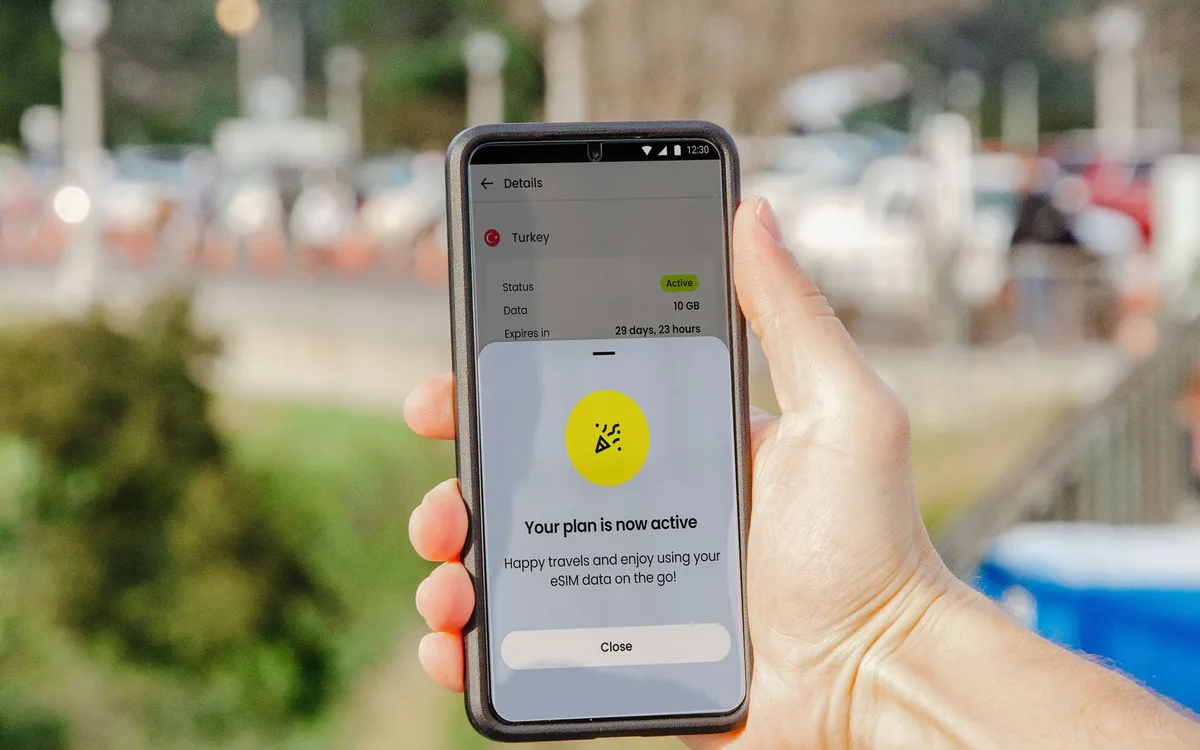
Na iPhonie otwórz Ustawienia > Sieć komórkowa > Opcje danych komórkowych i włącz Roaming danych. Przy Dual SIM lub eSIM najpierw wybierz linię używaną do internetu, ponieważ przełącznik dotyczy właśnie tego planu (źródło: Apple Support, 2025).
Gdzie jest roaming danych w ustawieniach sieci komórkowej?
Roaming danych znajdziesz w czterech krokach: Ustawienia, Sieć komórkowa, Opcje danych komórkowych, Roaming danych. Włącz tę opcję dopiero po potwierdzeniu pakietu, bo iPhone może od razu rozpocząć synchronizację aplikacji.
- Otwórz aplikację Ustawienia na iPhonie.
- Stuknij Sieć komórkowa lub Dane komórkowe, zależnie od wersji iOS.
- Wybierz Opcje danych komórkowych dla aktywnej linii.
- Przesuń przełącznik Roaming danych w pozycję włączoną.
- Poczekaj około 30-60 sekund, aż iPhone zaloguje się do dostępnej sieci operatora partnerskiego.
- Otwórz jedną lekką stronę lub aplikację operatora, aby sprawdzić, czy transmisja działa.
Jeżeli po włączeniu opcji pojawi się SMS od operatora, zachowaj go. Często wskazuje aktywny pakiet, limit danych albo adres strony, na której można dokupić transfer. Nie klikaj przypadkowych reklam „pobierz teraz” wyświetlanych w przeglądarce - do zarządzania pakietem używaj tylko oficjalnej aplikacji operatora lub jego sprawdzonej strony.
Jak wybrać właściwą kartę eSIM lub Dual SIM do internetu?
Przy Dual SIM wybierz jedną linię jako dane komórkowe, a dopiero potem włącz roaming dla tej linii. Najczęstszy błąd przy eSIM roaming to aktywowanie pakietu na jednej karcie, gdy iPhone pobiera dane z drugiej.
Wejdź w Ustawienia > Sieć komórkowa > Dane komórkowe i wskaż nazwę właściwego numeru lub profilu eSIM. Jeśli używasz turystycznej eSIM, przeczytaj instrukcję jej dostawcy: czasem wymaga włączenia roamingu danych, ponieważ sama korzysta z lokalnego partnera sieciowego.
- Polska karta SIM - wybierz ją do danych, gdy kupiłeś pakiet roamingowy u swojego operatora.
- Turystyczna eSIM - wybierz ją do danych, gdy ma własny pakiet przeznaczony dla kraju podróży.
- Dual SIM iPhone - ustaw jedną linię danych, aby uniknąć przypadkowego przełączania transferu.
- Przełączanie danych komórkowych - wyłącz tę opcję, jeśli chcesz ściśle kontrolować, która linia zużywa internet.
- Numer do rozmów - może pozostać inny niż linia danych, ale sprawdź osobno koszty połączeń głosowych.
Przykład: masz polską fizyczną SIM do rozmów i eSIM z pakietem danych na Portugalię. W sekcji Dane komórkowe wybierasz eSIM, a polską kartę zostawiasz aktywną wyłącznie do SMS-ów bankowych. To prostsze niż ciągłe wyłączanie obu numerów.
Czy roaming włączyć przed przekroczeniem granicy?
Tak, możesz włączyć roaming danych przed przekroczeniem granicy, jeśli pakiet jest już aktywny i chcesz uniknąć szukania ustawienia w podróży. Transfer zacznie się dopiero wtedy, gdy iPhone połączy się z zagraniczną siecią i aplikacja użyje danych.
Przy podróży samolotem bezpieczniej zostawić telefon w trybie samolotowym do lądowania. Sprawdź też instrukcję jak włączyć tryb samolotowy, zwłaszcza gdy lądujesz poza UE albo przesiadasz się w kraju tranzytowym.
Jak ograniczyć koszty internetu za granicą na iPhonie?
Zużycie danych za granicą ograniczysz najszybciej przez włączenie trybu niskiego zużycia danych, wyłączenie aktualizacji w tle oraz pobranie map przed wyjazdem. iCloud, zdjęcia, kopie zapasowe i automatyczne aktualizacje potrafią zużyć pakiet bez otwierania przeglądarki (źródło: Apple Support, 2025).
Jak włączyć tryb niskiego zużycia danych i wyłączyć Wi-Fi Assist?
Zacznij od Ustawienia > Sieć komórkowa > Opcje danych komórkowych > Tryb niskiego zużycia danych, a następnie wyłącz Wi-Fi Assist. Te dwa ustawienia ograniczają dane w tle i zmniejszają ryzyko, że iPhone przełączy słabe Wi-Fi na płatne dane komórkowe.
Wi-Fi Assist pomaga, gdy Wi-Fi działa słabo, ale w hotelu może niepostrzeżenie wykorzystać roaming danych. Znajdziesz go zwykle w Ustawienia > Sieć komórkowa, nisko na liście aplikacji. Po zmianie warto wrócić do tego ekranu i sprawdzić, które aplikacje mają zezwolenie na dane komórkowe.
- Tryb niskiego zużycia danych - ogranicza automatyczne zadania i synchronizacje wykonywane w tle.
- Wi-Fi Assist - wyłącz go, aby słabe Wi-Fi nie uruchamiało potajemnie transmisji komórkowej.
- Odświeżanie w tle - ogranicz je dla mediów społecznościowych, poczty i aplikacji z filmami.
- Automatyczne pobieranie - ustaw aktualizacje App Store tak, aby pobierały się wyłącznie przez Wi-Fi.
- Zdjęcia iCloud - wstrzymaj większą synchronizację zdjęć do czasu połączenia z zaufanym Wi-Fi.
- Autoodtwarzanie filmów - wyłącz je w aplikacjach społecznościowych, bo krótkie filmy szybko zużywają limit danych.
Jak korzystać z map, biletów i plików offline?
Pobierz mapy, bilety i potrzebne pliki przed wyjazdem, najlepiej przez domowe Wi-Fi, aby podczas podróży używać danych tylko do bieżących informacji. Przygotowanie offline jest szczególnie przydatne w metrze, na promie i w miejscach z drogim roamingiem poza UE.
Dobry zestaw na wyjazd to: mapa miasta, trasa z lotniska, plik PDF z rezerwacją, bilety w portfelu i adres hotelu zapisany w notatce. Jeśli planujesz nawigację, zobacz instrukcję jak korzystać z map offline. Zapisz też kopię ważnych dokumentów w zaszyfrowanym miejscu, ale nie wysyłaj ich sobie zwykłym e-mailem bez potrzeby.
- Pobierz obszar mapy obejmujący lotnisko, hotel i planowane miejsca zwiedzania.
- Dodaj bilety i karty pokładowe do Apple Wallet, jeśli przewoźnik wspiera tę funkcję.
- Zapisz adresy, numery rezerwacji i numery alarmowe w notatce dostępnej offline.
- Pobierz podcasty, muzykę i filmy przez Wi-Fi przed rozpoczęciem podróży.
- Ustaw aplikacje do rozmów tak, aby automatycznie nie pobierały zdjęć i filmów przez dane komórkowe.
Czy otwarte Wi-Fi jest bezpieczniejsze od roamingu?
Nie: otwarte Wi-Fi nie jest automatycznie bezpieczniejsze od roamingu, nawet gdy jest darmowe. Dane komórkowe przez operatora są zwykle rozsądniejszym wyborem do banku, poczty i logowania, a publiczne Wi-Fi traktuj ostrożnie.
Nie instaluj aplikacji sugerowanej przez stronę logowania hotelowego, nie akceptuj certyfikatu bezpieczeństwa z nieznanego komunikatu i nie podawaj danych bankowych na sieci o nazwie podobnej do hotelu. Zapytaj recepcję o dokładną nazwę Wi-Fi. Krótka rozmowa może uchronić przed fałszywym punktem dostępowym.
Gdy roaming danych nie działa - jak znaleźć przyczynę?
Gdy roaming danych nie działa, najpierw sprawdź aktywność usługi u operatora, wybraną linię danych oraz zasięg zagranicznej sieci. Następnie włącz tryb samolotowy na około 15 sekund i wyłącz go; to bezpieczniejszy pierwszy krok niż reset ustawień sieci, który usuwa zapisane sieci Wi-Fi (źródło: Apple Support, 2025).
Dlaczego iPhone nie ma internetu mimo włączonego roamingu?
Najczęściej problem wynika z blokady roamingu po stronie operatora, niewłaściwie wybranej karty SIM lub eSIM albo braku rejestracji w dostępnej sieci. Sprawdź te trzy elementy po kolei, bez wielokrotnego zmieniania wszystkich ustawień naraz.
Przykład: iPhone pokazuje kreski zasięgu i można dzwonić, ale Safari nie ładuje stron. Wtedy sieć może działać, lecz roaming danych bywa wyłączony w koncie klienta albo limit pakietu został wykorzystany. Najpierw sprawdź SMS od operatora oraz aplikację operatora, a nie ustawiaj ręcznie przypadkowego APN znalezionego na forum.
- Roaming w koncie operatora - upewnij się, że transmisja danych za granicą nie jest zablokowana.
- Wybrana linia danych - sprawdź, czy iPhone korzysta z właściwej SIM lub eSIM.
- Pakiet i limit danych - potwierdź, że pakiet jest aktywny i nie został wykorzystany.
- Zasięg lokalnej sieci - przejdź w inne miejsce, bo wewnątrz budynku sygnał może zanikać.
- Tryb samolotowy - włącz go na około 15 sekund, potem wyłącz, aby telefon ponownie wyszukał sieć.
- Data i godzina - ustaw automatyczne pobieranie czasu, gdy aplikacje bankowe lub uwierzytelnianie zgłaszają błąd.
Jak ręcznie wybrać sieć komórkową za granicą?
Ręczny wybór sieci wykonaj jako krok diagnostyczny: w Ustawieniach wyłącz automatyczny wybór operatora i wybierz jedną z dostępnych sieci. Jeśli połączenie nie zadziała, wróć do wyboru automatycznego zamiast testować losowo kolejne ustawienia.
Ścieżka zwykle prowadzi przez Ustawienia > Sieć komórkowa > Wybór sieci. Wyłącz opcję Automatycznie, poczekaj na listę, a potem wybierz operatora, którego nazwa pojawiła się w SMS-ie powitalnym lub dokumentacji twojej taryfy. Po udanym teście ponownie włącz automatyczny wybór sieci, aby iPhone mógł przełączać się wraz ze zmianą zasięgu.
- Sprawdź w aplikacji operatora, czy roaming danych jest aktywny dla numeru.
- Włącz tryb samolotowy na około 15 sekund i ponownie uruchom połączenie.
- Otwórz ustawienia wyboru sieci i tymczasowo wyłącz wybór automatyczny.
- Wybierz jedną sieć partnerską, a po minucie przetestuj lekką stronę internetową.
- Jeżeli test się nie powiedzie, ustaw ponownie wybór automatyczny i uruchom iPhone ponownie.
- Skontaktuj się z operatorem, gdy usługa nadal nie działa lub konto pokazuje niejasną blokadę.
Czy reset ustawień sieci rozwiąże problem z roamingiem?
To zależy: reset ustawień sieci może pomóc w uporczywych problemach, ale nie powinien być pierwszym krokiem, ponieważ usuwa zapisane sieci Wi-Fi, hasła Wi-Fi i część ustawień sieciowych. Najpierw potwierdź usługę u operatora oraz wykonaj prosty restart połączenia.
Jeśli operator potwierdzi aktywny roaming, a iPhone nadal nie rejestruje danych mimo zasięgu, możesz rozważyć reset po wykonaniu kopii ważnych haseł Wi-Fi. Ścieżka w nowszych wersjach iOS to zwykle Ustawienia > Ogólne > Przenieś zawartość lub wyzeruj iPhone > Wyzeruj > Wyzeruj ustawienia sieciowe. Nie kasuje zdjęć ani aplikacji, ale wymaga ponownego połączenia z sieciami Wi-Fi.
Jak wyłączyć roaming danych po powrocie z podróży?
Po powrocie wyłącz roaming danych w tej samej sekcji iOS: Ustawienia > Sieć komórkowa > Opcje danych komórkowych > Roaming danych. W kraju iPhone korzysta z sieci macierzystej, ale ręczne wyłączenie przełącznika daje kontrolę przed następnym wyjazdem (źródło: Apple Support, 2025).
Kiedy wyłączyć roaming po podróży?
Wyłącz roaming po powrocie, gdy telefon ponownie zaloguje się do sieci krajowej i nie potrzebujesz już zagranicznej eSIM. Zrób to jeszcze na lotnisku, w pociągu albo po dotarciu do domu, zanim zaczniesz porządkować zdjęcia i pliki.
- Roaming danych - wyłącz go dla polskiej SIM, jeśli chcesz zachować stałą kontrolę nad ustawieniem.
- Turystyczna eSIM - wyłącz linię lub usuń ją dopiero po upewnieniu się, że nie potrzebujesz już danych.
- Zużycie danych - porównaj stan z notatką wykonaną przed podróżą.
- Aplikacja operatora - sprawdź, czy pakiet nie został automatycznie odnowiony albo czy nie ma dodatkowych opłat.
- Wi-Fi Assist - zostaw go ustawionego zgodnie z własnymi preferencjami, a nie tylko z ustawieniami podróżnymi.
Co zrobić z turystyczną eSIM po powrocie?
Turystyczną eSIM możesz wyłączyć po powrocie, a usunąć dopiero wtedy, gdy pakiet wygasł i nie będzie potrzebny przy kolejnej podróży. Przed usunięciem zachowaj potwierdzenie zakupu oraz instrukcję dostawcy, ponieważ ponowna instalacja profilu może wymagać nowego kodu QR.
Wejdź w Ustawienia > Sieć komórkowa, wybierz nazwę eSIM i użyj opcji wyłączenia linii. To bezpieczniejszy wariant niż natychmiastowe usuwanie. Jeśli profil działał poprawnie i chcesz go zostawić na później, wyłącz go, ale nie kasuj. Pomocna może być instrukcja jak dodać eSIM do iPhone.
Bezpieczne korzystanie z internetu mobilnego za granicą
Bezpieczne korzystanie z internetu mobilnego za granicą polega na kontrolowaniu aktywnej linii danych, ograniczeniu automatycznych transferów i ostrożności wobec publicznych Wi-Fi. iPhone oraz iCloud mogą synchronizować dane w tle, dlatego ustawienia prywatności i limit danych sprawdzaj przed każdym wyjazdem.
Jak chronić konto i dane podczas podróży?
Zacznij od aktualizacji iOS przez domowe Wi-Fi oraz włączenia kodu blokady i uwierzytelniania dwuskładnikowego przed wyjazdem. Nie podawaj kodów SMS ani kodów logowania osobie, która dzwoni podając się za operatora lub bank.
- Kod blokady i Face ID - zabezpieczają telefon, gdy zgubisz go w podróży.
- Aktualizacja iOS - instaluj ją przez zaufane Wi-Fi przed wyjazdem, a nie z przypadkowego linku.
- Oficjalna aplikacja operatora - używaj jej do pakietów zamiast reklam i komunikatów „pobierz teraz”.
- Uwierzytelnianie dwuskładnikowe - zmniejsza ryzyko przejęcia konta po wycieku hasła.
- Publiczne Wi-Fi - unikaj na nim bankowości i ważnych zmian haseł, jeśli nie musisz z niego korzystać.
Czy warto kontrolować zużycie danych każdego dnia?
Tak, przy małym pakiecie roamingowym sprawdzaj zużycie raz dziennie, najlepiej wieczorem przez aplikację operatora. Stan widoczny w iOS bywa pomocny, lecz rozliczający jest pomiar operatora, zwłaszcza gdy pakiet odnowił się w trakcie podróży.
Przykład: po całym dniu zwiedzania widzisz nagły wzrost transferu. Zamiast od razu dokupować pakiet, sprawdź listę aplikacji w Ustawieniach - często winne są automatyczne kopie zdjęć, filmy lub pobieranie komunikatorów. Zablokuj dane dla tej aplikacji i obserwuj wynik kolejnego dnia.
Praktyczna zasada: do banku i ważnych logowań używaj własnych danych komórkowych lub zaufanego Wi-Fi, a pakiet roamingowy kontroluj w oficjalnej aplikacji operatora.
Najczęściej zadawane pytania

Gdzie włączyć roaming danych w iPhone?
Wejdź w Ustawienia, następnie Sieć komórkowa, Opcje danych komórkowych i włącz Roaming danych. Przy dwóch kartach najpierw sprawdź, która linia jest ustawiona jako źródło danych komórkowych.
Czy roaming danych w UE jest bezpłatny?
Nie zawsze w sensie „bez limitu”. W UE i EOG działa zasada korzystania jak w kraju, ale taryfa może zawierać limit fair use dla danych w roamingu. Sprawdź pakiet i cennik operatora przed wyjazdem.
Dlaczego roaming nie działa mimo włączonej opcji?
Najczęściej roaming danych jest zablokowany przez operatora, wybrana jest niewłaściwa SIM lub eSIM albo telefon nie zalogował się do sieci partnera. Włącz tryb samolotowy na około 15 sekund, sprawdź aktywną linię danych i zajrzyj do aplikacji operatora.
Czy eSIM wymaga włączenia roamingu danych?
Tak, eSIM polskiego operatora zwykle wymaga włączenia roamingu danych za granicą. Turystyczna eSIM także może tego wymagać, ponieważ korzysta z lokalnych partnerów sieciowych. Zawsze sprawdź instrukcję dostawcy konkretnego pakietu.
Czy wyłączyć roaming danych po powrocie?
Tak, jeśli chcesz zachować pełną kontrolę nad ustawieniami przed kolejną podróżą. Wejdź w tę samą ścieżkę ustawień i wyłącz przełącznik Roaming danych. W kraju telefon i tak korzysta z sieci macierzystej, ale ręczna kontrola eliminuje pomyłkę przy następnym wyjeździe.
Czy Wi-Fi Assist zużywa roaming danych?
Tak, Wi-Fi Assist może użyć danych komórkowych, gdy połączenie Wi-Fi jest słabe. Przy ograniczonym pakiecie roamingowym wyłącz tę funkcję w Ustawieniach sieci komórkowej. Dzięki temu iPhone nie będzie samoczynnie zastępował hotelowego Wi-Fi internetem mobilnym.
Czy reset ustawień sieci usuwa zdjęcia z iPhone?
Nie, reset ustawień sieci nie usuwa zdjęć, aplikacji ani dokumentów. Usuwa jednak zapisane sieci Wi-Fi, hasła Wi-Fi i część ustawień połączeń. Zrób go dopiero po sprawdzeniu pakietu oraz pomocy operatora.
Źródła i aktualność stawek
Stawki roamingu, dostępne pakiety i nazwy ofert zmieniają się, dlatego potwierdź je u swojego operatora bezpośrednio przed wyjazdem. Informacje o menu iOS także mogą zmienić się po aktualizacji systemu; poniższe źródła opisują zasady i ustawienia aktualne na 2025 rok.
Gdzie sprawdzić zasady roamingu UE i ustawienia iPhone?
Najpewniejsze są oficjalne materiały Apple, Komisji Europejskiej, UKE oraz cennik twojego operatora. Nie opieraj decyzji o kosztach na starym poradniku, zrzucie ekranu lub reklamie z wyszukiwarki.
- Apple Support - podręcznik użytkownika iPhone, 2025 - ustawienia danych komórkowych, planów i Dual SIM.
- Komisja Europejska, Your Europe - roaming w UE, 2025 - zasada Roam Like at Home i uczciwe korzystanie.
- Urząd Komunikacji Elektronicznej, 2025 - prawa konsumenta i informacje o usługach telekomunikacyjnych.
- Apple Support - używanie Dual SIM na iPhonie, 2025 - wybór linii SIM i eSIM.
Jak sprawdzić, czy cennik operatora jest aktualny?
Sprawdź datę obowiązywania dokumentu, nazwę swojej taryfy, kraj docelowy i warunki pakietu w oficjalnej aplikacji operatora. Gdy informacja z reklamy różni się od cennika lub SMS-a powitalnego, jako wiążący traktuj regulamin i cennik operatora.
- Data dokumentu - porównaj ją z terminem wyjazdu, bo pakiety roamingowe mogą się zmieniać.
- Nazwa taryfy - upewnij się, że cennik dotyczy dokładnie twojej oferty, a nie innego abonamentu.
- Strefa kraju - sprawdź kwalifikację kraju, szczególnie poza UE i EOG.
- Limit danych - odczytaj go z regulaminu pakietu, a nie z ogólnego opisu reklamy.
- Kontakt z operatorem - skorzystaj z oficjalnego czatu, infolinii lub aplikacji, gdy warunki są niejasne.

Redaktor technologiczny. Pisze o przesyłaniu i udostępnianiu plików, chmurze i bezpieczeństwie danych - prosto, konkretnie i na przykładach. Testuje narzędzia na własnych plikach, zanim je opisze.



