

Czym jest Apple Pay i jak działa tokenizacja?
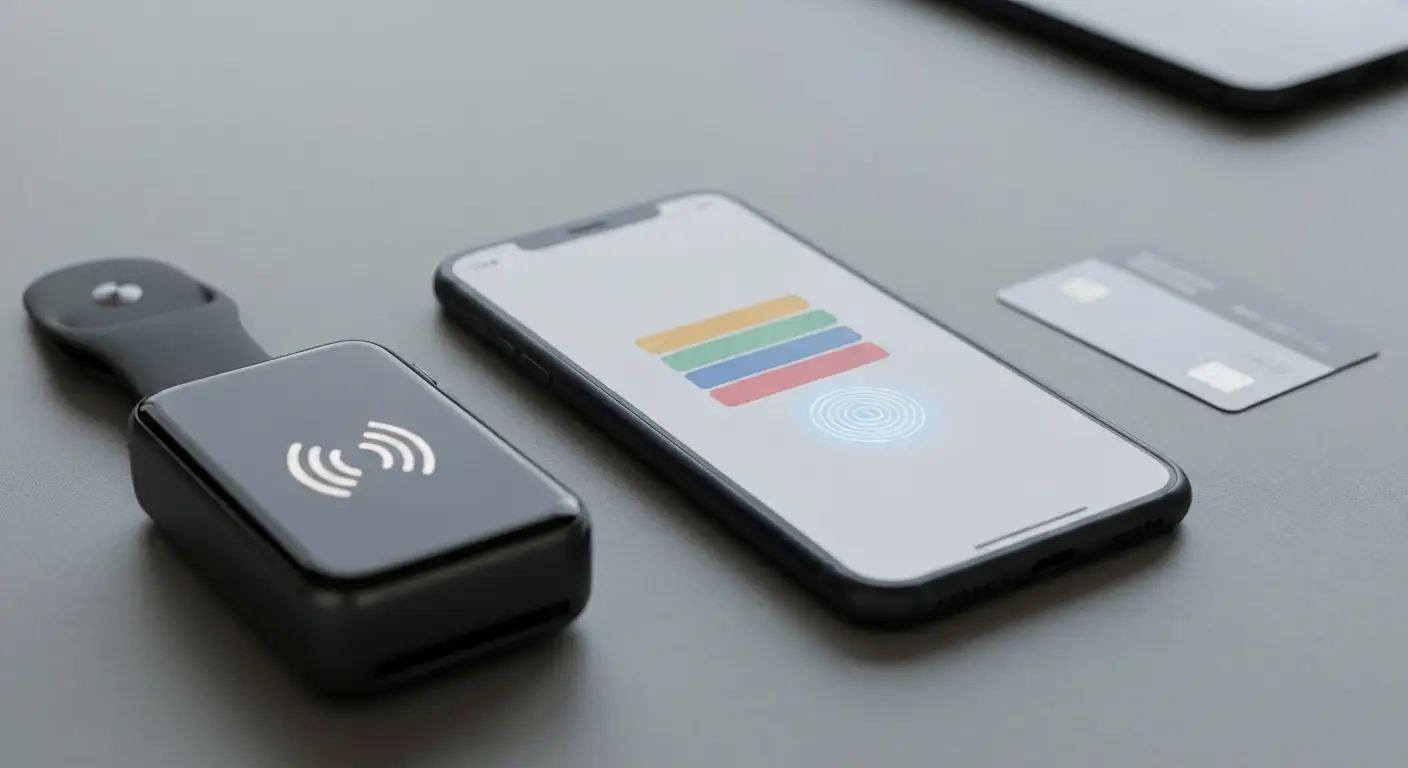
Apple Pay to system płatności zbliżeniowych firmy Apple Inc., który zamiast numeru karty przesyła do terminala jednorazowy token - Device Account Number - zapisany w chipie Secure Element telefonu. Transakcję autoryzuje Face ID, Touch ID lub kod urządzenia, a każda płatność dostaje unikalny kod dynamiczny, którego nie da się użyć powtórnie. W Polsce z usługi korzysta praktycznie każdy nowszy iPhone i Apple Watch sparowany z kontem Apple.
Mechanizm nie jest wynalazkiem samego Apple - opiera się na branżowym standardzie EMVCo dotyczącym tokenizacji płatności, na którym budują też Google Pay i inne portfele mobilne. W praktyce oznacza to, że numer karty (PAN) nigdy nie trafia do sklepu, do serwera sprzedawcy ani nawet nie jest przechowywany w telefonie w pełnej postaci - zapisany zostaje wyłącznie token przypisany do konkretnego urządzenia.
"Numer karty nie jest przechowywany na urządzeniu ani na serwerach Apple. Zamiast niego generowany i szyfrowany jest unikalny Device Account Number, a każda transakcja dodatkowo zabezpieczona jest jednorazowym kodem dynamicznym." - Apple Platform Security Guide, sekcja Apple Pay security, 2026
Czym jest Device Account Number i dlaczego sprzedawca nie widzi numeru karty?
Device Account Number to identyfikator wygenerowany przy dodawaniu karty do Portfela, powiązany wyłącznie z jednym urządzeniem i jedną kartą - w odróżnieniu od numeru PAN wydrukowanego na plastiku, nie da się go przenieść ani odczytać z paragonu. Z mojej praktyki wynika, że to właśnie ten mechanizm najczęściej myli użytkowników, bo intuicyjnie zakładają, iż telefon "przesyła" te same dane co karta fizyczna.
- Device Account Number - token przypisany do jednego urządzenia, bezużyteczny poza kontekstem tego telefonu i konkretnego sprzedawcy.
- Kod dynamiczny - jednorazowy ciąg generowany osobno dla każdej transakcji, uniemożliwiający powtórzenie płatności z przechwyconych danych.
- Secure Element - odizolowany chip przechowujący token, fizycznie oddzielony od reszty systemu iOS.
- Secure Enclave - osobny komponent odpowiadający za dane biometryczne Face ID i Touch ID, które nigdy nie opuszczają urządzenia.
- Standard EMVCo - branżowa specyfikacja tokenizacji, na której opiera się cały mechanizm zastępowania numeru karty tokenem.
Z obserwacji wdrożeń u klientów wynika, że najczęściej mylony jest Apple Pay z płatnością kartą zapisaną w Apple ID przy zakupach w App Store - to dwa zupełnie różne mechanizmy, mimo że korzystają z tej samej aplikacji Portfel (jak przenieść dane na nowy iPhone pokazuje zresztą, że karty w Apple Pay trzeba po migracji dodać ponownie, inaczej niż dane logowania). Treść ma charakter informacyjny i nie zastępuje konsultacji z doradcą bankowym ani regulaminu wydawcy karty.
Jakie urządzenia Apple obsługują płatności zbliżeniowe?
Płatności zbliżeniowe telefonem obsługują iPhone'y z Face ID lub Touch ID wyposażone w moduł NFC przeznaczony do płatności, czyli praktycznie każdy model od iPhone'a 6 wzwyż, a osobno Apple Watch, który dzięki własnemu Secure Element płaci nawet sparowany ze starszym telefonem bez NFC płatniczego. iPad i Mac obsługują wyłącznie płatności w aplikacjach i na stronach w Safari, bez trybu zbliżeniowego w sklepie stacjonarnym.
Czym różni się iPhone z Face ID od iPhone'a z Touch ID w Apple Pay?
Różnica dotyczy wyłącznie sposobu autoryzacji: iPhone z Face ID wymaga podwójnego kliknięcia bocznego przycisku i spojrzenia na ekran, a model z Touch ID (iPhone SE, starsze iPhone'y z przyciskiem Początek) autoryzuje płatność przyciśnięciem palca do czytnika. Oba warianty korzystają z identycznego tokenu i tej samej ścieżki dodawania karty w aplikacji Portfel.
Czy Apple Pay działa na Apple Watch, iPadzie i Macu?
Tak, ale zakres różni się urządzeniem. Apple Watch płaci zbliżeniowo w sklepie tak samo jak iPhone, iPad i Mac obsługują wyłącznie zakupy w aplikacjach oraz płatności w internecie przez Safari z potwierdzeniem na sparowanym iPhonie lub Watchu.
- iPhone z NFC płatniczym - płatność zbliżeniowa w sklepie, w aplikacjach i w Safari (wymagany model od iPhone 6 wzwyż).
- Apple Watch - płatność zbliżeniowa niezależna od iPhone'a dzięki własnemu Secure Element.
- iPad - płatności w aplikacjach i na stronach internetowych, bez trybu zbliżeniowego w kasie.
- Mac - płatność w Safari zatwierdzana odciskiem Touch ID na klawiaturze lub potwierdzeniem na sparowanym iPhonie/Watchu.
- Konto Apple z dwuskładnikowym uwierzytelnianiem - wymagane do skonfigurowania Apple Pay na dowolnym urządzeniu (źródło: Apple Support, 2026).
- Kod blokady ekranu - warunek konieczny, bez niego przycisk dodawania karty w Portfelu jest nieaktywny.
Region konta Apple ID musi zgadzać się z krajem wydania karty - to najczęstsza, a zarazem najmniej oczywista przyczyna komunikatu o karcie nieobsługiwanej, bo użytkownik sprawdza tylko listę banków, pomijając ustawienie regionu w App Store.
Które polskie banki obsługują Apple Pay?
Apple Pay w Polsce współpracuje z większością dużych banków detalicznych oraz częścią fintechów, ale aktualną i wiążącą listę wydawców publikuje wyłącznie Apple na swojej stronie o bankach i wydawcach kart w Europie (źródło: Apple Support, 2026) - lista zmienia się kwartalnie, więc nie warto polegać na starych zestawieniach z forów.
Jakie karty obsługuje Apple Pay - Visa, Mastercard i karty przedpłacone?
Standardowo działają karty Visa i Mastercard w wariancie debetowym i kredytowym, natomiast karty lokalnych sieci własnych czy część kart Diners zwykle nie są wspierane. Nie każdy produkt danego banku jest dostępny - karty firmowe, niektóre przedpłacone i karty wirtualne bywają wyłączone z listy przez samego wydawcę.
- Karty Visa i Mastercard - podstawowy zestaw obsługiwany przez zdecydowaną większość polskich banków.
- Karty do kont walutowych - obsługa zależy od konkretnego banku, w praktyce budzi najwięcej pytań w zgłoszeniach klientów.
- Karty dodatkowe dla dziecka - część wydawców je wspiera, część traktuje jak produkt wyłączony z Apple Wallet.
- Karty przedpłacone i wirtualne - obsługa punktowa, zależna wyłącznie od regulaminu wydawcy.
- Fintechy, w tym Revolut - działają z Apple Pay, ale warto sprawdzić aktualny status w aplikacji przed dodaniem karty.
Zanim dodasz kartę, sprawdź w aplikacji swojego banku, czy widnieje w niej kafelek "Dodaj do Apple Wallet" - to najszybszy sposób weryfikacji bez przeszukiwania oficjalnej listy. Warunki obsługi i ewentualne opłaty określa umowa z bankiem, a treść tego artykułu nie zastępuje konsultacji z doradcą bankowym.
Jak dodać kartę do Portfela na iPhonie krok po kroku?
Dodanie karty zajmuje dwie-trzy minuty: otwierasz aplikację Portfel, dotykasz plusa w prawym górnym rogu, skanujesz kartę aparatem lub wpisujesz dane ręcznie, a na koniec potwierdzasz tożsamość kodem SMS albo w aplikacji banku (źródło: Apple Support, Konfigurowanie Apple Pay, 2026). Cały proces kończy się powiadomieniem od banku o aktywacji tokenu.
- Otwórz aplikację Portfel na iPhonie i dotknij przycisku plus w prawym górnym rogu ekranu.
- Wybierz opcję Karta debetowa lub kredytowa i zaakceptuj warunki korzystania z Apple Pay.
- Zeskanuj kartę aparatem telefonu albo wpisz numer, datę ważności i CVV ręcznie.
- Zaakceptuj warunki wydawcy karty wyświetlone w kolejnym kroku.
- Potwierdź tożsamość - bank sam wybiera metodę: kod SMS, połączenie telefoniczne lub weryfikację w aplikacji bankowej.
- Po pozytywnej weryfikacji karta pojawia się w Portfelu, gotowa do pierwszej płatności.
Jak zeskanować kartę aparatem i wpisać dane ręcznie?
Aparat rozpoznaje wypukły lub nadrukowany numer karty automatycznie po skierowaniu telefonu nad kartę w dobrym świetle - jeśli numer jest grawerowany laserowo (płasko, bez wypukłości), skanowanie często zawodzi. Z praktyki: w takiej sytuacji szybciej i pewniej jest wpisać dane ręcznie, niż wielokrotnie próbować dopasować kadr kamery.
Jak zweryfikować kartę kodem SMS lub w aplikacji banku?
Metodę weryfikacji narzuca bank, nie Apple - najczęściej jest to kod SMS wpisywany bezpośrednio w Portfelu albo powiadomienie push wymagające zatwierdzenia w aplikacji mobilnej banku. W prowadzonych przeze mnie zgłoszeniach najczęstszą realną przyczyną utknięcia na tym etapie było wyłączone powiadomienie push banku, przez co użytkownik czekał na kod, który nigdy nie dotarł.
Dodawanie karty z poziomu aplikacji bankowej
Szybsza ścieżka prowadzi w drugą stronę: w aplikacji banku wybierasz kartę i przycisk "Dodaj do Apple Wallet", a dane wypełniają się automatycznie, bez ręcznego wpisywania numeru i CVV. Polecam ten wariant jako domyślny, bo eliminuje literówki przy przepisywaniu danych karty i zwykle kończy weryfikację w tle, bez dodatkowego kodu SMS.
Jak skonfigurować Apple Pay na Apple Watch?

Apple Watch konfigurujesz w aplikacji Apple Watch na iPhonie, w zakładce Portfel i Apple Pay - możesz dodać nową kartę albo przenieść już zapisaną w Portfelu iPhone'a jednym dotknięciem. Zegarek ma własny, niezależny token, dlatego płaci zbliżeniowo nawet wtedy, gdy iPhone zostanie w domu, o ile pozostaje odblokowany i założony na nadgarstku.
Jak sparować zegarek z iPhonem i włączyć Apple Pay?
Parowanie odbywa się przy pierwszym uruchomieniu zegarka przez aplikację Apple Watch - system sam proponuje przeniesienie kart z iPhone'a do Portfela na Watchu. Warunkiem działania Apple Pay na zegarku jest ustawiony kod blokady na samym Watchu, nie tylko na telefonie.
Jak dodać kartę bezpośrednio na Apple Watch?
- Otwórz aplikację Apple Watch na iPhonie i przejdź do zakładki Portfel i Apple Pay.
- Dotknij Dodaj kartę i wybierz kartę już zapisaną w Portfelu iPhone'a albo wprowadź nową.
- Potwierdź weryfikację tą samą metodą co przy iPhonie - kodem SMS lub w aplikacji banku.
- Ustaw kod blokady na zegarku, jeśli jeszcze go nie masz - bez niego Apple Pay na Watchu nie zadziała.
Zdejmowanie zegarka z nadgarstka automatycznie blokuje ekran i wymusza ponowne wpisanie kodu przed kolejną płatnością - to wbudowany mechanizm bezpieczeństwa, nie błąd systemu, który czasem zgłaszają użytkownicy przy pierwszym kontakcie z Watchem.
Jak zapłacić w sklepie - Face ID, Touch ID i podwójne kliknięcie?
W sklepie stacjonarnym płacisz dwoma ruchami: podwójnym kliknięciem bocznego przycisku i przyłożeniem górnej krawędzi iPhone'a do terminala, bez odblokowywania ekranu i uruchamiania jakiejkolwiek aplikacji. Cały proces trwa niecałą sekundę i działa nawet przy słabym zasięgu sieci komórkowej, bo transakcja realizowana jest lokalnie przez NFC.
Jak płacić iPhone'em z Face ID i iPhone'em z Touch ID?
- iPhone z Face ID - kliknij dwukrotnie boczny przycisk, spójrz na ekran do potwierdzenia tożsamości, zbliż górną krawędź telefonu do czytnika terminala.
- iPhone z Touch ID - przytrzymaj palec na przycisku Początek i jednocześnie zbliż telefon do czytnika zbliżeniowego.
- Apple Watch - kliknij dwukrotnie boczny przycisk i przyłóż ekran zegarka do terminala.
- Express Mode - tryb bez biometrii używany m.in. przy kartach transportowych, aktywowany automatycznie po zbliżeniu telefonu do czytnika bramki.
Podwójne kliknięcie bocznego przycisku - dlaczego telefon czasem "nie łapie" płatności?
Obserwuję, że najczęściej gubi się moment przyłożenia: użytkownik odsuwa telefon zaraz po pierwszym sygnale, zanim terminal wyśle potwierdzenie "Gotowe". Telefon trzeba trzymać przy czytniku aż do wibracji i komunikatu na ekranie, inaczej terminal odnotuje przerwaną transakcję. Przy kwotach powyżej limitu zbliżeniowego terminal może dodatkowo poprosić o PIN karty mimo poprawnej autoryzacji biometrycznej - to wymóg silnego uwierzytelniania klienta z dyrektywy PSD2, a nie usterka Apple Pay.
Płatności w aplikacjach i w internecie przez Safari
W aplikacjach mobilnych i na stronach otwartych w Safari Apple Pay zastępuje formularz z numerem karty jednym przyciskiem - wystarczy dotknąć, potwierdzić Face ID lub Touch ID, a dane adresowe i kontaktowe wypełniają się automatycznie z Portfela. Ten sam mechanizm działa na Macu, gdzie płatność zatwierdza się na sparowanym iPhonie lub Apple Watchu.
Jak wygląda płatność Apple Pay w aplikacjach mobilnych?
Sklep lub aplikacja umieszcza przycisk Apple Pay przy kasie - po jego dotknięciu system pokazuje wybraną kartę, adres dostawy i e-mail z Portfela, a zatwierdzenie biometrią kończy zakup bez przepisywania jakichkolwiek danych karty.
Jak zapłacić Apple Pay w Safari na Macu i iPadzie?
Na Macu bez Touch ID przycisk Apple Pay na stronie wyświetla kod QR albo prosi o potwierdzenie na sparowanym iPhonie - wystarczy podwójne kliknięcie bocznego przycisku telefonu, tak jak przy zwykłej płatności zbliżeniowej. Na iPadzie i Macu z Touch ID transakcję zatwierdzasz odciskiem palca bezpośrednio na klawiaturze.
- Brak konieczności zakładania konta w sklepie internetowym - Apple Pay wypełnia dane automatycznie.
- Adres i e-mail z Portfela - pobierane z kontaktu skonfigurowanego na Apple ID, edytowalne przed zatwierdzeniem.
- Zatwierdzenie na sparowanym urządzeniu - dotyczy Maców bez Touch ID i części starszych iPadów.
- Zapis potwierdzenia zakupu - warto zapisać potwierdzenie transakcji, np. jak zapisać potwierdzenie płatności do PDF, na potrzeby reklamacji lub rozliczeń.
Czy Apple Pay jest bezpieczny i czy pobiera prowizje?
Tak, Apple Pay jest uznawany za bezpieczniejszy niż płatność fizyczną kartą, bo sprzedawca nigdy nie widzi numeru karty ani danych biometrycznych, a każda transakcja ma osobny kod dynamiczny. Apple nie pobiera od użytkownika żadnej opłaty za korzystanie z usługi - obowiązują wyłącznie standardowe opłaty i prowizje wynikające z umowy z bankiem (źródło: Apple Support, 2026).
Jak chronione są dane biometryczne w Apple Pay?
Dane Face ID i Touch ID nie opuszczają urządzenia - są przechowywane wyłącznie w Secure Enclave, oddzielnym komponencie sprzętowym, do którego nie ma dostępu ani system iOS, ani Apple, ani sprzedawca. Apple deklaruje też, że nie przechowuje historii transakcji w formie umożliwiającej profilowanie zakupów konkretnego użytkownika.
Ile kosztuje korzystanie z Apple Pay?
Zero złotych za samo korzystanie z usługi - koszty, jeśli się pojawią, wynikają wyłącznie z tabeli opłat banku wydającego kartę, na przykład prowizji za przewalutowanie transakcji zagranicznej. Płatność zbliżeniowa telefonem podlega tym samym zasadom reklamacji i chargeback co zwykła płatność kartą.
- Brak opłat Apple - dodanie karty i płatności są bezpłatne po stronie użytkownika.
- Opłaty bankowe - ewentualne prowizje wynikają z regulaminu karty, nie z Apple Pay.
- Reklamacje i chargeback - identyczna procedura jak przy karcie fizycznej.
- Zgubiony telefon - karta pozostaje ważna, blokujesz wyłącznie token, nie cały plastik.
Zgodnie z Apple Platform Security Guide (2026) telefon nie przechowuje pełnego numeru karty nawet w pamięci lokalnej, co ogranicza skutki ewentualnego złamania zabezpieczeń urządzenia. Informacje o opłatach, limitach i odpowiedzialności za nieautoryzowane transakcje warto zawsze zweryfikować w regulaminie własnego banku - treść nie zastępuje konsultacji z doradcą bankowym.
Czym różni się Apple Pay od Google Pay i BLIK-a?
Apple Pay działa wyłącznie w ekosystemie Apple i autoryzuje płatność biometrią, Google Pay to jego odpowiednik na Androidzie z podobną tokenizacją, a BLIK jest polskim rozwiązaniem opartym na sześciocyfrowych kodach, silniejszym w wypłatach z bankomatu i płatnościach w polskich sklepach internetowych. W praktyce wiele osób łączy Apple Pay ze sklepami stacjonarnymi i zakupami za granicą, a BLIK-a używa do przelewów na telefon i zakupów w polskich e-sklepach.
"Płatności zbliżeniowe i mobilne stanowią dominującą część transakcji bezgotówkowych realizowanych w Polsce, przy czym BLIK utrzymuje wyróżniającą się pozycję w płatnościach internetowych i wypłatach z bankomatów." - Narodowy Bank Polski, Ocena funkcjonowania polskiego systemu płatniczego, 2025
Kiedy wybrać Apple Pay, a kiedy BLIK?
Apple Pay sprawdza się tam, gdzie liczy się szybkość przy terminalu i płatności za granicą bez wymiany waluty na miejscu, BLIK wygrywa w bankomatach bez czytnika zbliżeniowego oraz w rodzimych sklepach internetowych, które od lat integrują ten kod jako domyślną metodę płatności.
| Kryterium | Apple Pay | Google Pay | BLIK |
|---|---|---|---|
| Wymagany system | iOS, tylko urządzenia Apple | Android | dowolny system, aplikacja banku |
| Autoryzacja | Face ID / Touch ID / kod | odcisk palca / kod PIN | 6-cyfrowy kod z aplikacji |
| Płatność w sklepie stacjonarnym | tak, NFC | tak, NFC | tak, kodem lub zbliżeniowo (zależnie od banku) |
| Wypłata gotówki z bankomatu | tylko bankomaty z czytnikiem zbliżeniowym | tylko bankomaty z czytnikiem zbliżeniowym | szeroki zasięg, kodem w niemal każdym bankomacie |
| Płatności online w polskich sklepach | rosnąca, ale ograniczona integracja | rosnąca, ale ograniczona integracja | bardzo szeroka integracja |
| Koszt dla użytkownika | brak opłat za usługę | brak opłat za usługę | brak opłat za usługę |
Żadne z tych rozwiązań nie zastępuje w pełni karty fizycznej - warto trzymać plastik jako zapasową metodę płatności, zwłaszcza w podróży, gdzie nie każdy terminal obsługuje wszystkie tokeny jednocześnie.
Jakie są limity transakcji i czy można wypłacić gotówkę z bankomatu?
Płatność Apple Pay autoryzowana biometrycznie zwykle nie wymaga PIN-u nawet przy wyższych kwotach, ale terminal może go zażądać zgodnie z unijnym wymogiem silnego uwierzytelniania klienta - dokładny próg kwotowy ustala bank wydawca karty, nie Apple. Wypłata gotówki jest możliwa wyłącznie w bankomatach z czytnikiem zbliżeniowym, gdzie telefon zastępuje włożenie karty, a PIN wpisujesz tak samo jak przy plastiku.
"Dostawca usług płatniczych stosuje silne uwierzytelnianie klienta w przypadku, gdy płatnik uzyskuje dostęp do swojego rachunku płatniczego w trybie online, inicjuje elektroniczną transakcję płatniczą lub przeprowadza czynność na odległość, która może wiązać się z ryzykiem oszustwa." - Dyrektywa (UE) 2015/2366 (PSD2), art. 97
Jak wypłacić gotówkę z bankomatu przy pomocy Apple Pay?
Zbliż telefon lub Apple Watch do czytnika zbliżeniowego bankomatu zamiast wkładać kartę, a następnie wpisz PIN karty tak jak zwykle - token płatniczy działa identycznie jak plastik, ale wymaga bankomatu wyposażonego w NFC. W polskich realiach szerszy zasięg wypłat ma jednak BLIK, bo działa kodem praktycznie w każdym bankomacie, także starszego typu.
- Limit zbliżeniowy bez PIN-u - ustala bank wydawca karty zgodnie z zasadami PSD2, nie Apple.
- PIN przy wyższych kwotach - wymagany zgodnie z regulacją o silnym uwierzytelnianiu klienta.
- Wypłata z bankomatu - tylko urządzenia z czytnikiem zbliżeniowym NFC.
- Dokładne progi kwotowe - sprawdź w tabeli opłat i limitów własnego banku, bo różnią się między wydawcami.
Dlaczego Apple Pay nie działa? Najczęstsze problemy
Trzy najczęstsze przyczyny to niezgodny region konta Apple ID, karta wyłączona z obsługi przez wydawcę oraz etui z metalową wkładką lub magnesem blokujące sygnał NFC. W większości zgłoszeń, które prowadziłem, winowajcą okazywał się bank lub ustawienia telefonu, a nie sama usługa Apple Pay.
Dlaczego terminal nie wykrywa telefonu?
- Grube etui z metalową ramką lub magnesem - zdejmij je, magnes potrafi całkowicie zablokować antenę NFC.
- Zła krawędź telefonu - antena NFC znajduje się przy górnej krawędzi iPhone'a, nie przy dolnej.
- Zbyt szybkie odsunięcie telefonu - trzymaj urządzenie przy czytniku do komunikatu "Gotowe".
- Rozładowana bateria poniżej trybu rezerwowego - Apple Pay może przestać działać przy skrajnie niskim poziomie naładowania.
Dlaczego karta jest nieobsługiwana albo płatność zostaje odrzucona?
- Komunikat o karcie nieobsługiwanej - sprawdź region Apple ID, typ karty i obecność banku na liście wydawców Apple.
- Płatność odrzucona mimo poprawnej autoryzacji - przyczyna leży zwykle po stronie limitów lub blokad banku, nie samego Apple Pay.
- Brak przycisku plus w Portfelu - włącz iCloud i dwuskładnikowe uwierzytelnianie, ustaw kod blokady ekranu.
- Karta zniknęła po wymianie telefonu - przywracanie z kopii zapasowej nie przenosi kart w Portfelu, trzeba dodać je ponownie tą samą ścieżką co za pierwszym razem (zobacz też kopia zapasowa iPhone'a na komputerze).
Jeśli problem się powtarza mimo sprawdzenia powyższej listy, kontaktuj się najpierw z bankiem, nie z Apple - to wydawca karty odpowiada za autoryzację transakcji i decyduje, czy dana karta w ogóle może trafić do Apple Wallet.
Jak usunąć kartę i co zrobić po zgubieniu iPhone'a?
Kartę usuwasz w aplikacji Portfel, wybierając ją, dotykając "Więcej" i "Usuń tę kartę" - albo z poziomu Ustawień w sekcji Portfel i Apple Pay. Po zgubieniu telefonu włącz tryb utracony w aplikacji Znajdź: Apple Pay zostaje zawieszony natychmiast, a karta fizyczna pozostaje aktywna, więc zwykle nie trzeba jej zastrzegać.
Jak usunąć kartę z aplikacji Portfel krok po kroku?
- Otwórz Portfel, wybierz kartę, którą chcesz usunąć.
- Dotknij ikony Więcej (trzy kropki) w prawym górnym rogu karty.
- Przewiń w dół i wybierz Usuń tę kartę.
- Alternatywnie: Ustawienia → Portfel i Apple Pay → wybierz kartę → Usuń kartę.
Co zrobić po zgubieniu iPhone'a z Apple Pay?
- Otwórz aplikację Znajdź na innym urządzeniu lub iCloud.com i włącz Tryb utracony dla zgubionego iPhone'a.
- Zaloguj się do konta Apple w przeglądarce i zdalnie usuń wszystkie karty z Portfela, jeśli tryb utracony nie wystarcza.
- Skontaktuj się z bankiem, jeśli podejrzewasz nieautoryzowane transakcje - to on odpowiada za dalszą procedurę zabezpieczenia środków.
- Po odzyskaniu lub wymianie urządzenia dodaj karty ponownie tą samą ścieżką co przy pierwszej konfiguracji.
Blokada tokenu nie unieważnia karty fizycznej, więc w praktyce nie musisz dzwonić na infolinię banku wyłącznie z powodu zgubienia telefonu - chyba że podejrzewasz, że ktoś zdołał odblokować urządzenie, zanim włączyłeś tryb utracony. W razie podejrzenia nieautoryzowanych transakcji niezwłocznie skontaktuj się z bankiem - treść nie zastępuje konsultacji z doradcą bankowym.
Jak działa Apple Pay za granicą i przewalutowanie?
Apple Pay za granicą działa dokładnie tak samo jak w Polsce - terminal zbliżeniowy nie rozróżnia kraju, liczy się wyłącznie obsługa NFC przez sprzedawcę. Przewalutowanie transakcji zagranicznej rozlicza bank wydawca karty według własnej tabeli kursów i opłat, a nie Apple, dlatego wysokość prowizji sprawdzisz wyłącznie w regulaminie swojej karty.
Na co zwrócić uwagę przy płatnościach Apple Pay za granicą?
- Terminal musi obsługiwać płatności zbliżeniowe - w niektórych krajach nadal dominują terminale stykowe wymagające karty fizycznej.
- Kurs przewalutowania ustala bank, nie Apple - różnice między wydawcami bywają odczuwalne przy większych kwotach.
- Terminal może zaproponować rozliczenie w złotówkach (DCC) - zwykle mniej korzystne niż naliczenie kursu przez własny bank, warto wybrać walutę lokalną.
- Roaming danych nie jest wymagany do samej płatności zbliżeniowej, bo transakcja nie potrzebuje internetu w telefonie.
- Warto zabrać kartę fizyczną zapasowo - część terminali za granicą, zwłaszcza starszych, wciąż nie obsługuje NFC.
Dokładne stawki za przewalutowanie i ewentualne dodatkowe opłaty za transakcje zagraniczne znajdziesz wyłącznie w tabeli opłat i prowizji własnego banku - różnią się między wydawcami i zmieniają się częściej niż lista urządzeń obsługujących Apple Pay.
Najczęściej zadawane pytania
Czy Apple Pay jest darmowy?
Tak, Apple nie pobiera od użytkownika żadnej opłaty za dodanie karty ani za same płatności. Obowiązują wyłącznie standardowe opłaty i prowizje wynikające z umowy z bankiem, na przykład za przewalutowanie transakcji zagranicznej (źródło: Apple Support, 2026).
Jakie banki w Polsce obsługują Apple Pay?
Apple Pay wspiera większość dużych banków detalicznych i fintechów działających w Polsce, ale lista zmienia się w czasie i nie obejmuje wszystkich typów kart - karty firmowe czy część kart przedpłaconych bywają wyłączone. Aktualny wykaz publikuje Apple na oficjalnej stronie wydawców kart dla Europy, warto sprawdzić ją przed dodaniem karty.
Czy do płatności potrzebuję internetu?
Nie. Transakcja zbliżeniowa realizowana jest lokalnie przez NFC i chip Secure Element, więc działa także bez zasięgu i bez Wi-Fi. Połączenie z siecią jest potrzebne przy dodawaniu karty oraz do wyświetlenia powiadomienia o transakcji, ale nie do samej płatności w kasie.
Czy sprzedawca widzi numer mojej karty?
Nie. Zamiast numeru karty przesyłany jest token, czyli Device Account Number, oraz jednorazowy kod transakcji. Zgodnie z Apple Platform Security Guide pełny numer karty nie jest przechowywany na urządzeniu ani udostępniany sprzedawcy w żadnym momencie transakcji.
Czy Apple Pay działa w bankomacie?
Tak, w bankomatach wyposażonych w czytnik zbliżeniowy - przykładasz telefon lub zegarek zamiast wkładać kartę i potwierdzasz operację PIN-em. W polskich realiach szerszy zasięg wypłat gotówkowych ma jednak BLIK, który działa kodem w niemal każdym bankomacie, także bez modułu NFC.
Co się dzieje po zgubieniu iPhone'a z Apple Pay?
Włącz tryb utracony w aplikacji Znajdź albo usuń karty zdalnie przez konto Apple w przeglądarce. Token płatniczy zostaje natychmiast zawieszony, a sama karta fizyczna pozostaje aktywna, więc zwykle nie trzeba jej zastrzegać w banku.
Dlaczego nie mogę dodać karty do Portfela?
Najczęstsze przyczyny to niezgodny region konta Apple, brak kodu blokady ekranu, wyłączone uwierzytelnianie dwuskładnikowe lub typ karty wyłączony przez wydawcę. Sprawdź w aplikacji banku, czy karta ma opcję "Dodaj do Apple Wallet" - jeśli nie, kontakt z bankiem rozstrzygnie sprawę szybciej niż dalsze próby w Portfelu.
Czy limit płatności zbliżeniowych dotyczy Apple Pay?
Płatność telefonem jest autoryzowana biometrycznie, więc zwykle nie wymaga PIN-u nawet przy wyższych kwotach. Terminal może go jednak zażądać zgodnie z zasadami silnego uwierzytelniania klienta z dyrektywy PSD2 lub wewnętrzną polityką wydawcy karty - dokładny próg ustala bank, nie Apple.
Źródła i literatura
- Apple Support - Konfigurowanie Apple Pay, 2026.
- Apple Platform Security Guide - Apple Pay security, 2026.
- Apple - banki i wydawcy kart obsługujący Apple Pay w Europie, 2026.
- EMVCo - Payment Tokenisation Specification, 2026.
- Dyrektywa Parlamentu Europejskiego i Rady (UE) 2015/2366 z dnia 25 listopada 2015 r. (PSD2), art. 97 - silne uwierzytelnianie klienta.
- Narodowy Bank Polski - Ocena funkcjonowania polskiego systemu płatniczego, 2025.

Redaktor technologiczny. Pisze o przesyłaniu i udostępnianiu plików, chmurze i bezpieczeństwie danych - prosto, konkretnie i na przykładach. Testuje narzędzia na własnych plikach, zanim je opisze.



