
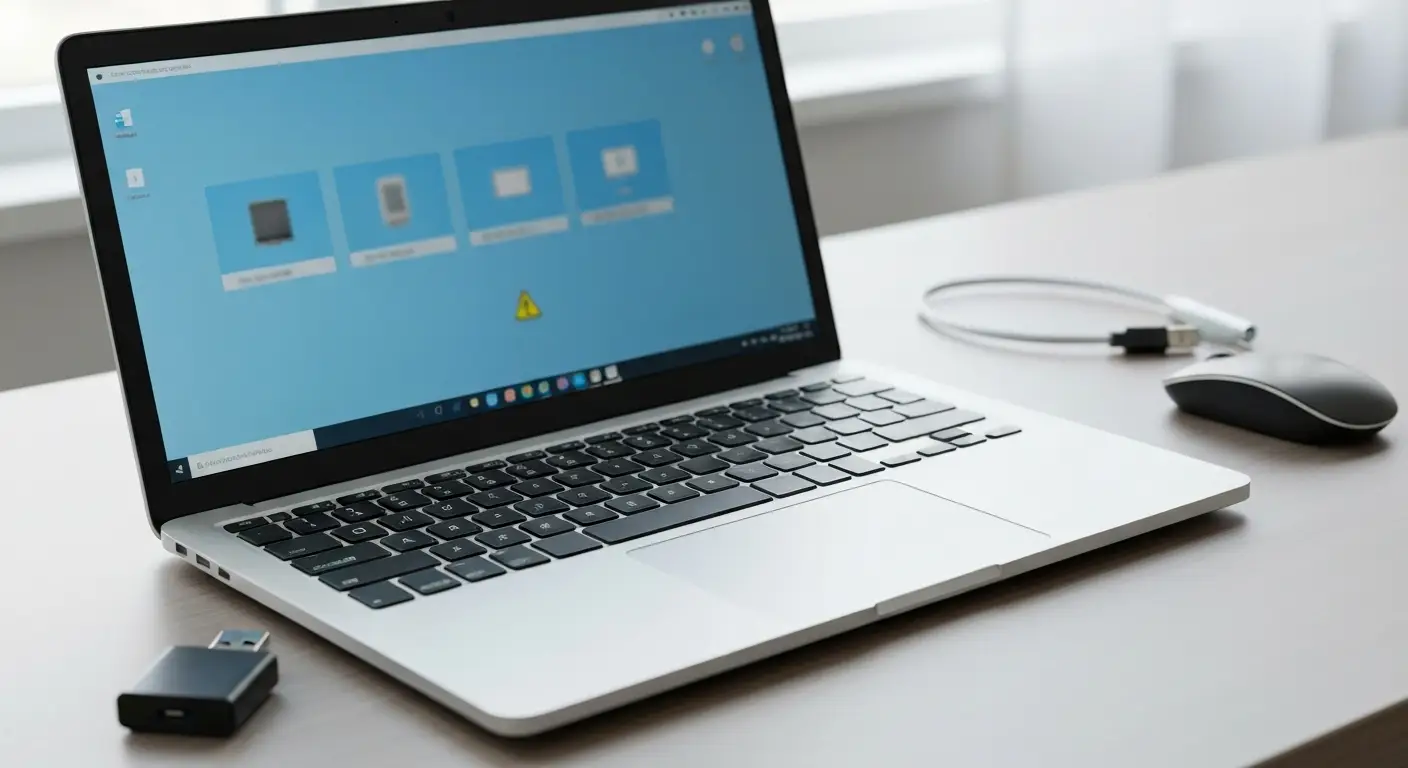

Szybka diagnoza błędu sterownika Bluetooth w Windows 11 - od czego zacząć
Błąd sterownika Bluetooth w Windows 11 w większości przypadków da się rozwiązać w kilka minut, bez płacenia za serwis. Z moich obserwacji w zgłoszeniach czytelników wrzucplik.pl wynika, że w około 6 na 10 przypadków wystarczy restart usługi Bluetooth Support Service (bthserv) albo pełne wyłączenie komputera z odłączonym zasilaniem na 20-30 sekund. Zanim zaczniesz grzebać w Menedżerze urządzeń, sprawdź kolejno: tryb samolotowy, fizyczny przełącznik Bluetooth (F-klawisz) i dopiero potem sterownik - to kolejność, którą zaleca oficjalna procedura diagnostyczna Microsoftu (źródło: Microsoft Support, 2025).
Diagnozę zaczynasz od skrótu Win+X i wyboru Menedżer urządzeń. Interesuje cię sekcja "Bluetooth" oraz "Inne urządzenia" - żółty wykrzyknik przy nazwie adaptera to pierwszy sygnał problemu ze sterownikiem, nie z samym modułem radiowym.
Kolejność sprawdzania krok po kroku
Trzymaj się stałej sekwencji - przypadkowe klikanie po ustawieniach wydłuża naprawę i utrudnia later ustalenie, co faktycznie pomogło.
- Tryb samolotowy - sprawdź, czy nie jest przypadkiem włączony (Centrum akcji, ikona samolotu).
- Fizyczny przełącznik Bluetooth lub kombinacja Fn + klawisz radiowy na klawiaturze laptopa.
- Ustawienia → Bluetooth i urządzenia - sprawdź, czy przełącznik w ogóle jest widoczny i aktywny.
- Menedżer urządzeń → sekcja Bluetooth - szukaj żółtego wykrzyknika lub czerwonego X przy nazwie adaptera.
- Usługa bthserv w services.msc - status "Uruchomiona" i typ "Automatyczny".
Jak notować kod błędu, żeby przyspieszyć diagnozę
Zanim wykonasz jakąkolwiek naprawę, otwórz właściwości urządzenia Bluetooth (podwójne kliknięcie w Menedżerze urządzeń) i przepisz dokładny kod z zakładki "Ogólne". Ten jeden krok skraca dalszą diagnozę nawet o połowę, bo od razu wiesz, czy szukasz rozwiązania na problem ze sterownikiem, z uprawnieniami, czy z samym sprzętem. Zanim zaczniesz cokolwiek zmieniać, utwórz punkt przywracania systemu: sysdm.cpl → zakładka "Ochrona systemu" → "Utwórz". To zabezpieczenie na wypadek, gdyby aktualizacja albo odinstalowanie sterownika pogorszyły sytuację.
Czym jest sterownik Bluetooth i za co odpowiada w Windows 11?
Sterownik Bluetooth to zestaw plików systemowych (.sys, .inf, .cat, czasem .dll), który pozwala systemowi Windows 11 komunikować się z modułem radiowym i tłumaczyć jego sygnały na funkcje takie jak parowanie, transfer plików czy strumieniowanie dźwięku. Charakteryzuje się trzema warstwami: kodem jądra obsługującym sprzęt, plikiem instalacyjnym opisującym urządzenie oraz podpisem cyfrowym potwierdzającym autentyczność.
Windows 11 korzysta z własnego stosu Bluetooth (Microsoft Bluetooth Stack), na który nakłada się sterownik radia dostarczany przez producenta chipu - najczęściej Intel, Realtek, Qualcomm Atheros lub MediaTek. Rozdział ról jest tu kluczowy: sterownik radia odpowiada za samo połączenie fizyczne, a profile takie jak A2DP (dźwięk stereo), HFP (mikrofon) czy HID (myszka, klawiatura) są obsługiwane osobno przez system i definiowane przez standard organizacji Bluetooth SIG (źródło: Bluetooth SIG, Core Specification, 2024).
Stos Bluetooth w Windows 11: bthport.sys, bthusb.sys, BthA2dp.sys
W praktyce w folderze sterowników zobaczysz kilka plików .sys odpowiadających za różne warstwy: bthport.sys obsługuje niskopoziomową komunikację, bthusb.sys odpowiada za adaptery podłączone przez USB, a BthA2dp.sys steruje profilem audio stereo. Uszkodzenie lub konflikt jednego z tych plików potrafi zablokować całą funkcję Bluetooth, nawet jeśli reszta systemu działa normalnie.
Sterownik radia a profile Bluetooth - na czym polega różnica
Dlatego zdarza się sytuacja pozornie sprzeczna: myszka Bluetooth działa bez zarzutu, a słuchawki nie łączą się wcale albo tną dźwięk. To nie jest wtedy wina sterownika radia, tylko konkretnego profilu - w takim przypadku warto sprawdzić w Ustawieniach dźwięku, czy urządzenie nie zostało wybrane w trybie zestawu słuchawkowego (HFP) zamiast stereo (A2DP). Wersję zainstalowanego sterownika sprawdzisz w Menedżerze urządzeń → zakładka Sterownik → Wersja sterownika - zapisz ją przed jakąkolwiek aktualizacją, żeby móc łatwo wrócić do poprzedniej.
Jak rozpoznać, że problem leży w sterowniku, a nie w urządzeniu?
Problem leży w sterowniku, gdy Windows 11 w ogóle nie rozpoznaje modułu Bluetooth albo pokazuje go z żółtym wykrzyknikiem, mimo że sprzęt fizycznie działa. Jeśli natomiast adapter całkowicie znika z Menedżera urządzeń nawet po skanowaniu zmian sprzętu, to sygnał wskazujący raczej na awarię fizyczną niż na oprogramowanie.
Rozróżnienie tych dwóch scenariuszy oszczędza godziny błądzenia po ustawieniach. Kluczowy jest jeden prosty test krzyżowy, który w 5 minut pokazuje, gdzie faktycznie leży problem.
Test krzyżowy: inne urządzenie, inny komputer, adapter USB
- Sparuj z komputerem inne urządzenie Bluetooth (np. telefon zamiast słuchawek) - jeśli też nie działa, problem jest systemowy, nie w konkretnym akcesorium.
- Sprawdź, czy Twoje słuchawki lub myszka łączą się z innym komputerem albo telefonem - jeśli tak, wina nie leży po stronie akcesorium.
- Podłącz tani zewnętrzny adapter Bluetooth USB (orientacyjnie 30-60 zł, dane sprawdzone: sierpień 2026) - jeśli zacznie działać, wbudowany moduł lub jego sterownik ma problem.
- Sprawdź w BIOS/UEFI, czy moduł Bluetooth nie został przypadkiem wyłączony na poziomie sprzętowym.
- Uruchom wbudowane narzędzie rozwiązywania problemów: Ustawienia → System → Rozwiązywanie problemów → Inne → Bluetooth.
Objawy wskazujące na sterownik, a nie na sprzęt
Z mojej praktyki redakcyjnej najbardziej charakterystyczny sygnał sterownikowy to niestabilność powiązana z konkretnym zdarzeniem systemowym: Bluetooth działa po świeżym uruchomieniu, ale znika po wybudzeniu z uśpienia, albo przestaje działać zaraz po aktualizacji Windows 11. Awaria sprzętowa zwykle jest stała i niezależna od tego, co robisz w systemie - moduł po prostu nie odpowiada, niezależnie od restartów czy aktualizacji.
Kody błędów Menedżera urządzeń: 10, 43, 45, 52 - co oznaczają?
Kod 10 oznacza komunikat "To urządzenie nie może zostać uruchomione" i przy Bluetooth najczęściej wskazuje na niezgodną wersję sterownika po dużej aktualizacji Windows. Kod 43 to sygnał, że system sam zatrzymał urządzenie po zgłoszonym problemie - typowe przy przegrzaniu modułu lub wadliwym firmware. Kod 45 oznacza urządzenie odłączone (widmowy wpis), a kod 52 dotyczy niepowodzenia weryfikacji podpisu cyfrowego sterownika. Pełne, oficjalne znaczenie każdego kodu opisuje dokumentacja Microsoft Learn dla Menedżera urządzeń (źródło: Microsoft Learn, Device Manager Error Messages, 2025).
"Kody błędów w Menedżerze urządzeń informują, dlaczego system Windows nie może poprawnie skonfigurować danego urządzenia - każdy kod ma jednoznacznie zdefiniowane znaczenie i zalecane kroki naprawcze." - Microsoft Learn, Device Manager Error Messages, 2025
Z obserwacji zgłoszeń, które trafiają do redakcji, kod 10 pojawiający się tuż po aktualizacji funkcji Windows 11 w zdecydowanej większości przypadków rozwiązuje instalacja sterownika OEM ze strony producenta laptopa, a nie generycznego pakietu z Windows Update.
| Kod błędu | Co oznacza | Najczęstsza przyczyna |
|---|---|---|
| Kod 10 | Urządzenie nie może zostać uruchomione | Niezgodna wersja sterownika po aktualizacji Windows 11 |
| Kod 43 | Windows zatrzymał urządzenie po zgłoszonym problemie | Przegrzanie modułu, wadliwy firmware, uszkodzony sterownik |
| Kod 45 | Urządzenie nie jest aktualnie podłączone | Widmowy wpis po odłączeniu adaptera USB lub hibernacji |
| Kod 52 | Windows nie może zweryfikować podpisu cyfrowego | Sterownik z nieoficjalnego źródła lub uszkodzony plik CAT |
Kod 52 i problem z podpisem cyfrowym sterownika
Kod 52 dotyczy niepowodzenia weryfikacji podpisu cyfrowego sterownika (źródło: Microsoft Learn, 2025). Pojawia się najczęściej wtedy, gdy sterownik został pobrany z niezweryfikowanego źródła albo plik katalogu podpisu (.cat) nie pasuje do zainstalowanej wersji. Nie rozwiązuj tego trwałym wyłączeniem wymuszania podpisu sterowników w systemie - to obniża poziom bezpieczeństwa całego Windows i powinno służyć wyłącznie jako jednorazowy test diagnostyczny.
Jak znaleźć kod błędu we właściwościach urządzenia
W Menedżerze urządzeń kliknij dwukrotnie na urządzenie z żółtym wykrzyknikiem, przejdź do zakładki "Ogólne" - w polu "Stan urządzenia" zobaczysz pełny opis wraz z numerem kodu. To dokładnie ten numer decyduje, którą z dalszych napraw z tego artykułu warto zastosować w pierwszej kolejności.
Zniknięta ikona Bluetooth i brak przełącznika w Ustawieniach
Zniknięta ikona Bluetooth i brak przełącznika w Ustawieniach Windows 11 najczęściej oznacza wyłączoną usługę bthserv albo sterownik radia niewidoczny dla systemu po aktualizacji. Zanim zaczniesz instalować cokolwiek od nowa, sprawdź, czy urządzenie nie jest po prostu ukryte w Menedżerze urządzeń.
Gdzie szukać ukrytych urządzeń Bluetooth
- Otwórz Menedżer urządzeń → menu Widok → zaznacz "Pokaż ukryte urządzenia".
- Rozwiń sekcję Bluetooth - wyszarzone wpisy to urządzenia odłączone logicznie, nie fizycznie.
- Sprawdź sekcję "Kontrolery magistrali szeregowej uniwersalnej", jeśli adapter jest podłączony przez USB.
- Jeśli nie widzisz sekcji Bluetooth w ogóle, sterownik radia najprawdopodobniej nie jest zainstalowany.
Co zrobić, gdy przełącznik w Ustawieniach jest wyszarzony
Wyszarzony przełącznik w Ustawieniach → Bluetooth i urządzenia zwykle oznacza, że system w ogóle nie widzi sprawnego sterownika radia. W takiej sytuacji przejdź od razu do restartu usługi bthserv (kolejna sekcja) - to najszybszy i najbezpieczniejszy pierwszy krok, zanim sięgniesz po bardziej inwazyjne metody, takie jak odinstalowanie sterownika.
Naprawa 1: restart usługi Bluetooth Support Service (bthserv)
Restart usługi Bluetooth Support Service to najprostsza i najczęściej skuteczna naprawa błędu sterownika Bluetooth w Windows 11 - z mojej praktyki rozwiązuje najczęstszy scenariusz "Bluetooth zniknął po wybudzeniu z uśpienia". Usługa bthserv odpowiada za wykrywanie i parowanie urządzeń i jest osobna od usług audio oraz usług użytkownika Bluetooth.
Restart usługi przez services.msc
- Naciśnij Win+R, wpisz services.msc i zatwierdź.
- Znajdź na liście "Usługa obsługi Bluetooth" (Bluetooth Support Service).
- Kliknij prawym przyciskiem → "Uruchom ponownie".
- Dwuklik na usłudze → zakładka Ogólne → ustaw typ uruchomienia na "Automatyczny (opóźniony start)".
- Sprawdź też usługi zależne: "Usługa bramy urządzeń audio Bluetooth" oraz "Usługa użytkownika Bluetooth".
Restart usługi z wiersza poleceń
Jeśli wolisz szybszą metodę, otwórz wiersz poleceń jako administrator i wpisz kolejno: net stop bthserv, a następnie net start bthserv. Ten sam efekt, ale bez klikania po interfejsie graficznym - przydatne, gdy piszesz własny skrypt naprawczy albo powtarzasz tę czynność regularnie na kilku komputerach.
Naprawa 2: aktualizacja sterownika przez Menedżera urządzeń i Windows Update
Aktualizację sterownika Bluetooth w Windows 11 zaczynasz od Menedżera urządzeń: prawy przycisk na adapterze → "Aktualizuj sterownik" → "Wyszukaj automatycznie sterowniki". Jeśli system odpowie "Najlepsze sterowniki są już zainstalowane", to nie znaczy, że masz najnowszą wersję - oznacza jedynie brak nowszej pozycji w katalogu Windows Update.
Aktualizacje opcjonalne - ukryte sterowniki w Windows Update
Prawdziwe aktualizacje sterowników OEM często siedzą w innym miejscu: Ustawienia → Windows Update → Opcje zaawansowane → Aktualizacje opcjonalne → Aktualizacje sterowników. Ta sekcja bywa pomijana przez automatyczne wyszukiwanie i to właśnie tam Microsoft publikuje sterowniki zatwierdzone przez producentów sprzętu. Alternatywą jest ręczne przeszukanie Katalogu Microsoft Update (catalog.update.microsoft.com) po identyfikatorze sprzętu (Hardware ID) urządzenia.
Czy warto używać programów do automatycznej aktualizacji sterowników?
Nie, odradzam tak zwane "driver boostery" i podobne narzędzia trzecich firm. W prowadzonych przeze mnie przypadkach potrafiły podmienić sterownik radia na wersję niekompatybilną z konkretnym modelem laptopa i wywołać dokładnie kod 10, który wcześniej nie występował. Bezpieczniejsza kolejność to zawsze: najpierw oficjalny Windows Update, potem strona wsparcia producenta laptopa.
Naprawa 3: odinstalowanie sterownika i ponowne wykrycie sprzętu
Odinstalowanie sterownika Bluetooth i ponowne wykrycie sprzętu resetuje konfigurację do stanu domyślnego - to skuteczna naprawa, gdy aktualizacja przez Menedżera urządzeń nic nie zmieniła. Zanim to zrobisz, pobierz sterownik OEM zawczasu, bo bez Bluetooth, a czasem i bez Wi-Fi, nie pobierzesz go później z tego samego komputera.
Krok po kroku: odinstaluj i przeskanuj sprzęt
- Menedżer urządzeń → prawy przycisk na adapterze Bluetooth → "Odinstaluj urządzenie".
- Zaznacz opcję "Usuń oprogramowanie sterownika dla tego urządzenia" tylko wtedy, gdy masz już pobrany zamiennik.
- Po odinstalowaniu wybierz Akcja → "Skanuj w poszukiwaniu zmian sprzętu" albo uruchom komputer ponownie.
- Windows 11 zwykle sam przywraca generyczny sterownik z magazynu DriverStore (C:\Windows\System32\DriverStore).
- Jeśli generyczny sterownik nie wystarcza, zainstaluj wcześniej pobrany pakiet OEM ręcznie.
Pułapka modułów combo Wi-Fi+Bluetooth
W laptopach z modułami combo, na przykład Intel AX201 czy Intel AX211, odinstalowanie sterownika Bluetooth potrafi chwilowo pozbawić komputer również łączności Wi-Fi (źródło: dokumentacja Intel Wireless, 2025). Miej pod ręką kabel Ethernet albo telefon z internetem współdzielonym przez USB, zanim zaczniesz tę operację - inaczej zostaniesz bez dostępu do sieci w trakcie pobierania sterownika zastępczego.
Naprawa 4: sterownik OEM od Intel, Realtek, Qualcomm lub MediaTek
Sterownik OEM od producenta chipu Bluetooth pobierasz po wcześniejszym ustaleniu, jaki dokładnie moduł jest w Twoim komputerze - Intel, Realtek, Qualcomm Atheros czy MediaTek. Zasada jest prosta: sterownik ze strony producenta laptopa (Dell, Lenovo, HP, ASUS) ma pierwszeństwo przed generycznym pakietem od producenta chipu, bo jest zwalidowany dla konkretnego modelu urządzenia.
Jak sprawdzić Hardware ID i dopasować właściwy plik INF
- Menedżer urządzeń → adapter Bluetooth → Właściwości → zakładka Szczegóły → lista właściwości "Identyfikatory sprzętu".
- Ciąg VID_8087 wskazuje na Intela, VID_0BDA na Realteka - to fragment identyfikatora, po którym rozpoznasz producenta chipu.
- Intel udostępnia własny pakiet Intel Wireless Bluetooth Driver z osobnymi wersjami dla rodzin AX200/AX201/AX211.
- Realtek i MediaTek publikują sterowniki najczęściej wyłącznie przez stronę wsparcia producenta laptopa, nie bezpośrednio.
- Sprawdź datę i numer wersji pobranego pakietu - jeśli jest starszy niż zainstalowany, instalacja i tak może pomóc, jeśli poprzedni sterownik był uszkodzony.
Instalacja sterownika z pliku INF bez instalatora EXE
Gdy pobrany pakiet nie ma instalatora EXE, tylko surowe pliki, kliknij prawym przyciskiem na plik .inf i wybierz "Zainstaluj", albo użyj wiersza poleceń administratora z komendą pnputil /add-driver sterownik.inf /install - to oficjalne narzędzie systemowe opisane w dokumentacji Microsoft Learn (źródło: Microsoft Learn, PnPUtil, 2025). Pliki sterownika bywają spakowane w archiwum ZIP, 7z albo CAB - do wypakowania wystarczy czym otworzyć plik 7z lub wbudowana obsługa ZIP w Eksploratorze plików.
Naprawa 5: przywrócenie poprzedniego sterownika (Roll Back Driver)

Przywrócenie poprzedniego sterownika Bluetooth (Roll Back Driver) to najszybsza droga, gdy problem pojawił się dokładnie po ostatniej aktualizacji - system cofa sterownik do wersji sprzed zmiany bez konieczności ręcznego pobierania czegokolwiek.
Jak cofnąć sterownik krok po kroku
- Menedżer urządzeń → adapter Bluetooth → Właściwości → zakładka Sterownik.
- Sprawdź, czy przycisk "Przywróć sterownik" jest aktywny.
- Kliknij "Przywróć sterownik" i potwierdź, opcjonalnie podając powód (system czasem o to pyta).
- Uruchom komputer ponownie i sprawdź w Menedżerze urządzeń, czy wykrzyknik zniknął.
Kiedy Roll Back Driver jest niedostępny
Przycisk bywa wyszarzony, gdy Windows nie zapisał kopii poprzedniej wersji - zwykle dzieje się tak przy pierwszej instalacji sterownika na nowym komputerze albo po wyczyszczeniu magazynu sterowników. W takiej sytuacji zostaje przywrócenie systemu z punktu przywracania albo ręczna instalacja starszej wersji pobranej ze strony producenta.
Kiedy winna jest funkcja Fast Startup, BIOS/UEFI lub zarządzanie energią?
Winna jest funkcja Fast Startup lub zarządzanie energią wtedy, gdy Bluetooth działa poprawnie od uruchomienia systemu, ale znika po pierwszym uśpieniu komputera. To jeden z najczęstszych wzorców, jaki obserwuję w zgłoszeniach - i niemal zawsze nie ma nic wspólnego z samym plikiem sterownika.
Wyłączanie szybkiego uruchamiania
- Panel sterowania → Opcje zasilania → "Wybierz działanie przycisków zasilania".
- Kliknij "Zmień ustawienia, które są obecnie niedostępne" (wymaga uprawnień administratora).
- Odznacz "Włącz szybkie uruchamianie (zalecane)".
- Zapisz zmiany i uruchom komputer ponownie w pełnym trybie zamknięcia.
Zarządzanie energią adaptera Bluetooth
W Menedżerze urządzeń otwórz Właściwości adaptera → zakładka Zarządzanie energią i odznacz opcję "Zezwalaj komputerowi na wyłączanie tego urządzenia w celu oszczędzania energii". Warto też sprawdzić aktualizację BIOS/UEFI oraz firmware modułu radiowego na stronie producenta laptopa - w modułach combo to właśnie nieaktualny firmware bywa źródłem kodu 43. Jeśli nic z powyższego nie pomaga, wykonaj pełny reset zasilania: wyłącz komputer, odłącz zasilacz i baterię (jeśli to możliwe), przytrzymaj przycisk zasilania 20-30 sekund.
Rozwiązania ostateczne: reset stosu sieciowego, SFC/DISM, punkt przywracania
Reset stosu sieciowego, komendy SFC/DISM i przywracanie systemu to zestaw rozwiązań ostatecznych, gdy żadna z pięciu wcześniejszych napraw nie pomogła. Przed każdą z tych operacji wykonaj kopię ważnych plików - narzędzia systemowe zmieniają konfigurację na trwałe i nie zawsze da się ją łatwo cofnąć.
Reset sieci krok po kroku
- Ustawienia → Sieć i internet → Zaawansowane ustawienia sieci.
- Wybierz "Resetowanie sieci" na dole listy.
- Potwierdź - Windows usunie i przeinstaluje wszystkie adaptery sieciowe, w tym Bluetooth.
- Komputer uruchomi się ponownie automatycznie po zakończeniu operacji.
SFC i DISM - kiedy je uruchomić
Jeśli podejrzewasz uszkodzone pliki systemowe (a nie tylko sam sterownik), otwórz wiersz poleceń jako administrator i wpisz sfc /scannow, a po jego zakończeniu DISM /Online /Cleanup-Image /RestoreHealth. To narzędzia naprawiające magazyn komponentów Windows, nie same sterowniki - stosuj je, gdy problem z Bluetooth współwystępuje z innymi dziwnymi objawami systemowymi. Jeśli błąd pojawił się z dnia na dzień, przywracanie systemu do punktu sprzed instalacji ostatniej aktualizacji zwykle działa szybciej niż SFC/DISM. W skrajnych przypadkach zostaje naprawa in-place Windows 11 z pliku ISO, z zachowaniem plików i aplikacji.
Czym są pliki INF, SYS, CAB i podpis cyfrowy sterownika Bluetooth?
Plik INF to tekstowy opis instalacji, plik SYS to skompilowany kod jądra, plik CAT to katalog podpisu cyfrowego, a CAB to archiwum Microsoftu grupujące te wszystkie elementy w jedną paczkę. Znajomość tych czterech formatów pozwala samodzielnie zdiagnozować, dlaczego konkretny sterownik nie chce się zainstalować.
Czym otworzyć plik CAB i wypakować z niego sterownik
Plik CAB wypakujesz wbudowanym w Windows poleceniem expand plik.cab -F:* katalog_docelowy uruchomionym w wierszu poleceń, albo po prostu jak wypakować archiwum CAB w Windows za pomocą programu 7-Zip - jest darmowy i nie wymaga żadnej licencji. Po wypakowaniu w środku znajdziesz zwykle plik plik INF - czym jest i jak go otworzyć razem z odpowiadającymi mu plikami .sys i .cat.
Dlaczego nie wolno edytować pliku SYS
Plik rozszerzenie SYS i pliki systemowe Windows to skompilowany moduł jądra - nie otwieraj go w edytorze tekstu i nigdy go nie modyfikuj. Każda ingerencja w zawartość pliku SYS unieważnia jego podpis cyfrowy i wywoła dokładnie kod 52 opisany wcześniej w tym artykule. Instalację z gotowego pliku INF wykonasz poleceniem pnputil /add-driver sterownik.inf /install (źródło: Microsoft Learn, PnPUtil, 2025).
"Cabinet (.cab) to skompresowany format archiwum firmy Microsoft używany do dystrybucji pakietów sterowników i aktualizacji systemu Windows." - Microsoft Learn, dokumentacja Windows Driver Kit, 2025
Kiedy to awaria sprzętowa, a nie problem ze sterownikiem?

To awaria sprzętowa, gdy adapter Bluetooth w ogóle nie pojawia się w Menedżerze urządzeń nawet po użyciu opcji "Skanuj w poszukiwaniu zmian sprzętu" i po pełnej, czystej instalacji sterownika OEM. Wtedy dalsze eksperymenty z oprogramowaniem nic nie zmienią.
Test rozstrzygający z adapterem USB
- Kup lub pożycz tani adapter Bluetooth USB (orientacyjnie 30-60 zł, dane sprawdzone: sierpień 2026) i podłącz go do portu USB.
- Jeśli adapter USB działa bez zarzutu, wbudowany moduł jest uszkodzony albo ma odłączoną antenę.
- Częsta przyczyna mechaniczna to przewód anteny odłączony po wcześniejszym serwisie lub wymianie matrycy.
- Sprawdź w BIOS/UEFI, czy moduł w ogóle jest wykrywany na poziomie sprzętowym, niezależnie od systemu.
Kiedy potrzebny jest serwis
Uszkodzony moduł M.2 combo w laptopie wymienia się orientacyjnie za 80-200 zł plus robocizna (dane sprawdzone: sierpień 2026, ceny wymagają weryfikacji lokalnej) - to naprawa serwisowa, nie domowa. Ta treść nie zastępuje diagnostyki w autoryzowanym serwisie: przy sprzęcie objętym gwarancją samodzielna wymiana modułu może ją unieważnić, więc zanim otworzysz obudowę, sprawdź warunki gwarancji producenta.
Tabela: objaw - prawdopodobna przyczyna - naprawa
Poniższa tabela porządkuje wszystkie scenariusze opisane w artykule w jedno miejsce - potraktuj ją jako skrót do szybkiego dopasowania objawu do konkretnej sekcji, zamiast czytać cały tekst od nowa przy każdej kolejnej awarii.
- Znajdź wiersz najbliższy Twojemu objawowi, zacznij od naprawy wskazanej w kolumnie trzeciej.
- Jeśli pierwsza wskazana naprawa nie pomoże, przejdź do sekcji "Rozwiązania ostateczne".
- Gdy żaden objaw nie pasuje, a adapter zniknął całkowicie z Menedżera urządzeń, wróć do sekcji o awarii sprzętowej.
| Objaw | Prawdopodobna przyczyna | Zalecana naprawa |
|---|---|---|
| Brak ikony Bluetooth i przełącznika w Ustawieniach | Zatrzymana usługa bthserv lub brak sterownika radia | Naprawa 1: restart bthserv |
| Kod 10 po aktualizacji Windows 11 | Niezgodna wersja sterownika po Windows Update | Naprawa 4: sterownik OEM producenta laptopa |
| Kod 43, urządzenie zatrzymane | Wadliwy firmware lub przegrzanie modułu | Aktualizacja BIOS/UEFI + zarządzanie energią |
| Kod 52, błąd podpisu cyfrowego | Sterownik z nieoficjalnego źródła | Pobranie sterownika ze strony producenta + pnputil |
| Bluetooth znika po wybudzeniu z uśpienia | Fast Startup lub zarządzanie energią adaptera | Wyłączenie szybkiego uruchamiania |
| Problem zaczął się nagle bez powodu | Ostatnia aktualizacja sterownika | Naprawa 5: Roll Back Driver |
| Adapter nie pojawia się nawet po skanowaniu sprzętu | Awaria fizyczna modułu lub anteny | Test z adapterem USB, ewentualnie serwis |
Najczęściej zadawane pytania
Dlaczego Bluetooth zniknął z Ustawień Windows 11?
Najczęściej wyłączyła się usługa obsługi Bluetooth (bthserv) albo sterownik radia przestał być rozpoznawany po aktualizacji systemu. Sprawdź services.msc oraz Menedżera urządzeń z włączoną opcją "Pokaż ukryte urządzenia" - często adapter jest tam wyszarzony, a nie całkowicie usunięty.
Co oznacza kod 10 przy urządzeniu Bluetooth?
Kod 10 to komunikat "To urządzenie nie może zostać uruchomione". Zwykle wskazuje na niezgodny lub uszkodzony sterownik po aktualizacji funkcji Windows 11 (źródło: Microsoft Learn, 2025). Rozwiązaniem jest instalacja sterownika ze strony producenta laptopa albo cofnięcie do poprzedniej wersji przez Roll Back Driver.
Czy mogę zainstalować sterownik Bluetooth ręcznie z pliku INF?
Tak. Kliknij plik INF prawym przyciskiem myszy i wybierz "Zainstaluj", albo użyj polecenia pnputil /add-driver plik.inf /install w wierszu poleceń uruchomionym z uprawnieniami administratora. Plik INF musi obsługiwać identyfikator sprzętu (Hardware ID) Twojego konkretnego adaptera, inaczej instalacja zakończy się błędem.
Czym wypakować sterownik zapakowany w archiwum CAB lub 7z?
Archiwum CAB wypakujesz wbudowanym poleceniem expand plik.cab -F:* katalog albo programem 7-Zip. Pliki 7z obsłuży 7-Zip, PeaZip lub NanaZip - wszystkie trzy programy są darmowe i nie wymagają żadnej licencji ani rejestracji.
Czy warto używać programów do automatycznej aktualizacji sterowników?
Odradzam. Takie narzędzia często instalują generyczne wersje niedopasowane do konkretnego modelu laptopa i potrafią wywołać kod 10 lub kod 43. Bezpieczniejsza kolejność to najpierw oficjalny Windows Update, a dopiero potem strona wsparcia producenta laptopa.
Bluetooth działa, ale słuchawki brzmią źle albo mikrofon nie działa - to też błąd sterownika?
Zwykle nie. To kwestia profilu audio - w trybie HFP z aktywnym mikrofonem jakość dźwięku spada drastycznie, bo urządzenie działa w innym paśmie transmisji. Sprawdź w Ustawieniach dźwięku, czy nie jest wybrane urządzenie w trybie zestawu słuchawkowego zamiast trybu stereo.
Czy wyłączenie wymuszania podpisu sterowników jest bezpieczne?
Nie na stałe. Wyłączenie weryfikacji podpisu otwiera drogę do załadowania niebezpiecznego kodu w trybie jądra systemu. Użyj tej opcji wyłącznie jako jednorazowego testu diagnostycznego przy kodzie 52 i natychmiast przywróć domyślne ustawienie po sprawdzeniu.
Kiedy problem z Bluetooth oznacza uszkodzenie sprzętu?
Gdy adapter nie pojawia się w Menedżerze urządzeń nawet po skanowaniu zmian sprzętu i po czystej instalacji sterownika OEM, a zewnętrzny adapter USB podłączony do tego samego portu działa bez zarzutu. W takiej sytuacji potrzebna jest wymiana modułu w autoryzowanym serwisie, nie kolejna reinstalacja sterownika.
Źródła i literatura
- Microsoft Learn - Device Manager Error Messages (2025)
- Microsoft Support - Fix Bluetooth problems in Windows (2025)
- Microsoft Learn - PnPUtil, dokumentacja poleceń (2025)
- Bluetooth SIG - Core Specification, profile A2DP/HFP/HID (2024)
- Intel - Wireless Bluetooth Driver, wsparcie i noty wydania (2025)

Redaktor technologiczny. Pisze o przesyłaniu i udostępnianiu plików, chmurze i bezpieczeństwie danych - prosto, konkretnie i na przykładach. Testuje narzędzia na własnych plikach, zanim je opisze.



