
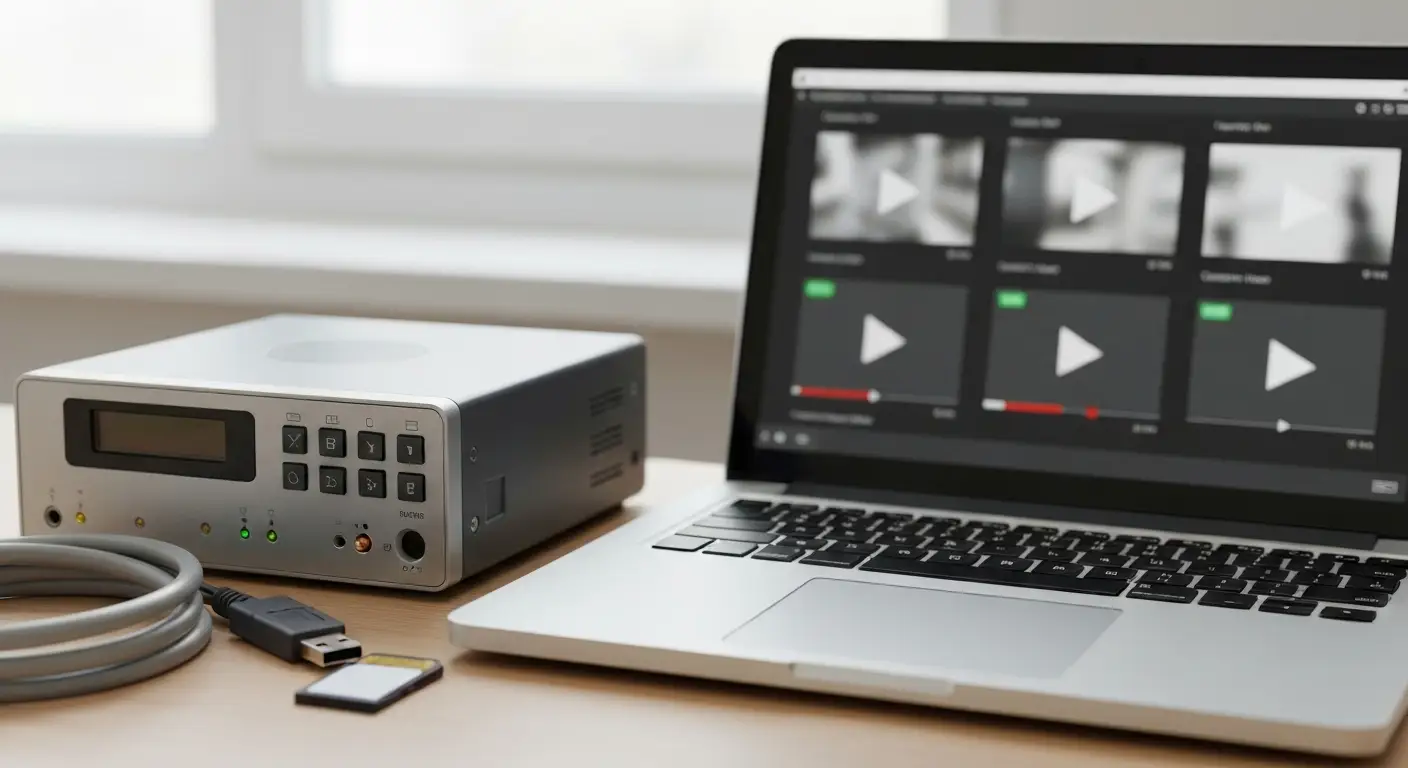

Jak szybko odtworzyć nagranie w pliku DAV
Masz plik DAV z rejestratora i chcesz go po prostu obejrzeć? W pierwszej kolejności otwórz go w VLC media player (VideoLAN), a jeśli obraz się zacina lub ekran jest czarny, sięgnij po oficjalny odtwarzacz producenta. W praktyce redakcyjnej większość zgłoszeń dotyczy rejestratorów Dahua Technology lub sprzętu OEM opartego na tej platformie, dlatego SmartPlayer albo SmartPSS otwierają taki plik od pierwszego kliknięcia (źródło: Dahua Technology Download Center, 2026). Gdy nagranie ma trafić do kogoś innego - ubezpieczyciela, sąsiada, firmy ochroniarskiej - przekonwertuj je do MP4 przez FFmpeg, co przy remuksie zajmuje kilka sekund na każdy gigabajt materiału.
Zanim klikniesz cokolwiek, zrób kopię pliku. Pracujesz na duplikacie, a oryginał z karty SD, dysku rejestratora albo pendrive'a zostawiasz nietknięty - zwłaszcza jeśli nagranie może kiedykolwiek trafić do policji. Poniżej masz skrót decyzyjny, a w dalszych sekcjach każdy wariant rozpisuję krok po kroku.
- Chcesz tylko obejrzeć nagranie na własnym komputerze - otwórz je w VLC, a przy problemach zainstaluj darmowy SmartPlayer lub SmartPSS z domeny producenta.
- Chcesz wysłać fragment znajomemu, prawnikowi albo przez komunikator - przekonwertuj DAV do MP4 komendą FFmpeg z opcją -c copy, bez utraty jakości.
- Nagranie ma iść do policji, ubezpieczyciela lub sądu - przekazujesz oryginał DAV plus kopię MP4, nigdy samą konwersję.
- Plik nie otwiera się w żadnym programie i waży kilka kilobajtów - to prawdopodobnie pusty lub ucięty eksport, nie uszkodzony kodek.
- Nie wiesz, jaki masz rejestrator - sprawdź nazwę pliku i nagłówek w edytorze HEX, opisuję to w dalszej części.
| System operacyjny | Rekomendowane narzędzie | Uwagi |
|---|---|---|
| Windows | SmartPlayer / SmartPSS lub VLC | Najwyższa skuteczność, pełne metadane |
| macOS | FFmpeg (Homebrew) + QuickTime | Konwersja do MP4, potem odtwarzanie natywne |
| Android | VLC for Android | Skuteczność zależna od firmware rejestratora |
| iOS / iPhone | VLC for Mobile lub wcześniejsza konwersja | Najpierw konwersja na komputerze bywa pewniejsza |
Czym jest plik DAV i skąd się bierze w rejestratorach CCTV
DAV to zastrzeżony kontener wideo zapisywany przez rejestratory monitoringu, przede wszystkim marki Dahua Technology oraz urządzenia OEM sprzedawane pod innymi logotypami na tej samej platformie. W środku najczęściej znajduje się standardowy strumień wideo H.264, a w nowszych modelach H.265/HEVC, opakowany w nagłówki producenta z numerem kanału i znacznikiem czasu (źródło: ITU-T Recommendation H.264, 2021). To właśnie ta warstwa metadanych, a nie sam kodek, blokuje zwykłe odtwarzacze - plik nie jest uszkodzony, tylko brakuje mu odpowiedniego demuksera.
Co kryje się w środku kontenera DAV - kodek H.264 czy H.265?
Zależy od modelu rejestratora i ustawień jakości nagrywania. Starsze i tańsze rejestratory Dahua oraz Hikvision zapisują strumień H.264, nowsze modele z wyższą rozdzielczością (4K, wielokamerowe instalacje) coraz częściej domyślnie ustawiają H.265, żeby zaoszczędzić miejsce na dysku. Nie zakładaj z góry, który kodek siedzi w pliku - komenda ffprobe nagranie.dav pokazuje to w kilka sekund, zanim zaczniesz jakąkolwiek konwersję.
Co oznaczają nazwy plików DAV z rejestratora?
Typowa nazwa eksportu wygląda podobnie do 12.34.56-12.40.00[M][@0][0].dav albo prościej 01.dav. Pierwszy zapis koduje przedział czasu nagrania, drugi to zwykle numer kolejny kanału. Z mojej praktyki wynika, że użytkownicy najczęściej mylą taki plik z uszkodzonym MP4, bo nazwa wygląda "obco" - tymczasem to zwyczajny, sprawny eksport z rejestratora, tylko w formacie, którego system Windows nie rozpoznaje natywnie.
- Kontener DAV - opakowanie strumienia wideo dodane przez producenta rejestratora, nie osobny kodek.
- Strumień wewnętrzny - najczęściej H.264, w nowszych urządzeniach H.265/HEVC.
- Metadane - numer kanału, znacznik czasu, czasem informacje o modelu rejestratora.
- Producent - głównie Dahua Technology i marki OEM oparte na jej platformie, rzadziej inni dostawcy CCTV.
- Rozmiar pliku - proporcjonalny do rozdzielczości, długości nagrania i liczby klatek na sekundę.
Dlaczego plik DAV nie otwiera się w VLC ani Windows Media Player
Windows Media Player i aplikacja Filmy i TV nie mają demuksera dla kontenera DAV, dlatego zwykle zobaczysz komunikat błędu 0xc00d36c4 albo krótkie "nie można odtworzyć tego pliku". VLC bywa skuteczniejszy, bo próbuje odgadnąć strumień wewnątrz nieznanego kontenera, ale VideoLAN nie deklaruje oficjalnego wsparcia dla formatu DAV, więc efekt zależy od wersji firmware rejestratora, z którego pochodzi plik (źródło: VideoLAN - dokumentacja VLC, 2026).
"Kontener DAV nie znajduje się na liście oficjalnie wspieranych formatów VLC - odtwarzanie działa dzięki heurystycznemu rozpoznawaniu strumienia, nie dedykowanemu demukserowi" - na podstawie dokumentacji formatów VideoLAN / VLC media player, 2026.
Co oznacza błąd 0xc00d36c4 przy pliku z monitoringu?
To standardowy komunikat Windows informujący, że system nie ma zainstalowanego dekodera dla danego formatu pliku. Przy DAV pojawia się niemal zawsze, bo Windows Media Player w ogóle nie zna tego kontenera - błąd nie oznacza uszkodzenia nagrania, tylko brak odpowiedniego oprogramowania.
Jak otworzyć DAV w VLC po zmianie kontenera?
Zamiast liczyć na to, że VLC odgadnie strumień, przepakuj plik do MP4 lub AVI komendą FFmpeg (opisuję ją w dalszej sekcji), a dopiero gotowy plik otwórz w VLC. To rozwiązanie działa niezależnie od firmware rejestratora i nie wymaga żadnych dodatków ani kodek-packów.
Czy zmiana rozszerzenia DAV na AVI lub MP4 działa?
Zwykle nie. Rozszerzenie pliku to tylko etykieta w nazwie - odtwarzacz i tak czyta rzeczywisty nagłówek pliku, więc samo przepisanie ".dav" na ".avi" nie zmienia formatu. Metoda sporadycznie działa przy starszych firmware'ach, w większości przypadków dostaniesz jednak czarny ekran, artefakty w obrazie albo komunikat o nieznanym formacie.
- Czarny ekran z dźwiękiem - odtwarzacz rozpoznał audio, ale nie ma dekodera wideo dla kontenera.
- Zielone lub różowe artefakty w obrazie - błędna interpretacja strumienia przez program niedostosowany do DAV.
- Odtwarzanie tylko pierwszych sekund - typowe dla plików z uszkodzonym lub uciętym nagłówkiem.
- Komunikat "nieznany format pliku" - brak jakiegokolwiek demuksera w danym programie.
- Instalowanie kodek-packów z przypadkowych stron - zła odpowiedź na każdy z powyższych objawów, bo nie rozwiązuje problemu z kontenerem, a zwiększa ryzyko infekcji stacji.
Jak rozpoznać, czy DAV pochodzi z Dahua, Hikvision czy innego producenta
Najszybciej sprawdzisz to po nazwie pliku i strukturze folderów z eksportu - rejestratory Dahua i marki OEM na jej platformie generują charakterystyczny wzorzec [kanał][data-godzina][M][@numer][sekwencja].dav, którego Hikvision i inni producenci nie stosują w tej formie. Gdy nazwa nic nie mówi, otwórz plik w edytorze HEX i porównaj nagłówek z sygnaturami znanymi z dokumentacji producenta.
Podgląd nagłówka pliku w edytorze HEX - sygnatury Dahua
Darmowy edytor HEX (np. HxD na Windows) pokazuje pierwsze bajty pliku w formie czytelnej dla człowieka. Pliki DAV z rejestratorów Dahua mają w nagłówku charakterystyczne znaczniki tekstowe związane z platformą producenta - to nie jest metoda w 100% pewna, ale w połączeniu z nazwą pliku i modelem rejestratora zwykle wystarcza do identyfikacji.
Czym różnią się pliki DAV Dahua od plików Hikvision?
Hikvision najczęściej eksportuje nagrania w formatach MP4 lub własnym kontenerze PS/264, nie w DAV - jeśli więc plik ma rozszerzenie .dav, w przeważającej liczbie przypadków pochodzi z rejestratora Dahua lub jego odpowiednika OEM. Jeśli nie masz pewności, sprawdź panel rejestratora: model urządzenia i menu eksportu zwykle jednoznacznie wskazują producenta.
- Nazwa pliku z wzorcem [M][@0][0] - silna wskazówka na platformę Dahua.
- Rozszerzenie .mp4 z eksportu rejestratora - zwykle Hikvision lub nowsze urządzenia z natywnym MP4.
- Naklejka lub obudowa rejestratora - marka handlowa bywa inna niż faktyczny producent płyty głównej (OEM).
- Menu "About" / "Informacje o systemie" w rejestratorze - najbardziej wiarygodne źródło modelu i producenta.
Jak otworzyć DAV odtwarzaczem producenta - SmartPlayer, SmartPSS, DSS
Najpewniejszą drogą do otwarcia pliku DAV jest oficjalny odtwarzacz producenta rejestratora - dla większości instalacji CCTV będzie to SmartPlayer lub SmartPSS od Dahua Technology, rzadziej DSS Player w większych instalacjach biznesowych. Program pokazuje oryginalny znacznik czasu i numer kanału zapisany w metadanych, co ma znaczenie, gdy nagranie może być materiałem dowodowym.
Skąd pobrać oficjalny odtwarzacz Dahua bez ryzyka?
Wyłącznie z domeny producenta, przez Dahua Technology Download Center (źródło: Dahua Technology, 2026). Nie pobieraj instalatora z agregatorów plików, forów ani linków z komunikatorów - to najczęstsza droga do zainfekowania stacji fałszywym "pobierz teraz", które podszywa się pod odtwarzacz CCTV. Jeśli nie masz pewności co do adresu, wpisz nazwę producenta i "download center" bezpośrednio w wyszukiwarkę, zamiast klikać pierwszy popularny wynik.
Jak wyeksportować DAV do AVI lub MP4 z poziomu SmartPlayera?
- Pobierz i zainstaluj SmartPlayer lub SmartPSS z oficjalnej strony Dahua Technology.
- Uruchom program i przeciągnij plik DAV do głównego okna odtwarzania.
- Sprawdź, czy widoczny jest poprawny znacznik czasu i numer kanału w rogu podglądu.
- Wybierz funkcję eksportu (zwykle "Backup" lub "Export") i wskaż format AVI lub MP4.
- Przy potrzebie dowodowej użyj funkcji klatka po klatce i zrzutu ekranu do JPG zamiast samego eksportu wideo.
- Zapisz plik wynikowy w osobnym folderze, nie nadpisując oryginału DAV.
Poziom trudności całej operacji oceniam jako niski - z pobraniem i instalacją realnie zajmuje to 5-10 minut. W przypadkach prowadzonych dla firm ochroniarskich to domyślna ścieżka, bo utrzymuje spójność materiału i nie wymaga tłumaczenia klientowi, czym jest wiersz poleceń.
Jak skonwertować DAV na MP4 bez utraty znacznika czasu
Najszybsza darmowa konwersja to remux komendą ffmpeg -i nagranie.dav -c copy nagranie.mp4 - przepakowuje strumień wideo do kontenera MP4 bez ponownego kodowania, więc jakość obrazu pozostaje identyczna, a operacja trwa sekundy zamiast minut (źródło: FFmpeg Documentation, 2026). Wypalony w obrazie znacznik czasu (jeśli rejestrator go nakłada na obraz) zostaje widoczny, choć metadane samego kontenera producenta znikają - dlatego oryginał DAV zawsze warto zachować obok kopii MP4.
Konwersja DAV przez FFmpeg - komenda krok po kroku
- Zainstaluj FFmpeg (Windows: paczka z oficjalnej strony projektu, macOS: brew install ffmpeg, Linux: menedżer pakietów dystrybucji).
- Otwórz terminal lub PowerShell w folderze z plikiem DAV.
- Sprawdź strumień komendą ffprobe nagranie.dav - upewnij się, że kodek (h264 lub hevc) jest rozpoznawany.
- Uruchom remux: ffmpeg -i nagranie.dav -c copy nagranie.mp4.
- Odtwórz wynikowy plik MP4 w VLC lub QuickTime, żeby potwierdzić poprawność obrazu i dźwięku.
- Przy wielu plikach z eksportu użyj pętli - w PowerShell foreach po plikach .dav w katalogu, w bashu prostej pętli for.
Kiedy potrzebna jest rekompresja zamiast remuxu?
Gdy remux zwróci błąd albo plik wynikowy się nie odtwarza, sięgnij po rekompresję: ffmpeg -i nagranie.dav -c:v libx264 -crf 20 -preset medium nagranie.mp4. Ta komenda koduje obraz od nowa, co obniża jakość w stopniu zależnym od wartości CRF, ale ratuje sytuacje, w których strumień źródłowy jest częściowo niestandardowy. Z mojej praktyki wynika, że remux 1 GB nagrania zajmuje kilka sekund, a rekompresja tego samego pliku potrafi trwać kilkanaście minut na przeciętnym laptopie - dlatego zawsze próbuję najpierw -c copy.
- FFmpeg jest darmowy i działa identycznie na Windows, macOS i Linux.
- Remux (-c copy) - zero utraty jakości, metadane kontenera producenta tracone.
- Rekompresja (-c:v libx264) - jakość zależna od CRF, znacznie dłuższy czas przetwarzania.
- ffprobe - narzędzie diagnostyczne z pakietu FFmpeg, sprawdza kodek przed konwersją.
- Wsad wielu plików - pętla w PowerShell lub bashu przetwarza cały katalog eksportu bez ręcznego klikania.
FFmpeg - podstawowe komendy konwersji wideo zbiera więcej wariantów tej komendy, przydatnych też przy innych formatach z kamer IP.
Konwertery online do DAV - kiedy wolno, a kiedy nie
Konwerter online do DAV wolno stosować wyłącznie dla materiału bez wizerunku osób - pustego korytarza, testu kamery, nagrania demonstracyjnego. Nagranie z monitoringu zawierające wizerunek osoby jest daną osobową w rozumieniu RODO, więc wgranie go do przypadkowego serwisu online oznacza przekazanie danych podmiotowi, z którym nie masz umowy powierzenia przetwarzania (źródło: UODO - wskazówki dot. monitoringu wizyjnego, 2025).
"Nagrania z monitoringu wizyjnego obejmujące wizerunek osób fizycznych podlegają przepisom o ochronie danych osobowych i wymagają odpowiedniej podstawy prawnej przetwarzania" - na podstawie materiałów UODO dotyczących monitoringu wizyjnego, 2025.
Czy wysyłanie nagrania z monitoringu do konwertera online jest zgodne z RODO?
To zależy od treści nagrania. Jeśli na obrazie są ludzie - klienci, pracownicy, przechodnie - wgranie pliku do zewnętrznego konwertera bez sprawdzenia jego polityki prywatności i lokalizacji serwerów jest ryzykowne prawnie. Bezpieczniej skonwertować taki plik lokalnie, przez FFmpeg albo odtwarzacz producenta, które nie wysyłają niczego poza komputer.
Kiedy konwerter online jest akceptowalny, a kiedy nie?
Akceptowalny bywa dla materiału testowego bez osób lub gdy nagranie z definicji nie ma trafić donikąd formalnie. Niedopuszczalny jest dla nagrań z ludźmi, materiałów mających trafić na policję, do ubezpieczyciela albo pochodzących z monitoringu zakładu pracy - tam liczy się zarówno zgodność z RODO, jak i zachowanie oryginalnych metadanych, których żaden konwerter online nie gwarantuje.
- Materiał bez ludzi (pusty plac, test kamery) - konwerter online jest akceptowalnym skrótem.
- Nagranie z osobami trzecimi - konwersja wyłącznie lokalna, na własnym sprzęcie.
- Nagranie mające trafić do policji lub sądu - zawsze lokalnie, z zachowaniem oryginału DAV.
- Monitoring zakładu pracy - dodatkowe wymogi wynikające z Kodeksu pracy i regulaminu monitoringu.
- Limity techniczne serwisów online - większość tnie plik do 100-500 MB, a eksport z rejestratora bywa wielokrotnie większy.
Treść nie zastępuje konsultacji z inspektorem ochrony danych ani z prawnikiem w sprawach przetwarzania wizerunku - przy wątpliwościach dotyczących konkretnej instalacji monitoringu zweryfikuj wymagania z lokalnym IOD.
Porównanie metod: jakość, znacznik czasu, czas pracy, koszt

Cztery realne ścieżki otwarcia pliku DAV różnią się przede wszystkim tym, co dzieje się z metadanymi i ile czasu poświęcasz na przygotowanie materiału. Odtwarzacz producenta wygrywa przy materiale dowodowym, FFmpeg przy szybkości i uniwersalności, a konwerter online zostaje ostatnią opcją dla nagrań bez ludzi.
| Metoda | Jakość obrazu | Metadane producenta | Trudność | Prywatność |
|---|---|---|---|---|
| Odtwarzacz producenta (SmartPlayer/SmartPSS) | Oryginalna | Zachowane | Niska | Pełna, lokalnie |
| VLC media player | Zależna od pliku | Częściowo tracone | Niska | Pełna, lokalnie |
| FFmpeg (remux -c copy) | 1:1, bez strat | Tracone (kontener) | Średnia (wiersz poleceń) | Pełna, lokalnie |
| FFmpeg (rekompresja libx264) | Obniżona wg CRF | Tracone | Średnia | Pełna, lokalnie |
| Konwerter online | Zależna od serwisu | Tracone | Najniższa | Ryzykowna przy wizerunku osób |
Która metoda otwarcia DAV jest najlepsza?
Do samego obejrzenia nagrania - odtwarzacz producenta, bo działa od razu i pokazuje pełne metadane. Do wysłania materiału dalej - remux przez FFmpeg, bo zachowuje jakość i nie wymaga instalowania niczego poza jednym darmowym narzędziem. Nie ma jednej uniwersalnej odpowiedzi - dobór metody zależy od tego, co dalej dzieje się z plikiem.
Odtwarzacz producenta czy konwersja - co wybrać do materiału dowodowego?
Do celów dowodowych zawsze odtwarzacz producenta plus zachowany oryginał DAV. Konwersja do MP4 jest wygodna dla odbiorcy, ale usuwa warstwę metadanych, która potwierdza kanał, model rejestratora i dokładny czas zapisu - w praktyce sądowej i ubezpieczeniowej to właśnie ta warstwa bywa przedmiotem weryfikacji, nie sama jakość obrazu.
- Oryginał DAV zostaje archiwum referencyjnym, niezależnie od wybranej metody odtwarzania.
- Kopia robocza w MP4 służy do codziennego oglądania, wysyłki i udostępniania.
- Rekompresja to ostatnia deska ratunku, nie pierwszy wybór.
DAV z monitoringu a DAV z DAViCal i inne znaczenia rozszerzenia
Rozszerzenie .dav w monitoringu CCTV i rozszerzenie .dav spotykane przy DAViCal (serwerze CalDAV) to dwa niepowiązane zastosowania tego samego skrótu liter. O tym, z czym faktycznie masz do czynienia, decyduje zawartość pliku i jego pochodzenie, nie sama nazwa rozszerzenia.
Czym różni się DAV z monitoringu od pliku .dav w DAViCal?
Plik DAV z rejestratora CCTV to kontener wideo ze strumieniem H.264 lub H.265 - otwierasz go odtwarzaczem multimedialnym. Pliki powiązane z DAViCal dotyczą zupełnie innego kontekstu, kalendarzy i danych CalDAV/WebDAV, i nie mają nic wspólnego z obrazem z kamery. Jeśli plik pochodzi z folderu eksportu rejestratora i waży dziesiątki lub setki megabajtów, na pewno masz do czynienia z wideo z monitoringu.
Inne znaczenia rozszerzenia .dav
Sporadycznie rozszerzenie .dav pojawia się też w starszych plikach związanych z DivX Audio - to kolejny, odrębny format, praktycznie nieobecny we współczesnym użyciu. W 2026 roku zdecydowana większość plików .dav napotykanych przez zwykłego użytkownika pochodzi z rejestratorów CCTV, więc scenariusz z monitoringiem jest tym najbardziej prawdopodobnym.
- DAV z CCTV - kontener wideo, otwierany odtwarzaczem multimedialnym lub programem producenta.
- DAV z DAViCal - konteksty kalendarzy CalDAV, brak związku z obrazem wideo.
- DAV z DivX Audio - starszy, rzadko dziś spotykany format audio.
- Weryfikacja - sprawdź folder pochodzenia pliku i jego rozmiar, zanim zaczniesz szukać odtwarzacza.
Jak otworzyć DAV na Macu, Androidzie i iPhonie
Na macOS najprościej zainstalować FFmpeg przez Homebrew i przekonwertować plik do MP4, który QuickTime otworzy bez żadnych dodatków. Na Androidzie i iPhonie skuteczność zależy od aplikacji - VLC for Mobile radzi sobie z częścią plików DAV, ale w praktyce łatwiej najpierw skonwertować nagranie na komputerze i dopiero gotowy MP4 przenieść na telefon.
Jak otworzyć DAV na macOS?
- Zainstaluj Homebrew, jeśli jeszcze go nie masz na komputerze.
- W terminalu wpisz brew install ffmpeg i poczekaj na zakończenie instalacji.
- Wykonaj remux: ffmpeg -i nagranie.dav -c copy nagranie.mp4.
- Otwórz plik wynikowy w QuickTime Player - domyślnej aplikacji systemu macOS.
Część producentów rejestratorów udostępnia też wersje odtwarzaczy dla macOS, ale bywają starsze i mniej stabilne niż buildy dla Windows - w mojej praktyce droga przez FFmpeg jest po prostu bardziej przewidywalna.
Jak otworzyć DAV na Androidzie i iPhonie?
Zainstaluj aplikację VLC for Mobile ze sklepu Google Play lub App Store i spróbuj otworzyć plik bezpośrednio - część nagrań odtworzy się bez problemu. Jeśli aplikacja pokaże błąd lub czarny ekran, przenieś plik na komputer, przekonwertuj do MP4 przez FFmpeg lub odtwarzacz producenta, a dopiero gotowy plik prześlij z powrotem na telefon przez chmurę albo kabel.
- macOS - FFmpeg + QuickTime, najbardziej przewidywalna ścieżka.
- Android - VLC for Mobile jako pierwsza próba, konwersja jako plan B.
- iPhone/iOS - podobnie jak Android, z dodatkowym ograniczeniem formatów natywnie wspieranych przez system.
- Transfer między urządzeniami - chmura (Dysk Google, iCloud) lub kabel USB, unikaj przypadkowych aplikacji do "szybkiej konwersji" z nieznanych sklepów.
Uszkodzony lub niekompletny plik DAV - co zrobić
Pierwszy test to rozmiar pliku - eksport ważący kilka kilobajtów oznacza pusty lub przerwany zapis, nie uszkodzenie kodeka wewnątrz kontenera. Najczęstszą przyczyną problemów jest kopiowanie pliku w trakcie trwającego jeszcze zapisu na rejestratorze albo wyjęcie pendrive'a bez bezpiecznego odłączenia w trakcie eksportu.
Dlaczego wyeksportowany plik DAV ma 0 KB?
Zwykle dlatego, że eksport został przerwany, zanim rejestrator zdążył zapisać dane na nośniku - np. wyjęcie pendrive'a, utrata zasilania albo przerwanie procesu przez interfejs rejestratora. To nie jest problem z kodekiem ani z formatem DAV, tylko z samym procesem zapisu pliku.
Nagranie kopiowane w trakcie zapisu - typowa przyczyna błędu
Gdy kopiujesz plik bezpośrednio z dysku rejestratora w momencie, gdy wciąż trwa na nim zapis danego kanału, część pliku może zostać pominięta lub uszkodzona. Obserwuję, że ponowny eksport z rejestratora - po zatrzymaniu nagrywania danego fragmentu - rozwiązuje problem częściej niż jakiekolwiek narzędzie do naprawy pliku, o ile nagranie nie zostało już nadpisane w cyklu rejestratora.
- Sprawdź rozmiar pliku - kilka kilobajtów zamiast megabajtów sygnalizuje pusty eksport.
- Spróbuj naprawy próbnej: ffmpeg -err_detect ignore_err -i uszkodzony.dav -c copy wynik.mp4.
- Jeśli plik jest tylko ucięty, sprawdź, czy odzyskany fragment wystarcza do identyfikacji zdarzenia.
- Wróć do menu rejestratora i wykonaj eksport ponownie, jeśli fragment nagrania wciąż jest dostępny.
- Zanotuj dokładny czas zdarzenia - przy kolejnym eksporcie łatwiej trafisz w prawidłowy zakres kanału.
Rejestratory nadpisują najstarsze nagrania cyklicznie, a okno na eksport bywa krótkie - w wielu instalacjach to kwestia dni do kilku tygodni, zależnie od liczby kamer, rozdzielczości i pojemności dysku (źródło: dokumentacja producenta rejestratora, weryfikacja czasu przechowywania zależna od konkretnego modelu i konfiguracji). Dlatego eksport materiału po zdarzeniu warto zrobić możliwie szybko, zamiast odkładać go na później.
Nagranie z monitoringu dla policji i ubezpieczyciela - format i integralność
Podstawowa zasada brzmi: przekazujesz oryginał w formacie DAV plus kopię MP4 dla wygody odbiorcy, nigdy samą konwersję. Do tego dołącz na tym samym nośniku odtwarzacz producenta, żeby organ przyjmujący materiał nie musiał go szukać samodzielnie (źródło: Dahua Technology Download Center, 2026).
W jakim formacie przekazać nagranie z monitoringu policji?
Najbezpieczniej w oryginalnym formacie DAV, razem z odtwarzaczem producenta i opisową notatką eksportu. Sama konwersja do MP4 może wystarczyć jako materiał poglądowy, ale odbiera warstwę metadanych potwierdzającą kanał, model rejestratora i dokładny czas zapisu, więc oryginał zawsze powinien towarzyszyć kopii.
Jak policzyć sumę kontrolną SHA-256 i po co to robić?
Suma kontrolna to unikalny "odcisk palca" pliku - jeśli ktokolwiek zmieni choćby jeden bit danych, wynik SHA-256 będzie inny. W Windows wystarczy polecenie certutil -hashfile nagranie.dav SHA256 w wierszu poleceń, w macOS i Linux - shasum -a 256 nagranie.dav. Zapisany wynik w notatce przekazania to najprostszy sposób na wykazanie, że plik nie był modyfikowany od momentu eksportu.
- Wyeksportuj oryginał z rejestratora na czysty, zweryfikowany nośnik.
- Policz sumę kontrolną SHA-256 oryginalnego pliku DAV.
- Przygotuj kopię MP4 przez remux FFmpeg, bez rekompresji.
- Dołącz instalator odtwarzacza producenta na tym samym nośniku.
- Opisz nagranie: nazwa pliku, kanał, zakres czasu, model rejestratora, data eksportu, osoba eksportująca.
- Przekaż komplet materiału, zachowując kopię zapasową u siebie.
Nagranie z monitoringu zawierające wizerunek osób to dane osobowe w rozumieniu RODO (rozporządzenie 2016/679), a udostępnienie go organom ścigania opiera się na innej podstawie prawnej niż udostępnienie osobie prywatnej. Treść nie zastępuje konsultacji z prawnikiem ani z inspektorem ochrony danych - przy sprawach karnych i ubezpieczeniowych zweryfikuj dokładne wymagania odbiorcy przed przekazaniem materiału. Więcej o rozpoznawaniu formatów wideo znajdziesz w tekście formaty plików wideo - porównanie kontenerów, a o samej identyfikacji nieznanego pliku pisałem w jak sprawdzić rzeczywisty format pliku po nagłówku.
Najczęściej zadawane pytania
Czym otworzyć plik DAV z monitoringu na Windows?
Najpewniej działa oficjalny odtwarzacz producenta rejestratora, np. SmartPlayer lub SmartPSS od Dahua Technology. Alternatywnie spróbuj VLC w aktualnej wersji, a jeśli zawiedzie, przekonwertuj plik komendą ffmpeg -i nagranie.dav -c copy nagranie.mp4. Ta ostatnia metoda działa niezależnie od tego, jaki dokładnie rejestrator wygenerował plik.
Czy zmiana rozszerzenia DAV na AVI wystarczy?
Zwykle nie. Rozszerzenie to tylko etykieta, a odtwarzacz i tak czyta nagłówek pliku, nie samą nazwę. Metoda sporadycznie działa przy starszych firmware'ach rejestratora, ale w większości przypadków otrzymasz czarny ekran lub błąd formatu. Bezpieczniejszy i bardziej przewidywalny jest remux przez FFmpeg.
Czy konwersja DAV na MP4 pogarsza jakość obrazu?
Remux komendą -c copy nie rusza strumienia wideo, więc jakość zostaje identyczna jak w oryginale. Jakość spada dopiero przy rekompresji (np. -c:v libx264), którą stosuje się wyłącznie wtedy, gdy sam remux się nie powiedzie. Dla większości nagrań z monitoringu wystarcza pierwsza, szybsza metoda.
Jak otworzyć plik DAV na Macu?
Na macOS najprościej użyć FFmpeg zainstalowanego przez Homebrew i przekonwertować plik do MP4, który otworzysz w QuickTime. Część producentów rejestratorów ma też wersje odtwarzaczy na macOS, ale bywają starsze i mniej stabilne niż wersje dla Windows, dlatego droga przez FFmpeg jest zwykle pewniejsza.
Czy plik DAV zawiera dźwięk?
Zależy od konfiguracji rejestratora i kamery - wiele instalacji CCTV ma nagrywanie audio celowo wyłączone, bo rejestrowanie dźwięku podlega ostrzejszym wymogom prawnym niż sam obraz. Obecność ścieżki dźwiękowej sprawdzisz komendą ffprobe nagranie.dav, która wypisze wszystkie strumienie w pliku.
Czy DAV z monitoringu to to samo co plik .dav z kalendarza?
Nie. To to samo rozszerzenie w dwóch zupełnie niepowiązanych zastosowaniach - kontener wideo rejestratorów CCTV oraz konteksty związane z DAViCal i CalDAV. O tym, z czym masz do czynienia, decyduje pochodzenie i zawartość pliku, a nie sama nazwa rozszerzenia.
Czy przekonwertowany plik MP4 nadaje się dla ubezpieczyciela?
Zwykle tak, jako materiał roboczy do szybkiego podglądu, ale zawsze dołącz też oryginał w formacie DAV. Konwersja usuwa metadane producenta, które potwierdzają kanał, model rejestratora i dokładny czas zapisu nagrania. Wymagania konkretnego ubezpieczyciela warto potwierdzić przed przekazaniem materiału.
Ile czasu mam na wyeksportowanie nagrania z rejestratora?
Rejestratory nadpisują najstarsze nagrania cyklicznie, a w typowych instalacjach okno na eksport wynosi od kilku dni do kilku tygodni, zależnie od liczby kamer, rozdzielczości i pojemności dysku. Dokładny czas różni się między modelami i konfiguracjami, dlatego eksport materiału po zdarzeniu rób jak najszybciej, zamiast odkładać go na później.
Źródła i literatura
- FFmpeg Project - oficjalna dokumentacja (stream copy / remuxing, ffprobe), 2026.
- Dahua Technology - Support Download Center (SmartPlayer, SmartPSS), 2026.
- VideoLAN - VLC media player, obsługiwane formaty i funkcje, 2026.
- ITU-T Recommendation H.264 - Advanced video coding for generic audiovisual services, International Telecommunication Union, 2021.
- UODO - Urząd Ochrony Danych Osobowych, wskazówki dotyczące monitoringu wizyjnego, 2025.

Redaktor technologiczny. Pisze o przesyłaniu i udostępnianiu plików, chmurze i bezpieczeństwie danych - prosto, konkretnie i na przykładach. Testuje narzędzia na własnych plikach, zanim je opisze.



