
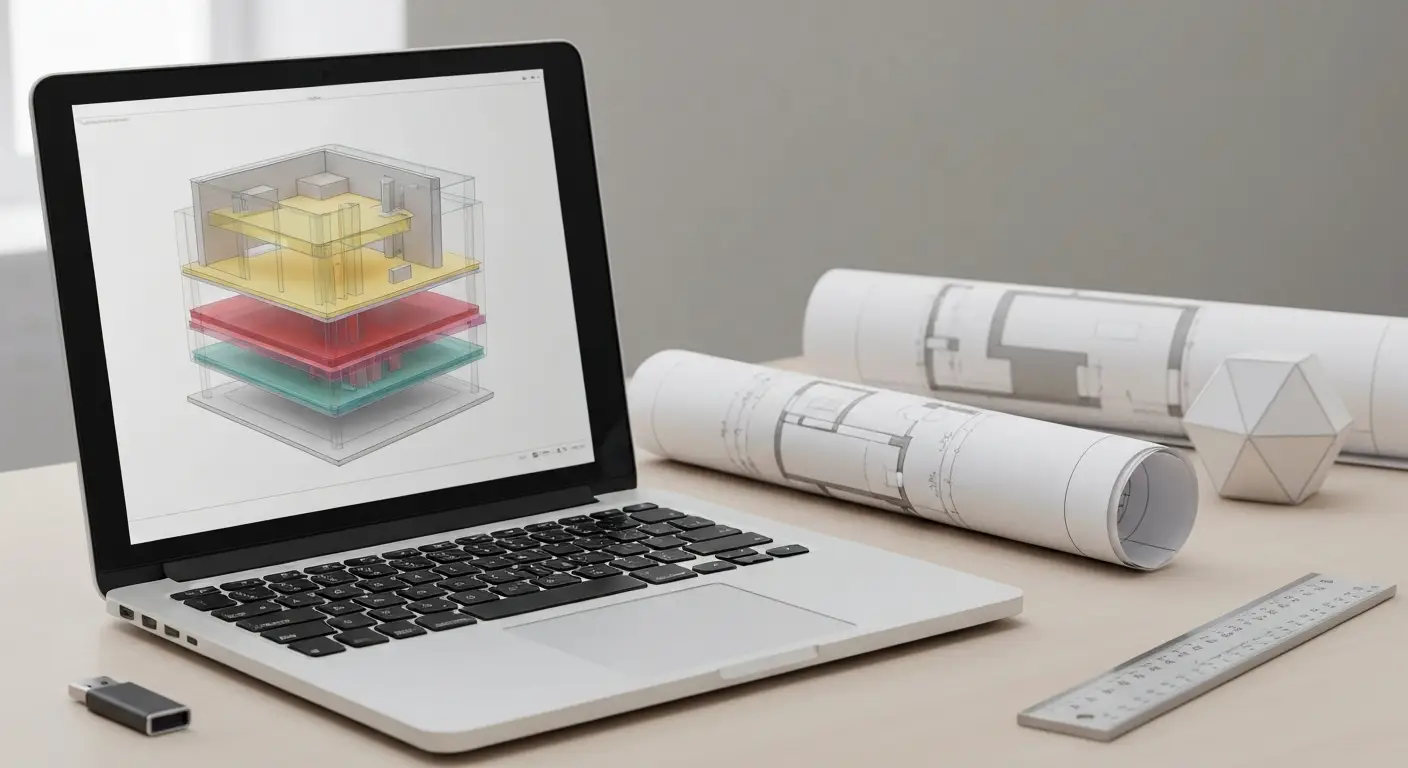

Czym jest plik IFC i do czego służy w BIM?
Plik IFC (Industry Foundation Classes) otworzysz za darmo w BIM Vision, Solibri Anywhere albo bezpośrednio w Revicie i ArchiCADzie. To otwarty format wymiany modeli BIM, opracowany przez buildingSMART International i znormalizowany jako ISO 16739-1:2018 (źródło: ISO, 2018) - niezależny od producenta oprogramowania, przenoszący geometrię 3D razem z danymi obiektowymi w pliku tekstowym zgodnym z ISO 10303-21. Z praktyki redakcyjnej: większość osób pytających "czym otworzyć IFC" to inwestorzy i kosztorysanci bez dostępu do Revita.
IFC nie jest formatem roboczym żadnego programu - to raczej wspólny język, w którym Revit, ArchiCAD czy Allplan potrafią się ze sobą "dogadać". Model wielobranżowy budynku biurowego eksportowany z trzech różnych programów CAD, po zapisaniu do IFC, otwiera się identycznie w dowolnej przeglądarce zgodnej ze standardem. Domyślny wariant zapisu, czyli plik z rozszerzeniem .ifc, to zwykły tekst ASCII zgodny z normą ISO 10303-21 (STEP Physical File) - otworzysz go nawet w Notatniku i zobaczysz linie w rodzaju #123=IFCWALLSTANDARDCASE(...). Sam Notatnik geometrii oczywiście nie pokaże, ale pozwala szybko sprawdzić nagłówek pliku bez instalowania niczego.
Warto tu wspomnieć, że IFC korzysta ze jak otworzyć plik STEP z modelem 3D sposobu zapisu zdefiniowanego przez normę STEP, ale to zupełnie inny plik niż .step/.stp z modelu mechanicznego CAD - mylenie tych dwóch formatów to częsty błąd początkujących.
IFC jako format wymiany otwartego BIM (openBIM)
Koncepcja openBIM zakłada, że żaden uczestnik projektu nie jest skazany na jeden program. Architekt pracuje w ArchiCAD-zie, konstruktor w Tekli, instalator w Revicie - a IFC spina te światy bez utraty kluczowych danych. Dzięki temu inwestor publiczny może w umowie zażądać dokumentacji w formacie niezależnym od licencji, co bywa istotne przy wieloletnim archiwum inwestycji.
Co zawiera plik IFC: geometria, parametry, relacje, IfcProject?
Plik IFC niesie dużo więcej niż bryłę 3D. Struktura zaczyna się od obiektu IfcProject i schodzi w dół przez kondygnacje, pomieszczenia, aż po pojedyncze elementy typu IfcWall, IfcDoor czy IfcSpace. Do każdego z nich doczepione są zestawy właściwości (Psety), materiały oraz relacje przestrzenne - informacja, że dane drzwi znajdują się w konkretnej ścianie na konkretnym piętrze.
- Geometria bryłowa i siatkowa - ściany, stropy, instalacje, elementy konstrukcyjne w trzech wymiarach.
- Typy obiektów (IfcWall, IfcDoor, IfcWindow, IfcSpace) - klasyfikacja zgodna ze schematem buildingSMART.
- Property sets (Psety) - parametry techniczne, np. odporność ogniowa ściany czy współczynnik U okna.
- Relacje przestrzenne i hierarchia - powiązanie elementu z kondygnacją, pomieszczeniem i całym projektem (IfcProject).
- Rozmiar pliku - typowy model domu jednorodzinnego to 5-30 MB, model wielobranżowy hali czy szpitala potrafi ważyć 300 MB do 1,5 GB.
Czy IFC to to samo co plik Revita (.rvt)?
Nie - .rvt to natywny, zamknięty format Revita, odczytywalny tylko przez oprogramowanie Autodesk, natomiast IFC to format wymiany, otwarty i publiczny. Zmiany w modelu zawsze wprowadza się w programie natywnym (np. w Revicie) i eksportuje ponownie do IFC dla odbiorcy zewnętrznego. Traktowanie IFC jako formatu do edycji na co dzień to błąd - poza Blenderem z BlenderBIM żaden popularny program nie pozwala wygodnie edytować modelu bezpośrednio w IFC.
Kto rozwija standard IFC? buildingSMART i norma ISO 16739-1:2018
Standard IFC rozwija buildingSMART International (dawniej IAI - International Alliance for Interoperability), a jego aktualna wersja IFC4 ma status normy międzynarodowej ISO 16739-1:2018 (źródło: ISO, 2018). Specyfikacja schematu jest jawna i bezpłatnie dostępna w serwisie technicznym organizacji, co odróżnia IFC od wielu zamkniętych formatów branżowych. To właśnie ten status normy ISO bywa argumentem w zapisach umownych i w dokumentacji przetargowej.
"IFC4 jest znormalizowany jako międzynarodowa norma ISO 16739-1:2018, co nadaje mu status formalnie uznanego standardu wymiany danych w budownictwie i zarządzaniu obiektami." - ISO, ISO 16739-1:2018, 2018
Czy IFC to oficjalna norma ISO?
Tak, ale tylko w wersji IFC4 - schemat IFC4 ADD2 uzyskał status ISO 16739-1:2018, natomiast starsza wersja IFC2x3 pozostaje specyfikacją buildingSMART bez odrębnego numeru normy ISO. W praktyce oznacza to, że powołując się na normę ISO w umowie, warto doprecyzować, że chodzi konkretnie o IFC4, a nie o cały standard IFC w ogóle.
Gdzie znajdę dokumentację schematu IFC?
Pełna dokumentacja techniczna, z definicjami wszystkich klas typu IfcWall czy IfcSpace, jest dostępna publicznie w serwisie technical.buildingsmart.org (źródło: buildingSMART International, 2024). Zanim zapytasz projektanta, dlaczego dany parametr nie eksportuje się do IFC, warto sprawdzić tam definicję konkretnej klasy - często okazuje się, że parametr istnieje w schemacie, tylko eksporter go pomija.
Powiązane standardy - BCF, IDS i bSDD
buildingSMART rozwija też standardy komplementarne do IFC, które ułatwiają codzienną pracę z modelem.
- BCF (BIM Collaboration Format) - format wymiany uwag i komentarzy koordynacyjnych między uczestnikami projektu.
- IDS (Information Delivery Specification) - sposób zapisu wymagań co do zawartości modelu, np. które Psety muszą być wypełnione.
- bSDD (buildingSMART Data Dictionary) - słownik danych ujednolicający nazewnictwo klas i właściwości między krajami.
- buildingSMART prowadzi certyfikację eksportu i importu IFC dla oprogramowania - lista certyfikowanych narzędzi jest publicznie dostępna.
Czym różni się IFC2x3, IFC4 i IFC4.3?
IFC2x3 TC1 z 2007 roku wciąż dominuje w codziennej wymianie modeli, bo jest najbezpieczniejszy pod kątem zgodności ze starszym oprogramowaniem, podczas gdy IFC4 (ADD2) dodaje lepszą obsługę geometrii parametrycznej i rozbudowane zestawy właściwości. IFC4.3 z kolei rozszerza standard o infrastrukturę - drogi, koleje, mosty i obiekty liniowe, co ma znaczenie dla GDDKiA i PKP PLK. Wybór wersji zależy głównie od tego, jakim programem dysponuje odbiorca modelu.
"Aktualnie stosowane w wymianie modeli wersje schematu to IFC2x3 TC1, IFC4 ADD2 oraz IFC4.3, rozszerzony o klasy dla obiektów infrastrukturalnych." - buildingSMART International, IFC Specifications, 2024
| Wersja IFC | Rok / status | Zastosowanie | Zgodność z oprogramowaniem |
|---|---|---|---|
| IFC2x3 TC1 | 2007, specyfikacja buildingSMART | Budynki kubaturowe, wymiana branżowa | Najszersza - odczyta niemal każdy viewer i program CAD/BIM |
| IFC4 ADD2 | ISO 16739-1:2018 | Budynki, geometria krzywoliniowa, rozbudowane Psety | Dobra w nowszym oprogramowaniu, część starych narzędzi ma ograniczenia |
| IFC4.3 | Rozszerzenie dla infrastruktury | Drogi, mosty, koleje, obiekty liniowe | Ograniczona - głównie narzędzia infrastrukturalne i najnowsze wersje CAD |
Którą wersję eksportuje Revit, ArchiCAD i Allplan?
Revit i ArchiCAD domyślnie oferują eksport zarówno do IFC2x3, jak i IFC4 - wybór odbywa się w oknie ustawień eksportu, gdzie warto też zaznaczyć konkretny widok koordynacyjny (Coordination View). Allplan podobnie wspiera obie wersje, choć w starszych wydaniach IFC4 bywał eksportowany z ograniczeniami w zakresie property sets.
Którą wersję IFC wybrać przy eksporcie?
Jeśli odbiorca nie precyzuje wersji w umowie ani w mailu, z praktyki polecam eksport do IFC2x3 Coordination View 2.0 - odczyta go praktycznie każdy viewer i program na rynku. IFC4 warto stosować, gdy druga strona jawnie o niego prosi albo gdy model zawiera geometrię, której IFC2x3 nie obsługuje poprawnie, np. skomplikowane powierzchnie NURBS.
Rozszerzenia .ifc, .ifcXML i .ifcZIP - kiedy który zapis?
Plik IFC zapiszesz w trzech wariantach: .ifc jako tekst zgodny z ISO 10303-21 (najczęstszy w praktyce), .ifcXML jako ten sam model w strukturze XML oraz .ifcZIP jako skompresowane archiwum. Wybór wariantu wpływa głównie na rozmiar pliku i łatwość parsowania przez różne narzędzia - .ifcXML bywa 3-5 razy większy niż zwykły .ifc, za to łatwiej przetwarza go niejeden parser programistyczny.
Jak otworzyć plik .ifcZIP?
Plik z rozszerzeniem .ifcZIP otworzysz na dwa sposoby: bezpośrednio w większości nowoczesnych przeglądarek BIM (obsługują go natywnie) albo po zmianie rozszerzenia na .zip i rozpakowaniu zwykłym 7-Zipem lub Eksploratorem Windows. Kompresja potrafi zejść do 10-20% rozmiaru oryginalnego pliku .ifc, co ma znaczenie przy wysyłce mailem dużych modeli. Jeśli akurat rozpakowujesz taki plik po raz pierwszy, przyda się też wiedza, jak rozpakować plik ZIP na komputerze bez dodatkowego oprogramowania.
Czym różni się .ifc od .ifcXML?
Oba warianty niosą identyczne dane, różni je tylko sposób zapisu. .ifc to zwarty tekst w formacie STEP, czytelny dla większości programów BIM od razu po instalacji. .ifcXML bywa wybierany tam, gdzie po drugiej stronie stoi własny parser albo system klasy PLM/ERP, dla którego XML jest naturalnym formatem wymiany danych.
Czy plik IFC można otworzyć za darmo?

Tak - do otwarcia pliku IFC nie potrzebujesz Revita ani ArchiCAD-a. Bezpłatne przeglądarki, takie jak BIM Vision, Solibri Anywhere, BIMcollab ZOOM Free czy usBIM.viewer+, odczytują zarówno IFC2x3, jak i IFC4 bez żadnych opłat licencyjnych, oferując przy tym pomiary, przekroje i podgląd property sets. Płatne rozwiązania mają sens dopiero wtedy, gdy potrzebujesz zaawansowanej kontroli kolizji albo edycji modelu, a nie samego podglądu.
Ile kosztują płatne alternatywy?
Cen konkretnych licencji komercyjnych (Solibri Office, pełne pakiety Revit czy ArchiCAD) celowo tu nie podaję - zmieniają się w czasie i różnią między rynkami, więc aktualną ofertę zawsze sprawdzisz bezpośrednio u producenta. Do samego otwierania i przeglądania modelu darmowe narzędzia w zupełności wystarczą.
Kiedy warto sięgnąć po płatne narzędzie?
Płatna wersja ma sens, gdy potrzebujesz automatycznej kontroli kolizji między branżami na dużą skalę, zaawansowanych reguł walidacji modelu (np. zgodności z IDS) albo edycji i zapisu zmian bezpośrednio w IFC. Do jednorazowego podglądu modelu od projektanta czy wykonawcy taka inwestycja się nie zwraca.
Darmowe przeglądarki IFC na Windows - co zainstalować?
Na Windows 10/11 polecam zacząć od BIM Vision - bezpłatnej, polskiej przeglądarki firmy Datacomp, bez limitu czasowego i z interfejsem po polsku (źródło: Datacomp, strona producenta BIM Vision, 2024). Alternatywy to Solibri Anywhere, dobra do odczytu raportów kolizji i plików BCF, BIMcollab ZOOM Free z mocnym filtrowaniem Smart Views oraz usBIM.viewer+ od ACCA software, który dodatkowo obsługuje chmury punktów. Instalator każdego z nich waży zwykle 100-200 MB.
| Przeglądarka | Producent | Interfejs PL | Mocna strona |
|---|---|---|---|
| BIM Vision | Datacomp (Kraków) | Tak | Bez limitu czasowego, drzewo modelu, filtrowanie po branżach |
| Solibri Anywhere | Solibri | Nie | Odczyt raportów kolizji i plików BCF |
| BIMcollab ZOOM Free | BIMcollab | Nie | Smart Views, porównywanie rewizji modelu |
| usBIM.viewer+ | ACCA software | Częściowo | Obsługa IFC oraz chmur punktów |
BIM Vision - polski darmowy viewer IFC krok po kroku
Instalacja i pierwsze otwarcie modelu zajmuje kilka minut, jeśli trzymasz się prostej kolejności kroków.
- Pobierz instalator wyłącznie ze strony producenta Datacomp - nie z agregatorów typu "pobierz teraz", bo tam często doklejane jest niechciane oprogramowanie.
- Zainstaluj program, akceptując domyślne ustawienia - nie wymaga kont ani rejestracji do podstawowej pracy.
- Otwórz menu Plik > Otwórz i wskaż plik z rozszerzeniem .ifc na dysku.
- Poczekaj na parsowanie modelu - przy plikach powyżej 300 MB proces potrafi trwać od jednej do pięciu minut.
- Użyj drzewa modelu po lewej stronie, żeby wyłączyć widoczność wybranych branż i sprawdzić pojedynczy element.
usBIM.viewer+, Solibri Anywhere, BIMcollab ZOOM
Solibri Anywhere sprawdza się, gdy dostajesz od koordynatora BIM plik BCF z listą kolizji - program pokazuje każdą uwagę razem z kontekstem 3D. BIMcollab ZOOM w wersji Free dobrze radzi sobie z porównywaniem dwóch rewizji tego samego modelu, co przydaje się przy odbiorze kolejnej wersji projektu. usBIM.viewer+ wyróżnia się obsługą chmur punktów obok samego IFC, co bywa pomocne przy inwentaryzacji istniejącego obiektu.
Jaki komputer jest potrzebny do dużych modeli IFC?
Przy modelu powyżej 500 MB liczy się przede wszystkim ilość pamięci RAM - z praktyki polecam minimum 16 GB oraz kartę graficzną z własną pamięcią, nie zintegrowaną. Viewer uruchomiony na słabszym laptopie z grafiką zintegrowaną potrafi wyraźnie "ciąć" przy obracaniu dużego modelu wielobranżowego, nawet jeśli samo otwarcie pliku się powiedzie.
Jak otworzyć IFC w przeglądarce online bez instalacji?
Model IFC otworzysz online bez instalowania czegokolwiek w Autodesk Viewer, Trimble Connect albo w webowych przeglądarkach opartych na IfcOpenShell - wystarczy przeglądarka internetowa z obsługą WebGL. Ograniczeniem praktycznym jest rozmiar pliku: modele powyżej 100-200 MB potrafią zawiesić kartę przeglądarki albo przekroczyć limit uploadu darmowego konta. Do szybkiego podglądu bez dostępu do własnego komputera to jednak wygodna droga.
Które przeglądarki online obsługują IFC?
Autodesk Viewer i Trimble Connect Free oferują darmowe konta z ograniczoną przestrzenią dyskową - w praktyce dobrze sprawdzają się jako "drugie zdanie" przy podejrzeniu błędu importu w lokalnym programie. Warto też wspomnieć o narzędziach webowych bazujących na bibliotece IfcOpenShell, które renderują model bezpośrednio w przeglądarce bez wysyłania go na zewnętrzny serwer.
Czy bezpiecznie jest wgrywać model do chmury?
To zależy od charakteru inwestycji - model obiektu chronionego, bankowego czy wojskowego nie powinien trafiać na darmowe serwery zewnętrzne bez sprawdzenia NDA i polityki przetwarzania danych operatora. W codziennej pracy przy typowym budynku mieszkalnym ryzyko jest niewielkie, ale to zawsze decyzja, którą warto podjąć świadomie, a nie z automatu.
Jak otworzyć IFC na macOS, Linuksie, Androidzie i iOS?

Na macOS model IFC otworzysz w usBIM.viewer, Solibri Anywhere w wersji Mac, ArchiCAD-zie albo w Blenderze z dodatkiem BlenderBIM, a na Linuksie najlepiej sprawdza się właśnie Blender + BlenderBIM (IfcOpenShell) oraz FreeCAD z modułem BIM. Na telefonie surowy IFC bywa niewygodny w obsłudze, więc w terenie lepiej sięgnąć po aplikacje typu Dalux Field, Revizto czy BIMx.
Jak otworzyć IFC na Macu?
Apple Silicon radzi sobie z modelami do kilkuset megabajtów bez problemu, zwłaszcza w ArchiCAD-zie, który od lat jest natywnie rozwijany też pod macOS przez Graphisoft. Dla samego podglądu bez CAD-a wystarczy usBIM.viewer lub Solibri Anywhere w wersji dla Maca.
Jak otworzyć IFC na Linuksie?
Na Linuksie brakuje odpowiednika BIM Vision, ale Blender z BlenderBIM opartym na bibliotece IfcOpenShell tworzy w pełni otwarty i darmowy stos narzędzi do przeglądania oraz edycji modeli. FreeCAD z modułem BIM to druga sensowna opcja, szczególnie przy prostszych modelach architektonicznych.
Czy da się otworzyć IFC na telefonie?
Tak, ale wygodniej działają aplikacje terenowe jak Dalux Field, Revizto czy BIMx (ten ostatni wymaga wcześniejszego eksportu z ArchiCAD-a) niż surowy plik IFC. Parsowanie modelu o setkach megabajtów na telefonie jest po prostu wolne, więc do szybkiego podglądu na budowie lepiej sprawdza się lekki format przygotowany wcześniej na desktopie.
Jak zaimportować IFC w Revit, ArchiCAD, Allplan, BricsCAD i Blenderze?
Revit oferuje dwa tryby wczytania modelu: Link IFC, który zachowuje żywe połączenie z plikiem i jest lżejszy, oraz Open IFC, tworzące pełną konwersję na elementy Revita, co przy dużych modelach potrafi trwać nawet kilkanaście minut (źródło: Autodesk Knowledge Network, dokumentacja IFC dla Revit, 2024). ArchiCAD ma jeden z najdojrzalszych eksportów IFC na rynku dzięki konfigurowalnym translatorom, a BricsCAD BIM otwiera IFC natywnie i pozwala od razu zapisać go do DWG.
Revit - Link IFC czy Open IFC?
Link IFC polecam, gdy model służy tylko jako podkład koordynacyjny - pliki referencyjne od innych branż zwykle nie muszą być konwertowane na pełnoprawne elementy Revita. Open IFC ma sens, gdy trzeba faktycznie edytować geometrię przejętą z modelu zewnętrznego. Warto też zaktualizować osobno Open Source IFC Exporter/Importer dla Revita - bywa nowszy niż wersja wbudowana w instalator.
ArchiCAD, Allplan, BricsCAD BIM, Tekla
Allplan i Tekla Structures dobrze radzą sobie z importem konstrukcji, przy czym Tekla wyróżnia się obsługą prefabrykatów i zbrojenia. BricsCAD BIM to dziś najprostsza droga IFC na DWG bez konieczności posiadania pełnego pakietu Autodesk, bo otwiera plik IFC natywnie i zapisuje bezpośrednio do formatu DWG.
Blender + BlenderBIM dla zaawansowanych
Blender z dodatkiem BlenderBIM, opartym na bibliotece IfcOpenShell, to jedyne w pełni darmowe narzędzie, które pozwala nie tylko oglądać model, ale też go edytować i zapisać jako poprawny plik IFC. Dla zaawansowanych użytkowników to też furtka do automatyzacji - skrypty Pythona w IfcOpenShell potrafią masowo poprawiać property sets albo generować zestawienia.
Jak skonwertować IFC na DWG, PDF 3D, glTF lub OBJ?
IFC skonwertujesz na DWG w BricsCAD BIM lub przez eksport widoków z Revita, na PDF 3D narzędziami takimi jak Tetra4D czy usBIM, a na formaty webowe glTF/GLB i OBJ komendą IfcConvert z pakietu IfcOpenShell (źródło: IfcOpenShell, dokumentacja projektu, 2024). Każda konwersja niesie pewną utratę danych - DWG traci strukturę parametryczną obiektów IFC, więc po eksporcie zostaje głównie sama geometria.
Jak zamienić IFC na DWG?
Najprościej otworzyć plik IFC w BricsCAD BIM i zapisać go bezpośrednio jako DWG - program obsługuje oba formaty natywnie. Alternatywnie Revit po zaimportowaniu modelu pozwala wyeksportować wybrane widoki 2D i 3D do DWG, choć to droga bardziej pracochłonna. Nie zakładaj jednak, że property sets przetrwają konwersję - obiektowa struktura IFC w DWG po prostu nie istnieje.
Jak wyeksportować zestawienie ilości z IFC?
Zestawienia ilościowe i property sets wyeksportujesz bezpośrednio z BIM Vision albo Solibri do formatu XLSX lub CSV, bez konieczności otwierania modelu w żadnym programie CAD. Przy większej skali warto rozważyć skrypt w Pythonie oparty na IfcOpenShell, który przejdzie przez cały model i wyciągnie interesujące parametry hurtowo. To ścieżka, która dobrze sprawdza się przy współpracy z kosztorysantami - nie muszą oni w ogóle instalować oprogramowania CAD.
Jak zrobić z IFC plik do przeglądarki internetowej?
Do wizualizacji webowej i VR najlepiej sprawdza się konwersja do glTF/GLB komendą IfcConvert model.ifc model.glb z pakietu IfcOpenShell, ewentualnie eksport z Blendera po wcześniejszym wczytaniu modelu przez BlenderBIM. Po konwersji zawsze zmierz jeden znany wymiar, na przykład wysokość kondygnacji - część konwerterów gubi skalę i myli milimetry z metrami, przez co model raz jest gigantyczny, a raz mikroskopijny. Do wizualizacji tego typu może się też przydać wiedza o konwersji plików 3D do glTF i OBJ w innych scenariuszach niż BIM.
Dlaczego plik IFC nie otwiera się poprawnie i jak to naprawić?
Model IFC otwiera się pusty najczęściej dlatego, że geometria leży daleko od punktu 0,0,0 układu współrzędnych - eksport użył współrzędnych państwowych PL-2000 rzędu sześciu-siedmiu cyfr zamiast lokalnego punktu odniesienia. Pierwszym krokiem jest zawsze funkcja dopasowania widoku do modelu ("zoom to fit"), a jeśli to nie pomoże, warto poprosić o ponowny eksport ze zdefiniowanym punktem bazowym.
Dlaczego plik IFC otwiera się pusty?
Poza problemem współrzędnych przyczyną bywa też sterownik karty graficznej - viewer wyświetla wtedy tylko krawędzie albo czarny model, co naprawia przełączenie na tryb software rendering lub aktualizacja sterownika OpenGL. Zanim zgłosisz reklamację projektantowi, otwórz plik w drugiej przeglądarce - z praktyki wynika, że mniej więcej w jednym na pięć zgłoszeń wina leży po stronie konkretnego viewera, nie samego eksportu.
- Model pusty po otwarciu - sprawdź "zoom to fit" i poproś o eksport z lokalnym punktem bazowym zamiast współrzędnych państwowych.
- Tylko krawędzie lub czarny ekran - zaktualizuj sterownik karty graficznej albo włącz tryb software rendering.
- Brak materiałów i kolorów - poproś o eksport z zaznaczoną opcją Presentation Style, bo sam Coordination View ją pomija.
- Plik nie otwiera się wcale - sprawdź w Notatniku, czy zaczyna się od ISO-10303-21 i FILE_SCHEMA('IFC2X3') lub podobnego; jeśli plik jest binarny, to zapewne .ifcZIP z błędnym rozszerzeniem.
- Brak property sets - w Revicie zaznacz opcję "Export property sets" w oknie eksportu IFC.
- Model działa bardzo wolno - podziel go na branże (architektura, konstrukcja, instalacje) i otwieraj jako osobne pliki referencyjne.
Co zrobić, gdy IFC nie ma kolorów i materiałów?
Brak kolorów i materiałów wynika zwykle z ustawień eksportu w programie źródłowym - domyślny Coordination View bywa uproszczony i pomija część reprezentacji wizualnej. Poproś osobę eksportującą model o zaznaczenie opcji zachowania stylów prezentacji (Presentation Style) przed ponownym zapisaniem pliku.
Jak sprawdzić wersję IFC bez otwierania w viewerze?
Otwórz plik .ifc w dowolnym edytorze tekstu, na przykład Notepad++ przy większych plikach, i spójrz na linię FILE_SCHEMA w nagłówku - znajdziesz tam wprost oznaczenie 'IFC2X3' lub 'IFC4'. To najszybszy sposób, żeby przed wyborem odpowiedniej przeglądarki wiedzieć, z czym masz do czynienia, bez czekania na parsowanie całej geometrii.
Czy IFC jest wymagany w przetargach publicznych w Polsce?

To zależy od konkretnego zamawiającego i postępowania - nie ma jednej reguły obowiązującej wszystkie przetargi publiczne w Polsce, choć zamawiający coraz częściej wpisują IFC jako format przekazania modelu, powołując się na ISO 16739 oraz serię norm ISO 19650. W BEP (BIM Execution Plan) warto doprecyzować nie tylko samo "IFC", ale też wersję schematu, Model View Definition i wymagane property sets - inaczej można dostać bryłę bez żadnych danych.
Czy IFC jest wymagany w przetargach publicznych?
Nie ma ogólnej normy prawnej narzucającej IFC we wszystkich polskich zamówieniach publicznych - decyzja leży po stronie zamawiającego i zapisów konkretnej dokumentacji przetargowej. Ministerstwo Rozwoju i Technologii oraz GDDKiA publikowały opracowania i mapy drogowe wdrożenia BIM w zamówieniach publicznych, więc warto śledzić aktualne wersje tych wytycznych przed startem dużej inwestycji.
Co wpisać w umowie, żeby dostać użyteczny model?
W umowie albo w BEP warto zapisać konkretną wersję schematu (np. "IFC 2x3 lub IFC4"), oczekiwany Model View Definition oraz listę wymaganych Psetów - samo słowo "IFC" bez tych doprecyzowań często kończy się bryłą bez danych, którą trzeba potem reklamować. IFC jest też formatem archiwalnym: to on, a nie plik .rvt, powinien trafiać do dokumentacji powykonawczej, bo za dziesięć lat nie będzie wymagał żadnej licencji do odczytu.
- ISO 16739-1:2018 - podstawa formalna do powołania się na IFC4 jako normę międzynarodową.
- ISO 19650 - seria norm dotycząca zarządzania informacją w cyklu życia obiektu, odrębna od schematu IFC.
- Model View Definition - doprecyzowanie, jaki zakres danych model musi zawierać (np. Coordination View 2.0).
- Property sets - lista konkretnych parametrów, które muszą znaleźć się w eksportowanym modelu.
Ta sekcja opisuje praktykę branżową i nie zastępuje konsultacji z prawnikiem ani doradcą do spraw zamówień publicznych przy konkretnym postępowaniu.
Najczęściej zadawane pytania
Czym otworzyć plik IFC za darmo?
Najprostsza droga to BIM Vision - bezpłatna przeglądarka polskiej firmy Datacomp, bez limitu czasowego, z polskim interfejsem. Alternatywy to Solibri Anywhere, BIMcollab ZOOM Free i usBIM.viewer+. Wszystkie odczytują IFC2x3 i IFC4 bez konieczności posiadania Revita czy ArchiCAD-a.
Czy plik IFC otworzę w Notatniku?
Tak, jeśli to wariant .ifc zapisany jako STEP Physical File - zobaczysz wtedy linie tekstu typu #142=IFCWALL(...). Notatnik nie pokaże jednak geometrii, służy tylko do sprawdzenia wersji schematu w nagłówku FILE_SCHEMA. Przy plikach powyżej 100 MB użyj Notepad++ zamiast systemowego Notatnika.
Dlaczego model IFC otwiera się pusty?
Najczęstsza przyczyna to geometria umieszczona daleko od początku układu współrzędnych, bo eksport użył współrzędnych państwowych zamiast lokalnego punktu odniesienia. Użyj funkcji dopasowania widoku do modelu, a jeśli to nie pomoże - poproś o ponowny eksport ze zdefiniowanym punktem bazowym.
Czym różni się IFC2x3 od IFC4?
IFC2x3 TC1 z 2007 roku jest najlepiej wspierany przez starsze oprogramowanie i wciąż dominuje w wymianie. IFC4 (ISO 16739-1:2018) dodaje lepszą obsługę geometrii krzywoliniowej, rozbudowane property sets i poprawioną strukturę danych. Jeśli odbiorca nie precyzuje wersji, bezpieczniej wysłać IFC2x3.
Jak otworzyć plik .ifcZIP?
To zwykłe archiwum ZIP zawierające plik .ifc. Możesz otworzyć go bezpośrednio w większości przeglądarek BIM albo zmienić rozszerzenie na .zip i rozpakować 7-Zipem lub Eksploratorem Windows. Kompresja zwykle redukuje rozmiar modelu do kilkunastu procent oryginału.
Czy IFC można edytować?
IFC to format wymiany, nie roboczy - poprawki wprowadza się w programie natywnym i eksportuje ponownie. Wyjątkiem jest Blender z dodatkiem BlenderBIM opartym na IfcOpenShell, który pozwala edytować i zapisywać poprawny plik IFC bezpośrednio.
Jak przekonwertować IFC na DWG?
Najprościej przez BricsCAD BIM, który otwiera IFC natywnie i zapisuje do DWG. Alternatywnie Revit po imporcie pozwala wyeksportować widoki 2D i 3D do DWG. Pamiętaj, że po konwersji tracisz strukturę obiektową i property sets - zostaje sama geometria. Więcej o samej obsłudze rysunków znajdziesz w tekście o tym, czym otworzyć plik DWG.
Czy da się otworzyć IFC na telefonie?
Tak, ale wygodniej działają aplikacje terenowe jak Dalux Field, Revizto czy BIMx niż surowy IFC. Wynika to z wydajności - parsowanie modelu o setkach megabajtów na telefonie jest wolne. Do szybkiego podglądu na budowie lepiej sprawdzają się lekkie formaty przygotowane wcześniej na desktopie.
Źródła i literatura
- buildingSMART International - IFC Specifications, 2024.
- ISO 16739-1:2018 - Industry Foundation Classes (IFC) for data sharing in the construction and facility management industries, Part 1, 2018.
- ISO 10303-21:2016 - Industrial automation systems and integration - Product data representation and exchange - Part 21 (STEP Physical File), 2016.
- IfcOpenShell - dokumentacja projektu (IfcConvert, BlenderBIM), 2024.
- Autodesk Knowledge Network - dokumentacja IFC dla Revit, 2024.

Redaktor technologiczny. Pisze o przesyłaniu i udostępnianiu plików, chmurze i bezpieczeństwie danych - prosto, konkretnie i na przykładach. Testuje narzędzia na własnych plikach, zanim je opisze.



