
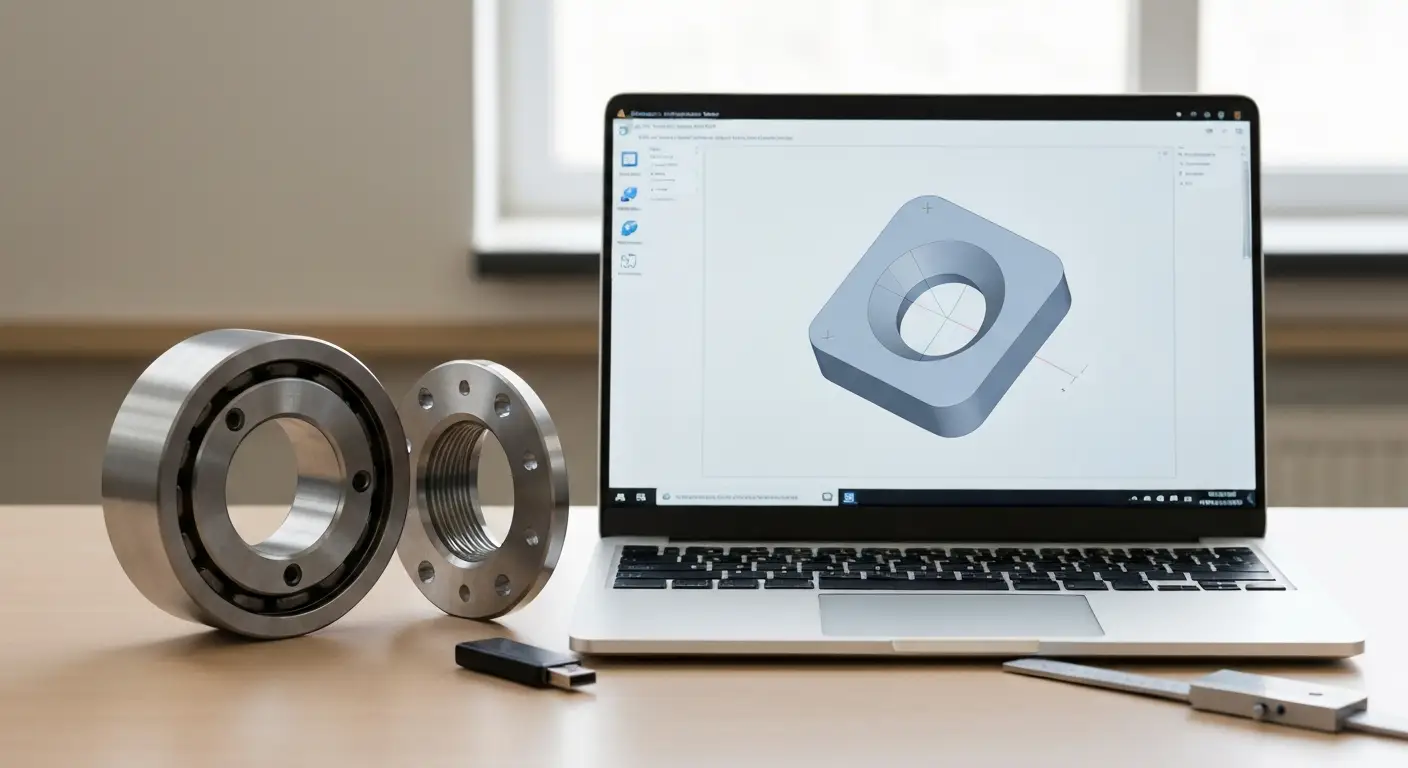

Czym jest plik STEP (.step, .stp) i skąd się bierze
STEP (Standard for the Exchange of Product model data) to neutralny format zapisu modeli CAD 3D, zdefiniowany normą ISO 10303. W odróżnieniu od plików do druku 3D przenosi dokładną geometrię B-Rep - powierzchnie i krzywe opisane matematycznie, a nie przybliżoną siatkę trójkątów - dzięki czemu nadaje się do dalszej edycji i obróbki CNC (źródło: ISO 10303-21:2016). Plik zwykle trafia do Ciebie z zewnątrz - od klienta, biura projektowego albo z katalogu producenta części.
Rozszerzenie .step albo .stp widzisz najczęściej przy zamówieniach w firmach CNC, w dokumentacji maszyn albo przy pobieraniu modelu łożyska czy złącza ze strony producenta. Z mojej praktyki redakcyjnej to zdecydowanie najczęstszy format, jaki dostaje warsztat od klienta pracującego w innym programie CAD niż on sam - i właśnie dlatego warto umieć go otworzyć bez licencji wartej kilkanaście tysięcy złotych.
- Plik STEP jest tekstowy (kodowanie ISO 10303-21) - da się go podejrzeć w Notatniku, choć czytelny nie jest.
- Typowe pochodzenie: eksport z SolidWorks, Autodesk Inventor, Fusion 360, CATIA albo pobranie z katalogu producenta komponentu.
- Rozmiar pojedynczej części to zwykle 100 KB - 5 MB.
- Złożenie całej maszyny potrafi ważyć 50-500 MB, bo tekstowy zapis jest bardzo "gadatliwy" w porównaniu z formatami binarnymi.
- Format jest niezależny od producenta oprogramowania - to jego główna przewaga nad plikami natywnymi (.sldprt, .ipt, .catpart).
Dlaczego STEP to nie siatka trójkątów jak STL?
STEP przechowuje ścianki modelu jako dokładnie zdefiniowane powierzchnie matematyczne - płaszczyzny, walce, powierzchnie swobodne NURBS - a nie ich przybliżenie. Dzięki temu po imporcie do CAD-a możesz zmierzyć promień zaokrąglenia z pełną dokładnością, a nie odczytać wartość zniekształconą przez fasetowanie. STL czy 3MF tej informacji nie mają - to zestaw płaskich trójkątów, który przy powiększeniu pokazuje wyraźne "schodki" na krzywiznach.
Jak wygląda plik STEP w środku (nagłówek ISO-10303-21)?
Otwórz plik w Notatniku albo Notepad++, a zobaczysz na początku linię ISO-10303-21; i zaraz po niej sekcję HEADER z polami FILE_DESCRIPTION oraz FILE_SCHEMA. To najszybszy sposób sprawdzenia, z jakiego protokołu pochodzi plik, zanim jeszcze uruchomisz jakikolwiek program CAD. Jeśli w tym miejscu widzisz nieczytelne znaki binarne albo ciąg zaczynający się od "PK", plik jest w rzeczywistości archiwum ZIP albo uległ uszkodzeniu przy przesyłce.
STEP a norma ISO 10303 - protokoły AP203, AP214, AP242
Protokół aplikacyjny decyduje, jaki zakres danych trafia do pliku STEP: AP203 przenosi samą geometrię i strukturę złożenia, AP214 dokłada kolory, warstwy i materiały, a AP242 łączy oba zakresy i dodaje PMI - maszynowo czytelne tolerancje oraz wymiary GD&T (źródło: ISO 10303-242:2022). To jedna z najczęstszych przyczyn nieporozumień przy wymianie plików między firmami.
"Application protocol AP242 - Managed model based 3D engineering - integruje zakres wcześniejszych protokołów AP203 i AP214 oraz wprowadza mechanizmy zapisu Product Manufacturing Information w formie czytelnej maszynowo." - ISO 10303-242:2022, Managed model based 3D engineering
ISO 10303 to wielotomowa rodzina norm. Część 21 opisuje wyłącznie sposób zapisu tekstowego pliku - to "jak" jest zapisany. Protokoły aplikacyjne odpowiadają na pytanie "co" w nim jest. W praktyce warsztatowej rozróżnienie tych dwóch warstw oszczędza sporo czasu przy reklamacjach typu "dostałem zepsuty model".
- AP203 - konfiguracja i geometria części lub złożeń, bez kolorów i warstw ("gołe bryły").
- AP214 - rozszerzenie stworzone z myślą o motoryzacji: kolory, warstwy, materiały, pełna struktura złożeń.
- AP242 - obecny kierunek rozwoju normy, łączy AP203 i AP214 oraz dodaje PMI (Product Manufacturing Information).
- Protokół nie jest widoczny "na oko" w nazwie pliku - trzeba go sprawdzić w nagłówku albo w oknie informacji o imporcie w CAD-zie.
Co oznaczają AP203, AP214 i AP242 w praktyce?
AP203 to najstarszy i najbardziej okrojony zapis - dostaniesz samą bryłę, bez kolorów, warstw czy nazw materiałów. AP214 dogania potrzeby przemysłu motoryzacyjnego i lotniczego, bo pamięta strukturę złożenia z nazwami komponentów. AP242 jest odpowiedzią na potrzebę cyfrowej dokumentacji technicznej bez rysunku 2D - niesie tolerancje i wymiary bezpośrednio w modelu 3D, o ile eksporter faktycznie je zapisał.
Jak sprawdzić protokół pliku STEP bez otwierania w CAD-zie?
Otwórz plik w edytorze tekstu i znajdź linię FILE_SCHEMA w sekcji HEADER. Zobaczysz tam np. CONFIG_CONTROL_DESIGN (AP203), AUTOMOTIVE_DESIGN (AP214) albo AP242_MANAGED_MODEL_BASED_3D_ENGINEERING. Jeśli po imporcie model jest cały szary i bez podziału na komponenty, w dziewięciu przypadkach na dziesięć to właśnie AP203 - warto wtedy poprosić kontrahenta o ponowny eksport w AP214 lub AP242.
Czym różni się .step od .stp - czy to ten sam format?
Tak, .step i .stp to identyczny format zapisany zgodnie z ISO 10303-21 - różni je wyłącznie długość rozszerzenia. Krótsza forma .stp pochodzi z czasów systemów ograniczonych do trzech znaków po kropce (konwencja DOS 8.3), a dłuższa .step powstała, gdy takie ograniczenie przestało obowiązywać. Zmiana jednego rozszerzenia na drugie niczego nie psuje w zawartości pliku.
Z obserwacji redakcyjnej: w co drugim zgłoszeniu typu "nie mogę otworzyć pliku stp" wystarczyło zmienić filtr typu plików w oknie importu programu na "wszystkie pliki" - CAD po prostu nie wyświetlał .stp na liście, bo szukał domyślnie tylko .step.
- .step i .stp - dokładnie ten sam zapis danych, różne rozszerzenie z przyczyn historycznych.
- .p21 - rzadziej spotykana nazwa pochodząca od "Part 21" (część normy opisująca zapis tekstowy).
- .stpZ - archiwum ZIP z plikiem STEP w środku, stosowane przy dużych złożeniach.
- Nie myl z .stl - to zupełnie inny format, wyłącznie siatka do druku 3D.
Skąd wzięło się rozszerzenie .stp?
Rozszerzenie .stp jest starsze i wynika z ograniczeń systemów plików, które dopuszczały maksymalnie trzy znaki po kropce. Część eksporterów CAD do dziś domyślnie zapisuje w .stp z przyzwyczajenia albo dla kompatybilności ze starszym oprogramowaniem odbiorcy. Jeśli Twój program widzi tylko .step, wystarczy zmienić rozszerzenie ręcznie w eksploratorze plików.
Czym jest plik .stpZ?
Plik .stpZ to skompresowane archiwum ZIP zawierające w środku standardowy plik STEP. Stosuje się je przy dużych złożeniach, żeby zmniejszyć wagę przesyłki mailem. Wystarczy zmienić rozszerzenie na .zip i rozpakować - w środku znajdziesz zwykły plik .step gotowy do otwarcia w dowolnym programie.
STEP, IGES, STL i Parasolid - który format wybrać
Do dalszej obróbki CAD i CNC wysyłaj STEP, bo zachowuje dokładne bryły B-Rep; do druku 3D wystarczy STL albo nowocześniejszy 3MF, a Parasolid sprawdza się głównie między programami opartymi na tym samym jądrze geometrycznym. Wybór formatu zależy więc od tego, co odbiorca chce dalej zrobić z modelem, a nie od tego, "co jest lepsze" w oderwaniu od kontekstu.
| Format | Typ geometrii | Dokładność | Edytowalność dalej w CAD | Typowe zastosowanie |
|---|---|---|---|---|
| STEP (.step/.stp) | B-Rep (powierzchnie, krzywe) | Pełna, matematyczna | Tak (bez historii operacji) | Wymiana między CAD-ami, CNC, kooperacja |
| IGES (.igs/.iges) | Głównie luźne powierzchnie | Wysoka, ale częste "dziury" | Ograniczona, wymaga zszycia | Starsze systemy, kompatybilność wsteczna |
| STL | Siatka trójkątów | Przybliżona (zależna od teselacji) | Nie (brak historii, brak jednostek w wariancie podstawowym) | Druk 3D, szybki podgląd |
| 3MF | Siatka trójkątów + metadane | Przybliżona, z jednostkami | Nie | Nowoczesny druk 3D, kolory i materiały |
| Parasolid (.x_t/.x_b) | B-Rep (jądro Siemens) | Pełna w obrębie tego jądra | Tak, wierniej niż STEP | Wymiana między programami na jądrze Parasolid |
Kiedy używać Parasolid zamiast STEP?
Parasolid (.x_t, .x_b) to format jądra geometrycznego firmy Siemens, wykorzystywany m.in. przez Solid Edge i NX, i nie jest standardem ISO tak jak STEP. Sprawdza się lepiej niż STEP wtedy, gdy oba programy - nadawcy i odbiorcy - opierają się na tym samym jądrze, bo konwersja jest wtedy niemal bezstratna. Przy wymianie między zupełnie różnymi systemami CAD bezpieczniejszym, bardziej uniwersalnym wyborem pozostaje STEP w protokole AP214 lub AP242.
Czy plik STEP można otworzyć za darmo

Tak - do otwarcia i edycji pliku STEP nie potrzebujesz płatnej licencji. FreeCAD, oparty na otwartoźródłowym jądrze OpenCASCADE, importuje i eksportuje STEP bez opłat (źródło: FreeCAD Documentation, 2024), a do samego podglądu wystarczą darmowe narzędzia jak CAD Assistant, eDrawings Viewer czy Autodesk Viewer w przeglądarce.
- Do edycji geometrii - FreeCAD (pełna funkcjonalność, bez limitu czasowego).
- Do samego podglądu i pomiarów - eDrawings Viewer, CAD Assistant.
- Do pracy w chmurze bez instalacji - Autodesk Viewer, Onshape Free.
- Uwaga: darmowe plany chmurowe zwykle publikują dokument publicznie - to problem przy modelach objętych NDA.
Co odróżnia przeglądarkę od edytora STEP?
Przeglądarka (viewer) pozwala obracać model, mierzyć wymiary i robić przekroje, ale nie da Ci zmienić geometrii. Edytor, jak FreeCAD, otwiera model jako obiekt, na którym można wykonywać nowe operacje - wyciągnięcia, fazowania, otwory. Jeśli tylko sprawdzasz, czy dostałeś właściwy model, viewer wystarczy; jeśli musisz go poprawić przed wysłaniem do CNC, potrzebujesz edytora.
Na co uważać przy "darmowych konwerterach" z reklam?
Część stron reklamujących się jako "darmowy konwerter STEP" to opakowane instalatory z adware albo paskami narzędzi doklejanymi do przeglądarki. Pobieraj programy wyłącznie ze stron producentów (freecad.org, opencascade.org) albo z oficjalnych repozytoriów - nigdy z linków sponsorowanych obiecujących błyskawiczną konwersję online w zamian za instalację "menedżera pobierania".
Darmowe programy do otwierania STEP na Windows
Na Windows plik STEP otworzysz bez licencji SolidWorks czy Inventora: FreeCAD daje pełny import i edycję, CAD Assistant od Open CASCADE świetnie sprawdza się do szybkiego podglądu i konwersji, a eDrawings Viewer i Autodesk Viewer oferują oglądanie z pomiarami i przekrojami. Wybór zależy od tego, czy tylko oglądasz model, czy chcesz go dalej obrabiać.
- Pobierz FreeCAD ze strony freecad.org (wersja stabilna, instalator .exe albo paczka portable).
- Zainstaluj i uruchom program - pierwsze uruchomienie tworzy domyślny obszar roboczy.
- Wybierz z menu Plik > Otwórz i wskaż plik .step lub .stp.
- Model pojawi się w drzewie projektu jako obiekt typu Part - możesz go obracać, mierzyć i eksportować dalej.
- W preferencjach importu STEP warto zaznaczyć opcję scalania brył, żeby uniknąć osobnego obiektu dla każdej ściany złożenia.
FreeCAD - darmowy import i edycja modeli STEP
FreeCAD to otwartoźródłowy, parametryczny CAD 3D oparty na jądrze geometrycznym OpenCASCADE - to samo jądro, które napędza wiele komercyjnych konwerterów. Przy złożeniach powyżej 200 MB import potrafi trwać kilka minut, co jest normalne przy tak "gadatliwym" formacie tekstowym. Z mojej praktyki: warto od razu wyłączyć tworzenie osobnych obiektów dla każdej ściany - inaczej drzewo projektu robi się nieczytelne przy większych złożeniach.
eDrawings, GOM Inspect, Autodesk Viewer, Onshape Free - który wybrać?
eDrawings Viewer (Dassault Systemes) jest lekki i szybki, dobry do samego oglądania, pomiarów i przekrojów. GOM Inspect przyda się, jeśli oprócz podglądu robisz też porównania geometrii, np. przy kontroli jakości po skanowaniu 3D. Autodesk Viewer działa w przeglądarce bez instalacji. Onshape Free daje pełny CAD online, ale w planie publicznym dokumenty są widoczne dla innych - to wyklucza modele objęte tajemnicą przedsiębiorstwa.
Jak otworzyć STEP online w przeglądarce
Model STEP obejrzysz online bez instalowania czegokolwiek na komputerze - wystarczy przeglądarka obsługująca WebGL i jedno z narzędzi: Autodesk Viewer, Onshape albo ShareCAD. To rozwiązanie sprawdza się przy szybkim podglądzie na obcym komputerze albo prezentacji modelu klientowi, ale ma swoje ograniczenia wagowe i prywatnościowe.
- Autodesk Viewer - przeciągnij plik przeglądarką, model wczytuje się w kilkanaście sekund.
- Onshape - pełny CAD w chmurze, konto darmowe wymaga publicznej widoczności dokumentów.
- ShareCAD i podobne viewery oparte o Three.js/OpenCascade.js - szybki podgląd bez rejestracji.
- Limity darmowych planów sięgają zwykle kilkudziesięciu MB do ok. 100 MB na plik.
Jakie są limity darmowych planów online?
Darmowe plany chmurowych viewerów ograniczają zwykle wagę pojedynczego pliku do kilkudziesięciu, maksymalnie około 100 MB, a projekt bywa widoczny publicznie w internecie. Przed wgraniem większego złożenia sprawdź regulamin konkretnej usługi - limity zmieniają się wraz z aktualizacjami cenników producentów.
Kiedy nie wolno wrzucać modelu do darmowej chmury?
Nie wrzucaj modelu do darmowego viewera, jeśli dokumentacja techniczna podlega umowie NDA albo stanowi tajemnicę przedsiębiorstwa klienta - większość darmowych planów publikuje dokument publicznie albo w regulaminie zastrzega sobie prawo wglądu. W takiej sytuacji bezpieczniejszym wyborem jest lokalny, offline'owy FreeCAD, który niczego nie wysyła na serwer producenta.
STEP w programach CAD: SolidWorks, Fusion 360, Inventor, CATIA, Rhino

Wszystkie liczące się komercyjne systemy CAD - SolidWorks, Autodesk Inventor, Fusion 360, CATIA, Siemens NX, Creo i Rhino - importują pliki STEP natywnie, choć różnią się mechanizmem naprawy geometrii i sposobem dalszej edycji zaimportowanego modelu. Warto znać te różnice, zanim obiecasz klientowi termin na poprawki w modelu, którego historii operacji po prostu nie masz.
- SolidWorks - import z opcją "Bryła" i mechanizmem Import Diagnostics naprawiającym powierzchnie.
- Autodesk Inventor i Fusion 360 - import bez historii operacji, edycja przez narzędzia bezpośrednie lub rozpoznawanie cech.
- CATIA i Siemens NX - pełna obsługa AP242 wraz z PMI, o ile plik faktycznie zawiera te dane.
- Rhino - dobry do modeli powierzchniowych i wizualizacji, ale traktuje bryły jako polipowierzchnie.
- KeyShot i Blender - ścieżka wizualizacyjna; Blender nie czyta STEP natywnie, potrzebna wcześniejsza konwersja.
Jak zaimportować STEP do SolidWorks jako bryłę?
Przy imporcie w SolidWorks wybierz opcję importu jako "Bryła" i włącz Import Diagnostics - narzędzie automatycznie próbuje naprawić powierzchnie i zszyć je w zamkniętą bryłę (źródło: SOLIDWORKS Help, Import Diagnostics, 2024). Jeśli po imporcie program nadal pokazuje osobne powierzchnie zamiast jednej bryły, oznacza to zwykle mikroszczeliny w oryginalnym pliku, które trzeba zszyć ręcznie.
CATIA, Siemens NX, Creo, Rhino, KeyShot - co warto wiedzieć?
CATIA i Siemens NX radzą sobie najlepiej z pełnym zakresem AP242, w tym z odczytem PMI - to standard w branży lotniczej i motoryzacyjnej. Model zaimportowany ze STEP nie ma jednak drzewa historii operacji w żadnym z tych programów - planując zmiany konstrukcyjne, poproś klienta o plik natywny albo od razu wyceniaj przemodelowanie geometrii od zera.
Otwieranie STEP na macOS, Linux i telefonie
Na macOS i Linuksie plik STEP otworzysz przede wszystkim w FreeCAD - wbudowany Podgląd systemu Apple nie obsługuje tego formatu natywnie. Na smartfonie realną opcją jest aplikacja mobilna eDrawings albo chmurowy klient Onshape czy Fusion 360, choć te rozwiązania nadają się raczej do prezentacji u klienta niż do pracy konstrukcyjnej.
- macOS - FreeCAD, Fusion 360, Rhino for Mac, CAD Assistant.
- Linux - FreeCAD z repozytoriów dystrybucji albo jako AppImage, CAD Assistant, gmsh.
- Android/iOS - eDrawings mobile, aplikacje Onshape i Fusion 360 w chmurze.
- Stos OpenCASCADE działa na Linuksie bez dodatkowych ograniczeń licencyjnych.
Czym otworzyć STEP na macOS i Linux?
Na obu systemach najpewniejszym wyborem pozostaje FreeCAD - działa identycznie jak wersja windowsowa i korzysta z tego samego jądra OpenCASCADE. Na Linuksie dodatkową zaletą jest brak jakichkolwiek ograniczeń licencyjnych - stos graficzny instaluje się z repozytorium albo jako gotowy AppImage bez konfiguracji.
Czy da się otworzyć STEP na telefonie?
Tak, choć z ograniczeniami - aplikacja mobilna eDrawings pozwala obejrzeć model i zrobić pomiary, a klienci chmurowi Onshape czy Fusion 360 dają dostęp do pełnego projektu przez internet. Żadne z tych rozwiązań nie zastąpi jednak pracy konstrukcyjnej na komputerze - telefon sprawdza się głównie do szybkiego pokazania modelu klientowi na spotkaniu.
Jak przekonwertować STEP na STL, OBJ, DXF lub 3MF do druku 3D
Do druku 3D zamień STEP na STL albo 3MF w FreeCAD (warsztat Mesh Design), w CAD Assistant albo bezpośrednio w slicerze - PrusaSlicer i Bambu Studio importują pliki STEP i same wykonują teselację. Pamiętaj, że konwersja działa tylko w jedną stronę: z gotowej siatki nie odzyskasz już dokładnych powierzchni B-Rep.
- Otwórz plik STEP w FreeCAD albo od razu w slicerze (PrusaSlicer, Bambu Studio).
- Jeśli konwertujesz w FreeCAD, przejdź do warsztatu Mesh Design i wybierz opcję tworzenia siatki z kształtu.
- Ustaw odchyłkę teselacji - dla typowego druku FDM sprawdza się zakres 0,01-0,05 mm.
- Wyeksportuj jako STL lub 3MF (3MF dodatkowo przenosi jednostki i kolory).
- Sprawdź skalę modelu po eksporcie - STL w wariancie podstawowym nie przenosi jednostek, więc model w calach może wejść do slicera 25,4 razy za duży lub za mały.
Jaką dokładność teselacji wybrać do druku 3D?
Dla typowego druku FDM rozsądnym kompromisem jest odchyłka teselacji rzędu 0,01-0,05 mm - to wartość zgłaszana w praktyce warsztatowej, więc przed ważnym wydrukiem warto zrobić próbny eksport i porównać wynik wizualnie. Zbyt gruba teselacja pokaże widoczne fasety na walcach i zaokrągleniach, a zbyt drobna wygeneruje plik wagi setek megabajtów bez realnej poprawy jakości wydruku.
Jak wyciągnąć rysunek 2D DXF z modelu STEP?
Rysunek DXF z modelu 3D wygenerujesz przez moduł TechDraw w FreeCAD albo analogiczne narzędzie w dowolnym płatnym CAD-zie - wystarczy wskazać rzuty, które mają się znaleźć na arkuszu. Taki DXF przyda się przede wszystkim do wycinania profili z blachy na laserze albo plazmie, gdzie liczy się płaski kontur, a nie pełna bryła.
Częste problemy: brak brył, błędy topologii, złe jednostki
Najczęstsze problemy z plikami STEP to import jako luźne powierzchnie zamiast zamkniętej bryły, złe jednostki po konwersji oraz uszkodzenie pliku przy przesyłce mailem. Każdy z tych problemów ma proste, sprawdzone rozwiązanie, o ile wiesz, gdzie go szukać - zamiast od razu podejrzewać, że model jest "zepsuty na dobre".
- Model importuje się jako powierzchnie - użyj zszywania (Knit/Sew) albo diagnostyki importu; przyczyną są mikroszczeliny poniżej tolerancji jądra geometrycznego.
- Złe jednostki - zmierz kontrolnie znany wymiar, np. średnicę otworu pod śrubę M8, bo część eksporterów zapisuje jednostki w nagłówku niezgodnie ze stanem faktycznym.
- Plik nie otwiera się wcale - sprawdź w edytorze tekstu, czy pierwsza linia to ISO-10303-21; ciąg "PK" na początku oznacza archiwum ZIP albo uszkodzenie transferu.
- Bardzo długi czas importu - zwykle złożenie z setkami komponentów; podziel plik u źródła albo importuj jako pojedynczą bryłę.
- Brak nazw komponentów w drzewie - eksport z AP203 gubi metadane, poproś nadawcę o AP214 lub AP242.
- Uszkodzenie przy wysyłce mailem - serwery pocztowe potrafią przekonwertować plik tekstowy; zawsze pakuj STEP do ZIP przed wysłaniem.
Dlaczego model wczytuje się jako powierzchnie zamiast bryły?
Model wczytuje się jako zbiór osobnych powierzchni, gdy w oryginalnym pliku istnieją mikroszczeliny między ściankami, niewidoczne gołym okiem, ale przekraczające tolerancję jądra geometrycznego programu importującego. W SolidWorks uruchom wtedy Import Diagnostics, w FreeCAD i innych narzędziach opartych o OpenCASCADE skorzystaj z funkcji zszywania powierzchni (źródło: dokumentacja Open CASCADE Technology, 2024). Z obserwacji przy zleceniach CNC - to najczęstsza pojedyncza przyczyna reklamacji "model jest wadliwy", choć geometria bywa poprawna, tylko wymaga jednego kliknięcia naprawy.
Jak bezpiecznie przesłać plik STEP kontrahentowi?
Zawsze pakuj plik STEP do archiwum ZIP przed wysyłką mailem - serwery pocztowe czasem modyfikują pliki tekstowe w locie, co przy formacie STEP kończy się błędem odczytu u odbiorcy. Przy większych złożeniach lepiej sprawdzi się transfer przez dysk chmurowy z linkiem niż załącznik, bo unikasz limitów wagowych skrzynki pocztowej.
STEP jako format archiwalny i wymiany z podwykonawcą

Tak, STEP nadaje się do długoterminowej archiwizacji dokumentacji technicznej, bo jest tekstowy, znormalizowany i odczytasz go bez licencji za kilkadziesiąt lat - z tego powodu branża lotnicza i motoryzacyjna korzysta z niego w ramach inicjatyw archiwizacyjnych typu LOTAR (Long Term Archiving and Retrieval). To jedna z głównych przewag STEP nad formatami natywnymi konkretnych programów CAD.
Inicjatywa LOTAR (ASD/AIA) definiuje zasady długoterminowej archiwizacji danych 3D w oparciu o neutralne formaty, w tym STEP, właśnie dlatego, że format natywny konkretnego CAD-a może za kilkanaście lat nie mieć już wsparcia producenta.
- Do archiwum warto odkładać komplet: plik STEP w AP242, plik natywny CAD, PDF rysunku wykonawczego i sumę kontrolną.
- W zamówieniu zapisuj konkretny protokół, np. "STEP AP242 z PMI" - samo słowo "STEP" nie gwarantuje kompletu danych.
- STEP nie przenosi informacji o obróbce cieplnej, powłokach ani wymaganiach jakościowych - to zawsze osobna dokumentacja.
- Ta sekcja opisuje praktykę techniczną i nie zastępuje konsultacji z inżynierem procesu ani prawnikiem przy zapisach umownych o przekazaniu dokumentacji.
Co wpisać w zamówieniu, żeby dostać kompletny model?
W zamówieniu zapisz wprost oczekiwany protokół, na przykład "STEP AP242 z zapisem PMI", zamiast ogólnego "proszę o plik STEP" - inaczej ryzykujesz, że dostaniesz samą bryłę bez tolerancji i materiałów. Warto też od razu poprosić o osobny rysunek PDF z wymiarami krytycznymi, bo nawet AP242 nie zawsze zawiera pełny zestaw wymagań jakościowych.
Czego STEP nie przenosi?
STEP - nawet w najpełniejszym protokole AP242 - nie zapisuje informacji o obróbce cieplnej, powłokach lakierniczych ani wymaganiach dotyczących jakości powierzchni. Te dane muszą trafić do zamówienia w osobnej dokumentacji, najczęściej jako rysunek techniczny PDF albo specyfikacja materiałowa dołączona do modelu.
Najczęściej zadawane pytania
Czym otworzyć plik STEP za darmo?
Najlepszym darmowym wyborem jest FreeCAD, bo otwiera i pozwala edytować geometrię B-Rep bez opłat licencyjnych. Do samego podglądu szybsze będą eDrawings Viewer, CAD Assistant od Open CASCADE albo Autodesk Viewer działający w przeglądarce. Żadne z tych narzędzi nie wymaga licencji SolidWorks ani Inventora.
Czy .step i .stp to ten sam format?
Tak, to identyczny format zapisany zgodnie z normą ISO 10303-21. Krótsza forma .stp pochodzi z czasów ograniczenia rozszerzeń do trzech znaków. Jeśli program nie widzi pliku na liście, wystarczy zmienić filtr typu plików na "wszystkie pliki" albo zmienić samo rozszerzenie - zawartość pliku pozostaje bez zmian.
Czym STEP różni się od STL?
STEP przechowuje dokładną geometrię B-Rep - powierzchnie i krzywe opisane matematycznie, więc nadaje się do dalszej obróbki CAD i CNC. STL to tylko przybliżona siatka trójkątów, bez jednostek i kolorów w wariancie podstawowym. Do druku 3D wystarczy STL, do produkcji i dalszej edycji zawsze wysyłaj STEP.
Co oznaczają AP203, AP214 i AP242?
To protokoły aplikacyjne normy ISO 10303 określające zakres danych zapisanych w pliku. AP203 przenosi samą geometrię i strukturę, AP214 dodaje kolory, warstwy i materiały, a AP242 łączy oba zakresy i umożliwia zapis tolerancji oraz wymiarów PMI czytanych maszynowo.
Dlaczego mój model STEP nie ma kolorów?
Najczęściej dlatego, że plik został wyeksportowany w protokole AP203, który nie przenosi informacji o kolorach ani warstwach. Sprawdź linię FILE_SCHEMA w nagłówku pliku otwartego w edytorze tekstu i poproś kontrahenta o ponowny eksport w AP214 lub AP242.
Jak przekonwertować STEP na STL do druku 3D?
Zaimportuj plik do FreeCAD i użyj warsztatu Mesh Design albo wczytaj STEP bezpośrednio w PrusaSlicer czy Bambu Studio, które teselują model samodzielnie. Ustaw odchyłkę w granicach 0,01-0,05 mm dla druku FDM i po eksporcie zweryfikuj skalę modelu, bo STL nie zawsze przenosi jednostki poprawnie.
Czy model ze STEP można edytować parametrycznie?
Nie bezpośrednio - import daje geometrię bez drzewa historii operacji, niezależnie od programu. Możesz stosować edycję bezpośrednią albo funkcje rozpoznawania cech w SolidWorks czy Inventorze, ale pełną parametrykę odzyskasz tylko z pliku natywnego albo przez przemodelowanie od podstaw.
Czy plik STEP przenosi tolerancje i wymiary?
Tylko w protokole AP242 z zapisem PMI (Product Manufacturing Information). AP203 i AP214 przenoszą wyłącznie geometrię i podstawowe atrybuty, dlatego przy zleceniach CNC nadal wysyła się dodatkowo rysunek wykonawczy PDF z tolerancjami i wymaganiami powierzchni.
Źródła i literatura
- ISO 10303-21:2016 - Industrial automation systems and integration - Product data representation and exchange, Part 21: Implementation methods: Clear text encoding of the exchange structure
- ISO 10303-242:2022 - Application protocol: Managed model based 3D engineering (AP242)
- Open CASCADE Technology - dokumentacja modułu STEP
- FreeCAD Documentation - Import/Export STEP
- Dassault Systemes SOLIDWORKS Help - Import Diagnostics dla plików neutralnych
Zobacz też: czym otworzyć plik STL, czym otworzyć plik DWG, czym otworzyć plik IFC z modelem BIM, darmowe programy CAD 3D oraz formaty plików do druku 3D.

Redaktor technologiczny. Pisze o przesyłaniu i udostępnianiu plików, chmurze i bezpieczeństwie danych - prosto, konkretnie i na przykładach. Testuje narzędzia na własnych plikach, zanim je opisze.



