
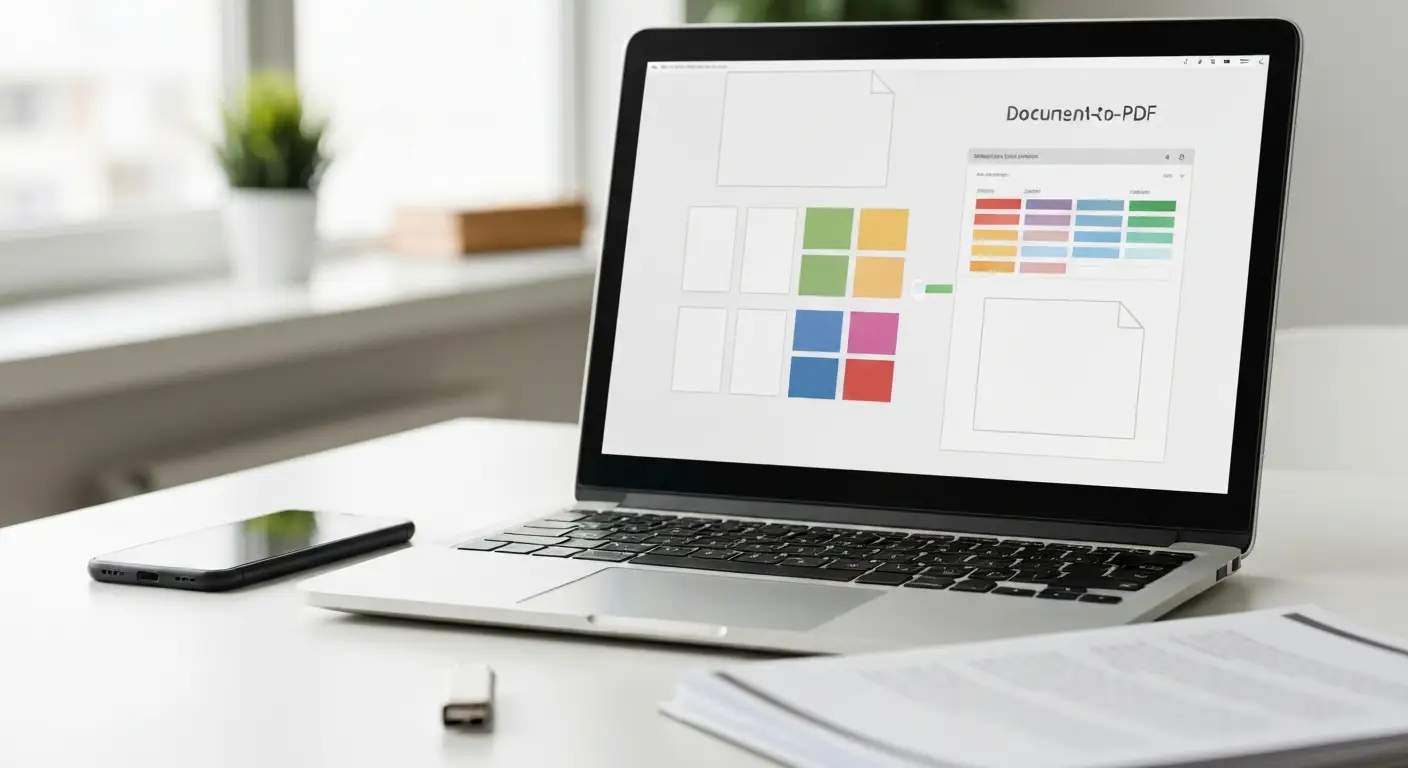

Czym jest konwersja do PDF i jak działa pod maską
PDF (Portable Document Format) to kontener dokumentu opisany normą ISO 32000-1:2008, przejętą przez organizację ISO od firmy Adobe (źródło: ISO, 2008) - dlatego plik wygląda identycznie na Windows, macOS, Androidzie i w przeglądarce, niezależnie od tego, jaki program go otworzył. W praktyce chodzi o dwie zupełnie różne rzeczy: PDF z warstwą tekstową, w którym da się użyć Ctrl+F i skopiować akapit, oraz PDF-obraz ze skanu, gdzie litery to tak naprawdę piksele i bez OCR nic w nim nie wyszukasz.
PDF jako kontener - tekst wektorowy vs obraz rastrowy
Tekst wektorowy w PDF to zapis matematyczny konturów liter - da się go powiększyć bez utraty ostrości, zaznaczyć myszką i przeszukać. Obraz rastrowy to siatka pikseli, jak w zdjęciu z aparatu - z punktu widzenia komputera to jeden wielki obrazek, nawet jeśli oko widzi na nim tekst.
- PDF tekstowy - powstaje z Worda, LibreOffice, Excela czy strony HTML; tekst jest przeszukiwalny i kopiowalny bez dodatkowych narzędzi.
- PDF-obraz - powstaje ze zdjęcia, skanu lub eksportu grafiki; wygląda jak dokument, ale zachowuje się jak jedna duża fotografia.
- PDF hybrydowy - skan z nałożoną niewidoczną warstwą OCR; wizualnie to obraz, ale program potrafi w nim wyszukiwać frazy.
- Rozmiar pliku - PDF tekstowy z kilkunastu stron waży zwykle kilkaset kilobajtów, PDF-obraz w wysokiej rozdzielczości potrafi ważyć kilkanaście megabajtów za tę samą liczbę stron.
Konwersja z DOCX na PDF to w praktyce przerenderowanie dokumentu do stron o stałym układzie, dlatego czasem tekst "ucieka" na kolejną stronę albo akapit zmienia szerokość. Z mojej praktyki redakcyjnej wynika, że 8 na 10 zgłoszeń typu "PDF mi się rozjechał" to brak osadzonej czcionki albo konwersja przez inny silnik niż ten, w którym dokument powstał - PDF wygenerowany przez konwerter online z pliku napisanego w Wordzie czasem podmienia krój pisma na zamiennik systemowy.
Co się dzieje z plikiem wysłanym do konwertera online
Plik wgrany do konwertera przeglądarkowego trafia na serwer usługodawcy, tam jest przetwarzany, a gotowy PDF wraca do przeglądarki - to podstawowa różnica względem konwersji lokalnej, gdzie dokument nie opuszcza dysku. Serwisy zwykle deklarują automatyczne kasowanie plików po określonym czasie, ale dokładny czas i sposób przechowywania warto sprawdzić w regulaminie konkretnego narzędzia, a nie zakładać z góry.
- Wybierasz plik i wysyłasz go przez przeglądarkę (upload po HTTPS w większości sprawdzonych serwisów).
- Serwer konwertera przetwarza dokument silnikiem renderującym (zwykle własnym lub opartym o LibreOffice).
- Gotowy PDF trafia z powrotem do Ciebie jako plik do pobrania.
- Po zadeklarowanym czasie (w praktyce od kilkudziesięciu minut do kilkudziesięciu godzin, zależnie od serwisu) plik ma zostać usunięty z serwera - to zapis w polityce prywatności, nie gwarancja techniczna możliwa do zweryfikowania z zewnątrz.
Konwersja do PDF to przerenderowanie dokumentu do stron o stałym układzie zgodnym z ISO 32000-1 - wynik bywa dwojaki: plik z przeszukiwalnym tekstem albo skan, w którym tekst jest obrazem wymagającym OCR (źródło: ISO 32000-1:2008). Trudność takiej operacji oceniam na 1 w skali 1-5 - to zwykle trzy kliknięcia, niezależnie od wybranej metody.
Jakie formaty da się zamienić na PDF bez utraty jakości (DOCX, JPG, PNG, XLSX, PPTX, HTML)
Praktycznie każdy popularny format da się zamienić na PDF, ale jakość wyniku zależy od tego, czy używasz programu natywnego, czy przypadkowego konwertera z reklamy. Poniższa tabela pokazuje, gdzie najczęściej coś się psuje i jakiego narzędzia użyć, żeby tego uniknąć.
| Format wejściowy | Typowa jakość wyniku | Najczęstszy problem | Rekomendowane narzędzie |
|---|---|---|---|
| DOCX / ODT / RTF | Bardzo wysoka w programie natywnym | Rozjazd układu przy konwersji obcym silnikiem | Word lub LibreOffice Writer |
| JPG / PNG | Wysoka wizualnie, brak tekstu do przeszukania | PDF bez warstwy tekstowej | Print to PDF + osobno OCR |
| HEIC (iPhone) | Zmienna - część konwerterów nie przyjmuje pliku | Brak natywnej obsługi HEIC | Najpierw HEIC → JPG, potem PDF |
| XLSX | Wysoka po ręcznym ustawieniu skalowania | Arkusz rozjeżdża się na kilkanaście stron | Excel z opcją "Dopasuj do 1 strony" |
| CSV | Niska bez wstępnego formatowania | Brak szerokości kolumn i nagłówków | Otwórz w arkuszu przed eksportem |
| PPTX | Zmienna przy gradientach i przezroczystościach | Rozjazd animacji, ucięte cienie | Natywny eksport z PowerPointa |
| HTML | Wysoka dla prostych stron | Rozjazd przy złożonym CSS/JS | Print to PDF z przeglądarki |
DOCX, ODT, RTF, TXT - dokumenty tekstowe
Dokumenty tekstowe konwertują się najwierniej w programie, w którym powstały - Word do DOCX, LibreOffice Writer do ODT. Konwerter online, który nie ma dostępu do oryginalnych czcionek i stylów, czasem podstawia zamienniki systemowe, przez co odstępy między wierszami się zmieniają.
- DOCX - najlepszy wynik przy zapisie bezpośrednio z Worda, z opcją osadzenia czcionek.
- ODT - format natywny LibreOffice, eksportuje się bezstratnie do PDF/A.
- RTF - format uniwersalny, ale starszy; przy złożonym formatowaniu warto najpierw otworzyć w Wordzie i zapisać jako DOCX.
- TXT - brak formatowania, więc PDF wygląda jak zwykły tekst bez stylów, co bywa zaletą przy prostych notatkach.
JPG, PNG, HEIC, WebP - grafika i zdjęcia
PDF powstały ze zdjęcia lub grafiki nie ma warstwy tekstowej, nawet jeśli na obrazie widać litery - to jedna wielka "fotografia" wklejona na stronę. Jeśli chcesz, żeby dokument dało się przeszukać, potrzebujesz dodatkowego kroku OCR (zobacz: OCR - rozpoznawanie tekstu ze skanu).
- JPG i PNG - obsługiwane praktycznie wszędzie, konwersja bezproblemowa.
- HEIC - domyślny format zdjęć iPhone'a; część darmowych konwerterów go nie rozpoznaje, dlatego bezpieczniej najpierw zamienić na JPG (więcej w tekście o formatach zdjęć JPG, PNG, WebP i HEIC).
- WebP - coraz częstszy format ze stron internetowych, wspierany przez nowsze wersje popularnych konwerterów.
XLSX, CSV, PPTX - arkusze i prezentacje
Arkusz kalkulacyjny bez ustawienia obszaru wydruku potrafi rozjechać się na kilkanaście stron PDF, bo Excel domyślnie drukuje każdą kolumnę osobno. Przed eksportem ustaw w zakładce Układ strony opcję "Dopasuj wszystkie kolumny do 1 strony" - to jedna zmiana, która ratuje czytelność całego dokumentu.
- Zaznacz obszar wydruku w Excelu (Układ strony → Obszar wydruku → Ustaw obszar wydruku).
- Włącz skalowanie "Dopasuj arkusz do 1 strony" albo "1 strona wszerz".
- Sprawdź podgląd wydruku przed zapisem jako PDF.
- W PowerPoincie eksportuj natywnie przez Plik → Eksportuj → Utwórz PDF/XPS, unikając konwerterów online dla slajdów z gradientami.
Obserwuję, że najwięcej reklamacji jakości dotyczy właśnie prezentacji PPTX z gradientami i przezroczystościami - eksport przez natywny PowerPoint wypada wyraźnie lepiej niż wgranie pliku do losowego konwertera przeglądarkowego.
Konwerter online czy program na komputer - co wybrać do dokumentów wrażliwych
Do dokumentów wrażliwych (umowy, dane osobowe, dokumentacja finansowa) wybieraj program lokalny, nie konwerter online - plik wtedy nie opuszcza dysku. Do materiałów niewrażliwych, jak ulotka marketingowa czy publiczny cennik, konwerter przeglądarkowy jest szybszy i wystarczająco bezpieczny.
Kiedy konwerter online ma sens
Konwerter online sprawdza się, gdy pracujesz na obcym komputerze, potrzebujesz szybkiego wyniku bez instalacji albo dokument nie zawiera danych wrażliwych. Nie wymaga uprawnień administratora, działa z telefonu i nie zostawia śladu w postaci zainstalowanego programu.
- Zero instalacji - działa w każdej przeglądarce, również na telefonie.
- Dostępność wszędzie - przydatne w kafejce internetowej czy na cudzym laptopie.
- Ograniczenie - plik trafia na serwer usługodawcy, więc dla danych wrażliwych to nie najlepszy wybór.
- Limity darmowych planów - zwykle kilka operacji na dobę i limit wagi pliku (dokładne wartości zależą od dostawcy i zmieniają się, warto sprawdzić aktualny cennik przed publikacją decyzji zakupowej).
Kiedy program offline jest jedyną sensowną opcją
Program lokalny jest jedyną sensowną opcją, gdy konwertujesz umowy, faktury, skany dokumentów tożsamości albo setki plików naraz - konwersja wsadowa z linii poleceń w LibreOffice nie ma odpowiednika w darmowym planie online. Kryterium, którego używam w praktyce: jeśli plik zawiera dane osobowe, dane finansowe albo tajemnicę przedsiębiorstwa, konwersja idzie lokalnie, bez wyjątków.
- Brak limitów wagi pliku i liczby operacji.
- Konwersja wsadowa wielu plików jednym poleceniem.
- Pełna kontrola nad danymi - nic nie opuszcza komputera.
- Na Windows nie musisz nawet niczego instalować - Microsoft Print to PDF jest wbudowany od Windows 10.
- Na macOS aplikacja Podgląd (Preview) ma opcję "Zapisz jako PDF" w oknie drukowania, działającą dla dowolnej aplikacji.
Czy darmowy konwerter PDF jest bezpieczny dla umów, faktur i skanów dowodu
To zależy od zawartości pliku - dla materiałów niewrażliwych ryzyko jest niewielkie, ale dla umów, faktur i skanów dowodu osobistego bezpieczniejsza jest konwersja lokalna w LibreOffice, Wordzie lub przez Microsoft Print to PDF. Wysłanie takiego dokumentu do zewnętrznego konwertera w kontekście firmowym oznacza w praktyce powierzenie przetwarzania danych osobowych podmiotowi trzeciemu.
"Administrator, który korzysta z usług innego podmiotu przetwarzającego dane osobowe w jego imieniu, powinien opierać takie przetwarzanie na umowie powierzenia określającej przedmiot i czas trwania przetwarzania" - Rozporządzenie Parlamentu Europejskiego i Rady (UE) 2016/679 (RODO), art. 28, 2016
Kiedy nie wolno wrzucać pliku do przeglądarkowego konwertera
Skanu dowodu osobistego, umowy o pracę z danymi pracownika czy dokumentacji medycznej nie wrzucaj do przypadkowego konwertera online - to dane szczególnie chronione albo dane osobowe wymagające podstawy prawnej przetwarzania. W praktykach, które prowadziłem dla klientów firmowych, standardem jest podział: dokumenty wewnętrzne wyłącznie w LibreOffice albo Wordzie lokalnie, materiały marketingowe - dowolny konwerter online.
- Skany dowodów osobistych, paszportów, praw jazdy - dane szczególnie wrażliwe, konwersja tylko lokalna.
- Umowy z danymi pracowników lub kontrahentów - potencjalne powierzenie przetwarzania podmiotowi trzeciemu (źródło: RODO art. 28, 2016).
- Dokumentacja medyczna i finansowa - kategorie danych objęte podwyższoną ochroną.
- Materiały objęte tajemnicą przedsiębiorstwa - ryzyko wycieku informacji poufnych do serwera usługodawcy.
Sprawdzaj w polityce prywatności serwisu trzy rzeczy: po jakim czasie pliki są usuwane z serwera, czy transmisja idzie po HTTPS, i gdzie fizycznie stoją serwery. Czerwone flagi, na które zwracam uwagę: brak polityki prywatności w zrozumiałym języku, brak informacji o retencji danych, wymuszona rejestracja przez konto społecznościowe oraz agresywne reklamy namawiające do pobrania "instalatora konwertera" zamiast korzystania wprost z przeglądarki.
Fałszywe "pobierz teraz" to popularny nośnik adware - plik reklamowany jako darmowy konwerter PDF do pobrania potrafi doinstalować rozszerzenie przeglądarki albo pasek narzędzi zmieniający domyślną wyszukiwarkę. Korzystaj wyłącznie z narzędzi wpisywanych z klawiatury wprost w pasek adresu (np. ilovepdf.com, smallpdf.com, pdf24.org), nigdy z linków w reklamach czy wyskakujących okienkach. Ten fragment opisuje praktykę techniczną - ocena zgodności konkretnego procesu z RODO wymaga konsultacji z inspektorem ochrony danych (IOD) lub prawnikiem.
Jak zamienić Word (DOCX) na PDF krok po kroku - 4 metody
Najszybszy sposób to zapisanie dokumentu bezpośrednio z Worda jako PDF - zajmuje mniej niż minutę i zachowuje klikalne hiperłącza oraz spis treści. Poniżej cztery metody, od najwierniejszej do najbardziej uniwersalnej.
- Microsoft Word: Plik → Zapisz jako → wybierz typ pliku PDF → w Opcjach zaznacz "Zgodność z PDF/A", jeśli dokument ma trafić do archiwum (źródło: Microsoft Learn, 2024).
- LibreOffice Writer: kliknij ikonę "Eksportuj bezpośrednio jako PDF" na pasku narzędzi, albo Plik → Eksportuj jako → w zakładce Ogólne włącz PDF/A-2b i opcję "Archiwum PDF/A" (źródło: The Document Foundation, LibreOffice Help, 2024).
- Microsoft Print to PDF: Ctrl+P → wybierz drukarkę "Microsoft Print to PDF" → Drukuj → wskaż lokalizację zapisu. Działa dla dowolnego programu, ale gubi zakładki i aktywne linki.
- Google Docs: wgraj DOCX na Dysk Google, otwórz w Dokumentach, następnie Plik → Pobierz → Dokument PDF - dobre rozwiązanie, gdy nie masz zainstalowanego Worda.
Najwierniejszy wynik daje eksport w programie, w którym dokument powstał: w Wordzie Plik → Zapisz jako → typ PDF, w LibreOffice Writer Plik → Eksportuj jako PDF. Obie ścieżki zachowują klikalne hiperłącza i spis treści, podczas gdy Ctrl+P z drukarką Microsoft Print to PDF działa wszędzie, ale traci linki i zakładki (źródło: Microsoft Learn, 2024).
Czas wykonania każdej z metod to poniżej minuty na plik, trudność oceniam na 1 w skali 1-5. Z mojej praktyki: jeśli zależy Ci na wyniku 1:1 z oryginałem, zawsze konwertuj w tym samym programie, w którym dokument powstał - mieszanie silników (np. dokument z Worda wgrywany do konwertera opartego o LibreOffice) to najczęstsza przyczyna rozjechanych akapitów.
Jak połączyć wiele zdjęć JPG w jeden plik PDF
Kilka zdjęć JPG połączysz w jeden PDF bez instalowania dodatkowego programu - na Windows przez wirtualną drukarkę, na macOS przez Szybkie czynności w Finderze, a na telefonie przez funkcję Drukuj w menu udostępniania. Cała operacja zajmuje dosłownie chwilę, jeśli pliki mają już poprawną kolejność nazw.
- Windows: zaznacz zdjęcia w Eksploratorze → prawy przycisk myszy → Drukuj → wybierz drukarkę "Microsoft Print to PDF" → układ "Zdjęcie na całej stronie" → Drukuj.
- macOS: zaznacz zdjęcia w Finderze → prawy przycisk → Szybkie czynności → Utwórz PDF (kolejność stron wynika z kolejności zaznaczania plików).
- Android: aplikacja Pliki albo Google Drive → funkcja Skanuj, lub natywne menu Udostępnij → Drukuj → zapisz jako PDF.
- iOS: ikona Udostępnij → Drukuj → gest rozsunięcia palcami na podglądzie strony zapisuje wynik jako plik PDF.
Przy skanach dokumentów tekstowych ustaw rozdzielczość 300 dpi - poniżej tej wartości tekst bywa nieczytelny po wydruku, a powyżej plik niepotrzebnie puchnie bez realnej poprawy jakości. Kolejność stron bywa pułapką: przed konwersją przemianuj pliki na 01, 02, 03, bo sortowanie alfabetyczne wstawi plik "10" zaraz po "1", przed plikiem "2".
- Uporządkuj nazwy plików w kolejności, w jakiej mają się pojawić strony (01_umowa, 02_zalacznik...).
- Ustaw rozdzielczość skanowania na 300 dpi dla dokumentów tekstowych.
- Wybierz metodę połączenia odpowiednią dla systemu (drukarka wirtualna, Szybka czynność, aplikacja mobilna).
- Jeśli PDF ma być przeszukiwalny, wybierz narzędzie z funkcją OCR - np. wbudowany OCR w Acrobat albo lokalny silnik typu Tesseract.
Jak zamienić Excel i PowerPoint na PDF z zachowaniem układu stron
Excel i PowerPoint zamienisz na PDF bez rozjechanego układu, jeśli przed eksportem ustawisz obszar wydruku i skalowanie - inaczej arkusz z kilkoma kolumnami rozleje się na kilkanaście stron PDF. Poniżej krótka checklista, którą stosuję zawsze przed eksportem większego arkusza.
- Ustaw obszar wydruku: Układ strony → Obszar wydruku → Ustaw obszar wydruku, zaznaczając tylko potrzebne komórki.
- Włącz skalowanie "Dopasuj wszystkie kolumny do 1 strony" w opcjach drukowania, żeby uniknąć rozjechania na wiele stron.
- Sprawdź podgląd wydruku (Ctrl+P) przed ostatecznym zapisem jako PDF - to najszybszy sposób złapania błędu przed wysyłką pliku.
- W PowerPoincie eksportuj natywnie przez Plik → Eksportuj → Utwórz PDF/XPS, zamiast wgrywać PPTX do konwertera online, szczególnie przy slajdach z gradientami i przezroczystościami.
- Dla CSV: otwórz plik w arkuszu kalkulacyjnym, ustaw szerokości kolumn i formatowanie, dopiero potem eksportuj do PDF - sam CSV nie niesie żadnego formatowania.
Arkusze z wieloma kolumnami to najczęstsze źródło "rozjechanego" PDF-a w mojej praktyce redakcyjnej - klient wysyła plik z 20 kolumnami bez ustawionego skalowania i dostaje 15 stron A4, z których każda ma po dwie-trzy kolumny. Jedna zmiana w opcjach drukowania rozwiązuje problem w mniej niż minutę.
Darmowe konwertery PDF online - porównanie limitów (ILovePDF, Smallpdf, PDF24, Adobe Acrobat online)
Cztery najpopularniejsze darmowe konwertery PDF online różnią się głównie zakresem narzędzi, limitem operacji dziennie i tym, czy oferują też wersję offline. Poniższa tabela porównuje je pod kątem praktycznego wyboru - dokładne limity i cenniki zmieniają się, więc przed decyzją zakupową warto zweryfikować aktualną ofertę na stronie dostawcy.
| Narzędzie | Obsługiwane wejścia | Znak wodny w planie darmowym | Praca offline | Mocna strona |
|---|---|---|---|---|
| ILovePDF | DOCX, JPG, PPTX, XLSX, HTML | Zwykle brak przy pojedynczej konwersji | Nie (tylko wersja online) | Szeroki zestaw narzędzi - łączenie, dzielenie, kompresja |
| Smallpdf | DOCX, JPG, PPTX, XLSX | Zależnie od planu | Nie | Bardzo prosty interfejs |
| PDF24 Tools / Creator | DOCX, JPG, PPTX, XLSX, wiele innych | Zwykle brak | Tak - PDF24 Creator na Windows | Jedyny z tej grupy z pełnym darmowym programem offline |
| Adobe Acrobat online | DOCX, PPTX, JPG | Zależnie od planu | Nie | Silnik od twórcy formatu PDF - najwierniejsza konwersja DOCX/PPTX |
Limity darmowych planów - liczba plików, waga, znak wodny
Darmowe plany konwerterów online zwykle ograniczają liczbę operacji na dobę, wagę pojedynczego pliku w megabajtach, a czasem dodają znak wodny na wynikowym dokumencie. Te wartości zmieniają się wraz z aktualizacją cenników dostawców, dlatego zamiast podawać sztywne liczby, poniżej zestawiam cechy, na które warto zwrócić uwagę przed wyborem narzędzia.
- ILovePDF - szeroki zestaw narzędzi (łączenie, dzielenie, kompresja) obok samej konwersji do PDF.
- Smallpdf - bardzo prosty interfejs, ale plan darmowy jest wyraźnie limitowany liczbą zadań na dobę.
- PDF24 Tools - jako jedyny z tej grupy ma też pełny darmowy program na Windows (PDF24 Creator), czyli realną alternatywę offline bez limitów.
- Adobe Acrobat online - najwierniejsza konwersja DOCX i PPTX, bo silnik pochodzi od twórcy samego formatu PDF, kosztem ograniczonej liczby darmowych operacji.
- LibreOffice - to nie konwerter online, ale darmowy pakiet biurowy do konwersji wsadowej z linii poleceń (
--convert-to pdf), bez żadnych limitów liczby plików (źródło: The Document Foundation, 2024).
Jeśli znak wodny na każdej stronie PDF jest dla Ciebie problemem, to sygnał, że korzystasz z planu darmowego z ograniczeniami - rozwiązaniem jest przejście na LibreOffice albo Microsoft Print to PDF, gdzie żadnego znaku wodnego nie ma z definicji.
Konwersja bez internetu - LibreOffice, Microsoft Print to PDF, PDF24 Creator

Konwersję do PDF bez dostępu do internetu wykonasz trzema sposobami: LibreOffice (eksport bezpośredni, też z linii poleceń), Microsoft Print to PDF (wbudowana drukarka wirtualna w Windows) albo PDF24 Creator (darmowy program instalowany osobno). Wszystkie trzy przetwarzają plik lokalnie, więc dokument nigdy nie opuszcza dysku.
Konwersja wsadowa wielu plików naraz
Konwersję wsadową wielu plików naraz najłatwiej wykonać w LibreOffice z linii poleceń - jedno polecenie przetwarza cały folder dokumentów bez klikania w każdy z osobna. To rozwiązanie, którego używam przy porządkowaniu dużych archiwów dokumentów firmowych.
- Zainstaluj LibreOffice (darmowy, dostępny na Windows, macOS, Linux).
- Otwórz terminal lub wiersz poleceń w folderze z dokumentami.
- Wpisz polecenie w rodzaju
soffice --headless --convert-to pdf *.docx, które przekonwertuje wszystkie pliki DOCX w folderze naraz. - Sprawdź wynikowe pliki PDF pod kątem zachowania formatowania, zwłaszcza przy dokumentach z tabelami.
PDF24 Creator dodatkowo integruje się z menu kontekstowym Windows - prawy przycisk myszy na pliku i opcja "Konwertuj do PDF" działa bez otwierania osobnego programu. To wygodna alternatywa dla osób, które nie czują się pewnie w linii poleceń, a i tak chcą zostać przy pracy offline.
- LibreOffice - eksport ręczny (ikona na pasku) albo wsadowy z linii poleceń, obsługa PDF/A-2b.
- Microsoft Print to PDF - wbudowany w Windows od wersji 10, zero instalacji, działa z dowolnego programu przez Ctrl+P.
- PDF24 Creator - osobny instalator, integracja z menu kontekstowym Eksploratora Windows, dodatkowo narzędzia do łączenia i kompresji offline.
- macOS Podgląd (Preview) - opcja "Zapisz jako PDF" w oknie drukowania, dostępna dla każdej aplikacji systemowej.
Jak zamienić plik na PDF na telefonie z Androidem i iPhonie
Na Androidzie otwórz plik, wybierz Udostępnij lub menu z trzema kropkami, następnie Drukuj i jako drukarkę wskaż "Zapisz jako PDF" - dokument trafi do pobranych plików. Na iPhonie użyj ikony Udostępnij i opcji Drukuj, a potem gestu rozsunięcia dwoma palcami na podglądzie strony, co zapisuje dokument jako plik PDF w aplikacji Pliki.
- Android - menu Udostępnij → Drukuj → drukarka "Zapisz jako PDF"; działa dla zdjęć, dokumentów Google i większości aplikacji.
- iPhone/iPad - Udostępnij → Drukuj → gest rozsunięcia palcami na miniaturze strony w podglądzie wydruku.
- Skanowanie dokumentu telefonem - aplikacja Notatki na iOS albo Google Drive na Androidzie mają wbudowaną funkcję skanera z automatycznym kadrowaniem i zapisem do PDF.
PDF/A, PDF/X i zwykły PDF - który wariant do archiwum, a który do druku
PDF/A to wariant archiwalny opisany normą ISO 19005, przeznaczony do dokumentów, które muszą wyglądać identycznie za kilkanaście lat - do druku w drukarni potrzebny jest za to PDF/X, a do zwykłej wymiany dokumentów wystarczy standardowy PDF. Wybór złego wariantu bywa źródłem odrzucenia dokumentu przez urząd albo drukarnię.
"PDF/A-2 wymusza osadzenie wszystkich użytych czcionek oraz zabrania szyfrowania dokumentu i osadzania treści zewnętrznych, tak aby plik pozostawał czytelny i kompletny bez zależności od zasobów spoza samego pliku" - ISO 19005-2:2011, Document management - Electronic document file format for long-term preservation, 2011
- PDF (ISO 32000) - uniwersalny wariant do codziennej wymiany dokumentów, bez dodatkowych ograniczeń.
- PDF/A (ISO 19005) - wariant archiwalny: wymusza osadzenie czcionek, zakazuje szyfrowania i osadzonych treści wideo; wymagany przy archiwizacji dokumentacji i w części procedur urzędowych.
- PDF/X (ISO 15930) - wariant poligraficzny: wymusza przestrzeń kolorów CMYK, spady i osadzone profile kolorów, oczekiwany przez drukarnie.
- PDF/UA (ISO 14289) - wariant dostępnościowy: struktura tagów pod czytniki ekranu, istotny dla instytucji publicznych objętych ustawą o dostępności cyfrowej.
W praktyce do e-doręczeń i archiwum firmowego wybieraj PDF/A-2b, a do drukarni najpierw zapytaj samą drukarnię, jaki dokładnie wariant PDF/X przyjmuje - wymagania różnią się między maszynami drukującymi. Sprawdzisz aktualny wariant swojego pliku we właściwościach dokumentu w Acrobat Reader, w polu opisującym zgodność z PDF/A.
Jak zmniejszyć rozmiar PDF po konwersji bez psucia czytelności
PDF po konwersji zmniejszysz najskuteczniej przez kompresję obrazów wewnątrz dokumentu - obniżenie rozdzielczości skanów do 150 dpi zwykle ścina wagę pliku o 60-80% bez zauważalnej utraty czytelności tekstu. To najczęstszy problem przy wysyłce dokumentów mailem, gdzie typowy limit załącznika wynosi 20-25 MB.
- Otwórz PDF w narzędziu do kompresji (np. wbudowana opcja w LibreOffice przy eksporcie, albo osobne narzędzie kompresujące PDF).
- Wybierz poziom kompresji obrazów - dla dokumentów tekstowych 150 dpi to bezpieczny kompromis.
- Sprawdź podgląd strony ze skanem czy zdjęciem po kompresji, zanim wyślesz plik dalej.
- Jeśli PDF nadal jest za duży, rozważ podział na mniejsze pliki albo transfer przez chmurę zamiast załącznika mailowego (zobacz też: kompresja PDF bez utraty jakości).
Z obserwacji: skany dokumentów zapisane w 300 dpi to dobry punkt startowy do druku i czytelności, ale do wysyłki mailem warto skompresować wynikowy PDF osobno - sama zamiana rozdzielczości skanu przed konwersją nie zastąpi kompresji gotowego pliku.
Najczęstsze błędy konwersji - rozjechane czcionki, brak polskich znaków, pusty PDF
Najczęstszy błąd konwersji to brak polskich znaków (ą, ę, ł zamienione na krzaki lub kwadraty) - powodem niemal zawsze jest nieosadzona czcionka, która przy otwarciu na innym komputerze zostaje zastąpiona zamiennikiem bez znaków diakrytycznych. Rozwiązanie jest proste: w oknie eksportu włącz opcję osadzania czcionek albo użyj kroju z pełnym zestawem Latin Extended-A, na przykład Calibri, Arial lub Noto Sans.
Brak polskich znaków i osadzanie czcionek
Brak polskich znaków w PDF prawie zawsze oznacza nieosadzoną czcionkę - czytnik podstawia krój systemowy bez ą, ę i ł. Naprawa: w oknie eksportu do PDF zaznacz osadzanie czcionek (w LibreOffice to opcja w zakładce Ogólne przy eksporcie), a następnie wykonaj konwersję ponownie od zera (źródło: The Document Foundation, LibreOffice Help, 2024).
- Rozjechany układ dokumentu - powstaje przy konwersji innym silnikiem niż program źródłowy; naprawa: konwertuj natywnie, w tym samym programie, w którym dokument powstał.
- Pusty lub czarny PDF ze skanu - zwykle błędny profil kolorów albo uszkodzony plik wejściowy; sprawdź podgląd skanu przed konwersją, zanim wyślesz go dalej.
- PDF za duży do wysyłki mailem (typowy limit załącznika to 20-25 MB) - kompresja obrazów do 150 dpi zwykle ścina rozmiar o 60-80%.
- PDF nie otwiera się na telefonie - najczęściej to plik zabezpieczony hasłem albo uszkodzony podczas transferu; sprawdź otwarcie w przeglądarce Chrome jako test kontrolny.
- Znak wodny konwertera na każdej stronie - sygnał, że użyto planu darmowego z ograniczeniami; rozwiązaniem jest LibreOffice albo Print to PDF zamiast konwertera online.
Z obserwacji: najszybszy test poprawności gotowego PDF-a to otwarcie go w dwóch różnych czytnikach - Acrobat Reader i przeglądarce Chrome. Jeśli dokument wygląda identycznie w obu, prawdopodobieństwo problemów u odbiorcy jest minimalne.
Najczęściej zadawane pytania
Czy darmowy konwerter PDF online jest bezpieczny?
Zależy od zawartości pliku. Dla materiałów niewrażliwych ryzyko jest znikome, bo transmisja idzie po HTTPS, a serwisy deklarują kasowanie plików po określonym czasie. Dla umów, faktur i skanów dokumentów tożsamości bezpieczniejsza jest konwersja lokalna w LibreOffice, Wordzie lub przez Microsoft Print to PDF.
Jak zamienić plik na PDF bez instalowania programu?
Na Windows użyj skrótu Ctrl+P i wybierz drukarkę Microsoft Print to PDF - działa w każdej aplikacji, również w przeglądarce. Na macOS w oknie drukowania wybierz PDF, a potem Zapisz jako PDF. Obie metody są w pełni offline i nie mają limitów liczby operacji.
Czy konwersja do PDF pogarsza jakość zdjęć?
Nie musi. Jakość spada wtedy, gdy narzędzie stosuje własną, agresywną kompresję obrazów. W eksporcie z LibreOffice i Worda możesz wybrać brak kompresji lub wysoką jakość, a przy skanach dokumentów optymalnym kompromisem jest rozdzielczość 300 dpi.
Ile plików można przekonwertować za darmo?
W popularnych serwisach online darmowy plan to zwykle jedna lub dwie operacje na raz i ograniczona liczba zadań na dobę, czasem z limitem wagi pliku. Dokładne wartości zmieniają się wraz z cennikiem dostawcy. Konwersja lokalna w LibreOffice lub przez Print to PDF nie ma żadnego limitu liczby plików.
Dlaczego w moim PDF nie ma polskich znaków?
Najczęstsza przyczyna to nieosadzona czcionka - czytnik podstawia zamiennik bez znaków ą, ę, ł, ż. W oknie eksportu do PDF włącz osadzanie czcionek albo użyj kroju z pełnym zestawem Latin Extended-A, na przykład Arial, Calibri lub Noto Sans.
Czym różni się PDF od PDF/A?
PDF/A to wariant archiwalny opisany normą ISO 19005. Wymusza osadzenie wszystkich czcionek, zakazuje szyfrowania i osadzania treści zewnętrznych, dzięki czemu dokument wygląda identycznie także za kilkanaście lat. Do archiwizacji i wielu procedur urzędowych wymagany jest właśnie PDF/A, nie zwykły PDF.
Jak połączyć kilka plików w jeden PDF?
Najprościej narzędziem typu merge - w PDF24 Creator, LibreOffice Draw albo przez zaznaczenie kilku zdjęć w Eksploratorze Windows i wydruk do Microsoft Print to PDF. Przed łączeniem przemianuj pliki na 01, 02, 03, żeby kolejność stron była zgodna z oczekiwaną, bo sortowanie alfabetyczne potrafi zaskoczyć przy liczbach dwucyfrowych.
Jak zamienić plik na PDF na telefonie?
Na Androidzie otwórz plik, wybierz Udostępnij lub menu, następnie Drukuj i jako drukarkę wskaż "Zapisz jako PDF". Na iPhonie użyj ikony Udostępnij i opcji Drukuj, a potem gestu rozsunięcia palcami na podglądzie strony, co zapisuje dokument jako PDF w aplikacji Pliki.
Ile kosztuje konwersja pliku na PDF?
Podstawowa konwersja pojedynczych plików jest darmowa - zarówno w narzędziach online (ILovePDF, Smallpdf, PDF24), jak i w programach lokalnych (LibreOffice, Microsoft Print to PDF). Płatne plany dotyczą zwykle zdjęcia limitów: większej liczby operacji dziennie, braku znaku wodnego albo dodatkowych narzędzi typu edycja PDF czy zaawansowany OCR.
Która metoda dla jakiego przypadku
Do szybkiej, jednorazowej konwersji niewrażliwego pliku na obcym komputerze wybieraj konwerter online typu ILovePDF czy PDF24 Tools. Do umów, faktur i dokumentów z danymi osobowymi zawsze konwersja lokalna - LibreOffice, Word albo Microsoft Print to PDF, bez wyjątków. Do archiwum firmowego czy urzędowego eksportuj z opcją PDF/A-2b, a do drukarni pytaj wprost o wymagany wariant PDF/X.
Jeśli konwertujesz regularnie dziesiątki plików, zainstaluj PDF24 Creator albo naucz się jednego polecenia LibreOffice do konwersji wsadowej - oszczędza to więcej czasu niż jakikolwiek konwerter przeglądarkowy. Dla pojedynczych zdjęć i skanów z telefonu wystarczy wbudowana funkcja Drukuj w systemie, bez instalowania czegokolwiek dodatkowego.
Źródła i literatura
- ISO (2008). ISO 32000-1:2008 - Document management - Portable Document Format - Part 1: PDF 1.7.
- ISO (2011). ISO 19005-2:2011 - Document management - Electronic document file format for long-term preservation - Part 2: PDF/A-2.
- Microsoft Learn / Microsoft Support (2024). Save or convert a document to PDF.
- The Document Foundation (2024). LibreOffice Help - Export as PDF.
- Parlament Europejski i Rada Unii Europejskiej (2016). Rozporządzenie (UE) 2016/679 (RODO), art. 28 - Podmiot przetwarzający.
Treść ma charakter techniczno-poradnikowy i nie zastępuje konsultacji z inspektorem ochrony danych (IOD) lub prawnikiem w zakresie oceny zgodności konkretnego procesu przetwarzania dokumentów z RODO. Dane sprawdzone: sierpień 2026 - limity darmowych planów konwerterów online mogą się zmieniać, zweryfikuj aktualny cennik na stronie dostawcy przed decyzją zakupową.

Redaktor technologiczny. Pisze o przesyłaniu i udostępnianiu plików, chmurze i bezpieczeństwie danych - prosto, konkretnie i na przykładach. Testuje narzędzia na własnych plikach, zanim je opisze.



