
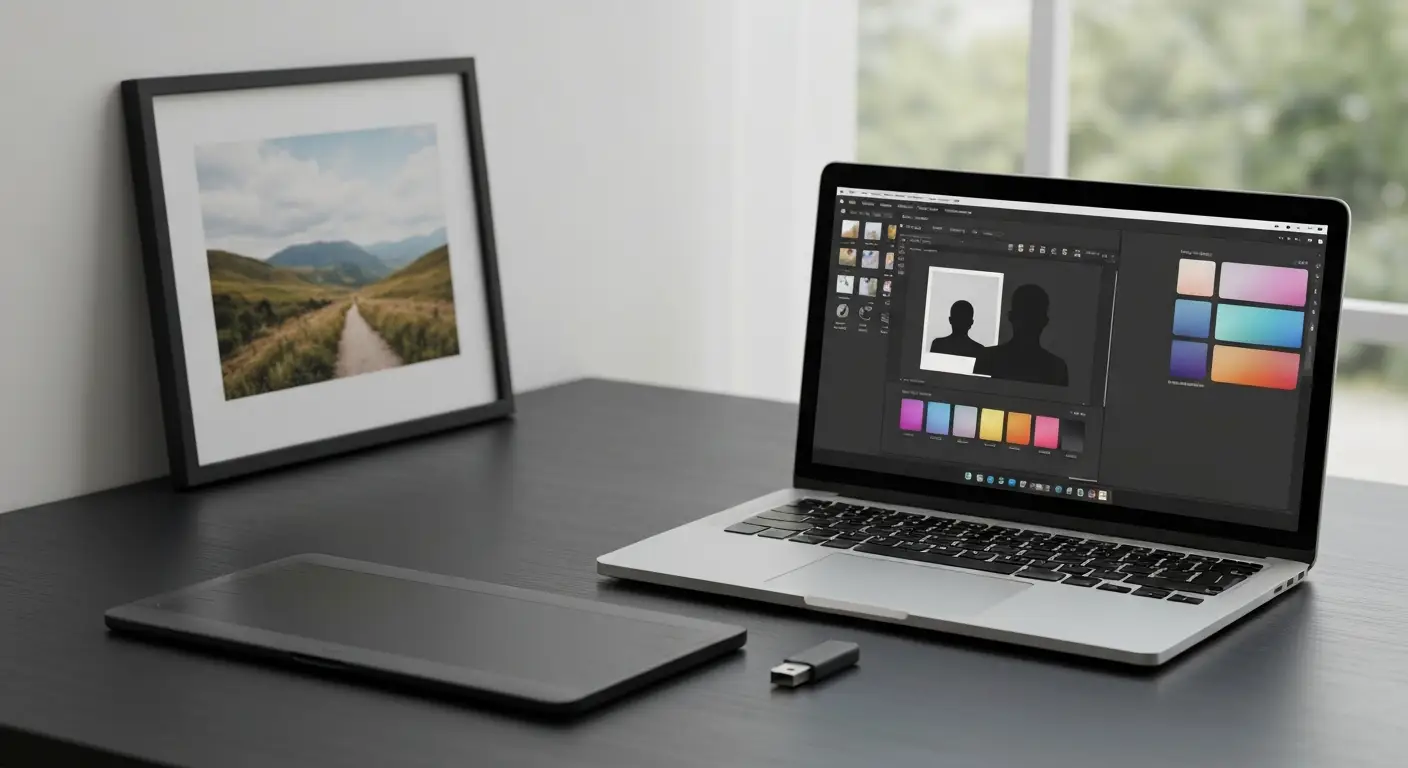

Czym różni się obróbka AI od klasycznej edycji zdjęć
Klasyczna edycja zmienia piksele, które już istnieją w pliku - krzywe, poziomy, maski przesuwają wartości koloru i jasności, ale nie dodają niczego nowego. Obróbka AI działa inaczej: model dogenerowuje piksele, których w oryginalnym zdjęciu po prostu nie było. To rozróżnienie decyduje o tym, czy darmowy program AI do obróbki zdjęć nadaje się do konkretnego zadania, czy nie - przy zdjęciu na Instagram różnica jest kosmetyczna, przy zdjęciu dowodowym może być kluczowa.
W praktyce narzędzia AI w programach do zdjęć dzielą się na trzy grupy: segmentację (program rozpoznaje, gdzie kończy się obiekt, a zaczyna tło), superrozdzielczość (upscaling, czyli powiększanie z dogenerowaniem detalu) oraz modele generatywne, które wypełniają puste lub usunięte fragmenty kadru. Każda z tych grup korzysta z modelu wytrenowanego na milionach zdjęć - i każda potrafi się pomylić w charakterystyczny dla siebie sposób.
Kiedy nie warto używać generatywnego retuszu?
Nie stosuj generatywnego retuszu przy zdjęciach dowodowych, medycznych, dokumentacyjnych i tam, gdzie liczy się wierność oryginałowi, a nie estetyka. Z mojej praktyki wynika, że przy upscalingu portretów model potrafi "wymyślić" rysy twarzy, których w oryginale nie było - dlatego zawsze zostawiam plik źródłowy nietknięty i pracuję na kopii.
Jak podzielone są darmowe programy AI do zdjęć?
Darmowe programy AI do zdjęć dzielą się na dwie grupy technologiczne, które warto rozróżniać już na etapie wyboru narzędzia.
- Programy lokalne - GIMP, Krita, Upscayl, Stable Diffusion - przetwarzają zdjęcie na twoim komputerze, bez wysyłania go nigdzie.
- Narzędzia webowe z darmowym limitem - zdjęcie trafia na serwer usługodawcy, przetwarzanie odbywa się zdalnie, a ty dostajesz gotowy wynik.
- Poziom trudności 1/5 - Upscayl: przeciągnij plik, kliknij, poczekaj.
- Poziom trudności 4/5 - ComfyUI: praca na grafach węzłowych, wymaga zrozumienia parametrów modelu.
Jakie funkcje AI są dziś standardem: usuwanie tła, upscaling, odszumianie, generatywne wypełnianie
Standardem w darmowych programach AI do zdjęć są dziś cztery funkcje: usuwanie tła, powiększanie obrazu (upscaling), odszumianie oraz usuwanie obiektów metodą generatywną. Usuwanie tła bywa najbardziej zawodne przy włosach i futrze, upscaling ma sensowną granicę przy powiększeniu 4x, a odszumianie najlepiej sprawdza się na skanach starych odbitek i zdjęciach z wysokiego ISO.
Jak działa usuwanie tła i wycinanie obiektu?
Model segmentacji analizuje kontury obiektu i oddziela go od tła w kilka sekund, ale gubi drobne detale - pojedyncze kosmyki włosów, sierść zwierzęcia, półprzezroczyste krawędzie szkła. Ręczna poprawka maską po automatycznym cięciu ratuje efekt w niemal każdym przypadku i zajmuje zwykle mniej czasu niż wycinanie od zera.
Ile razy warto powiększać zdjęcie za pomocą AI?
Praktyczna granica sensownego upscalingu to 2x i 4x. Powyżej tego poziomu model coraz mniej rekonstruuje, a coraz więcej zgaduje - twarze i drobny tekst zaczynają wyglądać nienaturalnie gładko albo wręcz zniekształcone (źródło: Real-ESRGAN, Wang X. i in., 2021).
Co jeszcze robi AI w edytorach zdjęć?
- Odszumianie - najskuteczniejsze na zdjęciach z wysokiego ISO oraz zeskanowanych starych odbitkach z ziarnem.
- Usuwanie obiektów (inpainting) - dobrze radzi sobie na jednolitym tle, gorzej na powtarzalnych wzorach jak kostka brukowa czy kratka na tkaninie.
- Kolorowanie czarno-białych zdjęć - efekt wygląda wiarygodnie, ale kolory są zgadywane, nie odtwarzane; przy fotografii historycznej warto zaznaczyć to w podpisie.
- Retusz twarzy i wyostrzanie oczu - najczęściej nadużywana funkcja; obserwuję, że powyżej 50% intensywności zdjęcie zaczyna wyglądać plastikowo.
- Konwersja formatów i przetwarzanie wsadowe - warto sprawdzić tę funkcję przed wyborem programu, bo oszczędza godziny przy większych archiwach.
Czy darmowy program AI wystarczy, czy trzeba płacić za subskrypcję
Darmowy program AI do zdjęć wystarczy w większości domowych zastosowań - pod warunkiem, że wybierzesz odpowiedni model "darmowości". Płatna subskrypcja zaczyna się opłacać dopiero przy pracy komercyjnej na dużą skalę, gdzie liczy się czas i przetwarzanie wsadowe bez limitów.
Czym różnią się trzy modele darmowych programów?
- Open source bez limitów - GIMP, Krita, Upscayl, Stable Diffusion - żadnych limitów operacji, ale wymaga instalacji i samodzielnej konfiguracji.
- Freemium z limitem operacji - kilka zdjęć na dobę, potem płatny plan lub czekanie do resetu limitu.
- Free ze znakiem wodnym lub obniżoną rozdzielczością - eksport działa, ale wynik nie nadaje się do publikacji bez dokupienia planu.
Czy darmowy program AI ma znak wodny?
To zależy od narzędzia - programy open source instalowane lokalnie (GIMP, Krita, Upscayl) nigdy nie dodają znaku wodnego, bo nie mają modelu subskrypcyjnego. Serwisy webowe typu freemium bardzo często ograniczają darmowy plan właśnie znakiem wodnym, zmniejszoną rozdzielczością eksportu albo brakiem przetwarzania wsadowego.
Licencje samych programów zwykle nie budzą wątpliwości: GIMP i Krita działają na licencji GPL, Upscayl na licencji AGPL/MIT zależnie od komponentu - wszystkie pozwalają na użytek komercyjny bez opłat. Osobną sprawą bywa licencja modelu AI wykorzystywanego wewnątrz programu, bo ta bywa bardziej restrykcyjna niż licencja samej aplikacji. Polityki freemium zmieniają się kilka razy w roku, więc zanim zaplanujesz pracę na większą skalę, zweryfikuj aktualne limity bezpośrednio na stronie dostawcy.
GIMP z wtyczkami AI - darmowy kombajn dla cierpliwych
GIMP to w pełni darmowy, otwartoźródłowy edytor rastrowy rozwijany od 1996 roku na licencji GPL, dostępny na Windows, macOS i Linux. Sam rdzeń programu nie zawiera generatywnego AI - funkcje takie jak upscaling czy integracja ze Stable Diffusion dokłada się wtyczkami, co czyni GIMP-a raczej platformą niż gotowym rozwiązaniem "z pudełka".
"GIMP jest rozwijany jako darmowy, otwartoźródłowy program graficzny na licencji GPL, którego funkcjonalność rozszerza się przez system wtyczek i skryptów" - GIMP / GNOME Foundation, oficjalna dokumentacja projektu, 2024.
Jak zainstalować wtyczkę AI w GIMP-ie?
- Pobierz wtyczkę zgodną z twoją wersją GIMP-a (2.10 i 3.x mają różne API, to najczęstsza przyczyna problemów).
- Skopiuj plik wtyczki do katalogu plug-ins w profilu użytkownika (ścieżkę znajdziesz w Edycja → Preferencje → Katalogi folderów).
- Na Linuksie i macOS nadaj plikowi uprawnienia wykonywania (chmod +x).
- Zrestartuj GIMP-a - wtyczka powinna pojawić się w menu Filtry lub jako osobne okno.
- Jeśli wtyczka się nie ładuje, sprawdź w konsoli błędów wersję Pythona, pod jaką była pisana.
Czy GIMP ma funkcje AI bez instalowania wtyczek?
Tak - narzędzie Wybór pierwszego planu (Foreground Select) daje przyzwoite wycinanie obiektu w kilka minut, bez żadnej dodatkowej instalacji. To dobra opcja na start, zanim zdecydujesz się na wtyczki oparte o modele generatywne. Z praktyki: GIMP plus G'MIC (zestaw kilkuset filtrów, część z elementami uczenia maszynowego) plus zewnętrzny upscaler pokrywają u mnie około 90% typowych zadań amatorskich, bez ani jednej złotówki wydanej na subskrypcję.
Krita, Photopea i Paint.NET - lżejsze alternatywy z funkcjami AI
Krita to darmowy edytor na licencji GPL, dostępny na Windows, macOS i Linux, projektowany przede wszystkim pod malarstwo cyfrowe - jego narzędzia maskowania są jednym z najlepszych darmowych rozwiązań do ręcznego dopracowania wycięcia po automatycznym usunięciu tła (źródło: Krita Foundation, dokumentacja, 2024). Photopea działa całkowicie w przeglądarce, ma interfejs bardzo zbliżony do Photoshopa i jest darmowy dzięki reklamom - świetna opcja, gdy nie chcesz nic instalować. Paint.NET to z kolei najlżejsza propozycja na tej liście, dostępna tylko na Windows, rozwijana przez społeczność wtyczek.
Który z tych trzech programów wybrać na start?
- Krita - najlepsza, gdy dużo pracujesz z maskami i chcesz ręcznie dopracować krawędzie po AI; trudność 3/5.
- Photopea - najlepsza, gdy potrzebujesz szybkiej edycji bez instalacji, na dowolnym komputerze; trudność 2/5.
- Paint.NET - najlepszy dla początkujących na Windows, prosty interfejs, lekkie wtyczki; trudność 1/5.
- Żaden z trzech nie ma wbudowanego generatywnego inpaintingu na poziomie Stable Diffusion - do tego potrzebny jest osobny program.
Czy Photopea wysyła zdjęcia na serwer?
W dużej mierze przetwarzanie w Photopea odbywa się w przeglądarce po stronie użytkownika, ale to serwis webowy z modelem freemium reklamowym, więc przy zdjęciach wrażliwych (dokumenty, dane firmowe) bezpieczniejszym wyborem pozostaje program instalowany lokalnie, jak GIMP czy Krita.
Upscayl i Real-ESRGAN - darmowe powiększanie zdjęć offline
Upscayl to darmowa, otwartoźródłowa aplikacja desktopowa na Windows, macOS i Linux, oparta o modele z rodziny Real-ESRGAN, która powiększa zdjęcia w całości lokalnie - żadne zdjęcie nie opuszcza dysku. To jedno z najprostszych wejść w temat obróbki AI: przeciągasz plik, wybierasz model i skalę, klikasz jeden przycisk.
"Model Real-ESRGAN uczy się rekonstruować wiarygodny detal wizualny na podstawie syntetycznych danych treningowych, a nie odzyskuje rzeczywiste piksele utracone w oryginale" - na podstawie opisu projektu Real-ESRGAN, Wang X., Xie L., Dong C., Shan Y., 2021.
Jak powiększyć zdjęcie AI krok po kroku w Upscayl?
- Przeciągnij zdjęcie do okna programu lub wskaż cały folder w trybie wsadowym.
- Wybierz model: ogólny do zdjęć, dedykowany do zdjęć twarzy albo do grafiki/anime.
- Ustaw skalę powiększenia - 2x dla bezpiecznego wyniku, 4x przy zdjęciach o dobrej jakości źródłowej.
- Wskaż folder wyjściowy i format zapisu (PNG dla pełnej jakości).
- Kliknij Upscayl i poczekaj - tryb wsadowy przyda się przy porządkowaniu rodzinnego archiwum skanów.
Ile trwa powiększanie zdjęcia offline?
Na średniej klasy karcie graficznej z 6-8 GB VRAM pojedyncze zdjęcie w skali 4x liczy się w sekundach do kilkunastu sekund; na samym procesorze - w minutach. Upscaler nie odzyska tekstu z rozmytej tablicy rejestracyjnej ani twarzy z obrazu wielkości 20 pikseli - w takich miejscach dogeneruje jedynie prawdopodobny detal, dlatego to narzędzie nie nadaje się do celów dowodowych ani identyfikacyjnych. Chcesz zmniejszyć plik przed dalszą obróbką? Zobacz też kompresja zdjęć bez utraty jakości.
Stable Diffusion i ComfyUI - AI lokalnie na własnym GPU
Stable Diffusion to otwarta rodzina modeli generatywnych rozwijana przez Stability AI, którą do obróbki zdjęć wykorzystuje się głównie w trybach img2img i inpainting, a nie do generowania obrazów od zera. Dwa najpopularniejsze interfejsy to AUTOMATIC1111 WebUI - bardziej intuicyjny i klasyczny w obsłudze - oraz ComfyUI, który działa na grafach węzłowych i daje dokładniejszą kontrolę kosztem stromej krzywej uczenia.
Jak usunąć obiekt ze zdjęcia lokalnie, bez wysyłania go do chmury?
- Wczytaj zdjęcie w trybie inpainting w AUTOMATIC1111 lub ComfyUI.
- Zamaluj pędzlem obszar z niechcianym obiektem.
- Ustaw denoising strength na wartość około 0,6-0,8 - to najważniejszy suwak w całym procesie.
- Wygeneruj kilka wariantów i wybierz ten, który najlepiej pasuje do otoczenia.
- Zapisz wynik jako osobny plik, zachowując oryginał.
Denoising strength poniżej 0,3 prawie nie zmienia obrazu, a powyżej 0,9 gubi całą kompozycję kadru - warto trzymać się środkowego zakresu i eksperymentować małymi krokami. Cała operacja liczy się lokalnie, co jest wyraźną przewagą przy materiałach prywatnych i firmowych, bo żadne zdjęcie nie opuszcza twojego dysku.
Jakie wymagania sprzętowe ma lokalna obróbka AI (RAM, VRAM, CPU)?
Minimum praktyczne dla generatywnego AI lokalnie to karta graficzna z 6 GB VRAM (najlepiej wspierana jest NVIDIA z CUDA), 16 GB RAM-u oraz kilkanaście gigabajtów miejsca na dysku na same modele. Karty AMD i komputery Apple Silicon również działają, ale z mniejszą liczbą gotowych, przetestowanych buildów i częstszymi problemami konfiguracyjnymi.
Co zrobić, gdy masz słabą kartę graficzną lub laptop bez GPU?
- Prostsze zadania - usuwanie tła, upscaling 2x - spokojnie odpalisz na zintegrowanej grafice.
- Bez dedykowanego GPU wszystko zadziała na CPU, ale czas rośnie kilkunastokrotnie - przy jednym zdjęciu to akceptowalne, przy setkach już nie.
- Typowy komunikat błędu przy zbyt małym VRAM to "CUDA out of memory" - rozwiązaniem jest zmniejszenie rozdzielczości roboczej, tryb low VRAM albo kafelkowanie obrazu.
- Alternatywa dla słabego sprzętu to darmowe narzędzia webowe z limitem dziennym - o ile zdjęcie nie jest wrażliwe i możesz je wysłać na zewnętrzny serwer.
Pierwsza konfiguracja Stable Diffusion, łącznie z pobraniem modeli ważących po kilka gigabajtów, zajmuje zwykle 30-60 minut. Potem praca idzie już sprawnie, a kolejne sesje uruchamiasz jednym kliknięciem.
Jak usunąć tło ze zdjęcia za darmo na komputerze
Najprostszy sposób to narzędzie Wybór pierwszego planu w GIMP-ie: zaznaczasz obiekt, program automatycznie odcina tło, a ty dopracowujesz krawędzie ręcznie i zapisujesz wynik jako PNG z przezroczystością. Cały proces zajmuje kilka minut i nie wymaga żadnej dodatkowej wtyczki.
Jaka jest procedura krok po kroku?
- Otwórz zdjęcie w GIMP-ie i wybierz narzędzie Wybór pierwszego planu (Warstwa → Maska → Wybór pierwszego planu lub odpowiednia ikona w skrzynce narzędzi).
- Zaznacz zgrubnie obszar wokół obiektu, który chcesz zachować.
- Zamaluj pędzlem sam obiekt, żeby program wiedział, co jest "pierwszym planem".
- Zatwierdź wybór (Enter) - GIMP wygeneruje maskę.
- Dopracuj krawędzie ręcznie w miejscach z włosami, futrem lub półprzezroczystymi elementami - tu automat najczęściej się myli.
- Wyeksportuj plik jako PNG, żeby zachować kanał przezroczystości (alfa).
Czy warto użyć modelu AI zamiast ręcznego zaznaczania?
Tak, jeśli zależy ci na czasie - wtyczka lub osobne narzędzie oparte o model segmentacji potrafi wyciąć obiekt w kilka sekund, znacznie szybciej niż ręczne zaznaczanie. Pamiętaj jednak o ręcznej poprawce maską w miejscach z drobnymi detalami, bo automat regularnie gubi pojedyncze kosmyki włosów i przezroczyste krawędzie szkła czy tkaniny.
Jak poprawić stare, rozmyte lub zaszumione zdjęcie AI krok po kroku
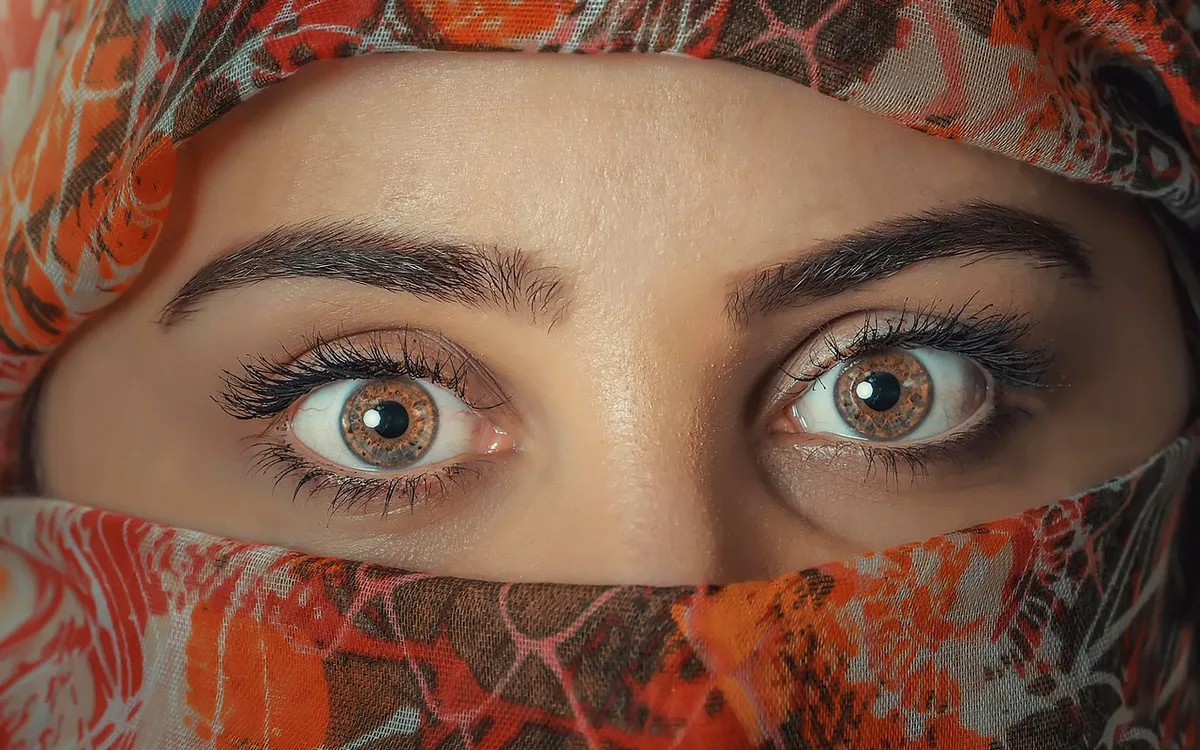
Odratowanie starego zdjęcia AI zaczyna się od skanu w wysokiej rozdzielczości, potem przechodzi przez odszumianie, upscaling i ewentualnie kolorowanie - w tej właśnie kolejności, bo odwrócenie kroków pogarsza końcowy efekt. Cały workflow da się zrealizować w całości za darmo i offline.
Jaki jest pełny workflow odratowania zdjęcia?
- Zeskanuj odbitkę w jak najwyższej rozdzielczości (minimum 600 dpi) i zapisz w formacie bezstratnym - TIFF lub PNG.
- Usuń szum i ziarno w GIMP-ie (filtry odszumiające) lub dedykowanej wtyczce AI.
- Powiększ zdjęcie w Upscayl, zaczynając od skali 2x - przy mocno zniszczonych odbitkach 4x bywa zbyt agresywne.
- Jeśli zdjęcie jest czarno-białe i chcesz je pokolorować, użyj narzędzia do kolorowania AI, pamiętając, że kolory są zgadywane, a nie odtwarzane.
- Na końcu popraw ostrość i kontrast ręcznie - AI nie zawsze trafia w naturalny wygląd skóry i nieba.
- Zapisz wersję roboczą w PNG lub TIFF, a eksport do JPG zostaw na sam koniec, do publikacji.
Czy AI naprawdę odzyskuje szczegóły ze starego zdjęcia?
Nie - model superrozdzielczości dogenerowuje prawdopodobny detal na podstawie danych treningowych, nie odzyskuje faktycznych informacji utraconych w oryginale. To ważne rozróżnienie zwłaszcza przy fotografii rodzinnej czy historycznej, gdzie łatwo pomylić "ładniejsze" ze "zgodnym z rzeczywistością".
Formaty plików w obróbce AI: JPG, PNG, WebP, TIFF i RAW
Wybór formatu pliku decyduje o tym, ile jakości stracisz po drodze - JPG kompresuje stratnie i traci dane przy każdym kolejnym zapisie, PNG i TIFF są bezstratne, a WebP daje kompromis między rozmiarem a jakością. Do pracy roboczej z AI najlepiej nadają się formaty bezstratne, do publikacji końcowej - JPG lub WebP.
Czym różnią się formaty pod kątem obróbki AI?
- JPG - kompresja stratna, każdy kolejny zapis dokłada artefakty; nadaje się na plik końcowy, nie na plik roboczy.
- PNG - kompresja bezstratna i kanał alfa (przezroczystość), dlatego to domyślny format po usunięciu tła.
- WebP - mniejszy plik niż PNG i JPG przy podobnej jakości, obsługuje przezroczystość, wspierany przez wszystkie aktualne przeglądarki. Zobacz porównanie formaty zdjęć JPG, PNG, WebP i HEIC - porównanie.
- TIFF - format archiwalny i poligraficzny, duże pliki, obsługuje warstwy i 16 bitów na kanał.
- RAW (CR3, NEF, ARW) - surowe dane z matrycy aparatu; przed obróbką AI trzeba je wywołać w darmowym programie, np. darktable lub RawTherapee. Instrukcja: jak otworzyć plik RAW z aparatu.
Dlaczego nie zapisywać kolejnych wersji w JPG?
Każdy zapis w JPG dokłada nową warstwę kompresji na starą - po pięciu, sześciu zapisach widać już wyraźne artefakty wokół krawędzi i w gładkich obszarach jak niebo czy skóra. Zasada z mojej praktyki: pracuj w PNG lub TIFF, a eksportuj do JPG lub WebP dopiero na samym końcu. Odwrotna kolejność kosztuje jakość, której później się już nie odzyska - nawet najlepszy upscaler jej nie odtworzy, bo dogeneruje tylko przybliżony detal.
Warto też sprawdzić, co dzieje się z metadanymi EXIF (data zdjęcia, model aparatu, dane GPS) - po obróbce AI często giną bezpowrotnie. Jeśli są ci potrzebne, zweryfikuj to przed masowym przetwarzaniem - pomoże w tym metadane EXIF - jak je odczytać i usunąć.
Prawa autorskie i prywatność - czy zdjęcia trafiają na serwer i kto ma prawa do wyniku
Przy obróbce AI liczą się dwie osobne kwestie prawne: licencja programu, która zwykle pozwala na użytek komercyjny bez opłat, oraz licencja modelu AI wewnątrz programu, która bywa bardziej restrykcyjna. Do tego dochodzi pytanie o prywatność - czy zdjęcie w ogóle opuszcza twój dysk.
"Modele Stable Diffusion bywają udostępniane na licencjach typu CreativeML Open RAIL-M, które nakładają ograniczenia dotyczące dopuszczalnych zastosowań wygenerowanych treści" - na podstawie warunków licencyjnych Stability AI, 2024.
Czy program AI wysyła moje zdjęcia na serwer?
To zależy od narzędzia - narzędzia webowe zawsze wysyłają zdjęcie na serwer usługodawcy do przetworzenia, natomiast programy instalowane lokalnie, jak GIMP, Upscayl czy Stable Diffusion, nie wysyłają nic. To główny argument, żeby przy materiałach prywatnych czy firmowych postawić na instalację programu zamiast serwisu online.
Czy mogę używać zdjęć obrobionych AI komercyjnie?
W polskim prawie autorskim ochronie podlega utwór będący przejawem działalności twórczej o indywidualnym charakterze (Ustawa z dnia 4 lutego 1994 r. o prawie autorskim i prawach pokrewnych, art. 1). Status wytworu wygenerowanego wyłącznie przez maszynę, bez twórczego wkładu człowieka, pozostaje przedmiotem sporu doktrynalnego - dlatego przy komercyjnym wykorzystaniu materiałów o dużej stawce warto skonsultować się z prawnikiem specjalizującym się w prawie autorskim. Pamiętaj też, że obróbka cudzego zdjęcia nie tworzy nowych praw do oryginału - retusz nie czyni cię autorem fotografii, którą poprawiasz.
Czy trzeba oznaczać zdjęcia zmodyfikowane przez AI?
- Unijne rozporządzenie 2024/1689 (AI Act) wprowadza obowiązki przejrzystości wobec treści generowanych lub istotnie zmienionych przez sztuczną inteligencję, wdrażane etapami (źródło: Parlament Europejski i Rada UE, 2024).
- Zakres i terminy zależą od kontekstu użycia - przy publikacjach komercyjnych zweryfikuj aktualny stan przepisów przed publikacją.
- Wizerunek osób na zdjęciu podlega odrębnej ochronie - generatywna modyfikacja czyjejś twarzy bez zgody to obszar wysokiego ryzyka prawnego.
Ten fragment ma charakter informacyjny i nie zastępuje konsultacji z prawnikiem specjalizującym się w prawie autorskim i ochronie danych.
Porównanie darmowych programów AI do zdjęć - tabela decyzyjna
Który darmowy program AI do zdjęć wybrać na start, zależy głównie od zadania: do upscalingu wybierz Upscayl, do uniwersalnej edycji GIMP lub Krita, a do generatywnego usuwania obiektów Stable Diffusion. Poniższa tabela zestawia siedem narzędzi pod kątem systemu, licencji i poziomu trudności - dane sprawdzone: sierpień 2026.
| Program | System | Licencja | Funkcje AI | Praca offline | Trudność | Dla kogo |
|---|---|---|---|---|---|---|
| GIMP | Windows/macOS/Linux | GPL | AI przez wtyczki | Tak | 3/5 | Uniwersalna edycja |
| Krita | Windows/macOS/Linux | GPL | Maskowanie, malarstwo cyfrowe | Tak | 3/5 | Praca z maskami i retuszem |
| Photopea | Przeglądarka | Freemium (reklamy) | Interfejs zbliżony do Photoshopa | Nie | 2/5 | Szybka edycja bez instalacji |
| Paint.NET | Windows | Freeware + wtyczki | Wtyczki społecznościowe | Tak | 1/5 | Początkujący na Windows |
| Upscayl | Windows/macOS/Linux | AGPL/MIT | Upscaling (Real-ESRGAN) | Tak | 1/5 | Archiwum rodzinnych zdjęć |
| Stable Diffusion + ComfyUI/A1111 | Windows/macOS/Linux | Open RAIL-M (model) | Inpainting, generatywne AI | Tak | 4/5 | Zaawansowana obróbka, wymaga GPU |
| darktable / RawTherapee | Windows/macOS/Linux | GPL | Wywoływanie plików RAW | Tak | 3/5 | Fotografowie pracujący na RAW |
Podsumowanie - który program wybrać do jakiego zadania
Jeśli robisz kilka zdjęć miesięcznie, freemium online w zupełności wystarczy - instalacja programu nie ma sensu. Jeśli przetwarzasz dziesiątki lub setki zdjęć, warto zainwestować czas w lokalny open source, bo zwraca się już przy pierwszym większym archiwum.
- Powiększanie starych zdjęć i skanów - Upscayl, najprostszy start.
- Uniwersalna edycja i wycinanie obiektów - GIMP lub Krita.
- Usuwanie obiektów i generatywne domalowywanie kadru - Stable Diffusion z ComfyUI lub AUTOMATIC1111.
- Szybka edycja bez instalacji - Photopea.
- Wywołanie plików RAW przed dalszą obróbką - darktable lub RawTherapee.
Zanim zaczniesz masowe przetwarzanie zdjęć, zrób kopię zapasową całego folderu źródłowego - żaden z tych programów nie cofnie utraty oryginału, jeśli coś pójdzie nie tak podczas wsadowej operacji.
Najczęściej zadawane pytania
Jaki jest najlepszy darmowy program AI do obróbki zdjęć na komputer?
Nie ma jednego zwycięzcy - wybór zależy od zadania. Do upscalingu starych zdjęć najprostszy jest Upscayl, do uniwersalnej edycji GIMP lub Krita, a do generatywnego usuwania obiektów Stable Diffusion z interfejsem ComfyUI albo AUTOMATIC1111. Wszystkie działają lokalnie i bez opłat.
Czy darmowy program AI do zdjęć działa bez internetu?
Programy open source instalowane lokalnie, takie jak GIMP, Krita, Upscayl czy Stable Diffusion, przetwarzają obraz na twoim komputerze i nie wymagają połączenia po pobraniu modeli. Narzędzia webowe działają odwrotnie: zdjęcie trafia na serwer usługodawcy i bez internetu nie zadziała.
Czy do obróbki AI potrzebna jest mocna karta graficzna?
Do usuwania tła i upscalingu 2x wystarczy zintegrowana grafika. Generatywne AI, takie jak inpainting w Stable Diffusion, działa komfortowo dopiero od około 6 GB VRAM. Bez dedykowanego GPU wszystko policzy się na CPU, ale czas przetwarzania rośnie kilkunastokrotnie.
Czy zdjęcia obrobione darmowym AI mogę wykorzystać komercyjnie?
Zwykle tak, ale sprawdź dwie rzeczy osobno: licencję programu (GPL, MIT i podobne pozwalają na użytek komercyjny) oraz licencję samego modelu AI, bo część checkpointów jest udostępniana na licencjach typu Open RAIL-M z ograniczeniami. W razie wątpliwości skonsultuj się z prawnikiem.
Jak usunąć tło ze zdjęcia za darmo na komputerze?
W GIMP-ie użyj narzędzia Wybór pierwszego planu, zaznacz obiekt, dopracuj krawędzie maską i zapisz wynik jako PNG z przezroczystością. Alternatywnie skorzystaj z narzędzia opartego o model segmentacji, pamiętając o ręcznej poprawce włosów i półprzezroczystych krawędzi.
Ile razy można powiększyć zdjęcie za pomocą AI?
Praktyczna granica to 2x i 4x. Powyżej tego poziomu model coraz mniej rekonstruuje, a coraz więcej dogenerowuje detal, którego w oryginale nie było - twarze i drobny tekst zaczynają wyglądać sztucznie. Zawsze zachowaj plik źródłowy przed powiększeniem.
W jakim formacie zapisać zdjęcie po obróbce AI?
Pliki robocze trzymaj w PNG lub TIFF, bo są bezstratne i nie kumulują artefaktów. JPG i WebP zostaw na sam koniec, gdy przygotowujesz wersję do publikacji lub wysyłki. PNG jest też jedynym sensownym wyborem, gdy zachowujesz przezroczyste tło.
Czy trzeba oznaczać zdjęcia zmodyfikowane przez AI?
Unijne rozporządzenie 2024/1689 (AI Act) wprowadza obowiązki przejrzystości wobec treści generowanych lub istotnie zmienionych przez sztuczną inteligencję, wdrażane etapami. Zakres i terminy zależą od kontekstu użycia, dlatego przy publikacjach komercyjnych warto zweryfikować aktualny stan przepisów.
Źródła i literatura
- Wang X., Xie L., Dong C., Shan Y. - Real-ESRGAN: Training Real-World Blind Super-Resolution with Pure Synthetic Data (2021)
- GIMP - oficjalna dokumentacja projektu, GNOME Foundation (2024)
- Krita Foundation - oficjalna dokumentacja Krity (2024)
- Stability AI - dokumentacja Stable Diffusion i licencja CreativeML Open RAIL-M (2024)
- Rozporządzenie Parlamentu Europejskiego i Rady (UE) 2024/1689 (AI Act) (2024)
- Ustawa z dnia 4 lutego 1994 r. o prawie autorskim i prawach pokrewnych, Dz.U. 1994 nr 24 poz. 83

Redaktor technologiczny. Pisze o przesyłaniu i udostępnianiu plików, chmurze i bezpieczeństwie danych - prosto, konkretnie i na przykładach. Testuje narzędzia na własnych plikach, zanim je opisze.



