
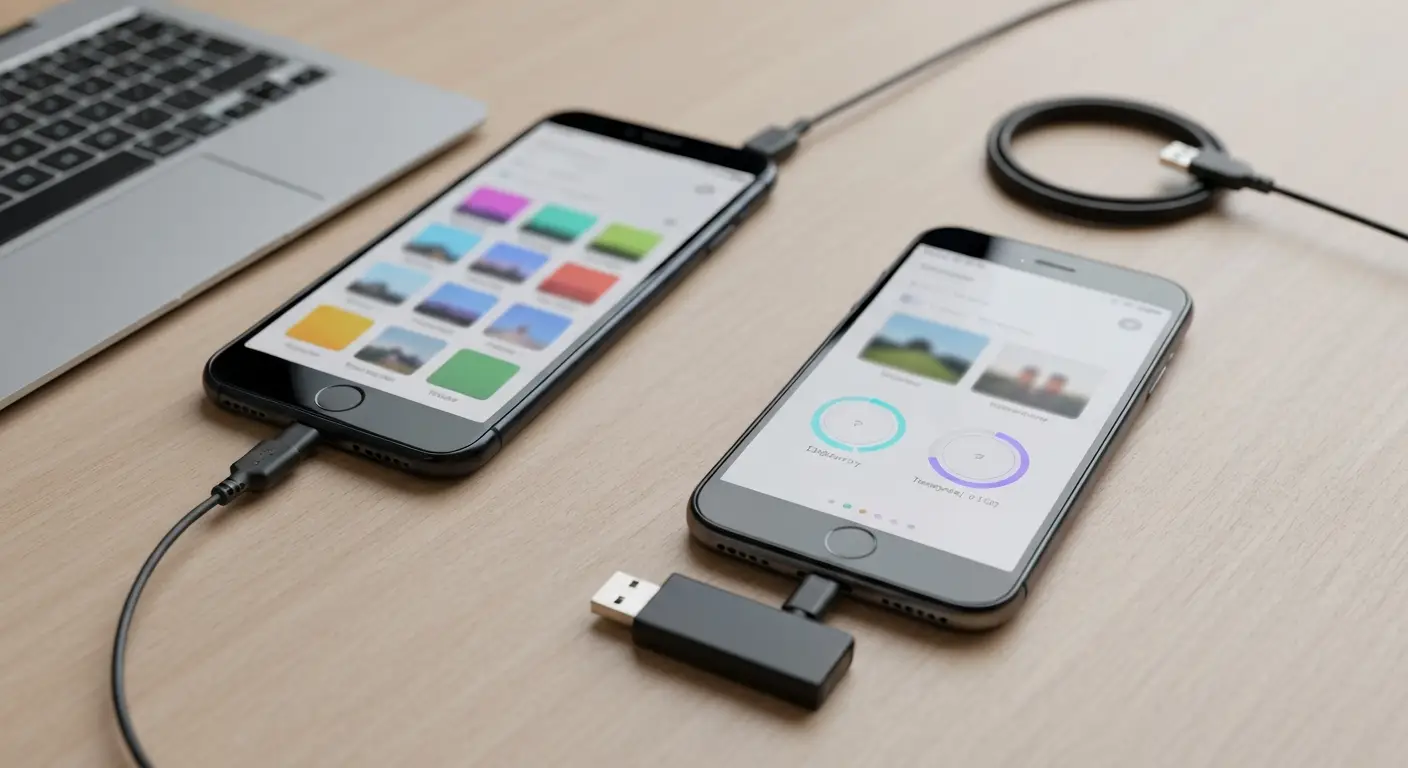

Czym jest program do czyszczenia telefonu i czego nie robi?
Program do czyszczenia telefonu to narzędzie wykrywające i usuwające pliki tymczasowe, cache aplikacji, duplikaty zdjęć, zrzuty ekranu oraz osierocone pliki multimedialne - nic więcej. Z praktyki wynika, że w telefonach, które czyściłem klientom, największy zysk dawały duplikaty zdjęć i media z komunikatorów, nie system operacyjny. Google i Apple oferują darmowe wersje takich narzędzi (Files by Google, Pamięć iPhone), więc płatny program rzadko bywa konieczny.
Warto rozróżnić trzy klasy narzędzi, bo pod nazwą "cleaner" kryją się zupełnie różne mechanizmy. Menedżer plików typu Files by Google skanuje lokalny system plików i sam usuwa śmieci. Narzędzie systemowe, jak Pamięć iPhone w Ustawieniach, tylko pokazuje wykres zajętości i podsuwa rekomendacje. Aplikacja desktopowa łącząca się kablem, na przykład iMazing, działa z poziomu komputera i ma dostęp do kopii zapasowej telefonu.
- Menedżer plików (Files by Google) - skanuje pamięć urządzenia, usuwa pliki tymczasowe i duplikaty, działa bezpośrednio na telefonie.
- Narzędzie systemowe (Pamięć iPhone, Pielęgnacja urządzenia Samsung) - pokazuje podział pamięci i podpowiada, co usunąć, ale nie skanuje danych innych aplikacji.
- Aplikacja desktopowa (iMazing, iMyFone) - łączy się kablem USB, eksportuje zdjęcia i załączniki, zwykle z ograniczeniami w wersji darmowej.
- Fałszywy "cleaner z antywirusem" - obiecuje skanowanie w poszukiwaniu wirusów na iPhone, co technicznie nie jest możliwe, bo iOS nie udostępnia takiego dostępu żadnej aplikacji z App Store.
Mit RAM boostera trzyma się uparcie, mimo że od Androida 6 system sam zarządza pamięcią operacyjną w czasie rzeczywistym. Wymuszone zabijanie procesów przez aplikację "czyszczącą RAM" nie przyspiesza telefonu - wręcz przeciwnie, zwiększa zużycie baterii, bo system musi ponownie uruchamiać te same procesy chwilę później (źródło: Google Support, 2025).
Czy "booster RAM" naprawdę przyspiesza telefon?
Nie - to jeden z najtrwalszych mitów w temacie czyszczenia telefonów. Android i iOS same decydują, które procesy trzymać w pamięci, a które usunąć, opierając się na algorytmach dużo precyzyjniejszych niż jednorazowe "zabij wszystko" z aplikacji trzeciej strony. Jedyny realny efekt takiego działania to krótsze działanie na baterii, bo aplikacje trzeba uruchamiać od nowa.
Żaden darmowy program nie zwiększy też fizycznej pojemności pamięci ani nie odzyska miejsca zajmowanego przez sam system operacyjny - to zwykle 8-14 GB, których nie da się skasować (Apple Support, 2025). Jeśli aplikacja obiecuje "500 GB więcej miejsca" bez żadnych działań z Twojej strony, to sygnał, że ma cię przekonać do subskrypcji, a nie realnie pomóc.
Czy iPhone w ogóle potrzebuje aplikacji czyszczącej?
Nie w sensie systemowym - model sandbox iOS izoluje każdą aplikację we własnym kontenerze, więc program pobrany z App Store nie ma technicznej możliwości usunięcia cache innej aplikacji. Może co najwyżej porządkować zdjęcia i kontakty, na które dostanie zgodę użytkownika. Dla iPhone wbudowana sekcja Ustawienia > Ogólne > Pamięć iPhone pokrywa 80-90 procent typowych potrzeb (Apple Support, 2025).
"Aplikacje z App Store działają w izolowanych kontenerach (sandbox) i nie mają dostępu do danych przechowywanych przez inne aplikacje ani do systemu plików poza własnym obszarem" - Apple Developer, Apple Platform Security, 2025.
Jedyne, co apka "czyszcząca" na iOS realnie potrafi, to skanować bibliotekę Zdjęć i Kontakty - stąd wszystkie te aplikacje w App Store oferują właściwie to samo: usuwanie duplikatów zdjęć, rozmytych ujęć i podwójnych kontaktów. Reszta "funkcji czyszczących" to zwykle atrapa.
- Skanowanie biblioteki Zdjęć w poszukiwaniu duplikatów i rozmytych ujęć - jedyna realna funkcja dostępna dla apek trzecich.
- Porządkowanie Kontaktów - łączenie duplikatów wizytówek za zgodą użytkownika.
- Odciążanie aplikacji (Offload Unused Apps) - usuwa plik binarny aplikacji, zostawia dane i ikonę; realnie 100-800 MB na aplikację typu Facebook czy TikTok.
- Wbudowany mechanizm iOS - system sam kasuje cache aplikacji, gdy wolne miejsce spada poniżej progu, dlatego kategoria "Dane systemowe" potrafi się zmniejszyć bez żadnej ingerencji użytkownika.
Z obserwacji na iPhone z 64 GB najskuteczniejsza kolejność działań to: Zalecenia z Pamięci iPhone, potem duże załączniki w Wiadomościach, cache Safari i na końcu włączenie biblioteki iCloud Photos w trybie zoptymalizowanym. Dla większości osób to wystarczy, żeby uniknąć instalowania czegokolwiek dodatkowego.
Dlaczego sandbox iOS blokuje cleanery innym aplikacjom?
Dlatego, że Apple projektował iOS z założeniem izolacji danych między aplikacjami od samego początku systemu App Sandbox. Każda aplikacja ma własny, zaszyfrowany kontener i nie widzi plików należących do innych programów, nawet jeśli obie mają pełne uprawnienia do "pamięci". To zabezpieczenie chroni przed złośliwym oprogramowaniem, ale jednocześnie oznacza, że żaden legalny cleaner z App Store fizycznie nie może zrobić więcej niż wbudowane narzędzia Apple.
Android vs iOS - dlaczego czyszczenie działa inaczej?
Android pozwala aplikacjom z odpowiednimi uprawnieniami na dostęp do wspólnego systemu plików, dlatego Files by Google potrafi skanować foldery innych aplikacji, cache przeglądarek i pobrane pliki w jednym miejscu. iOS trzyma dane w oddzielnych kontenerach, więc każde czyszczenie odbywa się osobno, przez ustawienia konkretnej aplikacji albo sekcję systemową Pamięć iPhone. To fundamentalna różnica architektoniczna, a nie kwestia lepszego lub gorszego oprogramowania.
W praktyce oznacza to, że na Androidzie jeden darmowy program potrafi ogarnąć niemal cały telefon, a na iPhone trzeba połączyć kilka mniejszych działań systemowych. Obserwuję to regularnie przy telefonach klientów - Android "sprząta się" jedną aplikacją w 10 minut, iPhone wymaga przejścia przez 4-5 osobnych ekranów ustawień.
- Android - otwarty system plików, jedna aplikacja (Files by Google) obsługuje cache, duplikaty, duże pliki i pobrane pliki równocześnie.
- iOS - izolowane kontenery aplikacji, czyszczenie rozproszone między Pamięć iPhone, Wiadomości, Safari i Zdjęcia.
- Android - cache pojedynczej aplikacji czyści się ręcznie w Ustawienia > Aplikacje > [nazwa] > Pamięć.
- iOS - cache aplikacji zwykle nie da się wyczyścić ręcznie; jedyna opcja to odinstalowanie lub odciążenie aplikacji.
- Android - producenci (Samsung, Xiaomi) dokładają własne narzędzia czyszczące nad systemem Google.
- iOS - jeden, spójny interfejs Pamięci niezależnie od producenta akcesoriów czy operatora.
Czym różni się zarządzanie pamięcią w Androidzie od iOS?
Android daje użytkownikowi i wybranym aplikacjom bezpośredni wgląd w strukturę katalogów (DCIM, Download, Android/data), a iOS ukrywa system plików niemal całkowicie, prezentując dane wyłącznie przez kategorie w Ustawieniach. Dlatego na Androidzie możesz ręcznie przejrzeć folder WhatsApp/Media, a na iPhone musisz polegać na tym, co pokaże aplikacja WhatsApp we własnym menu pamięci.
Kiedy warto sięgnąć po program czyszczący na Androidzie?
Warto wtedy, gdy telefon ma więcej niż 2-3 lata użytkowania i nigdy nie był ręcznie sprzątany - wtedy cache, zrzuty ekranu i memy potrafią zająć nawet kilkanaście gigabajtów. Files by Google wystarcza w niemal każdym takim przypadku i jest w pełni darmowe, więc nie ma powodu sięgać po płatne alternatywy z reklamami.
Co zajmuje miejsce: cache, Inne, duplikaty, WhatsApp, HEIC
W typowym telefonie z 128 GB pamięci system zajmuje 8-14 GB, zdjęcia i wideo 40-70 GB, komunikatory 5-25 GB, a cache aplikacji 3-10 GB (Google Support, 2025). Największy pojedynczy zysk daje zwykle usunięcie mediów pobranych automatycznie przez WhatsApp oraz przeniesienie folderu DCIM na dysk lub do chmury. To dane, które sprawdzam jako pierwsze przy każdym zgłoszeniu "telefon mówi, że brak miejsca".
| Kategoria danych | Typowy rozmiar (128 GB telefon) | Gdzie sprawdzić |
|---|---|---|
| System operacyjny | 8-14 GB | niewidoczne, nie do usunięcia |
| Zdjęcia i wideo | 40-70 GB | Zdjęcia / Galeria |
| Komunikatory (WhatsApp, Messenger) | 5-25 GB | Ustawienia aplikacji > Pamięć |
| Cache aplikacji | 3-10 GB | Ustawienia > Aplikacje / Pamięć iPhone |
| Pobrane pliki (PDF, APK) | 1-5 GB | Files by Google / folder Download |
Kategoria "Inne" albo "Dane systemowe" na iPhone potrafi wyglądać niepokojąco, bo rośnie bez wyraźnego powodu. W rzeczywistości to bufory strumieniowania, logi, pliki tymczasowe aktualizacji i cache Safari - typowo 5-15 GB, których nie da się usunąć jednym przyciskiem.
- Format HEIC/HEIF - zdjęcie zajmuje około dwa razy mniej miejsca niż JPG przy porównywalnej jakości, zgodnie ze specyfikacją ISO/IEC 23008-12:2022.
- Wideo 4K 60 fps - około 350-400 MB na minutę nagrania; przejście na 1080p 30 fps to zwykle 65 MB na minutę.
- Duplikaty i zdjęcia seryjne (burst) - z mojej praktyki to 3-8 procent całej biblioteki zdjęć, a jednocześnie najprościej je bezpiecznie usunąć.
- Pobrane pliki PDF, APK i instalatory zalegające w folderze Download - Files by Google ma dedykowaną kartę tych plików.
Czym jest kategoria "Inne"/"Dane systemowe" na iPhone?
To zbiorcza kategoria obejmująca bufory aplikacji streamingowych, logi systemowe, pliki tymczasowe pobierane podczas aktualizacji iOS oraz cache przeglądarki Safari. Nie ma jednego przełącznika, który ją czyści - zmniejsza się po restarcie telefonu, wyczyszczeniu danych witryn w Safari i ograniczeniu historii w Wiadomościach.
Dlaczego WhatsApp i Messenger zapychają pamięć najszybciej?
Dlatego, że domyślnie automatycznie pobierają każde zdjęcie i wideo wysłane w grupach oraz czatach prywatnych, gdy telefon jest podłączony do Wi-Fi. W praktyce to najczęstsza przyczyna zapchanej pamięci na Androidzie - potrafi to być kilka do kilkunastu gigabajtów zebranych bez świadomej decyzji użytkownika, głównie w grupach rodzinnych i znajomych przesyłających memy.
Jakie wbudowane narzędzia czyszczą telefon za darmo?
Najlepszy w pełni darmowy program do czyszczenia telefonu z Androidem to Files by Google - ma karty Śmieci, Duplikaty, Duże pliki oraz Memy i zrzuty ekranu, waży około 20 MB i nie wyświetla reklam (Google Support, 2025). Na iPhone odpowiednikiem jest systemowa sekcja Ustawienia > Ogólne > Pamięć iPhone z listą Zaleceń. Żadne z tych narzędzi nie wymaga płatnej subskrypcji.
- iPhone - Ustawienia > Ogólne > Pamięć iPhone: wykres podziału pamięci + sekcja Zalecenia (Odciążanie aplikacji, przegląd dużych załączników, autousuwanie starych rozmów).
- Android czysty - Ustawienia > Pamięć > Zwolnij miejsce, uruchamia Files by Google z kartami Śmieci, Duplikaty, Duże pliki, Memy i zrzuty ekranu.
- Samsung - Ustawienia > Pielęgnacja urządzenia i baterii > Pamięć, czyści pliki tymczasowe i cache reklamowy.
- Xiaomi - aplikacja Bezpieczeństwo > Czyszczenie, działa dobrze, ale zawiera reklamy, które można wyłączyć w ustawieniach aplikacji.
- Cache pojedynczej aplikacji na Androidzie - Ustawienia > Aplikacje > [nazwa] > Pamięć > Wyczyść pamięć podręczną (nie "Wyczyść dane" - to kasuje logowanie).
Wszystkie te operacje są na poziomie początkującym, zajmują 5-15 minut i nie wymagają komputera ani instalowania dodatkowych aplikacji. Trik, o którym zapomina większość osób: w Zdjęciach iPhone folder "Ostatnio usunięte" trzyma pliki przez 30 dni - po dużym usuwaniu trzeba go opróżnić ręcznie, inaczej licznik pamięci się nie zmieni (Apple Support, 2025).
iPhone: jak znaleźć Pamięć iPhone i Zalecenia?
Ścieżka to Ustawienia > Ogólne > Pamięć iPhone - ekran ładuje się 30-90 sekund, bo system przelicza rzeczywisty rozmiar każdej aplikacji. Poniżej wykresu pojawia się sekcja Zalecenia z konkretnymi akcjami dopasowanymi do Twojego telefonu, na przykład "Odciąż nieużywane aplikacje" czy "Przejrzyj duże załączniki" - wykonanie wszystkich zwykle daje 2-6 GB.
Android: jak działa Files by Google?
Files by Google po instalacji od razu skanuje telefon i pokazuje karty: Śmieci (cache, pliki tymczasowe), Duplikaty (identyczne zdjęcia i pliki), Duże pliki (powyżej ustalonego progu) oraz Memy i zrzuty ekranu. Wystarczy zaznaczyć proponowane elementy i nacisnąć jeden przycisk usuwania - aplikacja nie wymaga konta innego niż istniejące konto Google na telefonie.
Samsung: co robi Pielęgnacja urządzenia?
Pielęgnacja urządzenia i baterii skanuje telefon pod kątem plików tymczasowych, nieużywanych aplikacji i cache reklamowego zebranego przez różne aplikacje trzecie. Dodatkowo pokazuje ogólną "ocenę zdrowia" telefonu w skali punktowej, co bywa mylące - ocena dotyczy głównie baterii i pamięci, a nie realnego bezpieczeństwa urządzenia.
Jakie są darmowe programy na PC i Mac do czyszczenia telefonu?
iMazing od DigiDNA w wersji darmowej pozwala przeglądać pamięć iPhone i eksportować zdjęcia oraz załączniki, natomiast pełna kopia zapasowa i masowy transfer plików są płatne. iMyFone Umate i Tenorshare iCareFone oferują darmowy skan pamięci, ale usuwanie duplikatów zwykle chowają za paywallem. Z mojej praktyki najskuteczniejsza darmowa ścieżka to nie "cleaner" na komputer, tylko kabel USB i ręczne przeniesienie folderu DCIM oraz WhatsApp/Media na dysk zewnętrzny.
"Deweloperzy aplikacji subskrypcyjnych w Google Play muszą jasno informować o warunkach okresu próbnego i cenie odnowienia przed jego rozpoczęciem" - Google Play Developer Policy Center, zasady dotyczące subskrypcji, 2025.
- iMazing (DigiDNA) - przeglądanie pamięci iPhone i eksport zdjęć za darmo; backup i masowy transfer płatne.
- iMyFone Umate / Tenorshare iCareFone - darmowy skan pamięci i czyszczenie plików tymczasowych; usuwanie duplikatów zwykle za subskrypcją.
- Android File Transfer i Eksplorator Windows (protokół MTP) - w pełni darmowe przenoszenie folderów DCIM, Download, WhatsApp/Media na dysk.
- Google Zdjęcia, iCloud i OneDrive - darmowe limity (15 GB Google, 5 GB iCloud, 5 GB OneDrive) jako wentyl bezpieczeństwa przed usuwaniem oryginałów.
Czerwona flaga przy programach desktopowych to instalatory dokładające paski narzędzi do przeglądarki albo wymuszające podanie numeru karty przed pierwszym skanowaniem. Uważaj też na darmowe wersje próbne z automatycznym odnowieniem subskrypcji po 3-7 dniach - to standardowy model MacPaw CleanMyMac i konkurencji, więc zawsze sprawdzaj datę końca próby w ustawieniach konta przed instalacją.
iMazing, iMyFone Umate i Gemini Photos - co darmowe, a co płatne?
iMazing pozwala bez opłat przeglądać zawartość iPhone i wyciągać pojedyncze pliki, ale eksport całych albumów i tworzenie kopii zapasowej wymaga licencji. iMyFone Umate skanuje telefon za darmo i pokazuje, ile miejsca zajmują poszczególne kategorie, jednak faktyczne kasowanie duplikatów zdjęć jest zablokowane do momentu wykupienia planu. Gemini Photos od MacPaw działa podobnie - darmowy skan, płatne czyszczenie masowe.
Czy warto przenosić zdjęcia kablem zamiast używać cleanera?
Tak, jeśli zależy Ci na pewności, że nic nie zniknie bezpowrotnie. Podłączenie telefonu kablem USB i ręczne skopiowanie folderu DCIM na dysk zewnętrzny nie wymaga żadnej instalacji, żadnej subskrypcji i daje pełną kontrolę nad tym, co zostaje usunięte z telefonu po skopiowaniu.
Jak wyczyścić iPhone krok po kroku bez instalowania niczego?
Kolejność dająca największy efekt to: wykonanie wszystkich Zaleceń w Pamięci iPhone, ograniczenie historii Wiadomości do roku, wyczyszczenie danych witryn w Safari, opróżnienie albumu Ostatnio usunięte i restart telefonu. Na zapełnionym iPhone 64-128 GB ta sekwencja zwalnia zwykle 5-15 GB w około 20 minut, bez instalowania jakiejkolwiek aplikacji (Apple Support, 2025).
- Wejdź w Ustawienia > Ogólne > Pamięć iPhone i poczekaj 30-90 sekund, aż wykres się przeliczy.
- Wykonaj wszystkie pozycje z sekcji Zalecenia - typowy zysk to 2-6 GB.
- Otwórz Wiadomości > Ustawienia > Zachowaj wiadomości: 1 rok i przejrzyj sekcję Duże załączniki.
- W Safari wybierz Wyczyść historię i dane witryn (uwaga: to wyloguje Cię z większości stron internetowych).
- Wejdź w Zdjęcia > Albumy > Ostatnio usunięte > Usuń wszystkie - dopiero teraz miejsce faktycznie wraca.
- Włącz Zdjęcia iCloud w trybie "Optymalizuj pamięć iPhone" - oryginały trafiają do chmury, na telefonie zostają miniatury.
- Jeśli nadal brakuje miejsca, zrestartuj telefon - iOS przy starcie przelicza i zwalnia część "Danych systemowych".
Zobacz też kopia zapasowa zdjęć z telefonu na dysk przed wykonaniem kroku piątego - to jedyny krok w tej liście, który jest nieodwracalny po 30 dniach.
Ile miejsca odzyskasz w 20 minut na iPhone?
Przy w pełni zapełnionym iPhone 64 GB lub 128 GB realny efekt tej sekwencji to 5-15 GB odzyskanego miejsca w około 20 minut pracy. Najwięcej daje zwykle opróżnienie albumu Ostatnio usunięte w połączeniu z restartem telefonu - te dwa kroki razem odpowiadają często za połowę całego zysku.
Jak wyczyścić Androida krok po kroku?
Najszybsza i w pełni darmowa metoda to zainstalowanie Files by Google (około 20 MB, bez reklam) i przejście przez kolejne karty czyszczenia: Pliki śmieci, Duplikaty, Memy i zrzuty ekranu, Nieużywane aplikacje. Cały proces zajmuje 10-20 minut, a typowy zysk to 4-20 GB w zależności od tego, jak długo telefon nie był sprzątany.
- Zainstaluj Files by Google albo użyj wbudowanego Menedżera plików producenta.
- Przejdź przez kartę Czyść: Pliki śmieci, Duplikaty, Memy i zrzuty ekranu, Nieużywane aplikacje.
- Wejdź w WhatsApp > Ustawienia > Pamięć i dane > Zarządzaj pamięcią > Większe niż 5 MB.
- Wyłącz automatyczne pobieranie mediów w WhatsApp i Telegramie - to najważniejsza zmiana profilaktyczna.
- Wejdź w Ustawienia > Aplikacje, posortuj według rozmiaru i wyczyść cache trzech największych (zwykle Chrome, Spotify, Instagram).
- Zrób kopię zapasową w Zdjęciach Google, a następnie użyj funkcji "Zwolnij miejsce", która usuwa lokalne kopie już zsynchronizowanych zdjęć.
Czego nie robić: nie kasuj folderów .thumbnails w pętli, bo Android odtworzy je przy następnym otwarciu galerii, i nigdy nie używaj opcji "Wyczyść dane" zamiast "Wyczyść pamięć podręczną" - to pierwsze wylogowuje z aplikacji i kasuje ustawienia. Zobacz też gdzie WhatsApp zapisuje pliki, jeśli chcesz ręcznie przejrzeć folder Media przed usuwaniem.
Jak usunąć media z WhatsApp bez kasowania rozmów?
Wejdź w WhatsApp > Ustawienia > Pamięć i dane > Zarządzaj pamięcią, gdzie możesz filtrować pliki większe niż 5 MB oraz przesyłane wielokrotnie. Usunięcie tych załączników nie narusza treści tekstowej rozmów - znikają jedynie same pliki multimedialne, a wiadomości tekstowe zostają nietknięte.
Duplikaty zdjęć i pliki HEIC - największy zysk miejsca

Duplikaty i zdjęcia seryjne (burst) odpowiadają zwykle za 3-8 procent całej biblioteki zdjęć, ale są najprostszym i najbezpieczniejszym sposobem na odzyskanie miejsca, bo nie tracisz żadnej unikalnej treści. Format HEIC, oparty na standardzie HEIF według ISO/IEC 23008-12:2022, zajmuje około połowę miejsca JPG-a przy porównywalnej jakości obrazu.
- Files by Google i wbudowana funkcja Duplikaty w Zdjęciach Google automatycznie wykrywają identyczne lub niemal identyczne zdjęcia.
- Zdjęcia seryjne (burst) z aparatu iPhone i Androida generują po kilkanaście niemal identycznych klatek na jedno ujęcie sportowe czy zwierzę w ruchu.
- Włączenie trybu "Wysoka wydajność" w Aparacie iPhone to najprostsze długoterminowe oszczędzanie miejsca - każde nowe zdjęcie zajmuje mniej od razu.
- Konwersja istniejącej biblioteki JPG na HEIC daje realny zysk tylko przy dużych zbiorach (powyżej kilku tysięcy zdjęć) - dla mniejszych bibliotek różnica jest kosmetyczna.
Zobacz też jak konwertować HEIC na JPG, jeśli musisz wysłać zdjęcie do osoby korzystającej ze starszego programu niewspierającego tego formatu. Wideo 4K nagrywane w 60 klatkach na sekundę zajmuje 350-400 MB na minutę, a przejście na 1080p 30 fps to zwykle jedyna zmiana ustawień, która realnie zwalnia dziesiątki gigabajtów w ciągu miesiąca intensywnego nagrywania.
Kiedy opłaca się konwersja HEIC na JPG i odwrotnie?
Konwersja HEIC na JPG opłaca się wtedy, gdy wysyłasz zdjęcia do osób lub programów niewspierających nowszego formatu, na przykład starszych wersji Windows albo niektórych drukarni internetowych. Odwrotna konwersja, z JPG na HEIC, ma sens głównie przy porządkowaniu dużych archiwów zdjęć, gdzie oszczędność miejsca liczona w gigabajtach realnie się odczuwa.
Które aplikacje czyszczące są niebezpieczne i dlaczego?
Podejrzane są cleanery żądające uprawnień do SMS-ów, kontaktów lub Dostępności (Accessibility), pokazujące zawsze tę samą liczbę "wykrytych problemów" niezależnie od stanu telefonu oraz oferujące 3-dniowy okres próbny z automatyczną subskrypcją 40-60 zł miesięcznie. Takie praktyki naruszają zasady Google Play dotyczące subskrypcji i zwodniczych zachowań (Google Play Developer Policy Center, 2025).
Google Play Protect i weryfikacja aplikacji w App Store usuwają część takich programów, ale wracają one pod nowymi nazwami wydawców, często z niemal identycznym interfejsem. Z obserwacji zgłoszeń klientów wynika, że najwięcej szkody robią nie złośliwe aplikacje, tylko nieodwracalne kasowanie zdjęć bez wcześniejszej kopii zapasowej - to błąd użytkownika, a nie działanie samego programu.
- Żądanie uprawnień do SMS, kontaktów lub Dostępności przy aplikacji obiecującej wyłącznie czyszczenie pamięci.
- Animacja fałszywego skanowania (fake scan) kończąca się zawsze podobnym wynikiem, np. "znaleziono 1247 problemów".
- Model fleeceware - darmowa aplikacja z krótkim okresem próbnym przechodzącym w drogą subskrypcję odnawianą automatycznie.
- Brak informacji o wydawcy, mała liczba pobrań i brak aktualizacji od dłuższego czasu w opisie aplikacji.
Rekomendacja jest prosta: jeśli aplikacja czyszcząca nie jest wydana przez producenta telefonu albo uznaną firmę taką jak Google, MacPaw czy DigiDNA, lepiej jej nie instalować. Sprawdź nazwę wydawcy, liczbę pobrań, datę ostatniej aktualizacji oraz sekcję Bezpieczeństwo danych w Google Play przed instalacją.
Jakie sygnały ostrzegawcze zdradzają fleeceware?
Głównym sygnałem jest krótki, kilkudniowy okres próbny połączony z wysoką ceną odnowienia (40-60 zł miesięcznie) ukrytą w drobnym druku regulaminu. Drugim sygnałem jest brak realnej funkcjonalności poza tym, co oferują darmowe narzędzia systemowe - jeśli aplikacja robi dokładnie to samo co Files by Google, ale każe płacić, to zwykle nie warto jej instalować.
Ile miejsca realnie odzyskasz - porównanie metod w GB
Opróżnienie albumu Ostatnio usunięte daje 0,5-8 GB w minutę, ale niesie ryzyko trwałej utraty zdjęć, jeśli nie masz kopii zapasowej. Przeniesienie całego folderu DCIM na dysk zewnętrzny lub do chmury daje najwięcej, bo 10-60 GB, kosztem 30-60 minut pracy. Dane sprawdzone: sierpień 2026, na podstawie typowych zgłoszeń serwisowych i danych producentów.
| Metoda | Trudność | Czas | Typowy zysk | Ryzyko |
|---|---|---|---|---|
| Opróżnienie Ostatnio usuniętych | łatwa | 1 min | 0,5-8 GB | trwała utrata zdjęć bez kopii |
| Media z komunikatorów (WhatsApp) | łatwa | 10 min | 2-20 GB | utrata załączników z rozmów |
| Cache aplikacji | łatwa | 5 min | 1-6 GB | brak - wraca z użytkowaniem |
| Odciążenie/odinstalowanie aplikacji | łatwa | 5 min | 1-10 GB | brak na iOS, dane zachowane |
| Przeniesienie DCIM na dysk/chmurę | średnia | 30-60 min | 10-60 GB | przerwana kopia przy słabym Wi-Fi |
| Zmiana na HEIC i wideo 1080p | łatwa | 2 min | oszczędność ok. 50% w przyszłości | brak |
- Metody bez ryzyka (cache, odciążenie aplikacji) warto wykonywać jako pierwsze, bo nic nie tracisz.
- Metody z ryzykiem utraty danych (kosz zdjęć, media komunikatorów) wykonuj dopiero po kopii zapasowej.
- Zmiana ustawień aparatu na HEIC i 1080p nie daje natychmiastowego efektu, ale procentuje przy każdym kolejnym miesiącu użytkowania.
Która metoda czyszczenia telefonu daje najwięcej miejsca?
Przeniesienie folderu DCIM (zdjęcia i wideo) na dysk zewnętrzny lub do chmury daje zwykle najwięcej - od 10 do 60 GB w zależności od tego, jak długo telefon nie był porządkowany. To jednocześnie metoda najbezpieczniejsza, bo pliki nie znikają, tylko zmieniają lokalizację.
Co obniża ryzyko utraty danych podczas czyszczenia?
Wykonanie kopii zapasowej przed jakimkolwiek masowym usuwaniem oraz stosowanie w pierwszej kolejności metod bezryzykownych, takich jak czyszczenie cache czy odciążanie aplikacji. Dopiero po zabezpieczeniu danych warto przechodzić do działań nieodwracalnych, jak opróżnianie kosza zdjęć.
Backup przed czyszczeniem - czego nie da się cofnąć
Zasada jest prosta: przed każdym masowym usuwaniem wykonaj kopię zapasową - przez iCloud, Zdjęcia Google albo kabel USB i folder na dysku. Nie da się cofnąć opróżnionego kosza w Zdjęciach po 30 dniach, mediów WhatsApp usuniętych bez kopii lokalnej ani danych aplikacji skasowanych przez funkcję "Wyczyść dane" zamiast "Wyczyść cache". Ta treść ma charakter poradnikowy i nie zastępuje kontaktu z autoryzowanym serwisem w przypadku poważnej awarii sprzętu.
- iCloud, Zdjęcia Google lub kabel USB z ręcznym kopiowaniem na dysk zewnętrzny - trzy podstawowe, darmowe metody backupu.
- Backup przed czyszczeniem WhatsApp - eksport czatu z załącznikami przez funkcję "Eksportuj czat" w ustawieniach konwersacji.
- Backup ustawień aplikacji - w większości przypadków niemożliwy bez konta w chmurze powiązanego z daną aplikacją.
- Weryfikacja backupu - sprawdź, czy kopia faktycznie się zakończyła, zanim przejdziesz do usuwania oryginałów.
Zobacz też kopia zapasowa zdjęć z telefonu na dysk po szczegółową instrukcję krok po kroku dla obu systemów.
Jak zrobić kopię zapasową telefonu przed czyszczeniem?
Na iPhone najszybszą metodą jest włączenie iCloud i poczekanie na pełną synchronizację zdjęć, a na Androidzie - uruchomienie kopii zapasowej w Zdjęciach Google z ustawieniem jakości "Oryginalna". Alternatywą niewymagającą internetu jest podłączenie telefonu kablem USB do komputera i ręczne skopiowanie folderów DCIM oraz Media komunikatorów na dysk.
Które dane znikają bezpowrotnie po czyszczeniu?
Zdjęcia usunięte z albumu Ostatnio usunięte po upływie 30 dni, media komunikatorów skasowane bez wcześniejszego eksportu czatu oraz dane logowania i ustawienia aplikacji usunięte przez funkcję "Wyczyść dane" zamiast "Wyczyść cache". W żadnym z tych przypadków nie ma opcji cofnięcia operacji po fakcie.
Najczęstsze błędy przy czyszczeniu telefonu
Najczęstszy błąd to usunięcie zdjęć z galerii przy włączonej synchronizacji z chmurą - w efekcie znikają one również z iCloud lub Zdjęć Google, więc "kasowanie lokalne" wcale nim nie jest. Drugi typowy błąd to mylenie "Wyczyść pamięć podręczną" z "Wyczyść dane" na Androidzie - to drugie wylogowuje z aplikacji i kasuje jej ustawienia, nie tylko cache.
- Usuwanie zdjęć z galerii przy aktywnej synchronizacji z chmurą - kasuje je również online.
- Mylenie "Wyczyść cache" z "Wyczyść dane" w ustawieniach aplikacji na Androidzie.
- Instalowanie kilku programów czyszczących naraz - konkurują o te same pliki i generują sprzeczne, fałszywe wyniki.
- Liczenie na to, że darmowy cleaner odzyska miejsce zajmowane przez sam system operacyjny.
- Pomijanie kontroli po fakcie - sprawdzenie Pamięci od razu po czyszczeniu, zanim system zdąży przeliczyć rzeczywisty stan.
Kontrolę warto wykonać dopiero po restarcie telefonu - dopiero wtedy licznik wolnego miejsca jest wiarygodny, bo system zdążył przeliczyć zwolnione bloki danych.
Czym różni się "Wyczyść pamięć podręczną" od "Wyczyść dane"?
"Wyczyść pamięć podręczną" usuwa wyłącznie tymczasowe pliki, które aplikacja odtworzy sama przy następnym uruchomieniu - to działanie bezpieczne i odwracalne. "Wyczyść dane" kasuje natomiast całą konfigurację aplikacji, w tym zapisane logowanie, ustawienia i lokalne bazy danych, co w praktyce działa jak ponowna instalacja od zera.
Dlaczego nie warto instalować kilku cleanerów naraz?
Bo różne aplikacje czyszczące konkurują o dostęp do tych samych plików tymczasowych i mogą jednocześnie próbować je usuwać lub skanować, co generuje błędne, zawyżone raporty o "znalezionych problemach". Dodatkowo każdy taki program sam zajmuje miejsce i zużywa baterię w tle, więc efekt bywa odwrotny do zamierzonego.
Najczęściej zadawane pytania
Czy istnieje naprawdę darmowy program do czyszczenia telefonu?
Tak - Files by Google na Androida jest w pełni darmowe i bez reklam, a na iPhone równoważnikiem jest wbudowana sekcja Ustawienia > Ogólne > Pamięć iPhone. Aplikacje reklamowane jako darmowe cleanery na obu systemach zwykle blokują usuwanie duplikatów lub duże pliki za płatną subskrypcją.
Czy iPhone potrzebuje aplikacji czyszczącej?
Nie w sensie systemowym. Model sandbox iOS uniemożliwia aplikacji z App Store dostęp do cache innych programów, więc taka apka może najwyżej porządkować zdjęcia i kontakty. Wbudowane Zalecenia w Pamięci iPhone pokrywają większość potrzeb bez instalowania czegokolwiek dodatkowego.
Co to są Dane systemowe / Inne na iPhone?
To bufory strumieniowania, logi, cache Safari i pliki tymczasowe aktualizacji, typowo 5-15 GB. Nie da się ich usunąć jednym przyciskiem - zmniejszają się po restarcie telefonu, wyczyszczeniu Safari i ograniczeniu historii Wiadomości.
Czy czyszczenie pamięci przyspiesza telefon?
Pośrednio tak - zapełniona pamięć poniżej około 10 procent wolnego miejsca spowalnia zapis danych i instalację aktualizacji. Natomiast "boostery RAM" nie przyspieszają telefonu na trwałe, bo Android i iOS same zarządzają pamięcią operacyjną znacznie skuteczniej niż aplikacja trzeciej strony.
Jak usunąć media z WhatsApp bez kasowania rozmów?
Wejdź w WhatsApp > Ustawienia > Pamięć i dane > Zarządzaj pamięcią. Możesz filtrować pliki większe niż 5 MB i przesyłane wielokrotnie, a następnie usunąć same załączniki - treść tekstowa rozmów pozostaje nienaruszona.
Ile miejsca zajmuje minuta wideo 4K na telefonie?
Około 350-400 MB przy nagrywaniu w 4K 60 fps i około 65 MB przy 1080p 30 fps. Zmiana ustawień Aparatu na 1080p to jedna z największych pojedynczych oszczędności dla osób nagrywających dużo wideo w codziennym użytkowaniu.
Czy aplikacje czyszczące mogą być szkodliwe?
Tak, choć rzadziej chodzi o klasyczne złośliwe oprogramowanie, a częściej o model fleeceware - darmowy okres próbny przechodzący w drogą subskrypcję - oraz cleanery żądające uprawnień Dostępności lub SMS. Instaluj wyłącznie narzędzia producenta telefonu lub uznanych firm, takich jak Google, Apple, MacPaw czy DigiDNA.
Dlaczego po usunięciu zdjęć miejsce nie wróciło?
Bo pliki trafiły do albumu Ostatnio usunięte (iPhone) lub Kosza (Zdjęcia Google), gdzie leżą przez 30 dni. Trzeba opróżnić ten album ręcznie, a następnie zrestartować telefon i dopiero wtedy ponownie sprawdzić licznik pamięci - to jedyny moment, gdy wynik jest wiarygodny.
Źródła i literatura
- Apple Support - Sprawdzanie miejsca w iPhone i zarządzanie nim, 2025.
- Google Support - Zwalnianie miejsca w aplikacji Pliki (Files by Google), 2025.
- Apple Developer - App Sandbox i Data Protection (Apple Platform Security), 2025.
- ISO/IEC 23008-12:2022 - High Efficiency Image File Format (HEIF/HEIC), Międzynarodowa Organizacja Normalizacyjna, 2022.
- Google Play Developer Policy Center - zasady dotyczące subskrypcji i zwodniczych praktyk, 2025.

Redaktor technologiczny. Pisze o przesyłaniu i udostępnianiu plików, chmurze i bezpieczeństwie danych - prosto, konkretnie i na przykładach. Testuje narzędzia na własnych plikach, zanim je opisze.



