
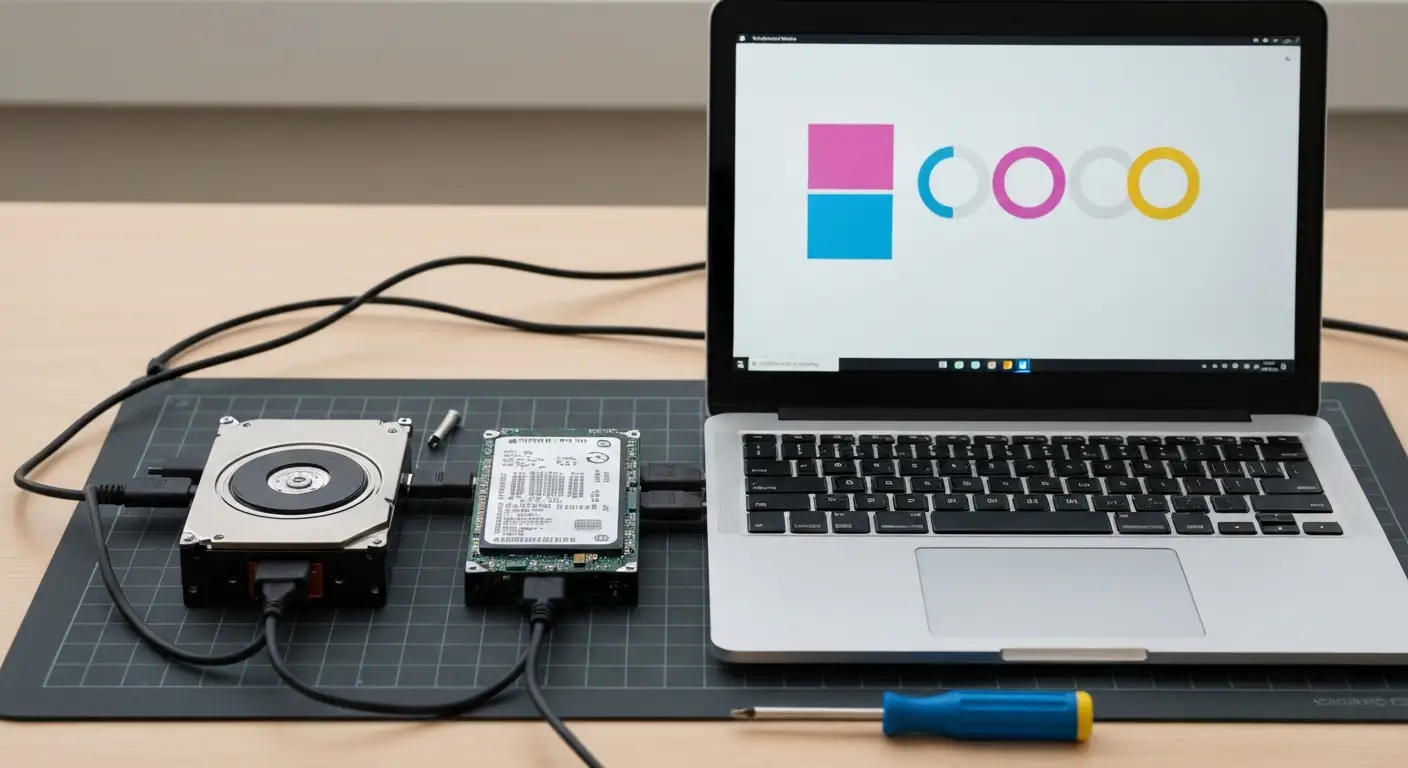

Klonowanie dysku, obraz i backup - czym się różnią?
Klonowanie dysku to kopia zawartości 1:1 na drugi fizyczny nośnik, gotowa do uruchomienia zaraz po podmianie dysku w komputerze. Obraz dysku (image) zapisuje tę samą zawartość do pojedynczego pliku - na przykład .mrimg, .vhdx czy .img - i wymaga późniejszego przywrócenia na dysk. Backup plików kopiuje tylko dane użytkownika, bez systemu operacyjnego i rekordu rozruchowego, więc nie zastąpi klonu przy wymianie starego HDD na nowy SSD (źródło: dokumentacja projektu Clonezilla, 2025).
Różnica wydaje się kosmetyczna, dopóki nie usiądziesz przed komputerem, który po wymianie dysku odmawia startu. Klon nadaje się do natychmiastowego użycia - wystarczy fizycznie podmienić nośnik. Obraz trzeba najpierw przywrócić odpowiednim narzędziem, co zajmuje dodatkowy krok i czas. Backup w Kopii zapasowej systemu Windows albo w chmurze uratuje dokumenty, zdjęcia i pocztę, ale nie odtworzy samego systemu bez osobnej reinstalacji.
Czym jest klon sektor po sektorze, a czym klon inteligentny?
Klon sektor po sektorze kopiuje dosłownie każdy fragment dysku, łącznie z pustymi blokami - jest wolniejszy, ale ratuje sytuację przy uszkodzonym systemie plików, gdy program nie potrafi rozpoznać, które dane są "ważne". Klon inteligentny kopiuje wyłącznie zajęte bloki, dzięki czemu 1 TB dysku HDD z 300 GB danych zmieści się bez problemu na 500 GB SSD.
- Klon sektor po sektorze - kopiuje 100% pojemności dysku niezależnie od ilości danych, przydatny przy uszkodzonym systemie plików lub podejrzeniu wirusa w sektorze rozruchowym.
- Klon inteligentny - kopiuje tylko zajęte bloki, umożliwia zmieszczenie dużego HDD na mniejszym SSD.
- Obraz dysku (.mrimg, .vhdx, .img, .gz) - plik do przechowania na innym nośniku, wymaga jawnego przywrócenia przed uruchomieniem.
- Backup plików - kopiuje wyłącznie dane osobiste, nie odtworzy systemu ani bootloadera.
Z praktyki serwisowej: przy klonowaniu dysku z bad sectorami zwykły kreator klonowania w programie konsumenckim zwykle się zawiesza albo kończy błędem odczytu. W takich przypadkach właściwym narzędziem jest ddrescue, które próbuje odczytać uszkodzone sektory wielokrotnie i pomija te nieczytelne, zamiast przerywać cały proces.
Co sprawdzić przed klonowaniem dysku na SSD?
Przed klonowaniem sprawdź styl partycji dysku (MBR albo GPT) w Zarządzaniu dyskami, tryb rozruchu komputera (UEFI albo Legacy) w narzędziu msinfo32 oraz stan szyfrowania BitLocker. Zgodnie ze specyfikacją UEFI dysk rozruchowy pracujący w tym trybie wymaga układu partycji GPT i obecności partycji systemowej EFI z bootloaderem (źródło: UEFI Forum, UEFI Specification, 2024). Pominięcie tego kroku to najczęstsza przyczyna klonu, który nie chce wystartować.
Jak sprawdzić, czy dysk jest w MBR czy GPT?
Otwórz Zarządzanie dyskami (prawy klik na Start), kliknij prawym przyciskiem na dysk systemowy, wybierz Właściwości, zakładkę Woluminy i spójrz na pole "Styl partycji". Alternatywnie w wierszu polecenia poleceniem diskpart, a następnie list disk - kolumna Gpt z gwiazdką oznacza dysk GPT, jej brak - MBR.
UEFI czy Legacy BIOS - jak to wpływa na klonowanie?
"Rozruch w trybie UEFI wymaga obecności partycji systemowej EFI (ESP) na dysku rozruchowym, sformatowanym zgodnie z układem GPT" - UEFI Forum, UEFI Specification, 2024
Jeśli klonujesz dysk MBR na SSD, a płyta główna pracuje w czystym trybie UEFI, system po podmianie nośnika po prostu się nie uruchomi - trzeba wcześniej przekonwertować układ partycji albo tymczasowo przełączyć firmware w tryb CSM/Legacy. Sprawdzisz to w msinfo32, w polu "Tryb systemu BIOS".
Co zrobić z BitLockerem i miejscem na SSD przed klonowaniem?
Zawieś ochronę BitLocker (Panel sterowania > Szyfrowanie dysków funkcją BitLocker > Zawieś ochronę) albo w pełni odszyfruj wolumin przed operacją i zapisz klucz odzyskiwania w bezpiecznym miejscu. Sklonowany wolumin zaszyfrowany bywa nieodczytywalny albo domaga się klucza odzyskiwania przy pierwszym starcie.
- Zawieś lub wyłącz BitLocker i zapisz klucz odzyskiwania (48 cyfr albo plik .BEK).
- Policz zajęte miejsce - suma danych powinna zmieścić się na SSD z co najmniej 10-15 procent zapasu.
- Zrób kopię najważniejszych plików niezależnie od klonowania, bo proces nadpisuje dysk docelowy bezpowrotnie.
- Odłącz zbędne dyski zewnętrzne i drugi dysk wewnętrzny przed startem klonowania.
Czym podłączyć nowy SSD do laptopa?
Do dysku 2,5 cala (SATA) wystarczy adapter USB-SATA za kilkadziesiąt złotych. Dysk M.2 NVMe podłączysz przez kieszeń USB 3.2 Gen 2 z obudową zgodną z protokołem NVMe - zwykła kieszeń SATA-M.2 nie obsłuży dysku NVMe. W komputerze stacjonarnym z wolnym slotem M.2 lub SATA najwygodniej zamontować SSD na stałe i klonować bezpośrednio, bez pośrednictwa USB.
Z obserwacji serwisowych: najczęstszą przyczyną niewystartowania klonu jest bootloader zapisany na innym, wciąż podłączonym nośniku - komputer bootuje z niewłaściwego dysku, mimo że klon jest poprawny. Odłącz stary dysk fizycznie na czas pierwszego uruchomienia z nowego SSD.
Darmowe programy do klonowania dysku na SSD - który wybrać?
Dla początkującego najwygodniejsze są Rescuezilla albo narzędzie producenta SSD (Samsung Data Migration, Acronis dla Crucial i WD) - działają w pełni graficznie. Clonezilla jest w pełni darmowa i najbardziej uniwersalna, ale ma interfejs tekstowy i wymaga pewności w obsłudze wiersza poleceń. Macrium Reflect bywał domyślnym wyborem darmowego klonowania w Windows, jednak polityka licencyjna edycji bezpłatnej zmieniała się w czasie - przed pobraniem sprawdź aktualną ofertę na stronie producenta.
Macrium Reflect, Clonezilla, Rescuezilla - trzy różne poziomy trudności?
Tak, różnica poziomów jest wyraźna: Macrium Reflect (jeśli edycja darmowa jest dostępna) oferuje kreator w Windows i niski próg wejścia, Rescuezilla dodaje graficzny interfejs na bazie silnika Clonezilli i uruchamia się z pendrive'a Live, a sama Clonezilla wymaga poruszania się po menu tekstowym i rozumienia nazw urządzeń takich jak sda czy nvme0n1.
Narzędzia producentów SSD: Samsung Data Migration, Acronis dla Crucial i WD
Samsung Data Migration jest bezpłatne, ale działa wyłącznie wtedy, gdy dyskiem docelowym jest SSD marki Samsung. Analogicznie Acronis True Image dla Crucial, Western Digital czy Kingston to wersje OEM, dostępne za darmo pod warunkiem posiadania dysku danej marki w zestawie. To najprostsza droga dla kogoś, kto kupił konkretny SSD i chce od razu przenieść system, bez szukania uniwersalnego narzędzia.
Jak klonować dysk poleceniami dd i rsync w Linuksie?
Polecenie dd kopiuje dysk sektor po sektorze z poziomu terminala Linux i daje maksymalną kontrolę, ale nie ma żadnych zabezpieczeń przed pomyłką w oznaczeniu urządzenia źródłowego i docelowego - literówka potrafi nadpisać niewłaściwy dysk. Przy nośnikach z uszkodzeniami lepiej sprawdza się ddrescue, które ponawia odczyt problematycznych sektorów. Narzędzie rsync nie klonuje dysku jako całości, tylko synchronizuje pliki i katalogi - przydaje się do kopiowania danych między już zamontowanymi systemami plików, nie do przenoszenia bootowalnego systemu.
| Program | Poziom trudności | Bootowalny nośnik | Zmiana rozmiaru partycji |
|---|---|---|---|
| Clonezilla | Wysoki (tekstowy interfejs) | Tak, ISO Live | Ograniczona w trybie disk-to-disk |
| Rescuezilla | Średni | Tak, ISO Live | Tak, przez interfejs graficzny |
| Macrium Reflect | Niski-średni | Zależnie od edycji | Tak |
| Samsung Data Migration | Niski | Nie | Tak, automatycznie |
| Acronis dla Crucial/WD | Niski | Częściowo | Tak |
| dd / ddrescue | Wysoki | N/D (terminal) | Nie, wymaga ręcznej zmiany |
Dokumentacja Clonezilli zaznacza, że w trybie disk-to-disk dysk docelowy powinien mieć pojemność co najmniej równą źródłowemu, chyba że użyjesz trybu z przycinaniem partycji do zajętego miejsca (źródło: Clonezilla - dokumentacja projektu, 2025). Przy przenoszeniu na mniejszy SSD to jeden z pierwszych parametrów do sprawdzenia w opcjach programu.
Jak sklonować dysk HDD na SSD krok po kroku?
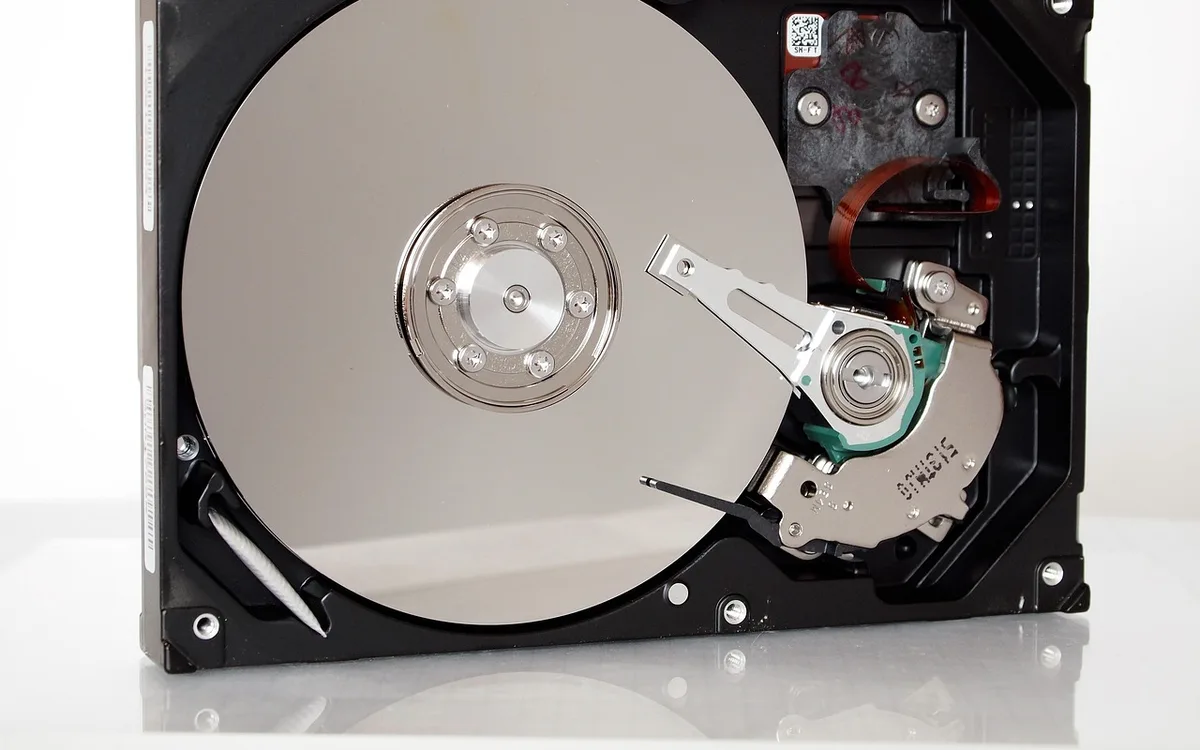
Klonowanie systemu na SSD wymaga siedmiu kroków: kopii zapasowej danych, oczyszczenia dysku źródłowego, podłączenia SSD, uruchomienia programu klonującego, dopasowania rozmiaru partycji, fizycznej podmiany dysków i ustawienia kolejności rozruchu w UEFI. Klon 250 GB przesyłany przez USB 3.0 trwa zwykle 40-90 minut, choć czas mocno zależy od interfejsu, stanu dysku źródłowego i ilości danych - traktuj to jako orientacyjny widełkowy szacunek, nie gwarancję.
- Zrób kopię dokumentów i zdjęć na osobny nośnik lub w chmurze - klonowanie nadpisuje dysk docelowy bezpowrotnie.
- Oczyść dysk źródłowy: Oczyszczanie dysku w Windows, wyłączenie hibernacji (
powercfg /hibernate off) i przeniesienie dużych plików - im mniej danych, tym szybszy klon. - Podłącz SSD adapterem USB-SATA albo kieszenią M.2 i sprawdź w Zarządzaniu dyskami, czy jest widoczny; zainicjuj jako GPT, jeśli komputer pracuje w trybie UEFI.
- Uruchom program klonujący, wskaż dysk źródłowy i docelowy - sprawdź dwukrotnie, który jest który, bo pomyłka nadpisuje niewłaściwy nośnik.
- Przy mniejszym SSD zaznacz opcję dopasowania rozmiaru partycji i upewnij się, że program uwzględnia partycję EFI oraz partycję Recovery.
- Po zakończeniu wyłącz komputer, fizycznie odłącz stary dysk, uruchom komputer z SSD i sprawdź poprawność startu systemu.
- W BIOS/UEFI ustaw nowy SSD jako pierwszy nośnik rozruchowy na liście Boot Order.
Jak zmniejszyć partycję źródłową przy klonowaniu na mniejszy SSD?
Przed klonowaniem zmniejsz wolumin systemowy w Zarządzaniu dyskami (Zmniejsz wolumin) tak, aby jego rozmiar mieścił się wygodnie na docelowym SSD, albo pozwól programowi klonującemu automatycznie przeskalować partycję podczas kopiowania - większość aktualnych narzędzi z tej listy oferuje taką opcję w kreatorze. Ręczne zmniejszanie ma sens, gdy program nie radzi sobie z automatycznym dopasowaniem albo gdy dysk ma nietypowy układ partycji.
Ile trwa klonowanie dysku?
Klon 250 GB z dysku HDD przez port USB 3.0 zajmuje zwykle 40-90 minut, natomiast klonowanie SSD na SSD po złączu SATA zajmuje zwykle poniżej 20 minut. Rzeczywisty czas zależy od prędkości interfejsu, stanu talerzy dysku źródłowego i tego, czy program kopiuje sektor po sektorze, czy tylko zajęte bloki.
Jakie są formaty plików obrazu dysku: IMG, ISO, VHDX, MRIMG, GZ, QCOW2?
IMG to surowy zrzut sektorów dysku o rozmiarze równym całemu nośnikowi, ISO to obraz płyty optycznej używany do nośników instalacyjnych, VHD/VHDX to format wirtualnych dysków Microsoftu montowalny w Windows dwuklikiem, a MRIMG to zastrzeżony format Macrium Reflect, odczytywalny wyłącznie przez to narzędzie. Wybór formatu wpływa na to, czy odzyskasz dane za kilka lat bez konieczności instalowania konkretnego programu.
Czym różni się ISO od IMG?
ISO to obraz przeznaczony dla nośników optycznych i instalatorów systemów - zawiera strukturę plików nośnika startowego, a nie surowy zrzut całego dysku twardego. IMG jest zrzutem sektorowym dowolnego nośnika, łącznie z tablicą partycji i obszarami systemowymi, dlatego stosuje się go do przenoszenia lub archiwizacji całych dysków, a nie do tworzenia nośnika instalacyjnego Windows.
- IMG - surowy zrzut sektorów, otwierany przez większość narzędzi klonujących i wirtualizacyjnych.
- ISO - obraz nośnika optycznego, do nagrania na pendrive lub zamontowania jako wirtualny napęd.
- VHD/VHDX - format Microsoftu, montowany w Windows dwuklikiem, obsługiwany przez Hyper-V.
- MRIMG - format zastrzeżony Macrium Reflect, wymaga tego konkretnego programu do odczytu.
- GZ i ZST - skompresowane zrzuty tworzone przez Clonezillę albo
ddz potokiem kompresji. - QCOW2 - format maszyn wirtualnych QEMU/KVM z alokacją rzadką i migawkami.
Z praktyki archiwizacyjnej: obraz zapisany w formacie otwartym, takim jak IMG czy VHDX, jest bezpieczniejszym wyborem długoterminowym niż format zamknięty, bo jego odczyt nie zależy od dostępności jednego konkretnego programu za kilka lat. Warto o tym pamiętać, planując archiwum obrazów systemowych firmy.
Jak otworzyć i odzyskać pojedyncze pliki z obrazu dysku?
Plik VHD lub VHDX zamontujesz w Windows prawym klikiem i opcją "Zamontuj" - system doda go jako nową literę dysku, z którego skopiujesz pojedyncze pliki jak z każdego innego nośnika. Obraz IMG zamontujesz narzędziem takim jak OSFMount albo poprzez PowerShell (Mount-DiskImage), a MRIMG otworzysz i przejrzysz zawartość bezpośrednio w Macrium Reflect bez pełnego przywracania całego obrazu na dysk. Więcej o samym formacie znajdziesz w tekście czym jest plik ISO i jak go otworzyć oraz w poradniku jak zamontować plik VHDX w Windows.
Dlaczego system nie startuje po klonowaniu dysku?
Najczęstszą przyczyną braku startu po klonowaniu jest zła kolejność rozruchu w UEFI albo wciąż podłączony stary dysk z bootloaderem - komputer próbuje uruchomić się z niewłaściwego nośnika, mimo że klon jest technicznie poprawny. Drugą najczęstszą przyczyną jest niezgodność stylu partycji MBR i trybu UEFI. Z przypadków, które prowadziłem w serwisie, około dwóch trzecich "nieudanych klonów" okazywało się problemem kolejności bootowania, a nie samego procesu klonowania.
Jak naprawić błąd 0xc000000e po klonowaniu?
Błąd 0xc000000e wskazuje na uszkodzony lub brakujący wpis w magazynie rozruchowym BCD - naprawiasz go z nośnika instalacyjnego Windows, wybierając Napraw komputer > Rozwiązywanie problemów > Wiersz polecenia, a następnie kolejno bootrec /fixmbr, bootrec /fixboot i bootrec /rebuildbcd.
"Polecenia bootrec /fixmbr, /fixboot oraz /rebuildbcd służą do odbudowy środowiska rozruchowego systemu Windows i wykonuje się je ze środowiska odzyskiwania lub nośnika instalacyjnego" - Microsoft Learn, dokumentacja rozwiązywania problemów z rozruchem Windows, 2025
Jak skonwertować MBR na GPT narzędziem mbr2gpt.exe?
Uruchom wiersz polecenia jako administrator ze środowiska odzyskiwania i wpisz mbr2gpt /convert /disk:0 /allowFullOS - narzędzie systemowe przekształca układ partycji z MBR na GPT bez utraty danych, o ile dysk spełnia wymagania (m.in. maksymalnie 3 partycje podstawowe i wolne miejsce na nową partycję EFI) (źródło: Microsoft Learn, MBR2GPT.EXE, 2025). Po konwersji przełącz tryb firmware płyty głównej z Legacy na UEFI, inaczej dysk nadal się nie uruchomi.
Co zrobić, gdy brakuje litery dysku po klonowaniu?
Nadaj literę ręcznie w Zarządzaniu dyskami - kliknij prawym przyciskiem na wolumin danych i wybierz "Zmień literę dysku lub ścieżkę dostępu". Klon nie gubi danych, tylko czasem nie przypisuje automatycznie litery do drugiego woluminu na dysku, więc dane są obecne, ale niewidoczne w Eksploratorze.
- Odłącz stary dysk i ustaw SSD jako pierwszy nośnik rozruchowy w UEFI.
- Przy błędzie 0xc000000e uruchom bootrec /fixmbr, /fixboot, /rebuildbcd ze środowiska odzyskiwania.
- Przy niezgodności MBR-UEFI użyj mbr2gpt.exe albo przełącz firmware na tryb CSM/Legacy.
- Odtwórz brakującą partycję EFI i zapisz bootloader poleceniem
bcdboot C:\Windows /s S: /f UEFI. - Tymczasowo wyłącz Secure Boot, jeśli blokuje start po zmianie konfiguracji dysku.
- Nadaj brakującą literę dysku danych w Zarządzaniu dyskami.
Co zrobić po klonowaniu dysku na SSD?

Po klonowaniu sprawdź, czy TRIM jest aktywny, zaktualizuj firmware SSD narzędziem producenta i zweryfikuj wyrównanie partycji - trzy czynności, które wpływają na żywotność i wydajność nowego dysku. Pominięcie tego kroku nie zepsuje danych od razu, ale przyspiesza spadek wydajności zapisu w dłuższej perspektywie.
Jak sprawdzić, czy TRIM jest włączony?
Otwórz wiersz polecenia i wpisz fsutil behavior query DisableDeleteNotify - wynik 0 oznacza, że TRIM jest aktywny, wynik 1 oznacza, że jest wyłączony (wtedy włączysz go poleceniem fsutil behavior set DisableDeleteNotify 0). Ta informacja pochodzi z dokumentacji rozwiązywania problemów z rozruchem i wydajnością Windows i warto ją zweryfikować bezpośrednio po pierwszym uruchomieniu z nowego dysku.
Czy trzeba wyrównać partycje 4K po klonowaniu?
Współczesne narzędzia do klonowania wyrównują partycje automatycznie, ale klon wykonany z bardzo starego układu MBR potrafi zostawić przesunięcie offsetu, które obniża wydajność zapisu na SSD. Sprawdzisz to w msinfo32 lub dedykowanym narzędziem producenta dysku (np. Samsung Magician pokazuje status wyrównania wprost w interfejsie).
- TRIM - sprawdź
fsutil behavior query DisableDeleteNotify, wynik 0 oznacza aktywny TRIM. - Wyrównanie partycji - zweryfikuj narzędziem producenta SSD, szczególnie po klonie ze starego MBR.
- Firmware - zaktualizuj narzędziem Samsung Magician, Crucial Storage Executive albo WD Dashboard.
- Defragmentacja - wyłącz harmonogramową defragmentację dla dysków SSD (Windows zwykle robi to sam, ale warto zweryfikować w Optymalizacji dysków).
- SMART - zapisz punkt odniesienia parametrów SMART nowego dysku, w tym Total Host Writes i Wear Leveling Count, przydatny do jak sprawdzić stan dysku SMART.
- Wolne miejsce - zostaw 10-15 procent pojemności SSD niezajęte, bo zapełniony dysk wyraźnie traci wydajność zapisu.
Jak bezpiecznie skasować dane ze starego dysku HDD?
Szybkie formatowanie nie usuwa danych trwale - kasuje jedynie tablicę alokacji plików, a same dane pozostają fizycznie na nośniku do momentu nadpisania. Zgodnie z wytycznymi sanityzacji nośników, dysk magnetyczny (HDD) wymaga nadpisania całej powierzchni, natomiast dysk SSD wymaga polecenia sanityzacji realizowanego przez firmware, ponieważ mechanizm wear leveling czyni zwykłe nadpisywanie plikami nieskutecznym (źródło: NIST SP 800-88 Rev. 1, 2014).
"Nadpisywanie danych plikami nie jest skuteczną metodą sanityzacji nośników opartych na pamięci flash ze względu na mechanizm wyrównywania zużycia (wear leveling); zalecane jest użycie poleceń sanityzujących realizowanych przez sam nośnik" - NIST Special Publication 800-88 Rev. 1, Guidelines for Media Sanitization, 2014
Czy szybkie formatowanie usuwa dane bezpowrotnie?
Nie - szybkie formatowanie tylko usuwa wpisy w tabeli plików, a dane pozostają odczytywalne narzędziami do odzyskiwania danych, dopóki nie zostaną nadpisane. Dla dysku HDD jeden przebieg nadpisania losowymi danymi jest zgodny ze współczesnymi wytycznymi sanityzacji nośników magnetycznych. Dla SSD skuteczną metodą jest polecenie ATA Secure Erase albo Sanitize, wykonywane narzędziem producenta - te polecenia są realizowane przez kontroler dysku na poziomie firmware, więc działają mimo mechanizmu wear leveling (źródło: T13/ATA Command Set, specyfikacja ACS, 2023).
Co można zrobić ze starym HDD zamiast go wyrzucać?
Stary dysk twardy po skasowaniu danych świetnie sprawdza się jako magazyn kopii zapasowych, dysk na materiały wideo czy archiwalny nośnik w obudowie USB. Zanim jednak nadasz mu drugie życie, zostaw go fizycznie nietkniętego przez pierwsze 2-4 tygodnie po klonowaniu - to najtańsza polisa ubezpieczeniowa na wypadek, gdyby klon okazał się niekompletny albo pojawiły się problemy niewidoczne od razu.
- Crypto erase - jeśli dysk był szyfrowany od początku, skasowanie klucza szyfrującego jest najszybszą metodą trwałego usunięcia dostępu do danych.
- ATA Secure Erase / Sanitize - polecenia firmware SSD, wykonywane narzędziem producenta, zgodne ze specyfikacją T13.
- Jednokrotne nadpisanie losowymi danymi - wystarczające dla dysków HDD wg współczesnych wytycznych NIST.
- Fizyczne zniszczenie - ostateczność przy nośnikach z danymi wrażliwymi, których nie da się bezpiecznie skasować programowo.
- Drugie życie - magazyn kopii zapasowych, archiwum wideo, dysk w obudowie USB.
Nie polecam wielokrotnego nadpisywania SSD jako metody kasowania danych - przy nowoczesnych kontrolerach jest to nieskuteczne i tylko przyspiesza zużycie komórek pamięci. Pełny opis bezpiecznych metod znajdziesz w tekście bezpieczne kasowanie danych z dysku.
Klonowanie czy czysta instalacja Windows - co wybrać?

Klonowanie ma sens, gdy zależy Ci na zachowaniu zainstalowanych programów, licencji aplikacji i ustawień - oszczędza to zwykle kilka godzin konfiguracji. Czysta instalacja Windows 11 sprawdza się lepiej, gdy system ma za sobą kilka lat użytkowania i widoczne spowolnienie niezwiązane bezpośrednio z wydajnością dysku, bo usuwa nawarstwiony rejestr, stare sterowniki i preinstalowane oprogramowanie producenta.
Czy klonowanie dysku unieważnia licencję Windows?
Nie, w większości przypadków licencja cyfrowa Windows powiązana z płytą główną lub kontem Microsoft aktywuje się ponownie automatycznie, bo sama wymiana dysku nie zmienia identyfikatora sprzętu. Zdarzają się jednak wyjątki - jeśli po klonowaniu aktywacja zniknie, pomaga narzędzie rozwiązywania problemów z aktywacją dostępne po zalogowaniu na konto Microsoft powiązane z licencją.
Kiedy czysta instalacja da lepszy efekt niż klon?
Z praktyki: jeśli system ma ponad 3-4 lata i widać spowolnienie mimo wymiany dysku na szybszy SSD, czysta instalacja zwykle daje lepszy, trwalszy efekt niż sam klon, bo eliminuje nawarstwione problemy z rejestrem i sterownikami. Dobrym kompromisem jest wariant hybrydowy: najpierw wykonaj klon jako polisę bezpieczeństwa, a potem zainstaluj Windows od nowa na SSD, zachowując klon na starym dysku jako źródło do ręcznego odzyskania plików czy licencji programów.
- Klonowanie - zachowuje programy, ustawienia i profil użytkownika, szybsze przywrócenie do pracy.
- Czysta instalacja - usuwa nawarstwiony rejestr, stare sterowniki i zbędne oprogramowanie fabryczne.
- Licencja - zwykle aktywuje się ponownie automatycznie po obu operacjach, powiązana z płytą główną lub kontem Microsoft.
- Wariant hybrydowy - klon jako zabezpieczenie, potem reinstalacja na czystym SSD.
Najczęściej zadawane pytania
Jaki jest najlepszy darmowy program do klonowania dysku na SSD?
Dla początkujących najlepiej sprawdza się Rescuezilla albo narzędzie producenta SSD, takie jak Samsung Data Migration czy Acronis dla Crucial i WD. Clonezilla jest w pełni darmowa i najbardziej uniwersalna, ale ma interfejs tekstowy i wyższy próg wejścia. Przed pobraniem dowolnego programu zawsze sprawdź aktualne warunki licencji na stronie producenta, bo bezpłatne edycje bywały wycofywane.
Czy po klonowaniu trzeba ponownie aktywować Windows?
Zwykle nie - licencja cyfrowa jest powiązana z płytą główną i kontem Microsoft, a sama wymiana dysku nie zmienia identyfikatora sprzętu wykorzystywanego do aktywacji. Jeśli aktywacja jednak zniknie po klonowaniu, pomaga narzędzie rozwiązywania problemów z aktywacją dostępne w Ustawieniach po zalogowaniu na konto Microsoft.
Czy można sklonować dysk 1 TB na SSD 500 GB?
Tak, pod warunkiem że faktycznie zajęte dane mieszczą się na dysku docelowym z zapasem 10-15 procent. Potrzebujesz narzędzia klonującego inteligentnie, z opcją dopasowania rozmiaru partycji podczas kopiowania. Klon sektor po sektorze na mniejszy nośnik po prostu się nie wykona.
Dlaczego komputer nie uruchamia się po klonowaniu na SSD?
Najczęstsze przyczyny to zła kolejność rozruchu w UEFI, wciąż podłączony stary dysk z bootloaderem albo niezgodność MBR i GPT. Zacznij od fizycznego odłączenia starego dysku i ustawienia SSD jako pierwszego nośnika rozruchowego, a dopiero potem naprawiaj magazyn BCD poleceniami bootrec.
Czy Clonezilla obsługuje dyski NVMe i UEFI?
Tak, aktualne wydania Clonezilli uruchomione w trybie UEFI wykrywają nośniki NVMe jako urządzenia typu nvme0n1. Kluczowe jest jednak uruchomienie nośnika ratunkowego w tym samym trybie firmware, w jakim pracuje system - mieszanie trybu Legacy i UEFI to częsta przyczyna problemów z klonowaniem.
Co zrobić z BitLockerem przed klonowaniem?
Zawieś ochronę BitLocker albo w pełni odszyfruj wolumin przed operacją i zapisz klucz odzyskiwania w bezpiecznym miejscu. Klonowanie zaszyfrowanego woluminu bywa technicznie możliwe sektor po sektorze, ale często kończy się żądaniem klucza odzyskiwania przy pierwszym starcie albo nieodczytywalnym klonem.
Czy klonowanie usuwa dane z nowego SSD?
Tak, dysk docelowy jest nadpisywany w całości i wszystkie dane, które się na nim wcześniej znajdowały, przepadają bezpowrotnie. Dlatego przed startem klonowania zawsze zweryfikuj dwukrotnie, który nośnik jest źródłem, a który celem - pomyłka w tym kroku jest nieodwracalna.
Czy po klonowaniu trzeba coś ustawić na SSD?
Sprawdź, czy TRIM jest aktywny poleceniem fsutil behavior query DisableDeleteNotify (wynik 0 oznacza aktywny TRIM), zaktualizuj firmware narzędziem producenta i zostaw 10-15 procent wolnego miejsca na dysku. Zaplanowana defragmentacja dla dysków SSD jest zbędna, bo Windows sam przełącza się na optymalizację TRIM zamiast defragmentacji.
Treść ma charakter poradnikowy i nie zastępuje konsultacji z serwisem komputerowym w przypadku dysków z objawami fizycznego uszkodzenia (nietypowe dźwięki, częste zawieszanie odczytu) - w takich sytuacjach klonowanie może przyspieszyć utratę danych zamiast ją zabezpieczyć.
Źródła i literatura
- Microsoft Learn - dokumentacja narzędzia MBR2GPT.EXE oraz procedur naprawy rozruchu Windows (bootrec), 2025.
- UEFI Forum - UEFI Specification, wymagania dotyczące partycji systemowej EFI i rozruchu GPT, 2024.
- NIST - Special Publication 800-88 Rev. 1, Guidelines for Media Sanitization, 2014.
- Clonezilla - dokumentacja projektu (NCHC/DRBL), tryby klonowania i wymagania nośnika docelowego, 2025.
- T13 Technical Committee - specyfikacja ATA Command Set (ACS), polecenia Security Erase Unit i Sanitize, 2023.

Redaktor technologiczny. Pisze o przesyłaniu i udostępnianiu plików, chmurze i bezpieczeństwie danych - prosto, konkretnie i na przykładach. Testuje narzędzia na własnych plikach, zanim je opisze.



