
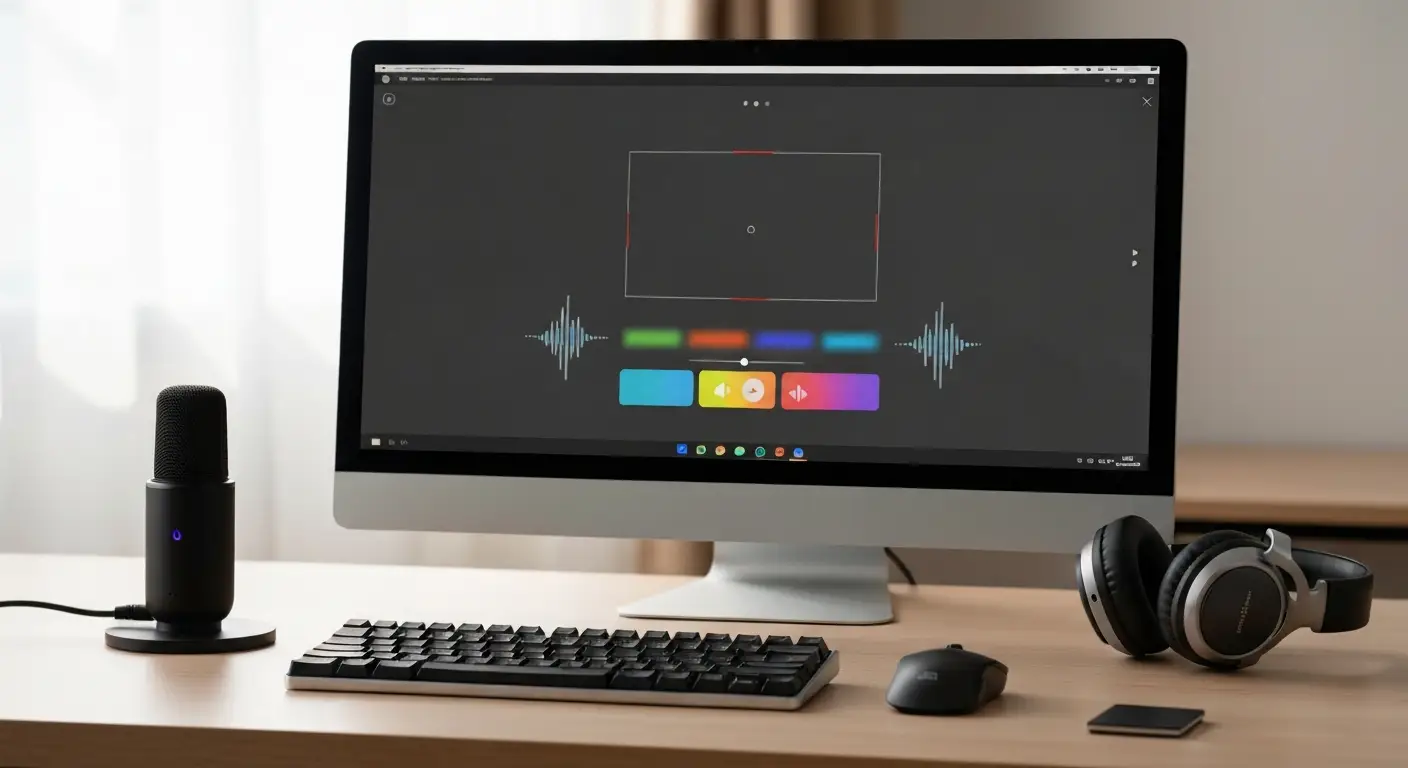

Darmowy program do nagrywania ekranu komputera - od czego zacząć?
Darmowy program do nagrywania ekranu komputera pozwala zapisać obraz z monitora, głos i dźwięk aplikacji do pliku wideo. OBS Studio, Xbox Game Bar i Narzędzie Wycinanie (Windows 11) wystarczą w większości domowych zastosowań, a nagranie 1080p przy 30 kl./s i 6 Mb/s zajmuje orientacyjnie około 2,7 GB na godzinę.
Z mojej praktyki przy instrukcjach typu „pokaż, gdzie kliknąć” najczęściej wystarcza wbudowane narzędzie Windows. OBS Studio wybieram wtedy, gdy nagranie ma trwać ponad 20 minut, ma zawierać kamerkę albo trzeba osobno poprawić głos i dźwięk systemu.
- Xbox Game Bar - szybki wybór do nagrywania pojedynczej aplikacji lub gry w Windows 10 i 11.
- Narzędzie Wycinanie (Windows 11) - wygodny wybór do nagrywania zaznaczonego fragmentu pulpitu.
- OBS Studio - darmowy program open source bez limitu czasu i znaku wodnego.
- ShareX - lekkie narzędzie Windows do krótkich nagrań, GIF-ów i zrzutów ekranu.
- QuickTime Player - prosty rejestrator ekranu dla użytkowników macOS.
Czym jest nagrywanie ekranu i jak działa przechwytywanie obrazu?
Nagrywanie ekranu to zapis obrazu wyświetlanego przez komputer do pliku wideo, charakteryzujący się wyborem źródła obrazu, kodowaniem klatek i równoczesnym przechwytywaniem dźwięku. Windows korzysta z mechanizmów systemowych, a macOS udostępnia nagrywanie przez Shift+Cmd+5 oraz QuickTime Player.
Program nie „filmuję” monitora kamerą. Odczytuje kolejne klatki obrazu z systemu, kompresuje je kodekiem, na przykład H.264, i zapisuje na dysku. Dzięki temu tekst pozostaje ostry, pod warunkiem że nie zmniejszysz rozdzielczości podczas eksportu.
Jak wybrać cały ekran, okno albo zaznaczony region?
Najpierw wybierz najmniejszy obszar, który pokazuje potrzebną czynność: okno programu do demonstracji aplikacji, region do instrukcji, a cały ekran tylko wtedy, gdy przechodzisz między kilkoma programami.
- Cały ekran - pokazuje wszystkie otwarte aplikacje, więc przed startem zamknij pocztę, komunikatory i dokumenty klientów.
- Wybrane okno - ogranicza nagranie do jednej aplikacji, na przykład przeglądarki lub Excela.
- Zaznaczony region - zmniejsza rozmiar pliku i chroni prywatność, bo nie pokazuje całego pulpitu.
- Przechwytywanie gry - w OBS Studio lub Xbox Game Bar dobrze sprawdza się przy grach wykorzystujących pełny ekran.
- Treści z DRM - platformy VOD mogą pokazać czarny ekran, ponieważ blokada chroni materiał przed kopiowaniem.
Jedno zdanie do zapamiętania: im mniejszy, dobrze dobrany obszar nagrania, tym czytelniejsza instrukcja i mniejszy plik.
Czym różni się NVIDIA NVENC od x264?
NVIDIA NVENC to sprzętowy koder w kartach NVIDIA, który odciąża procesor podczas nagrania, natomiast x264 koduje obraz procesorem i przy niskim bitrate może dać lepszy obraz kosztem większego obciążenia komputera.
Intel Quick Sync działa podobnie na wielu procesorach Intel, a AMD AMF na kartach AMD. Do zwykłego tutorialu wybierz koder sprzętowy, jeśli jest dostępny. Przy starym komputerze obserwuj, czy obraz nie gubi klatek.
- NVIDIA NVENC - dobry do nagrywania gry lub aplikacji obciążającej procesor.
- Intel Quick Sync - praktyczny w laptopach z obsługiwanym układem Intel.
- AMD AMF - sprzętowa opcja dla kart Radeon.
- x264 - programowy koder, który może wymagać mocniejszego procesora.
- 30 kl./s - rozsądne ustawienie dla kursu, prezentacji i instrukcji obsługi programu.
Czy Windows i macOS mają wbudowane nagrywanie ekranu bez instalacji?
Tak, Windows 10/11 i macOS mają narzędzia do prostego nagrywania ekranu bez pobierania dodatkowego programu. W Windows plik z Xbox Game Bar trafia do folderu Wideo > Przechwycone, a na Macu panel nagrywania uruchamia skrót Shift+Cmd+5 (źródła: Microsoft Support, Apple Support).
Jak nagrać ekran przez Xbox Game Bar w Windows 10 i 11?
Naciśnij Win+G, otwórz panel Xbox Game Bar, a potem użyj skrótu Win+Alt+R, aby zacząć nagrywać aktywne okno aplikacji.
- Otwórz program lub grę, którą chcesz pokazać, i kliknij jej okno.
- Naciśnij Win+G, aby wyświetlić panel Xbox Game Bar.
- Sprawdź ikonę mikrofonu, jeśli chcesz nagrać własny komentarz głosowy.
- Naciśnij Win+Alt+R, aby rozpocząć rejestrację obrazu.
- Po zakończeniu ponownie użyj Win+Alt+R, aby zatrzymać nagranie.
- Otwórz Eksplorator plików i przejdź do Wideo > Przechwycone, gdzie znajdziesz MP4.
Game Bar nie nagra całego pulpitu ani Eksploratora plików. To ograniczenie narzędzia, nie błąd komputera.
Jak użyć Narzędzia Wycinanie i QuickTime Player?
W Windows 11 uruchom Narzędzie Wycinanie skrótem Win+Shift+S, wybierz tryb nagrywania, zaznacz obszar i kliknij Start; na macOS naciśnij Shift+Cmd+5, wybierz ekran lub obszar, a następnie Nagrywaj.
- Narzędzie Wycinanie (Windows 11) - nagrywa wskazany fragment pulpitu bez instalacji.
- Shift+Cmd+5 - otwiera pasek sterowania z wyborem całego ekranu albo regionu na macOS.
- QuickTime Player - oferuje polecenie Plik > Nowe nagranie ekranu i zapisuje materiał jako MOV.
- Timer na Macu - daje kilka sekund na przygotowanie ekranu przed rozpoczęciem nagrania.
- Dźwięk systemowy macOS - zwykle wymaga wirtualnego sterownika audio, na przykład BlackHole.
Na Macu sam mikrofon wybierzesz bez dodatkowych narzędzi, lecz dźwięk aplikacji wymaga dodatkowej konfiguracji audio.
Darmowe programy do nagrywania ekranu - porównanie funkcji
OBS Studio jest najlepszym darmowym rejestratorem ekranu dla dłuższych materiałów, ponieważ nie dodaje znaku wodnego, nie ogranicza czasu i obsługuje sceny oraz osobne ścieżki audio. ShareX lepiej pasuje do szybkich GIF-ów, a Xbox Game Bar do jednorazowego klipu bez ustawień.
| Program | System | Limit i znak wodny | Najlepsze zastosowanie |
|---|---|---|---|
| OBS Studio | Windows, macOS, Linux | Brak limitu, brak znaku wodnego | Tutoriale, gry, kamerka, długie nagrania |
| ShareX | Windows | Brak znaku wodnego | GIF, krótkie instrukcje, zrzuty ekranu |
| Xbox Game Bar | Windows 10/11 | Brak znaku wodnego | Aktywne okno aplikacji lub gra |
| Narzędzie Wycinanie | Windows 11 | Brak znaku wodnego | Fragment pulpitu |
| QuickTime Player | macOS | Brak znaku wodnego | Proste nagranie ekranu Maca |
Dlaczego OBS Studio jest wyborem do dłuższych nagrań?
OBS Studio to darmowy program open source rozwijany przez OBS Project, charakteryzujący się scenami, źródłami obrazu, obsługą NVIDIA NVENC oraz nagrywaniem wielościeżkowego audio.
W OBS możesz przygotować scenę „tutorial” z ekranem, kamerką w rogu i podpisem. Nie musisz jednak używać wszystkich funkcji. Do pierwszego nagrania wystarczy jedno źródło: Przechwytywanie ekranu.
- Sceny OBS Studio - pozwalają przełączać układ ekranu, kamerki i grafiki bez zatrzymywania nagrania.
- Źródła - obejmują ekran, okno, grę, mikrofon, kamerkę i plik multimedialny.
- Kontener MKV - chroni materiał lepiej niż MP4 przy awarii programu lub zaniku prądu.
- Ścieżki audio - pozwalają później ściszyć muzykę bez ściszania głosu.
- Licencja open source - nie wymaga kupowania klucza ani oglądania reklam.
„OBS Studio to wolne i otwarte oprogramowanie do nagrywania wideo oraz transmisji na żywo.” - OBS Project, opis projektu, dostęp 2026
Kiedy ShareX i rejestrator w przeglądarce wystarczą?
ShareX wybierz do krótkiej instrukcji lub GIF-a, a narzędzie przeglądarkowe tylko wtedy, gdy nie instalujesz programów i akceptujesz możliwe limity jakości albo czasu.
- ShareX nagrywanie GIF - dobrze pokazuje pojedyncze kliknięcie lub krótką animację.
- ShareX nagrywanie MP4 - przydaje się, gdy materiał ma mieć dźwięk i być łatwy do wysłania.
- Rejestrator przeglądarkowy - może działać przez funkcję udostępniania ekranu w przeglądarce.
- Darmowy program komercyjny - często ogranicza eksport do 720p albo dodaje znak wodny.
- Strona „Pobierz teraz” - może wyświetlać fałszywe przyciski reklamowe, dlatego pobieraj tylko z oficjalnej witryny producenta.
Przed instalacją przeczytaj ekran instalatora. Odznacz dodatki do przeglądarki, „optymalizatory” i nieznane antywirusy. To częsty sposób na dołączone adware.
Jak nagrać ekran z dźwiękiem systemowym i mikrofonem jednocześnie?
W OBS Studio dodaj osobno źródło dźwięku wyjściowego dla systemu i źródło dźwięku wejściowego dla mikrofonu, a następnie wykonaj test trwający 15 sekund. Taki test wykrywa zły wybór słuchawek USB, wyciszony mikrofon oraz przesterowany głos przed długim nagraniem.
Jak ustawić dźwięk systemu i mikrofon w OBS Studio?
Dodaj dwa źródła w polu Źródła: Przechwytywanie dźwięku wyjściowego dla dźwięku systemowego oraz Przechwytywanie dźwięku wejściowego dla mikrofonu.
- W OBS Studio kliknij plus w polu Źródła i wybierz Przechwytywanie dźwięku wyjściowego.
- Wskaż aktualne głośniki lub słuchawki, z których korzysta Windows.
- Kliknij plus ponownie i wybierz Przechwytywanie dźwięku wejściowego.
- Wskaż mikrofon USB, zestaw słuchawkowy albo mikrofon wbudowany.
- Powiedz kilka zdań i uruchom muzykę lub film testowy, obserwując dwa wskaźniki w Mikserze audio.
- Nagraj 15 sekund, odtwórz plik i dopiero wtedy rozpocznij właściwy materiał.
Dlaczego nagranie nie ma dźwięku albo głos jest zbyt cichy?
Najczęściej program przechwytuje stare urządzenie wyjściowe po podłączeniu słuchawek USB, dlatego w OBS trzeba wskazać aktualne urządzenie, a nie polegać wyłącznie na ustawieniu „Domyślne”.
- Zmiana słuchawek - może przełączyć dźwięk Windows na inne urządzenie niż skonfigurowane w OBS.
- Miks stereo - bywa wyłączony w starszych konfiguracjach Windows, ale OBS zwykle lepiej obsługuje przechwytywanie wyjścia audio.
- Bramka szumów około -35 dB - ogranicza szum tła podczas ciszy.
- Kompresor ratio 3:1 - wyrównuje różnicę między cichym a głośnym głosem.
- Osobne ścieżki - zapisuj w MKV, jeśli chcesz regulować głos i dźwięk aplikacji niezależnie podczas montażu.
W jakim formacie zapisać nagranie ekranu - MP4, MKV, MOV, WebM czy GIF?
MKV to najbezpieczniejszy format roboczy dla OBS Studio, ponieważ lepiej znosi przerwanie zapisu, a MP4 jest najwygodniejszy do wysłania i publikacji. Remux MKV na MP4 zmienia kontener bez ponownego kodowania, więc trwa zwykle sekundy (źródło: FFmpeg Documentation, stream copy).
Dlaczego OBS zapisuje do MKV zamiast MP4?
OBS zaleca MKV, ponieważ przerwane nagranie pozostaje zwykle możliwe do odtworzenia, podczas gdy niedomknięty MP4 może nie mieć indeksu i nie otworzyć się w odtwarzaczu.
- MKV (Matroska) - wybierz do nagrania, którego nie możesz powtórzyć.
- MP4 - wybierz po zakończeniu pracy do wysyłki, YouTube lub większości komunikatorów.
- MOV - naturalny format QuickTime Player na macOS.
- WebM - praktyczny format do publikacji na stronie internetowej.
- GIF - stosuj do bardzo krótkiej demonstracji bez dźwięku, bo plik szybko robi się ciężki.
„Kopiowanie strumieni nie dekoduje ani nie koduje ponownie zawartości.” - FFmpeg Project, dokumentacja Stream copy, dostęp 2026
Jak zamienić MKV na MP4 bez utraty jakości?
W OBS Studio wybierz Plik > Remux Recordings, wskaż nagranie MKV i kliknij Remux, aby otrzymać MP4 bez utraty jakości obrazu.
- Otwórz OBS Studio po zakończeniu nagrania.
- Kliknij Plik, a następnie Remux Recordings.
- Dodaj plik z rozszerzeniem .mkv.
- Sprawdź proponowaną nazwę pliku .mp4.
- Kliknij Remux i poczekaj na zakończenie operacji.
- Odtwórz nowy MP4 przed usunięciem oryginalnego MKV.
Więcej szczegółów znajdziesz w poradniku jak zamienić MKV na MP4.
Jak zmniejszyć rozmiar pliku z nagrania ekranu?
Godzina nagrania 1080p przy 30 kl./s i 6 Mb/s zajmuje około 2,7 GB, ponieważ 6 megabitów na sekundę daje około 45 MB danych na minutę. Dla spokojnej prezentacji zwykle wystarcza 3-4 Mb/s, co ogranicza plik do około 1,5-1,8 GB na godzinę.
Jakie ustawienia nagrywania ograniczą wagę pliku?
Ustaw 30 kl./s, nagrywaj tylko potrzebny region i użyj kontroli jakości CQP 20-23 przy NVIDIA NVENC, aby koder dopasował rozmiar do ruchu na ekranie.
- 1080p i 30 kl./s - czytelna konfiguracja dla większości kursów i instrukcji.
- Bitrate 3-4 Mb/s - zwykle wystarcza do statycznych slajdów i okien programów.
- Bitrate 6 Mb/s - daje większy zapas przy przewijaniu, animacjach i szybszej pracy.
- Region zamiast ekranu 4K - potrafi kilkukrotnie ograniczyć ilość danych.
- CQP 20-23 - typowy punkt startu dla kodera NVENC, który wymaga sprawdzenia na krótkim teście.
Jak skompresować gotowe nagranie w HandBrake?
W HandBrake wybierz plik, ustaw preset Fast 1080p30, sprawdź podgląd i zapisz kopię, zachowując oryginał do czasu kontroli jakości.
- Skopiuj oryginalne nagranie do osobnego folderu, aby nie stracić materiału źródłowego.
- Otwórz kopię w HandBrake pobranym z oficjalnej strony projektu.
- Wybierz preset Fast 1080p30 jako punkt wyjścia.
- Ustaw format MP4, jeśli odbiorca ma korzystać z telefonu lub standardowego odtwarzacza.
- Zakoduj krótki fragment testowy i sprawdź, czy tekst pozostaje czytelny.
- Dopiero potem zakoduj cały materiał i porównaj rozmiar pliku.
Przy wysyłce użyj linku z chmury, ponieważ skrzynki pocztowe często odrzucają załączniki większe niż 20-25 MB. Pomocny będzie artykuł jak zmniejszyć rozmiar pliku wideo.
Jak nagrać ekran bez lagów - FPS, rozdzielczość, bufor i koder
Do tutoriali ustaw 30 kl./s i natywną rozdzielczość monitora, a do gier wybierz 60 kl./s tylko wtedy, gdy komputer oraz dysk zapisują dane bez gubionych klatek. Podwojenie liczby klatek podwaja liczbę obrazów do zakodowania i zwykle zwiększa wagę nagrania.
Ile FPS ustawić przy nagrywaniu ekranu?
Ustaw 30 FPS dla prezentacji, instrukcji i pracy w programach, a 60 FPS dla gier, szybkiego kursora lub animacji, gdy test nie pokazuje gubionych klatek.
- 30 FPS - zmniejsza obciążenie procesora i zwykle daje płynny obraz interfejsu.
- 60 FPS - pokazuje płynniej grę, lecz zajmuje więcej miejsca i wymaga wydajniejszego kodowania.
- Natywna rozdzielczość - zachowuje ostrość tekstu i ikon.
- Skalowanie w locie - może rozmyć małe litery oraz obciążyć komputer.
- Drugi dysk - zmniejsza ryzyko problemów z zapisem, szczególnie gdy nagrywana gra działa na tym samym HDD.
Jak rozpoznać gubione klatki w OBS?
Sprawdź w OBS, czy rośnie komunikat o pominiętych klatkach z powodu opóźnienia kodowania; jeśli rośnie, przełącz koder na sprzętowy albo obniż FPS przed kolejnym nagraniem.
- Gubione klatki OBS - wskazują, że komputer nie koduje obrazu wystarczająco szybko.
- NVENC lub Intel Quick Sync - odciąża procesor podczas nagrania.
- Nakładka Discord - może konfliktować z przechwytywaniem gry albo zabierać zasoby.
- Wiele kart przeglądarki - zużywa pamięć RAM i procesor, nawet gdy nie są widoczne.
- Test 15 sekund - pozwala sprawdzić płynność przed właściwym nagraniem.
Czy nagrywanie spotkania Teams lub Zoom jest legalne - RODO i zgoda uczestników?
To zależy od celu, podstawy prawnej i sposobu użycia materiału: nagranie z głosem lub wizerunkiem uczestników jest przetwarzaniem danych osobowych, więc trzeba spełnić wymogi RODO, w tym obowiązek informacyjny z art. 13. Rozpowszechnianie wizerunku podlega także art. 81 prawa autorskiego.
Jak bezpiecznie poinformować uczestników o nagrywaniu?
Przed rozpoczęciem spotkania powiedz jasno, kto nagrywa, w jakim celu, gdzie plik będzie przechowywany i kto dostanie do niego dostęp, a następnie zapisz potwierdzenie na czacie lub w notatce.
- Dodaj informację o nagraniu do zaproszenia na spotkanie Teams, Zoom lub Google Meet.
- Na początku spotkania powiedz, że rozpoczynasz rejestrację obrazu i dźwięku.
- Włącz komunikat platformy o nagrywaniu, jeśli usługa go oferuje.
- Określ cel, na przykład sporządzenie notatki dla nieobecnych osób.
- Ustal okres przechowywania pliku i ogranicz dostęp do potrzebnych osób.
- Usuń nagranie, gdy przestanie być potrzebne zgodnie z przyjętą polityką.
Czego nie nagrywać i nie udostępniać?
Nie nagrywaj ani nie rozpowszechniaj cudzych kursów, filmów VOD, e-booków i materiałów objętych ochroną techniczną lub prawem autorskim bez uprawnienia, nawet jeśli program technicznie pozwala rozpocząć nagranie.
- Hasła i kody jednorazowe - zasłoń przed nagraniem, ponieważ umożliwiają dostęp do kont.
- Dane klientów - mogą pojawić się w nazwach plików, wiadomościach i powiadomieniach.
- Wizerunek uczestników - wymaga szczególnej ostrożności przy dalszym udostępnianiu.
- Materiały VOD - blokada DRM nie jest problemem do obchodzenia, lecz sygnałem ochrony treści.
- Plik w chmurze - udostępniaj konkretnym osobom zamiast publikować link bez ograniczeń.
„Administrator podaje osobie, której dane dotyczą, informacje przy pozyskiwaniu danych osobowych.” - Rozporządzenie (UE) 2016/679, art. 13, 2016
Treść ma charakter informacyjny i nie zastępuje konsultacji z radcą prawnym lub inspektorem ochrony danych.
Najczęstsze problemy z nagrywaniem ekranu - czarny ekran, brak dźwięku i uszkodzony plik
Czarny ekran najczęściej wynika z konfliktu kart graficznych w laptopie albo ochrony DRM, brak dźwięku z wyboru niewłaściwego urządzenia audio, a uszkodzony MP4 z przerwania nagrywania. Zawsze zachowaj oryginalny plik przed naprawą lub konwersją.
Dlaczego przy nagrywaniu widzę czarny ekran?
Najpierw sprawdź, czy OBS Studio i nagrywana aplikacja używają tego samego układu graficznego, a następnie uruchom OBS jako administrator, jeśli nagrywasz program działający z wyższymi uprawnieniami.
- Laptop z dwoma GPU - może uruchomić OBS na grafice zintegrowanej, a grę na osobnej karcie.
- Tryb administratora - pomaga, gdy nagrywana aplikacja działa z podwyższonymi uprawnieniami.
- Źródło Przechwytywanie okna - sprawdza się do aplikacji biurowych.
- Źródło Przechwytywanie gry - częściej pasuje do pełnoekranowych gier.
- DRM - może celowo wyświetlić czarny obraz w serwisie VOD.
Jak naprawić uszkodzony plik po awarii?
Jeśli nagranie zapisano jako MKV, najpierw spróbuj remuxu w OBS Studio; przy przerwanym MP4 zachowaj kopię, a następnie spróbuj naprawy w FFmpeg lub narzędziu untrunc na kopii pliku.
- Nie nadpisuj uszkodzonego pliku ani nie usuwaj go po pierwszej nieudanej próbie.
- Skopiuj plik do folderu roboczego z wolnym miejscem na dysku.
- Spróbuj otworzyć MKV w VLC Media Player lub wykonać remux w OBS.
- Przy MP4 sprawdź, czy nagranie ma choć częściową długość i czy odtwarzacz widzi ścieżkę audio.
- Użyj narzędzia naprawczego tylko na kopii, nie na jedynym oryginale.
- Na przyszłość ustaw MKV jako format nagrywania i wykonuj remux dopiero po zakończeniu.
Co zrobić z nagraniem ekranu - montaż, kompresja i bezpieczne udostępnianie?

Gotowe nagranie najpierw obejrzyj od początku do końca, potem przytnij, skompresuj kopię i sprawdź widoczne dane prywatne przed wysłaniem. LosslessCut oraz Avidemux potrafią szybko przyciąć materiał bez ponownej kompresji, jeśli cięcie wypada przy klatce kluczowej.
Jak przyciąć nagranie bez utraty jakości?
W LosslessCut lub Avidemux ustaw początek i koniec materiału, wybierz tryb kopiowania strumieni i zapisz nowy plik, aby uniknąć ponownego kodowania obrazu.
- LosslessCut - przydaje się do szybkiego usunięcia początku i końca nagrania.
- Avidemux - umożliwia prostą operację kopiowania bez pełnego montażu.
- Shotcut - nadaje się do dodania napisów, przejść i zbliżeń.
- Kdenlive - oferuje bardziej rozbudowaną oś czasu i montaż wielościeżkowy.
- DaVinci Resolve - daje zaawansowane narzędzia, lecz wymaga wydajniejszego komputera.
Jeżeli nagranie pokazuje tylko kilka kliknięć, seria zrzutów PNG bywa czytelniejsza niż film. Zobacz też darmowy program do montażu filmów po polsku oraz format GIF - kiedy ma sens.
Jak wysłać duże nagranie ekranu bez ryzyka?
Prześlij plik do chmury, ustaw dostęp wyłącznie dla wskazanych osób i wyślij link zamiast załącznika e-mail, gdy materiał przekracza około 20-25 MB.
- Link z ograniczonym dostępem - zmniejsza ryzyko przypadkowego udostępnienia nagrania publicznie.
- Hasło do archiwum - może chronić plik, lecz przekaż je innym kanałem niż link.
- Podgląd nagrania - pozwala wychwycić adres e-mail, powiadomienie lub nazwę pliku klienta.
- Kompresja HandBrake - ogranicza rozmiar przed wysyłką bez konieczności dzielenia filmu na części.
- Kopia lokalna - zachowaj ją do czasu potwierdzenia, że odbiorca otworzył plik.
Instrukcję udostępniania znajdziesz w materiale jak wysłać duży plik przez internet.
Najczęściej zadawane pytania
Jaki darmowy program do nagrywania ekranu wybrać?
OBS Studio wybierz do długich nagrań, kamerki i osobnych ścieżek audio, ponieważ nie ma limitu czasu ani znaku wodnego. ShareX jest szybszy do krótkich GIF-ów i instrukcji w Windows, a Xbox Game Bar wystarczy do jednorazowego nagrania aktywnego okna.
Jak nagrać ekran w Windows 11 bez programu?
Naciśnij Win+G, a potem Win+Alt+R, aby nagrać aktywne okno przez Xbox Game Bar. Do nagrania fragmentu pulpitu użyj Narzędzia Wycinanie uruchamianego skrótem Win+Shift+S.
Dlaczego nagranie ekranu nie ma dźwięku?
Najczęściej wybrano inne urządzenie wyjściowe niż aktualne słuchawki albo głośniki. W OBS dodaj Przechwytywanie dźwięku wyjściowego i sprawdź 15-sekundowy plik testowy, nie tylko ruch wskaźników.
Ile waży godzina nagrania ekranu?
Przy 1080p, 30 kl./s i 6 Mb/s godzina zajmuje około 2,7 GB, czyli około 45 MB na minutę. Statyczna prezentacja przy 3-4 Mb/s może zajmować około 1,5-1,8 GB na godzinę.
Dlaczego OBS zapisuje nagranie do MKV, a nie MP4?
MKV lepiej znosi awarię programu lub zanik zasilania, dlatego plik częściej daje się odzyskać. Po nagraniu użyj Plik > Remux Recordings, aby szybko utworzyć MP4 bez ponownej kompresji.
Czy darmowy rejestrator ekranu nakłada znak wodny?
OBS Studio, ShareX, Xbox Game Bar, Narzędzie Wycinanie i QuickTime Player nie dodają znaku wodnego. Darmowe wersje komercyjnych programów mogą mieć limit 5-15 minut, eksport 720p albo watermark, więc sprawdź warunki przed nagraniem.
Dlaczego przy nagrywaniu jest czarny ekran?
Powodem bywa konflikt między kartą zintegrowaną a dedykowaną w laptopie, brak uprawnień albo ochrona DRM. Ustaw ten sam GPU dla OBS i nagrywanej aplikacji, uruchom OBS jako administrator, a zabezpieczeń VOD nie próbuj obchodzić.
Czy mogę nagrać spotkanie online bez zgody uczestników?
To zależy od celu i podstawy przetwarzania danych, dlatego przed nagraniem poinformuj uczestników i sprawdź zasady firmy lub organizatora. Rozpowszechnienie nagrania z wizerunkiem wymaga dodatkowej ostrożności na gruncie art. 81 prawa autorskiego.
Źródła i literatura
- OBS Project - OBS Studio Help Portal, dokumentacja nagrywania, formatów i funkcji Remux Recordings, dostęp 2026.
- Microsoft Support - Xbox Game Bar, informacje o nagrywaniu klipów i skrótach Windows, dostęp 2026.
- Apple Support - Nagrywanie ekranu na Macu, instrukcje Shift+Cmd+5 i QuickTime Player, dostęp 2026.
- Rozporządzenie Parlamentu Europejskiego i Rady (UE) 2016/679, art. 6 i art. 13, 2016.
- FFmpeg Documentation - Stream copy, opis kopiowania strumieni bez ponownego kodowania, dostęp 2026.

Redaktor technologiczny. Pisze o przesyłaniu i udostępnianiu plików, chmurze i bezpieczeństwie danych - prosto, konkretnie i na przykładach. Testuje narzędzia na własnych plikach, zanim je opisze.



