
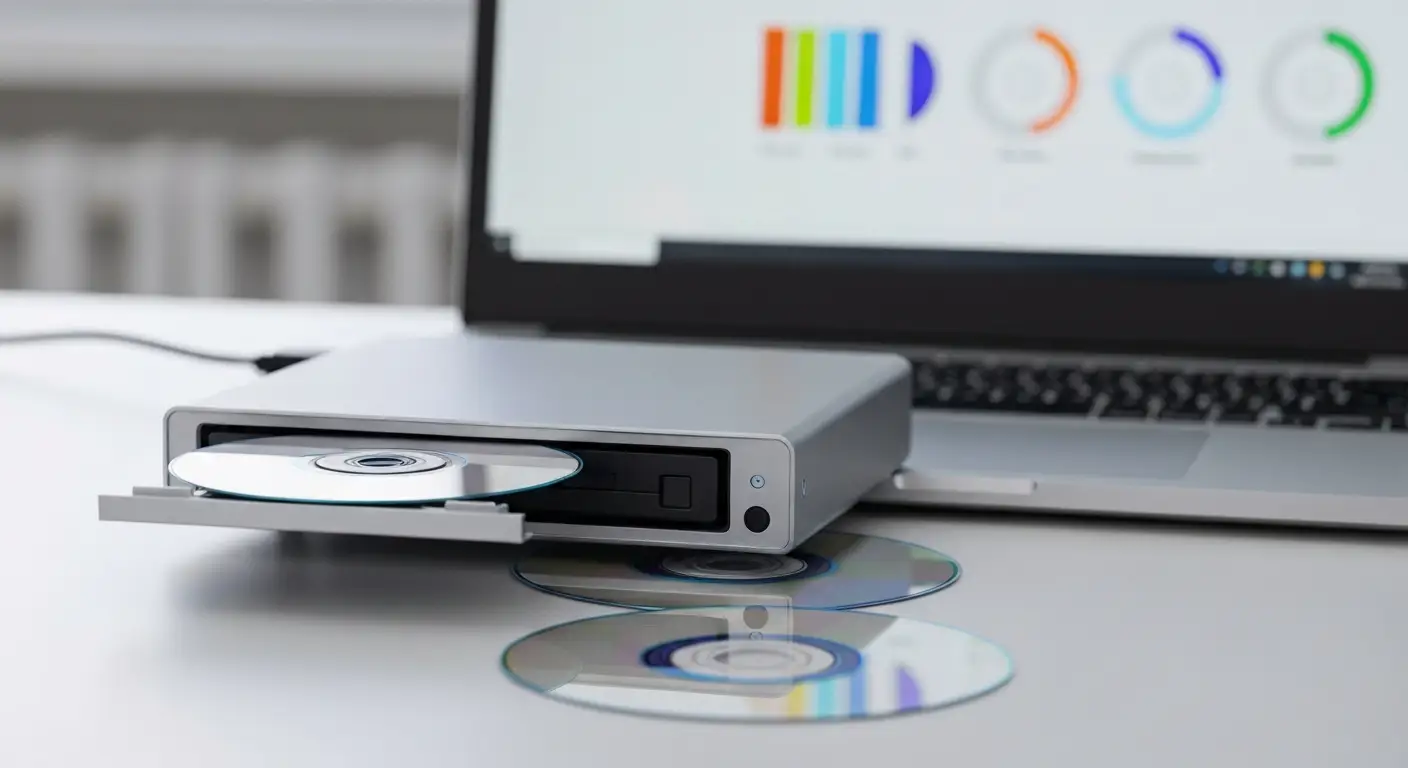

Czym jest nagrywarka programowa i jak działa wypalanie płyty
Nagrywarka programowa to aplikacja, która buduje z wybranych plików obraz systemu plików (ISO 9660, Joliet lub UDF) i przekazuje go do napędu optycznego, sterując laserem zapisu w czasie rzeczywistym. Charakteryzuje ją trzy cechy: pracuje na sprzęcie, który sam w sobie tylko odczytuje i zapisuje sygnał (napęd), tłumaczy strukturę folderów na format zgodny z odtwarzaczami, oraz pilnuje bufora danych, żeby laser nie przerwał zapisu w połowie ścieżki. W praktyce prowadzonych wdrożeń u klientów obserwuję, że użytkownicy mylą "wypalanie" z kopiowaniem plików - a to zupełnie inny proces fizyczny.
Nazwa "wypalanie" nie jest przenośnią. Laser w napędzie CD-R lub DVD-R rzeczywiście podgrzewa warstwę organicznego barwnika, zmieniając jej odbiciowość w sposób trwały - to właśnie te mikroskopijne "pity" odczytuje później głowica optyczna jako zera i jedynki. Na nośnikach wielokrotnego zapisu (CD-RW, DVD-RW) laser zamiast wypalać barwnik, przełącza warstwę fazową między stanem krystalicznym a amorficznym, co pozwala na powtórny zapis nawet kilkaset do kilku tysięcy razy.
Sesja, ścieżka, tryb TAO vs DAO - podstawowe pojęcia
Sesja to jednorazowy blok zapisu na płycie - może zawierać jedną lub wiele ścieżek, a jej zamknięcie decyduje, czy da się dograć kolejne dane później (multisesja) czy nie. Tryb Track At Once (TAO) zapisuje każdą ścieżkę osobno, z dwusekundową przerwą (gap) między nimi, co przy audio CD słychać jako krótką ciszę pomiędzy utworami. Tryb Disc At Once (DAO), czasem nazywany Session At Once (SAO), pisze cały dysk jednym ciągłym przebiegiem lasera, dzięki czemu koncerty czy albumy koncepcyjne nagrywają się bez słyszalnych przerw.
- TAO (Track At Once) - każda ścieżka zapisywana osobno, domyślna 2-sekundowa przerwa między utworami, wygodna przy dokładaniu kolejnych plików.
- DAO / SAO (Disc At Once) - jeden ciągły zapis całej płyty, wymagany dla gapless audio CD i profesjonalnych masterów.
- Bufor nagrywarki - pamięć podręczna napędu (zwykle 2-32 MB), która amortyzuje chwilowe spowolnienia dysku źródłowego.
- Technologie anty-underrun - BURN-Proof (Sanyo), JustLink (Ricoh) i Seamless Link automatycznie wstrzymują i wznawiają laser, gdy bufor się opróżnia, zamiast niszczyć płytę.
- Weryfikacja po zapisie (verify) - porównanie sum kontrolnych zapisanych danych z plikiem źródłowym; to jedyny wiarygodny test, że nagranie się udało.
Z mojej praktyki wynika, że dziewięć na dziesięć przypadków "nieczytelnej płyty" to nie wada nośnika, tylko zła kombinacja systemu plików i starego odtwarzacza - np. płyta w formacie UDF włożona do stereo z 2008 roku, które rozumie tylko ISO 9660. Zanim uznasz nośnik za wadliwy, sprawdź, czy sprzęt docelowy w ogóle obsługuje wybrany format.
Czy Windows 11 potrafi nagrać płytę bez dodatkowego programu?
Tak - Windows 10 i 11 mają wbudowany mechanizm Windows Disc Image Burner do plików ISO oraz natywne nagrywanie danych z poziomu Eksploratora, ale brakuje w nim kontroli prędkości, weryfikacji zapisu i pełnego audio CD bez przerw (źródło: Microsoft Learn, 2025). Do prostego wypalenia obrazu instalacyjnego to rozwiązanie w zupełności wystarczy, do audio CD lub archiwizacji - już niekoniecznie.
Nagrywanie ISO przez Eksplorator plików (Windows Disc Image Burner)
Żeby nagrać plik ISO bez instalowania niczego, kliknij go prawym przyciskiem myszy i wybierz "Nagraj obraz dysku". System otworzy okno Windows Disc Image Burner, w którym wskazujesz napęd i klikasz "Nagraj". To narzędzie działa niezmiennie od Windows 7 i sprawdza się przy jednorazowym wypaleniu obrazu systemu operacyjnego czy sterowników.
- Zaleta - zero instalacji, zero ryzyka adware, dostępne od razu po świeżym Windows.
- Ograniczenie 1 - brak wyboru prędkości zapisu, system narzuca wartość domyślną napędu.
- Ograniczenie 2 - brak opcji weryfikacji po zapisie, więc nie masz pewności, że dane się nie posypały.
- Ograniczenie 3 - brak multisesji i brak audio CD z gapless.
Format Live File System vs Mastered - kiedy który
Live File System (oparty na UDF) traktuje płytę jak duży pendrive - dogrywasz pliki stopniowo, przeciągając je wprost do napędu w Eksploratorze. Mastered (ISO 9660) wymaga zebrania wszystkich plików naraz i jednorazowego "spalenia" sesji, za to daje maksymalną zgodność ze starszym sprzętem - odtwarzaczami samochodowymi, konsolami, starszymi systemami operacyjnymi.
- Wybierz Live File System, jeśli będziesz dogrywać pliki wielokrotnie i płyta zostanie w tym samym komputerze.
- Wybierz Mastered, jeśli płyta ma trafić do innego urządzenia lub musi być czytelna na starszym sprzęcie.
- Windows Media Player Legacy nadal potrafi zrobić audio CD z playlisty - to najprostsza droga dla osób, które nie chcą instalować niczego dodatkowego.
- Na macOS Finder wciąż nagrywa płyty, ale od kilku generacji MacBooków brakuje wbudowanego napędu, więc potrzebna jest zewnętrzna nagrywarka USB.
Kiedy natywne narzędzia realnie nie wystarczą? Gdy potrzebujesz audio CD bez przerw, weryfikacji zapisu przy archiwizacji ważnych danych albo nagrania na Blu-ray - wtedy sięgnij po darmowy program do rozpakowywania plików ZIP i RAR i jeden z programów opisanych w kolejnej sekcji.
Ranking darmowych programów do nagrywania CD i DVD
Najlepszym darmowym programem do nagrywania płyt dla większości użytkowników Windows jest CDBurnerXP - obsługuje dane, audio CD, obrazy ISO oraz Blu-ray i pozostaje darmowy nawet w zastosowaniach komercyjnych. Do pracy z obrazami dysków i weryfikacji zapisu lepiej sprawdza się ImgBurn, choć jego instalator wymaga uwagi przy odznaczaniu dodatkowego oprogramowania.
CDBurnerXP - klasyk dla Windows, obsługa ISO i Blu-ray
CDBurnerXP to darmowe narzędzie działające na współczesnych wersjach Windows (nazwa nie oznacza wymogu systemu Windows XP), wymagające zainstalowanego .NET Framework. Obsługuje projekty danych, audio CD z opcją gapless, tworzenie i wypalanie obrazów ISO oraz zapis na nośnikach Blu-ray i HD-DVD.
- Darmowy również do użytku komercyjnego, bez ograniczeń licencyjnych dla firm.
- Wbudowany kreator audio CD z automatyczną konwersją MP3/FLAC do PCM.
- Tworzenie własnych obrazów ISO z dowolnego zestawu plików.
- Wymaga .NET Framework - na świeżym Windows 11 zwykle jest już zainstalowany.
ImgBurn - najlepszy do obrazów ISO i weryfikacji zapisu
ImgBurn to darmowe narzędzie dla Windows autorstwa LIGHTNING UK!, wyspecjalizowane w zapisie i weryfikacji obrazów dysków - odróżnij je od podobnie brzmiących nazw jak BurnAware czy Nero Burning ROM, to zupełnie inne projekty. Obsługuje formaty ISO, BIN/CUE, IMG i NRG, ma tryb Verify oraz automatyczne wyliczanie layer break dla dwuwarstwowych DVD.
"Instalator ImgBurn z części mirrorów bywa dołączany do dodatkowego oprogramowania - zawsze wybieraj instalację w trybie Custom i odznacz wszystkie proponowane dodatki." - uwaga społeczności użytkowników i społeczności bezpieczeństwa dot. instalatorów freeware, 2024
Zanim klikniesz "Pobierz teraz" na przypadkowej stronie z reklamami, sprawdź, czy trafiasz na oficjalną stronę projektu - fałszywe przyciski pobierania na portalach z plikami to jeden z najczęstszych wektorów adware przy tego typu narzędziach.
InfraRecorder i BurnAware Free - lekkie alternatywy
InfraRecorder to projekt open source na licencji GPL, dostępny tylko dla Windows, lekki i przenośny (portable), bez ryzyka adware w instalatorze. BurnAware Free wyróżnia się najbardziej przejrzystym interfejsem spośród darmowych nagrywarek, ale wersja darmowa ma ograniczenia - brak kopiowania płyt jeden do jednego i brak modułu odzyskiwania danych.
- InfraRecorder - w pełni open source, zero telemetrii, wersja portable bez instalacji.
- BurnAware Free - czytelny interfejs, dobry dla początkujących, ograniczenia w porównaniu do wersji Pro.
- AnyBurn - obsługuje ponad 10 formatów obrazów i konwersję ISO/BIN, darmowy do użytku osobistego.
Brasero i K3b - darmowe nagrywanie na Linuksie
Na Linuksie standardem są Brasero (środowisko GNOME) i K3b (środowisko KDE) - oba w pełni darmowe i open source, dostępne bezpośrednio z repozytoriów dystrybucji. Xfburn to lżejsza alternatywa dla środowiska Xfce, a użytkownicy terminala sięgają po konsolowe narzędzia wodim i growisofs.
- Brasero - najprostszy interfejs, dobry wybór dla początkujących na Ubuntu i Fedorze.
- K3b - najbogatszy w funkcje, integruje się z KDE Plasma, wspiera audio CD i obrazy ISO.
- Xfburn - minimalistyczny, dla słabszego sprzętu i Xfce.
- wodim/growisofs - narzędzia wiersza poleceń dla zaawansowanych i skryptów automatyzujących.
Tabela porównawcza: funkcje, licencja, ryzyko adware
Z praktyki wynika, że dla 95% zastosowań wystarczą dwa narzędzia: CDBurnerXP do danych i audio oraz ImgBurn do obrazów i weryfikacji. Poniższa tabela zestawia kluczowe różnice między najczęściej wybieranymi darmowymi programami.
| Program | System | Audio CD | Obrazy ISO | Weryfikacja zapisu | Ryzyko adware w instalatorze |
|---|---|---|---|---|---|
| CDBurnerXP | Windows | Tak, gapless | Tak | Tak | Niskie |
| ImgBurn | Windows | Nie | Tak, najlepsze | Tak | Średnie - instaluj w trybie Custom |
| BurnAware Free | Windows | Tak | Tak | Tak | Niskie |
| InfraRecorder | Windows | Tak | Tak | Tak | Brak (open source) |
| Brasero / K3b | Linux | Tak | Tak | Tak | Brak (repozytoria dystrybucji) |
Jak nagrać płytę z danymi krok po kroku
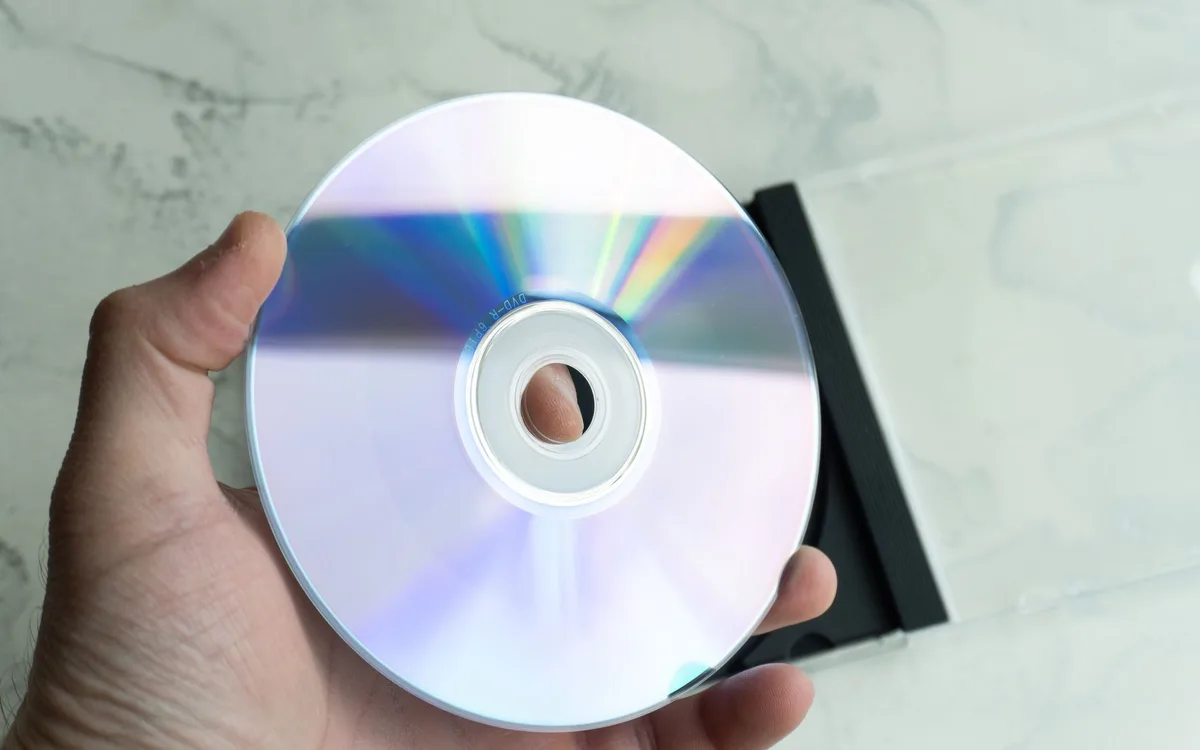
Nagrywanie płyty z danymi wymaga sześciu kroków: włożenia czystego nośnika, wybrania projektu danych, sprawdzenia limitu pojemności, ustawienia systemu plików, wyboru prędkości oraz weryfikacji po zapisie - cała procedura zajmuje 5-10 minut dla CD i 8-15 minut dla pełnego DVD. Poziom trudności: łatwy, nawet dla osoby, która nigdy nie nagrywała płyty.
- Włóż czysty nośnik i sprawdź w Menedżerze urządzeń, czy napęd jest widoczny jako DVD/CD-ROM.
- W CDBurnerXP wybierz "Data disc", przeciągnij pliki i pilnuj paska pojemności (700 MB dla CD, 4,7 GB dla DVD, 8,5 GB dla DVD DL).
- Ustaw system plików - ISO9660+Joliet dla maksymalnej zgodności z Windows, UDF gdy pliki przekraczają 4 GB lub mają bardzo długie nazwy (wymóg standardu ECMA-167/UDF).
- Wybierz prędkość - dla danych archiwalnych ustawiam maksymalnie połowę nominalnej prędkości nośnika, co ogranicza ryzyko błędów zapisu.
- Zaznacz opcję "Verify data after burning" i nie zamykaj sesji, jeśli planujesz dogrywanie kolejnych plików (multisesja).
- Po nagraniu wyjmij i włóż płytę ponownie, żeby system odczytał ją z napędu, a nie z pamięci podręcznej.
Jeśli pracujesz z plikami większymi niż 4 GB - na przykład zarchiwizowanym filmem czy paczką ZIP - koniecznie wybierz UDF, bo klasyczny ISO 9660 z limitem 4 GB na plik po prostu odrzuci taki zapis (źródło: ECMA-167 / ISO-IEC 13346, 1997).
Jak nagrać płytę audio CD z plików MP3 i FLAC
Żeby zrobić audio CD z plików MP3, otwórz w CDBurnerXP projekt "Audio disc" i przeciągnij pliki - program automatycznie zdekoduje je do formatu PCM 16 bit / 44,1 kHz, bo to jedyny format zgodny ze standardem Red Book dla odtwarzaczy CD. Na płycie zmieści się maksymalnie 74-80 minut muzyki, niezależnie od stopnia kompresji plików źródłowych.
- Audio CD to format Red Book: PCM 16 bit / 44,1 kHz stereo, limit 74-80 minut na płytę.
- Nagrywanie MP3 jako audio CD wymaga dekompresji - jakość nie wzrośnie ponad jakość pliku źródłowego, kompresja stratna zostaje "zamrożona" w dźwięku.
- Płyta MP3-CD (pliki MP3 zgrane jako dane) mieści kilkanaście godzin muzyki, ale odtworzy ją tylko sprzęt z jawną obsługą MP3.
- Tryb DAO bez przerw (gapless) jest konieczny przy albumach koncepcyjnych i nagraniach koncertowych.
- CD-Text pozwala zapisać tytuły utworów - odczytują go głównie samochodowe odtwarzacze Pioneer, Alpine i Kenwood.
Normalizacja głośności i przerwy między utworami
Przy miksach zebranych z różnych źródeł różnice głośności między utworami potrafią sięgać kilkunastu decybeli, co słychać jako irytujące skoki głośności podczas odsłuchu. Z praktyki włączam wtedy normalizację typu ReplayGain przed nagraniem, a przy albumach ciągłych ustawiam tryb DAO zamiast domyślnego TAO, żeby uniknąć dwusekundowej ciszy wstawianej automatycznie między ścieżkami.
- Sprawdź poziomy głośności wszystkich plików przed dodaniem do projektu.
- Włącz normalizację, jeśli różnice między utworami są słyszalne gołym uchem.
- Dla koncertów i albumów bez przerw wybierz tryb Disc At Once zamiast Track At Once.
- Dodaj CD-Text, jeśli płyta ma trafić do samochodu ze wspieranym odtwarzaczem.
Jak wypalić obraz ISO na płytę i zrobić nośnik bootowalny
Żeby nagrać plik ISO na płytę, użyj opcji "Nagraj obraz dysku" (Windows) lub trybu "Write image file to disc" w ImgBurn - nigdy nie kopiuj samego pliku .iso metodą przeciągnij-i-upuść, bo powstanie wtedy płyta z jednym bezużytecznym plikiem zamiast działającego nośnika startowego. Bootowalność zależy od struktury obrazu (El Torito lub UEFI), a nie od użytego programu nagrywającego.
- Obraz ISO to bit-w-bit kopia struktury płyty - nagrywa się go specjalną opcją, nie zwykłym kopiowaniem.
- Stare obrazy ISO przygotowane tylko pod BIOS (bez UEFI) nie wystartują na komputerach z wyłączonym trybem Legacy.
- DVD DL wymaga poprawnego layer break - ImgBurn wylicza go automatycznie dla obrazów z plikiem .mds.
- Instalator Windows 11 przekracza zwykle 5 GB, więc potrzebujesz DVD DL lub pendrive'a - standardowe DVD 4,7 GB może nie wystarczyć.
- Dla większości dystrybucji Linuksa jednowarstwowe DVD 4,7 GB w zupełności wystarcza.
Weryfikacja sumy kontrolnej SHA-256 przed nagraniem
Zanim wypalisz obraz na płytę, sprawdź jego sumę kontrolną poleceniem PowerShell Get-FileHash plik.iso -Algorithm SHA256 i porównaj wynik z wartością podaną przez wydawcę oprogramowania. To jedyny pewny sposób, by wykluczyć uszkodzenie pliku podczas pobierania, zanim zmarnujesz na to fizyczny nośnik.
- Pobierz obraz ISO wyłącznie z oficjalnej strony wydawcy, unikając przycisków "pobierz teraz" na stronach z reklamami.
- Uruchom Get-FileHash i porównaj sumę SHA-256 z opublikowaną wartością.
- W ImgBurn wybierz "Write image file to disc" i ustaw prędkość 4x-8x dla nośników startowych.
- Zaznacz opcję Verify - bez niej nie masz gwarancji, że nośnik faktycznie wystartuje.
Formaty i pojemności: CD-R, DVD-R, DVD+R DL, BD-R
Pojemności nośników optycznych są ściśle ustandaryzowane: CD-R mieści 700 MB danych lub około 80 minut dźwięku w formacie PCM 16 bit / 44,1 kHz, jednowarstwowe DVD-R i DVD+R mają około 4,7 GB, DVD+R DL około 8,5 GB, a Blu-ray BD-R 25 GB, BD-R DL 50 GB i BD-R XL 100 GB (źródło: ECMA-130, 1996). Znajomość tych limitów oszczędza rozczarowania w połowie nagrywania dużego archiwum.
| Nośnik | Pojemność deklarowana | Zastosowanie |
|---|---|---|
| CD-R | 700 MB / ok. 80 min audio | Audio CD, małe archiwa danych |
| DVD-R / DVD+R | 4,7 GB | Filmy, instalatory, kopie zapasowe |
| DVD+R DL | 8,5 GB | Duże archiwa, obrazy systemowe |
| BD-R | 25 GB | Kopie zapasowe wideo w wysokiej rozdzielczości |
| BD-R DL | 50 GB | Duże projekty wideo, archiwa firmowe |
| BD-R XL | 100 GB | Archiwizacja długoterminowa dużych zbiorów |
Różnica między DVD-R a DVD+R dotyczy głównie sposobu adresowania zapisu (ATIP w formacie minus, ADIP w formacie plus) - w praktyce oba mają tę samą pojemność 4,7 GB, ale DVD+R pozwala na tzw. bitsetting, czyli "podanie się" za zwykłą płytę DVD-ROM, co poprawia zgodność ze starszymi stacjonarnymi odtwarzaczami DVD.
Nośniki jednokrotnego i wielokrotnego zapisu (-RW, +RW)
Nośniki RW (CD-RW, DVD-RW, DVD+RW) wytrzymują od około tysiąca do kilku tysięcy cykli kasowania i ponownego zapisu, ale mają niższą odbiciowość niż nośniki jednokrotnego zapisu, co czasem obniża zgodność ze starszym sprzętem. M-DISC to osobna kategoria - nośnik z warstwą nieorganiczną, deklarowany przez producenta jako wyjątkowo trwały, ale wymaga napędu z jawnym wsparciem zapisu M-DISC, bo zwykła nagrywarka nie ma wystarczającej mocy lasera.
- CD-RW / DVD-RW / DVD+RW - do wielokrotnego użytku, np. tymczasowe kopie robocze.
- M-DISC - do archiwizacji długoterminowej, wymaga kompatybilnego napędu.
- Kod producenta warstwy (Media Code) - Taiyo Yuden, CMC, Ritek różnią się realną trwałością, warto go sprawdzić przed zakupem większej partii płyt.
- Standardy formalne warte znajomości przy archiwizacji instytucjonalnej: ECMA-130 (CD), ECMA-267/268 (DVD), ISO/IEC 10149.
Prędkość nagrywania a błędy zapisu - jakie ustawienia wybrać?
Niższa prędkość zapisu, zwykle 4x-8x zamiast maksymalnej dostępnej, zmniejsza ryzyko błędów odczytu i nieudanej kalibracji lasera - to podstawowa zasada, którą stosuję przy każdym ważniejszym archiwum. Wysoka prędkość ma sens tylko przy dobrej jakości nośnikach i sprawnym, niedawno kupionym napędzie.
- Dane archiwalne i obrazy startowe - ustaw prędkość 4x-8x niezależnie od maksymalnej wartości oferowanej przez napęd.
- Audio CD do samochodu lub domowego stereo - 8x-16x zwykle daje bezpieczny kompromis między czasem a jakością.
- Kopie robocze bez znaczenia długoterminowego - można użyć maksymalnej prędkości nośnika.
- Stare lub tanie nośniki nieznanej marki - zawsze obniżaj prędkość, bo to one najczęściej generują błędy kalibracji.
Włączona weryfikacja po zapisie kosztuje dodatkowe kilka minut, ale to jedyny sposób, by wykryć błąd zapisu zanim zorientujesz się o tym dopiero przy próbie odczytu ważnego archiwum na innym komputerze.
Najczęstsze błędy nagrywania i jak je naprawić
Power calibration error oznacza, że napęd nie zdołał prawidłowo ustalić mocy lasera przed zapisem - najskuteczniejsze rozwiązania to obniżenie prędkości do 4x, zmiana marki nośnika, oczyszczenie soczewki napędu i aktualizacja firmware'u, w tej kolejności. Jeśli błąd powtarza się na różnych płytach różnych producentów, laser zapisu jest zwykle zużyty, mimo że odczyt danych nadal działa bez zarzutu.
- Power calibration error - zabrudzona soczewka, słaby nośnik lub zbyt wysoka prędkość; obniż prędkość do 4x i zmień markę płyt.
- Buffer underrun - dziś rzadkość dzięki technologii BURN-Proof; jeśli występuje, zamknij programy obciążające dysk i nagrywaj z lokalnego SSD, nie z sieci.
- Napęd niewidoczny w systemie - w Windows to zwykle uszkodzone wpisy UpperFilters/LowerFilters w rejestrze po odinstalowaniu starego oprogramowania nagrywającego.
- Płyta nagrana, ale "pusta" na innym komputerze - najczęściej niezamknięta sesja lub Live File System nieodczytywalny na starszych systemach.
- Błąd odczytu części plików - użyj weryfikacji po zapisie lub narzędzi typu dvdisaster, dodających dane korekcyjne przed archiwizacją.
Power calibration error, buffer underrun, brak nagrywarki w systemie
Z obserwacji prowadzonych napraw wynika, że napędy po 5-8 latach użytkowania mają wyraźnie słabszy laser zapisu przy wciąż sprawnej zdolności odczytu - to najczęstsza, cicha przyczyna serii nieudanych nagrań, którą użytkownicy mylą z wadą płyt. Zanim wymienisz cały zestaw nośników na inną markę, spróbuj nagrać tę samą płytę na innym komputerze - to szybko rozstrzyga, czy problem leży w napędzie, czy w nośniku.
- Sprawdź w Menedżerze urządzeń, czy napęd w ogóle jest widoczny i czy sterownik działa bez błędów.
- Jeśli napęd zniknął po odinstalowaniu innego programu do nagrywania, wyczyść wpisy filtrów w rejestrze narzędziem dedykowanym do tego celu.
- Obniż prędkość zapisu i przetestuj inną markę nośnika.
- Zaktualizuj firmware napędu ze strony producenta.
Trwałość płyt i archiwizacja danych na lata
Nagrane płyty CD-R i DVD-R korzystają z warstwy barwnika organicznego, który starzeje się szybciej niż warstwa płyt tłoczonych fabrycznie, dlatego instytucje archiwizacyjne zalecają przechowywanie w ciemności, w temperaturze 18-22°C i wilgotności 30-50%, a także okresową weryfikację czytelności zbioru (źródło: Library of Congress, Sustainability of Digital Formats, 2024).
"Nośniki optyczne zapisywalne wymagają regularnej kontroli czytelności - jednorazowy zapis nie gwarantuje trwałości na dziesięciolecia bez odpowiednich warunków przechowywania i okresowej migracji danych." - Library of Congress, Sustainability of Digital Formats, 2024
- Przechowuj płyty pionowo, w kopertach papierowych bez PCW, z dala od światła słonecznego.
- Nie naklejaj papierowych etykiet - klej i niesymetryczne wyważenie to realna przyczyna delaminacji i drgań przy prędkości 16x.
- Opisuj płytę wyłącznie markerem na bazie wody, po stronie nadruku, nigdy długopisem czy cienkopisem.
- Stosuj strategię 3-2-1: płyta jest jedną z kopii offline, nigdy jedyną kopią danych.
- Weryfikuj archiwa co 2-3 lata - w praktyce prowadzonych migracji nieczytelnych okazuje się kilka procent 10-letnich krążków.
Zastrzeżenie: przy danych wrażliwych i wymogach RODO archiwizację nośników wymiennych warto skonsultować z inspektorem ochrony danych w organizacji - ten artykuł ma charakter techniczny, nie prawny.
Czy warto jeszcze nagrywać płyty - alternatywy w 2026?
Tak, ale w wąskich, uzasadnionych zastosowaniach - nowe laptopy od lat nie mają napędów optycznych, a zewnętrzna nagrywarka USB kosztuje zwykle 80-150 zł i rozwiązuje ten problem, gdy nośnik fizyczny jest naprawdę potrzebny. Dla większości codziennych zadań pendrive z Ventoy lub chmura są dziś szybsze i tańsze w utrzymaniu.
- Nośniki startowe do starszych serwerów bez obsługi bootowania z USB.
- Archiwum offline odporne na ransomware - płyta po zamknięciu sesji jest fizycznie tylko do odczytu.
- Dokumentacja przekazywana urzędom, które wciąż wymagają nośnika fizycznego.
- Muzyka do starszych samochodów bez obsługi Bluetooth czy USB-audio.
Zobacz też jak nagrać bootowalny pendrive z Rufus - dla nośników instalacyjnych Windows 11 i Linuksa pendrive z Ventoy jest dziś szybszy, pojemniejszy i tańszy w długoterminowym użyciu niż seria płyt DVD DL.
Najczęściej zadawane pytania
Jaki darmowy program do nagrywania płyt CD i DVD jest najlepszy?
Dla większości użytkowników Windows najlepszym wyborem jest CDBurnerXP - obsługuje dane, audio CD, ISO oraz Blu-ray i jest darmowy także komercyjnie. Do pracy z obrazami dysków i weryfikacji zapisu lepiej sprawdza się ImgBurn, choć jego instalator wymaga uwagi przy odznaczaniu dodatków.
Czy Windows 11 nagra płytę bez dodatkowego programu?
Tak. Windows 10 i 11 mają wbudowany Windows Disc Image Burner do plików ISO oraz nagrywanie danych z poziomu Eksploratora plików w trybie Mastered lub Live File System. Brakuje jednak kontroli prędkości, weryfikacji zapisu i pełnego audio CD bez przerw.
Ile danych zmieści się na płycie CD i DVD?
Standardowe CD-R mieści 700 MB, czyli około 80 minut audio, jednowarstwowe DVD-R lub DVD+R około 4,7 GB, a dwuwarstwowe DVD+R DL około 8,5 GB. Blu-ray BD-R to 25 GB, a wersje dwuwarstwowe i XL odpowiednio 50 i 100 GB.
Jak nagrać plik ISO na płytę?
Kliknij plik ISO prawym przyciskiem i wybierz "Nagraj obraz dysku", albo użyj w ImgBurn trybu "Write image file to disc". Nie kopiuj pliku ISO jak zwykłego dokumentu - powstanie wtedy płyta z jednym plikiem zamiast działającego nośnika.
Dlaczego pojawia się błąd power calibration error?
To komunikat napędu o nieudanej kalibracji mocy lasera. Najczęstsze przyczyny to zabrudzona soczewka, nośnik słabej jakości lub zbyt wysoka prędkość zapisu. Zmniejsz prędkość do 4x, zmień markę płyt, a jeśli błąd się powtarza, prawdopodobnie zużył się laser zapisu.
Jak zrobić audio CD z plików MP3?
W CDBurnerXP wybierz projekt "Audio disc" i dodaj pliki MP3 - program automatycznie zdekoduje je do formatu PCM 44,1 kHz. Pamiętaj, że na audio CD zmieści się maksymalnie 74-80 minut muzyki, niezależnie od stopnia kompresji plików źródłowych.
Czy nagrana płyta wytrzyma 20 lat?
Zależy od nośnika i warunków przechowywania - producenckie deklaracje trwałości nie są potwierdzone niezależnymi badaniami długoterminowymi, dlatego lepiej mówić ostrożnie. Nośniki zapisywalne z barwnikiem organicznym starzeją się szybciej niż płyty tłoczone, dlatego archiwa zalecają przechowywanie w ciemności, w 18-22°C i wilgotności 30-50%, oraz kontrolę czytelności co 2-3 lata z zachowaniem kopii na innym nośniku.
Czym różni się DVD-R od DVD+R?
Różnica dotyczy głównie sposobu adresowania i zarządzania zapisem (ATIP w formacie minus, ADIP w formacie plus). W praktyce oba mają 4,7 GB, ale DVD+R pozwala na tzw. bitsetting, czyli podanie się za DVD-ROM, co poprawia zgodność ze starszymi odtwarzaczami stacjonarnymi.
Źródła i literatura
- Microsoft Learn - dokumentacja Windows Disc Image Burner, 2025.
- ECMA International, ECMA-130: Data interchange on read-only 120 mm optical discs (CD-ROM), 2nd edition, 1996.
- ECMA International, ECMA-167 / ISO-IEC 13346 (Universal Disk Format, UDF), 3rd edition, 1997.
- Library of Congress - Sustainability of Digital Formats, nośniki optyczne, 2024.
- Optical Storage Technology Association (OSTA) - specyfikacja UDF, 2019.

Redaktor technologiczny. Pisze o przesyłaniu i udostępnianiu plików, chmurze i bezpieczeństwie danych - prosto, konkretnie i na przykładach. Testuje narzędzia na własnych plikach, zanim je opisze.



