
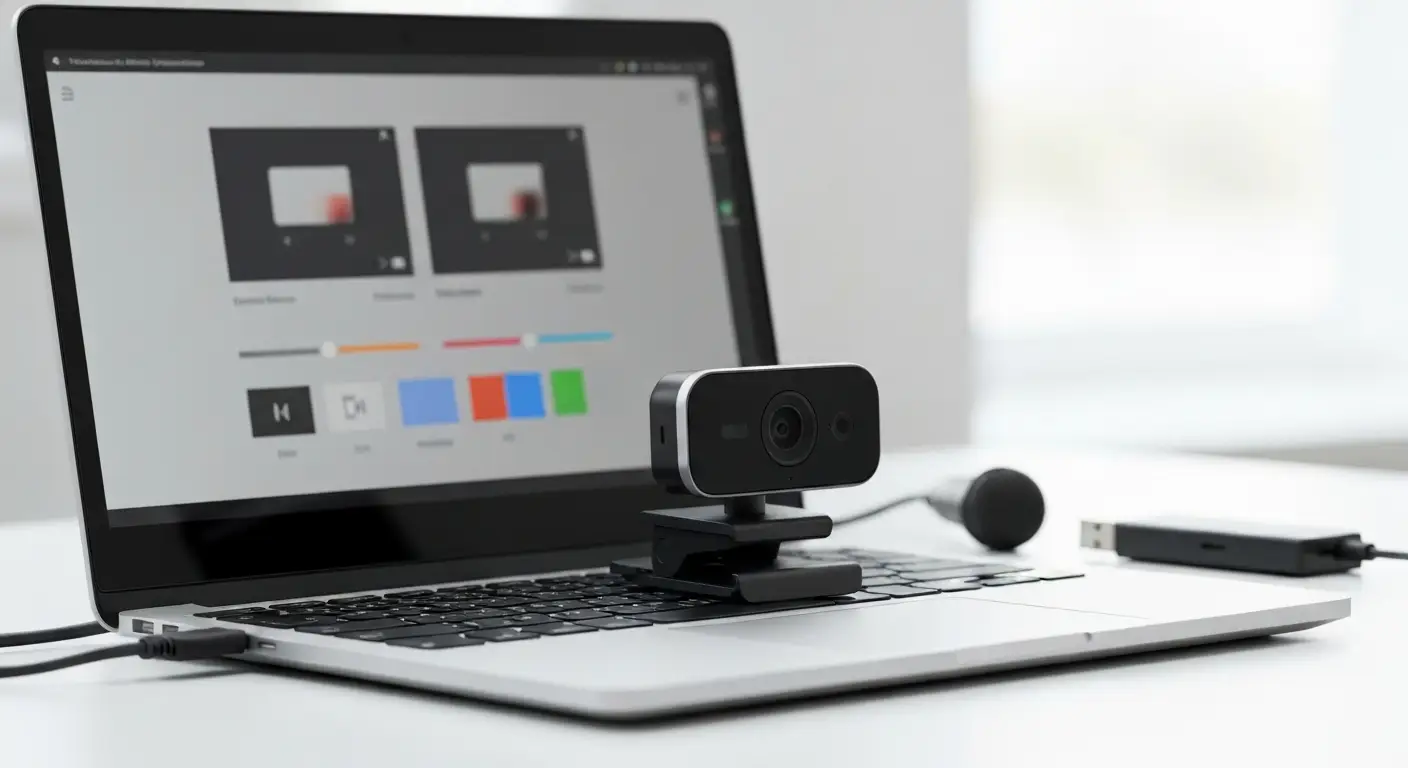

Jaki darmowy program do kamery USB wybrać do konkretnego zastosowania?
Do zwykłego nagrania wideo z kamerki USB wystarczy wbudowana w Windows aplikacja Aparat - zero instalacji, zero rejestracji. Do streamingu, nagrań z nakładkami i wirtualnej kamery w komunikatorach standardem jest darmowy OBS Studio na licencji GNU GPL. Jeśli kamera USB ma pracować jako monitoring z detekcją ruchu, sprawdza się AgentDVR/iSpy. Ten artykuł prowadzi krok po kroku przez każdą z tych ścieżek, łącznie z formatami zapisu (MP4, MKV) i typowymi awariami typu czarny obraz czy brak dźwięku.
Kamera zgodna ze standardem USB Video Class (UVC) rusza w systemie bez sterownika producenta - to fundament, który sprawia, że wybór programu sprowadza się do funkcji, a nie do zgodności sprzętowej. Z mojej praktyki wynika, że dla 9 na 10 zastosowań domowych wystarczy Aparat plus OBS Studio i nie trzeba instalować niczego więcej.
Do prostego nagrania wideo - kiedy wystarczy aplikacja Aparat?
Aplikacja Aparat wystarczy zawsze wtedy, gdy potrzebujesz jednego ujęcia bez montażu, nakładek czy streamingu - na przykład krótkiego nagrania na potrzeby dokumentacji albo testu, czy kamera w ogóle działa.
- Szybkie nagranie lub zdjęcie - wbudowana aplikacja Aparat w Windows 10 i 11, dostępna od razu z menu Start, zero instalacji.
- Sam podgląd obrazu i szybki zrzut klatki - VLC media player, opcja Media > Otwórz urządzenie przechwytywania.
- Nagrywanie, streaming, nakładki i wirtualna kamera - OBS Studio, licencja GPL, Windows/macOS/Linux.
- Efekty i wiele źródeł w komunikatorach - webcamoid (open source) albo ManyCam w wersji darmowej z ograniczeniami.
- Monitoring z detekcją ruchu - AgentDVR/iSpy, darmowy rdzeń, część funkcji chmurowych płatna.
Do streamingu i nagrań z nakładkami - kiedy potrzebny jest OBS Studio?
OBS Studio potrzebny jest wtedy, gdy chcesz połączyć obraz z kamery z ekranem, dodać logo lub napisy, albo wpuścić scenę jako wirtualną kamerę do Teams czy Zoom - Aparat tych funkcji nie oferuje.
Do monitoringu domu - który program wybrać?
Do monitoringu z detekcją ruchu polecam AgentDVR/iSpy na Windows albo motion/motionEye na Linuksie i Raspberry Pi - oba mają darmowy rdzeń nagrywania zdarzeniowego bez opłat abonamentowych za samo nagrywanie lokalne.
Czym jest kamera USB zgodna z UVC i dlaczego działa bez sterownika?
UVC (USB Video Class) to standard klasy urządzeń zdefiniowany przez USB Implementers Forum, dzięki któremu system rozpoznaje kamerę bez dedykowanego sterownika producenta (źródło: USB Implementers Forum, 2025). Windows, macOS i większość dystrybucji Linuksa mają wbudowaną obsługę UVC, więc podłączenie kamery kończy się zwykle komunikatem "urządzenie gotowe do użycia" bez żadnej płyty instalacyjnej czy pobierania plików z internetu.
"Standard USB Video Class definiuje wspólny sposób komunikacji urządzeń wideo z hostem, dzięki czemu producent nie musi dostarczać osobnego sterownika dla każdego systemu operacyjnego." - USB Implementers Forum, specyfikacja USB Video Class, 2025
Sterownik producenta bywa potrzebny tylko do dodatkowych funkcji - sterowania PTZ (obrót/pochylenie/zoom), trybów HDR czy autokadrowania twarzy. Kamery przemysłowe i część kart przechwytujących używają własnych API zamiast UVC, więc tam software producenta jest obowiązkowy, nie opcjonalny.
- Kamera UVC - działa "plug and play" w Windows, macOS i Linuksie bez instalacji sterownika.
- Kamera z funkcjami specjalnymi (PTZ, autokadrowanie) - wymaga dodatkowej aplikacji producenta tylko do tych opcji, obraz podstawowy i tak działa przez UVC.
- Kamera przemysłowa lub karta przechwytująca - często poza standardem UVC, konieczny własny sterownik i SDK producenta.
- USB 2.0 - ogranicza przepustowość, przy 1080p60 nieskompresowany strumień często się nie mieści, stąd wymuszanie kompresji MJPEG.
- USB 3.0 - znacznie więcej pasma, mniej problemów z płynnością przy wysokich rozdzielczościach i klatkażu.
Czym różni się USB 2.0 od USB 3.0 przy obsłudze kamery?
USB 2.0 oferuje realnie około 30-35 MB/s przepustowości, czego często brakuje dla nieskompresowanego strumienia 1080p w wysokiej liczbie klatek, podczas gdy USB 3.0 daje wielokrotnie więcej pasma i eliminuje większość zacięć. Obserwuję, że problemy z płynnością w rozdzielczości 1080p najczęściej znikają po przełożeniu kamery do portu USB 3.0 bezpośrednio na płycie głównej, a nie w tanim hubie bez zasilania zewnętrznego.
Czy Windows 11 ma wbudowany program do kamery USB?
Tak - Windows 11 (oraz Windows 10) ma wbudowaną aplikację Aparat, która obsługuje zdjęcia, nagrywanie wideo i przełączanie między kamerami bez instalowania czegokolwiek dodatkowego (źródło: Microsoft Support, 2025). Ustawienia jasności, kontrastu i korekcji tła znajdziesz dodatkowo w Ustawienia > Bluetooth i urządzenia > Kamery.
Domyślnie nagrania trafiają do folderu Obrazy > Rolka z aparatu w formacie MP4. Aplikacja nie oferuje nakładek, scen ani wielu jednoczesnych źródeł - do tego, jak niżej, potrzebny jest OBS Studio.
- Otwórz aplikację Aparat z menu Start (wpisz "Aparat" w wyszukiwarce systemowej).
- Wybierz tryb zdjęcia lub wideo ikoną w prawym dolnym rogu okna.
- Sprawdź rozdzielczość i proporcje w ustawieniach aplikacji (ikona koła zębatego).
- Przełącz kamerę, jeśli masz podłączoną więcej niż jedną (ikona przełączania w rogu).
- Nadaj uprawnienia w Ustawienia > Prywatność i zabezpieczenia > Kamera - bez zgody aplikacja pokaże czarny obraz.
Jak włączyć nagrywanie w aplikacji Aparat krok po kroku?
Włącz nagrywanie, klikając ikonę kamery wideo w oknie Aparatu, a następnie przycisk nagrywania - plik MP4 pojawi się automatycznie w Obrazy > Rolka z aparatu. Z mojej praktyki pierwszym testem przy diagnozie problemów z kamerą zawsze jest właśnie Aparat - jeśli tam obraz działa poprawnie, wina leży po stronie konkretnej aplikacji (np. przeglądarki), nie samego sprzętu.
OBS Studio - jak nagrywać i streamować z kamery USB za darmo?
OBS Studio to darmowe oprogramowanie na licencji GNU GPL v2, dostępne na Windows, macOS i Linuksa, bez znaku wodnego i limitu długości nagrania (źródło: OBS Project, Help Portal, 2025). Kamerę dodaje się jako źródło "Urządzenie przechwytywania wideo", a program pozwala łączyć obraz z kamery z ekranem, mikrofonem, grafikami i tekstem w jednej scenie.
"OBS Studio to darmowe i otwarte oprogramowanie do nagrywania wideo i strumieniowania na żywo." - OBS Project, Quick Start Guide, 2025
Polecam OBS każdemu, kto choćby raz w miesiącu nagrywa coś dłuższego niż pojedyncze ujęcie - kontrola nad kodowaniem i formatem pliku w dłuższej perspektywie oszczędza czas na konwersjach.
- Kodowanie sprzętowe (NVENC, Quick Sync, AMF) - odciąża procesor, przy 1080p30 różnica w obciążeniu CPU jest wyraźnie zauważalna w Menedżerze zadań.
- Format nagrania MKV - odporny na nagły zanik zasilania lub awarię programu w trakcie nagrywania.
- Format nagrania MP4 - wygodniejszy do wysyłki i publikacji, ale ryzykowny przy przerwanym zapisie.
- Wirtualna kamera OBS - wpuszcza gotową scenę do Teams, Zoom, Google Meet i Discorda jako osobne "urządzenie wideo".
- Funkcja Remux nagrania - zamienia MKV na MP4 bez ponownego renderowania i bez utraty jakości.
Jak dodać źródło Urządzenie przechwytywania wideo w OBS krok po kroku?
- W panelu Źródła kliknij "+" i wybierz "Urządzenie przechwytywania wideo".
- Nadaj źródłu nazwę i zaznacz "Utwórz nowe".
- Z listy Urządzenie wybierz swoją kamerę USB.
- Ustaw rozdzielczość i liczbę klatek na sekundę zgodną z możliwościami kamery.
- Wybierz format wideo (MJPEG, YUY2 lub H.264, jeśli kamera go udostępnia).
- Zatwierdź OK i sprawdź podgląd w głównym oknie programu.
Jakie ustawienia nagrywania wybrać: kontener, kodek, bitrate, FPS?
W menu Ustawienia > Nagranie wybierz format MKV jako roboczy, kodeк H.264 (x264 lub sprzętowy), bitrate 6-10 Mb/s dla 1080p30 i tyle klatek na sekundę, ile realnie oddaje kamera bez zacięć - zwykle 30, rzadziej stabilne 60.
Czym jest wirtualna kamera OBS w Teams, Zoom i Google Meet?
Wirtualna kamera OBS to funkcja "Uruchom kamerę wirtualną", która udostępnia obraz ze sceny OBS jako osobne urządzenie wideo widoczne na liście kamer w dowolnym komunikatorze. Dzięki temu w rozmowie możesz pokazać obraz z nałożonym logo, drugim źródłem czy napisami, zamiast surowego podglądu z kamerki.
Alternatywy dla OBS: czym różnią się webcamoid, VLC, Debut, ManyCam i AgentDVR?

Webcamoid to otwarte oprogramowanie (GPL) z efektami w czasie rzeczywistym i wirtualną kamerą, VLC nagrywa obraz z urządzenia przechwytywania bez dodatkowej konfiguracji, Debut Video Capture jest darmowy tylko do użytku niekomercyjnego, ManyCam ma plan darmowy z ograniczeniami, a AgentDVR/iSpy specjalizuje się w monitoringu z detekcją ruchu.
- webcamoid - open source (GPL), efekty w czasie rzeczywistym, wirtualna kamera, Windows/Linux/macOS.
- VLC - Media > Otwórz urządzenie przechwytywania; podgląd, zrzut klatki i nagrywanie do MP4/AVI.
- Debut Video Capture (NCH) - darmowy tylko do użytku niekomercyjnego, po okresie próbnym pojawia się monit o licencję.
- ManyCam - plan darmowy z ograniczeniami funkcji i znakiem wodnym w części opcji.
- AgentDVR/iSpy - monitoring, harmonogramy, detekcja ruchu; rdzeń darmowy, usługi zdalne w planie płatnym.
Uważaj na pozorne "darmowe programy do kamery" znajdowane na portalach z instalatorami - często doklejają adware albo proszą o klucz licencyjny dopiero po instalacji. Pobieraj wyłącznie z oficjalnych stron producentów, nigdy z linków typu "pobierz teraz" na stronach trzecich.
Czy VLC nagra obraz z kamery USB?
Tak - VLC media player nagra obraz z kamery USB przez opcję Media > Otwórz urządzenie przechwytywania, gdzie po wskazaniu kamery jako źródła wideo wystarczy kliknąć strzałkę przy przycisku odtwarzania i wybrać "Nagrywaj" (źródło: VideoLAN, dokumentacja VLC, 2025).
Jak nagrać wideo z kamery USB krok po kroku?
Najszybsza droga do nagrania wideo z kamery USB to aplikacja Aparat (jeden klik, zapis do MP4), a droga z pełną kontrolą nad jakością i formatem to OBS Studio z dodanym źródłem przechwytywania wideo. Poniżej obie ścieżki opisane jako osobne procedury, żeby nie mylić kroków między programami.
Jak nagrać wideo kamerą w aplikacji Aparat najszybciej?
- Podłącz kamerę USB do portu na płycie głównej (nie do huba bez zasilania).
- Otwórz aplikację Aparat z menu Start.
- Przełącz na tryb wideo ikoną kamerki w prawym dolnym rogu.
- Kliknij czerwony przycisk nagrywania.
- Zakończ nagranie tym samym przyciskiem - plik zapisze się automatycznie jako MP4.
Jak nagrać wideo kamerą w OBS Studio z pełną kontrolą?
- Zainstaluj OBS Studio wyłącznie z obsproject.com.
- Dodaj źródło "Urządzenie przechwytywania wideo" i wskaż kamerę.
- W Ustawieniach ustaw format nagrania (MKV) i folder docelowy.
- Ustaw bitrate, rozdzielczość i FPS dopasowane do możliwości kamery i łącza USB.
- Kliknij "Rozpocznij nagrywanie" w głównym oknie.
- Po zakończeniu kliknij "Zatrzymaj nagrywanie", a plik pojawi się w wybranym folderze.
W jakich formatach zapisują się nagrania z kamery USB (MP4, MKV, AVI, MOV, WebM)?
Nagrania z kamery USB zapisują się najczęściej w kontenerze MP4 (Aparat) lub MKV (OBS), rzadziej w AVI, MOV czy WebM - kontener to "opakowanie" pliku, oddzielne od kodeka wideo (np. H.264) i audio (np. AAC), który faktycznie kompresuje obraz i dźwięk w środku.
Sprawdzenie zawartości pliku ułatwia darmowe narzędzie MediaInfo - pokazuje kodek wideo, audio, bitrate i liczbę klatek, co bywa przydatne, gdy chcesz wiedzieć, czym otworzyć plik AVI lub sprawdzić jak sprawdzić kodek pliku wideo w MediaInfo przed wysłaniem materiału dalej.
- MP4 z H.264 i AAC - najbezpieczniejszy wybór do udostępniania, otwiera go każdy telefon, przeglądarka i serwis wideo.
- MKV - kontener elastyczny i odporny na uszkodzenie przy nagłym przerwaniu nagrania, domyślnie proponowany przez OBS jako format roboczy.
- AVI - format archaiczny, duże pliki, ograniczone wsparcie dla nowych kodeków.
- MOV - format kojarzony z macOS/QuickTime, dobrze wspierany w edytorach wideo.
- WebM (VP9/AV1) - do publikacji w sieci, słabsze wsparcie w starszych programach do montażu.
MKV czy MP4 - który format wybrać do nagrywania i dlaczego?
Do samego nagrywania bezpieczniejszy jest MKV, bo przy zaniku zasilania lub awarii programu plik pozostaje odtwarzalny, podczas gdy niedomknięty poprawnie MP4 często jest nie do odzyskania (źródło: OBS Project, 2025). Praktyczny schemat, który stosuję przy dłuższych nagraniach: nagrywaj do MKV, po zakończeniu zrób czym różni się kontener MP4 od MKV zestawienie i dopiero gotowy plik MP4 wysyłaj dalej.
Jak przekonwertować nagranie MKV na MP4 bez ponownego renderowania?
Przekonwertuj MKV na MP4 bez rekompresji przez funkcję Plik > Remux nagrania w OBS Studio - program zamieni tylko kontener, zachowując oryginalny strumień wideo i audio bez utraty jakości i bez wielominutowego czekania na ponowne kodowanie. Alternatywnie posłuży do tego darmowe narzędzie ffmpeg z opcją kopiowania strumieni - opisujemy to szerzej przy okazji jak przekonwertować MKV na MP4.
Czym różnią się MJPEG, YUY2 i H.264 i jak wpływają na płynność obrazu?

MJPEG kompresuje każdą klatkę osobno jako osobny obraz JPEG, YUY2 to strumień nieskompresowany o dużym zapotrzebowaniu na pasmo USB, a H.264 to sprzętowa kompresja dostępna w części kamer, dająca najniższe zużycie łącza kosztem zgodności z niektórymi programami.
- YUY2 - najlepsza jakość surowego obrazu, ale bardzo duże wymagania co do przepustowości USB.
- MJPEG - kompresja każdej klatki osobno, pozwala uzyskać 1080p30 lub nawet 60 na łączu USB 2.0.
- H.264 sprzętowy - najniższe pasmo, ale nie każdy program odbierze taki strumień poprawnie.
- Format wideo w OBS wybiera się w polu "Typ wideo" lub "Format wideo" we właściwościach źródła kamery.
Czym różni się MJPEG od YUY2?
MJPEG kompresuje każdą klatkę osobno jak zdjęcie JPEG, dzięki czemu zajmuje mniej pasma USB, natomiast YUY2 przesyła obraz surowy bez kompresji, co daje wyższą jakość, ale szybko wysyca łącze USB 2.0 przy wyższych rozdzielczościach (źródło: USB Implementers Forum, 2025). Objaw źle dobranego formatu to spadek obrazu 1080p do 5-10 klatek na sekundę albo brak startu kamery w ogóle.
Jak wymusić inny format strumienia z kamery w Windows i OBS?
Wymuś inny format w OBS przez właściwości źródła kamery, w polu "Format wideo" wybierając MJPEG zamiast YUY2. Z praktyki - przy zacinaniu obrazu pierwsze co zmieniam to właśnie YUY2 na MJPEG, dopiero potem, jeśli to nie pomoże, schodzę z rozdzielczości albo klatkażu.
Kamera USB jako monitoring i wykrywanie ruchu - jakie są darmowe rozwiązania?
Darmowy monitoring z kamery USB zbudujesz na AgentDVR/iSpy w Windows albo motion/motionEye na Linuksie i Raspberry Pi, korzystając z detekcji ruchu, stref czułości i nagrywania zdarzeniowego zamiast ciągłego. Nagrywanie zdarzeniowe zamiast ciągłego wielokrotnie zmniejsza zapotrzebowanie na miejsce na dysku, co przy kilku kamerach pracujących całą dobę robi realną różnicę.
- AgentDVR/iSpy - detekcja ruchu, strefy czułości, nagrywanie zdarzeniowe, harmonogram, powiadomienia.
- motion i motionEye na Linuksie (także Raspberry Pi) - lekkie i w pełni darmowe rozwiązanie bez planów płatnych.
- Zaplanuj rotację nagrań i automatyczne kasowanie najstarszych plików - inaczej dysk zapełni się po kilku dniach.
- Nagrywanie zdarzeniowe zamiast ciągłego - włącza się dopiero po wykryciu ruchu w wybranej strefie kadru.
"Stosowanie monitoringu wizyjnego rejestrującego wizerunek osób poza sferą czysto prywatną wymaga podstawy prawnej oraz spełnienia obowiązku informacyjnego wobec osób nagrywanych." - Urząd Ochrony Danych Osobowych, wytyczne dotyczące monitoringu wizyjnego, 2025
Aspekt prawny bywa pomijany przy domowym monitoringu: nagrywanie osób w przestrzeni wspólnej, miejscu pracy albo obszarze poza własną posesją może podlegać RODO. Ta treść nie zastępuje konsultacji z prawnikiem lub inspektorem ochrony danych - w razie wątpliwości warto ją przeprowadzić przed uruchomieniem kamer skierowanych poza własną działkę.
Ile miejsca zajmie nagrywanie ciągłe - jakie są szacunki?
Strumień o bitrate 2 Mb/s zajmuje w przybliżeniu 0,9 GB na godzinę nagrania, co przy pracy ciągłej całą dobę daje mniej więcej 21 GB na dobę (szacunek redakcji na podstawie przelicznika bitrate, 2026). To dlatego w praktyce nagrywanie zdarzeniowe z detekcją ruchu, a nie ciągłe, jest jedynym realistycznym wariantem na domowym dysku.
Jak skonfigurować detekcję ruchu w AgentDVR/iSpy krok po kroku?
- Zainstaluj AgentDVR wyłącznie z oficjalnej strony ispyconnect.com.
- Dodaj kamerę jako lokalne urządzenie USB w kreatorze konfiguracji.
- Włącz detekcję ruchu i zaznacz na podglądzie strefę czułości.
- Ustaw próg czułości tak, by nie reagował na cień drzewa czy światło samochodów za oknem.
- Włącz harmonogram nagrywania i limit przechowywania najstarszych plików.
Najczęstsze problemy: kamera niewykryta, czarny obraz, brak dźwięku - jak je rozwiązać?
Kamera niewykryta zwykle wymaga sprawdzenia Menedżera urządzeń, czarny obraz najczęściej wynika z braku zgody w ustawieniach prywatności, a brak dźwięku bierze się z pomylenia mikrofonu kamery z osobnym urządzeniem audio - każdy z tych objawów ma jedną najbardziej prawdopodobną przyczynę, którą warto sprawdzić w pierwszej kolejności.
- Kamera niewykryta - sprawdź Menedżer urządzeń > Kamery/Urządzenia obrazowania, zmień port, pomiń hub USB bez zasilania.
- Czarny obraz - brak zgody w Ustawienia > Prywatność i zabezpieczenia > Kamera albo zasłonka prywatności na obiektywie.
- Komunikat o zajętym urządzeniu - kamerę trzyma inna aplikacja (Teams, Zoom, karta przeglądarki) - zamknij ją lub zakończ proces w Menedżerze zadań.
- Brak dźwięku - mikrofon kamery to osobne urządzenie audio, trzeba je wskazać ręcznie.
- Obraz odwrócony lub w lustrzanym odbiciu - transformacja źródła w OBS (Przerzuć w poziomie).
- Zacinanie i spadki FPS - zmiana formatu na MJPEG, zejście do 1080p30, kodowanie sprzętowe, krótszy kabel USB.
Z doświadczenia: tani przedłużacz USB powyżej 3 metrów bez wzmacniacza sygnału to jedna z częstszych przyczyn zrywania obrazu, o którą podejrzewa się w pierwszej kolejności kamerę, a nie kabel.
Kamera zajęta przez inną aplikację - jak zwolnić urządzenie?
Zwolnij kamerę, zamykając aplikacje mogące trzymać do niej dostęp w tle - najczęściej są to karty przeglądarki z otwartym Meet lub Zoom, Teams zredukowany do zasobnika systemowego albo inny program do nagrywania uruchomiony wcześniej. Jeśli zamknięcie okna nie pomaga, sprawdź w Menedżerze zadań, czy proces aplikacji faktycznie się zakończył.
Brak dźwięku w nagraniu - jak sprawdzić mikrofon kamery?
Sprawdź mikrofon kamery jako osobne urządzenie audio - w OBS dodaj źródło "Przechwytywanie wejścia audio" i wskaż mikrofon kamery z listy, a w aplikacji Aparat zweryfikuj domyślne urządzenie nagrywania w ustawieniach dźwięku Windows (Ustawienia > System > Dźwięk).
Prywatność, uprawnienia kamery i bezpieczne pobieranie oprogramowania - na co uważać?
Pobieraj programy do kamery wyłącznie ze stron oficjalnych - obsproject.com, videolan.org, webcamoid.github.io, ispyconnect.com - i regularnie przeglądaj listę aplikacji z dostępem do kamery w ustawieniach Windows, bo to dwa najprostsze nawyki ograniczające ryzyko nieautoryzowanego podglądu.
- Pobieraj wyłącznie ze stron oficjalnych producentów, nigdy z linków "pobierz teraz" na portalach agregujących instalatory.
- Portale z masowymi instalatorami bywają źródłem adware podszywającego się pod program do kamery.
- Zarządzaj listą aplikacji z dostępem do kamery w Ustawieniach Windows i cofaj uprawnienia nieużywanym programom.
- Fizyczna zasłonka lub odłączanie kamery od portu to najskuteczniejsza ochrona przed nieautoryzowanym podglądem.
- Dioda aktywności świecąca bez powodu to sygnał do natychmiastowego sprawdzenia listy uprawnień i procesów.
Jak sprawdzić, które aplikacje mają dostęp do kamery?
Wejdź w Ustawienia > Prywatność i zabezpieczenia > Kamera - zobaczysz tam pełną listę aplikacji z przyznanym dostępem oraz przełącznik, którym w każdej chwili cofniesz uprawnienie pojedynczej aplikacji bez wpływu na pozostałe (źródło: Microsoft Support, 2025).
Skąd bezpiecznie pobrać program do kamery USB?
Pobierz program bezpośrednio ze strony producenta - OBS Studio z obsproject.com, VLC z videolan.org, webcamoid z oficjalnego repozytorium na GitHub, AgentDVR z ispyconnect.com. Unikaj wyszukiwarkowych reklam i portali z instalatorami "3 w 1", które doklejają dodatkowe oprogramowanie bez wyraźnej zgody.
Tabela porównawcza darmowych programów do kamery USB

Zestawienie niżej porównuje pięć najczęściej wybieranych programów pod kątem systemu, licencji i kluczowych funkcji - to szybki punkt odniesienia, zanim zdecydujesz się na instalację. Dane sprawdzone: sierpień 2026, na podstawie stron producentów.
| Program | System | Licencja | Nagrywanie | Streaming | Wirtualna kamera | Detekcja ruchu | Trudność (1-5) |
|---|---|---|---|---|---|---|---|
| Aparat (Windows Camera) | Windows | wbudowany | tak | nie | nie | nie | 1/5 |
| OBS Studio | Win/mac/Linux | GNU GPL | tak | tak | tak | nie | 3/5 |
| VLC media player | Win/mac/Linux | GNU GPL | tak | ograniczone | nie | nie | 2/5 |
| webcamoid | Win/mac/Linux | GNU GPL | tak | nie | tak | nie | 2/5 |
| AgentDVR / iSpy | Win/Linux | rdzeń darmowy | tak | nie | nie | tak | 4/5 |
Który program obsługuje wirtualną kamerę i detekcję ruchu?
Wirtualną kamerę oferują OBS Studio i webcamoid, natomiast detekcję ruchu z nagrywaniem zdarzeniowym ma tylko AgentDVR/iSpy - żaden z pięciu programów w tabeli nie łączy obu tych funkcji naraz, więc do monitoringu ze streamingiem trzeba połączyć dwa narzędzia.
Jak trudna jest konfiguracja poszczególnych programów?
Najprostszy w obsłudze jest Aparat (1/5 - otwierasz i nagrywasz), najbardziej wymagający AgentDVR/iSpy (4/5 - strefy detekcji, harmonogramy, powiadomienia trzeba świadomie skonfigurować). OBS Studio plasuje się pośrodku (3/5) - pierwsza konfiguracja źródła zajmuje kilka minut, później program obsługuje się intuicyjnie.
Najczęściej zadawane pytania
Czy do kamery USB potrzebny jest sterownik?
Nie, kamery zgodne ze standardem UVC działają w Windows, macOS i Linuksie od razu po podłączeniu, bez sterownika producenta. Dodatkowe oprogramowanie bywa potrzebne dopiero do funkcji specjalnych, takich jak sterowanie PTZ czy autokadrowanie.
Jaki jest najlepszy darmowy program do kamery USB?
Do prostego nagrania wystarczy wbudowana aplikacja Aparat w Windows. Do nagrywania z nakładkami, streamingu i wirtualnej kamery standardem jest OBS Studio - na licencji GPL, bez znaku wodnego i limitu długości nagrania.
Czy OBS Studio jest w pełni darmowy?
Tak, OBS Studio to wolne oprogramowanie na licencji GNU GPL. Nie ma opłat, znaków wodnych ani limitów czasu nagrania, a program działa na Windows, macOS i Linuksie.
Dlaczego kamera pokazuje czarny obraz?
Najczęstsze przyczyny to brak zgody na dostęp do kamery w ustawieniach prywatności Windows, zasłonka prywatności na obiektywie albo przejęcie kamery przez inną działającą aplikację, na przykład Teams lub kartę przeglądarki. Sprawdzenie w tej kolejności rozwiązuje większość przypadków w kilka minut.
Jak nagrać obraz z kamery USB razem z dźwiękiem?
Mikrofon kamery to osobne urządzenie audio. W OBS dodaj źródło Przechwytywanie wejścia audio i wskaż mikrofon kamery, a w aplikacji Aparat sprawdź domyślne urządzenie nagrywania w ustawieniach dźwięku Windows.
W jakim formacie nagrywać - MP4 czy MKV?
MKV jest bezpieczniejszy podczas nagrywania, bo plik pozostaje odtwarzalny po nagłym przerwaniu programu. MP4 jest wygodniejszy do wysyłki. Najlepszy schemat to nagranie do MKV i późniejszy remux do MP4 bez rekompresji.
Dlaczego obraz w 1080p zacina się i ma mało klatek?
Zwykle winne jest pasmo USB. Przełącz format strumienia z YUY2 na MJPEG, podłącz kamerę bezpośrednio do portu na płycie głównej zamiast do huba i w razie potrzeby zejdź z 60 na 30 klatek na sekundę.
Czy mogę użyć kamery USB jako monitoringu w domu?
Tak, umożliwiają to darmowe narzędzia jak AgentDVR/iSpy czy motion na Linuksie, z detekcją ruchu i nagrywaniem zdarzeniowym. Przy nagrywaniu osób poza własną przestrzenią prywatną obowiązują przepisy RODO - w razie wątpliwości skonsultuj się z prawnikiem lub inspektorem ochrony danych.
Źródła i literatura
- USB Implementers Forum - USB Device Class Definition for Video Devices (UVC), 2025.
- OBS Project - Help Portal / Quick Start Guide, 2025.
- Microsoft Support - ustawienia kamery i prywatności w Windows, 2025.
- VideoLAN - dokumentacja VLC (capture devices), 2025.
- Urząd Ochrony Danych Osobowych - wskazówki dotyczące monitoringu wizyjnego, 2025.

Redaktor technologiczny. Pisze o przesyłaniu i udostępnianiu plików, chmurze i bezpieczeństwie danych - prosto, konkretnie i na przykładach. Testuje narzędzia na własnych plikach, zanim je opisze.



